PDFMypowered by Mentor Group
→ بېرته PDFMy ته

مرسته

ډېر لټول شوي:

دلته د PDFMy په اړه لارښودونه او ځوابونه مومئ. هېڅ مو ونه موندل؟ موږ ته ولیکئ – ستونزې ژر حل کوو: wumertens@mentor-group.de.

ګام په ګام – له انځورونو سره

د تر ټولو مهمو کارونو لپاره 30 انځوریز لارښودونه، د موضوعګانو له مخې ترتیب شوي. په انځور کې سرې شمېرې ښيي چې چېرته کلیک وکړئ. په انځور یو کلیک هغه لوی کوي. د „که کار ونه کړي“ لاندې تر ټولو عامې ستونزې له حل سره لیکل شوې دي.

یو ځل تنظیم کړئ

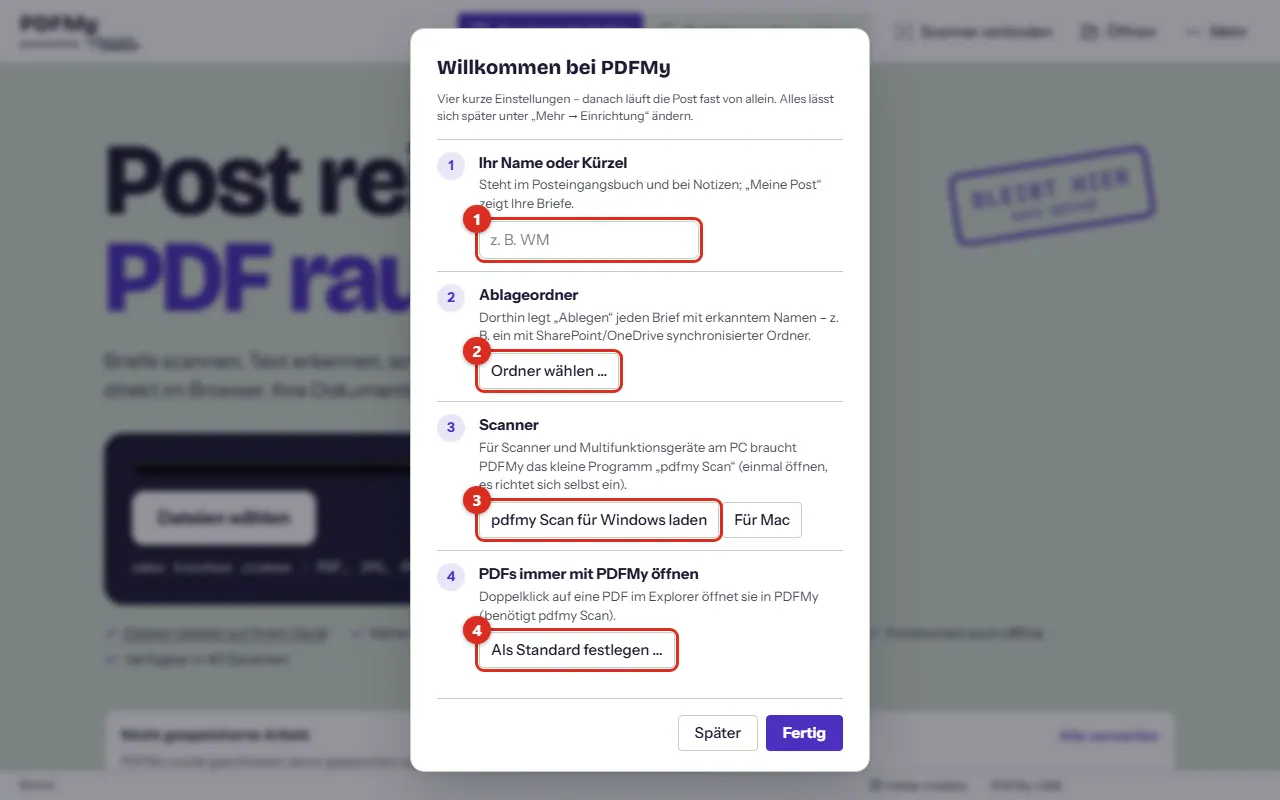
د „تنظیم“ کړکۍ د نوم، د ارشیف فولډر، pdfmy Scan او د PDF اصلي پروګرام سره
  1. ستاسو نوم یا لنډ لاسلیک – وروسته د یادښتونو، مهرونو او په ارشیف کې لیکل کېږي.
  2. د ارشیف فولډر وټاکئ – PDFMy بشپړ لیکونه د روښانه فایل نوم سره هلته ږدي. هغه فولډر چې OneDrive، Nextcloud یا SharePoint یې همغږي کوي، هم کار کوي.
  3. pdfmy Scan ښکته کړئ – دا کوچنی اضافي پروګرام ستاسو سکنر یا څو کاره وسیله وصلوي (Windows او Mac).
  4. د اصلي پروګرام په توګه یې وټاکئ – بیا په PDF فایل دوه ځله کلیک مستقیم PDFMy پرانیزي.

کړکۍ په لومړي پیل کې ښکاري؛ وروسته د نور ← تنظیم … لاندې. هر څه په دې وسیله کې پاتې کېږي. د اپ په اړه نور
PDF پرانیزئ

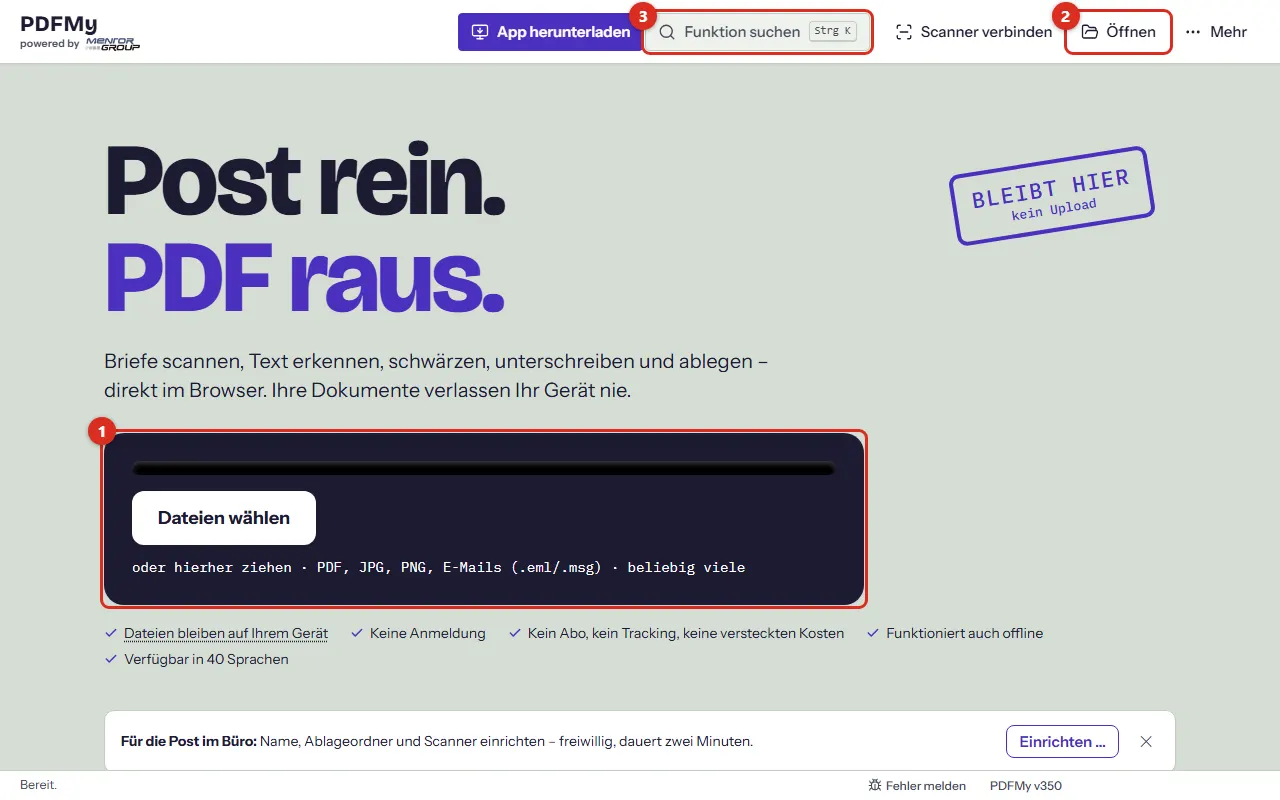
د PDFMy لومړۍ پاڼه د „فایلونه وټاکئ“، „پرانیستل“ او „فعالیت ولټوئ“ ساحو سره
  1. فایلونه وټاکئ کلیک کړئ – یا فایل یوازې کړکۍ ته کش کړئ. PDF، عکسونه، Word، Excel او برېښنالیکونه کار کوي، څو یې هم په یو ځل.
  2. پورته ښي لور ته پرانیستل تل چمتو وي، حتی که یو سند مخکې پرانیستی وي.
  3. نه پوهېږئ چې یو فعالیت چېرته دی؟ فعالیت ولټوئ (Strg+K) او یوه کلمه ولیکئ، د بېلګې په توګه „تورول“.

هېڅ نه پورته کېږي – فایل ستاسو په وسیله کې پاتې کېږي. د چټک پیل په اړه نور
که کار ونه کړي
  • فایل نه پرانیستل کېږي یا „خراب“ ښيي: PDFMy هڅه کوي چې خراب PDFونه پخپله ترمیم کړي – که بیا هم تېروتنه ښکاره شي، فایل په اصلي پروګرام کې بیا خوندي کړئ یا یې د PDF په توګه چاپ کړئ.
  • PDF پټنوم غواړي: پرته د پرانیستلو له پټنوم څخه نه لوستل کېږي – د کوډ کولو موخه همدا ده. د پټنوم سره د „PDF خلاص کړئ (قفل لرې کړئ)“ کار ساتنه لرې کوي.
  • په PDF دوه ځله کلیک بل پروګرام پرانیزي: نور ← تنظیم … ← „د اصلي پروګرام په توګه یې وټاکئ“؛ بیا Windows یو ځل د پروګرام په اړه پوښتي.

ټول فعالیتونه ومومئ

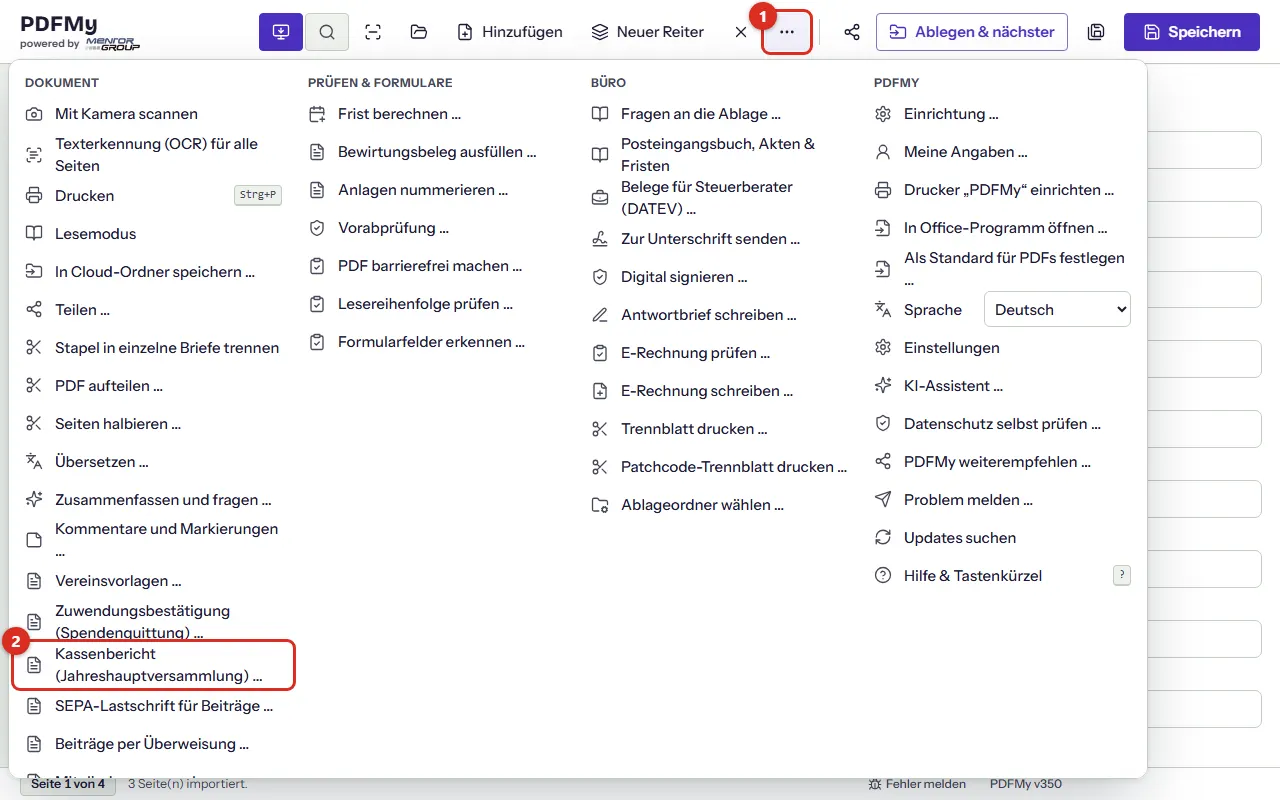
پرانیستی „نور“ مېنو د ټولو فعالیتونو سره، د ډلو له مخې ترتیب شوی
  1. نور (پورته درې ټکي) ټول فعالیتونه پرانیزي، د کار د ګامونو له مخې ترتیب شوي: سند، ثبتول او لوستل، پاڼې او منځپانګې، کتنه او فورمې، لاسلیک او ځواب، دفتر او ارشیف، بلونه او مالیه، ټولنه او رضاکاري، د دندې غوښتنلیک، تنظیمات او PDFMy (مرسته، تازه معلومات). اکثراً د „فعالیت ولټوئ“ (Ctrl+K) له لارې ژر کېږي.
  2. په دې کې د بېلګې په توګه د ټولنو لپاره فعالیتونه لکه د صندوق راپور.

ژر: Strg+K او یوه د لټون کلمه ولیکئ.

لټون او بدلول

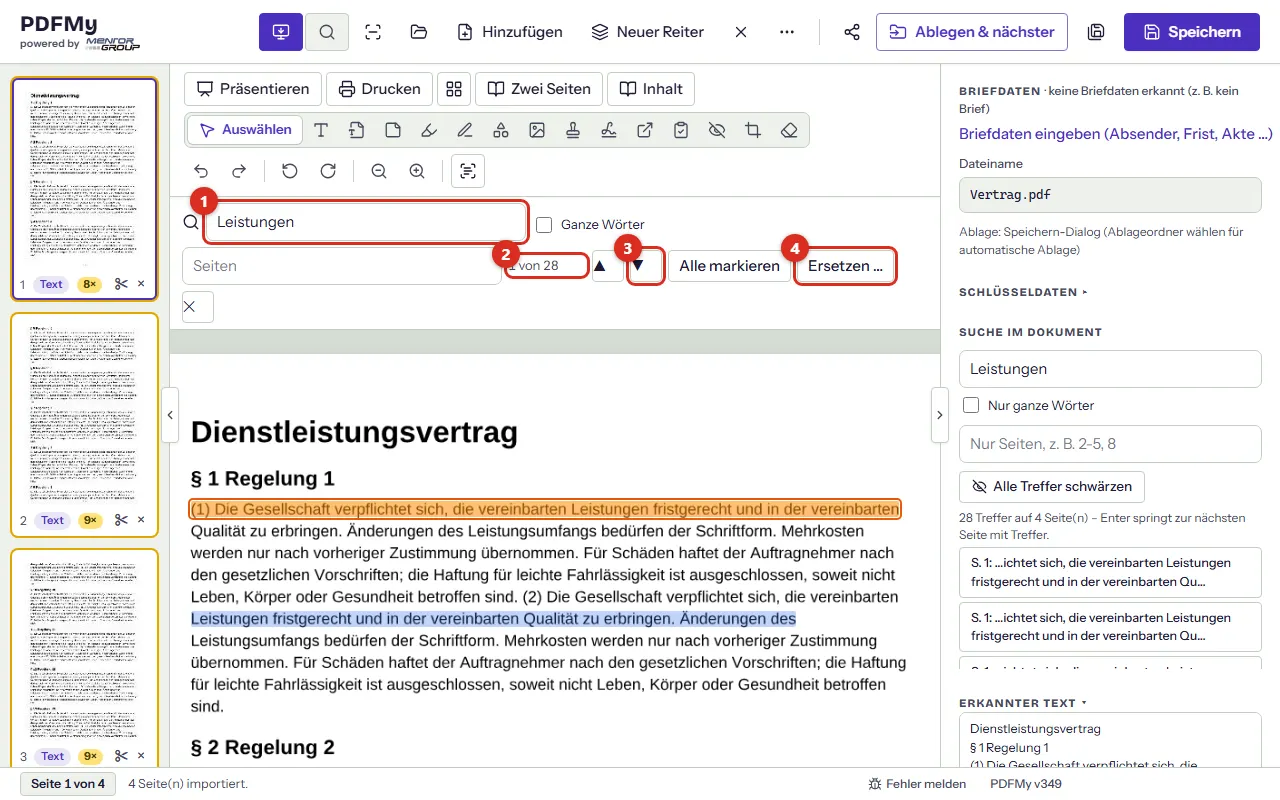
د پاڼې پر سر د لټون پټه د لټون کلمې „Leistungen“، د „1 له 28“ ښودنې، بلې موندنې ته د غشو او د „بدلول …“ تڼۍ سره؛ موندنې په پاڼه کې په رنګ نښه شوې دي
  1. Ctrl+F د پاڼې پورته د لټون پټه پرانیزي. د لټون کلمه ولیکئ – لوی او واړه توري توپیر نه لري، „ss“ „ß“ هم مومي.
  2. ښودنه ښيي چې څومره موندنې شته او تاسو اوس چېرته یاست. اوسنۍ موندنه نارنجي ده، نورې ټولې آبي نښه شوې دي؛ کیڼ لور ته د پاڼو کتنه د هرې پاڼې موندنې شمېري.
  3. په غشو (یا Enter یا Umschalt+Enter) تاسو بلې یا مخکینۍ موندنې ته ځئ. „بشپړې کلمې“ نور „Test“ په „Testament“ کې نه مومي؛ په „پاڼې“ ساحه کې لټون محدودوئ، د بېلګې په توګه „2-5“.
  4. بدلول … یوه کلمه په یو ځای یا هر ځای کې بدلوي – د بېلګې په توګه په یوه نمونه کې یو نوم. „ټول نښه کړئ“ په هره موندنه یوه د متن نښه لګوي.

ښه ده چې پوه شئ: په سکنونو او عکسونو کې PDFMy په پېژندل شوي متن کې لټون کوي – د متن پېژندنه د پرانیستلو پر مهال پخپله چلېږي. ښي لور ته د „په سند کې لټون“ لاندې ټول موندل شوي ځایونه د لېست په توګه دي، هلته „ټولې موندنې تورې کړئ“ هم شته. د لټون په اړه نور
سکن کول

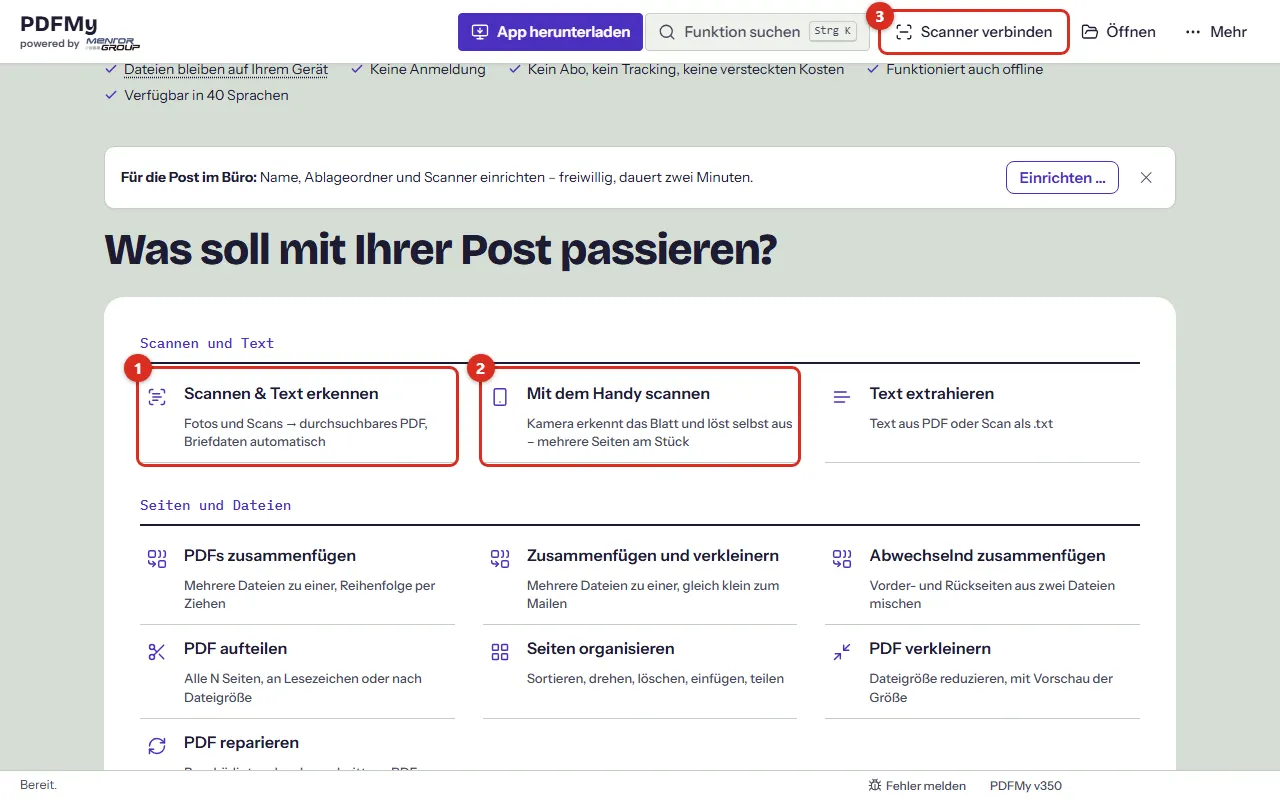
د „سکن او د متن پېژندنه“ او „په موبایل سکن کړئ“ کاشي او د „سکنر وصل کړئ“ تڼۍ
  1. سکن او د متن پېژندنه: عکسونه یا سکنونه وټاکئ – PDFMy له هغو څخه د لټون وړ PDF جوړوي او لېږونکی، نېټه او مبلغ لولي.
  2. په موبایل سکن کړئ: کمره پاڼه پېژني، پخپله عکس اخلي او پاڼه سمه کوي. په موبایل کې د دې لپاره تر ټولو پورته لویه تڼۍ „په کمره سکن کړئ“ ده.
  3. سکنر وصل کړئ: په شبکه کې د سکنرونو او څو کاره وسیلو لپاره – نوي سکنونه بیا پخپله ښکاري.

د سکن په اړه نور
که کار ونه کړي
  • سکنر نه موندل کېږي: ایا وسیله او کمپیوټر په یوه شبکه کې دي؟ بیا د سکن په کړکۍ کې „وسیله د IP پتې له لارې ورزیاته کړئ“ او د IP پته یا د وسیلې نوم ولیکئ (د پرنټر په مېنو کې لیکل شوی).
  • „سکنر وصل کړئ“ د یو پروګرام پوښتنه کوي: د کمپیوټر سره وصل سکنرونو لپاره یو ځل کوچنی پروګرام pdfmy Scan (Windows، Mac، Linux) اړین دی. په Chromebook او موبایل کې پرته له هغه کېږي.
  • یوازې مخکیني مخونه راغلل: په هغو وسیلو کې چې د دواړو مخونو تغذیه نه لري „دواړه مخونه د اړولو له لارې“ وټاکئ – لومړی مخکیني مخونه، بیا ټوله کڅوړه (Stapel) واړوئ.
  • پاڼه کږه یا پلنه پرته ده: PDFMy یې اکثره پخپله سموي؛ که نه، „سم یې کړئ“ یا د پاڼې پورته د ګرځولو غشي.

لیکونه ارشیف کړئ

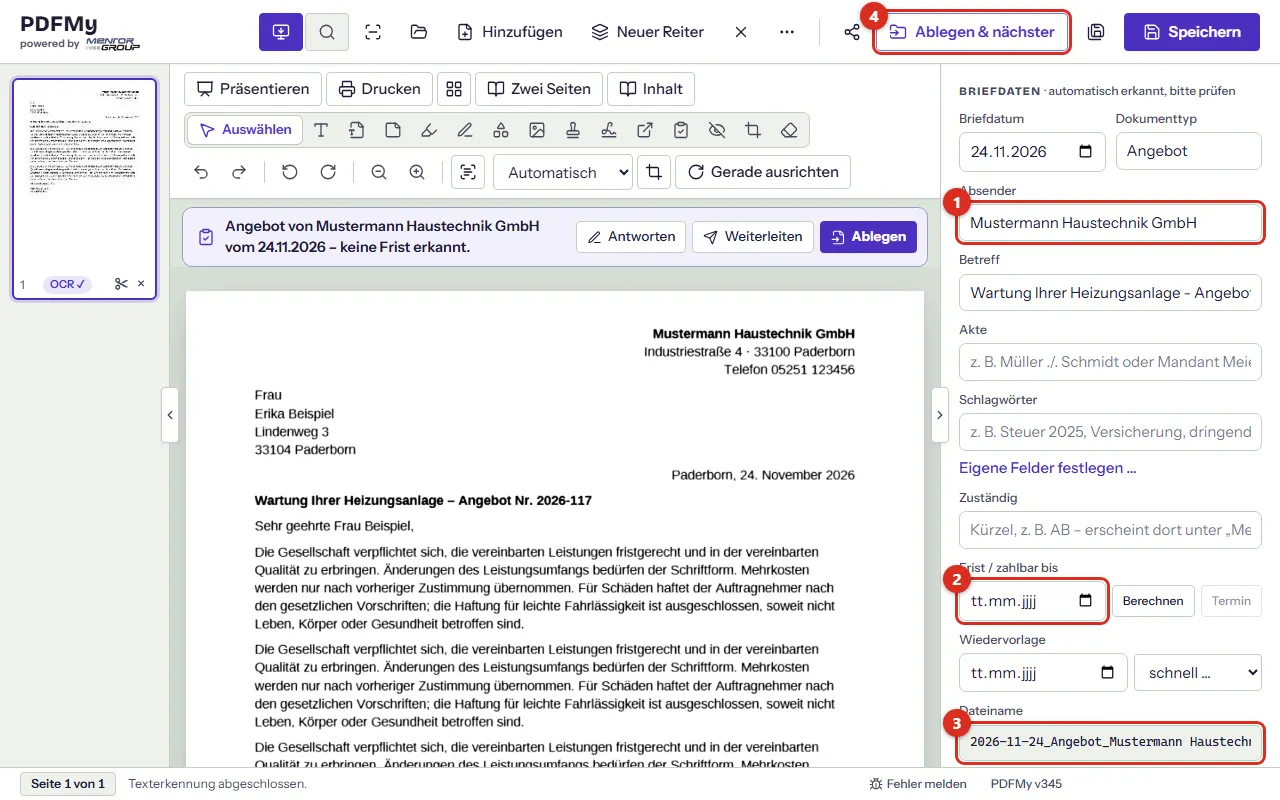
سکن شوی لیک د اتوماتیک پېژندل شویو لیک معلوماتو (لېږونکی، موضوع، نېټه)، د مودې ساحې، د فایل نوم او د „ارشیف کړئ او بل“ تڼۍ سره
  1. د لیک معلومات ښي لور ته: له سکن وروسته PDFMy لېږونکی، نېټه، د سند ډول او موضوع پخپله لولي – مهرباني وکړئ لنډ یې وګورئ.
  2. موده / د تادیې وروستۍ نېټه: پېژندل کېږي که په لیک کې لیکل شوې وي؛ که نه نو ویې لیکئ یا „محاسبه“.
  3. د فایل نوم په اتوماتیک ډول جوړېږي، د بېلګې په توګه „2026-11-24_Angebot_Mustermann Haustechnik“.
  4. ارشیف کړئ او بل (Ctrl+Enter) لیک د ارشیف فولډر ته وړي، د راغلو لیکونو په کتاب کې یې ثبتوي او د بل لیک لپاره ځای خالي کوي.

د ارشیف، مودو او د راغلو لیکونو کتاب په اړه نور

که کار ونه کړي
  • لېږونکی یا نېټه غلط وپېژندل شول: په ساحه کې یې په اسانۍ بیا ولیکئ – د فایل نوم ورسره سمېږي.
  • د ارشیف فولډر نه دی ټاکل شوی: PDFMy بیا د ارشیف کولو پر مهال د خوندي کولو ځای پوښتي. د تل لپاره یې په نور ← تنظیم … کې تنظیم کړئ.

سکن سم کړئ

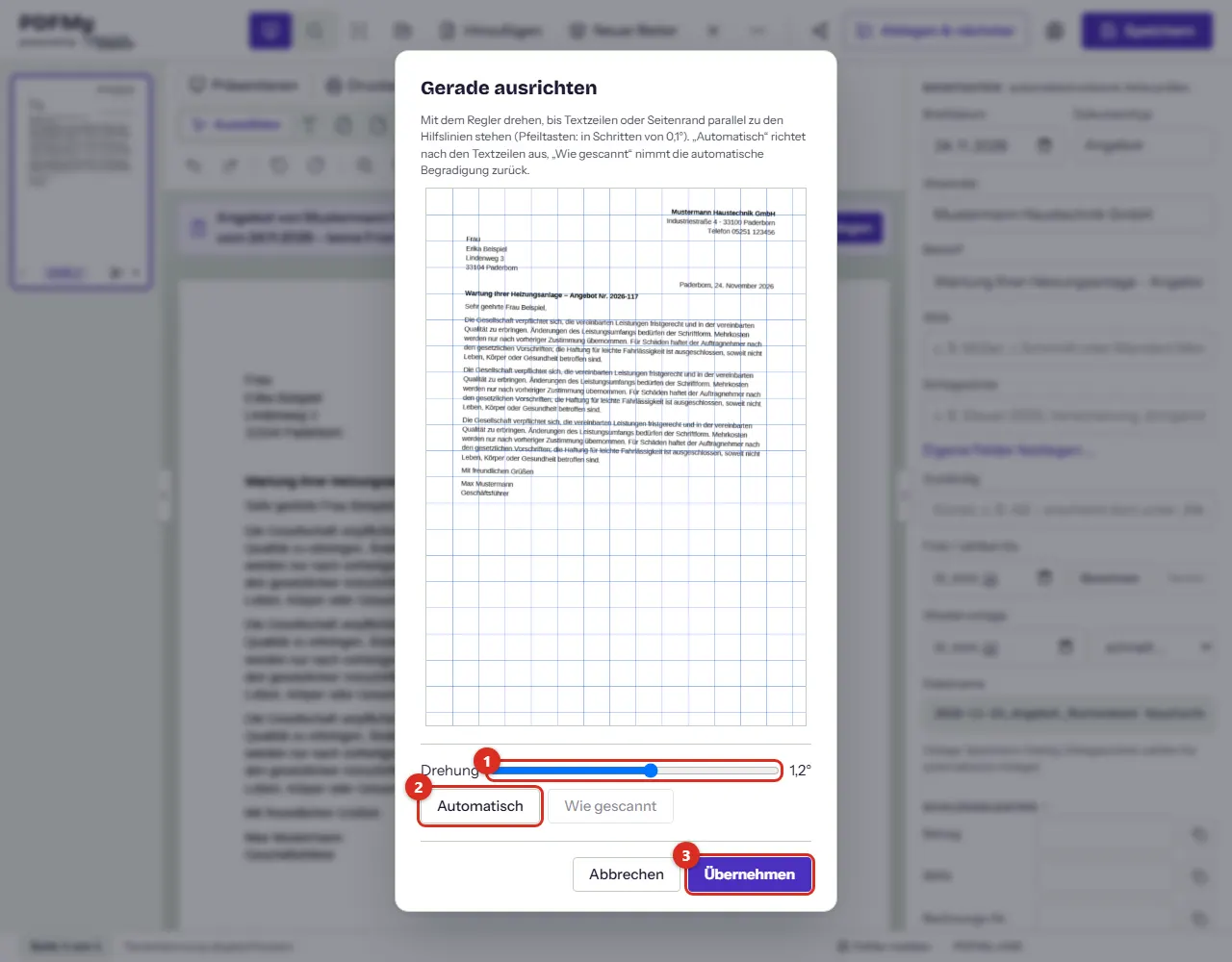
د „سم یې کړئ“ کړکۍ د مخکتنې، مرستندویو کرښو، د ګرځولو تنظیم او د „په اتوماتیک ډول“، „لکه څنګه چې سکن شوی“ او „منل“ تڼیو سره
  1. PDFMy کوږ سکنونه د لوستلو پر مهال پخپله سموي. که بشپړ سم نه وي، د پاڼې پر سر سم یې کړئ وټاکئ. د تنظیموونکي (سلایډر) په مرسته یې وګرځوئ تر هغه چې کرښې د مرستندویه کرښو سره موازي شي – په 0,1° ګامونو (د غشو کیلي).
  2. په اتوماتیک ډول بیا د متن د کرښو له مخې سموي؛ „لکه څنګه چې سکن شوی“ اتوماتیک سمون بېرته اخلي.
  3. منل – د متن پېژندنه وروسته د دې پاڼې لپاره بیا چلېږي.

که یوه پاڼه سرچپه یا پلنه پرته وي، د وسیلو په پټه کې غشي یې 90° ګرځوي. د سکن په اړه نور

مهر کېږدئ

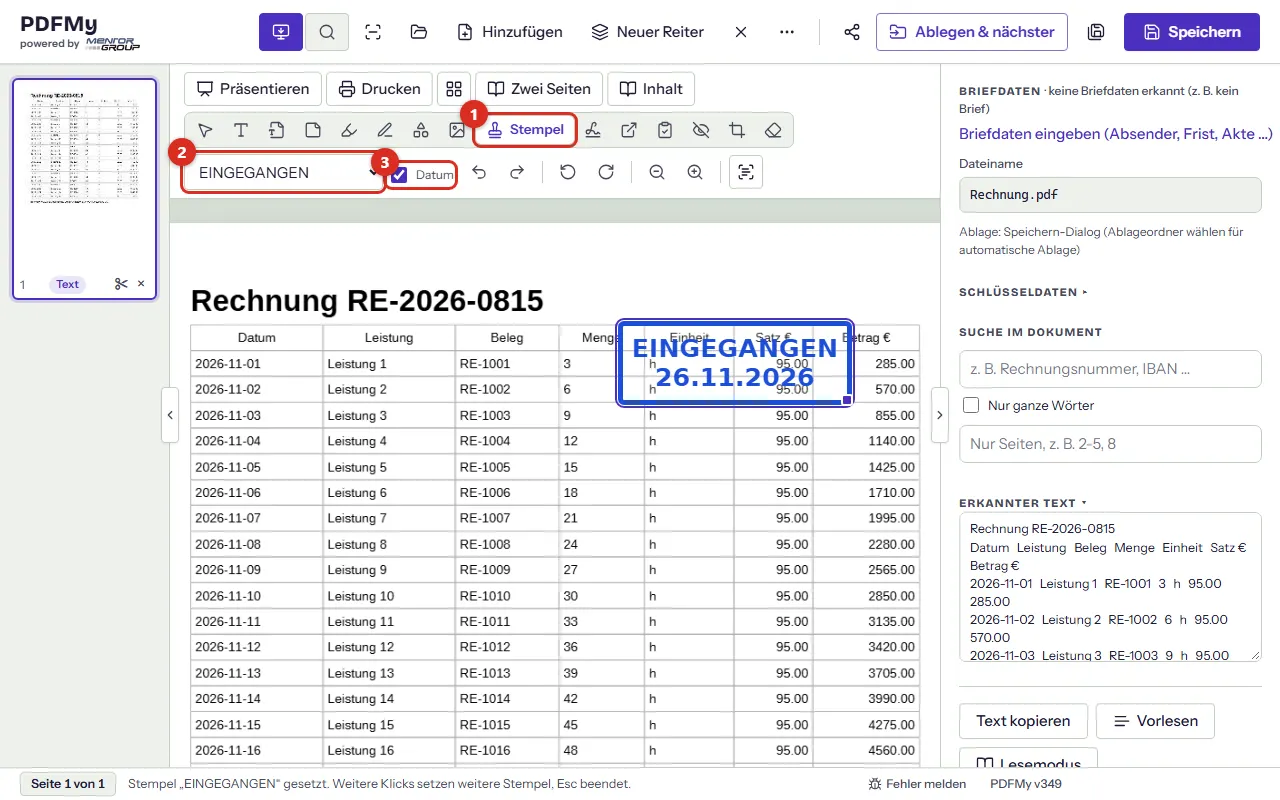
د „مهر“ وسیله د „رارسېدلی“ انتخاب او د „نېټه“ نښې سره؛ پر بل یو آبي مهر „رارسېدلی 26.11.2026“ لګېدلی
  1. د مهر وسیله وټاکئ.
  2. د مهر متن وټاکئ، رارسېدلی، تادیه شوی، بشپړ شوی، کتل شوی، ثبت شوی، کاپي یا مسوده – یا „د رسید شمېره (پرله پسې)“، چې هر رسید ته بله شمېره ورکوي.
  3. نېټه نښه شوې پرېږدئ، که د نن نېټه باید د متن لاندې وي. بیا په پاڼه کلیک وکړئ – مهر دقیقاً هلته لګېږي. نور کلیکونه نور مهرونه لګوي، Esc وسیله پای ته رسوي.

ځای بدلول: پر مهر کلیک وکړئ او کش یې کړئ؛ د کونج کشول اندازه بدلوي؛ Entf یې ړنګوي. مهر یوه یادونه (Anmerkung) ده – نور PDF پروګرامونه یې هم ښیي. که غواړئ چې په پاڼه کې ټینګ شي، د خوندي کولو پر مهال د „پاکول“ لاندې „پاڼې د انځور په توګه“ وټاکئ.

موده محاسبه کړئ

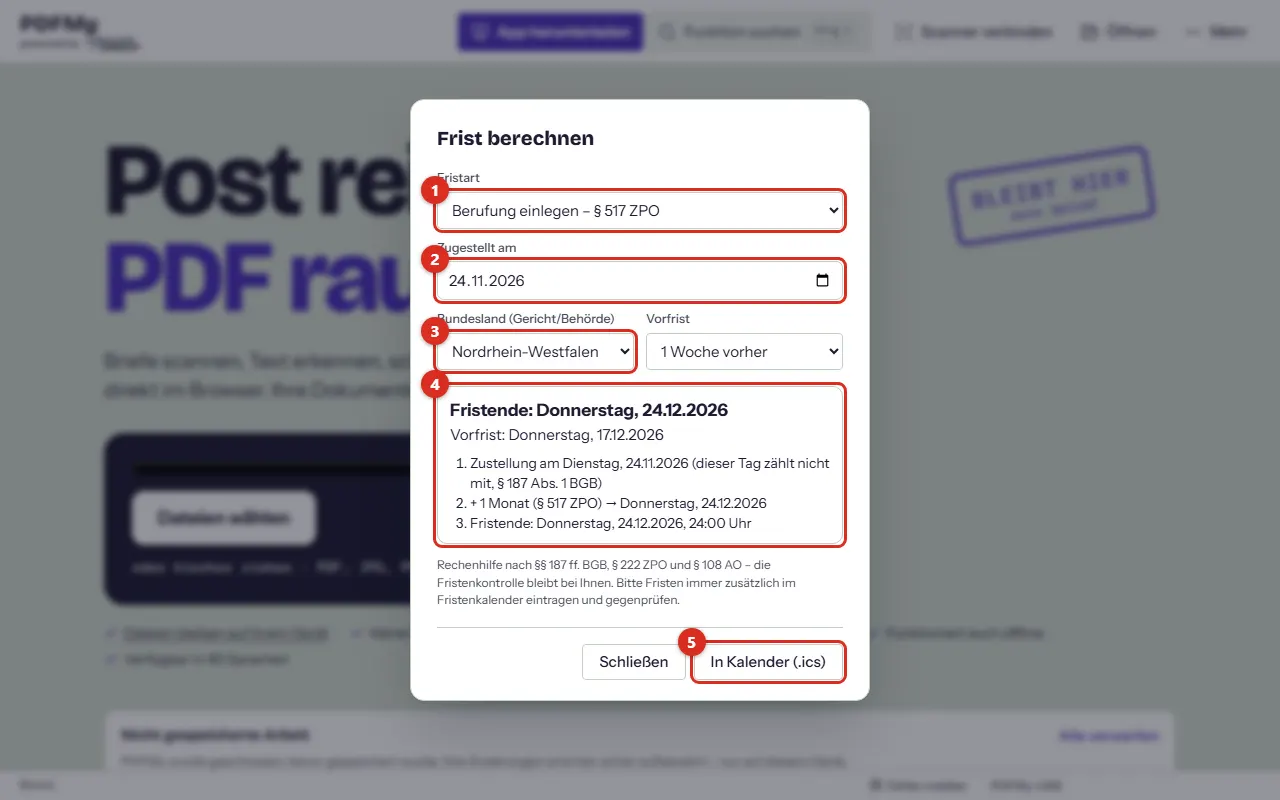
د „موده محاسبه کړئ“ کړکۍ د مودې ډول، د رسېدو نېټې، ایالت، مخکینۍ مودې، د حساب له لارې سره محاسبه شوي د مودې پای او د „په جنتري کې (.ics)“ تڼۍ سره
  1. د مودې ډول وټاکئ، د بېلګې په توګه استیناف (Berufung)، د یوې رسمي پرېکړې پر ضد اعتراض (Einspruch)، اعتراض (Widerspruch) – یا خپله موده په ورځو، اونیو یا میاشتو کې.
  2. د رسېدو نېټه ولیکئ.
  3. ایالت (Bundesland) وټاکئ – د هغه رخصتۍ په پام کې نیول کېږي؛ او که وغواړئ یوه مخکینۍ موده هم.
  4. د مودې پای سمدستي ښکاري – د بیا کتنې لپاره د حساب له لارې سره.
  5. کلیز ته (.ics) د Outlook او نورو کلیزو لپاره یو وخت جوړوي؛ „د مودې په توګه یې ومنئ“ هغه په لیک کې ثبتوي.

په نور ← موده محاسبه کړئ … کې. د حساب یوه مرسته – د مودو کنټرول ستاسو په غاړه پاتې کېږي. د وکالت دفترونو لپاره نور

سمول او فورمې ډکول

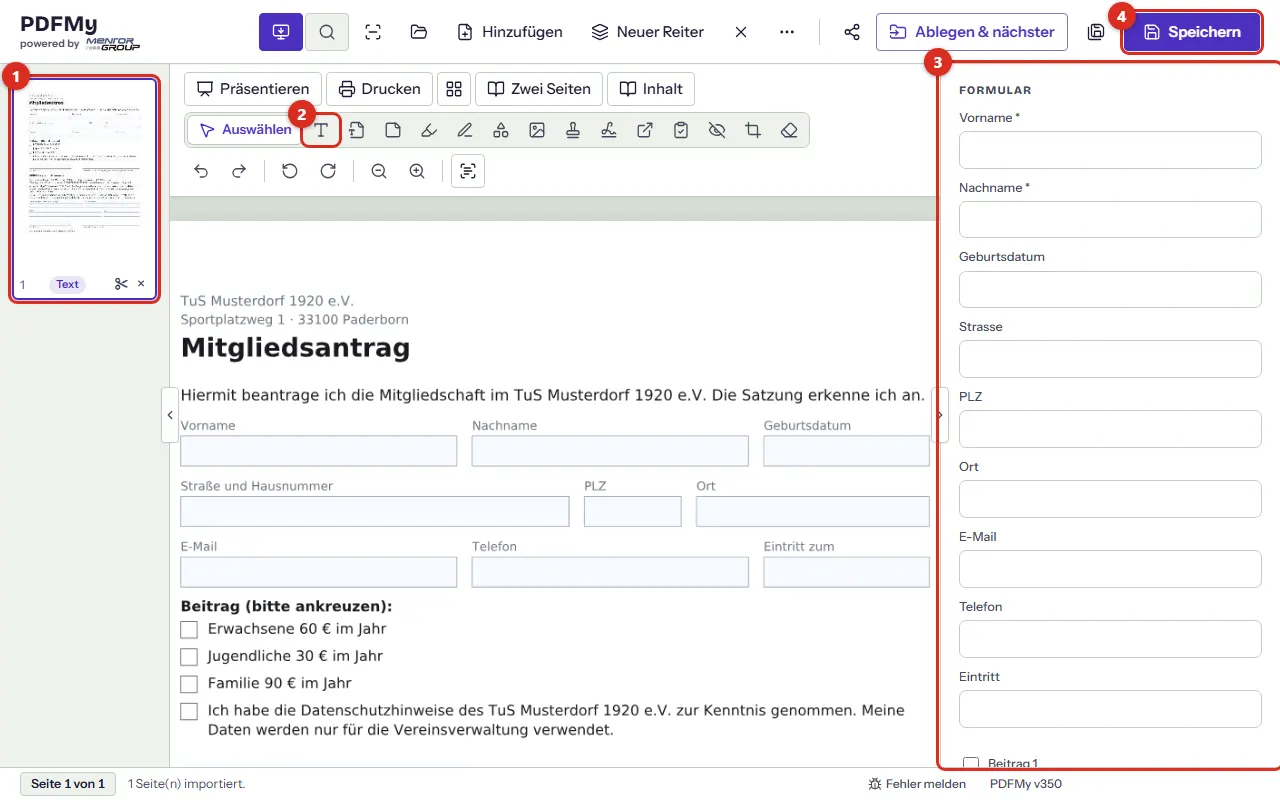
پرانیستې فورمه چې کیڼ لور ته د پاڼو کتنه، پورته د وسیلو پټه، ښي لور ته د فورمې ساحې او د „خوندي کول“ تڼۍ لري
  1. پاڼې کیڼ لور ته: کلیک کړئ، د ترتیب لپاره یې کش کړئ، ✕ د ړنګولو لپاره، قینچي د وېشلو لپاره.
  2. وسیلې پورته: متن لیکل یا بدلول، نښه کول، رسمول، انځور، مهر، تورول، پرې کول.
  3. فورمه ښي لور ته: ساحې په ترتیب ډکې کړئ – یا مستقیم په پاڼه کې دننه کلیک وکړئ.
  4. خوندي کول – د PDF، PDF/A، انځور یا متن په توګه.

د سمولو ټول فعالیتونه

پاڼې تنظیم کړئ، وګرځوئ، ړنګې یې کړئ

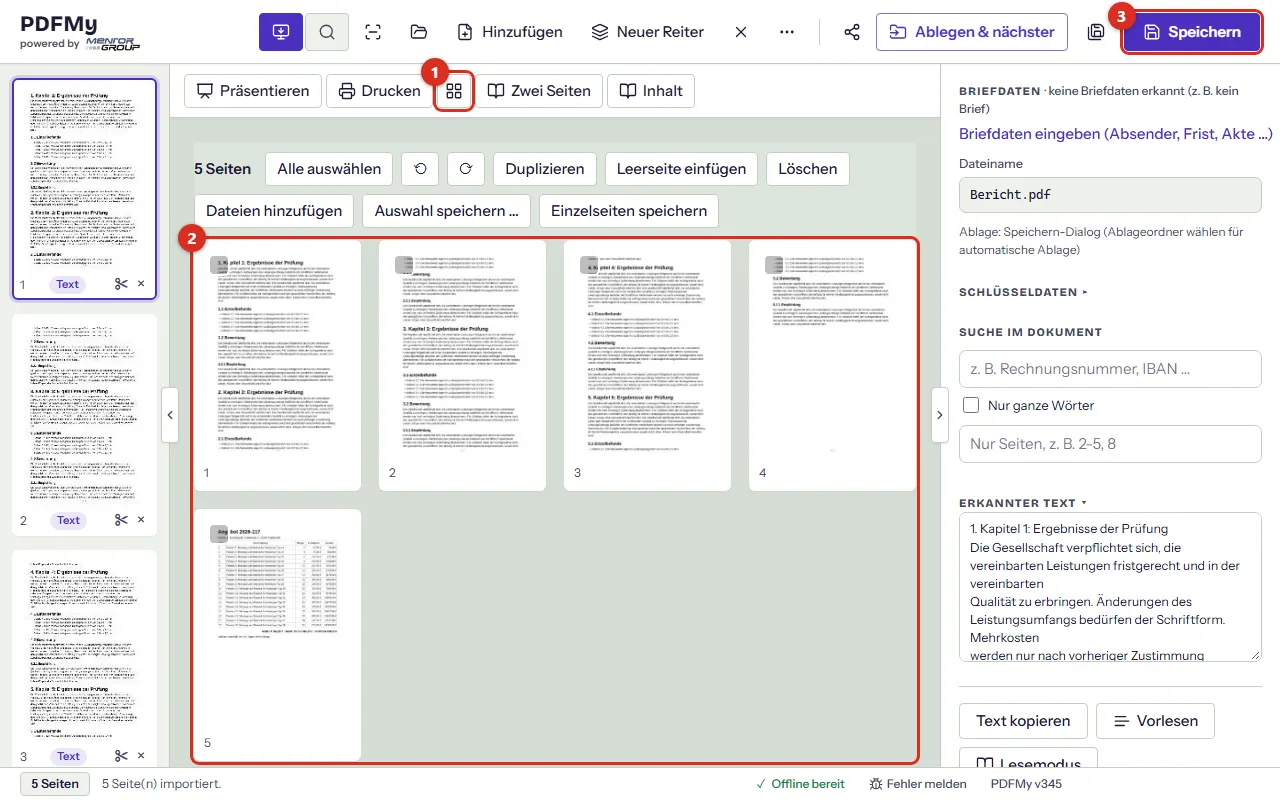
د پاڼو کتنه چې ټولې پاڼې د جال په توګه ښیي او دا تڼۍ لري: ټول وټاکئ، ګرځول، دوه ګونی کول، خالي پاڼه ورزیاتول، ړنګول
  1. د پاڼو کتنه (کیلي G) ټولې پاڼې د جال په بڼه ښیي.
  2. پاڼې کلیک کړئ (د Strg یا Umschalt سره څو) او په کشولو یې ترتیب کړئ. پورته: ګرځول، دوه ګونی کول، خالي پاڼه ورزیاتول، ړنګول، نور فایلونه ورزیاتول – یا یوازې ټاکل شوې یا هره پاڼه جلا خوندي کړئ.
  3. خوندي کول – بشپړ.

بېرته تل په Strg+Z کېږي. د پاڼو او فایلونو په اړه نور

د انځورونو، ګرافیکونو او متن ځای بدلول

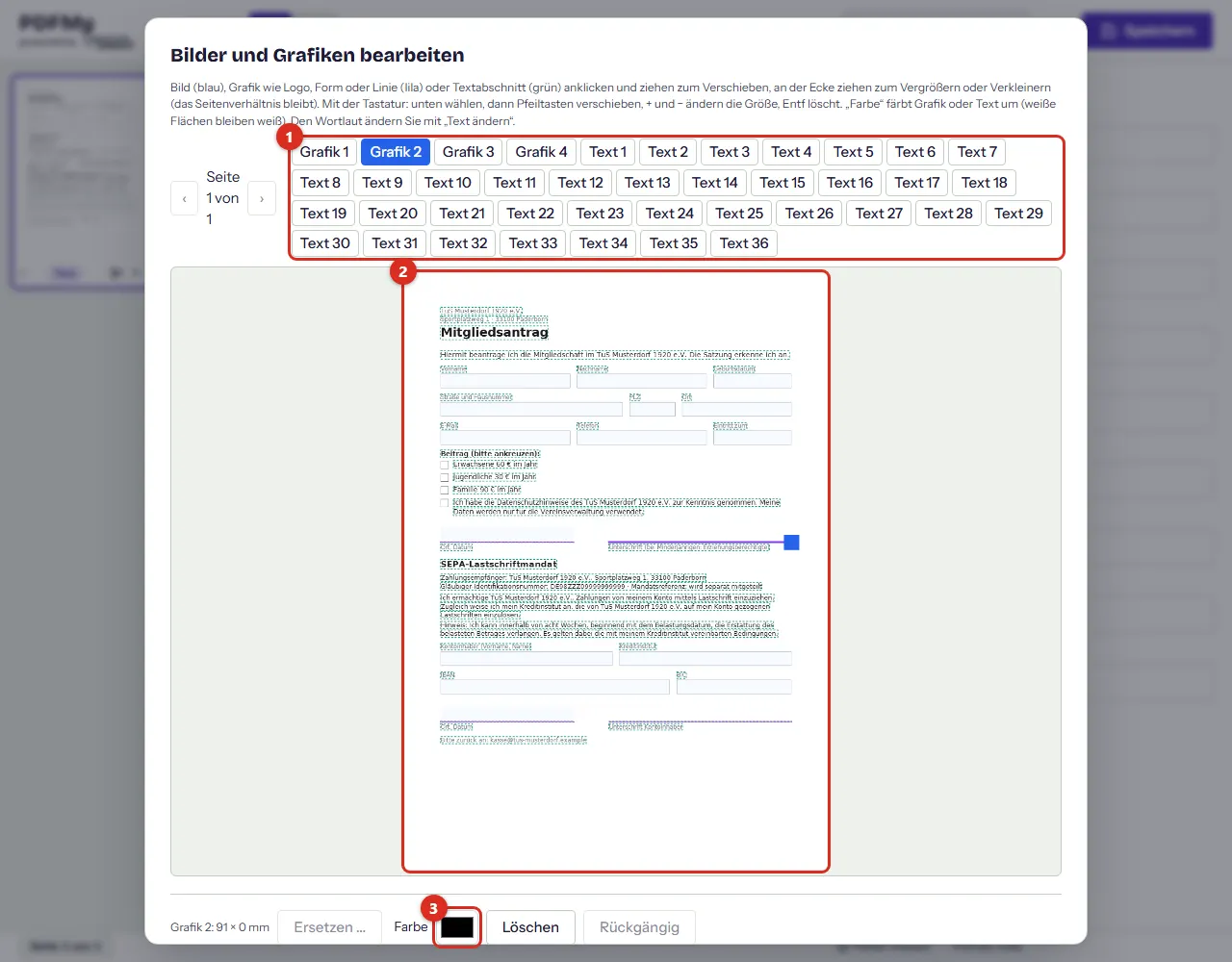
د „انځورونه او ګرافیکونه سم کړئ“ کړکۍ د ټولو انځورونو، ګرافیکونو او د متن برخو له لېست، د رنګه چوکاټونو لرونکې پاڼې او د „رنګ“ له ساحې سره
  1. نور ← انځورونه او ګرافیکونه سم کړئ … هر هغه څه چې ځای یې بدلېدای شي لېست کوي: انځورونه (آبي)، ګرافیکونه لکه لوګو، شکلونه او کرښې (بنفش) او د متن برخې (شین).
  2. په پاڼه کلیک وکړئ او د ځای بدلولو لپاره یې راکش کړئ، د لویولو یا کوچني کولو لپاره کونج راکش کړئ. د کیبورډ سره: د غشو کیلي، + او −، Del ړنګوي.
  3. رنګ د ګرافیک یا متن رنګ بدلوي؛ „بدلول …“ یو انځور بدلوي، د بېلګې په توګه نوی لوګو. بیا „منل“.

د متن کلمې د „متن بدلول“ وسیلې سره بدلوئ. د بانک د حساب په صورتونو، بلونو او رسمي اسنادو کې دا د جعل په وړاندې د ساتنې لپاره بند دی. د سمولو په اړه نور

تورول (پټول)

لیک چې پته او د تلیفون شمېره یې تورې شوې دي، د „تورول (پټول)“ وسیله او د „شخصي معلومات ومومئ“ او „بشپړ او خوندي کړئ“ تڼۍ
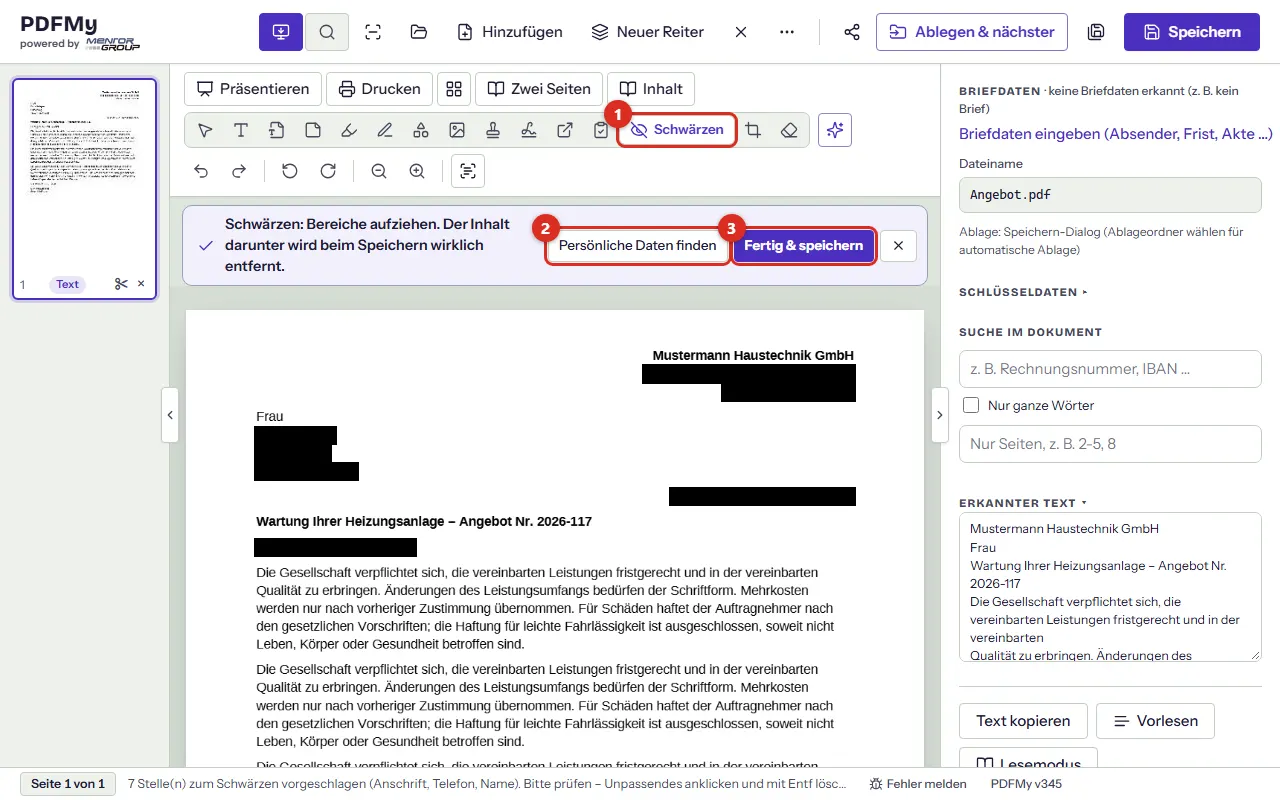
  1. د تورول (پټول) وسیله وټاکئ او برخې په موږک کش کړئ.
  2. شخصي معلومات ومومئ ځایونه وړاندې کوي: نومونه، پته، IBAN، برېښنالیک، تلیفون، د مالیې پېژند شمېره (Steuer-ID)، د زېږېدو نېټه. نامناسب ځای کلیک کړئ او په Entf یې ړنګ کړئ.
  3. بشپړ او خوندي کړئ – د تورو پټو لاندې منځپانګه په ریښتیا لرې کېږي، د متن له پوښ او د Word، متن او انځور له نسخو څخه هم.

یوه کلمه په هر ځای کې تورول: ښي لور ته په لټون کې یې ولیکئ او „ټولې موندنې تورې کړئ“. د تورولو په اړه نور

PDFونه یو ځای کړئ

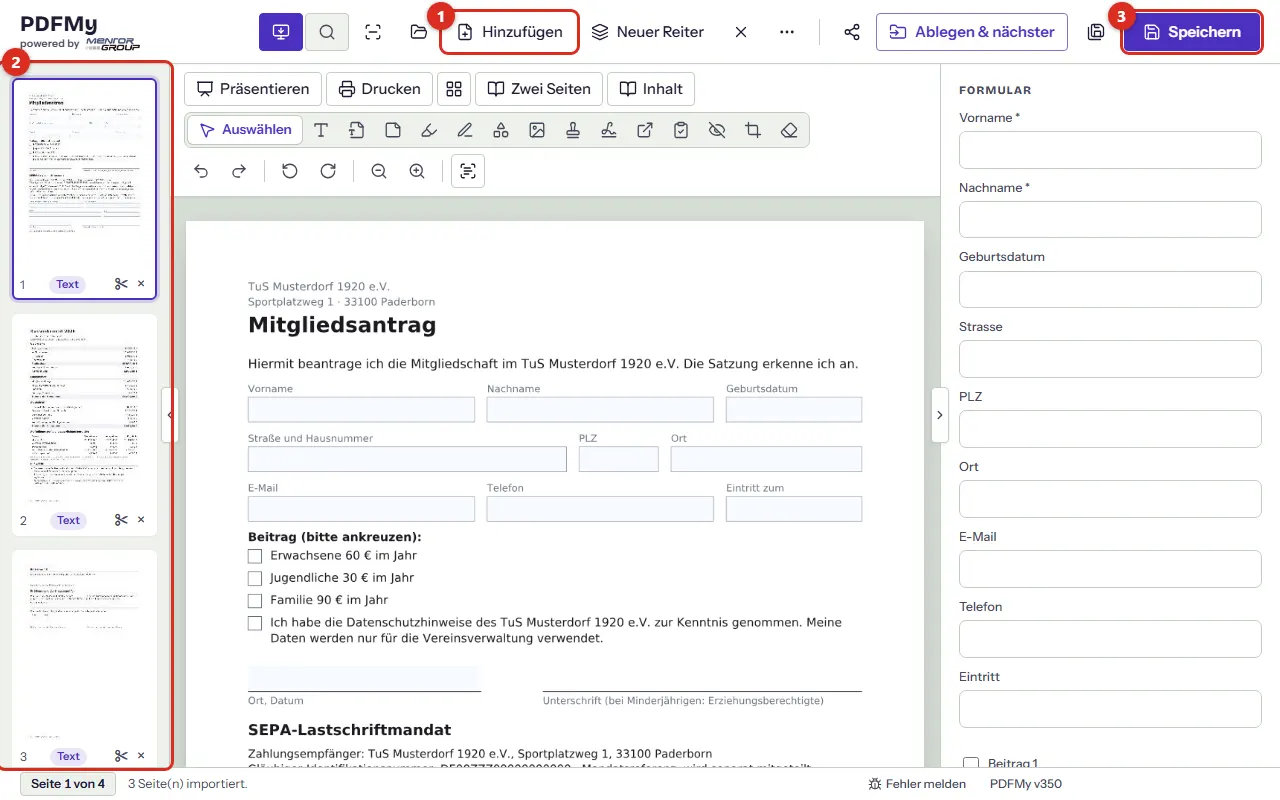
دوه یو ځای شوي اسناد د پاڼو په کتنه کې، د „ورزیاتول“ او „خوندي کول“ تڼۍ
  1. لومړی فایل پرانیزئ، بیا ورزیاتول او نور فایلونه وټاکئ.
  2. په د پاڼو کتنه کې ترتیب په راکشولو بدل کړئ.
  3. خوندي کول – یو واحد PDF چمتو دی.

د پاڼو او فایلونو په اړه نور

PDF ووېشئ

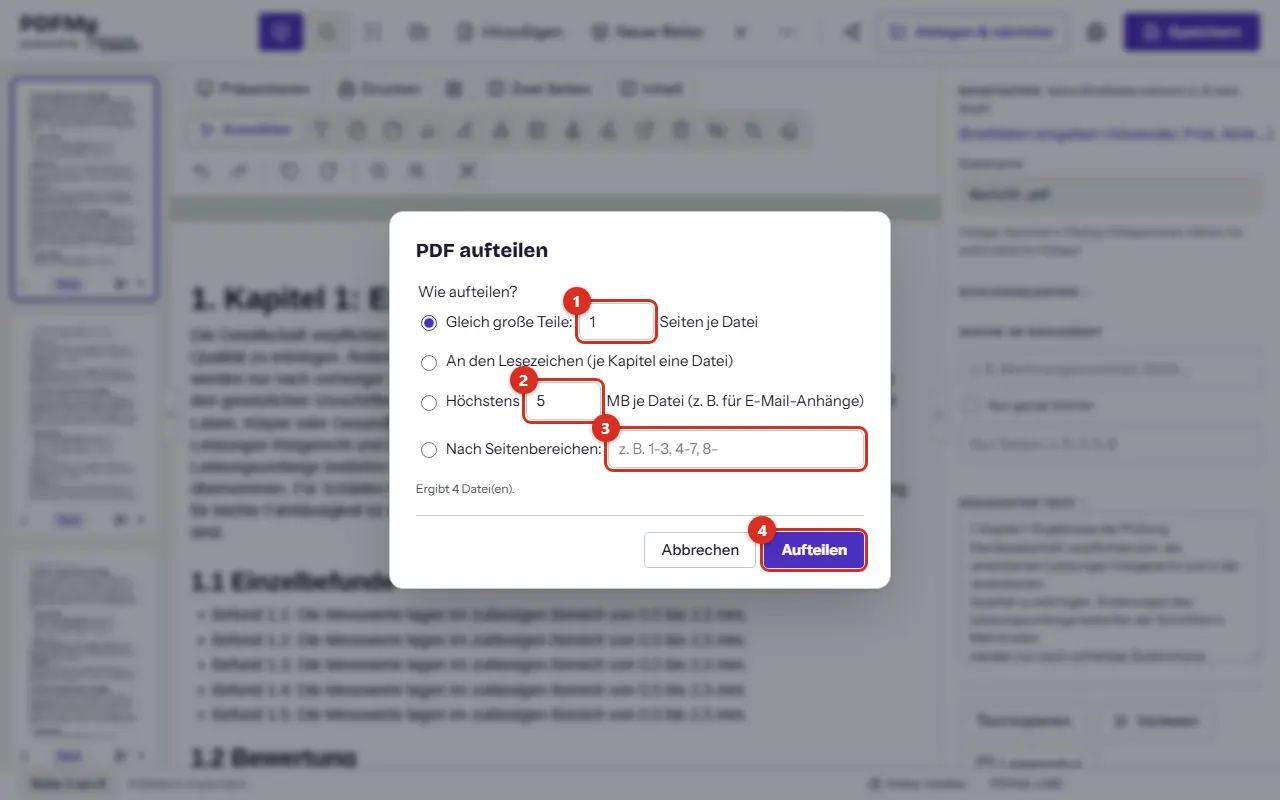
د „PDF ووېشئ“ کړکۍ د برابرو برخو، د نښه پاڼو له مخې، په هر فایل کې تر ټولو ډېر MB او د پاڼو د برخو له مخې د امکاناتو سره
  1. برابرې برخې: د بېلګې په توګه „2“ له 10 پاڼو څخه پنځه فایلونه جوړوي چې هر یو 2 پاڼې لري.
  2. په هر فایل کې تر ټولو ډېر … MB: داسې وېشي چې هر فایل له حد څخه کم وي – د برېښنالیک د ضمیمو یا د دولتي ادارو د پورټالونو لپاره ګټور.
  3. د پاڼو د برخو له مخې: د بېلګې په توګه „1-3، 4-7، 8“ درې فایلونه جوړوي. که PDF نښه پاڼې ولري، „د هر څپرکي لپاره یو فایل“ هم کېږي.
  4. وېشل – فایلونه خوندي کېږي (څو یې په ګډه د ZIP په توګه یا د ارشیف فولډر ته).

په نور → PDF ووېشئ … کې. یوازې ځینې پاڼې جلا کول غواړئ؟ د پاڼې کیڼ لور ته پر قینچي کلیک وکړئ یا د پاڼو په کتنه کې پاڼې وټاکئ او „ټاکل شوي خوندي کړئ …“. یو سکن شوی د لیکونو کڅوړه „ډېر لیکونه په جلا لیکونو ووېشئ“ په اتوماتیک ډول جلا کوي.

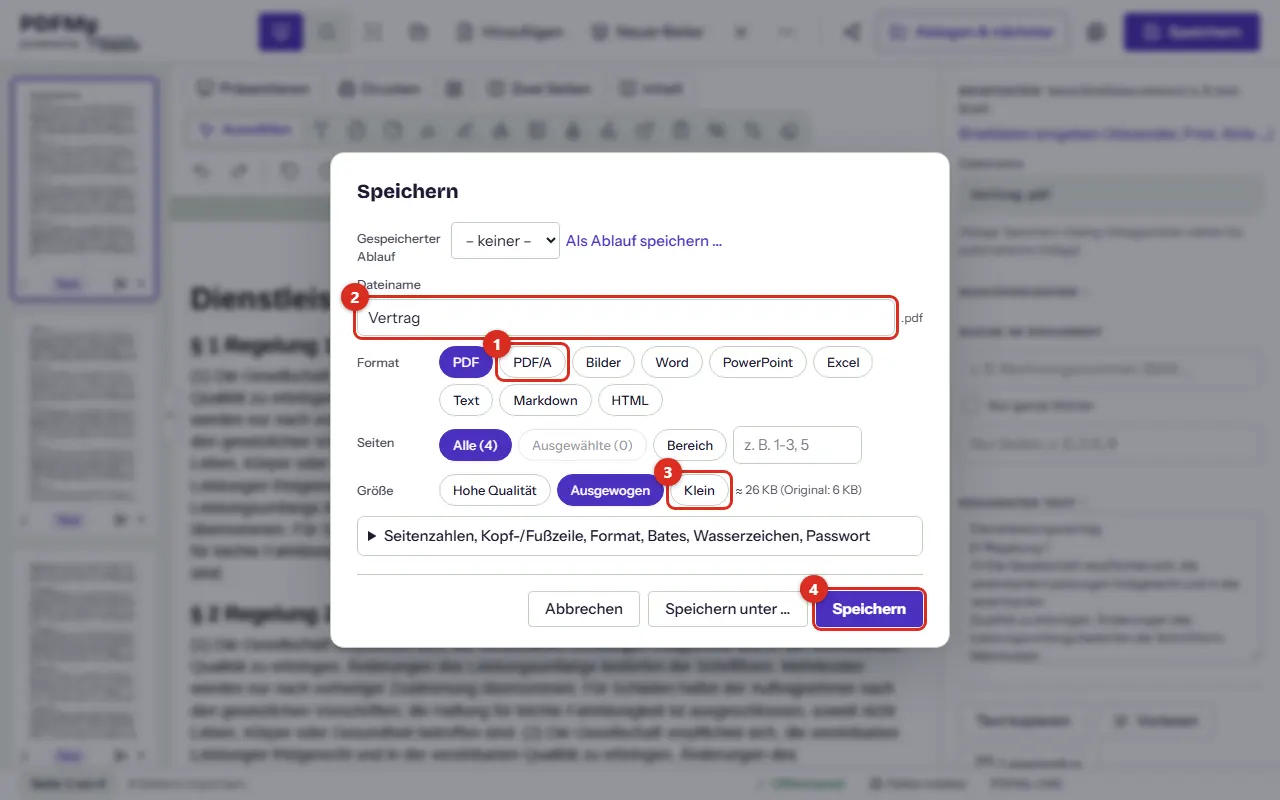
خوندي کول: PDF، PDF/A، Word، کوچنی

د „خوندي کول“ کړکۍ د فایل نوم، بڼو (PDF، PDF/A، انځورونه، Word، PowerPoint، Excel، متن، Markdown، HTML)، د پاڼو انتخاب او اندازې سره
  1. بڼه وټاکئ: PDF، PDF/A د ارشیف لپاره، انځورونه، Word، PowerPoint، Excel، متن، Markdown یا HTML.
  2. د فایل نوم وګورئ؛ په „پاڼې“ کې یوازې ټاکل شوې پاڼې یا یوه برخه لکه „1-3، 5“ هم خوندي کېدای شي.
  3. اندازه: „کوچنی“ فایل کوچنی کوي، د بېلګې په توګه د برېښنالیک یا دولتي پورټالونو لپاره – تمه کېدونکې اندازه څنګ ته لیکل شوې.
  4. خوندي کول. د هغې پورته د خلاصېدونکې برخې لاندې د پاڼو شمېرې، سرلیک او پښتنی، اوبه نښه، Bates شمېرې، د لیک سرپاڼه او پټنوم شته.

اکثره ورته تنظیمات؟ „د کړنلارې په توګه خوندي کړئ …“ یې د یو نوم لاندې په یاد ساتي.

که کار ونه کړي
  • „خوندي کول“ هر ځل د ځای پوښتنه کوي: په نور ← تنظیم … کې یو د ارشیف فولډر وټاکئ – بیا PDFMy پرته له پوښتنې هلته خوندي کوي.
  • فایل د برېښنالیک لپاره ډېر لوی دی: اندازه „کوچنی“ وټاکئ؛ که کافي نه وي، „PDF ووېشئ“ د MB حد سره.
  • Word فایل له PDF سره توپیر لري: Word ته د بدلولو پر مهال متن، پاراګرافونه او جدولونه پاتې کېږي؛ ستنې او په آزاده توګه ایښودل شوي توکي PDFMy ساده کوي.

Word او Excel په PDF بدل کړئ

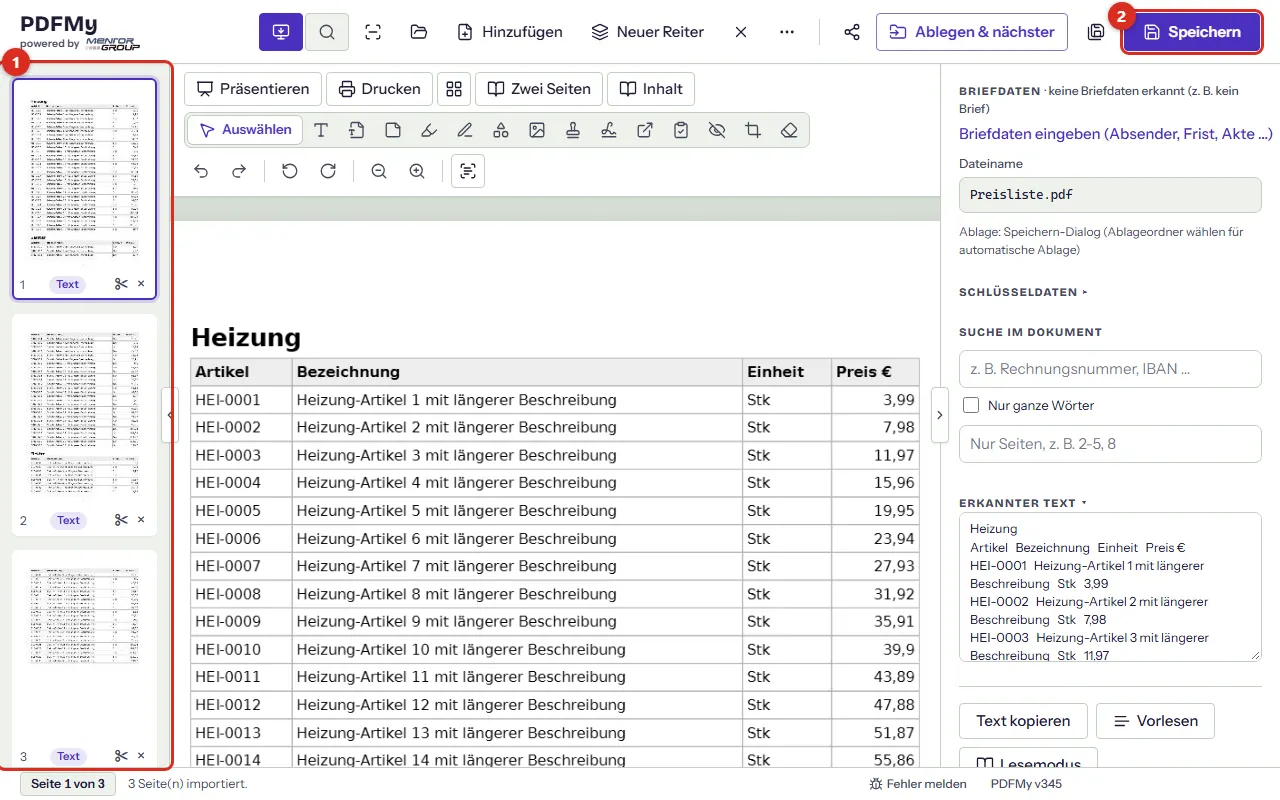
د Excel د بیو لېست، په PDFMy کې د PDF په توګه پرانیستل شوی: د پاڼو په کتنه کې درې پاڼې، جدول له سرلیک سره او د „خوندي کول“ تڼۍ
  1. Word یا Excel فایل په اسانۍ پرانیزئ یا یې کړکۍ ته کش کړئ (OpenDocument، RTF، PowerPoint او برېښنالیکونه هم). هره د جدول پاڼه جلا برخه کېږي.
  2. خوندي کول – PDF چمتو دی. مخکې کولی شئ لکه د تل په څېر لاسلیک وکړئ، تور کړئ یا پاڼې ورزیاتې کړئ.

PDFMy داسې لیکونه (فونټونه) اخلي چې د Arial، Calibri یا Times New Roman په څېر پلنوالی لري – نو د کرښو او پاڼو بدلون معمولاً د اصلي په څېر پاتې کېږي. شمېرې د Excel په څېر ښکاري. پرته له پورته کولو، پرته له Office. په دې اړه نور

چاپ

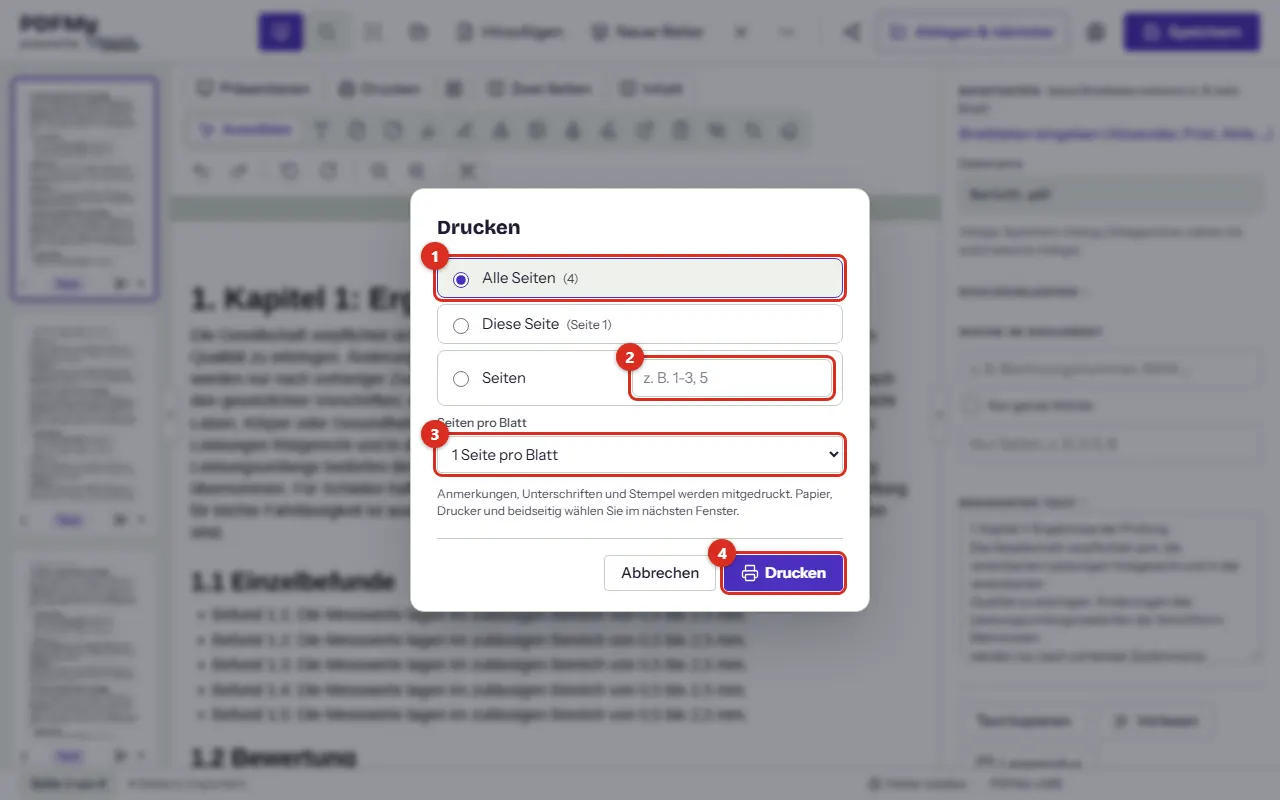
د „چاپ“ کړکۍ د ټولې پاڼې، دا پاڼه، د پاڼو د برخو لپاره ساحه، د په یوه پاڼه کې پاڼې انتخاب او د „چاپ“ تڼۍ سره
  1. کومې پاڼې؟ ټولې، یوازې ښودل شوې – …
  2. … یا ټاکلې پاڼې، د بېلګې په توګه „1-3، 5“.
  3. په یوه پاڼه کې پاڼې: 1، 2 یا 4 پاڼې کوچنۍ شوې په یوه پاڼه – یا „کتابګوټی“: A4 پاڼې، په منځ کې قات شوې، په سم ترتیب یوه کتابچه جوړوي.
  4. چاپ – د براوزر په بله کړکۍ کې پرنټر، کاغذ او دواړه مخیز چاپ ټاکئ.

یادښتونه، نښې، لاسلیکونه او مهرونه هم چاپېږي. ژر: Strg+P. یوه ډکه شوې فورمه همداسې چاپېږي لکه څنګه چې په سکرین ښکاري.

شریکول او په برېښنالیک لېږل

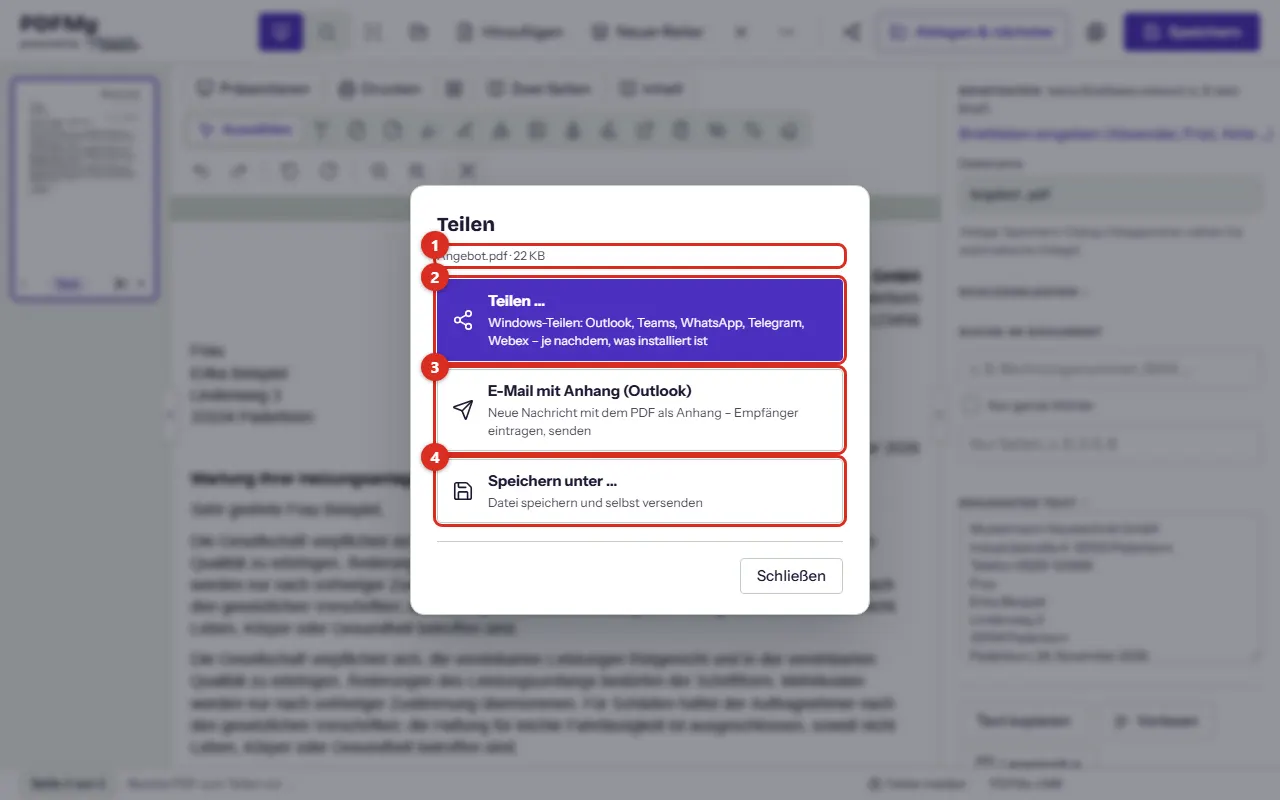
د „شریکول“ کړکۍ د فایل نوم او د „شریکول …“، „برېښنالیک له ضمیمې سره (Outlook)“ او „په بل نوم خوندي کول …“ تڼیو سره
  1. پورته پر شریکول کلیک وکړئ او د فایل نوم وګورئ – ترلاسه کوونکی به ضمیمه په همدې نوم ویني.
  2. شریکول … د وسیلې د شریکولو مینو پرانیزي: WhatsApp، Signal، Teams، Mail او نور اپونه (په موبایل او په Windows 11 کې).
  3. برېښنالیک له ضمیمې سره (Outlook): یو نوی پیغام د PDF سره په ضمیمه کې پرانیزي – یوازې ترلاسه کوونکی ولیکئ او ویې لېږئ.
  4. په بل نوم خوندي کول …، که غواړئ فایل پخپله ولېږئ یا پورته یې کړئ.

PDF مستقیم ستاسو له وسیلې ټاکل شوي پروګرام ته ځي – PDFMy هېڅ سرور ته نه پورته کوي. که فایل د برېښنالیک لپاره ډېر لوی وي، مخکې د خوندي کولو پر مهال „کوچنی“ وټاکئ یا „PDF ووېشئ“ د MB حد سره.

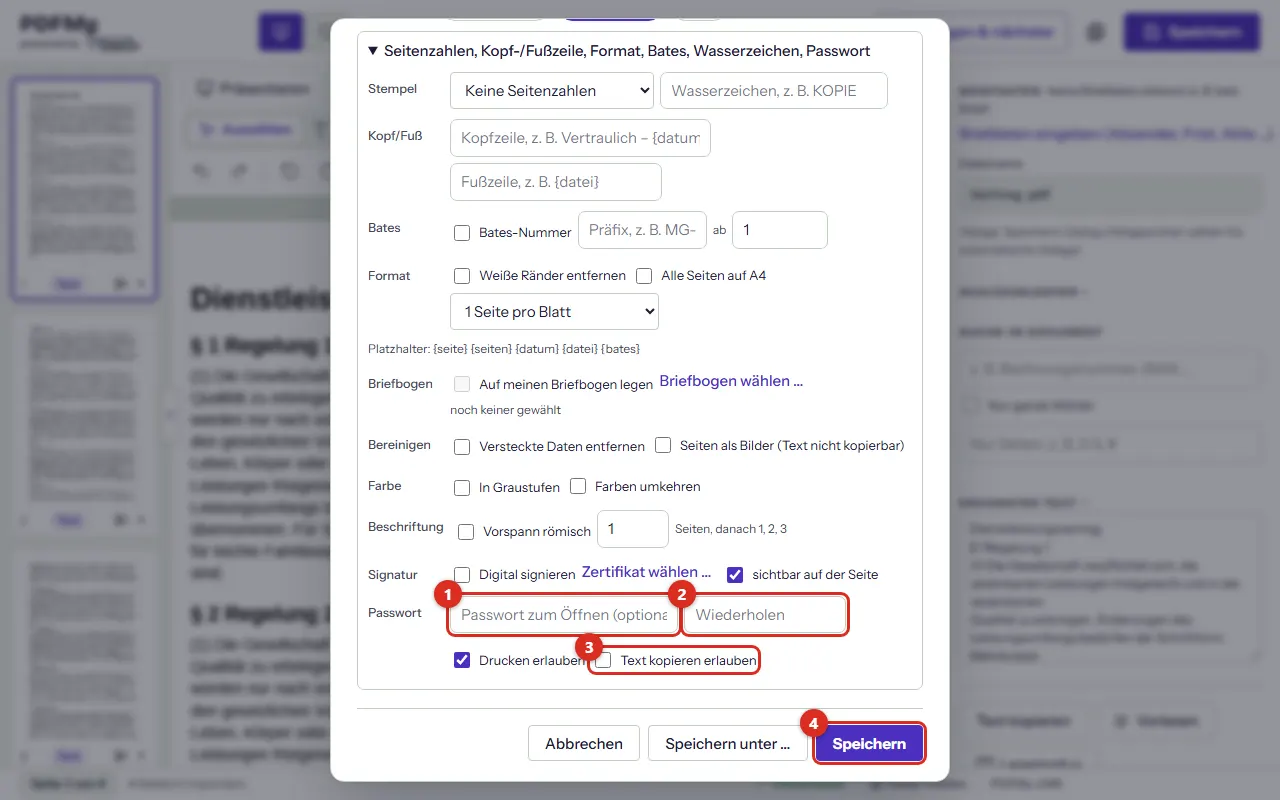
په پټنوم یې وساتئ

د خوندي کولو کړکۍ د خلاصې برخې سره: د „د پرانیستلو پټنوم“ او „تکرارول“ ساحې، د „چاپ ته اجازه“ او „د متن کاپي ته اجازه“ نښې
  1. خوندي کول او برخه „د پاڼو شمېرې، سرلیک/پښتنی، … پټنوم“ خلاصه کړئ. د پرانیستلو پټنوم ولیکئ …
  2. … او تکرارول.
  3. وټاکئ چې ایا ترلاسه کوونکی چاپ او د متن کاپي کولی شي.
  4. خوندي کول – په AES-256 کوډ شوی.

ژر: په لومړۍ پاڼه کې دنده „په پټنوم یې وساتئ“. پټنوم هېڅوک بېرته نه شي راوستلای – مهرباني وکړئ ښه یې وساتئ.

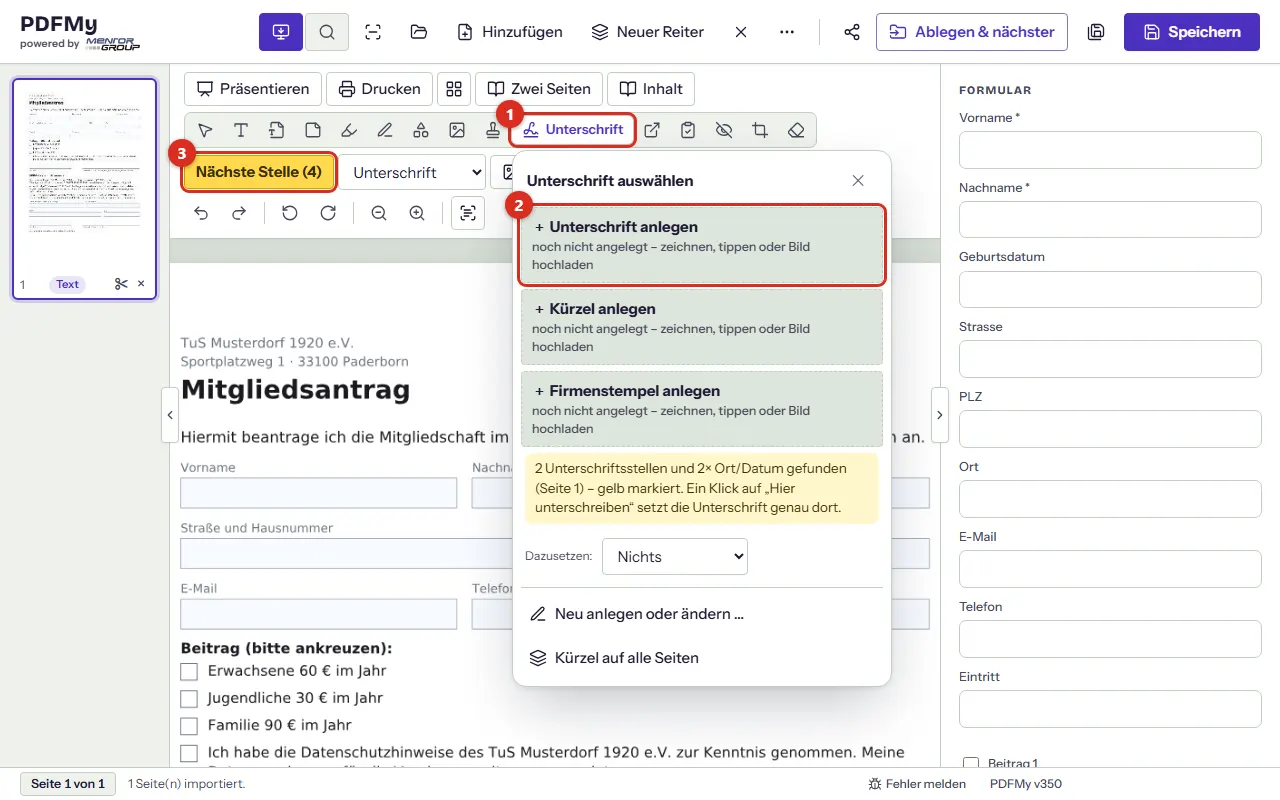
لاسلیک کول

د „لاسلیک“ وسیله د „لاسلیک جوړ کړئ“ مینو او د „بل ځای“ ژېړې تڼۍ سره
  1. د لاسلیک وسیله وټاکئ.
  2. په لومړي ځل لاسلیک جوړ کړئ: د موږک یا ګوتې سره یې رسم کړئ، نوم ټایپ کړئ یا د خپل لاسلیک عکس واخلئ. PDFMy یې په دې وسیله کې په یاد ساتي.
  3. بل ځای هر هغه ځای ته ځي چې باید لاسلیک شي – په „دلته لاسلیک کړئ“ یو کلیک لاسلیک دقیق هلته ږدي.

د لاسلیک، لنډ لاسلیک او ډیجیټل لاسلیک په اړه نور

که کار ونه کړي
  • خوندي شوی لاسلیک ورک دی: PDFMy یې یوازې په دې وسیله او په دې براوزر کې په یاد ساتي. په بله وسیله کې یې یو ځل بیا جوړ کړئ.
  • لاسلیک ډېر لوی دی یا په غلط ځای دی: کلیک یې کړئ او راکش یې کړئ؛ د کونج راکشول اندازه بدلوي، Del ړنګوي.
  • ترلاسه کوونکی ډیجیټل لاسلیک ته اړتیا لري (د بېلګې په توګه د محکمې لپاره): د خپل سرټیفیکیټ سره د خوندي کولو پر مهال د „لاسلیک“ لاندې „ډیجیټل لاسلیک“ وټاکئ.

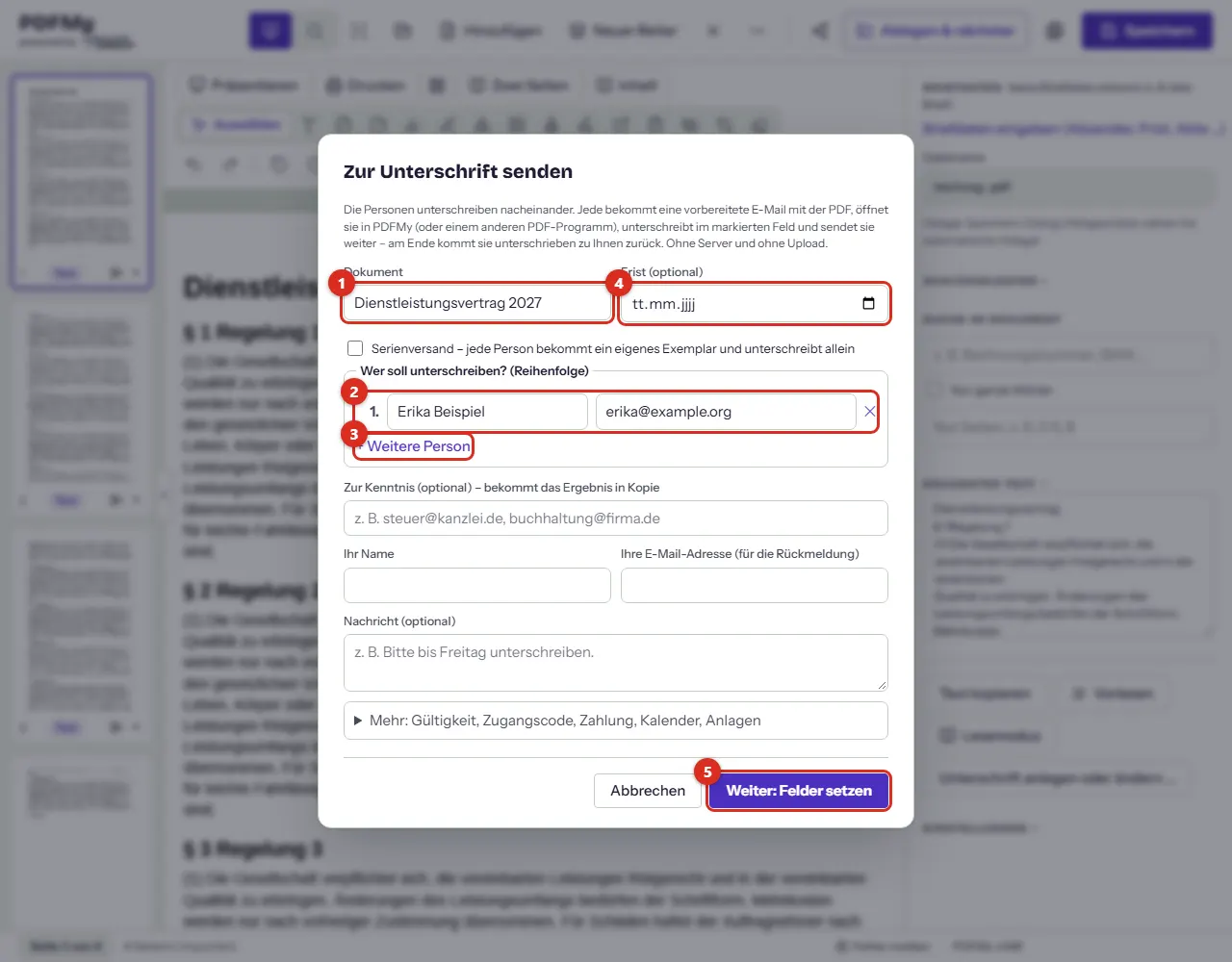
د لاسلیک لپاره یې ولېږئ

د „د لاسلیک لپاره یې ولېږئ“ کړکۍ د سند نوم، مودې، په ترتیب کې دوو کسانو، د „بل کس“ تڼۍ او „وړاندې: ساحې کېږدئ“ سره
  1. سند نوم کړئ – نوم په برېښنالیکونو او د کتنې په راپور کې لیکل کېږي.
  2. څوک باید لاسلیک وکړي؟ د هر کس نوم او برېښنالیک، په هغه ترتیب چې لاسلیک کېږي.
  3. + بل کس د نورو لاسلیک کوونکو لپاره؛ „د خبرتیا لپاره“ پایله په کاپي کې ترلاسه کوي.
  4. په خوښه یوه موده. د „نور“ لاندې: اعتبار، د لاسرسي کوډ (AES-256)، تادیه د GiroCode له لارې، د جنتري یادونې، ورزیاتېدونکي ثبوتونه.
  5. وړاندې: ساحې کېږدئ – په پاڼه کې نښه کړئ چې هر کس چېرې لاسلیک کوي (لنډ لاسلیک، نېټه، د نښې بکسونه هم). بیا لومړی برېښنالیک د مسودې په توګه پرانیستل کېږي.

لاسلیک کوونکي حساب ته اړتیا نه لري: دوی PDF په PDFMy (یا بل PDF پروګرام) کې پرانیزي، په نښه شوې ساحه کې لاسلیک کوي او وړاندې یې لېږي. په پای کې فایل د کتنې له راپور سره بېرته راځي – که وغواړئ، مهر شوی. پرته له سرور. د لاسلیک د کړنلارې په اړه نور

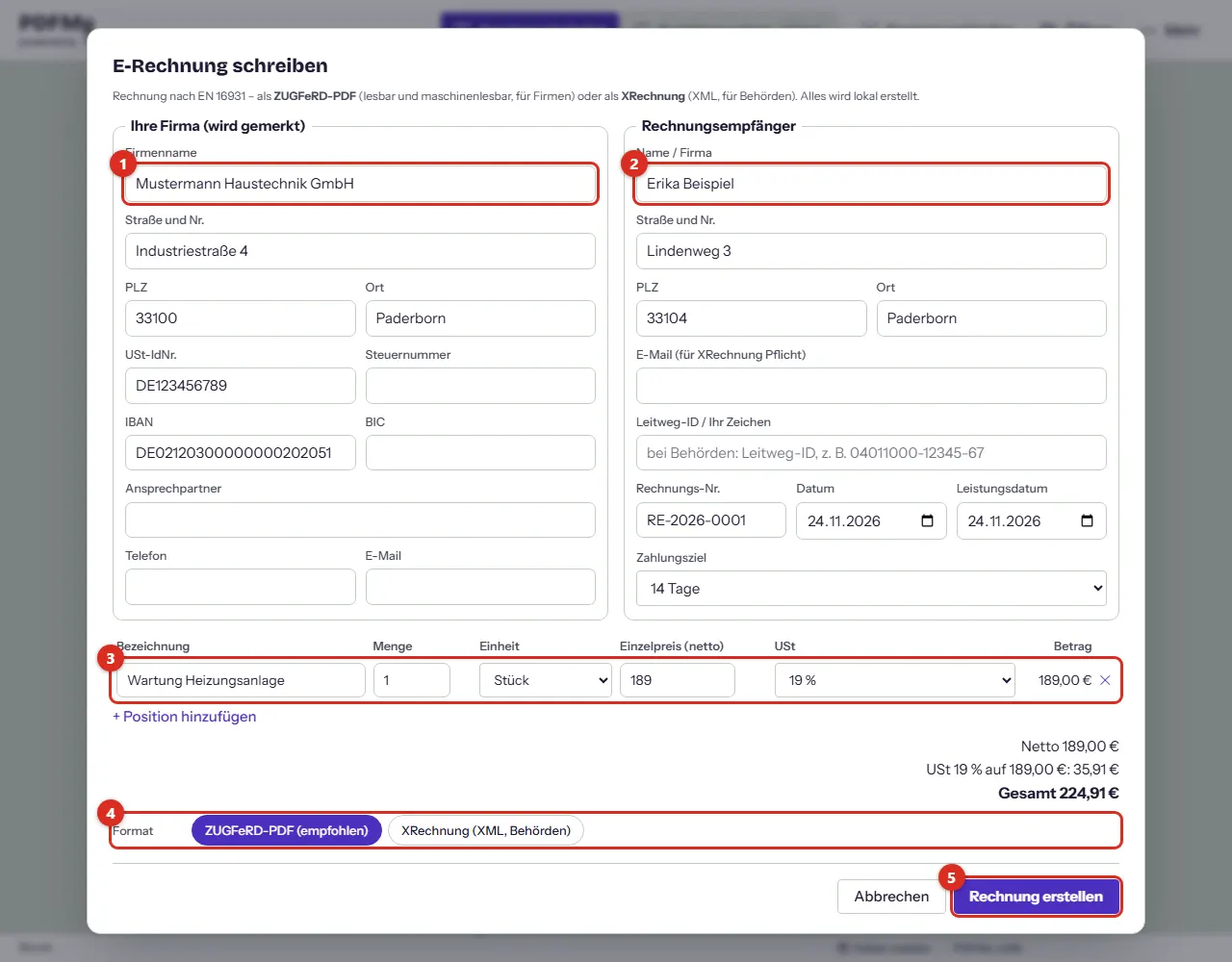
برېښنايي بل ولیکئ

د „برېښنايي بل ولیکئ“ کړکۍ د خپل شرکت، د بل ترلاسه کوونکي، د بل یو توکي، ټولټال او د ZUGFeRD-PDF او XRechnung تر منځ د انتخاب سره
  1. ستاسو شرکت له پتې، د VAT پېژند شمېرې (USt-IdNr.) یا د مالیې شمېرې (Steuernummer) او IBAN سره – PDFMy دا د راتلونکي بل لپاره په یاد ساتي.
  2. د بل ترلاسه کوونکی ولیکئ؛ د دولتي ادارو لپاره Leitweg-ID.
  3. توکي له مقدار، د یو توکي بیې او د مالیې کچې سره – خالص، د پلور مالیه (Umsatzsteuer) او ټول مبلغ PDFMy حسابوي.
  4. بڼه: ZUGFeRD-PDF د شرکتونو لپاره (د انسان او ماشین لپاره د لوستلو وړ) یا XRechnung د دولتي ادارو لپاره.
  5. بل جوړ کړئ – د EN 16931 له مخې کتل شوی.

په نور ← برېښنايي بل ولیکئ … کې. ترلاسه شوي برېښنايي بلونه د یوې PDF په څېر په اسانۍ پرانیزئ؛ „برېښنايي بل وګورئ“ اړین معلومات او د حساب قواعد ګوري. د برېښنايي بل په اړه نور

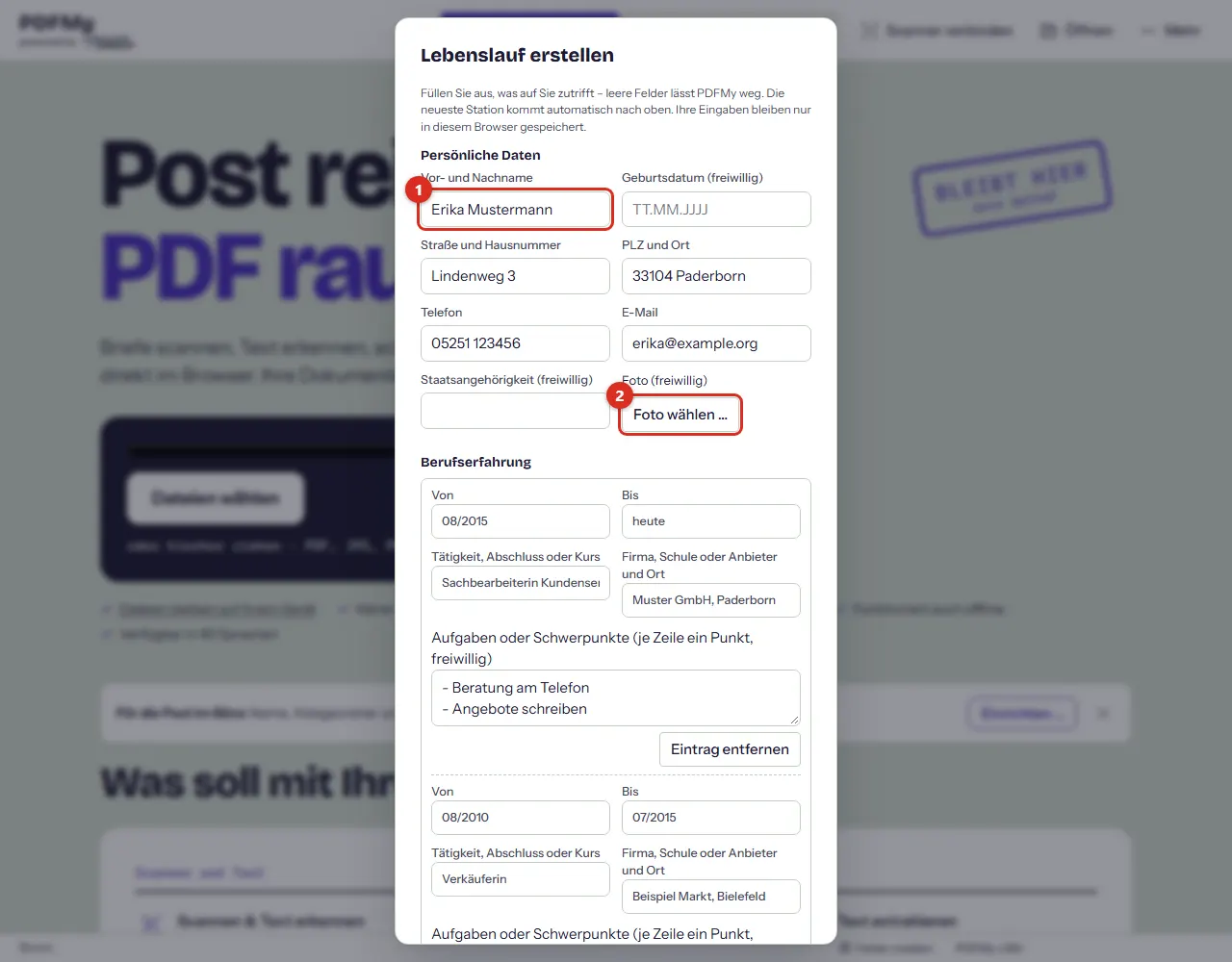
ژوندلیک جوړ کړئ

د „سوانح جوړ کړئ“ کړکۍ: سرې شمېرې په نوم، „عکس وټاکئ …“ او د لومړي پړاو په ساحو کې
  1. نوم او پته – لا موجود وي، که تاسو „زما معلومات“ ډک کړي وي.
  2. عکس وټاکئ … – په خپله خوښه. عکس پورته ښي لور ته ښکاري.
  3. پړاوونه ولیکئ: له، تر، کار، شرکت. په „توکی ورزیات کړئ“ سره بل یو ورزیاتېږي.
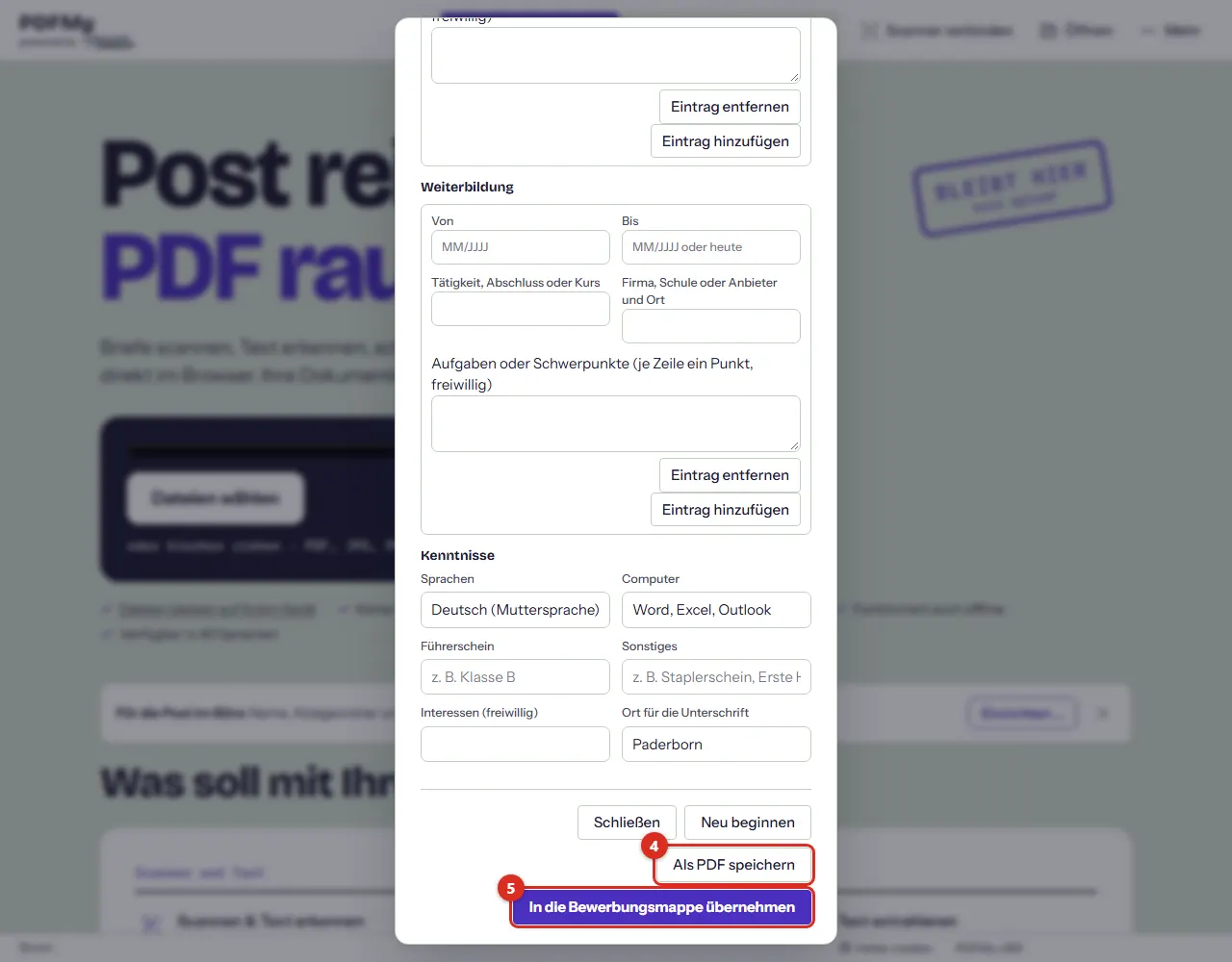
  4. د PDF په توګه خوندي کړئ – یا د دندې غوښتنلیک دوسیې ته یې ورزیات کړئ.

په نور ← ژوندلیک جوړ کړئ … کې. ستاسو لیکلي معلومات په دې براوزر کې پاتې کېږي او بل ځل بیا هلته وي. د دندې د غوښتنلیکونو په اړه نور

د کړکۍ لاندینۍ برخه د مهارتونو، د موټر چلولو جواز، د لاسلیک ځای او د „د PDF په توګه خوندي کړئ“ او „د غوښتنلیک کڅوړې ته یې واچوئ“ تڼیو سره

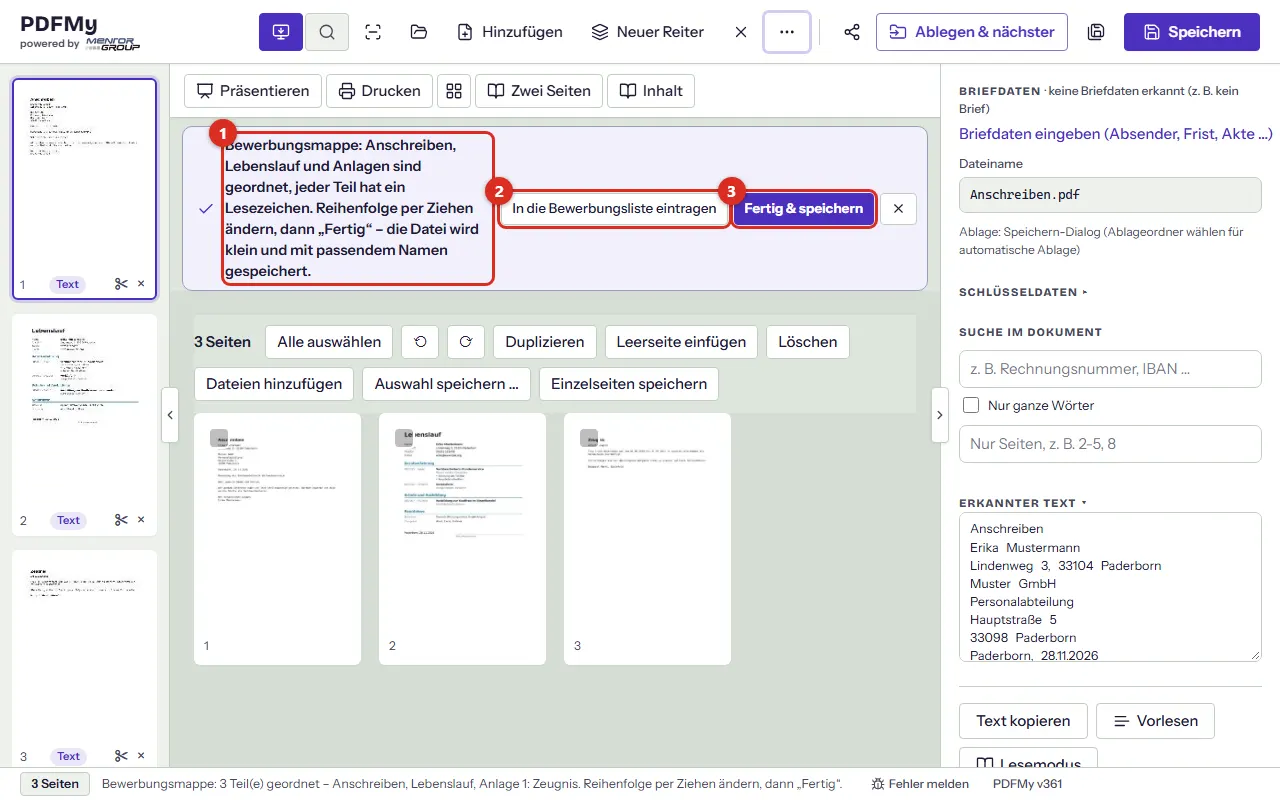
د دندې غوښتنلیک دوسیه جوړه کړئ

درې پاڼې لرونکې د دندې غوښتنلیک دوسیه؛ سرې شمېرې په یادونه، په „د غوښتنلیکونو په لېست کې یې ثبت کړئ“ او په „بشپړ او خوندي کړئ“ کې
  1. کاشی „د دندې غوښتنلیک دوسیه“ وټاکئ او ټول اسناد وټاکئ. PDFMy یې ترتیبوي: سریزه لیک، ژوندلیک، ضمیمې.
  2. د غوښتنلیکونو په لېست کې یې ثبت کړئ – شرکت او دنده له سریزه لیک څخه ستاسو د ثبوت (Nachweis) لېست ته ځي.
  3. بشپړ او خوندي کړئ – کوچنی، له نوم سره لکه Bewerbung_Erika_Mustermann.pdf.

ترتیب بدل کړئ: پاڼې په اسانۍ کش کړئ. د دندې د غوښتنلیکونو په اړه نور

که کار ونه کړي
  • یوه برخه په غلط ځای ده: پاڼه په کتنه کې سم ځای ته راکش کړئ. نښه پاڼې ورسره ځي.
  • فایل د پورټال لپاره ډېر لوی دی: نور ← مخکینۍ کتنه، موخه „د دندې غوښتنلیک“، بیا „په اتوماتیک ډول سم کړئ“.

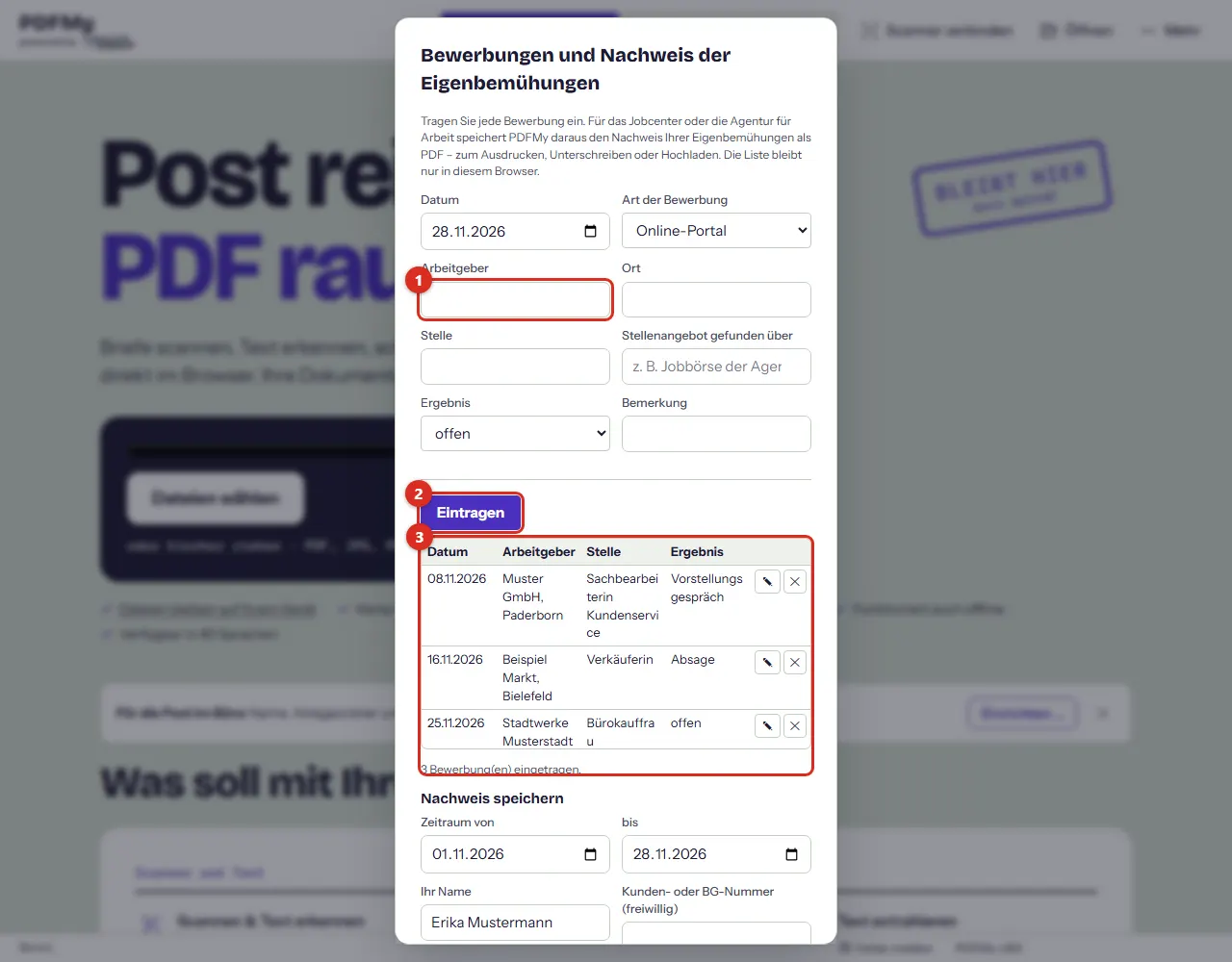
د ځاني هڅو ثبوت (Nachweis der Eigenbemühungen)

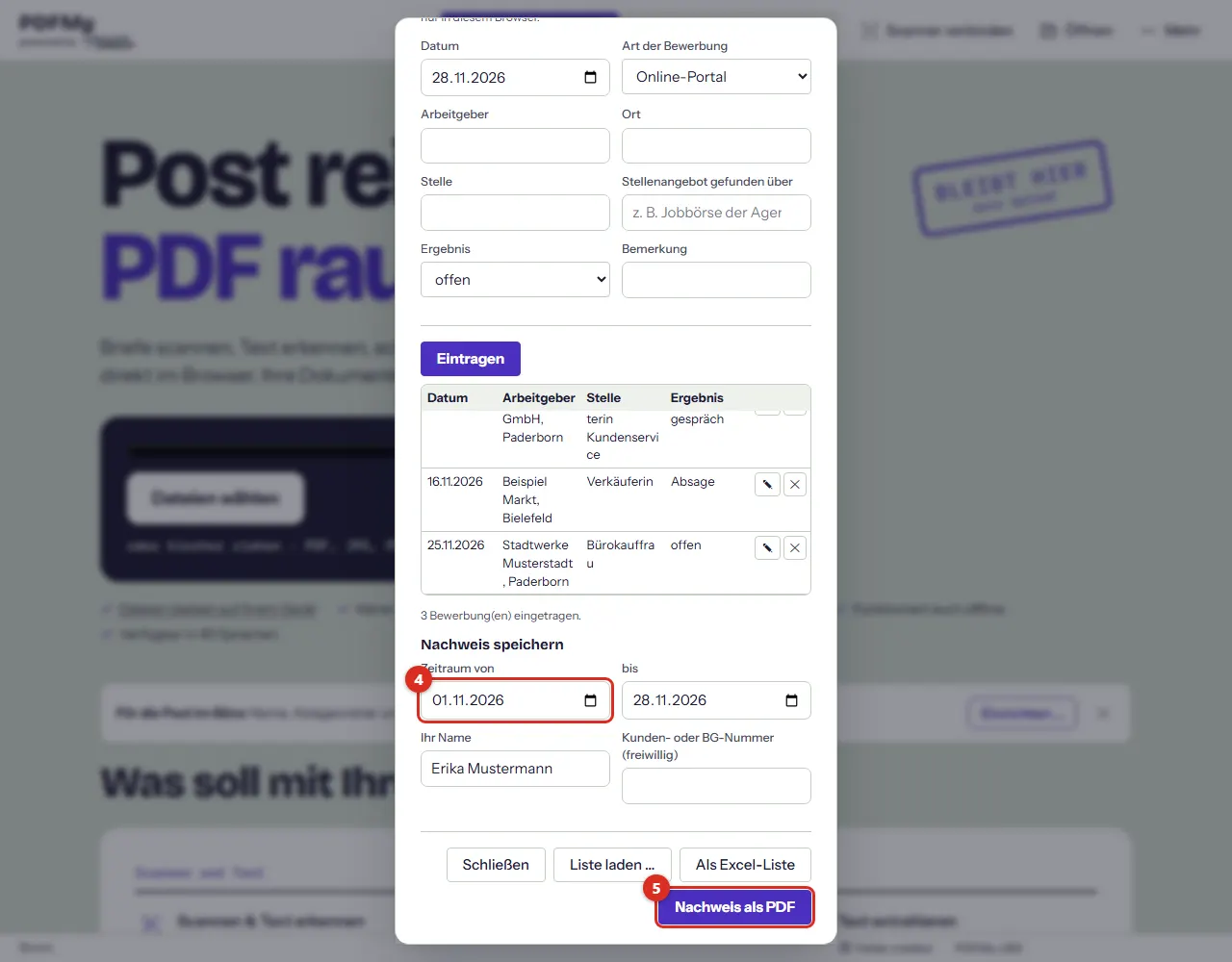
د „د دندې غوښتنلیکونه او د خپلو هڅو ثبوت“ کړکۍ؛ سرې شمېرې په کارګمارونکي، „ثبت کړئ“ او د غوښتنلیکونو په لېست کې
  1. کارګمارونکی، دنده، نېټه او د غوښتنلیک ډول ولیکئ.
  2. ثبتول – غوښتنلیک په لېست کې دی.
  3. په لېست کې وروسته د قلم سره پایله بدله کړئ.
  4. لاندې موده (وخت) وټاکئ او پر ثبوت د PDF په توګه کلیک وکړئ.

په نور ← د دندې غوښتنلیکونه او ثبوت … کې. ثبوت ستاسو د لاسلیک لپاره یوه کرښه لري. د دندې د غوښتنلیکونو په اړه نور

د کړکۍ لاندینۍ برخه د مودې، ستاسو د نوم، د مشتري یا BG شمېرې او د „د Excel لېست په توګه“ او „ثبوت د PDF په توګه“ تڼیو سره

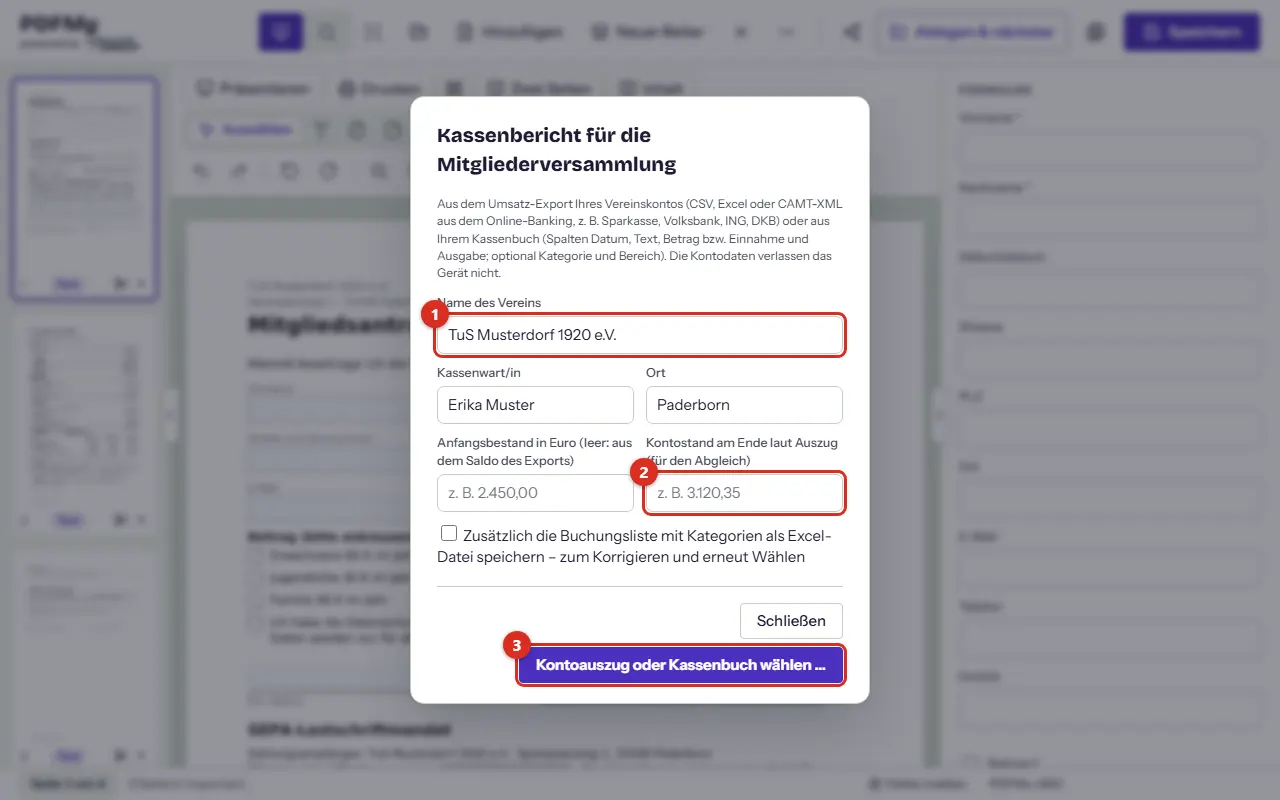
د ټولنو لپاره: د صندوق راپور

د „د غړو غونډې لپاره د صندوق راپور“ کړکۍ د ټولنې نوم، د حساب پاتې پیسو او د بانک د حساب د صورت د ټاکلو تڼۍ سره
  1. نور ← د صندوق راپور او د ټولنې نوم ولیکئ.
  2. د بانک د حساب د صورت له مخې په پای کې د حساب پاتې پیسې ولیکئ – PDFMy یې پرتله کوي او هر توپیر یادوي.
  3. د بانک د حساب صورت یا د صندوق کتاب وټاکئ – له آنلاین بانکداري څخه د راکړې ورکړې صادر شوی فایل (CSV، Excel یا CAMT). راپور د صندوق د کتونکو لپاره د کتنې له یادښت سره سمدستي پرانیستل کېږي.

همدارنګه د نور لاندې: د غړو غونډه (بلنه، د حاضرۍ لېست، صورت جلسه)، د فیسونو لپاره SEPA مستقیم ډیبیټ، فیسونه د بانکي لېږد له لارې له پرتلې سره، د رسمي نمونې له مخې د بسپنې تصدیق او د ټولنې نمونې (د غړیتوب غوښتنلیک د SEPA اجازې سره، د عکس رضایت، سفرونه، د روزونکي او رضاکار ثابته پیسه). په دې اړه نور

د بسپنې رسید صادر کړئ

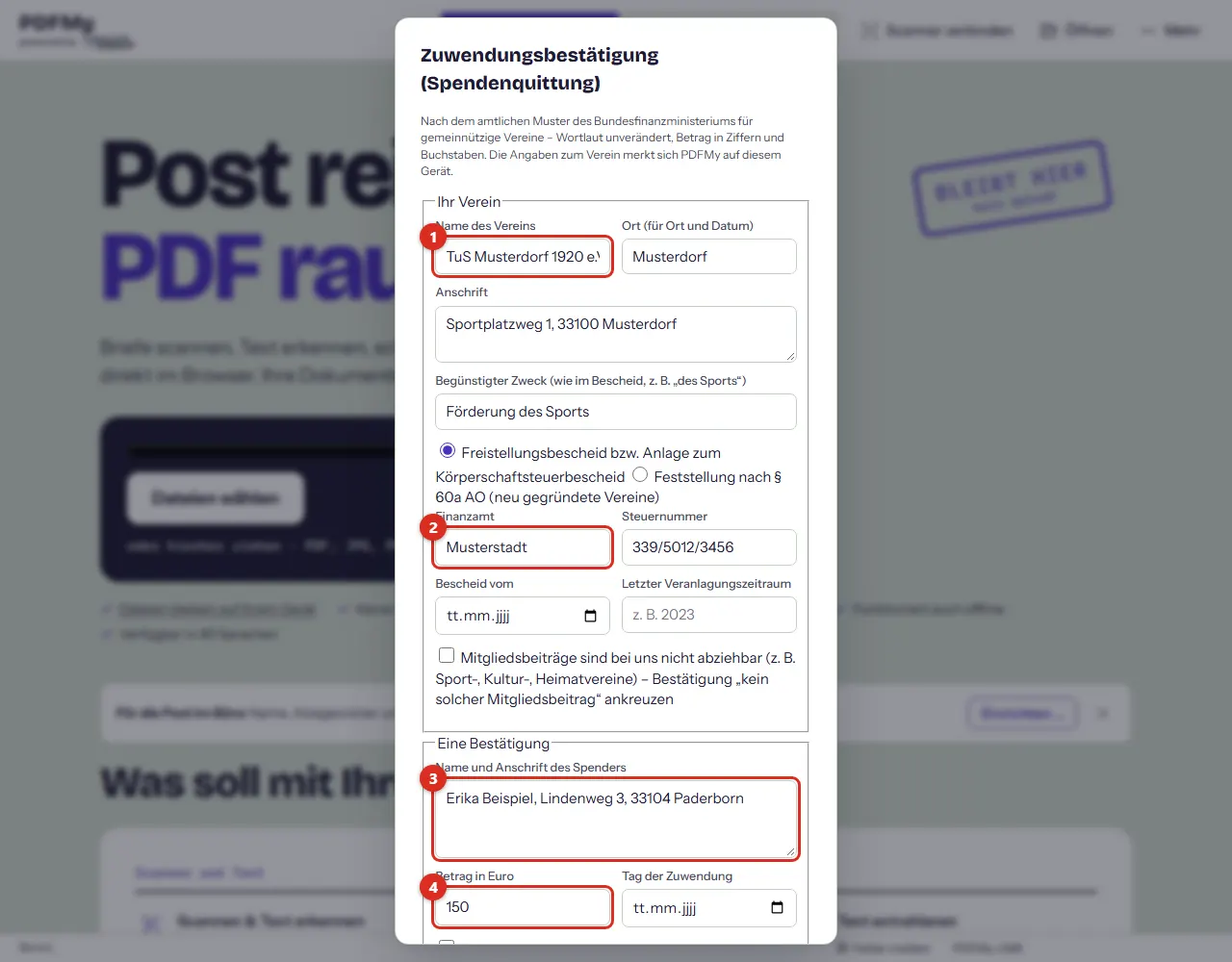
د „د بسپنې تصدیق (Zuwendungsbestätigung)“ کړکۍ د ټولنې معلوماتو، د مالیې ادارې او د مالیې شمېرې، د بسپنه ورکوونکي نوم او پتې، مبلغ او د ټولو بسپنه ورکوونکو لپاره په یو ځل د برخې سره
  1. نور ← د بسپنې تصدیق …: ستاسو ټولنه له نوم، ځای، پتې او د ګټې له موخې سره – PDFMy دا په دې وسیله کې په یاد ساتي.
  2. د مالیې د معافیت پرېکړه (Freistellungsbescheid): د مالیې اداره (Finanzamt)، د مالیې شمېره او د پرېکړې نېټه (یا د نویو ټولنو لپاره د § 60a AO له مخې تثبیت).
  3. د بسپنه ورکوونکي نوم او پته …
  4. … او همداراز مبلغ او د بسپنې ورځ – PDFMy مبلغ په تورو هم لیکي. „تصدیق جوړ کړئ“.
  5. په کړکۍ کې لاندې: د ټولو بسپنه ورکوونکو لپاره په یو ځل – د Excel یا CSV لېست وټاکئ – یا „بسپنې د بانک د حساب له صورت څخه …“ د یوه کال بسپنې د حساب د راکړې ورکړې په صادرات (Export) کې مومي. هغه کسان چې څو ځله یې بسپنه ورکړې، یو ګډ تصدیق له ضمیمې سره ترلاسه کوي.

متن د فدرالي مالیې وزارت (Bundesfinanzministerium) د رسمي نمونې له مخې، پرته له بدلون. د لګښت بسپنې (Aufwandsspenden، د بېرته ورکولو څخه تېرېدل) د نښه کولو وړ دي. د ټولنې نور فعالیتونه

د محکمې او ادارې لپاره ضمیمې

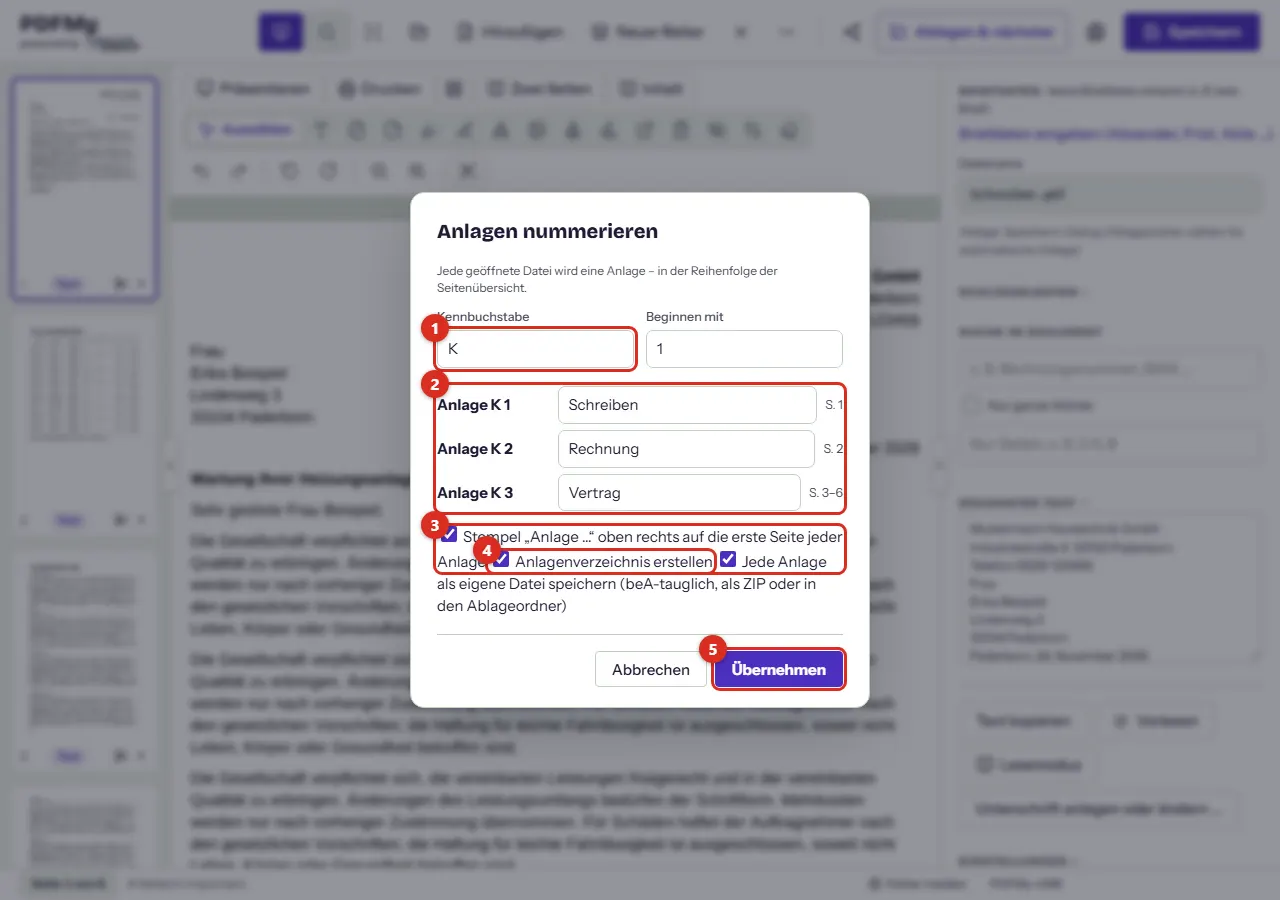
د „ضمیمې شمېره کړئ“ کړکۍ د نښه توري، د ضمیمو په توګه د پرانیستو فایلونو لېست، د مهر او د ضمیمو فهرست لپاره د نښې بکسونو او د „منل“ تڼۍ سره
  1. ټولې ضمیمې پرانیزئ (څو فایلونه په یو ځل)، د پاڼو په کتنه کې یې ترتیب کړئ، بیا نور ← ضمیمې شمېره کړئ …. نښه توری وټاکئ یا یې ولیکئ: K (مدعي)، B (مدعا علیه)، AS (غوښتونکی)، AG (د غوښتنې مخالف لوری)، BK، BB.
  2. لېست هر فایل د ضمیمې په توګه ښيي – K 1، K 2، K 3 – له یو نوم سره چې تاسو یې بدلولی شئ.
  3. مهر „ضمیمه …“ د هرې ضمیمې په لومړۍ پاڼه پورته ښي لور ته.
  4. د ضمیمو لېست د لومړۍ پاڼې په توګه.
  5. منل. په „هره ضمیمه د جلا فایل په توګه“ سره جلا، د beA لپاره مناسب فایلونه جوړېږي (د ZIP په توګه یا د ارشیف فولډر ته).

اتریش او سویس: که په نور ← هېواد کې اتریش غوره شوی وي، دا کار «ضمیمې (Beilagen) شمېره کړئ» بلل کېږي، د ./A، ./B، ./C (تورې) یا ./1، ./2 (عددونه – «1» ولیکئ) ضمیمو او د ضمیمو لېست سره. په سویس کې Beilage 1، 2، 3 جوړېږي – د لنډ نوم سره د بېلګې په توګه KB 1 (د مدعي ضمیمه) یا BB 1 (د مدعا علیه ضمیمه). جلا فایلونه د برېښنايي حقوقي اړیکو (ERV) یا برېښنايي وړاندې کولو لپاره مناسب دي.

د لېږلو مخکې نور ← مخکینۍ کتنه د beA قواعد ګوري (د فایل نوم، اندازه، لیکونه (فونټونه)، فعاله منځپانګه نشته). د وکالت دفترونو لپاره نور

د معلوماتو ساتنه پخپله وګورئ

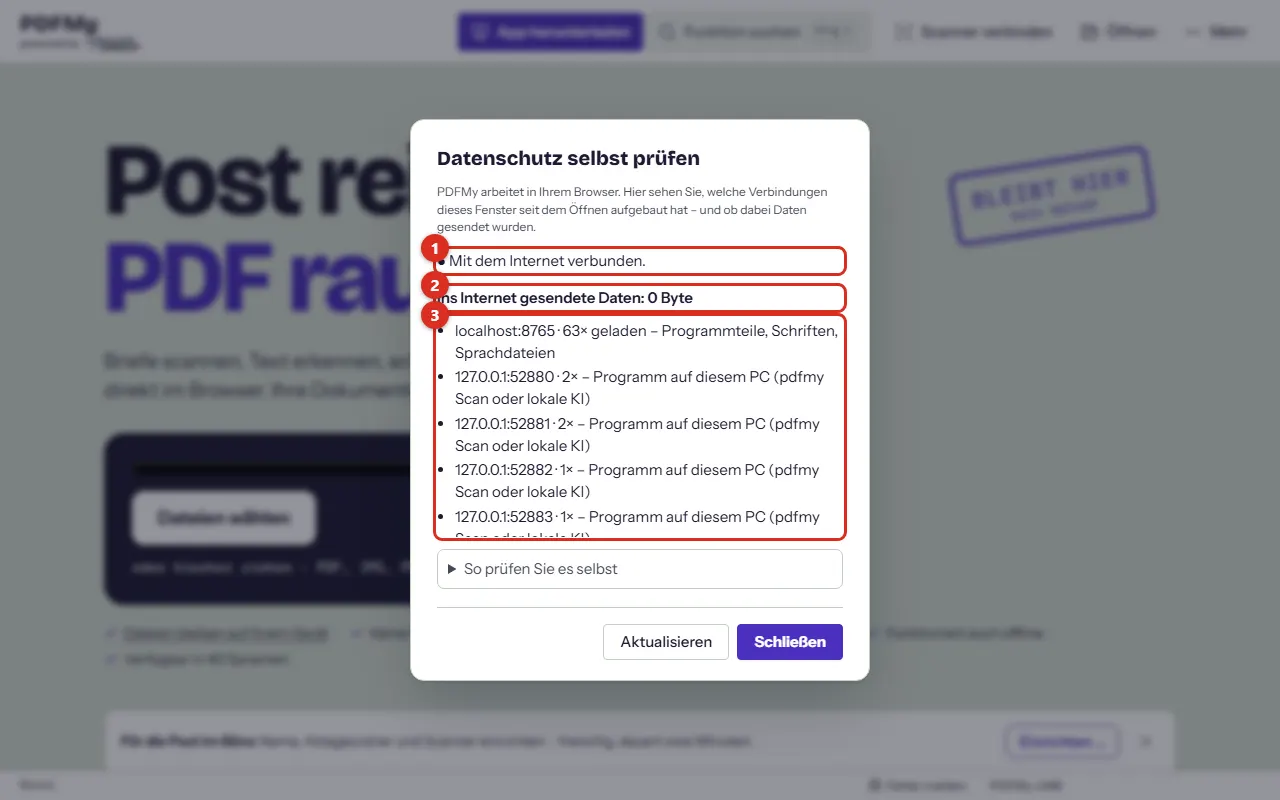
د „د معلوماتو ساتنه پخپله وګورئ“ کړکۍ د اړیکې حالت، د لېږل شویو معلوماتو اندازې او د دې کړکۍ د اړیکو له لېست سره
  1. نور ← د معلوماتو ساتنه پخپله وګورئ ښيي چې ایا کړکۍ آنلاین ده …
  2. … او څومره معلومات لېږل شوي – ستاسو د اسنادو د سمولو پر وخت: هېڅ نه.
  3. لېست له پرانیستلو راهیسې هره اړیکه یادوي، د بېلګې په توګه له pdfmy.de څخه د پروګرام برخو یا د ژبې معلوماتو پورته کول.

تر ټولو ساده ازموینه: WLAN بند کړئ او کار ته دوام ورکړئ – پرانیستل، سمول، د متن پېژندنه او خوندي کول پرته له انټرنېټه کار کوي. د معلوماتو ساتنې او امنیت په اړه نور

چټک پیل

داسې پیل کړئ

PDFMy یو وړیا PDF پروګرام دی. ستاسو اسناد ستاسو په وسیله کې پاتې کېږي. هېڅ نه پورته کېږي.

د PDFMy لومړۍ پاڼه د فایلونو د پرانیستلو تڼۍ، د عامو دندو کاشیو او د فعالیتونو د لټون ساحې سره
سرې شمېرې د „PDF پرانیزئ“ لارښود پورې اړه لري.
  1. pdfmy.de پرانیزئ – غوره دا ده چې په Chrome یا Edge کې.
  2. فایل پرانیزئ – یوه PDF، عکس یا سکن. یا فایل یوازې کړکۍ ته کش کړئ.
  3. کاشۍ – په پیل پاڼه کې تر ټولو عامې دندې دي.

لارښوونه: په دفتر کې د لیکونو لپاره یو تنظیم شته: نور ← تنظیم. دا اختیاري دی.

په تفصیل سره تشریح

PDFMy یو وړیا PDF پروګرام دی. په براوزر کې یا د اپ په توګه کار کوي – په کمپیوټر، Mac او موبایل کې. ستاسو اسناد نه پورته کېږي: هر څه ستاسو په وسیله کې کېږي.

  1. pdfmy.de پرانیزئ (غوره دا ده چې په Chrome یا Edge کې).
  2. په دفتر کې د لیکونو لپاره په څلورو ګامونو کې یو تنظیم شته: نوم/لنډ لاسلیک، د ارشیف فولډر، سکنر او د PDF اصلي پروګرام. دا پخپله نه پرانیستل کېږي – د پیل په پاڼه د „تنظیمول …“ سره یوه یادونه شته، که نه نور ← تنظیم. هر څه اختیاري دي؛ د یو ځای کولو، لاسلیک کولو او سمولو لپاره ورته اړتیا نه لرئ.
  3. یوه PDF، یو عکس یا یو سکن پرانیزئ – یا یې په اسانۍ کړکۍ ته راکش کړئ. د پیل په پاڼه د تر ټولو عامو کارونو لپاره کارتونه شته.

په مرسته کې لټون

تاسو څه لټوئ؟ د لټون په ساحه کې ولیکئ چې څه کول غواړئ.

  1. د لټون ساحه پورته کلیک کړئ یا کیلي / کېکاږئ.
  2. په خپلو کلمو یې ولیکئ، د بېلګې په توګه „لاسلیک“.
  3. په یو ځواب کلیک وکړئ – تاسو هغه ځای په خپل متن کې وینئ.
په تفصیل سره تشریح

په مرسته کې لټون: پورته د لټون په ساحه کې ولیکئ (یا / کېکاږئ) چې څه کول غواړئ – په خپلو کلمو هم، لکه „لاسلیک“، „کوچني کول“ یا „iPhone“. مناسب ځوابونه سمدستي ښکاري؛ یو کلیک هغه ځای د متن په منځ کې ښیي. په PDFMy کې د لټون ساحه د مرسته لاندې مومئ.

لارښوونه: د Strg+K (Mac: ⌘+K) په مرسته تاسو هر فعالیت د لټون کلمې په مرسته مومئ.

که براوزر ناڅاپه بند شي

PDFMy ستاسو کار هرو څو ثانیو کې ستاسو په وسیله کې خوندي کوي. داسې د ناڅاپي بندېدو پر مهال هېڅ نه ورکېږي.

  1. PDFMy بیا پرانیزئ.
  2. د پیل په پاڼه „خوندي نه شوی کار“ لیکل شوي دي.
  3. په „بیا راوستل“ کلیک وکړئ – سند بېرته شته.

لارښوونه: په داسې وسیله کې چې نور یې هم کاروي: „ټول رد کړئ“ خوندي شوې کاپي سمدستي ړنګوي.

په تفصیل سره تشریح

د ناڅاپي بندېدو په وړاندې ساتنه: PDFMy خوندي نه شوي بدلونونه هرو څو ثانیو کې ستاسو په وسیله کې ساتي. که براوزر ناڅاپه بند شي یا تاسو PDFMy په تېروتنه بند کړئ، په بل پیل کې په لومړۍ پاڼه کې „خوندي نه شوی کار“ ښکاري – په „بیا راوستل“ یو کلیک سند بېرته راولي. دا د هغه کمره سکن لپاره هم دی چې لا د „بشپړ“ سره پای ته نه و رسېدلی: هلته د „کمره سکن“ په توګه ښکاري. له خوندي کولو یا بندولو وروسته ساتنه ړنګېږي، که نه نو تر ټولو ډېر له 7 ورځو وروسته. د ✕ یا „ټول رد کړئ“ سره ساتنې سمدستي ړنګوئ، د بېلګې په توګه په ګډه کارېدونکې وسیله کې. ډېر لوی اسناد (له 300 پاڼو یا 40 MB څخه ډېر) PDFMy په یوه دقیقه کې تر ټولو ډېر یو ځل ساتي، څو سمول ونه دریږي. له 400 MB راهیسې سند نور په دې ساتنه کې نه ځاییږي – PDFMy تاسو ته وايي، بیا مهرباني وکړئ په منځ کې خوندي یې کړئ.

خوندي ساتنه په لویو اسنادو کې هم کار نه ورو کوي: هر خوندي شوی سند جلا ساتل کېږي، او د بدلون پر مهال PDFMy یوازې همدا یو بیا لیکي.

وروستي پرانیستل شوي اسناد

د پیل په پاڼه ستاسو وروستي اسناد دي. یو کلیک یې بیا پرانیزي.

په تفصیل سره تشریح

وروستي پرانیستي: د پیل په پاڼه ستاسو وروستي اسناد وي – یو کلیک یې بیا پرانیزي (Chrome او Edge). یوازې نوم او یو اشاره خوندي کېږي، منځپانګه نه؛ „لېست خالي کړئ“ هر څه لرې کوي.

لوی فایلونه

ډېر لوی PDF فایلونه هم پرانیستل کېدای شي. یوازینی حد ستاسو د وسیلې حافظه ده.

په تفصیل سره تشریح

لوی فایلونه: PDFMy د اندازې هېڅ حد نه ټاکي – یوه PDF څومره لویه کېدای شي، یوازې ستاسو د وسیلې په حافظې (RAM) پورې اړه لري. د څو سوو MB فایلونه هم پرته له اوږده چمتو کولو پرانیستل کېږي: PDFMy یې د پرانیستلو پر وخت یوازې یو ځل لټوي او بې ځایه یې څو ځله حافظې ته نه پورته کوي.

سکن کول

په موبایل

د موبایل په کمره له کاغذ څخه PDF جوړه کړئ. کمره پاڼه پخپله پرې کوي.

لومړۍ پاڼه د „سکن او د متن پېژندنه“ او „په موبایل سکن کړئ“ کاشیو او د „سکنر وصل کړئ“ تڼۍ سره
سرې شمېرې د „سکن کول“ لارښود پورې اړه لري.
  1. „په کمره سکن کړئ“ ټک کړئ (په کمپیوټر کې: کاشی „په موبایل سکن کړئ“).
  2. موبایل د پاڼې پورته ونیسئ – کمره پخپله عکس اخلي.
  3. نورې پاڼې هم همداسې واخلئ.
  4. لاندې پر „خوندي کول“، „ارشیف کول“ یا „شریکول“ ټک وکړئ.

لارښوونه: د ورځې په رڼا او پرته له سیوري عکس واخلئ.

په تفصیل سره تشریح

په موبایل کې بیخي پورته لویه تڼۍ „په کمره سکن کړئ“ ده (په کمپیوټر کې: د „په موبایل سکن کړئ“ کارت). کمره پاڼه پېژني، پخپله عکس اخلي، پرې کوي یې او سموي یې. څو پاڼې پرله پسې هم کېدای شي. د تر ټولو ښه کیفیت لپاره د ورځې په رڼا کې او پرته له سیوري عکس واخلئ.

وروسته خوندي کول: لاندې په „خوندي کول“، „ارشیف کول“ یا „شریکول“ ټک وکړئ. پورته „✕ سند بندوي؛ د خوندي نه شویو پاڼو په اړه PDFMy مخکې پوښتنه کوي. په تېروتنه مو بند کړ؟ 20 ثانیې پورته „بیا پرانیستل“ ښکاري – یو ټک، او ټولې پاڼې بېرته راځي.

په موبایل کې کارول: لاندې شریکول، ارشیف کول او خوندي کول دي. وسیلې (متن، نښه کول، لاسلیک …) د پاڼې پورته په پټه کې د نښو په توګه دي – د نورو لپاره یې څنګ ته کش کړئ. نور ټول فعالیتونه پورته ښي لور ته ⋯ د لېست په توګه پرانیزي. د پاڼو ترتیب او ړنګول: د پاڼو کتنه (هغه نښه چې څلور بکسونه لري).

په سکنر یا څو کاره وسیله – Windows

د Windows کمپیوټر سره د سکنر لپاره تاسو یو ځل کوچني پروګرام pdfmy Scan ته اړتیا لرئ.

لومړۍ پاڼه د „سکنر وصل کړئ“ تڼۍ او د سکن کاشیو سره
سرې شمېرې د „سکن کول“ لارښود پورې اړه لري.
  1. په PDFMy کې په „سکنر وصل کړئ“ کلیک وکړئ.
  2. pdfmy Scan یو ځل نصب کړئ.
  3. بیا په „سکن کول“ کلیک وکړئ.
  4. سکنر وټاکئ، کاغذ کېږدئ – بشپړ.
په تفصیل سره تشریح

یو ځل کوچنی پروګرام pdfmy Scan نصب کړئ (په PDFMy کې د „سکنر وصل کړئ“ تڼۍ). له هغه وروسته د تڼۍ نوم „سکن کول“ دی: سکنر وټاکئ، کاغذ ورننباسئ، بشپړ. د شبکې وسیلې پرته له ډرایور موندل کېږي (AirScan/eSCL او WSD، د بېلګې په توګه Epson، Dell، Brother)، USB سکنرونه د Windows د ډرایور له لارې. دواړه مخونه او تغذیه کوونکی ملاتړ کېږي.

په سکنر یا څو کاره وسیله – Mac

په Mac کې یو ځل pdfmy Scan د Mac لپاره ښکته کړئ.

  1. pdfmy Scan د Mac لپاره ښکته کړئ.
  2. په „pdfmy-Scan-Mac.command“ فایل دوه ځله کلیک وکړئ.
  3. په شبکه کې سکنرونه پرته له ډرایور موندل کېږي.
په تفصیل سره تشریح

یو ځل pdfmy Scan د Mac لپاره ښکته کړئ او په „pdfmy-Scan-Mac.command“ دوه ځله کلیک وکړئ. دا د شبکې سکنرونه پرته له ډرایور مومي (AirScan/eSCL او WSD، د بېلګې په توګه Dell Color MFP E525w). پرته له اضافي پروګرام دا د „Digitale Bilder“ (Image Capture) او یو سکن فولډر سره کېږي. د Mac لپاره مفصل لارښود →

په سکنر یا څو کاره وسیله – Linux

د Linux لپاره pdfmy Scan د نصبولو د کڅوړې په توګه شته. PDFMy مناسبه کڅوړه وړاندیزوي.

  1. pdfmy Scan د Linux لپاره ښکته کړئ.
  2. په فایل دوه ځله کلیک وکړئ.
  3. „نصبول“ وټاکئ.
  4. په خپل پټنوم یې تایید کړئ.
په تفصیل سره تشریح

یوازې یو ځل pdfmy Scan د Linux لپاره ښکته کړئ. د هر عام Linux لپاره د نصبولو کڅوړه شته: pdfmy-scan-linux.deb د Mint، Ubuntu او Debian لپاره، pdfmy-scan-linux.rpm د Fedora، openSUSE او RHEL لپاره، pdfmy-scan-linux.pkg.tar.gz د Arch او Manjaro لپاره. PDFMy مناسبه وړاندیزوي. په فایل دوه ځله کلیک وکړئ، „نصبول“ وټاکئ او په خپل پټنوم یې تایید کړئ – معمولاً پرته له Terminal؛ کڅوړه د سکنر ملاتړ هم ورسره راوړي او د ټولو کارنانو لپاره اعتبار لري. که نصب پیل نه شي (د بېلګې په توګه په Ubuntu کې)، په Terminal کې (Strg+Alt+T) دا امر ولیکئ: sudo apt install "$(xdg-user-dir DOWNLOAD)/pdfmy-scan-linux.deb". د شبکې سکنرونه کار کوي پرته له ډرایور (AirScan/eSCL او WSD). د USB سکنرونو او زړو وسیلو لپاره pdfmy Scan کاروي SANE, z. B. sudo apt install sane-utils sane-airscan ipp-usb. د جوړوونکي ډرایورونه (HP hplip, Brother brscan, Epson epsonscan2) یوازې د ډېرو زړو وسیلو لپاره اړین دی. د Linux لپاره مفصل لارښود ←

په سکنر یا څو کاره وسیله – Chromebook

په Chromebook کې تاسو اضافي پروګرام ته اړتیا نه لرئ. Chrome OS ډېر سکنرونه پخپله چلوي.

  1. سکنر تنظیم کړئ: تنظیمات ← پرمختللي ← چاپ او سکن.
  2. د „Scannen“ اپ په مرسته په یوه فولډر کې سکن وکړئ، د بېلګې په توګه Meine Dateien › Scans.
  3. په PDFMy کې د سکن په کړکۍ کې „دا فولډر د سکن فولډر په توګه وصل کړئ“ وټاکئ.
  4. هر نوی سکن بیا پخپله په PDFMy کې ښکاره کېږي.
په تفصیل سره تشریح

په Chromebook کې PDFMy اضافي پروګرام ته اړتیا نه لري – pdfmy Scan په Chrome OS کې نه چلېږي، خو اړتیا هم ورته نشته: Chrome OS ډېر د شبکې او USB سکنرونه پخپله چلوي (AirScan/eSCL، پرته له ډرایور). سکنر د تنظیمات ← پرمختللي ← چاپ او سکن لاندې تنظیم کړئ، بیا د „Scan“ اپ سره د PDF یا JPG په توګه یو فولډر ته سکن وکړئ، د بېلګې په توګه زما فایلونه › Scans. په PDFMy کې د سکن په کړکۍ کې „دا فولډر د سکن فولډر په توګه وصل کړئ“ – هر نوی سکن په اتوماتیک ډول ښکاري، د متن پېژندنې سره. PDFMy د „اپ ښکته کړئ“ له لارې نصب کړئ: بیا د „فایلونه“ اپ PDFونه د پرانیستل په → PDFMy سره پرانیزي؛ چاپ د „د PDF په توګه خوندي کړئ“ له لارې کېږي، Google Drive د „فایلونه“ په اپ کې نښلول شوی دی (د ارشیف فولډر په توګه د ټاکلو وړ).

ایا زما وسیله کار کوي؟

د وسیلو په لېست کې وینئ چې ایا ستاسو سکنر د PDFMy سره کار کوي.

په د وسیلو لېست کې Brother، Epson، HP، Canon، Kyocera، Ricoh، Konica Minolta، Sharp، Xerox، Lexmark، Dell، Samsung او د اسنادو سکنرونه مومئ – د ماډل له مخې لټون او د دې یادونې سره چې ایا په دواړو مخونو سکن کېدای شي. د وروستیو کلونو نږدې ټولې د شبکې وسیلې پرته له ډرایور کار کوي.

دواړه مخونه سکن کړئ

داسې د یوې پاڼې مخکینی او شاتنی مخ سکن کړئ. Duplex معنا دا ده: وسیله دواړه مخونه پخپله سکن کوي.

  1. د دواړو مخونو (Duplex) تغذیه کوونکي لرونکې وسیله: د سکن په کړکۍ کې „دواړه مخونه“ نښه کړئ.
  2. پرته له Duplex وسیله: „دواړه مخونه د اړولو له لارې“ وټاکئ.
  3. لومړی ټول مخکیني مخونه سکن کړئ.
  4. کڅوړه په بشپړه توګه واړوئ او بیا یې ورننباسئ.
  5. PDFMy پاڼې سمې ترتیبوي. خالي شاتني مخونه لرې کېږي.

لارښوونه: ترتیب سم نه دی؟ په „شاته مخونه سرچپه“ یو کلیک بسیا دی.

په تفصیل سره تشریح

تغذیه کوونکی یا ښیښه: د „کاغذ پروت دی“ لاندې معمولاً „په اتوماتیک ډول وپېژنئ“ وي. تاسو کولای شئ په ټاکلي ډول „په تغذیه کوونکي کې“ یا „په ښیښه“ هم وټاکئ. لاندې یادونه وايي چې ستاسو سکنر په دې کې څه کوي.

که ستاسو وسیله د دواړو مخونو (Duplex) تغذیه کوونکی ولري، د سکن په کړکۍ کې „دواړه مخونه“ نښه کړئ. که تغذیه کوونکی پرته له Duplex ولري (د بېلګې په توګه Epson L5290، ډېر Brother DCP، Dell E525w)، „دواړه مخونه د اړولو له لارې“ وټاکئ: لومړی مخکیني مخونه سکن کړئ، بیا کڅوړه په بشپړه توګه واړوئ او بیا یې ورننباسئ – PDFMy مخکیني او شاتني مخونه په سمه توګه ترتیبوي. که ترتیب یو ځل غلط وي، په „شاتني مخونه سرچپه“ یو کلیک کافي دی. خالي شاتني مخونه PDFMy په اتوماتیک ډول لرې کوي.

پاکې پاڼې او د پاڼې ډول

PDFMy سکنونه پخپله پاکوي. دا دا هم پېژني چې ایا یوه پاڼه متن، رنګ یا عکس ده.

لارښوونه: وروسته مهمې پاڼې لنډ وګورئ. د „اصلي“ حالت سره هر څه بې بدلونه پاتې کېږي.

په تفصیل سره تشریح

پاکې پاڼې: په „سند“، „رنګه سند“ او „تور او سپین“ کې PDFMy سیوري برابروي او سوري او نرۍ خړې غاړې لرې کوي. وروسته مهمې پاڼې لنډ وګورئ. د „اصلي“ حالت سره هر څه بې بدلونه پاتې کېږي.

په اتوماتیک ډول وپېژنئ: د سکن په کړکۍ کې „ډول“ او „رنګ“ په اصل کې په „په اتوماتیک ډول“ وي. بیا PDFMy په رنګ سکن کوي او هره پاڼه پخپله پېژني: تور او سپین سند (یوازې متن – ډېر روښانه، تر ټولو کوچنی فایل)، خړ سند (خړې برخې یا تور او سپین انځورونه)، رنګه سند (رنګه لوګو، مهر، د متن نښه کوونکی) یا عکس. پېژندل شوی ډول د پاڼې په نوم کې لیکل کېږي او پورته د انځور د چمتو کولو د ټاکنې له لارې (سند (خړ)، سند (رنګه)، تور او سپین، اصلي …) هر وخت بدلېدای شي.

عکسونه، انځوري پاڼې او پېژند پاڼې

عکسونه، انځورونه او پېژند پاڼې د سکن پر مهال خپل رنګونه ساتي.

  1. عکس په ښیښه کېږدئ – نه په تغذیه کوونکي کې.
  2. د تر ټولو ښه کیفیت لپاره „عکس“ وټاکئ.
  3. د انځور په توګه خوندي کول: „خوندي کول“ ← بڼه „انځورونه“.
  4. د انځور بڼه وټاکئ: JPG، PNG، TIFF یا WebP.
په تفصیل سره تشریح

عکسونه سکن کول: په „په اتوماتیک ډول“ کې PDFMy عکسونه پخپله پېژني، پرې کوي یې (که څه هم د ښیښې په یوه کونج کې پراته وي)، رنګونه بې بدلونه پرېږدي او د متن پېژندنه نه کوي. د غوره کیفیت لپاره „عکس“ وټاکئ: بیا PDFMy له ښیښې څخه په 600 dpi سکن کوي، د خوښې له مخې په رنګ یا تور او سپین (خړ رنګونه). مهرباني وکړئ عکسونه په تغذیه کوونکي کې مه اچوئ. د انځور په توګه خوندي کول: „خوندي کول“ ← بڼه „انځورونه“، بیا د انځور بڼه وټاکئ – JPG، PNG، TIFF یا WebP.

د پوښ انځورونه او ګرافیکونه: هغه پاڼې چې ډېری یې انځورونه وي – لکه د مجلې د پوښ انځور یا پوسټر –، PDFMy د انځور پاڼې په توګه پېژني او رنګونه، عکسونه او QR کوډونه بې بدلونه پرېږدي؛ لیک بیا هم پېژندل کېږي. چمتو ګرافیکونه او د سکرین عکسونه (PNG، GIF، WebP) PDFMy هم بې بدلونه اخلي.

د پېژند پاڼې او کارتونه: که د پېژند پاڼه، د موټر چلولو جواز، د بیمې کارت یا یو عکس یوازې د سکنر په ښیښه پروت وي، PDFMy رنګونه بې بدلونه ساتي، د دې پر ځای چې پاڼه د لیک په څېر روښانه کړي.

پرې کول او سمول

یو سکن کوږ یا ډېر لوی دی؟ تاسو یې پخپله سمولی شئ.

د „سم یې کړئ“ کړکۍ د پاڼې مخکتنې، مرستندویو کرښو او د زاویې د تنظیم سره
سرې شمېرې د „سکن سم کړئ“ لارښود پورې اړه لري.
  1. د پاڼې پر سر په پټه کې „پرې کول“ وسیله وټاکئ.
  2. څلور آبي کونجونه غاړو ته راکش کړئ، بیا „منل“.
  3. د کږو پاڼو لپاره: „سم یې کړئ“ وسیله وټاکئ.
  4. „په اتوماتیک ډول“ پاڼه د متن د کرښو له مخې سموي.
په تفصیل سره تشریح

پرې کول: د پاڼې پورته په پټه کې „پرې کول“ وسیله – څلور آبي کونجونه مطلوبو غاړو ته راکش کړئ او „منل“. کوږ اخیستل شوې پاڼې په دې وخت کې سمېږي؛ په عکسونو کې د پاڼې تناسب ساتل کېږي.

سم یې کړئ: څنګ ته وسیله „سم یې کړئ“ د سکن پاڼه په هره زاویه ګرځوي – له مخکتنې او مرستندویه کرښو سره، د سلایډر یا د غشو کیلي له لارې په 0.1° ګامونو کې. „په اتوماتیک ډول“ د متن د کرښو له مخې سموي، „لکه څنګه چې سکن شوی“ اتوماتیک سمون بېرته اخلي، د بېلګې په توګه کله چې تاسو غواړئ یو سند د لیک پر ځای د غاړې له مخې سم کړئ.

Epson EcoTank L5290 (د بېلګې په توګه „EPSON2CBBCB“)

دا وسیله اکثره پخپله موندل کېږي. که نه، دا ګامونه مرسته کوي.

  1. د سکن په کړکۍ کې „وسیله د IP پتې له لارې ورزیاته کړئ“ وټاکئ.
  2. په شبکه کې پته (IP پته) یا د وسیلې نوم ولیکئ، د بېلګې په توګه EPSON2CBBCB.
  3. ایا وسیله ویده ده؟ „سکنر راویښ کړئ“ وټاکئ.
په تفصیل سره تشریح

په Windows، Mac او Linux کې په اتوماتیک ډول موندل کېږي (AirScan/eSCL یا WSD، ښیښه او تغذیه کوونکی). که نه: د سکن په کړکۍ کې „وسیله د IP پتې له لارې ورزیاته کړئ“ او IP یا د وسیلې نوم ولیکئ، د بېلګې په توګه EPSON2CBBCB – په Mac او Linux کې pdfmy Scan پخپله „.local“ ورزیاتوي. که WLAN او LAN یا VPN په یو وخت وي، په هره شبکه کې لټون کېږي. هغه وسیلې چې د انرژۍ د سپمولو په حالت کې وي، pdfmy Scan د هر لټون مخکې پخپله راویښوي؛ که نه نو د سکن په کړکۍ کې „سکنر راویښ کړئ“ وټاکئ. د Epson L5290 په اړه نور ←

د سکن فولډر („Scan to Folder“)

ستاسو وسیله سکنونه په یو فولډر کې خوندي کوي؟ بیا PDFMy یې له هغه ځایه راوړي.

که ستاسو وسیله سکنونه په یوه فولډر کې خوندي کوي، دا فولډر د „سکنر وصل کړئ“ لاندې وصل کړئ. نوي سکنونه له څو ثانیو وروسته ښکاره کېږي – سم شوي، د متن پېژندنې سره. سکنر تنظیم کړئ (ټولې لارې) →

په یو ځل څو لیکونه

تاسو کولای شئ ډېر لیکونه په یوه کڅوړه کې سکن کړئ. PDFMy یې وروسته جلا کوي.

  1. نور ← د جلا کولو پاڼه چاپ کړئ وټاکئ.
  2. د هرو دوو لیکونو تر منځ د جلا کولو یوه پاڼه کېږدئ.
  3. ټوله کڅوړه سکن کړئ.
  4. PDFMy لیکونه جلا کوي او د جلا کولو پاڼې پرېږدي.

لارښوونه: د Patchcode د جلا کولو پاڼه مهرباني وکړئ په اصلي اندازه چاپ کړئ (100 %).

په تفصیل سره تشریح

نور ← د جلا کولو پاڼه چاپ کړئ: هغه پاڼه چې QR کوډ لري د لیکونو تر منځ کېږدئ او ټوله کڅوړه سکن کړئ. PDFMy لیکونه جلا کوي او د جلا کولو پاڼې لرې کوي.

د Patchcode د جلا کولو پاڼې: که ستاسو په دفتر کې د اسنادو سکنر لپاره د جلا کولو پاڼې لا وي (Kodak-Patchcode، د بېلګې په توګه „Patch T“ یا „Patch 2“ – څلور پنډې او نرۍ تورې پټۍ)، PDFMy یې هم پېژني، که سرچپه یا پلنې ایښودل شوې وي هم. خپله پاڼه د نور ← د Patchcode د جلا کولو پاڼه چاپ کړئ لاندې شته – مهرباني وکړئ په اصلي اندازه یې چاپ کړئ (100 %).

د دندې غوښتنلیکونه

PDFMy د دندې په غوښتنلیک کې مرسته کوي: ژوندلیک ولیکئ، ټول اسناد په یوه کوچنۍ PDF کې راټول کړئ او د دندې مرکز (Jobcenter) یا د کار ادارې (Agentur für Arbeit) لپاره ثبوت جوړ کړئ. هر څه وړیا، هېڅ نه پورته کېږي.

ژبه: پروګرام کېدای شي ستاسو په ژبه وي – خو PDFMy بیا هم سوانح او د دندې غوښتنلیک دوسیه په الماني جوړوي. په نور ← د اسنادو ژبه کې انګلیسي هم ټاکل کېدای شي. د جابسنټر (Jobcenter) او د کار ادارې (Agentur für Arbeit) لپاره ثبوت تل په الماني وي.

ژوندلیک جوړ کړئ

تاسو یوه فورمه ډکوئ. PDFMy له هغې څخه یو پاک، جدول ډوله ژوندلیک د PDF په توګه جوړوي.

د „سوانح جوړ کړئ“ کړکۍ د نوم، پتې، تلیفون، برېښنالیک، د „عکس وټاکئ …“ تڼۍ او د „کاري تجربه“ لاندې دوو پړاوونو سره
سرې شمېرې د „سوانح (Lebenslauf) جوړ کړئ“ لارښود پورې اړه لري.
  1. نور ← سوانح (Lebenslauf) جوړ کړئ … پرانیزئ.
  2. شخصي معلومات ولیکئ. نوم او پته PDFMy له „زما معلومات“ څخه اخلي.
  3. څوک چې وغواړي، د عکس وټاکئ … په مرسته د غوښتنلیک عکس ورزیاتوي.
  4. د هر پړاو لپاره له، تر او دنده ولیکئ. ثبت ورزیات کړئ بل پړاو جوړوي.
  5. د PDF په توګه خوندي کړئ یا سمدستي د دندې غوښتنلیک دوسیې ته یې ورزیات کړئ.

لارښوونه: ترتیب مهم نه دی. PDFMy تر ټولو نوی پړاو په اتوماتیک ډول پورته ږدي. خالي ساحې PDFMy پرېږدي.

مهم: د زېږېدو نېټه، تابعیت او عکس اختیاري دي. تاسو اړ نه یاست چې دا معلومات ورکړئ.

د دندې غوښتنلیک دوسیه جوړه کړئ

د غوښتنلیک لیک، سوانح او شهادتنامې یوه واحده، کوچنۍ PDF کېږي. ډېری شرکتونه او د غوښتنلیک پورټالونه همداسې غواړي.

بشپړه د دندې غوښتنلیک دوسیه درې پاڼو سره (د غوښتنلیک لیک، سوانح، شهادتنامه)، د دوسیې یادونې او د „د غوښتنلیکونو په لېست کې یې ثبت کړئ“ او „بشپړ او خوندي کړئ“ تڼیو سره
سرې شمېرې د „د دندې غوښتنلیک دوسیه جوړه کړئ“ لارښود پورې اړه لري.
  1. د پیل په پاڼه د د دندې غوښتنلیک دوسیه کارت وټاکئ.
  2. د غوښتنلیک لیک، سوانح او شهادتنامې وټاکئ – د PDF، Word فایل یا عکس په توګه، په هر ترتیب چې وغواړئ.
  3. PDFMy برخې ترتیبوي او نښه پاڼې ږدي. ترتیب تاسو په کشولو بدلولای شئ.
  4. بشپړ او خوندي کړئ – فایل کوچنی کېږي او یو مناسب نوم ترلاسه کوي.

لارښوونه: د لېږلو مخکې نور ← مخکینۍ کتنه د „د دندې غوښتنلیک“ له موخې سره وکاروئ. بیا فایل په ډاډ سره پورټال ته برابر وي.

په تفصیل سره تشریح

د دندې غوښتنلیک دوسیه: په لومړۍ پاڼه کې کاشی „د دندې غوښتنلیک دوسیه“، بیا د غوښتنلیک لیک، د ژوند لنډیز (CV) او شهادتنامې وټاکئ – د PDF، Word فایل یا عکس په توګه، په هر ترتیب. PDFMy برخې پېژني، ترتیبوي یې (پوښ پاڼه، د غوښتنلیک لیک، د ژوند لنډیز، ضمیمې) او د هرې برخې لپاره یوه نښه پاڼه ږدي. په „بشپړ“ سره دوسیه کوچنۍ خوندي کېږي، د یو فایل نوم سره لکه Bewerbung_Vorname_Nachname.pdf – پرته له Umlaut او تشو ځایونو، لکه څنګه چې د غوښتنلیک پورټالونه یې غواړي. نوم PDFMy له „زما معلومات“ څخه اخلي.

د لېږلو مخکې وګورئ: نور ← مخکینۍ کتنه، موخه „د دندې غوښتنلیک (پورټال یا برېښنالیک)“: تر ټولو ډېر 5 MB (یادونه له 2 MB څخه)، پرته له پټنوم، پرته له سکرپټونو او ضمیمو، متن د ماشین د لوستلو وړ، مناسب د فایل نوم، او دا چې په فایل کې د سرلیک او لیکوال په توګه څه لیکل شوي – څو هلته د پخواني غوښتنلیک هېڅ شی ښکاره نه شي. „په اتوماتیک ډول سم کړئ“ یوه مناسبه نسخه خوندي کوي.

د دندې مرکز (Jobcenter) او د کار ادارې (Agentur für Arbeit) لپاره ثبوت

ډېر خلک باید وښیي چې چېرته یې د دندې غوښتنلیک ورکړی. PDFMy لېست ساتي او له هغه څخه د PDF په توګه ثبوت جوړوي.

د „د دندې غوښتنلیکونه او د خپلو هڅو ثبوت“ کړکۍ د نېټې، کارګمارونکي، دندې او پایلې له ساحو، د „ثبت کړئ“ تڼۍ او د درې غوښتنلیکونو له لېست سره
سرې شمېرې د „د خپلو هڅو ثبوت (Nachweis der Eigenbemühungen)“ لارښود پورې اړه لري.
  1. نور ← د دندې غوښتنلیکونه او ثبوت … پرانیزئ.
  2. د هر غوښتنلیک لپاره کارګمارونکی، دنده او نېټه ولیکئ، بیا ثبت کړئ.
  3. وروسته پایله بدله کړئ، د بېلګې په توګه „د دندې مرکه“ یا „رد“.
  4. د ثبوت خوندي کړئ لاندې موده وټاکئ او پر ثبوت د PDF په توګه کلیک وکړئ.
  5. چاپ یې کړئ او لاسلیک یې کړئ – یا یې پورته کړئ، د بېلګې په توګه په jobcenter.digital کې.

مهم: لېست یوازې په دې براوزر کې پاتې کېږي. کله ناکله یې په „د Excel لېست په توګه“ خوندي کړئ.

ستاسو په ژبه: په «سربېره پر دې د لوستلو نسخه په» کې خپله ژبه وټاکئ. بیا PDFMy دوه فایلونه ساتي: د ورکولو لپاره آلماني ثبوت او د پوهېدو لپاره د لوستلو نسخه. د ځواب په لیک کې هم همداسې ده، که چېرې یو چمتو متن بې له بدلون وکاروئ.

په تفصیل سره تشریح

د خپلو هڅو ثبوت (Nachweis der Eigenbemühungen): نور ← د دندې غوښتنلیکونه او ثبوت … ستاسو د غوښتنلیکونو لېست له نېټې، کارګمارونکي، دندې، ډول او پایلې سره ساتي. د دندو مرکز (Jobcenter) یا د کار ادارې (Agentur für Arbeit) لپاره PDFMy له دې څخه د یوې مودې لپاره ثبوت د PDF په توګه د لاسلیک له کرښې سره خوندي کوي – د چاپ یا پورته کولو لپاره، د بېلګې په توګه په jobcenter.digital کې. لېست یوازې ستاسو په براوزر کې پاتې کېږي؛ د Excel لېست په توګه یې خوندي کولی او بیا پورته کولی شئ. د دندې غوښتنلیک دوسیې دننه „د غوښتنلیکونو په لېست کې یې ثبت کړئ“ کارګمارونکی او دنده له سریزه لیک څخه سمدستي ثبتوي.

لیکونه ارشیف کړئ او مودې

دا لیک څه غواړي؟

PDFMy تاسو ته په یوه جمله کې وایي چې لیک د څه په اړه دی.

سکن شوی لیک د پېژندل شویو لیک معلوماتو، مودې، د فایل نوم او د „ارشیف کړئ او بل“ تڼۍ سره
سرې شمېرې د „لیکونه ارشیف کړئ“ لارښود پورې اړه لري.
  1. د پاڼې پر سر لیکل شوي چې موضوع څه ده – د بېلګې په توګه یو بل د مودې سره.
  2. څنګ ته تڼۍ: پیسې ولېږئ، موده ثبت کړئ، بل چا ته لېږل یا ارشیف کول.
  3. ښي لور ته په د لیک معلومات کې تاسو تېروتنې سمولای شئ.
په تفصیل سره تشریح

د پاڼې پر سر په یوه جمله کې لیکل شوي چې موضوع څه ده، د بېلګې په توګه „بل د 1.520,24 € – د تادیې وروستۍ نېټه 28.10. – په 13 ورځو کې“، د پیسې ولېږئ (GiroCode)، موده ثبت کړئ، بل چا ته لېږل او ارشیف کول تڼیو سره. لېږونکی، نېټه، ډول، مبلغ او موده ښي لور ته په د لیک معلوماتو کې دي او سمېدای شي.

ارشیف کول

„ارشیف کول“ لیک ستاسو په فولډر کې خوندي کوي. یو روښانه نوم ورکول کېږي. سربېره پر دې، د راغلو لیکونو کتاب ته ځي، چې ستاسو د ټولو ارشیف شویو لیکونو لېست دی.

لیک چې ښي لور ته یې د لیک معلومات دي: لېږونکی، نېټه، د سند ډول، موده او د فایل نوم، لاندې یې د „ارشیف کړئ او بل“ تڼۍ
سرې شمېرې د „لیکونه ارشیف کړئ“ لارښود پورې اړه لري.
  1. یو ځل یو د ارشیف فولډر وټاکئ.
  2. ښي لور ته د لیک معلومات وګورئ: لېږونکی، نېټه، د سند ډول.
  3. که اړتیا وي، „د فایل نوم“ بدل کړئ.
  4. په „ارشیف کول“ کلیک وکړئ.
  5. لیک اوس په فولډر کې دی او په د راغلو لیکونو کتاب کې لیکل شوی دی.

لارښوونه: د راغلو لیکونو په کتاب کې په یوه کرښه کلیک وکړئ – ښي لور ته مخکتنه وینئ.

په تفصیل سره تشریح

د لیک معلومات یوازې د لیکونو لپاره: نېټه، لېږونکی، موضوع، دوسیه، موده او بیا کتنه PDFMy هغه وخت ښیي چې سند د لیک په څېر ښکاري – په سکنونو کې یا کله چې موده، مبلغ، IBAN یا لېږونکی له نېټې سره پېژندل شوی وي. په نورو اسنادو کې (د بېلګې په توګه اساسنامه یا لارښود کتاب) هلته یوازې د فایل نوم او لینک „د لیک معلومات ولیکئ …“ وي، چې ساحې پرانیزي.

د سند ډول: PDFMy نور په منځ کې بل (صورتحساب)، د تادیې یادونه، د پیسو بېرته ورکولو سند، رسید، د سپارنې پاڼه، فرمایش، وړاندیز، د لګښت اټکل، د معاش او اضافي لګښتونو حساب، د بانک د حساب صورت، تړون، د بیمې سند، فسخه (Kündigung)، رسمي پرېکړه (Bescheid)، غوښتنلیک، تصدیق، وکالت لیک، د ډاکټر لیک او شهادتنامه پېژني. د لیک سرلیک په دې کې لومړی حسابېږي: د سپارنې پاڼه د سپارنې پاڼه پاتې کېږي، که په هغې کې „Rechnung folgt“ (بل وروسته راځي) لیکل شوي هم وي. په „د سند ډول“ ساحه کې یو کلیک ټول ډولونه د ټاکلو لپاره ښیي؛ خپل ډول یوازې ټایپ کړئ.

د فایل نوم: یو پرانیستی فایل خپل نوم ساتي („Angebot Müller.pdf“ همداسې „Angebot Müller.pdf“ پاتې کېږي). یوازې سکنونه او د سکنرونو، کمرو او پروګرامونو بې معنا نومونه لکه „Scan0001“، „IMG_1234“ یا „Dokument (2)“ PDFMy د لیک له معلوماتو (نېټه، ډول، لېږونکی، موضوع) څخه په یو روښانه نوم بدلوي. نوم تاسو هر وخت ښي لور ته د „د فایل نوم“ لاندې بدلولای شئ.

یو ځل یو د ارشیف فولډر وټاکئ (د بېلګې په توګه هغه فولډر چې له OneDrive یا SharePoint سره همغږی وي). له هغه وروسته „ارشیف کول“ هر لیک د روښانه نوم سره ارشیف کوي او په د راغلو لیکونو کتاب کې یې ثبتوي. که وغواړئ، د رارسېدو مهر او پرله پسې د رارسېدو شمېرې سره. څو شرکتونه؟ په تنظیماتو کې هر شرکت خپل فولډر ترلاسه کوي.

مخکتنه: د راغلو لیکونو په کتاب کې په یوه کرښه کلیک وکړئ – ښي لور ته د سند لومړۍ پاڼه د فایل له نوم او د پاڼو له شمېر سره ښکاري، پرته له دې چې پرانیستل شي. د کیبورډ سره بسیا ده چې په Tab د یوې کرښې „پرانیستل“ ته ورشئ. په مخکتنې انځور یا „پرانیستل“ یو کلیک سند د سمولو لپاره پورته کوي. مخکتنه د کړکۍ له شاوخوا 900 پکسل پراخوالي څخه شته.

خپلې ساحې: د لیک په معلوماتو کې د کلیدي کلمو لاندې په „خپلې ساحې وټاکئ …“ کلیک وکړئ او تر پنځو پورې ساحې نوم کړئ، د بېلګې په توګه مشتري، پروژه یا د لګښت ځای. بیا هغوی په هر لیک کې ښکاري. PDFMy د هماغه د دوسیې شمېرې یا لېږونکي د وروستي لیک ارزښتونه وړاندې کوي او پخواني ارزښتونه د ټاکلو لپاره وړاندې کوي. ارزښتونه د راغلو لیکونو په کتاب کې (د Excel ستون „Eigene Felder“، په لېست کې د موضوع لاندې) او د PDF په کلیدي کلمو کې دي؛ لټون یې مومي. د ارشیف فولډر سره د ساحو نومونه د ټول ټیم لپاره دي (فایل pdfmy-Felder.json).

دوسیې (د مشتریانو او د قضیو دوسیې)

یوه دوسیه د یوې موضوع ټول لیکونه راټولوي، د بېلګې په توګه د یو مشتري یا موکل.

  1. د لیک معلوماتو کې د „دوسیه“ ساحه ډکه کړئ. اکثره PDFMy یوه دوسیه وړاندیزوي.
  2. نور ← دفتر ← د راغلو لیکونو کتاب & دوسیې پرانیزئ.
  3. „دوسیې“ لید وټاکئ.
  4. „دوسیه پرانیزئ“ د دوسیې ټول اسناد د یو سند په توګه ښیي.
په تفصیل سره تشریح

د لیک معلوماتو کې د „دوسیه“ ساحه شته، د بېلګې په توګه „Müller ./. Schmidt“ یا „Meier – ESt 2025“. PDFMy دوسیه پخپله وړاندیزوي: که یو لیک د مخکې ارشیف شوي لیک په څېر هماغه د دوسیې شمېره ولري، په هماغه دوسیه کې ځي – که نه، د دې لېږونکي وروستۍ دوسیه د اعتبار وړ ده. په د راغلو لیکونو کتاب & دوسیې (نور ← دفتر) کې د „دوسیې“ لید هره دوسیه د اسنادو له شمېر، خلاصو کارونو، بلې مودې او مسؤلینو سره ښيي. „اسناد وښایئ“ لېست دې دوسیې ته فلټر کوي، „دوسیه پرانیزئ“ د دوسیې ټول اسناد د نېټې له مخې د یو سند په توګه پرانیزي – د لوستلو، چاپ یا ګډ خوندي کولو لپاره (د وصل شوي ارشیف فولډر سره). مخکې ارشیف شوي لیکونه په لېست کې د „دوسیه“ په ستنه کې ورپورې تړئ؛ د دوسیې او کال فلټرونه په لټون کې مرسته کوي. دوسیه د راغلو لیکونو د کتاب په Excel فایل کې هم لیکل کېږي.

کلیدي کلمې

د کلیدي کلمو په مرسته تاسو وروسته اسناد ژر بیا مومئ.

  1. د لیک معلوماتو کې د „کلیدي کلمې“ په ساحه کې ولیکئ.
  2. څو کلمې په کامه جلا کړئ، د بېلګې په توګه „مالیه 2025، بېړنی“.
  3. د راغلو لیکونو په کتاب کې د یوې کلیدي کلمې له مخې فلټر کړئ.
په تفصیل سره تشریح

د لیک معلوماتو کې د „کلیدي کلمې“ په ساحه کې څو کلمې په کامه جلا کړئ، د بېلګې په توګه „مالیه 2025، بیمه، بیړنی“. PDFMy د ټایپ کولو پر مهال مخکې کارول شوې کلیدي کلمې وړاندیزوي. د ارشیف کولو پر مهال دوی د راغلو لیکونو په کتاب او د PDF په کلیدي کلمو کې لیکل کېږي – داسې Windows لټون او نور PDF پروګرامونه هم سند مومي. د راغلو لیکونو په کتاب کې د کلیدي کلمې له مخې فلټر کوئ، په یوه کلیدي کلمه یو کلیک ټول هغه اسناد ښيي چې دا کلمه لري؛ د „+ کلیدي کلمه“ له لارې ورزیاتوئ او د „ד سره یې مستقیم په لېست کې لرې کوئ.

نسخې او د GoBD د کتنې راپور

PDFMy د یوه سند زړې نسخې ساتي. د کتنې راپور ښیي چې ایا فایلونه بدل شوي که نه. GoBD د حساب ورکولو د اسنادو د ساتلو مقررات دي.

  1. د راغلو لیکونو په کتاب کې په „د GoBD د کتنې راپور …“ کلیک وکړئ.
  2. PDFMy ټول ارشیف شوي فایلونه ګوري.
  3. پایله د PDF په توګه په „_Protokolle“ فولډر کې ده.

لارښوونه: د یوه سند زړې نسخې په فولډر „_Versionen“ کې مومئ.

په تفصیل سره تشریح

نسخې: که یو ارشیف شوی سند د راغلو لیکونو د کتاب له لارې پرانیزئ، بدل یې کړئ (د بېلګې په توګه یادښت „تادیه شوی“) او خوندي یې کړئ، PDFMy فایل په همغه ځای بدلوي. پخوانۍ نسخه بې بدلونه په فولډر „_Versionen“ کې پاتې کېږي (په نوم کې له نېټې او وخت سره)؛ ثبت „v2“، „v3“ … ښیي او نوې د کتنې شمېره ترلاسه کوي – هېڅ دوه ګونی ثبت نه جوړېږي.

د GoBD د کتنې راپور: د راغلو لیکونو په کتاب کې „د GoBD د کتنې راپور …“ ټول ارشیف شوي فایلونه (د SHA-256 د کتنې ارزښت)، د هر ثبت مهر (په کتاب کې وروسته بدلونونه د پېژندلو وړ کوي، د بېلګې په توګه په Excel کې) او د راغلو شمېرو تشې ګوري. پایله د PDF په توګه په „_Protokolle“ فولډر کې خوندي کېږي – د کړنلارې له تشریح سره، ستاسو د کړنلارې د اسنادو (Verfahrensdokumentation) لپاره د بنسټ په توګه. د کتنې ارزښت او مهر بدلونونه د پېژندلو وړ کوي؛ نه بدلېدل پخپله باید د خوندي کولو ځای تضمین کړي (د بېلګې په توګه په SharePoint/Microsoft 365 کې د ساتنې پالیسۍ).

مودې، بیا کتنه، یادونه

PDFMy په لیکونو کې مودې پېژني او تاسو ته یې دریادوي.

د „موده محاسبه کړئ“ کړکۍ د مودې ډول، د رسېدو نېټې، ایالت او محاسبه شوي د مودې پای سره
سرې شمېرې د „موده محاسبه کړئ“ لارښود پورې اړه لري.
  1. مودې او بیا کتنې د پیل په پاڼه دي.
  2. „رایاد کړئ“ – په ورځ کې یو ځل خبرتیا، کله چې د کوم کار وخت راشي.
  3. „موده ثبت کړئ“ – ستاسو په کلیز (Outlook) کې یو ثبت.
  4. موده پخپله محاسبه کړئ: نور ← موده محاسبه کړئ …

مهم: مودې تل پخپله وګورئ. حساب یوازې یوه مرسته ده، حقوقي مشوره نه ده.

په تفصیل سره تشریح

په رسمي پرېکړو (Bescheid) کې د اعتراض موده: که یوه رسمي پرېکړه (د بېلګې په توګه د مالیې پرېکړه) د یوې میاشتې مودې سره د حقوقي لارې لارښوونه (Rechtsbehelfsbelehrung) ولري، PDFMy د اعتراض (Einspruch یا Widerspruch) موده محاسبه کوي: اعلان د پرېکړې له نېټې څلور ورځې وروسته (§ 122 AO، له 2025 راهیسې)، بیا یوه میاشت؛ که یوه ورځ د اونۍ په پای یا د ټول آلمان په رخصتۍ ولوېږي، بله کاري ورځ حسابېږي. موده د یادونې په کرښه او د راغلو لیکونو په کتاب کې ښکاري. سیمه ییزې رخصتۍ موده نوره هم اوږدولای شي – نو ښودل شوې موده هېڅکله ډېره ناوخته نه وي. که پرېکړه په ثبوت سره وروسته رسېدلې وي، موده وروسته پیلېږي.

تړونونه – تر کومې نېټې فسخه کړو؟ په تړونونو، د تړون په تاییدونو او د بیمې په سندونو کې PDFMy پیل، موده، د تړون پای، د فسخې موده (اونۍ یا میاشتې، „zum Monats-“ یا „zum Quartalsende“ (د میاشتې یا درې میاشتنۍ تر پای) هم) پېژني او دا چې ایا تړون په اتوماتیک ډول اوږدېږي. له دې څخه PDFMy راتلونکی ممکن د تړون پای او هغه ورځ حسابوي چې تر هغې باید فسخه د تړون مقابل لوري ته رسېدلې وي – د بېلګې په توګه „تر 31.12.2027 پورې دی، که نه نو 12 میاشتې اوږدېږي – تر 30.9.2027 پورې یې فسخه کړئ“. په „موده ثبت کړئ“ سره ستاسو کلیز 14 ورځې مخکې یادونه کوي. یادونه: د مصرف کوونکو تړونونه چې په چوپه اوږدېږي، له 1 مارچ 2022 راهیسې اکثراً هره میاشت هم د فسخې وړ دي. پایله له متن څخه یو حساب دی، حقوقي مشوره نه ده.

موده محاسبه کول (د وکالت دفتر، د مالیې سلاکاري): نور ← موده محاسبه کړئ … یا د „موده“ ساحې څنګ ته „محاسبه“. د مودې ډول وټاکئ – استیناف (Berufung)، د استیناف دلیل، تمیز (Revision)، د غیابي حکم پر ضد اعتراض، د اجرا حکم (Vollstreckungsbescheid)، جزايي حکم (Strafbefehl) یا د جریمې پرېکړه (Bußgeldbescheid)، سمدستي شکایت، د دندې د فسخې د ساتنې دعوه (Kündigungsschutzklage)، د مالیې د پرېکړې پر ضد اعتراض، د مالي یا اداري محکمې دعوه، اعتراض (Widerspruch) یا خپله موده لکه „په دوو اونیو کې“ –، د سپارلو یا د پرېکړې نېټه او د محکمې یا ادارې ایالت. PDFMy د مودې پای او مخکینۍ موده د حساب له بشپړې لارې سره ښیي (§§ 187 ff. BGB، § 222 ZPO، § 108 AO): د میاشتې وروستۍ ورځ، د اونۍ پای او ایالتي رخصتۍ په پام کې نیول کېږي، د رسمي پرېکړو لپاره د لېږلو یا د راښکته کولو لپاره د چمتو کېدو څخه وروسته په څلورمه ورځ اعلان. „کلیز ته“ د مودې د پای او مخکینۍ مودې سره د کلیز فایل جوړوي، „د مودې په توګه یې واخلئ“ د مودې پای په سند کې ثبتوي. حساب کوونکی یوه مرسته ده – د مودو کنټرول ستاسو په غاړه پاتې کېږي.

مودې او بیا کتنې د پیل په پاڼه ښکاري. د „رایاد کړئ“ سره ورځې یو ځل خبرتیا راځي، کله چې د کوم شي وخت رارسېدلی وي. „موده ثبت کړئ“ د Outlook لپاره د جنترۍ ثبت جوړوي.

هره موده مه څارئ: د „موده / د تادیې وروستۍ نېټه“ ساحې لاندې د نښې بکس „د مودو په لېست کې یې ورزیات کړئ“ دی. پرته له نښې سند بیا هم د راغلو لیکونو کتاب ته ځي، خو د „مودې“ لاندې نه. PDFMy دا انتخاب د دې سند ډول لپاره په یاد ساتي، د بېلګې په توګه د ټولو بلونو لپاره. هغه بلونه چې د مستقیم ډیبیټ (Lastschrift) له لارې اخیستل کېږي یا لا تادیه شوي، PDFMy پخپله پېژني او نه یې اخلي.

Autopilot

اتوماتیک چلونکی (Autopilot) ستاسو لپاره لیکونه ارشیف کوي.

په تنظیم کې د روښانه کولو وړ: د پېژندل شوو لېږونکو لیکونه PDFMy له یوې لنډې شمېرنې وروسته پخپله ارشیف کوي. که ډاډه نه وي، انتظار کوي او لامل یې وايي.

د مالیې سلاکار، د بانک د حساب صورت، ساتنه

دلته خبره د مالیې لپاره د رسیدونو ده: سپارل، شمېره کول او ساتل.

  1. نور ← د مالیې سلاکار لپاره رسیدونه وټاکئ.
  2. د دفتر پروګرام وټاکئ: DATEV، Agenda یا بل.
  3. PDFMy د یوې میاشتې رسیدونه د رسیدونو له لېست سره په یوه ZIP فایل کې اچوي. دا د څو فایلونو یوه کڅوړه ده.

لارښوونه: PDFMy زاړه رسیدونه پخپله نه ړنګوي.

په تفصیل سره تشریح
  • نور ← د مالیې سلاکار لپاره رسیدونه: د یوې میاشتې رسیدونه د ZIP په توګه له رسیدونو لېست سره – د دفتر د سافټویر سره سم: د DATEV لپاره د واردولو فایل (document.xml) سره، د Agenda لپاره د DATEV په بڼه د DATEV-Import-Assistent لپاره له دفتر ته لارښود سره، د نورو پروګرامونو لپاره یوازې رسیدونه او د رسیدونو لېست. صادر شوی فایل په قصد له حسابونو سره د حساب ثبتونه نه لري – ثبت په دفتر کې کېږي.
  • د رسید شمېره: وسیله „مهر“، هلته „د رسید شمېره (پرله پسې)“ وټاکئ. مخکینی نښه (د بېلګې په توګه 2026- یا ER-2026-) او بله شمېره څنګ ته دي؛ PDFMy پخپله شمېرل دوام ورکوي او د هرې مخکینۍ نښې لپاره حالت په یاد ساتي. یو کلیک شمېره په پاڼه ږدي، „ټول رسیدونه شمېره کړئ“ هر پرانیستی فایل پورته ښي لور ته شمېره کوي – هغه رسیدونه چې لا دمخه شمېره لري، هغه ساتي، څو تشې جوړې نه شي.
  • د مېلمستیا رسید: د رستورانت بل پرانیزئ یا عکس یې واخلئ، بیا نور ← د مېلمستیا رسید ډک کړئ …: ورځ، ځای، مېلمانه، موخه، مبلغ او بخشش ولیکئ (نېټه، رستورانت او مبلغ PDFMy له بل څخه وړاندې کوي). معلومات د جلا پاڼې په توګه مستقیم د بل شاته راځي – بیا یې لاسلیک او خوندي کړئ.
  • د راغلو لیکونو په کتاب کې د بانک د حساب صورت (CAMT یا CSV) ولولئ: تادیه شوي بلونه پېژندل کېږي.
  • PDFMy هغو رسیدونو ته اشاره کوي چې د ساتلو موده یې پای ته رسېدلې. هېڅ شی په اتوماتیک ډول نه ړنګېږي.

ځواب ورکول

د „ځواب ورکول“ په مرسته تاسو ژر یو ځوابي لیک لیکئ.

  1. په „ځواب ورکول“ کلیک وکړئ.
  2. پته او اړوند موضوع مخکې لیکل شوي دي.
  3. د متن یوه ټوټه وټاکئ، د بېلګې په توګه اعتراض.
په تفصیل سره تشریح

„ځواب ورکول“ د DIN 5008 له مخې لیک لیکي: پته او اړوند موضوع مخکې لیکل شوي وي، ورسره د متن ټوټې (د بېلګې په توګه اعتراض، د تادیې تایید). که وغواړئ، د خپلې لیک سرپاڼې سره.

PDFونه سم کړئ

لوستل او پاڼې اړول

داسې یو سند په سکرین یا موبایل په آرامۍ ولولئ.

  1. د موږک څرخ – تاسو په ټول سند کې ښکته پورته ځئ.
  2. „پاڼه X له Y“ لاندې کیڼ لور ته – یو کلیک یوې پاڼې ته ورځي.
  3. „دوه پاڼې“ – سند لکه یو پرانیستی کتاب ښکاري.
  4. „منځپانګه“ – ټول څپرکي ښیي. یو کلیک هلته وړي.
  5. F5 – پاڼې په ټوله پرده ښیي.

لارښوونه: په موبایل کې د لوستلو حالت مرسته کوي: نور ← د لوستلو حالت. متن له سره په کرښو وېشل کېږي، زوم ته اړتیا نشته.

په تفصیل سره تشریح
  • پاڼې اړول: د موږک په څرخ ټول سند ته لکه په Word کې ښکته پورته ځئ؛ لاندې کیڼ لور ته „پاڼه X له Y“ لیکل شوي – په هغه کلیک (یا Ctrl+G) یوې پاڼې ته ورځي. کیڼې او ښۍ پټې د [ او ] سره ټولېدای شي.
  • دوه پاڼې یو د بل تر څنګ: د پاڼې پورته „دوه پاڼې“ تڼۍ (یا D کیلي) سند لکه یو خلاص کتاب ښيي – د تړونونو، کتابګوټو او د پرله پسې پاڼو د پرتلې لپاره ګټور. سمول لکه د پخوا په څېر په ټاکل شوې پاڼه کېږي؛ په څنګ پاڼه یو کلیک هغه ټاکي. PDFMy دا تنظیم په یاد ساتي. په تنګو پردو کې یوه پاڼه پاتې کېږي.
  • منځپانګه او نښه پاڼې: تڼۍ „منځپانګه“ (کیلي I) د PDF ټول څپرکي ښیي؛ یو کلیک هلته ځي. Strg+B د اوسنۍ پاڼې لپاره نښه پاڼه جوړوي؛ PDFMy د متن لومړۍ کرښه د نوم په توګه وړاندې کوي. په ✎ یې نوم بدل کړئ، په ⇥ یې د فرعي ټکي په توګه دننه کړئ، په ✕ یې ړنګ کړئ. نښه پاڼې د خوندي کولو پر وخت په PDF کې لیکل کېږي او په PDF پروګرامونو او براوزرونو کې د منځپانګې د لېست په توګه ښکاري. د یو ځای کولو پر وخت PDFMy د هر فایل لپاره په اتوماتیک ډول یوه نښه پاڼه جوړوي.
  • لوستل دوام ورکړئ: هغه PDFونه چې 5 یا ډېرې پاڼې لري، بیا په هغه پاڼه پرانیستل کېږي چې تاسو وروستی ځل پکې وئ. ستاسو براوزر د دې لپاره یوازې د فایل د کتنې شمېره او د پاڼې شمېره په یاد ساتي، نه د فایل نوم او نه منځپانګه.
  • ښودنه: F5 پاڼې په بشپړ سکرین ښیي، وړاندې په غشي کیلیو یا د پرزنټیشن له لرې کنټرول سره.
  • لوستل (په غږ): پېژندل شوی متن ستاسو د وسیلې په یوه غږ لوستل کېږي – پرته له آنلاین خدمت.
  • د لوستلو حالت (په موبایل کې په اسانۍ لوستل): … نور ← د لوستلو حالت یا د „پېژندل شوی متن“ لاندې. متن له سره په کرښو وېشل کېږي – نور زوم او اړخ ته کشول نه پکارېږي. پاراګرافونه، سرلیکونه او لېستونه پاتې کېږي، هغه کلمې چې د کرښې په پای کې جلا شوې وې، بیا سره یو ځای کېږي. A−/A+ د لیک اندازه بدلوي (په یاد ساتل کېږي)، „ورشئ“ پاڼو او سرلیکونو ته بیايي. په سکنونو کې متن د متن له پېژندنې وروسته ښکاري.

په یو وخت څو اسناد

تاسو کولای شئ څو فایلونه یو په بل پسې ونښلوئ یا څنګ په څنګ یې پرانیزئ.

دوه یو ځای شوي اسناد د „ورزیاتول“ تڼۍ سره
سرې شمېرې د „PDFونه یو ځای کړئ“ لارښود پورې اړه لري.
  1. „ورزیاتول“ – پرانیستي سند ته نور فایلونه ورزیاتوي.
  2. „نوې ټب“ – څنګ ته بل سند پرانیزي.
  3. پورته د ټبونو پټۍ – یو کلیک د اسنادو ترمنځ بدلون کوي.

لارښوونه: په پیل پاڼه کې یوه دنده وټاکئ. بیا د پاڼې پورته لیکل کېږي چې څه باید وشي.

په تفصیل سره تشریح
  • څو اسناد: „ورزیاتول“ نور فایلونه پرانیستي سند ته ورزیاتوي، „نوې ټب“ بل سند په یو وخت پرانیزي – پورته د ټبونو پټۍ ښکاري، یو کلیک د اسنادو ترمنځ بدلون کوي. که تاسو یو فایل پرانیزئ په داسې حال کې چې یو سند لا پرانیستی وي، PDFMy پوښتنه کوي چې ایا ورزیات شي، په نوې ټب کې پرانیستل شي یا ځای یې ونیسي.
  • د دندو پټه: که په لومړۍ پاڼه کې یوه دنده وټاکئ (د بېلګې په توګه تورول، لاسلیک کول، یو ځای کول، فورمه)، د پاڼې پورته لیکل کېږي چې اوس څه باید وشي – له یوې مناسبې تڼۍ سره (د بېلګې په توګه „شخصي معلومات ومومئ“، „نور فایلونه ورزیات کړئ“، „زما په معلوماتو یې ډکه کړئ“) او „بشپړ او خوندي کړئ“.
  • په ساده کارونو لکه یو ځای کول، لاسلیک کول، کوچني کول یا د پاڼو تنظیم کې د لیک معلوماتو ښۍ پټه بنده پاتې کېږي، او „ارشیف کړئ & بل“ نه وړاندې کېږي – تاسو یوازې هغه څه وینئ چې کار ورته اړتیا لري. د ښي غاړې په غشي یا د ] کیلي سره پټه بیا هم پرانیستلی شئ.
  • پرانیستل، په داسې حال کې چې PDFMy لا پورته کېږي: په لومړي ځل یا په ورو شبکو کې PDFMy څو ثانیو ته اړتیا لري. هغه فایل چې تاسو په دې وخت کې ټاکئ یا کړکۍ ته یې کش کړئ، PDFMy یې په یاد ساتي (د موږک نښه „پورته کېږي“ ښیي) او کله چې چمتو شي، پرانیزي یې.

لټون او بدلول

تاسو په سند کې هره کلمه مومئ. که وغواړئ، هغه په بله کلمه بدلوئ.

د لټون پټه د موندنو او د „بدلول“ تڼۍ سره
سرې شمېرې د „لټون او بدلول“ لارښود پورې اړه لري.
  1. Ctrl+F – د لټون پټه د پاڼې پورته پرانیستل کېږي.
  2. د لټون کلمه ولیکئ – اوسنۍ موندنه په نارنجي رنګ نښه شوې ده.
  3. Enter – بلې موندنې ته ورځي.
  4. „بدلول …“ – نوی متن ولیکئ، بیا „بدلول“ یا „ټول بدل کړئ“.
  5. Esc – د لټون پټه بندوي.

لارښوونه: لوی او کوچني توري مهم نه دي. „Strasse“ „Straße“ هم مومي.

په تفصیل سره تشریح
  • په سند کې لټون: Strg+F د پاڼې پورته د لټون پټۍ پرانیزي – لکه په Word کې. هغه „3 له 12“ ښیي؛ Enter یا F3 بلې موندنې ته ځي، Umschalt+Enter مخکینۍ ته، Esc یې بندوي. اوسنۍ موندنه په نارنجي رنګ نښه شوې ده. په سکنونو او عکسونو کې لټون د متن له پېژندنې (OCR) وروسته کار کوي. ټول موندل شوي ځایونه په یو ځل تور کړئ: ښي لور ته د „په سند کې لټون“ لاندې.
  • لټون: لوی او کوچني توري مهم نه دي، „ß“ او „ss“ یو شان ګڼل کېږي: „Strasse“ „Straße“ هم مومي. د کلمو ډلې لکه „15. November“ هم موندل کېږي. په „یوازې بشپړې کلمې“ سره „Test“ نور „Testament“ نه مومي. دا د نښه کولو، بدلولو او „ټولې موندنې تورې کړئ“ لپاره هم دی.
  • لټون او بدلول: د لټون په پټۍ کې په بدلول … کلیک وکړئ، نوی متن ولیکئ او بدلول (اوسنۍ موندنه، Enter) یا ټول بدل کړئ (Strg+Enter) وټاکئ. هره اغېزمنه کرښه لکه په „متن بدلول“ کې د اصل په څېر بدلېږي – همغه لیک، رنګ او پراخوالی؛ زوړ متن د خوندي کولو پر وخت لرې کېږي. سندونه، شهادتنامې او رسمي پرېکړې پرېښودل کېږي، د بانک د حساب په صورتونو او بلونو کې بدلونونه په ښکاره ډول نښه کېږي. بېرته په Strg+Z – „ټول بدل کړئ“ هم په ډېرو پاڼو کې په یوه ګام.

متن بدلول

تاسو د ټایپ تېروتنې یا معلومات مستقیم په PDF کې سموئ. نوی متن د اصلي په څېر ښکاري.

  1. وسیله „متن بدلول“ – په یوه کرښه کلیک وکړئ.
  2. پرې لیکل – متن لکه د تل په څېر بدل کړئ.
  3. په لاندې کرښه شوې کلمه ښي کلیک – د ټایپ تېروتنو لپاره وړاندیزونه ښیي.

لارښوونه: په „ټاکل“ وسیله کې چټک کېږي: په متن دوه ځلي کلیک وکړئ.

په تفصیل سره تشریح
  • متن بدلول: وسیله „متن بدلول“، په یوه کرښه کلیک وکړئ او پرې ولیکئ – یا چټک: په „ټاکل“ وسیله کې په متن دوه ځلي کلیک وکړئ. که کرښه د یوه پاراګراف برخه وي، ټول پاراګراف د سمولو وړ کېږي او د بدلولو پر وخت په اتوماتیک ډول له سره په کرښو وېشل کېږي – د اصل د کرښو له واټن سره؛ د کرښې په پای کې د کلمو وېش سره یو ځای کېږي. پتې او لېستونه خپلې کرښې ساتي. PDFMy په دې وخت د اصل بڼه اخلي: د لیک ډول (له Serif سره یا پرته، ثابت پراخوالی)، پنډ او کوږ، د لیک رنګ، د شاليد رنګ (د بېلګې په توګه خړې ساحې) او پراخوالی. په هغو PDFونو کې چې متن لري، لیک دقیق پېژندل کېږي، په سکنونو کې رنګ، شالید، پنډ لیک او دا چې ایا لیک Serif لري (د بېلګې په توګه Times) – په ډېر کوچني لیک کې پرته له Serif یو لیک کارول کېږي. بې بدلونه کرښې همداسې پاتې کېږي.
  • د بدلولو پر وخت املا: د متن د بدلولو او لیکلو پر وخت براوزر د سند په ژبه کې د ټایپ تېروتنې لاندې کرښه کوي – یو فرانسوي لیک په فرانسوي کتل کېږي، که څه هم PDFMy په آلماني تنظیم وي. ژبه د پاڼې له متن پېژندنې څخه راځي یا له متن څخه پېژندل کېږي. په لاندې کرښه شوې کلمه ښي کلیک وړاندیزونه ښیي.
  • د بدلولو پر وخت اصلي لیک: که لیک (فونټ) په PDF کې ننیستل شوی وي او د نوي متن ټول توري ولري، PDFMy په همدې لیک لیکل دوام ورکوي – بدل شوی متن لکه مخکې ښکاري. که یو توری کم وي (PDF اکثراً یوازې کارول شوي توري لري)، PDFMy یو داسې لیک اخلي چې پراخوالی یې ورته وي: د Arial/Helvetica، Times، Courier او Calibri لپاره متن دقیق د اصل په څېر پراخ وي؛ په نورو لیکونو کې پراخوالی برابرېږي.

نښه کول او تبصرې

تاسو مهم ځایونه په رنګ روښانه کوئ. ټول یادښتونه او نښې په یوه لېست کې وینئ.

  1. وسیله „نښه کول“ – په موږک پر کلمو کش کړئ.
  2. رنګ او ډول – څنګ ته یې وټاکئ: نښه کول، لاندې کرښه یا پرې کرښه.
  3. نور ← تبصرې او نښې – ټول یادښتونه او نښې ښیي.
  4. په یوه توکي کلیک – هغه ځای ته ځي. ✕ یې ړنګوي.

لارښوونه: په Strg+F او „ټول نښه کړئ“ سره هر موندل شوی ځای په یو ځل نښه کوئ.

په تفصیل سره تشریح
  • متن نښه کړئ: وسیله „نښه کول“، بیا په موږک پر کلمو کش کړئ – دقیق همغه متن نښه کېږي، په څو کرښو کې هم؛ یو کلیک یوه کلمه نښه کوي. تر څنګ یې رنګ وټاکئ (ژېړ، شین، آبي، ګلابي، نارنجي) او ډول: نښه کول، لاندې کرښه یا پرې کرښه. ټاکل شوې نښه رنګ بدلولی یا په Entf ړنګېدای شي. په خالي ځای کشول یوه برخه نښه کوي (د بېلګې په توګه یو انځور). ټول موندل شوي ځایونه په یو ځل: Strg+F، کلمه ولیکئ، „ټول نښه کړئ“ – په ټول سند کې هر موندل شوی ځای نښه کېږي، د کلمو ډلې لکه „15. November“ هم؛ Strg+Z ټول بېرته اخلي. له نورو پروګرامونو څخه نښې: که داسې PDF پرانیزئ چې لا نښه شوی وي، PDFMy نښې له تبصرې او لیکوال سره اخلي – رنګ یې بدلولی او ړنګولی شئ (نه په ډیجیټل لاسلیک شویو PDFونو کې، څو لاسلیک معتبر پاتې شي). د خوندي کولو پر وخت له هغو څخه رښتینې PDF نښې جوړېږي: نور PDF پروګرامونه یې د تبصرې په توګه له نښه شوي متن سره ښیي او لرې کولی یې شي.
  • تبصرې او نښې: نور ← تبصرې او نښې د سند ټول یادښتونه، نښې (له نښه شوي متن سره)، متنونه، مهرونه، لاسلیکونه، د فورمې ساحې او تورول شوي ځایونه ښیي – له پاڼې، فلټر او لټون سره. یو کلیک هلته ځي، ✕ یې ړنګوي (Strg+Z یې بېرته راګرځوي). „د متن په توګه کاپي کړئ“ د برېښنالیک یا صورت جلسې لپاره لنډیز ورکوي.
  • ځوابونه او حالت: د تبصرو په لېست کې یادښتونو او نښو ته د غشي تڼۍ سره ځواب ورکړئ او یو حالت وټاکئ (خلاص، منل شوی، رد شوی، لغوه شوی، بشپړ شوی). فلټر „حالت“ د بېلګې په توګه یوازې خلاص ټکي ښیي. ځوابونه د یادښت په پاڼه کې د متن لاندې وي، حالت په سرلیک کې. د خوندي کولو پر وخت ځوابونه او حالت د ریښتینو PDF تبصرو په توګه ورسره ځي – Acrobat، Foxit او نور PDF پروګرامونه یې د تاریخچې په توګه ښیي. برعکس PDFMy هغه ځوابونه او حالت هم اخلي چې په Acrobat کې نښو ته لیکل شوي. په ځوابونو کې ستاسو نوم له تنظیمات ← نوم یا لنډ لاسلیک څخه راځي. هغه تبصرې چې نورو PDF پروګرامونو جوړې کړې (د بېلګې په توګه د Acrobat یادښت پاڼې او متني تبصرې) هم په لېست کې دي – له لیکوال، نېټې، ځوابونو او حالت سره؛ فلټر „ډول ← له نورو پروګرامونو څخه“ یوازې دا ښیي. دا په PDFMy کې نشي بدلېدای او د خوندي کولو پر وخت ساتل کېږي.

شکلونه، اندازه کول، لینکونه او QR کوډ

تاسو مستطیلونه او غشي رسموئ، لوګو ورزیاتوئ یا د کلیک وړ لینک ږدئ.

  1. وسیله „شکلونه“ – تر څنګ یې مستطیل، بیضوي، کرښه یا غشی وټاکئ.
  2. په پاڼه یې کش کړئ – شکل ښکاري.
  3. „انځور“ – لوګو یا عکس ورزیاتوي.
  4. وسیله „لینک“ – یوه برخه وکاږئ او موخه ولیکئ.
  5. نور → QR کوډ ورزیات کړئ – د بانکي لېږد لپاره GiroCode په پاڼه ږدي.

لارښوونه: د „شکلونه“ لاندې واټنونه او مساحتونه هم اندازه کوئ، د بېلګې په توګه د ودانۍ په نقشه کې.

په تفصیل سره تشریح
  • شکلونه او انځورونه: وسیله „شکلونه“ وټاکئ، څنګ ته مستطیل، بیضوي، کرښه یا غشی، رنګ او د کرښې پنډوالی، او په پاڼه یې کش کړئ (د Shift سره کرښه دقیقاً افقي یا عمودي کېږي). „انځور“ لوګو یا عکس (PNG، JPG) ورزیاتوي؛ وروسته یې ځای بدل کړئ او لاندې ښي لور ته په لاستي یې لوی کړئ. دواړه په روښانه ډول په PDF کې لیکل کېږي.
  • اندازه کول: وسیله „شکلونه“، تر څنګ یې „اندازه کول: واټن“، „اندازه کول: مساحت“ یا „اندازه کول: څو ګوټی“ – کرښه یا مستطیل وکاږئ یا د څو ګوټي لپاره کونجونه یو په بل پسې کلیک کړئ (دوه ځلي کلیک، په لومړي ټکي کلیک یا Enter کیلي یې تړي، Esc یې لغوه کوي؛ مساحت او محیط ورکوي، د بېلګې په توګه د L شکله کوټو لپاره)، ارزښت سمدستي تر څنګ ښکاري (د بېلګې په توګه „4,25 m“ یا „18,30 m²“). د رسم پیمانه وټاکئ (1:1 تر 1:1000) یا „له پېژندل شوي واټن څخه …“: یو واټن چې اوږدوالی یې معلوم وي اندازه کړئ، نښه یې کړئ او اصلي اوږدوالی ولیکئ – د دې رسم ټول اندازه کول بیا له هغه سره حساب کېږي. د پاڼې اندازه له PDF څخه راځي؛ په سکنونو او عکسونو کې PDFMy A4 ګڼي. د اندازې ارزښتونه د متن په توګه هم خوندي کېږي. د لاسي صنعت، ودانۍ او معمارۍ لپاره – لکه په Acrobat Pro کې د اندازه کولو وسیله.
  • لینکونه ورزیات کړئ: وسیله „لینک“ وټاکئ، یوه برخه وکاږئ (د بېلګې په توګه پر „ضمیمه 2“ یا یوې ویب پتې) او موخه ولیکئ: یوه ویب پته (pdfmy.de)، یوه برېښنالیک پته یا د پاڼې شمېره. په خوندي شوي PDF کې هغه ځای د کلیک وړ وي – د PDF/A او د لاسرسي وړ په توګه هم. د پاڼو لینکونه د بیا ترتیبولو پر وخت ورسره ځي. دوه ځلي کلیک موخه بدلوي. د امنیت له امله یوازې ویب او برېښنالیک لینکونه ممکن دي.
  • QR کوډ ورزیات کړئ (GiroCode): نور → QR کوډ ورزیات کړئ … په اوسنۍ پاڼه یو GiroCode ږدي – د بېلګې په توګه ستاسو په هغه بل چې له Word څخه دی. ترلاسه کوونکی او IBAN ولیکئ، مبلغ او د تادیې موخه اختیاري دي؛ ستاسو پېرودونکي کوډ د بانکي اپ سره سکن کوي او هېڅ شی ټایپ کولو ته اړتیا نه لري. PDFMy IBAN ګوري، کوډ سمدستي د مخکتنې لپاره ښیي او پېژندل شوي معلومات (مبلغ، د بل شمېره) وړاندې کوي. یا هم „لینک یا متن“، د بېلګې په توګه ستاسو د ویب پاڼې یا د ارزونې د فورمې لپاره. کوډ وروسته لکه انځور ځای بدلولی او لوی کوچنی کېدای شي. ستاسو بانکي معلومات PDFMy یوازې په دې وسیله کې په یاد ساتي.

انځورونه او ګرافیکونه سم کړئ

تاسو په PDF کې انځورونه او لوګوګانې ځای پر ځای کوئ، لوی کوئ، رنګوئ یا بدلوئ.

د „انځورونه او ګرافیکونه سم کړئ“ کړکۍ د چوکاټ لرونکو انځورونو سره
سرې شمېرې د „د انځورونو، ګرافیکونو او متن ځای بدلول“ لارښود پورې اړه لري.
  1. نور ← انځورونه او ګرافیکونه سم کړئ – ټول انځورونه او ګرافیکونه په رنګه چوکاټ کې ښودل کېږي.
  2. کلیک او کش کړئ – انځور ځای په ځای کوي.
  3. په کونج کې لاستی – هغه لوی یا کوچنی کوي.
  4. „رنګ“، „بدلول …“ یا „ړنګول“ – رنګ بدلوي، بل پر ځای ږدي یا لرې کوي.

لارښوونه: „اصلي انځورونه بېرته راولئ“ په انځورونو کې ټول بدلونونه بېرته اخلي.

په تفصیل سره تشریح
  • انځورونه او ګرافیکونه سم کړئ: … نور ← انځورونه او ګرافیکونه سم کړئ … پاڼه له ټولو ننیستل شویو عکسونو (په آبي چوکاټ کې) او ویکټور ګرافیکونو لکه لوګوګانو، شکلونو، بکسونو او کرښو (په بنفش چوکاټ کې) او همداراز د متن برخو (په شین چوکاټ کې) سره ښیي – لکه یوه پته، سرلیک یا د مهر متن چې باید بل ځای ته ولاړ شي. متن په دې کې ریښتینی متن پاتې کېږي (د لټون او کاپي وړ)؛ د سکنونو پر سر د متن پېژندنې نه ښکارېدونکی متن نه وړاندې کېږي، څو له انځور سره برابر پاتې شي. له څو برخو جوړ لوګو یو ګرافیک دی؛ د جدول کرښې یوه یوه ټاکل کېدای شي، که کرښې ډېرې وي یوازې ټاکل شوې په چوکاټ کې ښودل کېږي. یو کلیک په هغه ځای کې تر ټولو کوچنی څیز ټاکي، د ټولې پاڼې شاتنۍ برخې یوازې لاندې په لېست کې. په انځور یا ګرافیک کلیک او کش یې ځای بدلوي، په کونج کې لاستی یې لوی یا کوچنی کوي (تناسب پاتې کېږي). „رنګ“ (د ګرافیکونو او متن لپاره) هغه په یو رنګ بدلوي، لکه لوګو د شرکت په رنګ یا د چاپ لپاره تور – په هغه کې سپینې برخې سپینې پاتې کېږي. „بدلول …“ (یوازې د انځورونو لپاره) بل انځور (JPG، PNG، WebP، GIF، BMP) په هماغه ځای ږدي او برابروي یې، „ړنګول“ یې لرې کوي. پرته له موږک: لاندې انځور وټاکئ، بیا د غشو کیلي یې ځای بدلوي (د Shift سره په لویو ګامونو)، + او − اندازه بدلوي، Del یې ړنګوي. د پاڼې متن او لیکونه بې بدلونه پاتې کېږي، پاڼه په انځور نه اوړي – یوازې ټاکل شوی څیز بدلېږي. „اصلي انځورونه بېرته راولئ“ په انځورونو او ګرافیکونو کې ټول بدلونونه بېرته اخلي. متن پخپله د „متن بدلول“ سره بدلوئ. سکن شوې پاڼې پخپله یو انځور دي – هلته „پوښل“ او „متن“ مرسته کوي. په سندونو، شهادتنامو، د پېژند پاڼو، رسمي پرېکړو، د حساب صورتونو او رسیدونو کې انځورونه نشي بدلېدای (د جعل په وړاندې ساتنه)؛ په ډیجیټل لاسلیک شویو PDFونو کې PDFMy مخکې خبرداری ورکوي چې لاسلیک به باطل شي.
  • په فورمو او نمونو کې انځورونه: ډېر PDFونه له Word، د پرنټر ډرایورونو، سکنرونو او د لیک نمونو څخه د پاڼې منځپانګه په یو داسې څیز کې اچوي چې د فورمې څیز (Formular-Objekt) بلل کېږي، اکثره د څو پاڼو لپاره ګډ (د بېلګې په توګه د لیک سر له لوګو سره). PDFMy انځورونه په هغه کې هم مومي او یوازې په هغه پاڼه کې یې بدلوي چې تاسو پرې کار کوئ – په نورو پاڼو کې هماغه نمونه همداسې پاتې کېږي. ځای بدل شوی انځور په دې کې د نمونې په غاړه نه پرې کېږي.

تورول (پټول) او د محرمو شیانو لرې کول

تاسو نومونه، پتې یا د حساب شمېرې د نه لوستلو وړ کوئ. منځپانګه په ریښتیا ړنګېږي.

تور شوی لیک او د „شخصي معلومات ومومئ“ تڼۍ
سرې شمېرې د „تورول (پټول)“ لارښود پورې اړه لري.
  1. وسیله „تورول (پټول)“ – برخې وکاږئ.
  2. „شخصي معلومات ومومئ“ – د تورولو لپاره ځایونه وړاندې کوي.
  3. وړاندیزونه وګورئ – نامناسب ځای کلیک کړئ او په Entf یې ړنګ کړئ.
  4. خوندي کول – یوازې اوس منځپانګه لرې کېږي.

لارښوونه: نورو ته د ورکولو مخکې د خوندي کولو په کړکۍ کې „پټ معلومات لرې کړئ“ نښه کړئ.

مهم: له „شکلونه“ څخه تور مستطیل یوازې پټوي. د محرمو معلوماتو لپاره تل „تورول (پټول)“ وکاروئ.

په تفصیل سره تشریح
  • تورول (پټول): برخې وکاږئ یا د لټون یوه کلمه هر ځای تور کړئ. منځپانګه رښتیا لرې کېږي، د متن له طبقې څخه هم. „شخصي معلومات ومومئ“ د تورولو لپاره ځایونه وړاندې کوي: له خطاب وروسته نومونه (د بېلګې په توګه „Frau Erika Mustermann“)، سړک له د کور شمېرې سره، پوستي کوډ له ښار سره، IBAN، برېښنالیک، تلیفون، د مالیې پېژند شمېره (Steuer-ID)، د زېږېدو نېټه او د ټولنیز بیمې شمېره – مهرباني وکړئ د خوندي کولو مخکې یې وګورئ؛ نامناسب ځای کلیک کړئ او په Entf یې ړنګ کړئ.
  • تور شوی یعنې ړنګ شوی: هغه څه چې د تورولو لاندې وي، وروسته هر ځای ورک وي – په خوندي شوې PDF کې، د متن په لید کې او په „متن کاپي کړئ“ کې، په Word، Excel، متن، Markdown، HTML او PowerPoint کې، په لټون کې، د فایل په نوم کې او د سند په ځانګړتیاوو کې (سرلیک، لیکوال، کلیدي کلمې). تر خوندي کولو پورې توره پټه یوازې د پاڼې پر سر وي. له „شکلونه“ څخه تور مستطیل برعکس یوازې پټوي او هېڅ نه لرې کوي – د محرمو شیانو لپاره تل „تورول (پټول)“ وکاروئ.
  • پټ معلومات لرې کړئ: نورو ته د ورکولو مخکې د خوندي کولو په کړکۍ کې „پټ معلومات لرې کړئ“ نښه کړئ – PDFMy د اصلي فایل تبصرې، یادښتونه او نښې، سکرپټونه، ننیستل شوي فایلونه او میډیا او همدارنګه لیکوال، موضوع او کلیدي کلمې لرې کوي. لینکونه پاتې کېږي.
  • متن د کاپي وړ نه وي: پیل پاڼه ← „متن د کاپي وړ نه وي“. هره پاڼه د انځور په توګه پرته د متن له طبقې، د فورمې له ساحو او لینکونو خوندي کېږي، فایل په دې سره اکثراً لویېږي. د متن پېژندنه متن بیا لوستلی شي. د محرمې منځپانګې لپاره نو تل „تورول (پټول)“ وکاروئ.

د جعل په وړاندې ساتنه او لاسلیک شوې PDFونه

شهادتنامې، پېژندپاڼې یا رسمي پرېکړې نه شي بدلېدای. داسې PDFMy له جعل څخه ساتنه کوي.

مهم: که تاسو یو ډیجیټل لاسلیک شوی PDF بدل کړئ، لاسلیک نامعتبر کېږي. اصلي فایل معتبر پاتې کېږي.

په تفصیل سره تشریح
  • له جعل څخه ساتنه: سندونه، د استادۍ (Meister) او د کار زده کړې (Geselle) سندونه، شهادتنامې، پېژند پاڼې، رسمي پرېکړې (د بېلګې په توګه د مالیې پرېکړه – Steuerbescheid) او د محکمې پرېکړې د „متن بدلول“ او „پوښل“ سره نه بدلېږي – تورول، نښه کول، یادښتونه او لاسلیک بیا هم کېږي. د بانک د حساب په صورتونو، د معاش پاڼو، بلونو او ورته ثبوتونو کې بدلونونه ممکن دي، خو په سور رنګ نښه کېږي، او پاڼه لاندې یادونه „وروسته بدل شوی“ ترلاسه کوي. هر PDF چې بدل شوی یا پوښل شوی متن ولري، سربېره پر دې کلیدي کلمه „وروسته بدل شوی (PDFMy)“ لري. داسې PDFMy د خپلو اسنادو لپاره وسیله پاتې کېږي – نه د جعل لپاره.
  • ډیجیټل لاسلیک شوي PDFونه: مخکې له دې چې په لاسلیک شوې PDF کې د لومړي ځل لپاره „متن بدلول“، „پوښل“ یا „متن“ وکاروئ، PDFMy یو ځل په روښانه ډول خبرداری ورکوي: ډیجیټل لاسلیک د بدلون له امله باطلېږي، نوی فایل نور باوري لاسلیک نه لري. „مه یې بدلوئ“ هر څه همداسې پرېږدي؛ „پوه شوم، بیا هم یې بدل کړئ“ د دې سند لپاره سمول خلاصوي. اصلي فایل باوري پاتې کېږي.

پاڼې تنظیم او پرې کړئ

تاسو پاڼې په سم ترتیب کې ږدئ، ګرځوئ یې یا یوه برخه ترې پرې کوئ.

د پاڼو کتنه د جال په توګه د ګرځولو او ړنګولو له تڼیو سره
سرې شمېرې د „پاڼې ترتیب کړئ، وګرځوئ، ړنګې کړئ“ لارښود پورې اړه لري.
  1. کیلي G – د پاڼو کتنه پرانیزي.
  2. ترتیب، ګرځول، ړنګول – مستقیم د پاڼو په کتنه کې.
  3. وسیله „پرې کول“ – غوښتل شوې برخه وکاږئ.
  4. کاشی „په بدلون سره یو ځای کړئ“ – له دوو سکنونو څخه مخکیني او شاته مخونه سره ګډ کړئ.

لارښوونه: خالي پاڼې PDFMy په „خالي“ نښه کوي. د خوندي کولو پر وخت پرېښودل کېږي.

مهم: پرې کول پاتې برخه یوازې پټوي، هغه په فایل کې پاتې کېږي. د لرې کولو لپاره „تورول (پټول)“ وکاروئ.

په تفصیل سره تشریح
  • یو ځای کول او د پاڼو تنظیم: څو فایلونه پرانیزئ، د پاڼو په کتنه (G) کې یې ترتیب کړئ، وګرځوئ، ړنګ کړئ، خالي پاڼې ورزیاتې کړئ، ووېشئ.
  • په بدلون سره یو ځای کړئ: که ستاسو سکنر دواړه مخیز تغذیه کوونکی (Duplex) نه لري، مخکیني او شاتني مخونه جلا سکن کړئ او دواړه فایلونه د „په بدلون سره یو ځای کړئ“ کاشي له لارې وټاکئ. که شاتني مخونه سرچپه وي، په „دویم فایل واړوئ“ ټک وکړئ.
  • پاڼې نیمې کړئ: مینو ← „پاڼې نیمې کړئ …“ د دوه پاڼیزو سکنونو (پرانیستی کتاب یا کتابچه) او A3 پاڼې په دوو پاڼو وېشي – عمودي (کیڼ/ښي) یا افقي (پورته/لاندې)، په خوښه یوازې پلنې پاڼې. پرته د کیفیت له لاسه ورکولو: متن او وکټور ګرافیک پاتې کېږي، فایل نه لویېږي. د هغو کتابونو لپاره چې له ښي نه کیڼ ته لوستل کېږي: „لومړی ښی نیمګړی“.
  • پاڼه پرې کړئ: وسیله „پرې کول“ وټاکئ او غوښتل شوې برخه وکاږئ – د بېلګې په توګه د بستې لیبل یا د پلور رسید له یوې A4 پاڼې څخه. بهر پاڼه تیاره کېږي؛ چوکاټ ځای بدلولی او له کونج څخه یې بدلولی شئ. „په ټولو پاڼو“ برخه ټول سند ته لېږدوي، „لغوه کول“ یې بېرته اخلي. د خوندي کولو پر وخت پاڼه دقیق په همدې برخه برابرېږي، متن او ګرافیک روښانه پاتې کېږي. بهرنۍ منځپانګه په فایل کې پاتې کېږي – د رښتیا لرې کولو لپاره „تورول (پټول)“ وکاروئ.
  • خالي پاڼې: پرته له منځپانګې پاڼې (د بېلګې په توګه د دواړو مخونو د سکن پر وخت خالي شاته مخونه) PDFMy د پاڼو په پټۍ کې په „خالي“ نښه کوي. د خوندي کولو پر وخت بیا „خالي پاڼه (پاڼې) پرېږدئ“ نښه شوی وي – که یې ساتل غواړئ، نښه لرې کړئ. د شاته مخ کمرنګه ښکاره لیک خالي ګڼل کېږي؛ روښانه ګرافیکونه، رنګه سطحې او د متن نښه کوونکی (Textmarker) منځپانګه ګڼل کېږي.

PDF ووېشئ

تاسو یوه لویه PDF په څو کوچنیو فایلونو وېشئ. د بېلګې په توګه د برېښنالیک د ضمیمو لپاره.

د „PDF ووېشئ“ کړکۍ
سرې شمېرې د „PDF ووېشئ“ لارښود پورې اړه لري.
  1. کاشی „PDF ووېشئ“ – یا نور → PDF ووېشئ.
  2. ډول وټاکئ – د پاڼو د شمېر، څپرکي، د فایل اندازې یا د پاڼو د برخو له مخې.
  3. پایله – د ZIP په توګه یا یو یو په ارشیف کې.
په تفصیل سره تشریح
  • PDF ووېشئ: کاشي (ټایل) „PDF ووېشئ“ یا „… نور → PDF ووېشئ …“ – په هرو N پاڼو کې یو نوی فایل، د نښه پاڼو له مخې (د هر څپرکي لپاره)، د فایل د اندازې له مخې (د بېلګې په توګه د برېښنالیک ضمیمو لپاره تر ټولو ډېر 5 MB) یا د پاڼو د برخو له مخې لکه 1-3, 4-7, 8-. پایله د ZIP په توګه یا یو یو په ارشیف کې.

دوه نسخې پرتله کړئ

تاسو سمدستي وینئ چې د یوه سند د دوو نسخو تر منځ څه بدل شوي.

  1. نور ← له بلې نسخې سره پرتله کړئ – بدلونونه ښیي.
  2. „متن“ – ورزیاتې او لرې شوې کلمې ښیي.
  3. „انځور (یو پر بل)“ – سور یوازې په لومړۍ، شین یوازې په دویمه نسخه کې.
په تفصیل سره تشریح
  • پرتله کول: نور ← له بلې نسخې سره پرتله کړئ ښیي چې څه بدل شوي – د „متن“ په توګه (ورزیاتې شوې او لرې شوې کلمې) یا د „انځور (یو پر بل)“ په توګه: پاڼې یو پر بل ایښودل کېږي، سور یوازې په لومړۍ نسخه کې دی، شین یوازې په دویمه کې، ټوټه ټوټه چوکاټونه هر بدل شوی ځای ښیي. داسې بدل شوي انځورونه، مهرونه، لاسلیکونه او ترتیب هم ښکاري.

فورمې ډکول

تاسو PDF فورمې په سکرین ډکوئ. ستاسو خپل معلومات PDFMy که وغواړئ پخپله ورکې لیکي.

فورمه د پاڼو کتنې، د وسیلو پټې او د فورمې ساحو سره
سرې شمېرې د „سمول او فورمې ډکول“ لارښود پورې اړه لري.
  1. ساحې ډکې کړئ – بیا یې خوندي کړئ.
  2. „زما په معلوماتو یې ډکه کړئ“ – ښي لور ته د فورمې په برخه کې. نوم، پته او نور ډکوي.
  3. پایله لنډ وګورئ – PDFMy یوازې خالي ساحې ډکوي.
  4. فورمه نه ډکېږي؟ – „ساحې وپېژنئ“ یا نور ← د فورمې ساحې وپېژنئ.

لارښوونه: په موبایل کې تڼۍ „فورمه ډکه کړئ“ ساحو ته بیايي.

مهم: په ګډو کارېدونکو وسیلو کې خپل معلومات په „ټول ړنګ کړئ“ لرې کړئ.

په تفصیل سره تشریح
  • فورمې: ساحې ډکې او خوندي کړئ. که په سند کې بل څه نه وي بدل شوي، خوندي شوې PDF د ډکولو وړ پاتې کېږي؛ که له نورو پاڼو سره یو ځای شوې وي یا یادونې ورته ورزیاتې شوې وي، داخل شوي معلومات ثابت لیکل کېږي. په موبایل کې تڼۍ „فورمه ډکه کړئ“ ساحو ته وړي. فلیټې فورمې یا سکنونه نور ← د فورمې ساحې وپېژنئ د ډکولو وړ کوي. که تاسو یوه د نه ډکولو وړ فورمه د عادي نومونو سره (نوم، سړک، تلیفون …) پرانیزئ، PDFMy دا د یوې پټې له لارې مستقیم وړاندې کوي: „ساحې وپېژنئ“. پېژندل کېږي: د لیکلو کرښې – رسم شوې کرښې هم چې لاندې یې نوم لیکل شوی وي –، بکسونه او د نښې ساحې؛ هره ساحه د خپل نوم په څېر نومول کېږي (اضافي لکه „falls vorhanden“ (که وي) لرې کېږي).
  • زما معلومات – فورمې په یوه کلیک ډکې کړئ: ښي لور ته د فورمې په برخه کې „له خپلو معلوماتو سره یې ډکه کړئ“. په لومړي ځل تاسو خپل معلومات یو ځل لیکئ (نوم، پته، د زېږېدو نېټه، تلیفون، برېښنالیک، IBAN، د مالیې پېژند شمېره (Steuer-ID) …)؛ هر وخت یې د … نور ← زما معلومات … لاندې بدلولی شئ. PDFMy مناسبې ساحې د هغوی د نوم له مخې پېژني – „Name, Vorname“، „PLZ, Ort“ یا „Ort, Datum“ هم (د نن نېټې سره) – او یوازې خالي ساحې ډکوي؛ د نورو کسانو لپاره ساحې (د بېلګې په توګه „Name des Kindes“، „Geburtsname“) خالي پاتې کېږي. مهرباني وکړئ پایله لنډ وګورئ. „له دې فورمې څخه یې واخلئ“ معلومات له هغې فورمې اخلي چې تاسو مخکې ډکه کړې ده. ستاسو معلومات یوازې په دې براوزر کې په دې وسیله پاتې کېږي او هېڅکله نه لېږل کېږي؛ په ګډو وسیلو کې یې په „ټول ړنګ کړئ“ لرې کړئ.
  • په نورو پروګرامونو کې ډکې شوې فورمې: PDFMy فورمې داسې خوندي کوي چې Acrobat، Foxit، Firefox او نور پروګرامونه داخل شوي معلومات همداسې ښیي او هلته یې ډکول دوام کولای شي – د فورمې په لیک او اتوماتیک لیک اندازې، د نښې بکسونو او د ټاکلو لېستونو ارزښتونو سره لکه څنګه چې فورمه یې غواړي (د بېلګې په توګه „Ja“ د „Yes“ پر ځای)، او چمتو د ساحو بڼې، څو هېڅ پروګرام ساحې په بل لیک بیا جوړې نه کړي.

فورمې پخپله جوړول

تاسو له یوې عادي پاڼې څخه یوه فورمه جوړوئ چې نور یې ډکولای شي.

  1. وسیله „د فورمې ساحه“ – تر څنګ یې ډول وټاکئ، د بېلګې په توګه د متن ساحه.
  2. مستطیل وکاږئ – یا یوازې کلیک وکړئ.
  3. د ساحې نوم – له تر څنګ لیکنې څخه راځي. دوه ځلي کلیک یې نوم بدلوي.
  4. خوندي کول – رښتینې د فورمې ساحې جوړېږي.

لارښوونه: د مبلغ (€) ډول ساحې پخپله حساب کولی شي. فورمول د „حساب“ لاندې دی.

په تفصیل سره تشریح
  • فورمه جوړول: وسیله „د فورمې ساحه“ وټاکئ، څنګ ته ډول – د متن ساحه، څو کرښې، نېټه، د نښې بکس، د ټاکلو لېست یا د انتخاب ساحه – او په پاڼه یو مستطیل کش کړئ (یا یوازې کلیک وکړئ). د د ټاکلو لېست لپاره PDFMy د توکو پوښتنه کوي (د بېلګې په توګه „Herr، Frau، Divers“). د انتخاب ساحې چې یو نوم لري یوه ډله جوړوي، چې له هغې یوازې یو انتخاب ټاکل کېدای شي („هو“ / „نه“) – یوازې څو یې یو بل ته څنګ ته کېږدئ؛ ارزښت د ښي لور له نوم څخه راځي. نښه „اړینه ساحه“ هغه ساحې نښه کوي چې باید ډکې شي (همدا اوس ټاکل شوې ساحې ته هم). نوم PDFMy له څنګ لیکنې څخه اخلي، د بېلګې په توګه „Vorname“؛ دوه ځله کلیک نوم بدلوي، Del یې ړنګوي. د خوندي کولو پر وخت ریښتینې د فورمې ساحې جوړېږي، چې هر څوک یې په PDF پروګرام، براوزر یا PDFMy کې ډکولای شي – د PDF/A په توګه هم، د لاسرسي وړ (د سکرین لوستونکي د ساحې نوم لولي).
  • په فورمه کې حساب او کتنه: د ساحې د ډول په توګه شمېره، مبلغ (€)، برېښنالیک، IBAN او پوستي کوډ هم شته. په شمېره او مبلغ کې ساحه که وغواړئ پخپله حساب کوي: د „حساب“ لاندې یو فورمول ولیکئ، د بېلګې په توګه Menge * Einzelpreis، Netto * 0,19 یا SUMME([Pos 1]; [Pos 2]; [Pos 3]) – هغه د ساحو نومونه چې تش ځای لري په څلور ګوټو قوسونو کې؛ اجازه ده + − * /، قوسونه، SUMME، MIN، MAX او MITTELWERT. په خوندي شوي PDF کې ساحې پخپله حساب او کتنه کوي (د بېلګې په توګه په Adobe Acrobat Reader، Foxit یا Firefox کې)؛ غلط IBAN یا د برېښنالیک پته خبرول کېږي. په PDFMy کې د ډکولو پر وخت PDFMy ورسره حساب کوي او کمې اړینې ساحې او ناسم معلومات مستقیم په ساحه کې ښیي – د نورو په هغو فورمو کې هم چې د جمعې ساحې لري. حساب کوونکې او کتونکې ساحې د دې لپاره په PDF کې یو کوچنی د فورمې سکرپټ ترلاسه کوي – یوازې دا ساحې، نه نېټه یا متن. د ځینو شرکتونو د برېښنالیک فلټرونه هغه PDFونه ساتي چې سکرپټونه لري. PDF/A د فورمې سکرپټونو ته اجازه نه ورکوي؛ هلته ساحې پرته له حساب جوړېږي.
  • په PDFونو کې سکرپټونه: PDFMy د پرانیستو PDFونو JavaScript نه چلوي. د حساب هغه ساحې چې تاسو پخپله په فورمه کې جوړوئ، یوازې د ترلاسه کوونکي په PDF پروګرام کې حساب کوي، او هېڅکله په PDF/A کې نه.

د فورمې معلومات خوندي کړئ او د ډېرو لپاره یې ډک کړئ

تاسو په یو ځل د ډېرو کسانو لپاره یوه فورمه ډکوئ. یا ځوابونه په یوه Excel لېست کې راټولوئ.

  1. „د فورمې معلومات …“ – ښي لور ته د فورمې په برخه کې.
  2. „د CSV (Excel) په توګه“ – ستاسو داخل شوي معلومات خوندي کوي.
  3. په Excel کې نورې کرښې ورزیاتې کړئ – د هر ترلاسه کوونکي لپاره یوه کرښه.
  4. „فایل وټاکئ …“ – PDFMy د هرې کرښې لپاره جلا PDF جوړوي.

لارښوونه: „ډک شوي PDFونه وټاکئ …“ له ډېرو ډکو شویو فورمو څخه یو Excel لېست جوړوي.

په تفصیل سره تشریح
  • د فورمې معلومات خوندي کول، پورته کول او د ډېرو لپاره ډکول: ښي لور ته د فورمې په برخه کې „د فورمې معلومات …“. „د XFDF (Acrobat) په توګه“ یا „د CSV (Excel) په توګه“ ستاسو داخل شوي معلومات خوندي کوي؛ „فایل وټاکئ …“ یې بېرته پورته کوي – د هماغه فورمې په یوه نوې، خالي نسخه کې هم (XFDF او FDF له Acrobat څخه، CSV یا Excel د ساحو نومونو سره په لومړۍ کرښه کې). ډله ییز ډکول: یو جدول وټاکئ چې د هر ترلاسه کوونکي لپاره یوه کرښه لري – PDFMy د هرې کرښې لپاره جلا ډکه شوې PDF جوړوي او ټولې د ZIP په توګه ښکته کوي؛ د فایل نوم ته ستاسو د خوښې یو ستون ورزیاتېږي (د بېلګې په توګه „Antrag_01_Meier.pdf“). تر ټولو اسانه: لومړی „د CSV په توګه“ خوندي کړئ، په Excel کې نورې کرښې ورزیاتې کړئ، بیا دا فایل وټاکئ. هغه څه چې تاسو لا دمخه په فورمه کې لیکلي (د بېلګې په توګه نېټه)، د ټولو کرښو لپاره دي. هغه ستونونه چې مناسبه ساحه نه لري او ناسم د ټاکلو ارزښتونه ښودل کېږي.
  • ډکې شوې فورمې یو ځای کول: که ډېرې ډکې شوې نسخې بېرته راشي – لکه د غړیتوب غوښتنلیکونه، نوم لیکنې یا د رضایت پاڼې –، یوه یې پرانیزئ او د „د فورمې معلومات …“ لاندې ← „ډکې شوې PDFونه وټاکئ …“ ټولې په یو ځل وټاکئ. PDFMy له دې څخه د Excel لپاره یو لېست جوړوي: د هرې PDF لپاره یوه کرښه له فایل نوم سره، د هرې ساحې لپاره یو ستون، د نښې بکسونه د هو/نه په توګه. چاپ شوې او بیا سکن شوې فورمې نور ساحې نه لري – هغوی په پیغام کې یادېږي. فایلونه ستاسو وسیله نه پرېږدي.

د ټولنو لپاره: نمونې او د بسپنې رسید

ټولنې، وړکتونونه او د والدینو شوراګانې بشپړې فورمې جوړوي. د بسپنې رسیدونه د رسمي نمونې له مخې جوړېږي.

د „د بسپنې تصدیق“ کړکۍ
سرې شمېرې د „د بسپنې رسید جوړ کړئ“ لارښود پورې اړه لري.
  1. نور ← د ټولنې نمونې – د بېلګې په توګه د غړیتوب غوښتنلیک یا د عکسونو لپاره رضایت.
  2. نور ← د بسپنې تصدیق (Zuwendungsbestätigung) – د ټولنې معلومات ولیکئ. PDFMy یې په یاد ساتي.
  3. د بسپنه ورکوونکو لېست وټاکئ – Excel یا CSV له نوم، پتې، مبلغ او نېټې سره.
  4. لاسلیک کول – او یوه کاپي وساتئ.

مهم: که د مالیې د معافیت پرېکړه (Freistellungsbescheid) ډېره زړه وي، PDFMy خبرداری درکوي. که نه، د مالیې اداره (Finanzamt) تصدیق نه مني.

په تفصیل سره تشریح
  • د ټولنې نمونې: … نور ← د ټولنې نمونې … ستاسو د ټولنې، وړکتون (Kita) یا د والدینو د شورا (Elternbeirat) له نوم سره د ډکولو وړ فورمې جوړوي: د غړیتوب غوښتنلیک د SEPA مستقیم ډیبیټ له اجازې سره (د بانکونو معیاري متن، د پور غوښتونکي پېژند (Gläubiger-ID) کتل کېږي، فیسونه د نښه کولو لپاره)، د عکسونو او خپرونو لپاره رضایت او د سفرونو او تفریحي سفرونو لپاره د رضایت اعلامیه د بیړنۍ اړیکې سره او همدارنګه د روزونکو او رضاکارو لپاره د لګښت د جبران تړون د روزونکي د معافیت (Übungsleiterfreibetrag، په کال کې تر 3.300 €) یا د رضاکارۍ د ثابت مبلغ (Ehrenamtspauschale، په کال کې تر 960 €) د اعلامیې سره، او د روزونکو لپاره د ساعتونو ثبوت (د هرې تمرین ساعت لپاره نېټه، وخت، منځپانګه او د ګډونوالو شمېر – د حساب او د مرستې غوښتنلیکونو لپاره) – وروستي څلور د نمونې په توګه، مهرباني وکړئ له خپلې ادارې سره یې برابر کړئ. فورمه خوندي کړئ، په برېښنالیک یې ولېږئ، په موبایل یې ډکه او لاسلیک کړئ. که ډېرې بېرته راشي، „د فورمې معلومات …“ ← „ډک شوي PDFونه وټاکئ …“ له هغو څخه یو Excel لېست جوړوي.
  • د بسپنې تصدیق (Zuwendungsbestätigung): … نور ← د بسپنې تصدیق … د عامه ګټې ټولنو لپاره د پیسو د بسپنو او د غړیتوب د فیسونو تصدیق جوړوي – د فدرالي مالیې وزارت د رسمي نمونې له مخې، متن او ترتیب بې بدلونه، مبلغ په شمېرو او تورو، له پرله پسې شمېرې سره. ستاسو د ټولنې معلومات (د معافیت پرېکړه یا د § 60a AO له مخې ټاکنه، د مالیې اداره (Finanzamt)، د مالیې شمېره، موخه) PDFMy په یاد ساتي. که پرېکړه ډېره زړه وي (له 5 یا 3 کلونو زیاته)، PDFMy سمدستي خبرداری درکوي – که نه، د مالیې اداره به تصدیق ونه مني. د ټولو بسپنه ورکوونکو لپاره په یو ځل: یو Excel یا CSV لېست وټاکئ چې نوم، پته، مبلغ او نېټه ولري؛ څوک چې څو ځله یې ورکړي وي، یو ټولیز تصدیق له ضمیمې سره ترلاسه کوي. لېست نشته؟ „بسپنې د بانک د حساب له صورت څخه …“ ستاسو د آنلاین بانکدارۍ په صادر شوي فایل (CSV یا CAMT) کې د یو کال بسپنې مومي – د تادیې په موخه کې د „Spende“، „Zuwendung“ یا „Kollekte“ له مخې پېژندل کېږي، د غړیتوب فیسونه نه شمېرل کېږي – او له هغو د بسپنه ورکوونکو لېست جوړوي، د هر بسپنه ورکوونکي لپاره یو ځای. د غړو لېست هم ورسره وټاکئ (Ctrl-کلیک)، بیا پتې مخکې لیکل شوې وي؛ نشته پتې په لېست کې ورزیاتې کړئ، ځکه چې پرته له پتې PDFMy تصدیق نه جوړوي. په ټولو لیکونو کې نومونه (د بېلګې په توګه Ayşe، Łukasz) سم چاپېږي. بیا یې لاسلیک کړئ او یوه کاپي وساتئ.

د ټولنو لپاره: صندوق، فیسونه، غونډه

تاسو د صندوق راپور جوړوئ، فیسونه راټولوئ او د غړو غونډه چمتو کوئ.

د „د صندوق راپور“ کړکۍ
سرې شمېرې د „د ټولنو لپاره: د صندوق راپور“ لارښود پورې اړه لري.
  1. نور ← د صندوق راپور – له آنلاین بانکداري څخه راکړې ورکړې یا د صندوق کتاب وټاکئ.
  2. نور ← د فیسونو لپاره SEPA مستقیم ډیبیټ – د آنلاین بانکداري لپاره فایل جوړوي.
  3. نور ← فیسونه د بانکي لېږد له لارې – د فیس بلونه له GiroCode سره د بانکي اپ لپاره.
  4. نور ← د غړو غونډه – بلنه، د حاضرۍ لېست او صورت جلسه.

لارښوونه: د حساب معلومات او د غړو لېستونه ستاسو په وسیله پاتې کېږي.

مهم: د هر مستقیم ډیبیټ (Lastschrift) نه مخکې مخکینی خبرتیا اړینه ده: د پیسو له اخیستلو 14 ورځې مخکې. PDFMy یې سمدستي ورسره جوړوي.

په تفصیل سره تشریح
  • د غړو غونډې لپاره د صندوق راپور: … نور ← د صندوق راپور (کلنۍ عمومي غونډه) … – په آنلاین بانکداري کې د ټولنې د حساب راکړې ورکړې د CSV، Excel یا CAMT-XML په توګه ښکته کړئ (Sparkasse، Volksbank، ING، DKB او نور) یا خپل د صندوق کتاب واخلئ (ستونونه نېټه، متن، مبلغ یا عاید او لګښت، په خوښه کټګوري او برخه). PDFMy له دې څخه د صندوق راپور جوړوي: پیل او پای موجودي، عاید او لګښتونه د کټګوریو له مخې، د حساب له موجودي سره پرتله، وېش په ایډیالي برخه، د شتمنیو اداره، د موخې سوداګري (Zweckbetrieb) او اقتصادي سوداګري، د معافیت د حد یادونې سره (له 2026 څخه 50.000 €)، د صندوق مسؤل لاسلیک، د صندوق د کتونکو د کتنې یادښت او د ثبتونو لېست د ضمیمې په توګه. کټګورۍ PDFMy د ثبت د متن له مخې وړاندې کوي (په * نښه شوې) – که څه سم نه وي، د ثبتونو لېست د Excel فایل په توګه خوندي کړئ، ستون „کټګوري“ سم کړئ او فایل بیا وټاکئ. هغه پیسې چې روزونکو (Übungsleiter) او رضاکارو ته ورکړل شوې، PDFMy د هر کس او کال لپاره سره جمع کوي او تاسو ته خبرداری درکوي، که څوک له مالیې څخه د معاف مبلغ څخه تېر شي یا ورته نږدې شي (په کال کې 3.300 € یا 960 €) – نومونه یوازې تاسو په PDFMy کې وینئ، د غړو لپاره په راپور کې یوازې د کسانو شمېر لیکل کېږي. ستاسو د حساب معلومات له وسیلې نه وځي.
  • د فیسونو لپاره SEPA مستقیم ډیبیټ: … نور ← د فیسونو لپاره SEPA مستقیم ډیبیټ … – د ټولنې نوم، IBAN او د پور غوښتونکي پېژند (Gläubiger-ID) ولیکئ، د تادیې نېټه وټاکئ او د غړو لېست (Excel یا CSV له ستونونو نوم، IBAN، مبلغ، د اجازې مرجع (Mandatsreferenz) او د اجازې نېټې سره؛ په خوښه BIC، د تادیې موخه او „Erstlastschrift“ (لومړی ډیبیټ)) وټاکئ. PDFMy هر IBAN ګوري، غلطې کرښې له نومونو سره خبروي او د ډیبیټ فایل په اوسني بانکي بڼه (pain.008.001.08) خوندي کوي. دا فایل د خپلې ټولنې د حساب په آنلاین بانکداري کې پورته کړئ („SEPA-Datei hochladen“ یا „Sammellastschrift“). که د اجازې مرجعې کمې وي، PDFMy یې ورکولی او د لېست په توګه خوندي کولی شي – مهرباني وکړئ غړو ته یې ووایاست. اړینه مخکینۍ خبرتیا (Vorabankündigung) (له اخیستو 14 ورځې مخکې) PDFMy سمدستي ورسره جوړوي: د هر غړي لپاره یو لیک له مبلغ، د تادیې نېټې، د اجازې مرجع او د پور غوښتونکي پېژند سره، د پتې له ساحې سره، که ستاسو لېست سړک، پوستي کوډ او ښار ولري. IBAN پکې یوازې لنډ لیکل کېږي. PDFMy تاسو ته دا هم وايي چې ایا نېټه د لیکونو لپاره لا بسیا ده یا یوازې د برېښنالیک لپاره. د SEPA اجازې سره د غړیتوب غوښتنلیک د د ټولنې نمونې لاندې شته.
  • فیسونه د بانکي لېږد له لارې: … نور ← فیسونه د بانکي لېږد له لارې … – د هغو غړو لپاره چې مستقیم ډیبیټ نه لري. د ټولنې نوم، IBAN او „د تادیې وروستۍ نېټه“ ولیکئ او د غړو لېست وټاکئ (Excel یا CSV له نوم او فیس سره؛ که وغواړئ د غړیتوب شمېره، سړک، پوستي کوډ، ښار). PDFMy د هر غړي لپاره د فیس بل له GiroCode سره جوړوي: د بانکي اپ سره یې سکن کړئ، او ترلاسه کوونکی، مبلغ او د تادیې موخه ډک وي. د تادیې موخه د تادیې په حوالې شمېرې (د بېلګې په توګه „B27-17“) پیلېږي، چې PDFMy وروسته تادیه پرې په ډاډ سره پېژني. کله چې تادیې راشي، „د بانک د حساب صورت سره پرتله کړئ …“ او له آنلاین بانکداري څخه صادرات (CSV یا CAMT) وټاکئ. PDFMy ښیي چې چا تادیه کړې، چا یوازې یوه برخه او چا لا نه ده کړې – د حوالې له مخې پېژندل کېږي، که نه نو د نوم له مخې؛ برخه ییزې تادیې سره جمع کېږي. که وغواړئ، سمدستي د پاتې مبلغ سره د تادیې یادونې جوړېږي، او همداراز د نه تادیه شویو د Excel لېست. دا کتنه نومونه لري او یوازې د صندوق لپاره ده. د غړو لېست او د حساب صورت ستاسو په وسیله کې پاتې کېږي.
  • د غړو غونډه چمتو کړئ: … نور ← د غړو غونډه … – نېټه، وخت، ځای او د بلنې موده له خپل اساسنامې (Satzung) څخه ولیکئ، د اجنډا په هره کرښه یو ټکی (د هرکلي نه تر „Verschiedenes“ (بېلابېل) پورې د معمول ټکو لپاره یې خالي پرېږدئ). PDFMy سمدستي ښیي چې بلنه باید تر کومې نېټې ورسېږي او تاسو یې باید تر ټولو وروسته کله په برېښنالیک ولېږئ یا د پوست صندوق ته یې واچوئ (پوست: څلور ورځې لاره). پایله یو PDF دی له بلنې، د لاسلیک لپاره د حاضرۍ لېست او د ډکولو لپاره صورت جلسې سره – د پیل، پای، د غونډې مشرتابه، د پرېکړې وړتیا لپاره ساحې او د اجنډا د هر ټکي لپاره د پرېکړې، هو، نه رایو او بې پرېکړې لپاره. له „د غړو له لېست سره …“ سره (Excel یا CSV له نوم او پتې سره) د هر غړي لپاره یو لیک جوړېږي چې پته یې د لفافې په کړکۍ کې وي، او د حاضرۍ لېست لا ټول نومونه لري. آنلاین ګډون (§ 32 Abs. 2 BGB) د ګډون له لارې سره ښودلی شئ. ستاسو اساسنامه معیار پاتې کېږي.

خوندي کول

داسې خپل کار خوندي کړئ. که وغواړئ فایل په دې کې کوچنی کېږي.

د „خوندي کول“ کړکۍ د بڼو سره
سرې شمېرې د „خوندي کول: PDF، PDF/A، Word، کوچنی“ لارښود پورې اړه لري.
  1. Ctrl+S – په Chrome او Edge کې: „په اصلي فایل کې خوندي کړئ“.
  2. „په بل نوم خوندي کول …“ – تل یو نوی فایل جوړوي.
  3. „کوچنی“ – فایل کوچنی کوي. اندازه مخکې ښودل کېږي.
  4. „د کړنلارې په توګه خوندي کړئ …“ – ستاسو تنظیمات د راتلونکي ځل لپاره په یاد ساتي.

لارښوونه: په اصلي فایل کې د لومړي ځل خوندي کولو پر وخت براوزر یو ځل اجازه غواړي.

په تفصیل سره تشریح
  • په اصلي فایل کې خوندي کړئ: که تاسو یو PDF پرانیستی وي (دوه ځلي کلیک، پرانیستل، کشول یا „وروستي پرانیستي“)، نو په Chrome او Edge کې Strg+S „په اصلي فایل کې خوندي کړئ“ وړاندې کوي – لکه په Word کې. په لومړي ځل براوزر یو ځل اجازه غواړي. „په بل نوم خوندي کول …“ تل نوی فایل جوړوي.
  • کوچنی کول: د خوندي کولو پر وخت „کوچنی“ وټاکئ؛ اندازه مخکې ښودل کېږي. که فایل لا په غوره ډول فشرده وي، هلته لیکل کېږي، او PDFMy اصلي فایل بې بدلونه خوندي کوي – پایله هېڅکله له مخکې لویه نه کېږي.
  • کړنلارې خوندي کول: د خوندي کولو په کړکۍ کې هغه تنظیمات وټاکئ چې غواړئ یې (د بېلګې په توګه بڼه، د پاڼو شمېرې، پښتنی، د لیک سرپاڼه، خړ رنګونه) او پورته د خوندي شوې کړنلاره څنګ ته په „د کړنلارې په توګه خوندي کړئ …“ کلیک وکړئ – د یو نوم سره لکه „د مشتریانو لپاره بل“. بل ځل یوازې د کړنلارې ټاکل بس دي. په ډله ییز پروسس کې خپلې کړنلارې (PDF او PDF/A) هم د ټاکلو لپاره شته – داسې ډېر فایلونه په یو ځل یو ډول پروسس کېږي. پټنوم او لاسلیک د امنیت له امله هېڅکله نه خوندي کېږي.
  • د خوندي کولو پر وخت د فایل نوم: یو پرانیستی انځور یا ارشیف چې معنا لرونکی نوم لري (د بېلګې په توګه „Rechnung Telekom.jpg“) خپل نوم ساتي. د کمرو او سکنرونو بې معنا نومونه PDFMy د لیک له معلوماتو څخه په یو نوم بدلوي.

د پاڼو شمېرې، د لیک سرپاڼه او بڼه

د خوندي کولو پر مهال PDF ته وروستی ښکلا ورکوئ. د بېلګې په توګه د پاڼو شمېرو یا ستاسو د لیک سرپاڼې سره.

  1. د خوندي کولو کړکۍ – „د پاڼو شمېرې، سرلیک/پښتنی، بڼه …“ پرانیزئ.
  2. „زما د لیک په سرپاڼه یې کېږدئ“ – ستاسو د لیک سرپاڼه د پاڼو لاندې پرته وي.
  3. „سپینې غاړې لرې کړئ“ – خالي غاړې پرې کوي.
  4. „ټولې پاڼې په A4“ – نورې اندازې A4 ته اړوي.
  5. „په خړ رنګ“ – د رنګ لاندې. رنګه تونر سپموي.

لارښوونه: په پیل پاڼه کې د دې لپاره „رنګونه سرچپه کړئ“ او „پاڼې نومول“ هم شته.

په تفصیل سره تشریح
  • د پاڼو شمېرې، اوبه نښې، Bates شمېرې، سرلیک او پښتنی: د خوندي کولو په کړکۍ کې.
  • په خپله د لیک سرپاڼه یې کېښودل: د خوندي کولو په کړکۍ کې د „د پاڼو شمېرې، سرلیک/پښتنی …“ لاندې ← „زما د لیک په سرپاڼه یې کېږدئ“. ستاسو د لیک سرپاڼې (PDF) پاڼه 1 د لومړۍ پاڼې لاندې پرته وي، پاڼه 2 (که وي) د نورو ټولو پاڼو لاندې. هماغه د لیک سرپاڼه لکه په „ځواب ورکول“ کې. د عادي PDF لپاره؛ په سکن شویو پاڼو کې د سکن انځور شاتنۍ برخه پټوي.
  • سپینې غاړې لرې کړئ او A4 ته یې راولئ: د خوندي کولو په کړکۍ کې د „د پاڼو شمېرې، سرلیک/پښتنی، بڼه …“ لاندې ← „سپینې غاړې لرې کړئ“ د منځپانګې شاوخوا خالي غاړې پرې کوي؛ „ټولې پاڼې په A4“ US-Letter، رسیدونه او ګډې اندازې د پیمانې سره سم او په منځ کې A4 ته راولي (ولاړ یا پلن). متن، لینکونه او د فورمې ساحې پاتې کېږي.
  • په خړ رنګ خوندي کړئ: د خوندي کولو په کړکۍ کې د „د پاڼو شمېرې، سرلیک/پښتنی، بڼه …“ لاندې ← رنګ ← „په خړ رنګ“. ټولې پاڼې، مهرونه، نښې، لاسلیکونه او ورزیات شوي انځورونه خړ کېږي – لکه تور او سپین کاپي، د رنګ ټونر سپموي. پاڼې په دې وخت د انځور په توګه خوندي کېږي؛ متن د لټون وړ پاتې کېږي. له PDF/A سره هم کار کوي.
  • رنګونه سرچپه کړئ: لومړۍ پاڼه ← „رنګونه سرچپه کړئ“. د بېلګې په توګه مرسته کوي چې تیاره سلایډونه په لږ تونر چاپ شي. متن متن پاتې کېږي. یوازې د PDF بڼې لپاره.
  • پاڼې نومول: پیل پاڼه ← „پاڼې نومول“. سریزه بیا i، ii، iii نومېږي، له هغې وروسته شمېرنه له 1 څخه پیلېږي. یوازې په PDF پروګرام کې د پاڼو نومونه بدلېږي، نه د پاڼې منځپانګه.

چاپ

تاسو ټولې یا ځینې پاڼې چاپ کوئ، د کتابګوټي یا لوی پوسټر په توګه.

د „چاپ“ کړکۍ
سرې شمېرې د „چاپ“ لارښود پورې اړه لري.
  1. تڼۍ „چاپ“ – یا Strg+P.
  2. پاڼې وټاکئ – ټولې، دا پاڼه یا د بېلګې په توګه „1-3، 5“.
  3. په یوه پاڼه کې پاڼې – په یوه پاڼه کې 2 یا 4 پاڼې یا „کتابګوټی (A4 قات شوی)“.

لارښوونه: د کتابګوټي لپاره په دواړو مخونو چاپ کړئ، په لنډه څنډه یې واړوئ او په منځ کې یې قات کړئ.

په تفصیل سره تشریح
  • چاپ: د وسیلو په پټه کې د „چاپ“ تڼۍ (یا Ctrl+P): ټولې پاڼې، دا پاڼه یا ټاکلې پاڼې لکه „1-3، 5“ – که وغواړئ په یوه پاڼه کې 2 یا 4 پاڼې یا د کتابګوټي په توګه.
  • په یوه پاڼه کې څو پاڼې او کتابګوټی: د چاپ په کړکۍ یا د خوندي کولو په کړکۍ کې „په یوه پاڼه کې 2 پاڼې“، „په یوه پاڼه کې 4 پاڼې“ یا „کتابګوټی (A4 قات شوی)“ وټاکئ. د کتابګوټي لپاره په دواړو مخونو چاپ کړئ (په لنډه څنډه واړوئ) او په منځ کې یې قات کړئ – پاڼې بیا په سم ترتیب کې وي.
  • د پوسټر په توګه چاپ کړئ: لومړۍ پاڼه ← „د پوسټر په توګه چاپ کړئ“ یا د خوندي کولو په کړکۍ کې د په یوه پاڼه کې پاڼو لاندې „پوسټر په 4 A4 پاڼو“ یا „په 9“ وټاکئ. هره پاڼه لویېږي او په څو پاڼو وېشل کېږي، د یو ځای سرېښولو لپاره له 1 cm اوښتې غاړې سره.

په فایل کې معلومات او ضمیمې

یوه PDF له پاڼو زیات شیان لري: سرلیک، لیکوال، کلیدي کلمې او ضمیمه شوي فایلونه.

  1. نور ← د سند ځانګړتیاوې – یا Ctrl+D. سرلیک، لیکوال، موضوع او کلیدي کلمې بدل کړئ.
  2. نور ← ضمیمه شوي فایلونه – ننیستل شوي فایلونه خوندي کړئ، لرې یې کړئ یا ورزیات یې کړئ.

لارښوونه: ښې کلیدي کلمې PDFونه د Windows په لټون کې ژر د موندلو وړ کوي.

مهم: که د خوندي کولو پر مهال څه ورک شي، د خوندي کولو کړکۍ یې مخکې درته وايي.

په تفصیل سره تشریح
  • د سند ځانګړتیاوې: نور ← د سند ځانګړتیاوې (Ctrl+D) سرلیک، لیکوال، موضوع، کلیدي کلمې او همداراز د PDF نسخه، د پاڼې اندازه، د جوړېدو نېټه، جوړوونکی پروګرام او د پټنوم ساتنه ښیي. سرلیک، لیکوال، موضوع او کلیدي کلمې تاسو بدلولای شئ – د خوندي کولو پر وخت په PDF کې لیکل کېږي. لارښوونه: ښې کلیدي کلمې PDFونه د Windows په لټون او Finder کې ژر د موندلو وړ کوي. د پرانیستې PDF معلومات د خوندي کولو پر وخت ساتل کېږي.
  • ضمیمه شوي فایلونه: نور ← ضمیمه شوي فایلونه هغه فایلونه ښیي چې په PDF کې ننیستل شوي (د بېلګې په توګه جدولونه، عکسونه، د بل XML) – خوندي یې کړئ، لرې یې کړئ یا د „فایل ضمیمه کړئ …“ سره نوي ورزیات کړئ. ضمیمې د خوندي کولو پر وخت ساتل کېږي. د PDF/A په توګه یوازې هغه ضمیمې اخیستل کېږي چې پخپله PDF/A وي (د معیار غوښتنه).
  • د خوندي کولو پر وخت څه پاتې کېږي: د پاڼو نومونه، د ټوپ موخې، نښه پاڼې، طبقې او XMP میټاډیټا پاتې کېږي، تر هغه چې پاڼې په انځورونو بدلې نه شي. د جوړښت نښې (Struktur-Tags) پاتې کېږي، که د یوه واحد فایل ټولې پاڼې خوندي شي. د خوندي کولو کړکۍ مخکې وايي، که څه ورک شي.
  • د خوندي کولو پر وخت څه نه پاتې کېږي: که یو PDF طبقې، د جوړښت نښې، د پاڼو نومونه یا XFA فورمه ولري، د خوندي کولو کړکۍ یې مخکې وايي. همدا د PDF/A لپاره هم ده: د فورمې ساحې هلته په ثابت ډول په پاڼه کې ځای نیسي، هغه ضمیمې چې PDF/A نه وي، لرې کېږي.

PDF په Word، PowerPoint او نورو بڼو

تاسو له یوې PDF څخه Word فایل، سلایډونه یا ساده متن جوړوئ. بیا ورسره کار کولای شئ.

  1. د خوندي کولو کړکۍ – د بڼه لاندې موخه وټاکئ.
  2. د Word سند په توګه – پراګرافونه، سرلیکونه او جدولونه اخیستل کېږي.
  3. „PowerPoint“ – هره پاڼه یو سلایډ کېږي.
  4. „Markdown“ یا „HTML“ – د مصنوعي ځیرکتیا مرستیالانو، ویکي یا ویب پاڼو لپاره.

لارښوونه: سکن شوې پاڼې PDFMy مخکې په اتوماتیک ډول پېژني (د متن پېژندنه).

په تفصیل سره تشریح
  • بدلول (اړول): PDF په Word، Excel، متن یا انځورونو؛ انځورونه په PDF؛ له PDF څخه انځورونه په اصلي وضاحت راوباسئ.
  • PDF په Word – له جوړښت سره: د Word سند په توګه د خوندي کولو پر وخت PDFMy متن بیا په بشپړو پاراګرافونو کې سره یو ځای کوي (هغه کلمې چې د کرښې په پای کې جلا شوې وې، یو ځای کېږي)، له لوی لیک څخه رښتیني Word سرلیکونه جوړوي („Überschrift 1/2“ – د لارښوونې په برخه کې ښکاري)، لېستونه او په پتو کې د کرښو ماتېدل ساتي او جدولونه په Word جدولونو اړوي: د ستونونو پراخوالی لکه په اصل کې، سرلیک کرښه پنډه او په هره پاڼه کې تکرار، مبلغونه ښي لور ته. په سکنونو کې دا د متن له پېژندنې وروسته کېږي – د دې لپاره PDFMy د جدول کرښې پټوي، څو هېڅ حجره ورکه نه شي؛ پېچلي ترتیبونه (څو ستونیز، د متن بکسونه، یو ځای شوې د جدول حجرې) ساده کېږي.
  • PDF په Word – له بڼې سره: له هغو PDFونو څخه چې د متن طبقه لري، PDFMy د لیک ډول، د لیک اندازه، پنډ او کوږ لیک، منځ ته او ښي لور ته برابرې کرښې، دننه تګ او همدارنګه د اصل د پاڼې اندازه او څنډې هم اخلي. په سکنونو کې د لیک اندازه د پېژندل شوي توري د لوړوالي له مخې ټاکل کېږي.
  • PowerPoint: د خوندي کولو په کړکۍ کې د بڼه لاندې → „PowerPoint“. هره پاڼه د پاڼې په اندازه یو سلایډ کېږي – له مهرونو، نښو او لاسلیکونو سره. متن په خپل ځای کې په پټه پروت وي او په PowerPoint، Keynote یا Impress کې د لټون او کاپي وړ دی؛ سکن شوې پاڼې مخکې پېژندل کېږي (OCR). ګټور دی، څو په یوه غونډه کې اسناد وښایئ یا له یوه PDF څخه سلایډونه بیا وکاروئ.
  • Markdown او HTML: د خوندي کولو په کړکۍ کې د بڼه لاندې → „Markdown“ یا „HTML“. PDFMy سرلیکونه (د لیک اندازه، پنډ لیک)، پاراګرافونه (د کرښې په پای کې جلا شوې کلمې هم)، لېستونه او جدولونه پېژني. Markdown د مصنوعي ځیرکتیا مرستیالانو، ویکي ګانو او د یادښت اپونو لپاره مناسب دی؛ HTML د لاسرسي وړ ویب پاڼه جوړوي. سکن شوې پاڼې مخکې په اتوماتیک ډول پېژندل کېږي (OCR).
  • د مصنوعي ځیرکتیا لپاره چمتو کړئ: لومړۍ پاڼه ← „د مصنوعي ځیرکتیا لپاره چمتو کړئ“. PDFMy متن د Markdown په توګه له سرلیکونو، جدولونو، د پاڼو نښو او د سند په اړه لنډو معلوماتو سره خوندي کوي. فایل ستاسو په وسیله کې پاتې کېږي. یوازې کله چې تاسو پخپله هغه د مصنوعي ځیرکتیا یو خدمت ته پورته کړئ، منځپانګه ستاسو وسیله پرېږدي.

Word، Excel او PowerPoint په PDF

تاسو د Office فایلونه په اسانۍ په PDFMy کې پرانیزئ. له هغو څخه PDF جوړېږي، پرته له پورته کولو.

د Excel فایل د PDF په توګه پرانیستل شو
سرې شمېرې د „Word او Excel په PDF واړوئ“ لارښود پورې اړه لري.
  1. فایل پرانیزئ – یا یې کړکۍ ته کش کړئ.
  2. بشپړ – PDFMy فایل ستاسو په وسیله کې په PDF اړوي.

لارښوونه: که غواړئ PDF دقیق لکه په Word کې ښکاره شي، هلته „د PDF په توګه خوندي کړئ“ وټاکئ.

په تفصیل سره تشریح
  • Word او Excel په PDF: د Word فایلونه (.docx) او د Excel جدولونه (.xlsx) په اسانۍ پرانیزئ یا یې کړکۍ ته راکش کړئ – PDFMy یې ستاسو په وسیله کې PDF ته اړوي، پرته له پورته کولو. له Word څخه PDFMy دا شیان اخلي: سرلیک او پښتنی کرښې (له لوګو او د پاڼې شمېرې „پاڼه 1 له 3“ سره)، سرلیکونه، پراګرافونه (د جملې په منځ کې پنډ او کوږ لیک هم، په منځ کې، ښي لور ته)، لېستونه او شمېرنې، جدولونه (د Word د ستنو له پلنوالي، ترتیب او پنډ سرلیک کرښې سره)، انځورونه، د متن ساحې، لاندیني یادښتونه او پای یادښتونه (د سند په پای کې)، څو ستنیز متن، د برخو او پاڼو وقفې او د پاڼې اندازه؛ له Excel څخه ټولې ښکاره پاڼې د جدول په توګه، د شمېرو، اسعارو، سلنې او نېټې له بڼې سره. که سند په Arial، Times New Roman، Calibri، Cambria یا Courier لیکل شوی وي، PDFMy یو وړیا لیک کاروي چې هماغومره پلن دی – بیا د کرښو او پاڼو وقفې د اصلي په څېر وي. له Excel څخه شمېرې لکه په Excel کې ښکاري (د زرګونو ټکی یوازې هلته چې د شمېرې بڼه یې غواړي). د تیرو انځورونو او د متن ساحو دقیق ځای او ځانګړي لیکونه نه اخیستل کېږي – د Word یا Excel د دقیقې بڼې لپاره هلته „د PDF په توګه خوندي کړئ“ وټاکئ.
  • په Word فایلونو کې ډیاګرامونه: له .docx او .odt څخه ستوني، پټۍ، کرښه ییز، ساحه ییز، دایروي او کړۍ ډیاګرامونه PDFMy په سند کې د خوندي شویو ارزښتونو څخه رسموي – د سند په رنګونو او ډېر روښانه، د لویولو پر وخت هم. همداراز ټکي ییز او جال ډیاګرامونه او د ستونو، کرښو او ساحو ترکیبونه، له دویم محور سره هم. نور ډولونه ډیاګرامونه او په زړو .doc فایلونو کې ډیاګرامونه د „[Diagramm]“ یادونې په توګه ښکاري؛ د هغوی لپاره په Word یا LibreOffice کې „Als PDF speichern“ (د PDF په توګه خوندي کړئ) وټاکئ.
  • زاړه Word او Excel فایلونه (.doc، .xls): PDFMy د Word او Excel 97 تر 2003 فایلونه هم مستقیم پرانیزي، پرته له پورته کولو او پرته له Office. له .doc څخه PDFMy لکه د .docx په څېر سرلیکونه، پراګرافونه، لېستونه او شمېره لرونکي لېستونه، پنډ او کوږ لیک، جدولونه، انځورونه (آزاد کېښودل شوي هم)، سرلیک او پښتني کرښې د پاڼې له شمېرې سره، پښتني او پای یادونې، د متن ساحې، څو ستونیز ترتیب، د پاڼې اندازه او یو لیک د اصلي په څېر پلنوالي سره اخلي. له .xls څخه ټولې ښکاره جدول پاڼې راځي، شمېرې په هماغه بڼه لکه په Excel کې، نېټې او د فورمولونو خوندي شوې پایلې. له بانکي یا دولتي پورټالونو څخه ډېر „.xls“ صادرات په اصل کې ویب پاڼې یا متني فایلونه دي – PDFMy دا د منځپانګې له مخې پېژني او بیا هم یې سم پرانیزي. په پټنوم ساتل شوي فایلونه لومړی په Word یا Excel کې پرته له پټنوم خوندي کړئ.
  • PowerPoint او Impress په PDF: پرزنټیشنونه (.pptx، .ppsx، .potx) او د Impress فایلونه (.odp) په اسانۍ پرانیزئ یا کړکۍ ته یې کش کړئ – هر سلایډ یوه پاڼه کېږي، لکه په اصل کې چې ترتیب شوی: د سلایډ ماسټر او ترتیبونه، د ډیزاین رنګونه، د متن چوکاټونه له لېستونو سره، جدولونه، انځورونه، شکلونه، غشي، ډلې او ډیاګرامونه (ستنې، پټۍ، کرښې، سطحې، دایره، ټکی، جال، ګډ هم). متن رښتیني متن پاتې کېږي – د لټون او کاپي وړ، پرته د متن له پېژندنې. پټ سلایډونه PDFMy پرېږدي لکه PowerPoint چې د PDF د صادرولو پر وخت کوي. ساده شوي یا د ځای نیونکي په توګه: د ډیاګرام نور ډولونه، SmartArt پرته له خوندي شوي رسم، سیوري او اغېزې، EMF ګرافیکونه. زاړه .ppt فایلونه مهرباني وکړئ په PowerPoint کې د .pptx په توګه خوندي کړئ.
  • LibreOffice او OpenOffice: د متن اسناد (.odt) او جدولونه (.ods) PDFMy همداسې په PDF اړوي – له سرلیکونو، لېستونو، جدولونو، انځورونو او د پاڼې اندازې سره، یا د ټولو جدول پاڼو سره د شمېرو، اسعارو، سلنې او نېټې ارزښتونو سره.
  • له LibreOffice سره د اصل په څېر: که په کمپیوټر کې LibreOffice (یا Collabora Office) نصب وي او pdfmy Scan چلېږي، PDFMy د Word، Excel او PowerPoint فایلونه له هغه سره اړوي – دقیق لکه څنګه چې LibreOffice یې چاپوي، له ټولو لیکونو، ډیاګرامونو او د سلایډونو له ترتیب سره. دا د PowerPoint له زړو فایلونو (.ppt) سره هم کار کوي. اړول ستاسو په کمپیوټر کې په پټه کېږي؛ فایل له هغه نه وځي. لومړی اړول څو ثانیې ډېر وخت نیسي. پرته له LibreOffice، PDFMy لکه د تل په څېر پخپله په براوزر کې اړوي.
  • چینایي، جاپاني، کوریايي: که د Word، Excel، متن یا ویب پاڼې فایل – یا یوه ژباړه – چینایي، جاپاني یا کوریايي توري ولري، PDFMy په لومړي ځل یو ځل یو مناسب لیک پورته کوي (نږدې 7 MB، آزاد جواز، له Noto Sans CJK څخه اخیستل شوی) او توري په پاکه توګه په PDF کې ږدي – د کاپي او لټون وړ. وروسته دا بې انټرنېټه هم کېږي. یوازې کارول شوي توري ننیستل کېږي، PDF کوچنۍ پاتې کېږي. چینایي او جاپاني متن د تورو ترمنځ ماتېږي، لکه څنګه چې هلته دود دی.

نور ډولونه فایلونه پرانیزئ

PDFMy د iPhone عکسونه، برېښنايي کتابونه، ویب پاڼې، د متن فایلونه او ZIP ارشیفونه هم پرانیزي. هر څه په PDF بدلېږي.

  1. فایل پرانیزئ – یا یې کړکۍ ته کش کړئ.
  2. بشپړ – PDFMy له دې څخه یوه PDF جوړوي.

لارښوونه: د کاپي په وړاندې ساتل شوي برېښنايي کتابونه او کوډ شوي ZIP فایلونه PDFMy نه پرانیزي.

په تفصیل سره تشریح
  • RTF او XPS پرانیزئ: RTF فایلونه PDFMy د متن په توګه پرته له بڼې او انځورونو اخلي، XPS فایلونه له متن او انځورونو سره په خپل ځای، خو پرته له کرښو او سطحو. د دقیق انځور لپاره د „PDFMy“ پرنټر له لارې چاپ کړئ.
  • ZIP او د کامیک آرشیفونه (CBZ) پرانیستل: PDFMy آرشیف په براوزر کې خلاصوي او ټول PDFونه، انځورونه او اسناد چې پکې دي یو په بل پسې پرانیزي – د فایل نومونو په ترتیب، „پاڼه 2“ د „پاڼه 10“ نه مخکې. په CBZ کې د کامیک پاڼې لکه څنګه چې دي پاتې کېږي: نه پرې کېږي، نه سمېږي، په اصلي رنګونو. PDFMy په آرشیف کې آرشیف او پټ (کوډ شوي) ZIP فایلونه نه پرانیزي؛ مهرباني وکړئ هغه لومړی خلاص کړئ.
  • د Photoshop فایلونه (PSD) پرانیزئ: PDFMy په فایل کې خوندي شوی ټول انځور په اصلي رنګونو اخلي، نه بېلې طبقې. د دې لپاره فایل باید په Photoshop کې له „Kompatibilität maximieren“ (سازګارتیا اعظمي کړئ) سره خوندي شوی وي (اصلي تنظیم)؛ که نه نو PDFMy دا وايي او د PNG یا JPG په توګه د صادرولو سپارښتنه کوي. CMYK انځورونه PDFMy په ساده ډول په RGB اړوي.
  • E-Books (EPUB) په PDF: EPUB فایلونه یوازې پرانیزئ – PDFMy یې د PDF په توګه په اسانه A5 کتابي بڼه جوړوي: سرلیک، هر څپرکی په نوې پاڼه، سرلیکونه، پراګرافونه، لېستونه، جدولونه او انځورونه. د کاپي په وړاندې ساتل شوي E-Books (DRM) نشي اړول کېدای.
  • خوندي شوې ویب پاڼې (HTML، MHTML) په PDF: په براوزر کې خوندي شوې پاڼه (.html، .htm) یا „ویب پاڼه د یو فایل په توګه“ (.mht، .mhtml، د بېلګې په توګه له Edge یا Word څخه) یوازې پرانیزئ. PDFMy سرلیک، سرلیکونه، پراګرافونه، لېستونه او جدولونه اخلي؛ هغه انځورونه چې په فایل کې دي (په MHTML کې تل)، ورسره راځي. له انټرنېټ څخه انځورونه PDFMy نه راوړي، سکرپټونه نه چلېږي – هېڅ شی ستاسو وسیله نه پرېږدي، هېڅ شی نه راوړل کېږي. د پاڼې ډیزاین (ستونونه، رنګونه، مینوګانې) نه پاتې کېږي؛ د دقیق انځور لپاره پاڼه په براوزر کې د „Drucken → Als PDF speichern“ (چاپ ← د PDF په توګه خوندي کړئ) سره خوندي کړئ.
  • متن، Markdown او CSV په PDF: د متن فایلونه (.txt)، Markdown (.md) او جدولونه (.csv، د بېلګې په توګه له Excel یا حساب ورکولو څخه) په اسانۍ پرانیزئ یا کړکۍ ته یې کش کړئ – PDFMy له هغو څخه پاک A4-PDF جوړوي: له Markdown څخه سرلیکونه، لېستونه او جدولونه ترتیبېږي، د CSV جدولونه په هره پاڼه کې سرلیک کرښه لري، ډېر ستونونه پلنې پاڼې ته ځي، مبلغونه ښي لور ته وي. له زړو Excel فایلونو څخه آلماني ځانګړي توري (Umlaute) سم پېژندل کېږي.
  • د iPhone عکسونه (HEIC) او TIFF: د iPhone عکسونه (.heic/.heif) او TIFF فایلونه – هغه څو پاڼیز هم چې له فکس یا سکنر څخه وي – په اسانۍ پرانیزئ یا کړکۍ ته یې کش کړئ؛ PDFMy یې په هر براوزر کې اړوي، په Chrome، Edge او Firefox کې هم. هره TIFF پاڼه یوه PDF پاڼه کېږي، د فکس وضاحتونه (د بېلګې په توګه 204 × 98 dpi) سم برابرېږي. اړول ستاسو په وسیله کېږي.

په کمره سکن کړئ

داسې په موبایل ښه عکسونه اخیستل کېږي.

د „سکن او د متن پېژندنه“ او „په موبایل سکن کړئ“ کاشي
سرې شمېرې د „سکن کول“ لارښود پورې اړه لري.
  1. „بشپړ“ – سکن پای ته رسوي.
  2. په مخکتنې انځور ټک وکړئ – بیا „کونجونه برابر کړئ“، که پاڼه غلطه پېژندل شوې وي.
  3. ژېړ چوکاټ – پاڼه روښانه نه ده یا ځلېږي. ټک یې کړئ او وګورئ.

لارښوونه: که پر پاڼه انعکاس وي، له عکس وروسته موبایل لږ کوږ کړئ. PDFMy بیا د پاڼې عکس اخلي او دواړه عکسونه پرته له روښانه داغ سره یوځای کوي.

په تفصیل سره تشریح
  • په کمره سکن کړئ: د شاته تګ اشاره (ژیسټ) سکن نه پای ته رسوي، تر هغه چې عکسونه شته وي. د پای ته رسولو لپاره په „بشپړ“ ټک وکړئ. که کمرې پاڼه غلطه پېژندلې وي، په مخکتنې انځور او بیا په „کونجونه برابر کړئ“ ټک وکړئ. که ډېر تیاره وي، PDFMy تاسو ته یادونه کوي.
  • د لیک سر او لوګو: رنګه سرپټه، د لیک سر لاندې کرښه یا د شرکت کوچنی لوګو هم سکن کېږي او رنګه پاتې کېږي. که بیا هم په غاړه کې یوه پټه ورکه وي، په مخکتنې انځور ټک وکړئ او د „کونجونه برابر کړئ“ سره کونجونه د پاڼې تر غاړې پورې کش کړئ.
  • ړوند عکسونه او انعکاس: که یوه پاڼه ړونده ښکاري یا انعکاس ولري (روښانه داغ چې لیک پکې نه ښکاري)، د هغې مخکتنې انځور ژېړ چوکاټ ترلاسه کوي. پرې ټک وکړئ، څو پاڼه وګورئ او که اړتیا وي ړنګه یې کړئ. د عکس اخیستو مخکې هم PDFMy انعکاس ته اشاره کوي: بیا موبایل لږ کوږ ونیسئ یا څراغ یوې خوا ته کېږدئ.
  • انعکاس لرې کول: که یو عکس بیا هم انعکاس ولري، PDFMy غوښتنه کوي چې موبایل لږ کوږ کړئ. کله چې زاویه بدله شوه، د همغې پاڼې بیا عکس اخلي (که په لاس عکس اخلئ: یوازې یو ځل بیا ټک وکړئ). دواړه عکسونه د پاڼې له څنډو سره برابرېږي، رڼا یو شان کېږي او یوازې روښانه داغ له دوهم عکس څخه بدلېږي – پاتې برخه نه بدلېږي. که د دې پر ځای بله پاڼه کېږدئ، د تل په څېر نوې پاڼه جوړېږي.
  • وضاحت: په هغو موبایلونو کې چې لږ تر لږه 4 GB کاري حافظه لري، PDFMy هره پاڼه تر 3508 پکسلو پورې اخلي – A4 په 300 dpi. په وړو وسیلو او iPhone کې تر 2600 پکسلو پورې دي (شاوخوا 220 dpi)، څو براوزر په اوږدو ډېرو پاڼو کې هم ونه دریږي. بشپړ وضاحت د «Original» سره د خوندي کولو پر مهال پاتې کېږي.
  • د فکس او دوړو له امله ګډوډ ټکي: په تور او سپینه پاڼه کوچني تور ټکي (د فکس لیکه، د ښیښې پر سر دوړې) PDFMy د متن پېژندنې لپاره پخپله پټوي – د i او Umlaut توریو ټکي، د جملې ټکي او کامې پاتې کېږي، د پاڼې انځور بې بدلونه پاتې کېږي. په یوه ډېر ګډوډ فکس کې د لوستلو تېروتنې داسې له شاوخوا 28 % څخه تر 6 % لاندې راځي.

لوی، سکن شوي او خراب فایلونه

PDFMy ډېر اوږد PDFونه هم ژر پرانیزي او خوندي کوي. تاسو باید د دې لپاره هېڅ ونه کړئ.

لارښوونه: له خرابو PDFونو څخه PDFMy هغه څه ژغوري چې لا د لوستلو وړ وي.

په تفصیل سره تشریح
  • لوی اسناد: PDFMy د سلګونو پاڼو اسناد هم ژر خوندي کوي – بې بدلونه پاڼې په یو ځل اخیستل کېږي، سکن شوې پاڼې په څو پروسیسر کورونو په یو وخت فشرده کېږي.
  • سکن شوي PDFونه پرانیستل: د سکن اوږدې ډلې PDFMy د پرانیستلو پر وخت په څو پروسیسر کورونو په یو وخت چمتو کوي (پرې کول، سمول، د جلا کولو پاڼې پېژندل) – په دې توګه ډېر ژر پرانیستل کېږي.
  • خراب PDFونه: PDFMy هغه څه ژغوري چې لا د لوستلو وړ وي، او ورکې پاڼې یادوي. که د فایل پیل ورک وي یا د پاڼو معلومات فشرده خوندي او پرې شوي وي، اکثره نور څه نشي ژغورل کېدای.

په یو ځل ډېر فایلونه

تاسو په یو ځل ډېر فایلونه سموئ. یا PDFMy نوي سکنونه پخپله پروسس کوي.

  1. کاشی „ډله ییز پروسس“ – فایلونه وټاکئ.
  2. دنده وټاکئ – د بېلګې په توګه کوچني کول یا د لټون وړ کول.
  3. پایله – د ZIP فایل په توګه یا مستقیم یو فولډر ته راځي.
  4. کاشی „فولډر وڅارئ“ – د راتلو فولډر، دنده او د موخې فولډر وټاکئ.

لارښوونه: „فولډر وڅارئ“ تر هغه چلېږي چې د هغه PDFMy کړکۍ پرانیستې وي. په کمپیوټر کې Edge یا Chrome ته اړتیا لري.

په تفصیل سره تشریح
  • ډېر فایلونه په یو ځل (ډله ییز پروسس): په پیل پاڼه کې کاشی „ډله ییز پروسس“، فایلونه وټاکئ، بیا وټاکئ: کوچنی کول، ارشیف (PDF/A، د متن له پېژندنې سره)، نورو ته د ورکولو لپاره چمتو کول، خړ رنګونه او کوچنی کول، د پاڼو شمېرې ورزیاتول، د لټون وړ یې کړئ یا لیکونه وپېژنئ او ارشیف یې کړئ. پایله د ZIP فایل په توګه یا مستقیم یوه فولډر ته راځي؛ لېست هر فایل له مخکې/وروسته اندازې سره ښیي. „درول“ له اوسني فایل وروسته دریږي. یو پرانیستی سند په دې وخت بې بدلونه پاتې کېږي.
  • فولډر وڅارئ (په اتوماتیک ډول): په پیل پاڼه کې کاشی „فولډر وڅارئ“: د راتلو یو فولډر وټاکئ – د بېلګې په توګه هغه چې ستاسو سکنر یا کاپي ماشین پکې خوندي کوي –، او دا چې څه باید وشي (د لټون وړ یې کړئ، ارشیف (PDF/A)، کوچنی کول، خپله کړنلاره یا لیکونه وپېژنئ او ارشیف یې کړئ) او د موخې یو فولډر. بیا هر نوی فایل پرته له کلیک پروسس کېږي، که وغواړئ د منځپانګې له مخې نومول کېږي (د بېلګې په توګه 2026-10-21_Stadtwerke_Rechnung.pdf)، او اصلي فایل فرعي فولډر „_erledigt“ ته ځي. دا په یوه جلا PDFMy کړکۍ کې کار کوي، تر هغه چې پرانیستې وي؛ په اصلي کړکۍ کې ستاسو کار نه ګډوډېږي. هغه فایلونه چې پروسس نه شي، په „_fehler“ کې ځي. په کمپیوټر کې Edge یا Chrome ته اړتیا لري.

لنډیز، پوښتنه او ژباړه

جوړه شوې مصنوعي ځیرکتیا د اسنادو لنډیز جوړوي، پوښتنو ته ځواب ورکوي او ژباړه کوي. هر څه ستاسو په وسیله کې پاتې کېږي.

  1. مینو ← „لنډیز او پوښتنه …“ – لنډیز یا ستاسو پوښتنې ته ځواب.
  2. مینو ← „ژباړه …“ – د سرچینې او موخې ژبه وټاکئ.
  3. مینو ← „له ارشیف څخه پوښتنه …“ – یوه پوښتنه له ډېرو ارشیف شویو لیکونو څخه.
  4. نور ← د مصنوعي ځیرکتیا مرستیال – ښیي چې ایا مصنوعي ځیرکتیا چمتو ده. بند یې بندوي.

لارښوونه: په لومړي ځل Chrome د مصنوعي ځیرکتیا ماډل یو ځل ښکته کوي (څو ګیګابایټه).

مهم: مهرباني وکړئ لنډیز او ژباړه تل له سند سره پرتله کړئ.

په تفصیل سره تشریح
  • لنډیز او پوښتنه پرته له پورته کولو: مېنو ← „لنډیز او پوښتنه …“. د Google Chrome جوړه شوې مصنوعي ځیرکتیا (له 138 نسخې څخه، په هغه کمپیوټر چې لږ تر لږه 16 GB حافظه یا 4 GB ګرافیک کارت ولري) د سند لنډیز جوړوي – د اصلي ټکي، لنډیز، موضوع څه ده؟ یا سرلیک په توګه، له لنډ تر مفصل – یا پوښتنو ته ځواب ورکوي لکه „تر کومې نېټې باید پیسې ورکړم؟“. هر څه ستاسو په وسیله کې کېږي، سند نه پورته کېږي. په لومړي ځل Chrome د مصنوعي ځیرکتیا ماډل ښکته کوي (یوازې یو ځل، څو GB). PDFMy د اوږدو اسنادو لنډیز برخه په برخه جوړوي. پایله کاپي کېدای شي؛ مهرباني وکړئ له سند سره یې پرتله کړئ.
  • له ارشیف څخه پوښتنه: مینو ← „له ارشیف څخه پوښتنه …“ یا د راغلو لیکونو په کتاب کې „له مصنوعي ځیرکتیا وپوښتئ …“. یوه پوښتنه په یو ځل له ډېرو ارشیف شویو لیکونو او تړونونو څخه، د بېلګې په توګه „کوم تړونونه په اتوماتیک ډول اوږدېږي، او تر کومې نېټې پورې یې فسخه کولای شم؟“. PDFMy د ارشیف د بشپړ متن لټون سره مناسب اسناد مومي، په دې وسیله کې مصنوعي ځیرکتیا یوازې له همدې اسنادو ځواب ورکوي او سرچینې د [1]، [2] … په توګه یادوي – هره سرچینه د „پرانیستل“ سره کتل کېدای شي. د راغلو لیکونو په کتاب کې همدا اوس ټاکل شوي فلټرونه (دوسیه، کال، کلیدي کلمه، لټون) اعتبار لري، پرته له فلټر ټول ارشیف. شرط: یو د ارشیف فولډر او د براوزر مصنوعي ځیرکتیا یا په هماغه کمپیوټر کې محلي مصنوعي ځیرکتیا – هېڅ شی نه پورته کېږي.
  • د مصنوعي ځیرکتیا مرستیال تنظیم کړئ: د „… نور ← د مصنوعي ځیرکتیا مرستیال …“ لاندې وینئ چې ایا ستاسو د براوزر مصنوعي ځیرکتیا په دې وسیله چمتو ده. „د براوزر مصنوعي ځیرکتیا تنظیم کړئ“ د مصنوعي ځیرکتیا ماډل یو ځل مخکې له مخکې پورته کوي، څو د لومړي لنډیز پر وخت پورته نه شي. په بند سره لنډیز جوړول او ژباړه له مینو څخه ورکېږي – د بېلګې په توګه که یو شرکت د مصنوعي ځیرکتیا فعالیتونه نه غواړي. مصنوعي ځیرکتیا تل ستاسو په وسیله کار کوي؛ سند نه پورته کېږي.
  • په دې کمپیوټر کې محلي مصنوعي ځیرکتیا: څوک چې په همدې کمپیوټر کې د مصنوعي ځیرکتیا پروګرام لکه Ollama یا LM Studio کاروي، کولی شي هغه د „… نور ← د مصنوعي ځیرکتیا مرستیال …“ لاندې وټاکي: پروګرام وټاکئ، „اړیکه وګورئ“، ماډل وټاکئ، خوندي یې کړئ. لنډیز، پوښتنې او ژباړه بیا له همدې ماډل سره کېږي – متن له کمپیوټر نه وځي؛ له دې کمپیوټر بهر پتې PDFMy ردوي. یو ځل اجازه ورکړئ: په LM Studio کې د „Developer“ لاندې سرور پیل کړئ او „Enable CORS“ روښانه کړئ؛ د Ollama لپاره په Windows کې „د دې حساب لپاره د چاپېریال متغیرونه سمول“ (Umgebungsvariablen für dieses Konto bearbeiten) پرانیزئ، متغیر OLLAMA_ORIGINS د ارزښت https://pdfmy.de سره جوړ کړئ او Ollama بیا پیل کړئ. اصلي تنظیم د براوزر مصنوعي ځیرکتیا پاتې کېږي؛ په بند سره مصنوعي ځیرکتیا بشپړه بندېږي.
  • پرته له پورته کولو ژباړه: مینو ← „ژباړه …“، د سرچینې او موخې ژبه وټاکئ. PDFMy د دې لپاره د Google Chrome جوړ شوی ژباړونکی کاروي (له نسخې 138 څخه، په کمپیوټر کې): ژباړه ستاسو په وسیله کېږي، متن نه پورته کېږي. په لومړي ځل Chrome د ژبې بسته ښکته کوي. پایله د نوي PDF په توګه په جلا ټب کې پرانیستل کېږي – له سرلیکونو، پاراګرافونو، لېستونو او جدولونو سره؛ شمېرې او مبلغونه بې بدلونه پاتې کېږي. د پاڼې اصلي ترتیب بیا نه جوړېږي. د ماشین ژباړه: مهرباني وکړئ د لېږلو مخکې یې وګورئ. په نورو براوزرونو کې PDFMy یوه یادونه ښیي.

د معلوماتو ساتنه پخپله وګورئ

تاسو پخپله کتلای شئ چې ستاسو فایلونه ستاسو وسیله نه پرېږدي.

د „د معلوماتو ساتنه پخپله وګورئ“ کړکۍ
سرې شمېرې د „د معلوماتو ساتنه پخپله وګورئ“ لارښود پورې اړه لري.
  1. نور ← د معلوماتو ساتنه پخپله وګورئ – یا په لومړۍ پاڼه کې „فایلونه ستاسو په وسیله کې پاتې کېږي“ کلیک کړئ.
  2. پایله ولولئ – په عادي حالت کې 0 Byte انټرنېټ ته لېږل شوي.

لارښوونه: تر ټولو اسانه: WLAN بند کړئ. PDFMy کار ته دوام ورکوي.

په تفصیل سره تشریح
  • د معلوماتو ساتنه پخپله وګورئ: د „… نور ← د معلوماتو ساتنه پخپله وګورئ …“ لاندې (یا په لومړۍ پاڼه کې په „فایلونه ستاسو په وسیله کې پاتې کېږي“ یو کلیک سره) تاسو وینئ چې دې کړکۍ له پرانیستلو راهیسې کومې اړیکې جوړې کړې او په دې کې څومره معلومات انټرنېټ ته لېږل شوي – په عادي حالت کې 0 Byte. له pdfmy.de څخه راوړل یوازې د پروګرام برخې، لیکونه او د ژبې فایلونه پورته کوي. 127.0.0.1 یا localhost ته اړیکې ستاسو په خپل کمپیوټر کې پروګرامونو ته ځي (pdfmy Scan، محلي مصنوعي ځیرکتیا). تر ټولو اسانه داسې یې وګورئ: WLAN بند کړئ – PDFMy کار ته دوام ورکوي.
  • د پروګرام حالت وګورئ: په همدې کړکۍ کې PDFMy اوس چلېدونکي د پروګرام فایلونه د دې نسخې د خپاره شوي د کتنې شمېرو (Prüfsummen) له لېست سره پرتله کوي او د هغوی د ګوتو نښه ښیي. همدا د ګوتو نښه په GitHub کې د خپرونو په راپور کې مومئ (github.com/haus-it/pdfmy، docs/RELEASES.md) – له pdfmy.de څخه خپلواک. داسې وینئ چې pdfmy.de دقیق خپور شوی حالت وړاندې کوي. د IT څانګو لپاره: pdfmy.de/pruefsummen.txt د sha256sum -c سره د پاڼې د یوې کاپي په وړاندې کتل کېدای شي.

د لېږلو مخکې کتنه

محکمې، ادارې او چاپخونې ځینې PDFونه ردوي. PDFMy مخکې ګوري چې ایا هر څه سم دي.

  1. کاشی „PDF د لېږلو مخکې وګورئ“ – یا نور ← مخکینۍ کتنه.
  2. ترلاسه کوونکی وټاکئ – د بېلګې په توګه محکمه، ارشیف یا چاپخونه.
  3. پایله ولولئ – ✓ یعنې پوره شوی، ✗ یعنې تېروتنه، i یوه یادونه ده.
  4. „په اتوماتیک ډول سم کړئ“ – د خوندي کولو سمه لاره ټاکي.

لارښوونه: „راپور د PDF په توګه خوندي کړئ“ د دوسیې لپاره ثبوت ږدي.

په تفصیل سره تشریح
  • د لاسرسي وړ او PDF/A (د اوږدې مودې ارشیف) خوندي کړئ – په مخکینۍ کتنه کې یې وګورئ (لاندې وګورئ).
  • د لېږلو مخکې وګورئ (مخکینۍ کتنه): کاشی „PDF د لېږلو مخکې وګورئ“ یا … نور ← مخکینۍ کتنه …. ترلاسه کوونکی وټاکئ: beA / محکمه (ERVB 2025: هېڅ JavaScript نه، هېڅ ضمیمې نه، د چاپ وړ، د منلو وړ د فایل نوم، تر ټولو ډېر 200 MB)، ePA (د ناروغ برېښنايي دوسیه: PDF/A، تر ټولو ډېر 25 MB)، د لاسرسي وړ (BITV 2.0 / PDF/UA: نښې (Tags)، ژبه، سرلیک، سرلیکونه، د جدول سرلیک حجرې، بدیل متنونه) ، ارشیف (GoBD) (PDF/A، نه کوډ شوی، متن پېژندل شوی) یا PDF/A – ټول د کتنې ټکي (نښه، د رنګ پروفایل، لیکونه، سکرپټونه، کوډ کول، تبصرې، فشار، شفافیت، ضمیمې، سرلیک – هر ټکی جلا). فایل داسې کتل کېږي لکه څنګه چې به خوندي شي. ✓ مانا پوره، ✗ تېروتنه، i یادونه. „په اتوماتیک ډول سم کړئ“ د خوندي کولو مناسبه لاره ټاکي (د beA لپاره مناسب، PDF/A „کوچنی“، د لاسرسي وړ کول، PDF/A). „راپور د PDF په توګه خوندي کړئ“ د کتنې یو راپور له نېټې، پایلې او د کتل شوي فایل د SHA-256 د ګوتو نښې سره ږدي – د دوسیې یا د کړنلارې د اسنادو لپاره د ثبوت په توګه. دا د ردولو د تر ټولو عامو لاملونو لنډه کتنه ده؛ د بشپړې تصدیق (Validierung) ځای نه نیسي.
  • PDF/A وګورئ: … نور ← مخکینۍ کتنه …، ترلاسه کوونکی „PDF/A – ټول د کتنې ټکي“ د PDF لپاره ښیي چې ایا د اوږدې مودې ارشیف تر ټولو مهمو قواعدو ته پوره دی – د PDF/A نښه، ننیستل شوی د رنګ پروفایل، ټول لیکونه ننیستل شوي، هېڅ کوډ کول (Verschlüsselung) نه، هېڅ سکرپټونه یا منع شوي کړنې نه، د چاپ وړ تبصرې، هېڅ LZW فشار نه. دا تر ټولو عام لاملونه دي چې محکمې (beA)، دولتي ادارې او ارشیفونه فایلونه ردوي. „په اتوماتیک ډول سم کړئ“ د PDF/A په توګه خوندي کوي او خوندي شوی فایل سمدستي بیا ګوري: پایله یو معتبر PDF/A-2b دی او په عین وخت د لاسرسي وړ. لنډه کتنه د بشپړې تصدیق (Validierung) ځای نه نیسي.
  • د چاپخونې لپاره کتنه: … نور ← مخکینۍ کتنه …، ترلاسه کوونکی „چاپخونه (PDF/X-4، لنډه کتنه)“. تېروتنې دا دي: نه ننیستل شوي لیکونه، له 150 dpi څخه ټیټ انځورونه، کوډ کول، JavaScript یا رسنۍ، د پاڼې بهر وروستۍ اندازه. د یادونې په توګه ښکاري: د وروستۍ اندازې (TrimBox) نشتوالی یا له 3 mm څخه لږ د پرې کولو غاړه، له 300 dpi څخه ټیټ انځورونه، RGB انځورونه او د PDF/X د وتلو د شرط نشتوالی – ډېرې آنلاین چاپخونې داسې فایلونه بیا هم مني. ورک لیکونه „په اتوماتیک ډول سم کړئ“ سموي. PDFMy پخپله PDF/X نه جوړوي؛ د دې لپاره د ډیزاین پروګرام مسؤل پاتې کېږي.

PDF د معلولینو لپاره د لاسرسي وړ کړئ

ځینې خلک PDFونه د لوستونکي پروګرام (Screenreader) په مرسته اوري. PDFMy فایل د دې لپاره چمتو کوي.

  1. کاشی „PDF د معلولینو لپاره د لاسرسي وړ کړئ“ – یا نور → PDF د معلولینو لپاره د لاسرسي وړ کړئ.
  2. انځورونه تشریح کړئ – په لنډه توګه ولیکئ چې څه ښکاري.
  3. „خوندي کول“ – PDFMy بشپړ فایل ګوري او پایله ښیي.
  4. نور ← د لوستلو ترتیب وګورئ – د په غږ لوستلو ترتیب سم کړئ.

لارښوونه: د خپرونو لپاره له سکرین ریډر سره د نمونې کتنه وکړئ.

په تفصیل سره تشریح
  • PDF د معلولینو لپاره د لاسرسي وړ کړئ (PDF/UA): کاشی „PDF د معلولینو لپاره د لاسرسي وړ کړئ“ یا … نور → PDF د معلولینو لپاره د لاسرسي وړ کړئ …، بیا „خوندي کول“. PDFMy – په سکنونو کې هم – سرلیکونه، پاراګرافونه، لېستونه او جدولونه پېژني او داسې یې نښه کوي چې سکرین ریډرونه یې سم ولولي او پکې ټوپ وهل کېږي: سرلیکونه د کچې 1 او 2 په توګه، لېستونه له ټکو سره، جدولونه له سرلیک کرښې سره. سرلیک او پښتنی او د پاڼو شمېرې پټېږي (که نه نو سکرین ریډر یې په هره پاڼه لولي)، خو د لټون وړ پاتې کېږي. له سرلیکونو څخه د منځپانګې لېست (نښه پاڼې) جوړېږي؛ سرلیک او د سند ژبه ټاکل کېږي. د PDF/UA-1 له مخې خوندي کېږي، په عین وخت PDF/A. وروسته PDFMy بشپړ فایل ګوري او پایله ښیي، د بېلګې په توګه „8 له 8 ټکو پوره · پېژندل شوي: 4 سرلیک(ونه)، 1 جدول(ونه)“. د لاسرسي د پیاوړتیا له قانون (Barrierefreiheitsstärkungsgesetz – BFSG) راهیسې ګټور. انځورونه تشریح کړئ: مخکې PDFMy په هره پاڼه کې عکسونه، لوګوګانې او ګرافیکونه لټوي او په یوه کړکۍ کې یې ښیي – هلته لنډ ولیکئ چې څه ښکاري (د بېلګې په توګه „د ځمکې د موقعیت نقشه“؛ د لوګو لپاره PDFMy لېږونکی وړاندې کوي)، یا „یوازې ښکلا – مه یې لولئ“ نښه کړئ. تشریح شوي انځورونه سکرین ریډر په هغه ځای لولي چې په پاڼه کې پکې دي. د کتنې راپور دا هم ښیي چې ایا سرلیکونه نښه شوي او ایا جدولونه سرلیک حجرې لري. حدونه: PDFMy پخپله تشریح نه لیکي (دا به یوازې د کلاوډ مصنوعي ځیرکتیا سره باوري وي)؛ د خپرونو لپاره موږ له سکرین ریډر سره د نمونې کتنه سپارښتنه کوو.
  • د لوستلو ترتیب وګورئ: … نور ← د لوستلو ترتیب وګورئ … (همدارنګه د „PDF د معلولینو لپاره د لاسرسي وړ کړئ“ د یوه ګام په توګه). PDFMy هره پاڼه له شمېره شویو بکسونو سره ښیي – سکرین ریډر په همدې ترتیب لولي – او تر څنګ یې د برخو لېست. په څو ستونیزو پاڼو، بکسونو یا د څنډې یادښتونو کې پېژندل شوی ترتیب تل سم نه وي: په غشو، په Alt + د غشي کیلي یا په کشولو یې بدلوئ؛ په انتخاب سره ډول ټاکئ (سرلیک 1، سرلیک 2، پاراګراف، د لېست ټکی، مه یې لولئ د سرلیکونو، د پاڼو د شمېرو او ښکلا لپاره). په یوه بکس کلیک په لېست کې هغې برخې ته ځي؛ „په اتوماتیک ډول“ د پاڼې پېژندل شوی جوړښت بېرته راولي. اصلاح د لاسرسي وړ PDF (PDF/UA) په توګه د خوندي کولو پر وخت پر نښو (Tags) او د منځپانګې پر لېست اغېز کوي. که متن له سره وپېژندل شي، نو بیا اتوماتیک جوړښت اعتبار لري.
  • برخې وصلول: که PDFMy یو پراګراف یا ستون په څو برخو وېشلی وي، د „د لوستلو ترتیب وګورئ“ په کړکۍ کې تڼۍ ⤒ یوه برخه له مخکینۍ سره وصلوي. وصل شوې برخې هماغه شمېره لري او د خوندي کولو پر وخت یو پراګراف یا یو سرلیک کېږي – د سکرین لوستونکی یې په یو ځل لولي. دویم کلیک یې بیا جلا کوي، „په اتوماتیک ډول“ پېژندل شوی جوړښت بېرته راولي.
  • برخې وېشل: که PDFMy برعکس دوه ستونونه یا دوه پراګرافونه په یوه برخه کې یو ځای کړي وي، تڼۍ ✂ برخه په خپلو کرښو یا د ستون برخو وېشي. وروسته برخې د غشو سره ترتیب کړئ او هغه څه چې سره تړلي دي بیا د ⤒ سره وصل کړئ – د کرښې په پای کې جلا شوې کلمې په دې کې بیا یو ځای کېږي. „په اتوماتیک ډول“ وېشنې هم لغوه کوي.

لاسلیک او ډیجیټل لاسلیک

لاسلیک، لنډ لاسلیک او د شرکت مهر

دلته تاسو په یو سند خپل لاسلیک کېږدئ. دا د لنډ لاسلیک یا د شرکت مهر سره هم کېږي.

د „لاسلیک“ وسیله د خوندي شوي لاسلیک او د „بل ځای“ تڼۍ سره
سرې شمېرې د „لاسلیک کول“ لارښود پورې اړه لري.
  1. لاسلیک – په وسیله „لاسلیک“ کلیک وکړئ. انتخاب پرانیستل کېږي.
  2. لاسلیک جوړ کړئ – یوازې په لومړي ځل: رسم یې کړئ، نوم ټایپ کړئ یا انځور پورته کړئ.
  3. لاسلیک وټاکئ – په خپل لاسلیک کلیک وکړئ. بیا هغه د موږک په نښه پورې ځوړند وي.
  4. په سند کې ځای – په سم ځای کلیک یا ټک وکړئ.
  5. ځای بدلول – لاسلیک په موږک کش کړئ. په Entf یې ړنګوئ.

لارښوونه: د „ورسره کېږدئ“ لاندې ټاکئ: د لاسلیک لاندې یوازې نېټه یا ځای او نېټه.

په تفصیل سره تشریح

د „لاسلیک“ په وسیله یو کلیک ستاسو د خوندي شویو لاسلیکونو انتخاب د انځور په توګه پرانیزي (لاسلیک، لنډ لاسلیک، د شرکت مهر). په یو یې کلیک وکړئ – بیا د موږک له نښې سره تړل کېږي – او په سند کې په مطلوب ځای کلیک وکړئ یا یې ټک کړئ. په انتخاب کې د „ورسره کېږدئ“ لاندې ټاکئ چې ایا د لاسلیک لاندې دې په اتوماتیک ډول یوازې نېټه یا ځای او نېټه ښکاره شي (د بېلګې په توګه „Paderborn، 17.10.2026“) – PDFMy ستاسو انتخاب او ځای په یاد ساتي؛ متن لکه د نورو هر متن په څېر ځای بدلولی، بدلېدای یا ړنګېدای شي. لا مو هېڅ نه دي جوړ کړي؟ په انتخاب کې په „لاسلیک جوړ کړئ“ – درې لارې:

  • رسمول د موږک، ګوتې یا قلم سره (هوارې کرښې، „وروستۍ کرښه بېرته“). موبایل په پلنه توګه ونیسئ.
  • ټایپول: نوم ولیکئ او د لاسي لیک له پنځو بڼو څخه یوه وټاکئ.
  • انځور پورته کړئ: په کمپیوټر کې د وسیلو په پټه کې د „انځور پورته کړئ …“ تڼۍ له لارې، د لاسلیک کړکۍ ته د انځور فایل په کش کولو یا په Ctrl+V (د بېلګې په توګه د Snipping-Tool یوه ټوټه) – په کاغذ ستاسو د لاسلیک عکس یا سکن (په موبایل کې مستقیم „عکس واخلئ“)، یو مهر یا لوګو. PDFMy په اتوماتیک ډول شاتنۍ برخه لرې کوي – کاغذ روڼ کېږي – او پرې کوي یې. د رنګه مهرونو او لوګوګانو لپاره „اصلي رنګونه وساتئ“.

رنګ: تور، آبي یا تیاره آبي. پورته ټاکئ چې څه جوړوئ: لاسلیک، لنډ لاسلیک (پارف) یا د شرکت مهر / لوګو – درې واړه جلا خوندي کېدای شي او د وسیلو په پټه کې ټاکل کېدای شي. „لنډ لاسلیک په ټولو پاڼو“ ستاسو لنډ لاسلیک په یو کلیک د هرې پاڼې لاندې ښي لور ته ږدي، لکه څنګه چې په تړونونو کې معمول دی. له جوړولو وروسته لاسلیک نیم روڼ د موږک له نښې سره تړلی وي – په اسانۍ په مطلوب ځای کلیک وکړئ (په موبایل کې ټک کړئ)؛ Esc یې لغوه کوي. د ځای بدلول په راکشولو، اندازه د لاندې ښي لاستي سره، ړنګول د Del سره. لاسلیک، لنډ لاسلیک او مهر په دې وسیله کې په یاد ساتل کېږي (له فابریکې روښانه، یوازې ستاسو په براوزر کې – هېڅ نه پورته کېږي)؛ د لاسلیک په کړکۍ کې خوندي شوي شیان وینئ او ړنګولی یې شئ.

د لاسلیک ځایونه په اتوماتیک ډول ومومئ

PDFMy هغه ځایونه مومي چېرته چې تاسو باید لاسلیک وکړئ. داسې تاسو هېڅ یو نه هېروئ.

  1. لاسلیک – په وسیله „لاسلیک“ کلیک وکړئ. ژېړې او آبي نښې ښکاري.
  2. ژېړه نښه – په „✍ دلته لاسلیک کړئ“ کلیک وکړئ. ستاسو لاسلیک په کرښه دی.
  3. آبي نښې – „📅 نېټه ورکړئ“ او „📍 ځای ورکړئ“ نېټه او ځای ورکوي.
  4. بل ځای – دا تڼۍ بل خلاص ځای ته ځي.

لارښوونه: په سکن شویو لیکونو کې دا یوازې د متن له پېژندنې وروسته کار کوي.

په تفصیل سره تشریح

د „لاسلیک“ وسیلې سره PDFMy په ټول سند کې د „لاسلیک …“، „لاسلیک کوونکی“، „ځای“، „نېټه“ یا „ځای، نېټه“ په څېر ځایونه لټوي – چې څنګ ته، پورته یا لاندې یې کرښه وي، که څه هم کرښه رسم شوې وي او نوم یې لاندې لیکل شوی وي. هلته ژېړ لیبلونه „✍ دلته لاسلیک وکړئ“ یا آبي „📅 نېټه ولګوئ“ او „📍 ځای ولګوئ“ ښکاري – یو کلیک ستاسو لاسلیک په سمه توګه په کرښه ږدي (پرته له دې چې پورته متن ته ورسېږي)، نېټه یا ستاسو ځای (په لومړي ځل PDFMy ځای پوښتي او په یاد یې ساتي). د وسیلو په پټه کې „بل ځای“ د ټولو لا خلاصو ځایونو له منځه تېرېږي، د دې لپاره چې په اوږدو تړونونو کې هېڅ هېر نه شي. په سکنونو کې دا د متن له پېژندنې وروسته کار کوي.

د لاسلیک لپاره یې ولېږئ (څو کسان)

نور کسان باید یو سند لاسلیک کړي؟ PDFMy یې په برېښنالیک یو په بل پسې ټولو ته لېږي.

د „د لاسلیک لپاره یې ولېږئ“ کړکۍ د کسانو، برېښنالیک پتو او مودې سره
سرې شمېرې د „د لاسلیک لپاره لېږل“ لارښود پورې اړه لري.
  1. نور ← دفتر ← د لاسلیک لپاره یې ولېږئ … – کړکۍ پرانیستل کېږي.
  2. کسان – نومونه او د برېښنالیک پتې ولیکئ. ترتیب مهم دی.
  3. ساحې – وړاندیز شوې ساحې وګورئ. نورې ساحې د „د ساحې ډول“ سره کېږدئ.
  4. لېږل … – PDFMy لومړي کس ته برېښنالیک چمتو کوي. هغه ولېږئ.
  5. بشپړ – له وروستي لاسلیک وروسته PDF د „د کتنې راپور“ سره تاسو ته بېرته راځي.

لارښوونه: کس ستاسو تر څنګ ناست دی؟ بیا په „په ځای کې یې لاسلیک کړئ …“ کلیک وکړئ.

مهم: د ننوتلو کوډ هېڅکله په هماغه برېښنالیک کې مه لېږئ. په تلیفون یې ووایاست یا یې په SMS ولېږئ.

په تفصیل سره تشریح

داسې یو سند د نورو لخوا لاسلیک کړئ – پرته له سرور او پرته له پورته کولو، د DocuSign په څېر:

  1. „… نور ← دفتر ← د لاسلیک لپاره یې ولېږئ …“: د کسانو نومونه او برېښنالیک پتې په مطلوب ترتیب ولیکئ، ورسره د ځواب لپاره خپله پته او که وغواړئ یوه موده. که مو یوه نمونه خوندي کړې وي، پورته یې وټاکئ – کسان، ساحې، پیغام او موده اخیستل کېږي.
  2. PDFMy په پېژندل شوو ځایونو لکه „Unterschrift …“ یا „Ort, Datum“ کې مخکې له مخکې ساحې وړاندیز کوي – په ساحه کې پر نوم یو کلیک یې بل کس ته سپاري. نورې ساحې: پورته „د ساحې ډول“ وټاکئ (لاسلیک، لنډ لاسلیک، نېټه، نوم، متن، د نښې بکس)، بیا د کس نوم او ځای کلیک کړئ. نېټه او نوم PDFMy د لاسلیک پر مهال پخپله ږدي؛ د متن ساحې (د بېلګې په توګه پته) باید کس مخکې ډکې کړي. غلطې ساحې په „✕“ لرې کړئ. د تکرارېدونکو اسنادو لپاره (د کرایې تړون، د کار تړون …): „د نمونې په توګه خوندي کړئ …“.
  3. „لېږل …“: PDFMy لومړي کس ته د PDF سره برېښنالیک چمتو کوي (د .eml فایل پرانیزئ او ولېږئ). که د ارشیف فولډر وي، یوه کاپي په ارشیف کې وي، او د راغلو لیکونو په کتاب کې حالت لیکل کېږي.
  4. کس PDF په pdfmy.de کې پرانیزي، په خپله نښه شوې ساحه کې په „دلته لاسلیک وکړئ“ او بیا په „لاسلیک شو – وړاندې یې ولېږئ“ کلیک کوي. بل کس ته برېښنالیک چمتو دی، تاسو په کاپي کې یاست.
  5. پرته له PDFMy: د کس ساحې په فایل کې د رښتینو PDF فورمې ساحو په توګه دي – هغه کولی شي په Adobe Acrobat Reader، په Mac کې Vorschau یا Edge کې هم ډکې او لاسلیک یې کړي (د بېلګې په توګه په „Ausfüllen & unterschreiben“ سره)، خوندي یې کړي او PDF تاسو ته بېرته ولېږي. که تاسو هغه په PDFMy کې پرانیزئ، PDFMy لیکل شوي معلومات اخلي او لاسلیک پېژني: „د لاسلیک شوي په توګه یې ومنئ …“ (که نه „په بل پروګرام کې لاسلیک شوی …“) – له هغې وروسته برېښنالیک بل کس ته ځي. د کتنې په راپور کې لیکل کېږي „په بل PDF پروګرام کې لاسلیک شوی“.
  6. څوک چې لاسلیک نه غواړي، پر „ردول …“ کلیک کوي او کولای شي دلیل ولیکي – تاسو یې د چمتو شوي برېښنالیک له لارې ترلاسه کوئ، او غوښتنه په دې سره پای ته رسېږي.
  7. له وروستي لاسلیک وروسته PDF تاسو ته بېرته راځي، له یوې ضمیمه شوې پاڼې „د کتنې راپور“ سره (کسان، وختونه، معلومات، د کتنې شمېرې، کړنلاره). د پرانیستلو پر مهال PDFMy ښیي „ټولو لاسلیک کړی ✓“، او د راغلو لیکونو کتاب په „بشپړ شوی“ ولاړ وي.

ستاسو په ژبه: لاسلیک کوونکو ته برېښنالیکونه، یادونې او د کتنې راپور PDFMy په هغه ژبه لیکي چې تاسو اوس PDFMy پکې کاروئ.

د خبرتیا لپاره: په کړکۍ کې تاسو کولی شئ هغه پتې ولیکئ چې لاسلیک نه کوي، خو پایله یې په کاپي کې ترلاسه کوي (د بېلګې په توګه د مالیې سلاکار، حساب ورکول) – د بشپړېدو یا ردولو پر مهال، نه په هر منځني ګام کې. دوی هم د کتنې په راپور او په نمونه کې لیکل کېږي.

لارښود ډکول: هغه څوک چې لاسلیک کوي، په پټه کې ویني چې څومره معلومات لا پاتې دي. „بله ساحه ←“ له یوې ساحې بلې ته ورځي (لومړی خلاصو اړینو معلوماتو ته)، په یوه د متن ساحه کې Enter هم همداسې – په موبایل کې ګټور.

ډېرو ترلاسه کوونکو ته ډله ییز لېږل: د „د لاسلیک لپاره یې ولېږئ“ په کړکۍ کې نښه „ډله ییز لېږل“ ولګوئ او ترلاسه کوونکي ولیکئ – د هر کس لپاره یوه کرښه (نوم؛ برېښنالیک)، له Outlook څخه کاپي شوي (نوم <برېښنالیک>) یا له Excel څخه د CSV فایل په توګه (ستونونه لکه „Name“ یا „Vorname/Nachname“ او „E-Mail“ پېژندل کېږي). د لاسلیک ساحه یو ځل کېږدئ، بیا „… ترلاسه کوونکو ته یې ولېږئ“: هر کس خپله نسخه ترلاسه کوي او یوازې لاسلیک کوي، د بېلګې په توګه د رضایت اعلامیې، د غړیتوب غوښتنلیکونه یا د کور مقررات. تر 10 ترلاسه کوونکو پورې PDFMy له pdfmy Scan سره برېښنالیکونه مستقیم په Outlook کې پرانیزي، که نه نو ټولې مسودې د ترلاسه کوونکو له لېست سره په یوه ZIP فایل کې وي. د راغلو لیکونو په کتاب کې هر کس له خپل حالت او „یادونه“ سره لیکل کېږي.

برېښنالیکونه مستقیم په Outlook کې: په Windows کې د pdfmy Scan سره (له 1.8.8 راهیسې) PDFMy چمتو شوي برېښنالیکونه – د لاسلیک غوښتنې، بیا لېږل، یادونې، „شریکول ← برېښنالیک“، د تېروتنې راپورونه – مستقیم ستاسو د برېښنالیک په پروګرام کې د یو نوي، د لېږلو لپاره چمتو پیغام په توګه له ضمیمې سره پرانیزي. پرته له pdfmy Scan لکه د پخوا په څېر یو .eml فایل خوندي کېږي، چې تاسو یې پرانیزئ او لېږئ یې.

د اصلیت ثبوت: PDFMy هر لاسلیک ترلاسه شوي فایل ته ورزیاتوي، د دې پر ځای چې هغه بیا ولیکي (د PDF معیار له مخې زیاتېدونکی خوندي کول). داسې هره نسخه بې بدلونه په فایل کې پاتې کېږي. په بشپړه PDF کې „کتنه“ د هر کس لپاره „✓ بې بدلونه شته“ ښیي – یا یوه یادونه، که فایل په منځ کې بیا خوندي یا بدل شوی وي (د بېلګې په توګه په بل PDF پروګرام کې).

موده او یادونه: موده د راغلو لیکونو په کتاب او په لومړۍ پاڼه کې د „مودې“ لاندې لیکل کېږي (له ورځنۍ یادونې سره، که روښانه وي). د غوښتنې په کرښه کې „رایاد کړئ“ هغه کس ته چې اوس یې وار دی یو دوستانه د یادونې برېښنالیک چمتو کوي – که لا تر اوسه چا لاسلیک نه وي کړی، له ارشیف څخه د PDF سره په ضمیمه کې.

په کلیز کې یادونې: په کړکۍ کې د „نور“ لاندې „زما په کلیز کې د تعقیب یادونې“ نښه شوې وي. د لېږلو پر وخت PDFMy بیا یو .ics فایل خوندي کوي چې له 3 او 7 ورځو وروسته، د مودې په ورځ او د پای په نېټه وختونه لري، هر یو د سهار په 9 بجو یادونې سره. هغه په دوه ځله کلیک په Outlook، Google کلیز یا موبایل کې پرانیستل کېږي. که غوښتنه موده ولري، هغه برېښنالیک ته چې لاسلیک کوونکي کس ته ځي وخت „Frist.ics“ له یوه ورځ مخکې یادونې سره ضمیمه کېږي. د راغلو لیکونو په کتاب کې „کلیز“ وختونه وروسته بیا راوړي. د دې لپاره د کلیز خدمت ته اړتیا نشته.

تر … پورې باوري: د „نور“ لاندې ټاکئ چې غوښتنه تر کومې نېټې پورې باوري ده. که څوک وروسته PDF پرانیزي، PDFMy „پای ته رسېدلې – مهرباني وکړئ له لېږونکي نوې غوښتنه وغواړئ“ ښیي او د لاسلیک مخکې پوښتنه کوي. په رښتیا: پرته له سرور دا یوه روښانه یادونه ده، بندیز نه دی. په نورو PDF پروګرامونو کې PDF بیا هم ډکېدای شي.

د لاسرسي په کوډ یې وساتئ: د „نور“ لاندې په دې نښه سره PDFMy PDF د لېږلو لپاره په AES-256 کوډ کوي او 12 توري کوډ ښیي. کوډ په بله لاره ورکړئ، په تلیفون یا SMS، هېڅکله په همغه برېښنالیک کې نه. داسې هېڅوک هغه برېښنالیک نه شي لوستلی چې غلط ځای ته تللی وي. کس د پرانیستلو پر وخت کوډ لیکي. په PDFMy کې لوی او کوچني توري او تشې ځایونه مهم نه دي، Acrobat Reader او نور پروګرامونه یې دقیق همداسې غواړي. د بیا لېږلو پر وخت PDFMy بیا په همغه کوډ کوډ کوي. کوډ ستاسو په وسیله کې د راغلو لیکونو په کتاب کې د غوښتنې تر څنګ لیکل شوی، که د ارشیف فولډر وي نو د هغه د راغلو لیکونو د کتاب په فایل کې هم: څوک چې دا فولډر لیدلی شي، کوډ هم ویني. ځکه چې فایل د هر کس لپاره له سره کوډ کېږي، د „بې بدلونه شامل“ ثبوت نه پاتې کېږي. د هر کس لپاره د کتنې شمېرې (Prüfsummen) پاتې کېږي. په ډله ییز لېږلو کې د لاسرسي کوډ ممکن نه دی.

د پیسو غوښتنه: د „نور“ لاندې مبلغ، د پیسو ترلاسه کوونکی، IBAN او د تادیې موخه ولیکئ. ترلاسه کوونکی او IBAN لکه د GiroCode مهر کې مخکې ډک شوي وي. د غوښتنې برېښنالیک تادیه یادوي، او له وروستي لاسلیک وروسته د „د کتنې راپور“ په پاڼه یو GiroCode وي: د بانکي اپ سره یې سکن کړئ، او د پیسو لېږد ډک شوی وي. د کارت تادیه په قصد نشته، د هغې لپاره به د سرور سره د تادیې خدمت ته اړتیا وه.

ځای ناستي ته سپارل: که څوک په رخصتۍ وي یا مسؤل نه وي، هغه کس په „سپارل …“ کلیک کوي او د ځای ناستي نوم او برېښنالیک پته لیکي. ځای ناستی یو چمتو شوی برېښنالیک د PDF سره ترلاسه کوي، تاسو په کاپي کې یاست. ساحې او ترتیب پاتې کېږي، او د کتنې په راپور کې „ځای ناستی د … لپاره“ له دلیل سره لیکل کېږي.

بېرته اخیستل: د راغلو لیکونو په کتاب کې „بېرته اخیستل“ روانه غوښتنه پای ته رسوي. PDFMy هغه کس ته یو برېښنالیک چمتو کوي چې ستاسو د معلوماتو له مخې اوس یې وار دی („مهرباني وکړئ نور لاسلیک مه کوئ“)، او ثبت „بشپړ شوی“ ته اړوي. که وروسته بیا هم یوه نسخه بېرته راشي، PDFMy تاسو ته „بېرته اخیستل شوی“ ښيي. پرته له سرور بل لوری یوازې د دې برېښنالیک له لارې خبرېږي، نو مهرباني وکړئ هغه ولېږئ.

په ځای کې یې لاسلیک کړئ: که کس ستاسو تر څنګ ناست وي (له مشتري سره ملاقات، سپارنه، هرکلی)، د „لېږل“ پر ځای په „په ځای کې یې لاسلیک کړئ …“ کلیک وکړئ. که وغواړئ یو PIN وټاکئ، بیا ټابلېټ یا لپ ټاپ ورکړئ. PDFMy یوازې „دلته لاسلیک کړئ“ ښیي، او کس پخپله خپل لاسلیک رسموي. ستاسو خوندي شوی لاسلیک په دې وخت هېڅکله نه وړاندې کېږي او بې بدلونه پاتې کېږي. „بشپړ – وسیله بېرته ورکړئ“ PIN غواړي. که بل کس هم په ځای کې لاسلیک کوي، سمدستي دوام کوي، که نه نو PDFMy هغه ته برېښنالیک چمتو کوي. له وروستي لاسلیک وروسته PDFMy PDF د کتنې له راپور سره („په ځای کې، د لېږونکي وسیله“) خوندي کوي او د ټولو لپاره له کاپي سره یو برېښنالیک چمتو کوي.

د ضمیمو غوښتل: که تاسو یو ثبوت ته اړتیا لرئ (د پېژند پاڼې کاپي، وکالت لیک، د سوداګرۍ ثبت)، هغه په کړکۍ کې د „نور“ لاندې په „مهرباني وکړئ ورزیات یې کړئ“ کې ولیکئ. هغه کس یادونه په برېښنالیک او PDFMy کې ویني او په „ضمیمه ورزیاته کړئ …“ کلیک کوي – فایل د ضمیمې په توګه په PDF کې ورسره ځي (ټول تر ټولو ډېر 25 MB، د برېښنالیک له امله). تر بیا لېږلو پورې هغه د „کتنه“ لاندې بېرته لرې کېدای شي. که غوښتل شوې ضمیمه نه وي، PDFMy د بیا لېږلو مخکې پوښتنه کوي. د هرې ضمیمې نوم، اندازه او SHA-256 د کتنې ارزښت د کتنې په راپور کې لیکل کېږي؛ فایلونه پخپله په مینو ← ضمیمه شوي فایلونه کې مومئ. پخوانۍ نسخې په دې کې بې بدلونه د ثبوت وړ پاتې کېږي.

په یو وخت لاسلیک کول: که دوه یا ډېر کسان باید په یو وخت لاسلیک وکړي (د بېلګې په توګه دواړه مدیران، بیا بانک)، په کړکۍ کې د دویم کس لپاره „له مخکیني کس سره په یو وخت“ نښه کړئ – هغوی یوه شمېره ترلاسه کوي. د یوې مرحلې ټول کسان د هماغه PDF سره یو ګډ برېښنالیک ترلاسه کوي. که PDFMy نه پوهېږي چې څوک د وسیلې شاته ناست دی، د „زه … یم“ سره پوښتنه کوي. هر کس خپله نسخه د „لاسلیک شو – بېرته یې ولېږئ“ سره تاسو ته بېرته لېږي. هره بېرته راغلې PDF په PDFMy کې پرانیزئ: PDFMy یې په دې براوزر کې په یاد ساتي او ښیي چې څوک لا دمخه راغلي او څوک پاتې دي. کله چې ټول راشي، په „یو ځای یې کړئ او وړاندې یې ولېږئ“ کلیک وکړئ. PDFMy د نورو نسخو لاسلیکونه ورزیاتوي، پرته له دې چې څه بیا ولیکي – ټولو هماغه نسخه ترلاسه کړې، او هغه بې بدلونه پکې پاتې کېږي. وروسته برېښنالیک بلې مرحلې ته ځي، له وروستۍ مرحلې وروسته د کتنې راپور د مرحلو او د بېرته لېږل شویو نسخو د کتنې ارزښتونو سره راځي. که چا په بل PDF پروګرام کې لاسلیک کړی وي، PDFMy د هغه نسخه بې بدلونه د ضمیمې په توګه ورزیاتوي. پرته له سرور هره مرحله یو ځل ستاسو له لارې تېرېږي؛ یو ځای کول په هغه براوزر کې کېږي چې تاسو پکې نسخې پرانیستې دي.

پای مهر کول: له وروستي لاسلیک وروسته PDFMy بشپړه PDF د کتنې له راپور سره مهر کوي – لکه په DocuSign کې „Abschlusszertifikat“، خو پرته له سرور. که ستاسو خپل سرټیفیکیټ وي (د .p12/.pfx فایل یا په Windows کې سرټیفیکیټ، „ډیجیټل لاسلیک“ وګورئ)، PDFMy پرې لاسلیک کوي (PAdES، د وخت له مهر سره، که روښانه وي). پرته له سرټیفیکیټ PDFMy د pdfmy Scan سره د یو منل شوي د وخت د مهر خدمت د سند د وخت مهر لګوي؛ په دې کې یوازې د کتنې ارزښت لېږل کېږي، هېڅکله سند نه. که تاسو وروستی لاسلیک کوونکی یاست یا هر څه په ځای کې کېږي، دا په اتوماتیک ډول کېږي. که بشپړه PDF په برېښنالیک بېرته راشي، پرانیزئ یې او په „پای مهر کړئ …“ کلیک وکړئ؛ PDFMy یې د „… – unterschrieben, versiegelt.pdf“ په نوم خوندي کوي او وړاندیز کوي چې ټولو ته یې ولېږي. مهر ورزیاتېږي – د هر کس نسخې بې بدلونه د ثبوت وړ پاتې کېږي. هر وروستی بدلون مهر باطلوي؛ دا Acrobat، PDFMy (د لاسلیک پټه او „کتنه“: „🔒 مهر شوی … له هغه وخته بې بدلونه“) او هر بل د کتنې پروګرام ښیي. د لاسرسي کوډ سره یوازې ستاسو د ارشیف کاپي مهر کېږي، ځکه چې د برېښنالیک لپاره کوډ شوې کاپي به مهر مات کړي. پرته له سرټیفیکیټ او پرته له pdfmy Scan مهر ممکن نه دی: د وخت د مهر خدمتونو ته له براوزر څخه مستقیم لاسرسی نشته.

د کتنې راپور د PDF/A په توګه: په یوه بشپړه شوې غوښتنه کې „د کتنې راپور د PDF/A په توګه“ پاڼه „د کتنې راپور“ سربېره د ارشیف په بڼه PDF/A-2b د جلا فایل په توګه خوندي کوي – د دوسیې یا حساب ورکولو لپاره.

لېږل شوی، ترلاسه شوی، لوستل شوی: د „کتنه“ لاندې PDFMy د هر کس لپاره له وخت سره تاریخچه ښیي: ✓ لېږل شوی (برېښنالیک چمتو شوی)، ✓✓ ترلاسه شوی (PDF په PDFMy کې پرانیستل شوې)، ✓✓ لوستل شوی (هره پاڼه کتل شوې) او ✍ لاسلیک شوی. پورته یې لیکل شوي چې غوښتنه د چا انتظار باسي، له کله راهیسې، موده څنګه ده او وروسته څوک راځي.

په WhatsApp، Signal یا Teams یې ولېږئ – د لوستلو له تایید سره: د „په برېښنالیک یې ولېږئ“ پر ځای په „په پیغام رسوونکي یې ولېږئ“ کلیک وکړئ – د شریکولو مینو پرانیستل کېږي، هلته WhatsApp، Signal، Teams یا بل پروګرام وټاکئ. که کس ټولې پاڼې په PDFMy کې کتلې وي، هغه ته „د لوستلو تایید ولېږئ“ ښکاري: یو ټک تاسو ته په همغه پیغام رسوونکي کې „✓✓ ولوستل شو“ له یوه لینک سره لېږي. په لینک ټک وکړئ – PDFMy په راغلو لیکونو کتاب کې „ولوستل شو“ له وخت سره ثبتوي. لینک د سند هېڅ شی نه لري او له داسې کلي سره کتل کېږي چې یوازې غوښتنه یې پېژني، جعلي تاییدونه PDFMy پېژني. د پیغام رسوونکي آبي نښې یوازې دا ښیي چې پیغام ښودل شوی – دا تایید ښیي چې سند لوستل شوی. د کس له ګډون پرته دا په قصدي ډول نه کېږي: د دې لپاره به یو سرور ته اړتیا وه چې په پټه حساب ساتي.

اوس څه باید وشي: که یوه غوښتنه ودرېږي، PDFMy لېږونکي ته بل ګام وړاندې کوي – د بېلګې په توګه یادونه، که درې ورځې کوم غبرګون نه وي راغلی، یا لنډ تلیفون، که چا سند لوستی خو لا یې لاسلیک کړی نه وي. د راغلو لیکونو په کتاب کې بیا „یادونه“ په سور رنګ ښکاري؛ PDFMy یادونې شمېري او ښیي چې وروستی ځل کله یادونه شوې.

پرته له سرور – حالت داسې تاسو ته رسېږي: „ترلاسه شو“ او „ولوستل شو“ پخپله په PDF کې لیکل کېږي او ورسره ځي. تاسو یې هغه وخت وینئ چې یوه نوې نسخه تاسو ته ورسېږي (تاسو په هر بیا لېږلو کې په کاپي کې یاست). د لوستلو تایید سره ژر کېږي: د غوښتنې او یادونې هر برېښنالیک یې غواړي – د ترلاسه کوونکي د برېښنالیک پروګرام پوښتنه کوي چې ایا ولېږل شي.

چا لاسلیک کړی؟ د راغلو لیکونو په کتاب کې د موضوع لاندې لیکل شوي چې چا لا لاسلیک کړی او کله. په پرانیستي PDF کې „کتنه“ هر کس له وخت او د هغې نسخې د SHA-256 د کتنې شمېرې سره ښیي چې هغه ته ورکړل شوې. معلومات د ضمیمې „pdfmy-unterschriften.json“ په توګه په PDF کې ورسره ځي. رسم شوی لاسلیک ساده برېښنايي لاسلیک دی؛ د لا ډېر ثبوتي ځواک لپاره بشپړ سند سربېره ډیجیټل لاسلیک کړئ („پای مهر کړئ …“).

لاسلیکونه وګورئ

PDFMy تاسو ته ښیي چې ایا یوه ډیجیټل لاسلیک شوې PDF ریښتینې او نه بدله شوې ده.

  1. PDF پرانیزئ – لاسلیک شوی PDF پرانیزئ. د سند پورته یوه پټۍ ښکاري.
  2. رنګ وګورئ – شین: بې بدلونه. ژېړ: وروسته څه ورزیات شوي. سور: باطل.
  3. د لاسلیک جزئیات – دلته وینئ چې چا او کله لاسلیک کړی.

مهم: که PDF له بدلونونو سره خوندي کړئ، لاسلیک له منځه ځي. اصلي سند د اعتبار وړ پاتې کېږي.

په تفصیل سره تشریح

که تاسو یوه ډیجیټل لاسلیک شوې PDF (تړون، رسمي پرېکړه، بل) پرانیزئ، PDFMy د سند پر سر یوه پټه ښیي: شین – لاسلیک شوی د … لخوا، له لاسلیک راهیسې نه دی بدل شوی؛ ژېړ – معتبر، خو وروسته یو څه ورزیات شوي؛ سور – لاسلیک نامعتبر دی، د بېلګې په توګه ځکه چې سند بدل شوی. „د لاسلیک جزئیات“ لاسلیک کوونکی، وخت، دلیل، ځای، صادروونکی، د سرټیفیکیټ اعتبار، د وخت مهر ښیي او دا چې ایا دا یو باوري سرټیفیکیټ (eIDAS) دی. کتنه ستاسو په وسیله کې کېږي. دا چې صادروونکی یو منل شوی د تصدیق اداره ده که نه، PDFMy یې نه ګوري – د دې لپاره وړیا رسمي د کتنې خدمتونه وکاروئ، د بېلګې په توګه د اروپايي کمیسیون eIDAS د لاسلیک کتنه (DSS) یا د Bundesnetzagentur د کتنې خدمت. مهم: که تاسو PDF له بدلونونو سره خوندي کړئ، لاسلیک له منځه ځي؛ اصلي سند معتبر پاتې کېږي. له همدې امله PDFMy په لاسلیک شوې PDF کې د لومړي متن بدلون یا پوښلو مخکې یو ځل پوښتنه کوي.

د اروپايي ټولنې د باور لېست: د یو باوري لاسلیک سره PDFMy د سرټیفیکیټ صادروونکی د اروپايي ټولنې د باور له لېست سره پرتله کوي – د غړو هېوادونو، ناروې، آیسلینډ او لیختنشتاین ټول وړ د باور خدمت وړاندې کوونکي. یوازې نوم نه کتل کېږي، بلکې په حسابي ډول دا چې ایا لېست شوي وړاندې کوونکي په ریښتیا سرټیفیکیټ صادر کړی. که هغه په لېست کې وي، پټه „صادروونکی د اروپايي ټولنې د باور لېست له مخې وړ دی“ ښیي؛ له یو وړ سرټیفیکیټ سره دا د وړ برېښنايي لاسلیک شرط دی. لېست PDFMy د فایل په توګه له pdfmy.de څخه پورته کوي (له هرې نسخې سره تازه کېږي)، ستاسو سند وسیله نه پرېږدي. د دې فایل د جوړولو پر وخت PDFMy د اروپايي ټولنې د لېست او د هر هېواد د لېست برېښنايي لاسلیک ګوري – بدل شوی لېست نه منل کېږي. د شرکتونو او دولتي ادارو سرټیفیکیټونه اکثره په لېست کې نه وي – لاسلیک بیا هم باوري کېدای شي.

د eIDAS له مخې د لاسلیک ډول: د لاسلیک جزئیات دا هم وايي چې کوم ډول دی: „وړ (کوالیفایډ) برېښنايي لاسلیک (QES)“، که سرټیفیکیټ وړ وي، کیلي د سرټیفیکیټ له مخې په یو وړ د لاسلیک جوړولو واحد کې وي (د بېلګې په توګه د لاسلیک کارت یا د باور د خدمت وړاندې کوونکي لرې لاسلیک) او صادروونکی د لاسلیک په وخت کې د لاسلیکونو لپاره د اروپايي ټولنې د باور په لېست کې و – یوازې دا د قانوني لیکلي بڼې (§ 126a BGB) ځای نیسي؛ „وړ برېښنايي مهر“ د سازمانونو د مهرونو لپاره؛ که نه نو „پرمختللی لاسلیک له وړ سرټیفیکیټ سره“ یا „پرمختللی برېښنايي لاسلیک“. که د باور لېست نه وي پورته شوی، PDFMy هېڅ ډول نه وايي.

ډیجیټل لاسلیک

د ډیجیټل لاسلیک په مرسته تاسو په خپل سرټیفیکیټ لاسلیک کوئ. دا د بېلګې په توګه یو .p12 یا .pfx فایل دی.

  1. نور ← ډیجیټل لاسلیک … – یا د „خوندي کول“ په کړکۍ کې د „ډیجیټل لاسلیک“ نښه ولګوئ.
  2. سرټیفیکیټ – خپل سرټیفیکیټ وټاکئ او د هغه پټنوم ولیکئ. پټنوم هېڅکله نه خوندي کېږي.
  3. مهر – PDFMy په پاڼه „ډیجیټل لاسلیک شوی د … لخوا“ له نوم او وخت سره ږدي.

لارښوونه: وروسته بل کس هم ګډ لاسلیک کولی شي. هغه په پټۍ کې په „ګډ لاسلیک“ کلیک کوي.

په تفصیل سره تشریح

د خوندي کولو په کړکۍ کې „ډیجیټل لاسلیک“ نښه کړئ. د خپل سرټیفیکیټ (.p12/.pfx) سره PDFMy مستقیم په براوزر کې د اروپايي معیار PAdES (ETSI EN 319 142، eIDAS) له مخې لاسلیک کوي؛ پټنوم هېڅکله نه خوندي کېږي. څو کسان کولی شي یو په بل پسې لاسلیک وکړي: که بل کس لاسلیک شوی PDF بې بدلونه په PDFMy کې پرانیزي، د لاسلیک پټه „ګډ لاسلیک“ ښيي – د هغه لاسلیک ورزیاتېږي، موجود لاسلیکونه د اعتبار وړ پاتې کېږي. په Windows کې دا د pdfmy Scan سره د Windows سرټیفیکیټونو او د لاسلیک کارتونو سره هم کېږي، وړ (qualifiziert) لاسلیک هم – له pdfmy Scan 1.8.0 څخه همدارنګه د PAdES له مخې (زړې نسخې په پخوانۍ بڼه لاسلیک کوي؛ pdfmy Scan تازه معلومات پخپله خبروي، که نه د ساعت څنګ ته د هغه په نښان ښي کلیک ← „تازه معلومات ولټوئ“).

هر چا ته ښکاره چې چا لاسلیک کړی: تر ټولو چټکه لاره … نور ← ډیجیټل لاسلیک … ده. PDFMy په دې کې یو مهر „ډیجیټل لاسلیک شوی د … لخوا“ له نوم، وخت او دلیل سره په پاڼه لګوي: ستاسو د رسم شوي لاسلیک لاندې، که نه نو د وروستۍ پاڼې په یو خالي ځای. داسې هر ترلاسه کوونکی په هر PDF پروګرام کې، چاپ شوې کې هم، ویني چې چا لاسلیک کړی. که دویم کس هم لاسلیک وکړي، د هغه مهر څنګ ته راځي، او لومړی لاسلیک باوري پاتې کېږي. که PDF لا دمخه یوه خالي د لاسلیک ساحه ولري (لکه یو تړون له „Hier signieren“ (دلته لاسلیک کړئ) سره)، PDFMy دقیقاً هلته لاسلیک کوي او مهر په همدې ساحه کې لګوي؛ دویم کس بلې خالي ساحې ته ځي. که څو خالي ساحې وي، PDFMy هغه اخلي چې ستاسو نوم پرې لیکل شوی – د ساحې په نوم یا مستقیم څنګ ته په متن کې –، څو ستاسو لاسلیک د تړون د بل اړخ په ساحه کې ونه لوېږي. دا تر هغه وخته دی چې تاسو په پاڼو کې څه نه وي رسم کړي یا مهر کړي – که نه نو لکه د پخوا په څېر یوه نوې نسخه له خپلې د لاسلیک ساحې سره جوړېږي. هغه څوک چې مهر نه غواړي، د خوندي کولو په کړکۍ کې د „په پاڼه ښکاره“ نښه لرې کوي. مهر یوازې ښودنه ده. ایا لاسلیک ریښتینی او سند بې بدلونه دی، یوازې کتنه یې ښیي: په PDFMy کې د سند پورته پټه، چې ټول لاسلیک کوونکي له وخت سره یادوي او حالت په نښه کې هم ښیي (ډال له نښې، د حیرانتیا نښې یا صلیب سره)، په نورو پروګرامونو کې د هغوی د لاسلیک برخه.

په مهر کلیک وکړئ: په PDFMy کې د ډیجیټل لاسلیک هر مهر پورته ښي لور ته یوه کوچنۍ نښه د کتنې له پایلې سره لري (د سموالي نښه: معتبر، د حیرانتیا نښه: وروسته بدل شوی، چلیپا: نامعتبر). په مهر یو کلیک، یا Tab او Enter، د همدې کس د لاسلیک جزئیات پرانیزي – لکه په Acrobat کې.

د وخت له مهر سره: که pdfmy Scan چلېږي (په Windows کې له نسخې 1.9.0 څخه، په Mac او Linux کې له 1.1.9 څخه)، نو د „ډیجیټل لاسلیک“ تر څنګ د نښې بکس „د وخت له مهر سره“ ښکاري. یو خپلواک د وخت د مهر خدمت (د بېلګې په توګه DigiCert یا Sectigo) بیا د RFC 3161 (PAdES B-T) له مخې د لاسلیک وخت تاییدوي – داسې ثابتېدای شي چې لاسلیک په هغه وخت کې موجود و، که څه هم سرټیفیکیټ وروسته پای ته ورسېږي. یوازې د لاسلیک د کتنې یو ارزښت لېږل کېږي، نه سند.

د اوږدې مودې لپاره د کتنې وړ (LTV): د pdfmy Scan له نسخې 1.23.0 (Windows) یا 1.13.0 (Mac، Linux) سره PDFMy د وخت له مهر سره د لاسلیک پر وخت د اوږدې مودې د کتنې معلومات هم ننباسي (PAdES B-LTA، لکه په Acrobat کې „LTV aktiviert“): د سرټیفیکیټ ورکوونکې ادارې د لغوې معلومات، د سرټیفیکیټونو ځنځیر او پر هغه باندې د سند د وخت مهر. داسې لاسلیک تر ډېرو کلونو وروسته هم د کتنې وړ وي – کله چې سرټیفیکیټ پای ته رسېدلی وي یا اداره خپل خدمت بند کړی وي. د دې لپاره یوازې هغه اداره چې ستاسو سرټیفیکیټ یې ورکړی، د هغه سریال شمېره پېژني؛ سند ستاسو له وسیلې نه وځي. که اداره د لاسرسي وړ نه وي، نو د وخت له مهر سره معتبر لاسلیک پاتې کېږي. بیا د لاسلیک په جزئیاتو کې لیکل کېږي „د اوږدې مودې د کتنې معلومات (LTV) ننیستل شوي“.

برېښنايي بل

PDFMy برېښنايي بلونه د لوستلو وړ ښیي او کتنه یې کوي. تاسو کولای شئ پخپله هم یو برېښنايي بل ولیکئ.

د „برېښنايي بل ولیکئ“ کړکۍ د شرکت معلوماتو، پېرودونکي او د بل توکو سره
سرې شمېرې د „برېښنايي بل ولیکئ“ لارښود پورې اړه لري.
  1. برېښنايي بل ولیکئ – په دې کاشي کلیک وکړئ.
  2. ډول وټاکئ – ZUGFeRD-PDF یا XRechnung. XRechnung د بېلګې په توګه دولتي ادارې غواړي.
  3. معلومات ولیکئ – که یو اړین معلومات نه وي، PDFMy تاسو ته وايي. ستاسو د شرکت معلومات په یاد ساتل کېږي.

لارښوونه: ترلاسه شوی برېښنايي بل په اسانۍ پرانیزئ. PDFMy یې په دې وخت سمدستي ګوري هم.

په تفصیل سره تشریح

لوستل: ZUGFeRD-PDFونه او XRechnungen (XML) په اسانۍ پرانیزئ – PDFMy بل د لوستلو وړ ښیي او مبلغ، موده او IBAN دقیق اخلي.

کتنه: د پرانیستلو پر وخت PDFMy برېښنايي بل سمدستي ګوري: اړین معلومات (د بل شمېره، نېټه، پلورونکی له VAT پېژند شمېرې (USt-IdNr.) یا د مالیې شمېرې سره، پېرودونکی، توکي) او د حساب قواعد (توکي، خالص، د پلور مالیه، ناخالص، د تادیې مبلغ) د EN 16931 له مخې، په XRechnung کې سربېره پر دې Leitweg-ID، د اړیکې کس او د تادیې ډول. د لیک په معلوماتو کې „✓ کتل شوی“ یا د تېروتنو شمېر لیکل کېږي؛ یو کلیک جزئیات ښیي. نور فایلونه د نور ← برېښنايي بل وګورئ … له لارې ګورئ، پرته له دې چې پرانیزئ یې. د ټولو قواعدو سره بشپړه رسمي کتنه د KoSIT وړیا د کتنې وسیله وړاندې کوي.

لیکل: کاشی „برېښنايي بل ولیکئ“: د EN 16931 له مخې وتونکی بل د ZUGFeRD-PDF یا XRechnung په توګه (د بېلګې په توګه د Leitweg-ID لرونکو دولتي ادارو لپاره). ستاسو د شرکت معلومات په یاد ساتل کېږي، کم اړین معلومات په روښانه ډول ویل کېږي.

QR بل (سویس او لیختن‌شټاین)

په سویس کې بلونه د تادیې برخې او Swiss QR Code سره ورکول کېږي. PDFMy یې جوړوي – د جلا پاڼې په توګه یا ستاسو د بل لاندې نښتی.

  1. هېواد سویس غوره کړئ – په نور ← هېواد کې.
  2. بل پرانیزئ – که د تادیې برخه ورسره نښلول کېږي.
  3. نور ← QR بل جوړ کړئ … – IBAN، نوم او پته ولیکئ، او مبلغ او پیغام هم.
  4. «QR بل جوړ کړئ» – د تادیې برخه په بل کې وروستۍ پاڼه وي. بیا یې خوندي کړئ یا یې ولېږئ.

لارښوونه: د «حواله جوړه کړئ» سره PDFMy ستاسو د بل له شمېرې مناسبه حواله جوړوي. د تادیې برخه په آلماني، فرانسوي، ایټالوي یا انګلیسي شته.

مهم: QR-IBAN (په 5م او 6م ځای کې د 30 یا 31 څخه پېژندل کېږي) تل QR حوالې ته اړتیا لري. د عادي IBAN سره RF حواله یا هېڅ حواله.

په تفصیل سره تشریح

معیار: د تادیې برخه د SIX د Swiss Implementation Guidelines QR-bill پیروي کوي (نسخه 2.4، منظمې پتې): رسید کیڼ لور ته، د تادیې برخه ښي لور ته، QR کوډ 46 × 46 mm د سویس صلیب سره. که مبلغ نه وي، د لاس د ډکولو لپاره یو ځای تش پاتې کېږي؛ که د پیسو ورکوونکی نه وي، هم همداسې.

کتنه: PDFMy د IBAN، QR حوالې او RF حوالې د کنټرول عددونه ګوري او مخکې له جوړولو نیمګړي معلومات ښيي. PDFMy ستاسو معلومات د بل لیکونکي په توګه یوازې په دې وسیله کې ساتي.

اپ او د PDF اصلي پروګرام

پرته له انټرنېټ کار وکړئ

PDFMy بې انټرنېټه هم کار کوي. د دې لپاره تاسو باید یوازې یو ځل یې له انټرنېټ سره پرانیزئ.

  1. PDFMy پرانیزئ – یو ځل له انټرنېټ سره.
  2. لاندې ښي لور ته – انتظار وکړئ تر هغه چې „✓ بې انټرنېټه چمتو“ ښکاره شي.
  3. „بې انټرنېټه چمتو“ کلیک کړئ – هلته وټاکئ چې نور څه باید پرته له انټرنېټه چمتو وي.
  4. „اوس یې پورته کړئ“ – هر څه په یو ځل راوړي، د بېلګې په توګه د سفر مخکې.

مهم: په iPhone او iPad کې Safari آفلاین ذخیره له شاوخوا 7 ورځو بې کارونې وروسته ړنګوي. PDFMy د Teilen → Zum Home-Bildschirm له لارې ورزیات کړئ.

په تفصیل سره تشریح
  • پرته له انټرنېټ (آفلاین): یو ځل چې له انټرنېټ سره پرانیستل شي – که پیل پاڼه وي، د وسیلې پاڼه یا مرسته –، PDFMy ځان په وسیله (کمپیوټر، موبایل، ټابلېټ) کې خوندي کوي. لاندې ښي لور ته „✓ بې انټرنېټه چمتو“ ښکاري؛ له هغې وروسته سکن، د متن پېژندنه، سمول، لاسلیک او خوندي کول پرته له اړیکې هم کار کوي. اضافي فایلونه لکه د Word فایلونو لپاره لیکونه PDFMy په WLAN کې وروسته راوړي (نه د موبایل په شبکه کې). iPhone او iPad: Safari د یوې ویب پاڼې آفلاین ذخیره له شاوخوا 7 ورځو بې کارونې وروسته ړنګوي – له همدې امله PDFMy د Teilen → Zum Home-Bildschirm له لارې ورزیات کړئ، بیا د تل لپاره آفلاین شته پاتې کېږي. په هغې ژبه کې د متن پېژندنه چې نه آلماني وي او نه د انټرفېس ژبه، په لومړي ځل انټرنېټ ته اړتیا لري. په خرابه شبکه کې هم (WLAN پرته له انټرنېټ، بې سیګناله ځای، په هوټل کې د ننوتلو پاڼه) PDFMy سمدستي او سمدلاسه ستاسو په ژبه پیلېږي.
  • بې انټرنېټه زېرمه: لاندې په „بې انټرنېټه چمتو“ یو کلیک ښیي چې PDFMy څومره ځای نیسي او ایا براوزر یې د تل لپاره ساتي. هلته ټاکئ چې نور څه باید پرته له انټرنېټ چمتو وي: د Word، Excel او PowerPoint فایلونو لپاره لیکونه (فونټونه)، د چینايي، جاپاني او کوریايي لپاره لیک او د نورو ژبو د متن پېژندنه. „اوس یې پورته کړئ“ هر څه په یو ځل راوړي، د بېلګې په توګه د سفر مخکې یا د داسې شبکې لپاره چې انټرنېټ نه لري. PDFMy انتخاب په یاد ساتي او د تازه کولو پر وخت یې تازه ساتي. که پرته له انټرنېټ بیا هم څه کم وي، PDFMy وايي چې څه کم دي.

د اپ په توګه نصب کړئ

د اپ په توګه PDFMy خپله کړکۍ او خپل نښان لري. داسې یې ژر پیلوئ.

  1. „اپ ښکته کړئ“ – په PDFMy کې پورته تڼۍ کلیک کړئ.
  2. iPhone – په Safari کې Teilen → Zum Home-Bildschirm ټک کړئ.
  3. Mac له Safari سره – Ablage → Zum Dock hinzufügen وټاکئ.

لارښوونه: د دندو په پټۍ کې د PDFMy پر نښه ښي کلیک لنډې لارې ښیي، د بېلګې په توګه په کمره سکن کړئ.

په تفصیل سره تشریح
  • د اپ په توګه نصبول: په PDFMy کې پورته تڼۍ „اپ ښکته کړئ“. iPhone: په Safari کې Teilen → Zum Home-Bildschirm. Mac د Safari سره: Ablage → Zum Dock hinzufügen.
  • په ښي کلیک چټک پیل: د دندو په پټۍ (Taskleiste) یا د پیل په مینو کې د PDFMy پر نښه ښي کلیک (په موبایل کې: نښه ټینګه کېکاږئ) ښیي په کمره سکن کړئ، PDFونه یو ځای کړئ، PDF سم کړئ، PDF کوچنی کړئ، لاسلیک کول، متن وپېژنئ او برېښنايي بل ولیکئ. کمره سمدستي پیلېږي؛ په نورو کې مناسبه وسیله نښه شوې وي – پر هغې یو کلیک د فایل انتخاب پرانیزي. په نصب شوي اپ (Chrome، Edge) کې کار کوي؛ که PDFMy له مخکې نصب و، مینو د براوزر له لوري د اپ له راتلونکي تازه کېدو وروسته ښکاري.

Firefox او Opera

Firefox او Opera نه شي کولی PDFMy د خپل اپ په توګه نصب کړي. په براوزر کې PDFMy بیا هم کار کوي.

  1. „اپ ښکته کړئ“ – په Firefox کې ستاسو د کمپیوټر لپاره سمه لاره ښیي.
  2. Opera – د جلا کړکۍ لپاره pdfmy.de په Chrome یا Edge کې پرانیزئ.
  3. که نه – PDFMy د نښه پاڼې په توګه خوندي کړئ.
په تفصیل سره تشریح
  • په کمپیوټر کې Firefox: Firefox ویب اپونه نشي نصبولای. تڼۍ „اپ ښکته کړئ“ هلته مناسبه لاره ښیي: په Linux او Mac کې pdfmy Scan „PDFMy“ د پروګرام په توګه تنظیموي (د پروګرامونو مینو، „Öffnen mit“، په PDFونو دوه ځله کلیک)، په Windows کې PDFMy په Edge یا Chrome کې خپله کړکۍ ترلاسه کوي.
  • Firefox پرته له خپلو لیکونو: هغه څوک چې په Firefox کې یې „پاڼو ته د خپلو لیکونو د کارولو اجازه (Seiten das Verwenden von eigenen statt der oben gewählten Schriftarten erlauben)“ بند کړی وي، د Firefox په لیدونکي کې PDFونه اکثره پرته له متن ویني. PDFMy دا تنظیم پېژني او بیا توري د شکلونو په توګه رسموي – متن د لوستلو، لټون او کاپي وړ پاتې کېږي.
  • Opera په کمپیوټر کې: Opera نه شي کولی PDFMy د خپل اپ په توګه نصب کړي. د جلا کړکۍ لپاره pdfmy.de په Chrome یا Edge کې پرانیزئ او اپ ښکته کړئ وټاکئ – په Opera کې PDFMy نور همداسې کار کوي، غوره دا ده چې د نښه پاڼې په توګه یا په چټک انتخاب (Schnellwahl) کې.

په موبایل کې فایلونه پرانیزئ

داسې یوه PDF یا عکس له موبایل څخه په PDFMy کې پرانیزئ. فایل په موبایل کې پاتې کېږي.

  1. „اپ ښکته کړئ“ – PDFMy یو ځل د اپ په توګه نصب کړئ.
  2. Android – په فایل ټک وکړئ، بیا شریکول → „PDFMy“.
  3. iPhone او iPad – PDFMy له کور سکرین څخه پیل کړئ او „پرانیستل“ ټک کړئ.

لارښوونه: پخپله فایل شریک کړئ، نه هغې ته لینک.

په تفصیل سره تشریح
  • موبایل: PDF په PDFMy کې پرانیزئ (Android): که PDFMy د اپ په توګه نصب وي („اپ ښکته کړئ“ یا په Chrome کې ⋮ → App installieren)، نو د شریکولو پر وخت PDFMy په لېست کې وي: PDF، عکس یا سکن ټک کړئ (د بېلګې په توګه په Gmail، WhatsApp، „Dateien“ یا Downloads کې)، شریکول → „PDFMy“. فایل سمدستي په PDFMy کې پرانیستل کېږي او په موبایل کې پاتې کېږي. که PDFMy له مخکې نصب و، نو دا انتخاب د Chrome له لوري د اپ له راتلونکي اتوماتیک تازه کېدو وروسته ښکاري (اکثراً په څو ورځو کې) – او سمدستي، که تاسو اپ لرې او بیا نصب کړئ. Android نه پرېږدي چې ویب اپونه د PDF لپاره د تل اصلي اپ په توګه وټاکل شي؛ „شریکول → PDFMy“ ټاکل شوې لاره ده. پخپله فایل شریک کړئ، نه هغې ته لینک – که نه نو هېڅ فایل نه رارسېږي، او PDFMy تاسو ته دا وايي.
  • iPhone او iPad: Apple ویب اپونو ته نه د شریکولو په مینو کې ځای ورکوي او نه د PDF پروګرام په توګه ټاکل – دا هلته یوازې د App Store له اپ سره کېږي. داسې بیا هم PDFونه ژر پرانیزئ: PDFMy له کور سکرین (Home-Bildschirm) څخه پیل کړئ او „پرانیستل“ ټک کړئ – انتخاب د „Dateien“ اپ ښیي له iCloud Drive، Downloads او هغو ضمیمو سره چې تاسو هلته خوندي کړې دي (په Mail کې: ضمیمه ټینګه کېکاږئ → In Dateien sichern).

په موبایل او ټابلېټ سکن

په موبایل او ټابلېټ کې تاسو اضافي پروګرام ته اړتیا نه لرئ. تاسو د کمرې یا د سکنر اپ سره سکن کوئ.

د PDFMy لومړۍ پاڼه د „سکن او د متن پېژندنه“، „په موبایل سکن کړئ“ کاشیو او د „سکنر وصل کړئ“ تڼۍ سره
سرې شمېرې د „سکن کول“ لارښود پورې اړه لري.
  1. „سکنر وصل کړئ“ – په موبایل او ټابلېټ کې دوه اسانه لارې ښیي.
  2. په کمره – په اسانۍ د پاڼې عکس واخلئ.
  3. په WLAN کې له سکنر سره – په „Mopria Scan“ یا د جوړوونکي شرکت په اپ کې سکن کړئ.
  4. شریکول – ټک کړئ او PDFMy وټاکئ.
په تفصیل سره تشریح
  • په ټابلېټ او موبایل کې سکن (Android، iPad، iPhone): د دې لپاره هېڅ اضافي پروګرام نه پکارېږي – pdfmy Scan یوازې د کمپیوټر او Mac لپاره دی. „سکنر وصل کړئ“ په ټابلېټ او موبایل کې دوه اسانه لارې ښیي: په کمره سکن کړئ، یا له سکنر یا څو کاره وسیلې څخه په WLAN کې د وړیا اپ „Mopria Scan“ (Android) یا د وسیلې د جوړوونکي شرکت د اپ سره – هلته سکن کړئ، شریکول ټک کړئ او PDFMy وټاکئ (د دې لپاره PDFMy یو ځل د اپ په توګه نصب کړئ). په iPad او iPhone کې سکن „In Dateien sichern“ کړئ او په PDFMy کې یې پرانیزئ. د Android ټابلېټونه لکه Redmi Pad، چې ویب پاڼې په Chrome کې د ډیسکټاپ په حالت کې پرانیزي، PDFMy هم د ټابلېټ په توګه پېژني.

ځانګړي موبایلونه او ټابلېټونه

په Samsung، Amazon Fire او Xiaomi کې کوچني توپیرونه شته. دلته لیکل شوي چې PDFMy هلته څنګه د پیل پردې ته راځي.

  1. Samsung – په Samsung Internet کې ≡ → Seite hinzufügen zu → Startbildschirm.
  2. Amazon Fire – په Silk براوزر کې Zum Startbildschirm hinzufügen وټاکئ.
  3. Xiaomi، Redmi، POCO – د Google Chrome سره نصب کړئ: ⋮ → اپ نصب کړئ.
په تفصیل سره تشریح
  • Samsung Galaxy (One UI، Galaxy Tab او DeX هم): په Samsung Internet کې لاندې ښي لور ته په مینو ≡ ټک وکړئ → Seite hinzufügen zu → Startbildschirm؛ په Chrome کې د ⋮ → App installieren له لارې. نوي اپونه د تنظیم له مخې یوازې د اپونو په کتنه کې ځي – څو په پیل سکرین (Startbildschirm) کې هم ښکاره شي: پیل سکرین اوږد ټینګ کېکاږئ → Einstellungen → Neue Apps zum Startbildschirm hinzufügen. په Galaxy ټابلېټونو او په Samsung DeX کې PDFMy کمره او د سکنر اپونه وړاندې کوي – نه د Linux کمپیوټرونو پروګرام.
  • Amazon Fire ټابلېټونه: په Silk براوزر کې مینو پرانیزئ او که وړاندې شوی وي Zum Startbildschirm hinzufügen وټاکئ – که نه نو PDFMy د نښه پاڼې په توګه خوندي کړئ؛ په براوزر کې هر څه همداسې کار کوي. اسناد د کمرې سره سکن کړئ.
  • Xiaomi، Redmi او POCO (HyperOS): PDFMy د اپ په توګه غوره ده چې د Google Chrome سره نصب کړئ (⋮ → اپ نصب کړئ) – په مخکې نصب شوي Xiaomi براوزر کې دا نه کېږي، PDFMy هلته لاره درښيي. که له نصب وروسته د پیل په پرده کوم نښان رانشي، PDFMy د تنظیم له مخې یوازې د اپونو په لېست کې وي. که بیخي نه وي، په تنظیماتو کې د اپونه → Chrome لاندې اجازه ورکړئ چې Chrome د پیل په پرده لنډې لارې جوړې کړي، او بیا یې نصب کړئ. د دې لپاره چې PDFMy ته لینکونه سمدستي په Chrome کې پرانیستل شي: Chrome د اصلي براوزر په توګه وټاکئ (تنظیمات ← اپونه ← اصلي اپونه).

PDFونه په دوه ځله کلیک په PDFMy کې پرانیزئ

PDFMy کولای شي د PDFونو لپاره ستاسو اصلي پروګرام شي. بیا دوه ځله کلیک هره PDF په PDFMy کې پرانیزي.

د „تنظیم“ کړکۍ د نوم، د ارشیف فولډر، pdfmy Scan او د PDF اصلي پروګرام سره
سرې شمېرې د „یو ځل تنظیم کړئ“ لارښود پورې اړه لري.
  1. pdfmy Scan – دا کوچنی اضافي پروګرام یو ځل نصب کړئ.
  2. نور ← د PDF لپاره د اصلي پروګرام په توګه یې وټاکئ – په PDFMy کې یې وټاکئ.
  3. Mac – د پوښتنې پر وخت په „هو، PDFMy وکاروئ“ کلیک وکړئ.

لارښوونه: په Mac کې اپ „PDFMy“ له Programme څخه وټاکئ، نه د همدې نوم Chrome اپ.

په تفصیل سره تشریح
  • Windows – PDF په دوه ځله کلیک: د pdfmy Scan سره د نور ← د PDF لپاره د اصلي پروګرام په توګه یې وټاکئ له لارې.
  • Mac: د Outlook د PDF ضمیمې مستقیم په PDFMy کې پرانیزئ – یو ځل یې تنظیم کړئ:
    1. په pdfmy.de کې پورته په „سکن کول“ کلیک وکړئ او „pdfmy Scan د Mac لپاره“ ښکته کړئ (یا مستقیم pdfmy.de/scanner.html).
    2. „pdfmy-Scan-Mac.command“ فایل پرانیزئ (ښي کلیک ← پرانیستل) او تنظیم ته پرېږدئ چې بشپړ شي. څوک چې pdfmy Scan مخکې لري، تنظیم په اسانۍ بیا چلوي – دا پروګرام تر ټولو نوې نسخې ته رسوي.
    3. د „ایا PDF فایلونه دې په راتلونکي کې په دوه ځله کلیک په PDFMy کې پرانیستل شي؟“ پوښتنې ته په „هو، PDFMy وکاروئ“ کلیک وکړئ.
    له دې وروسته له Outlook څخه د PDF ضمیمې په دوه ځله کلیک مستقیم په PDFMy کې پرانیستل کېږي. که macOS وپوښتي چې ایا PDFMy د نورو اپونو معلوماتو ته لاسرسی ولري، مهرباني وکړئ „اجازه ورکړئ“ وټاکئ.
  • Mac – PDFونه په دوه ځلي کلیک: pdfmy Scan د Mac لپاره اپ „PDFMy“ جوړوي او پوښتنه کوي چې ایا د PDF لپاره اصلي اپ شي. وروسته: په Finder کې معلومات (Informationen) → پرانیستل په (Öffnen mit): PDFMy → ټول بدل کړئ (Alle ändern). غوره دا ده چې اپ „PDFMy“ له Programme څخه وټاکئ (نه د همدې نوم Chrome اپ). په Finder کې „چاپ“ PDF مستقیم اصلي پرنټر ته لېږي (د Mac لپاره له pdfmy Scan 1.1.6 څخه).
  • Linux – PDFونه په دوه ځلي کلیک: pdfmy Scan د Linux لپاره „PDFMy“ له لوګو سره د اپونو په مینو کې جوړوي. د PDF لپاره د اصلي پروګرام په توګه: د فایلونو په مدیر کې پر یوه PDF ښي کلیک ← پرانیستل په (Öffnen mit) → PDFMy → د اصلي په توګه یې وټاکئ، یا په PDFMy کې نور ← د PDF لپاره د اصلي پروګرام په توګه یې وټاکئ.

د برېښنالیک ضمیمې پرانیزئ

په Outlook یا Thunderbird کې په ضمیمه دوه ځله کلیک هغه په PDFMy کې پرانیزي.

  1. دوه ځله کلیک – په Outlook یا Thunderbird کې په ضمیمه.
  2. کار نه کوي؟ – PDFMy دقیق لامل وايي.
  3. „په بل نوم خوندي کول“ – ضمیمه په Outlook کې خوندي کړئ او بیا یې پرانیزئ. دا تل مرسته کوي.
په تفصیل سره تشریح
  • له Outlook یا Thunderbird څخه ضمیمې: په ضمیمه دوه ځله کلیک هغه په PDFMy کې پرانیزي. Outlook ضمیمې په ساتل شویو یا لنډمهالو فولډرونو کې ږدي چې براوزر یې نشي لوستلای – pdfmy Scan (Windows له 1.8.7 راهیسې، Mac او Linux له 1.1.7 راهیسې) فایل سمدستي ساتي یا یې وروسته PDFMy ته رسوي؛ دا هغه وخت هم دی چې د Chrome اپ „PDFMy“ د اصلي پروګرام په توګه ټاکل شوی وي. پرته له pdfmy Scan: ضمیمه په Outlook کې خوندي کړئ („Speichern unter“) او بیا یې پرانیزئ.
  • ضمیمه نه پرانیستل کېږي؟ PDFMy اوس دقیق لامل وايي: pdfmy Scan نه چلېږي یا زوړ دی (بیا یې پیل یا تازه کړئ)، Outlook لنډمهاله کاپي لا دمخه لرې کړې ده (ضمیمه بیا پرانیزئ) یا – په Mac کې – د macOS د معلوماتو ساتنه لاسرسی بندوي. په Mac کې تر ټولو باوري مرسته: مینو ← „د PDF لپاره د اصلي پروګرام په توګه یې وټاکئ …“ او „PDFMy (pdfmy Scan)“ وټاکئ؛ بیا Outlook فایل مستقیم PDFMy ته ورکوي. یا په Systemeinstellungen → Datenschutz & Sicherheit → Festplattenvollzugriff کې „perl“ ته اجازه ورکړئ. سمدستي تل مرسته کوي: ضمیمه په Outlook کې د „Speichern unter“ (په بل نوم خوندي کول) سره خوندي کړئ او بیا یې پرانیزئ.

له نورو پروګرامونو څخه PDFMy ته چاپ

تاسو کولای شئ له هر پروګرام څخه د „PDFMy“ پرنټر ته چاپ وکړئ. بیا سند په PDFMy کې پرانیستل کېږي.

  1. Windows: نور ← د „PDFMy“ پرنټر تنظیم کړئ … – یو ځل پرنټر جوړ کړئ.
  2. په Word، براوزر یا بل پروګرام کې – چاپ وټاکئ.
  3. پرنټر – „PDFMy (ستاسو نوم)“ واخلئ. په Mac کې: „PDF“ → „په PDFMy کې پرانیزئ“.
  4. انتظار وکړئ – له څو ثانیو وروسته سند په PDFMy کې پرانیستی وي.

مهم: د چاپ فایلونه له 7 ورځو وروسته ړنګېږي. مهم اسناد له PDFMy څخه خوندي کړئ.

په تفصیل سره تشریح
  • په PDFMy کې چاپ (Windows): نور ← د „PDFMy“ پرنټر تنظیم کړئ … (یا لاندې ښي لور ته د pdfmy Scan په نښه کې) یوازې ستاسو لپاره یو پرنټر جوړوي – په Windows کې د جوړ شوي PDF ډرایور سره، Windows یو ځل د تایید پوښتنه کوي. وروسته په هر پروګرام کې (Word، براوزر، د توکو د مدیریت پروګرام …) چاپ ← پرنټر „PDFMy (ستاسو نوم)“: سند له څو ثانیو وروسته په PDFMy کې پرانیستل کېږي، له ریښتیني او د لټون وړ متن سره. د چاپ فایلونه په یو داسې فولډر کې دي چې یوازې ستاسو حساب ورته لاسرسی لري، او له 7 ورځو وروسته ړنګېږي – مهم اسناد له PDFMy څخه خوندي کړئ. لرې کول د هماغه مینو ټکي له لارې. په Terminal سرورونو (څو کاروونکي په یو وخت) کې پرنټر نه وړاندې کېږي. که „Microsoft Print to PDF“ بند وي، pdfmy Scan (له 1.10.1 راهیسې) د روښانه کولو لپاره د Windows کړکۍ پرانیزي – هلته نښه ولګوئ او په OK کلیک وکړئ.
  • „PDFMy“ پرنټر پرته له زحمت (pdfmy Scan له 1.16.0 راهیسې): هر کله چې په „PDFMy“ چاپ کړئ، pdfmy Scan لاندې ښي لور ته د „چاپ راځي“ سره خبر ورکوي – څو ثانیې وروسته سند په PDFMy کې خلاص وي. که پرنټر بند پاتې شي، pdfmy Scan وايي ولې؛ په پیغام یا لاندې ښي لور ته په نښه کې په „د „PDFMy“ پرنټر ترمیم کړئ …“ یو کلیک هغه بیا تنظیموي (Windows یو ځل د تایید پوښتنه کوي). د pdfmy Scan تازه نسخې پخپله نصبېږي، کله چې همدا اوس څه نه سکن یا چاپ کېږي – یوازې د Mentor GmbH کتل شوې او لاسلیک شوې نسخې. د Remotedesktop له لارې هغه پرنټر چې په نوم کې یې „(redirected)“ وي، د هغې وسیلې دی چې تاسو ورڅخه ننوځئ: په Remote کمپیوټر پخپله pdfmy Scan نصب کړئ او هلته خپل „PDFMy“ پرنټر وټاکئ.
  • له Office پروګرامونو څخه PDFMy ته: په ONLYOFFICE، LibreOffice، Collabora Office، Word، Excel، SoftMaker، WPS یا هر بل پروګرام کې یوازې چاپ وټاکئ او „PDFMy“ پرنټر واخلئ (په Mac کې: د چاپ په کړکۍ کې „PDF“ → „په PDFMy کې پرانیزئ“) – سند سمدستي په PDFMy کې پرانیستل کېږي، له ریښتیني او د لټون وړ متن سره.
  • په PDFMy کې چاپ (Mac): pdfmy Scan د Mac لپاره (له 1.3.0 راهیسې) د چاپ د کړکۍ د PDF مینو ته „په PDFMy کې پرانیزئ“ ورزیاتوي: په هر پروګرام کې چاپ ← لاندې کیڼ لور ته „PDF“ → „په PDFMy کې پرانیزئ“. سند د خپل سرلیک سره د فایل نوم په توګه په PDFMy کې پرانیستل کېږي.

په Office پروګرام کې یې پرانیزئ

تاسو کولای شئ یوه PDF په خپل Office پروګرام کې نوره سمه کړئ، د بېلګې په توګه په Word یا LibreOffice کې.

  1. نور ← په Office پروګرام کې یې پرانیزئ … – ستاسو په کمپیوټر کې پروګرامونه ښیي.
  2. پروګرام وټاکئ – هلته لیکل شوي چې له هغه سره څه کولی شئ.
  3. „په بل نوم خوندي کول“ – پایله په پروګرام کې په خپل عادي ځای کې خوندي کړئ.
په تفصیل سره تشریح
  • په Office پروګرام کې یې پرانیزئ: نور ← په Office پروګرام کې یې پرانیزئ … ستاسو په کمپیوټر کې د Office پروګرامونه ښیي – او دا چې په هر یوه څه کولی شئ. تاسو پخپله ټاکئ: ONLYOFFICE (PDF مستقیم سمول)، LibreOffice یا Collabora Office (Writer: د Word سند په توګه، Draw: د رسم په توګه چې ترتیب یې تقریباً همغه پاتې کېږي)، FreeOffice TextMaker یا SoftMaker TextMaker او Apache OpenOffice Writer (د Word سند په توګه)، Inkscape (د ګرافیک په توګه – د نقشو، اعلاني پاڼو، لوګوګانو لپاره) یا Microsoft Word (Word PDF په Word سند اړوي او مخکې یو ځل پوښتنه کوي – په OK یې تایید کړئ). „د Word سند په توګه“ مانا: PDFMy پخپله پاراګرافونه، سرلیکونه او جدولونه سره یو ځای کوي (لکه په PDF په Word کې) او دا فایل پروګرام ته ورکوي. PDFMy ستاسو انتخاب د راتلونکي ځل لپاره په یاد ساتي. فایل ستاسو په کمپیوټر کې پاتې کېږي (pdfmy Scan په Windows کې له 1.11.0 څخه، د Mac او Linux لپاره له 1.4.0 څخه – FreeOffice، OpenOffice، Inkscape او „د Word سند په توګه“ له 1.12.0 یا 1.5.0 څخه؛ په یوه محلي فولډر کې ایښودل کېږي، نه په OneDrive کې). پایله په پروګرام کې د „په بل نوم خوندي کول“ له لارې په خپل معمول ځای کې خوندي کړئ. هېڅ Office پروګرام نه دی نصب؟ ONLYOFFICE Desktop، LibreOffice او FreeOffice وړیا دي.

په کلاوډ فولډر کې خوندي کړئ

تاسو کولای شئ یوه PDF د Nextcloud، Dropbox یا OneDrive په فولډر کې کېږدئ. ستاسو د Sync پروګرام بیا یې پورته کوي.

  1. نور ← په کلاوډ فولډر کې خوندي کړئ … – ستاسو په کمپیوټر کې کلاوډ فولډرونه ښیي.
  2. „خوندي کول“ – PDF په فرعي فولډر „PDFMy“ کې ږدي.
  3. „په فولډر کې یې وښایئ“ – فولډر پرانیزي.
په تفصیل سره تشریح
  • په کلاوډ فولډر کې خوندي کړئ (Nextcloud، ownCloud، Seafile، Dropbox، OneDrive، Google Drive، iCloud): … نور ← په کلاوډ فولډر کې خوندي کړئ … ستاسو په کمپیوټر کې د همغږي (Sync) پروګرامونو فولډرونه ښیي – د بېلګې په توګه ستاسو د Nextcloud پروګرام فولډر. په „خوندي کول“ یو کلیک PDF هلته په فرعي فولډر „PDFMy“ کې ږدي؛ „په فولډر کې یې وښایئ“ هغه پرانیزي. وروسته پورته کول ستاسو خپل Sync پروګرام کوي – ستاسو خپل ذخیرې ته، د بېلګې په توګه ستاسو د شرکت Nextcloud سرور ته. PDFMy پخپله له کلاوډ سره اړیکه نه جوړوي او د ننوتلو معلوماتو ته اړتیا نه لري. pdfmy Scan له 1.12.0 (Windows) یا 1.5.0 (Mac، Linux) څخه پکار دی. کلاوډ فولډر ونه موندل شو؟ د خپل خدمت وړاندې کوونکي Sync پروګرام نصب کړئ (د بېلګې په توګه Nextcloud Desktop) – یا د „د ارشیف فولډر وټاکئ …“ لاندې هر فولډر وټاکئ. په موبایل کې: „شریکول …“ او د خپل کلاوډ ذخیرې اپ وټاکئ.

د براوزر ضمیمه

د دې افزونې (Extension) په مرسته له انټرنېټ څخه PDFونه سمدستي په PDFMy کې پرانیستل کېږي.

  • د براوزر توسعه: هغه PDFونه چې تاسو په براوزر کې کلیک کوئ، مستقیم په PDFMy کې پرانیستل کېږي – په Windows او Mac کې په Chrome او Edge کې، په Windows، Mac او Linux کې په Firefox کې (د Mozilla لخوا کتل شوی، په Firefox-Add-ons کې: „Zu Firefox hinzufügen“). توسعې ته →

PDFMy نورو ته وروپېژنئ

تاسو کولای شئ PDFMy ملګرو یا همکارانو ته ورکړئ. PDFMy په دې کې هېڅ نه شمېري.

  1. نور → PDFMy نورو ته وروپېژنئ … – یا لاندې „نورو ته وروپېژنئ“ کلیک کړئ.
  2. لاره وټاکئ – د بېلګې په توګه برېښنالیک، WhatsApp یا „لینک کاپي کړئ“.
په تفصیل سره تشریح
  • PDFMy نورو ته وروپېژنئ: نور → PDFMy نورو ته وروپېژنئ … یا لاندې „نورو ته وروپېژنئ“ – په برېښنالیک، WhatsApp، LinkedIn، XING، Facebook، X یا „لینک کاپي کړئ“؛ په موبایل او ټابلېټ کې د وسیلې د شریکولو د مینو له لارې. دا ساده لینکونه دي پرته د شبکو د شریکولو له تڼیو: یوازې ستاسو کلیک اړوند خدمت پرانیزي، PDFMy هېڅ نه شمېري.

ژبې

د اپ ژبه وټاکئ

PDFMy په 48 ژبو کې شته. دا ستاسو د براوزر په ژبه پیلېږي.

  1. نور ← ژبه – په PDFMy کې بله ژبه وټاکئ.
  2. په pdfmy.de کې – د پاڼې پورته ښي لور ته یې بدل کړئ.

مهم: ژباړې د ماشین له لارې جوړې شوې. معیار آلماني نسخه ده.

په تفصیل سره تشریح
  • د انټرفېس ژبه: PDFMy په 48 ژبو کې شته – آلماني، انګلیسي (برتانوي او امریکايي)، فرانسوي، ایټالوي، هسپانوي، پرتګالي، هالنډي، پولنډي، چک، سلواکي، هنګري، رومانیايي، بلغاريايي، یوناني، کروات، سلووېني، سربي، بوسنيايي، مقدوني، البانوي، ډنمارکي، سویډني، ناروېژي، فنلنډي، استوني، لاتویايي، لیتوانيايي، آیرلنډي، مالټي، آیسلنډي، کاتالان، باسکي، ګالیسي، لوګزامبورګي، ویلزي، ترکي، روسي، اوکرايني او بیلاروسي. PDFMy ستاسو د براوزر په ژبه پیلېږي؛ د نور ← ژبه لاندې یې بدل کړئ. ژباړې د ماشین له لارې جوړې شوې – معیار آلماني نسخه ده.
  • همدارنګه په عربي، فارسي (دري)، پښتو، کوردي (سوراني او کرمانجي)، سومالي، تیګرینیا او ګرجي ژبو کې. په عربي، فارسي، پښتو او سوراني کې د اپلیکیشن مخ له ښي لوري څخه کیڼ لوري ته ځي. پخپله سند هماغسې پاتې کیږي لکه څنګه چې چاپ شوی دی.
  • هېواد: په نور ← هېواد کې آلمان، اتریش یا سویس غوره کوئ. بیا PDFMy دندې او نومونه برابروي – د بېلګې په توګه په اتریش کې د Jobcenter پر ځای AMS، او په سویس کې RAV، د مودو درول (د محکمې رخصتۍ)، د دندې غوښتنلیک دوسیه (Bewerbungsdossier) او QR بل. په اتریش او سویس کې PDFMy د ټولنو لپاره هلته کارېدونکې اصطلاحګانې کاروي («Satzung» پر ځای «Statuten»، او «Kassenprüfer» پر ځای «Rechnungsprüfer» یا «Rechnungsrevisoren»). محکمې ته د لیکونو ضمیمې Beilagen بلل کېږي (په اتریش کې ‎./A، په سویس کې Beilage 1 یا KB 1). هېواد یوازې د وخت له سیمې او ژبې اټکل کېږي، پرته له موقعیت موندلو.
  • د pdfmy.de ټولې پاڼې: مرسته، د سکنر لارښود، د وسیلو لېست، د وسیلو پاڼې، د براوزر توسعه، مطبوعات، د لاسرسي اسانتیا، Impressum او د معلوماتو ساتنې اعلامیه هم په ټولو 40 ژبو کې شته – د پاڼې پورته ښي لور ته یې بدل کړئ. د هرې ژبې نسخه د شریکولو لپاره خپله پته لري، د بېلګې په توګه pdfmy.de/fr/hilfe.html یا pdfmy.de/en-GB/pdf-verkleinern.html. ټاکنه د PDFMy لپاره هم ده او برعکس. د Impressum او د معلوماتو ساتنې اعلامیې لپاره آلماني نسخه حقوقي اعتبار لري.

نېټه او شمېرې

PDFMy نېټه او مبلغونه هغسې ښیي لکه څنګه چې ستاسو په ژبه کې عام دي. ستاسو په اسنادو کې نېټه نه بدلېږي.

په تفصیل سره تشریح
  • نېټه او شمېرې: PDFMy نېټه، وخت، مبلغونه او د فایل اندازې ستاسو د ژبې په بڼه ښیي (د بېلګې په توګه 18/10/2026 په انګلیسي (UK)، 10/18/2026 په انګلیسي (US)). ستاسو په اسنادو کې (مهرونه، یادښتونه، د لاسلیک نېټه، سرلیک او پښتني کرښې، برېښنايي بلونه) او د فایل په نومونو کې نېټه بې بدلونه پاتې کېږي.

په نورو ژبو لیکونه

PDFMy په نورو ژبو لیکونه هم لولي. ژبه معمولاً پخپله پېژني.

  1. لیک سکن کړئ – PDFMy ژبه پخپله پېژني.
  2. په لومړي ځل – PDFMy د ژبې مناسب فایل پورته کوي. وروسته بې انټرنېټه هم کار کوي.
  3. اکثراً په یوه ژبه لیکونه راځي؟ – تنظیمات ← سکن کول ← د سند ژبه ثابته وټاکئ.
په تفصیل سره تشریح
  • په نورو ژبو لیکونه: د متن پېژندنه آلماني لیکونه لولي او د نورو لیکونو ژبه پخپله پېژني – ټولې پورته یادې شوې ژبې، په کیریلیک لیک کې هم (روسي، اوکرایني، بلغاري، سربي، مقدوني، بېلاروسي) او یوناني. د ژبې مناسب فایل (1–4 MB) PDFMy په لومړي ځل پورته کوي، وروسته بې انټرنېټه هم کار کوي. هغه پاڼې چې پلنې یا سرچپه ایښودل شوې وي، PDFMy پخپله سمې ګرځوي – په کیریلیک یا یوناني لیک کې هم. کږې ایښودل شوې پاڼې سمېږي، خو یوازې هغه وخت چې د متن کرښې زاویه په روښانه ډول وښیي؛ سندونه له ښکلې غاړې سره یا عکسونه همداسې پاتې کېږي لکه څنګه چې ایښودل شوي.
  • ثابته د سند ژبه: که تاسو اکثره په بله ژبه لیکونه ترلاسه کوئ، هغه په تنظیمات ← سکن کول ← د سند ژبه کې وټاکئ – دا دویم ځل لوستل سپموي.
  • خوندي شوي PDFونه پېژندل شوې د سند ژبه لري (د سکرین لوستونکو او PDF/UA لپاره مهم)؛ لوستل (په غږ) د دې ژبې بې انټرنېټه غږ کاروي.

عربي، چینايي او نور لیکونه

PDFMy عربي، فارسي، عبري، چینايي، جاپاني او کوریايي هم پېژني.

  1. عربي او چینایي – PDFMy پخپله یې مومي.
  2. فارسي، عبراني، جاپاني، کوریايي – د تنظیمات ← سکن کول ← د سند ژبه لاندې وټاکئ.
په تفصیل سره تشریح
  • عربي، فارسي، عبري، چینایي، جاپاني، کوریايي: PDFMy دا لیکونه هم پېژني. عربي او چینایي لیکونه اتوماتیک سیستم پخپله مومي؛ د فارسي، عبري، جاپاني، کوریايي او دودیزې چینایي لپاره ژبه په تنظیمات ← سکن کول ← د سند ژبه کې وټاکئ. پېژندل شوی متن په خوندي شوې PDF کې د لټون او کاپي وړ دی (د PDF/A په توګه هم)، په Word، Markdown او HTML کې شته او ژباړل کېدای شي. د ژبې معلومات (0.4–2 MB) PDFMy یوازې د لومړۍ اړتیا پر وخت پورته کوي.

د وکالت دفتر: beA او ضمیمې

PDFMy ګوري چې ایا یوه PDF د عدلیې شرطونه پوره کوي. سربېره پر دې د عریضې ضمیمې شمېره کوي.

د „ضمیمې شمېره کړئ“ کړکۍ د نښه توري، شمېرو او د ضمیمو نومونو سره
سرې شمېرې د „د محکمې او ادارې لپاره ضمیمې“ لارښود پورې اړه لري.
  1. نور ← مخکینۍ کتنه … – د ترلاسه کوونکي په توګه „beA / محکمه“ وټاکئ.
  2. پایله ولولئ – PDFMy ښیي چې څه سم نه دي. د فایل نوم سمدستي هلته ولیکئ.
  3. په اتوماتیک ډول سم کړئ – PDFMy یوه مناسبه PDF خوندي کوي او بیا یې ګوري.
  4. نور ← ضمیمې شمېره کړئ … – هر پرانیستی فایل یوه ضمیمه کېږي، د بېلګې په توګه „Anlage K 1“.

لارښوونه: هر څه ستاسو په وسیله کار کوي. د مشتریانو اسناد نه پورته کېږي.

په تفصیل سره تشریح
  • د beA لپاره کتنه: … نور ← مخکینۍ کتنه …، ترلاسه کوونکی „beA / محکمه“ ښیي چې ایا PDF د عدلیې تخنیکي غوښتنې پوره کوي (Elektronischer-Rechtsverkehr-Bekanntmachung 2025): نه JavaScript، نه ننیستل شوي فایلونه یا رسنۍ، د چاپ وړ او نه کوډ شوې، تر ټولو ډېر 200 MB، د فایل نوم تر ټولو ډېر 90 توري یوازې له تورو (ä، ö، ü، ß هم)، عددونو، لاندې کرښې او منفي سره. یادونې د نه ننیستل شویو لیکونو او پرته له متن پاڼو په اړه ورکول کېږي (د متن پېژندنه سپارښتنه کېږي، خو اړینه نه ده). د فایل نوم مستقیم د کتنې په کړکۍ کې ولیکئ – PDFMy یو منل شوی نوم وړاندې کوي او د ټایپ کولو پر وخت یې ګوري. که څو فایلونه پرانیستي وي، هر یو په پایله کې جلا هم ښودل کېږي.
  • د beA لپاره وړ خوندي کول: په مخکینۍ کتنه کې (ترلاسه کوونکی „beA / محکمه“) په „په اتوماتیک ډول سم کړئ“: یوه PDF/A پرته له JavaScript او ضمیمو د لیکل شوي (منل شوي) فایل نوم لاندې جوړوي او خوندي شوی فایل بیا ګوري. د برېښنايي بل ضمیمه (XML) په دې کې نه ورکول کېږي.
  • ضمیمې شمېره کړئ: د عریضې ضمیمې یو په بل پسې پرانیزئ (ورزیاتول)، بیا نور ← ضمیمې شمېره کړئ …. هر فایل یوه ضمیمه کېږي – پېژندونکی توری پخپله ټاکلی شئ (K، B، AS، AG، BK، BB …)، له هرې شمېرې پیل، نوم یې بدلېدای شي. PDFMy په لومړۍ پاڼه کې پورته ښي لور ته د „Anlage K 1“ مهر لګوي، د ضمیمو لېست جوړوي او که وغواړئ هره ضمیمه د جلا فایل په توګه د beA لپاره وړ له منطقي شمېرنې سره خوندي کوي (د بېلګې په توګه Anlage_K1_Kaufvertrag.pdf) – د ZIP په توګه یا مستقیم د ارشیف فولډر ته.
  • محرمیت: کتنه، اړول او شمېره کول بشپړ ستاسو په وسیله کېږي – د مشتریانو اسناد نه پورته کېږي.

د معلوماتو ساتنه او امنیت

ستاسو اسناد ستاسو په وسیله کې پاتې کېږي. PDFMy کوکیز نه ږدي او تاسو نه تعقیبوي.

  1. تنظیمات – د PDFMy تنظیمات پرانیزئ.
  2. ټول په محلي ډول خوندي شوي معلومات ړنګ کړئ – داسې هر هغه څه ړنګوئ چې براوزر خوندي کړي.

لارښوونه: تازه کول پخپله راځي. نا خوندي شوي کار ته په دې وخت هېڅکله لاس نه وړل کېږي.

مهم: د ړنګولو پر وخت ستاسو په یاد ساتل شوی لاسلیک هم ورکېږي.

په تفصیل سره تشریح
  • اسناد، پېژندل شوی متن او د لیک معلومات ستاسو په وسیله کې پاتې کېږي. کوکیز نشته، تعقیب نشته، د نورو سرورونه نشته. د متن پېژندنه (مصنوعي ځیرکتیا) هم په محلي ډول چلېږي.
  • څه چې براوزر خوندي کوي (تنظیمات، د لټون فهرست، په یاد ساتل شوی لاسلیک …)، هغه د تنظیمات ← ټول په محلي ډول خوندي شوي معلومات ړنګ کړئ لاندې ړنګوئ.
  • PDFMy د ISO 27001 او ISO 9001 د اصولو له مخې جوړېږي؛ PDF/A او PDF/UA د veraPDF سره کتل کېږي.
  • خوندي تازه کول: د PDFMy هره نوې نسخه د خپرېدو مخکې په براوزر کې په اتوماتیک ډول کتل کېږي او د ستونزې پر وخت سمدستي مخکینۍ ته بېرته ګرځول کېدای شي. یو تازه کول یوازې هغه فایلونه بیا پورته کوي چې بدل شوي – اکثراً څو سوه KB د شاوخوا 20 MB پر ځای، دا په لاره کې ستاسو د انټرنېټ حجم سپموي. pdfmy Scan (له 1.13.0 څخه) تازه کول یوازې هغه وخت نصبوي چې د Mentor GmbH معتبر ډیجیټل لاسلیک ولري او له نصب شوې نسخې نوی وي – پټ ورکړل شوی یا زوړ فایل ردېږي. د PDFMy نوې نسخه هېڅکله د کار په منځ کې نه فعالېږي: که سکن یا بل کار روان وي یا سند پرانیستی وي، لاندې ښي لور ته „نوې نسخه شته – اوس یې بیا پورته کړئ“ ښکاري، او تاسو پرېکړه کوئ چې کله.
  • پرته له تایید تازه کول: PDFMy نوې نسخه پخپله اخلي. که هېڅ نه وي پرانیستي، سمدستي؛ که نه نو په لومړۍ ارامه شېبه کې – کله چې سند بند شي یا، په خوندي شویو او بې بدلونه PDFونو کې، کله چې کړکۍ یوه دقیقه شاته وي یا لس دقیقې نه وي کارول شوې. پرانیستي PDFونه وروسته بیا پرانیستي وي، په همغه پاڼه. نا خوندي شوي کار ته هېڅکله لاس نه وړل کېږي؛ بیا د خوندي کولو وروسته دوام کوي (یا سمدستي له „نوې نسخه شته – اوس یې بیا پورته کړئ“ سره لاندې ښي لور ته). pdfmy Scan هم خپل تازه کول پخپله او پرته له خبرتیا نصبوي، هېڅکله د سکن یا چاپ پر وخت نه – له نسخې 1.21.0 (Windows) یا 1.11.0 (Mac، Linux) څخه له 15 دقیقو وروسته له نوې هڅې سره، نه له شپږو ساعتونو وروسته.
  • اتوماتیک تازه کول بندول: pdfmy Scan د Windows لپاره امنیتي تازه نسخې پخپله نصبوي. که څوک دا نه غواړي: لاندې ښي لور ته په Taskleiste کې د PDFMy په نښه ښي کلیک وکړئ او د „Updates automatisch installieren“ (تازه نسخې په اتوماتیک ډول نصب کړئ) نښه لرې کړئ (له 1.18.1 راهیسې). نوې نسخې بیا هم خبرول کېږي او یوازې په کلیک نصبېږي.
  • د pdfmy Scan تازه کول – Mac او Linux: له نسخې 1.10.0 څخه pdfmy Scan په Mac او Linux کې هم ځان پخپله تازه کوي – پرته له ښکته کولو، ټرمینل یا پټنوم، یوازې د Mentor GmbH له معتبر لاسلیک سره او هېڅکله د سکن پر وخت نه. که PDFMy د سکن کول لاندې „pdfmy Scan … شته“ وښيي، په „اوس تازه کړئ“ یو کلیک بسیا دی (په Windows کې هم). اتوماتیک تازه کول بند کړئ: د pdfmy Scan د پروګرام په فولډر کې یو خالي فایل updates-automatisch-aus جوړ کړئ. یو ځل: څوک چې زړه نسخه لري، 1.10.0 لا پخپله نصبوي.
  • pdfmy Scan یوازې د PDFMy دندې مني: دا مرستندوی پروګرام ستاسو په خپل کمپیوټر کې یوازې د pdfmy.de غوښتنو ته ځواب ورکوي – نورې ویب پاڼې نه یې کنټرولولی شي او نه ترې څه لوستلی شي، د بلې لارې (DNS-Rebinding) له لارې هم نه. تازه کول یوازې د Mentor GmbH (Paderborn) له معتبر، نه لغوه شوي لاسلیک سره نصبوي او یوازې هغه وخت، کله چې فایل پخپله رښتیا نوی وي (له Windows 1.14.1، Mac/Linux 1.6.1 څخه).
  • ټرمینل سرور او څو کاروونکي: که په یوه کمپیوټر کې څو کاروونکي په یو وخت ننوتي وي (Windows ټرمینل سرور یا Remotedesktop، Mac یا Linux له څو حسابونو سره)، pdfmy Scan یوازې هغه کاروونکي ته خدمت کوي چې پیل کړی یې دی – د نورو کاروونکو پروګرامونه ردېږي او نه فایلونو، نه راپور او نه لاسلیکونو ته رسېږي. هر کاروونکی خپل pdfmy Scan لري؛ PDFMy یې پخپله مومي، سکنونه او دوه ځلي کلیکونه تل سم کس ته ځي. د دې لپاره هېڅ تنظیم نه پکارېږي (له Windows 1.15.0، Mac/Linux 1.7.0 څخه).
  • د لیدنو شمېر او د ښکته کولو شمېرنه: موږ یوازې ټولې شمېرې وینو چې زموږ د ویب کوربه IONOS یې د سرور له ثبتونو جوړوي (لیدونکي، کتل شوې پاڼې) – پرته له کوکیز، پرته له ننوتلو شمېرنې خدمتونو، پرته له پېژند نښې. د pdfmy Scan یا د براوزر د ضمیمې د ښکته کولو پر مهال PDFMy سربېره پر دې یوه خالي پاڼه راغواړي (د بېلګې په توګه /download/zaehlung/windows.html)، د دې لپاره چې ښکته کول په دې شمېرنه کې ښکاره شي. ستاسو اسناد هېڅکله په دې کې نه وي. نور جزئیات: د معلوماتو ساتنې اعلامیه، شمېره 3.
  • جزئیات: د معلوماتو ساتنې اعلامیه · د لاسرسي اسانتیا · د کارونې شرایط · امنیت او مطابقت
  • خلاص سرچینه کوډ: PDFMy په GitHub (haus-it/pdfmy) کې د لا پرمختګ لپاره چمتو دی – © Mentor GmbH، یوازې د غیر سوداګریزو موخو لپاره (PolyForm Noncommercial 1.0.0)؛ سوداګریزه کارونه یوازې د Mentor GmbH له جواز سره. څوک چې کوډ کاروي، په ښکاره ډول www.pdfmy.de ته اشاره کوي. د pdfmy.de کارونه پخپله د ټولو لپاره وړیا پاتې کېږي. موږ د تېروتنو راپورونو، نظرونو، ژباړو او ونډو څخه خوشحاله یو.

عامې پوښتنې

دلته د هغو پوښتنو ځوابونه مومئ چې ډېرې پوښتل کېږي. په یوه پوښتنه کلیک وکړئ چې ځواب یې ووینئ.

لګښت، د معلوماتو ساتنه او امنیت

PDFMy څومره لګښت لري؟

هېڅ – او همداسې به پاتې وي. اشتراک نشته، د ازموینې موده نشته، ننوتل نشته، د پاڼو حد نشته.

ایا زما اسناد پورته کېږي؟

نه. ویب پاڼه یوازې پروګرام رسوي. پرانیستل، د متن پېژندنه، سمول او خوندي کول ستاسو په براوزر کې کېږي.

ایا PDFMy مصنوعي ځیرکتیا کاروي؟

د متن پېژندنه یوه عصبي شبکه ده او ستاسو په وسیله کې چلېږي. نور ټول – مبلغ، موده، ارشیف – د پوهېدو وړ قواعد دي. هېڅ سند په انټرنېټ کې د مصنوعي ځیرکتیا خدمت ته نه ځي.

د پټنوم ساتنه څومره خوندي ده؟

PDFMy د اوسني PDF معیار ISO 32000-2 له مخې په AES-256 کوډ کوي – هغه تر ټولو قوي طریقه چې PDF یې پېژني. پټنوم څو ځله hash کېږي، څو د هڅې او ازموینې له لارې موندل یې ډېر وخت ونیسي. کوډ کول یوازې ستاسو په براوزر کې کېږي، پټنوم او فایل نه لېږدول کېږي. اوږد پټنوم وکاروئ (لږ تر لږه 12 توري) او د فایل پرته په بله لاره یې ولېږئ، د بېلګې په توګه په تلیفون یا SMS. فایل په ټولو عامو PDF پروګرامونو کې پرانیستل کېدای شي (Adobe Reader، براوزر، د macOS مخکتنه).

ما د یوې PDF پټنوم هېر کړی دی.

پرته له پټنوم کوډ شوې PDF نه پرانیستل کېږي – د کوډ کولو موخه همدا ده. د پټنوم سره „PDF خلاص کړئ (قفل لرې کړئ)“ ساتنه لرې کوي.

وسیلې، براوزر او انټرنېټ

ایا PDFMy پرته له انټرنېټه کار کوي؟

هو، له لومړي پرانیستلو وروسته. غوره دا ده چې د اپ په توګه یې نصب کړئ. د نورو ژبو د لیکونو لپاره د ژبې فایلونه PDFMy د اړتیا پر مهال یو ځل ښکته کوي.

نصب شوی اپ سمدستي د وسیلې له حافظې پیلېږي – پرته له شبکې هم، په WLAN کې پرته له انټرنېټه یا د کمزوري سیګنال پر مهال. تازه معلومات په شالید کې ښکته کوي او پخپله بدلېږي کله چې هېڅ کار روان نه وي؛ که نه، ښکته ښي لور ته „اوس یې بیا پورته کړئ“ ښکاري.

کوم براوزر تر ټولو ښه دی؟

Chrome یا Edge – هلته د ارشیف او سکن فولډرونه هم کار کوي. Safari او Firefox نږدې هر څه کولی شي، خو فولډرونه نه شي وصلولی.

ایا PDFMy د Mac لپاره شته؟

هو. PDFMy په براوزر کې یا د اپ په توګه چلېږي. د سکنرونو او „PDF په دوه ځله کلیک“ لپاره pdfmy Scan د Mac لپاره شته.

ایا PDFMy د Linux لپاره شته؟

هو. PDFMy په Chrome، Edge، Firefox یا Chromium کې چلېږي – د اپ په توګه هم. د سکنرونو او „PDF په دوه ځله کلیک“ لپاره pdfmy Scan د Linux لپاره شته (Ubuntu، Debian، Mint، Fedora، openSUSE، Arch …). دا د Mint/Ubuntu/Debian، Fedora/openSUSE/RHEL او Arch/Manjaro لپاره د نصبولو د کڅوړې په توګه راځي – دوه ځله کلیک، „نصبول“، بشپړ؛ که نصب پرانیستل نه شي (د بېلګې په توګه په Ubuntu کې)، په ټرمینل کې یو امر مرسته کوي (لارښود وګورئ).

ایا PDFMy له ډېرو لویو PDFونو سره کار کولای شي؟

هو. د 1.000 پاڼو اسناد هم په څو ثانیو کې پرانیستل کېږي: PDFMy یوازې هغه پاڼې رسموي چې تاسو یې اوس وینئ، او هغه مخکتنې انځورونه چې نور ورته اړتیا نشته بېرته آزادوي. لټون، پاڼې اړول او خوندي کول اسانه پاتې کېږي. د ډېرو لویو سکنونو لپاره د خوندي کولو پر مهال د „کوچنی“ تنظیم مرسته کوي.

یوه PDF نه پرانیستل کېږي یا خرابه ده.

په اسانۍ یې په PDFMy کې پرانیزئ (یا د „PDF ترمیم کړئ“ کارت): PDFMy خراب فایلونه په اتوماتیک ډول ترمیموي – لکه له نیمګړي ښکته کولو وروسته یا د نیمګړې برېښنالیک ضمیمې پر مهال – او ټولې هغه پاڼې ژغوري چې لا د لوستلو وړ دي. بیا یې وګورئ او بیا یې خوندي کړئ.

سکنر او د متن پېژندنه

زما سکنر نه موندل کېږي.

ایا وسیله روښانه ده او په یوه شبکه کې ده؟ د سکن په کړکۍ کې „بیا لټون“ یا „وسیله د IP پتې له لارې ورزیاته کړئ“ (IP د وسیلې په پرده د شبکې/TCP-IP لاندې لیکل شوې). د IP پر ځای د وسیلې نوم هم کار کوي (د بېلګې په توګه EPSON2CBBCB) یا یوه IPv6 پته. که اړتیا وي، په وسیله کې AirPrint/eSCL یا WSD روښانه کړئ. که براوزر په محلي شبکه کې وسیلو ته د لاسرسي پوښتنه وکړي، „Zulassen“ (اجازه) وټاکئ. په Linux او Mac کې pdfmy Scan (له 1.1.3 راهیسې) سربېره پر دې په خپله شبکه کې هره پته مستقیم پوښتي – دا وسیلې هم مومي، که فایروال د عمومي غږ (Rundruf) لټون بند کړي یا avahi نه وي. له pdfmy Scan 1.8.6 (Windows) یا 1.1.6 (Mac/Linux) راهیسې د شبکې لټون د پرنټر پورټونه (IPP، WSD، RAW) هم پوښتي – داسې هغه وسیلې هم موندل کېږي چې یوازې د WSD له لارې سکن کوي (د بېلګې په توګه Dell Color MFP E525w). که پرنټر د سیستم په تنظیماتو کې „inaktiv“ (غیر فعال) وي یا ویده وي: „سکنر راویښ کړئ“ د سکن په کړکۍ کې – pdfmy Scan پېژندل شوو وسیلو ته مستقیم غږ کوي او Wake-on-LAN لېږي، بیا بیا لټون کېږي. د IP له لارې ورزیاتول تل کار کوي. ستاسو وسیله لا پکې نشته؟ لنډ یې راپور کړئ – پاتې کار موږ کوو (هلته لیکل شوي چې موږ کوم معلومات ته اړتیا لرو). که هېڅ یې مرسته ونه کړه: د سکن په کړکۍ کې „پروتوکول“ پرانیزئ او په برېښنالیک یې ولېږئ – هلته لیکل شوي چې لټون څه هڅه کړې (Bonjour، WSD، د شبکې لټون، د Windows سکنر) او د کومو شبکې کارتونو له لارې. د سکنر په لارښود کې نور.

نوی کمپیوټر، وسیله په ژور خوب کې: له pdfmy Scan 1.7.1 (Mac او Linux) څخه لټون هغه وسیلې هم راویښوي چې په دې کمپیوټر کې مخکې هېڅکله نه وې موندل شوې، او بیا یې دویم ځل پوښتي – په Windows کې pdfmy Scan معمولاً دوی له مخکې پېژني.

Brother او نورې وسیلې چې یوازې د WSD له لارې سکن کوي (د بېلګې په توګه ADS-2800W، MFC-9142CDN): د وسیلې IP پته په براوزر کې پرانیزئ او په ویب سطحه کې د Netzwerk → Protokoll (شبکه ← پروتوکول) لاندې „Webdienste“ (ویب خدمتونه) روښانه کړئ. وسیله په WLAN کې ده؟ باید د کمپیوټر په هماغه شبکه کې وي، نه د روټر د مېلمنو په شبکه کې. له pdfmy Scan 1.20.1 (Windows) یا 1.10.1 (Mac/Linux) راهیسې pdfmy Scan د زړو وسیلو په ځانګړو پورټونو (د بېلګې په توګه Kyocera 9095، 8080) او د کوډ شوي WSD له لارې هم لټون کوي، او „پروتوکول“ هره هغه وسیله یادوي چې ځواب یې ورکړی خو د سکن خدمت نه ښیي – له دلیل سره.

Windows یا macOS د pdfmy Scan د پرانیستلو پر مهال خبرداری ورکوي.

Windows: pdfmy Scan د Mentor GmbH لخوا ډیجیټل لاسلیک شوی دی (Microsoft Artifact Signing). که Windows د یوې ډېرې نوې نسخې لپاره بیا هم خبرداری درکړي، وګورئ چې „Mentor GmbH“ د خپرونکي په توګه لیکل شوی وي: د ښکته کولو پر مهال وساتئ ← بیا هم وساتئ، د پرانیستلو پر مهال نور معلومات ← بیا هم یې چلوئ. کله چې Microsoft دا نسخه وپېژني، خبرداری ورک شي. Mac: د Apple لخوا تصدیق چمتو کېږي؛ تر هغه پورې macOS په لومړي ځل خبرداری ورکوي. پیغام بند کړئ، بیا د سیستم تنظیمات ← د معلوماتو ساتنه & امنیت ← بیا هم پرانیزئ، او د محلي شبکې لپاره اجازه ورکړئ. ګام په ګام، د کنټرول شمېرو (Prüfsummen) سره →

په تغذیه کوونکي کې هېڅ پاڼه نه راځي (د بېلګې په توګه Samsung، Dell).

pdfmy Scan په اتوماتیک ډول نورې لارې هڅه کوي. که بیا هم کار ونه کړي: د سکن په کړکۍ کې „راپور (Protokoll)“ پرانیزئ او د „ستونزه راپور کړئ“ له لارې یې موږ ته ولېږئ – موږ یې حل کوو.

ایا سکن کول په IPv6 شبکو کې کار کوي؟

هو. pdfmy Scan IPv4 کاروي که سکنر IPv4 پته ولري – دا تقریباً په ټولو شبکو کې وي –، که نه نو IPv6 (هم link-local پتې لکه fe80::…). په لاس ورزیاتول د IPv6 پتې سره هم کېږي، د بېلګې په توګه 2001:db8::25 یا [2001:db8::25]:443. pdfmy.de پخپله د IPv4 او IPv6 له لارې د لاسرسي وړ دی. په براوزر کې د PDFMy او pdfmy Scan ترمنځ اړیکه تل ستاسو په کمپیوټر کې د 127.0.0.1 له لارې ده – شبکې ته اړه نه لري.

د متن پېژندنه غلط لولي.

په خړ رنګ کې د 300 dpi سکنونه تر ټولو ښه کار کوي. د موبایل دانه داره عکسونه (لږه رڼا) او نابرابره روښانه شوې پاڼې PDFMy د پېژندنې مخکې پخپله چمتو کوي – خو بیا هم ښه دا ده چې په ښه رڼا او پرته له سیوري یې واخلئ. د لیک معلومات هر وخت ښي لور ته سمېدای شي؛ PDFMy د هر لېږونکي لپاره سمونونه په یاد ساتي.

PDFونه په کمپیوټر کې پرانیزئ

PDF فایلونه په Explorer کې د PDFMy د نښې پر ځای یوازې یوه سپینه پاڼه ښیي.

له pdfmy Scan سره د اصلي اپ په توګه: له نسخې 1.8.2 څخه سم شوی، PDF فایلونه د PDFMy لوګو ښیي. د Windows په تنظیماتو کې دا انتخاب له نسخې 1.8.3 څخه „PDFMy (pdfmy Scan)“ نومېږي. له نسخې 1.8.5 څخه pdfmy Scan د براوزر اپ د PDF لپاره په „پرانیستل په“ (Öffnen mit) کې پټوي او خبر درکوي که بیا هم د اصلي په توګه ټاکل شوی وي – په خبرتیا یو کلیک سم تنظیم پرانیزي. pdfmy Scan تازه کول پخپله خبروي: د خبرتیاوو په برخه کې د pdfmy Scan پر نښه ښي کلیک → Update installieren. یا pdfmy Scan بیا ښکته کړئ او پرانیزئ یې. له نصب شوي براوزر اپ سره (Chrome، Edge): له 19.10.2026 راهیسې سم شوی. اپ یو ځل پرانیزئ او بیا یې وتړئ – براوزر بدلون په خپل راتلونکي تازه کېدو کې اخلي. که پاڼه سپینه پاتې شي: اپ لرې کړئ، په pdfmy.de کې یې بیا نصب کړئ او د „.pdf“ لپاره بیا PDFMy وټاکئ. کېدای شي نښه یوازې له Windows څخه د وتلو یا بیا پیلولو وروسته ښکاره شي.

یوه PDF د PDFMy اپ په کړکۍ پر ځای د براوزر په ټب کې پرانیستل کېږي.

که PDFMy په Chrome یا Edge کې د اپ په توګه نصب وي، pdfmy Scan له 1.8.4 نسخې څخه PDFونه په دوه ځله کلیک مستقیم د اپ په کړکۍ کې پرانیزي – په Explorer کې د PDFMy له لوګو سره. په لومړي ځل براوزر پوښتي: „… په دې ویب اپ کې پرانیستل او سمول؟“ بیا „د دې فایل ډولونو لپاره زما انتخاب په یاد ولرئ“ نښه کړئ او په „پرانیستل“ کلیک وکړئ – له هغه وروسته پرته له پوښتنې. پرته له نصب شوي اپ pdfmy Scan PDF لکه د پخوا په څېر په براوزر کې پرانیزي. همدا د pdfmy Scan د Mac او Linux لپاره له 1.1.4 نسخې څخه هم صدق کوي.

ایا زه کولای شم Word، Excel او د انځور فایلونه په ښي کلیک په PDFMy کې پرانیزم؟

هو، د pdfmy Scan سره. Windows: په یو فایل ښي کلیک ← په PDFMy کې پرانیزئ (په Windows 11 کې کېدای شي لومړی نور انتخابونه وښایئ)، یا څو فایلونه نښه کړئ ← لېږل ته → PDFMy. Mac: ښي کلیک ← پرانیستل په → PDFMy. Linux: د فایلونو په مدیر کې پرانیستل په → PDFMy. دا د PDFونو، Word، Excel، PowerPoint، OpenDocument، انځورونو، برېښنالیکونو (.eml، .msg) او متني فایلونو لپاره دی؛ PDFMy یې په براوزر کې اړوي، فایل کمپیوټر نه پرېږدي. ستاسو عادي اصلي پروګرام بې بدلونه پاتې کېږي.

د Windows لپاره له pdfmy Scan 1.19.0 نسخې څخه سربېره پر دې: څو فایلونه نښه کړئ ← ښي کلیک ← په PDFMy کې یو ځای کړئ – PDFونه، Word، Excel او انځورونه، ګډ هم، د نوم له مخې ترتیب شوي په یوه کړکۍ کې، هلته ترتیب په راکشولو بدلېدای شي. د PDF لپاره: د PDFMy سره کوچنی کړئ.

Linux له pdfmy Scan 1.9.0 څخه: همدا توکي د Nemo (Linux Mint) او Dolphin (KDE) په ښي کلیک کې، او په Nautilus (GNOME، Ubuntu) او Caja (MATE) کې د سکریپټونه لاندې. دا له تازه کولو وروسته پخپله ښکاره کېږي.

Outlook، Office او نور پروګرامونه

ایا PDFMy د Outlook، Word، Excel، PowerPoint، Teams او Thunderbird لپاره شته؟

هو. Outlook: د „PDFMy“ تڼۍ د PDF ضمیمې په PDFMy کې پرانیزي – سمول، لاسلیک کول، تورول. د لیکلو پر مهال „برېښنالیک ته یې ونښلوئ“ چمتو PDF بېرته نښلوي، نوی سکن شوی هم. Word، Excel، PowerPoint: د „Start“ په ټب کې د „په PDFMy کې پرانیزئ“ تڼۍ سند د PDF په توګه په PDFMy کې پرانیزي. Teams: PDFMy د شخصي اپ په توګه. Thunderbird: ضمیمې په تڼۍ یا ښي کلیک په PDFMy کې پرانیزئ او بېرته یې ونښلوئ. فایلونه یوازې له پروګرام څخه په همدې وسیله کې PDFMy ته ځي، هېڅ نه پورته کېږي. تنظیم: Microsoft 365 او Teams · Thunderbird.

ایا PDFMy د LibreOffice، Nextcloud او ONLYOFFICE لپاره شته؟

هو. LibreOffice (Collabora Office هم): فایل ← په PDFMy کې پرانیزئ سند ستاسو په کمپیوټر کې د PDF په توګه خوندي کوي او د pdfmy Scan له لارې یې په PDFMy کې پرانیزي. Nextcloud: په „Dateien“ (فایلونه) کې د PDFونو، انځورونو او Office فایلونو لپاره په PDFMy کې پرانیزئ شته؛ د په Nextcloud کې خوندي کړئ سره پایله بېرته راځي، یوه PDF د هماغه فایل د نوې نسخې په توګه. ONLYOFFICE Docs: Plugins → PDFMy سند د PDF په توګه په PDFMy کې پرانیزي؛ د ONLYOFFICE په ډیسکټاپ پروګرامونو کې دا د „PDFMy“ پرنټر له لارې کېږي. فایل یوازې د پروګرام یا براوزر او PDFMy تر منځ ځي، نورو ته هېڅ نه. تنظیم: LibreOffice · Nextcloud · ONLYOFFICE.

ایا PDFMy په موبایل کې په Outlook کې هم کار کوي؟

هو، د iPhone او Android لپاره په Outlook کې د برېښنالیک د لوستلو پر مهال: د PDFMy تڼۍ (د „…“ لاندې یا د ضمیمو (Add-ins) په منځ کې) ← په ضمیمه ټک وکړئ – PDFMy په ټوله پرده پرانیستل کېږي، „بېرته برېښنالیک ته“ یې بیا بندوي. د لیکلو پر مهال Microsoft په موبایل کې د ضمیمو تڼیو ته اجازه نه ورکوي؛ چمتو PDF هلته د „شریکول“ له لارې نښلوئ. شرط: IT څانګې ضمیمه وېشلې وي او برېښنالیک بکس په Microsoft 365 (Exchange Online) کې وي.

شرکت، ټیم او IT

ایا ارشیف د تفتیش په وړاندې خوندي دی (GoBD)؟

PDFMy د اوږدې مودې په PDF/A بڼه کې خوندي کوي، د راتګ شمېرې او د کتنې شمېرې ورکوي. د GoBD له مخې د کړنلارې اسناد ستاسو شرکت پخپله یا ستاسو د مالیې سلاکار جوړوي.

ایا څو کسان په ټیم کې کار کولای شي؟

هو: که ټول په یو (د بېلګې په توګه د OneDrive/SharePoint له لارې شریک شوي) ارشیف فولډر کې ارشیف کړي، د راغلو لیکونو کتاب شریکوي. „بل چا ته لېږل“ مسؤلیت ټاکي او همکار ته برېښنالیک پرانیزي.

ایا د IT څانګه کولای شي PDFMy په ټولو کمپیوټرونو ووېشي؟

هو. PDFMy پخپله نصبولو ته اړتیا نه لري. pdfmy Scan په Windows کې د ټولو کارنانو لپاره په چوپه توګه نصبېدای شي (--install-all-users --quiet، د بېلګې په توګه د Intune یا ګروپ پالیسۍ له لارې)؛ بیا تازه نسخې IT وېشي، پالیسۍ تازه نسخې یا „PDFMy“ پرنټر بندوي. په Linux کې د apt، dnf، zypper او pacman لپاره بستې شته. PDFMy په شرکتونو کې ووېشئ ←

ایا موږ کولای شو PDFMy په خپل سرور چلوو؟

هو. PDFMy یوازې له ثابتو فایلونو جوړ دی او په خپله شبکه کې هم چلېږي، د بېلګې په توګه په انټرانېټ کې، پرته له دې چې کاروونکي انټرنېټ ته وصل وي. یو امر PDFMy په Linux یا Windows Server کې نصبوي او ورځنی تازه کول تنظیموي: یوازې هغه نسخه نصبېږي چې د Mentor GmbH لخوا لاسلیک شوې وي، پرته له ځنډه، په خوښه سمدستي یا یوازې په pdfmy.de کې له 7 ورځو ازموینې وروسته. خپلې پاڼې لکه Impressum او د معلوماتو ساتنه پاتې کېږي. مهرباني وکړئ په دې کې په GitHub کې د جواز شرایط په پام کې ونیسئ. د IT لپاره لارښود: PDFMy په خپل سرور کې.

لنډې کیلي

د دې کیلیو په مرسته ډېر کارونه تر موږک ژر کېږي. د Strg+K لپاره Strg نیولی وساتئ او بیا K کېکاږئ.

په Mac کې د Ctrl پر ځای ⌘.

Ctrl+Kفعالیت ولټوئ
Ctrl+S / Ctrl+Shift+Sخوندي کول / په بل نوم خوندي کول
Ctrl+Enterارشیف کړئ او بل لیک
Ctrl+Z / Ctrl+Yبېرته / بیا راوستل
Ctrl+Pچاپ
Gد پاڼو کتنه
Ctrl+F، بیا Enter / F3په سند کې لټون، بله موندنه (Shift = مخکینۍ)
د „بدل یې کړئ په“ په ساحه کې: Enter / Ctrl+Enterاوسنۍ موندنه بدله کړئ / ټولې موندنې بدلې کړئ
Ctrl+Gپاڼې ته ورشئ (یا لاندې کیڼ لور ته پر „پاڼه X له Y“ کلیک وکړئ)
Ctrl+Dد سند ځانګړتیاوې
Iمنځپانګه (د PDF څپرکي)
Ctrl+Bد اوسنۍ پاڼې لپاره نښه پاڼه جوړه کړئ
[ / ]کیڼ لور ته د پاڼو مخکتنه / ښي لور ته د لیک معلومات ښکاره او پټ کړئ
Dدوه پاڼې څنګ په څنګ روښانه/بند
F5ښودنه (Esc پای ته رسوي، B تور)
PgUp / PgDnپاڼه شاته / مخته (یا د موږک په څرخ په سند کې)
Ctrl+د موږک څرخلوی کول / کوچنی کول
Tab تر پاڼې پورې، بیا Enterوسیله پرته له موږک کېږدئ؛ N بل توکی ټاکي، د غشو کیلي یې ځای بدلوي
Delټاکل شوي ړنګ کړئ
Escوسیله پای ته ورسوئ

مرسته ترلاسه کړئ

PDFMy تل ښه کېږي. که څه کار ونه کړي، مهرباني وکړئ سمدستي یې راپور کړئ – موږ یې ژر حل کوو.

تېروتنه راپور کړئ

څه کار نه کوي؟ نو مستقیم له PDFMy څخه یې راپور کړئ. ستاسو اسناد ورسره نه لېږل کېږي.

  1. „تېروتنه راپور کړئ“ – په PDFMy کې لاندې ښي لور ته کلیک کړئ. یا نور ← ستونزه راپور کړئ.
  2. „تېروتنه“ یا „د ښه والي وړاندیز“ – وټاکئ.
  3. درې لنډې پوښتنې – که اړتیا وي ځواب یې ورکړئ. تاسو څه وکړل؟ څه پېښ شول؟ تاسو څه تمه درلوده؟
  4. „مستقیم ولېږئ“ – کلیک یې کړئ. تاسو سمدستي د راپور شمېره ترلاسه کوئ.
  5. „زما راپورونه“ – هلته تاسو هر وخت حالت لیدلای شئ.

لارښوونه: په خپله خوښه خپله برېښنالیک پته ولیکئ. بیا یو پیغام ترلاسه کوئ، کله چې هر څه بشپړ شي.

په تفصیل سره تشریح
  • په PDFMy کې ښکته ښي لور ته په „تېروتنه راپور کړئ“ کلیک وکړئ (یا نور ← ستونزه راپور کړئ؛ له دې پاڼې څخه: تېروتنه راپور کړئ). تاسو „تېروتنه“ یا „د ښه والي وړاندیز“ ټاکئ او که اړتیا وي درې لنډې پوښتنې ځوابوئ: تاسو څه وکړل، څه پېښ شول، تاسو د څه تمه درلوده؟ راپور نسخې لري (د نسخې شمېره، د بېلګې په توګه v215، ښکته ښي لور ته د نېټې څنګ ته هم لیکل کېږي)، ثبت، د پروګرام رامنځته شوې تېروتنې او – که pdfmy Scan چلېږي (له 1.14.0 څخه، Mac/Linux 1.6.0) – د شبکې دننني پته او د کمپیوټر نوم، خو هېڅ اسناد نه؛ د فایلونو نومونه او لېږونکي نه پېژندل کېږي. د „د راپور منځپانګه“ لاندې مخکې هر څه وینئ. تر ټولو اسانه „مستقیم ولېږئ“ دی: راپور پرته له برېښنالیک پروګرام موږ ته راځي، او تاسو سمدستي د راپور شمېره ترلاسه کوئ. که غواړئ کله چې بشپړ شي خبر شئ، په خپله خوښه خپله برېښنالیک پته ولیکئ. حالت هر وخت په همدې کړکۍ کې د „زما راپورونه“ لاندې وینئ، او PDFMy تاسو خبروي کله چې ستاسو راپور بشپړ شي. موږ اکثره په هماغه ورځ ورته رسېږو. څوک چې برېښنالیک لېږل غوره ګڼي، „د برېښنالیک پروګرام“ ټاکي: بیا یوازې هغه وخت لېږل کېږي چې تاسو په خپل برېښنالیک پروګرام کې په „لېږل“ کلیک وکړئ. له هغه وروسته PDFMy لنډه پوښتنه کوي چې ایا راپور ولېږل شو، او تر هغه پورې یې ستاسو په وسیله کې ساتي. که کوم برېښنالیک پروګرام پرانیستل نه شي، PDFMy نورې لارې وړاندې کوي: په براوزر کې په Gmail یا Outlook کې پرانیستل، متن کاپي کول یا د فایل په توګه خوندي کول.
  • که څه خراب شي: که په PDFMy کې د پروګرام ناڅاپي تېروتنه پېښه شي، PDFMy پورته یو ځل وړاندیز کوي چې راپور یې کړئ – تېروتنه بیا لا ثبت شوې وي. „بندول“ یادونه پټوي.

برېښنالیک او مطبوعات

تاسو کولای شئ موږ ته برېښنالیک هم ولیکئ.

تېروتنه مو وموندله یا کوم نظر لرئ؟ تېروتنه راپور کړئ – مستقیم له PDFMy څخه، پرته له اسنادو.