Li vir hûn rêberî û bersivên li ser PDFMy dibînin. We tiştek nedît? Ji me re binivîsin – em dijwariyan zû çareser dikin: wumertens@mentor-group.de.
Gav bi gav – bi wêneyan
30 rêberiyên bi wêne ji bo karên herî girîng, li gorî mijaran rêzkirî. Hejmarên sor di wêneyê de nîşan didin ku hûn li ku bitikînin. Tikandinek li ser wêneyê wê mezin dike. Di bin „Heke nebe“ de pirsgirêkên herî zêde bi çareseriyê hene.
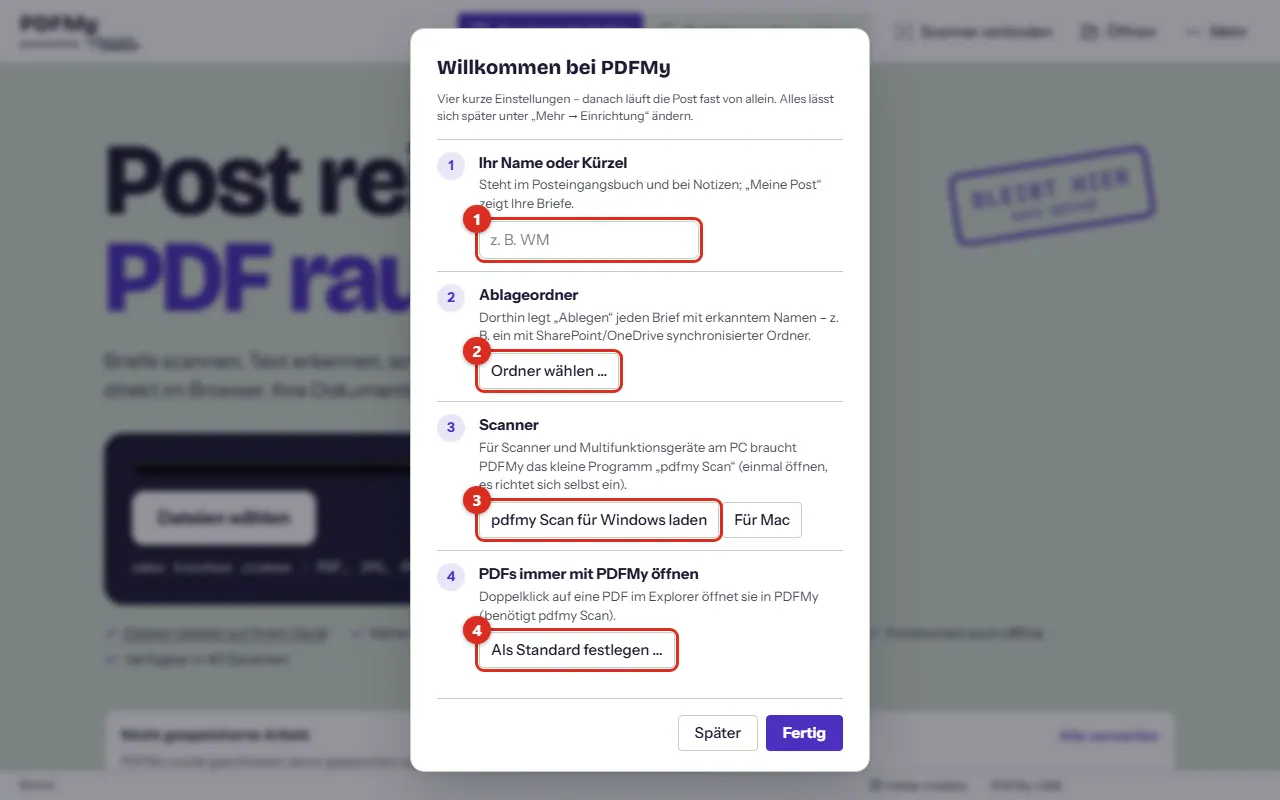
Carekê saz bike
Nav an parafa we – paşê li ba notan, mohran û di arşîvê de xuya dike.
Peldanka arşîvê hilbijêre – PDFMy nameyên amade bi navên pelan ên zelal li wir datîne. Peldankek ku OneDrive, Nextcloud an SharePoint hevdem dike jî dixebite.
pdfmy Scan daxin – bernameya zêde ya biçûk skaner an cîhaza we ya pirfonksiyonî girê dide (Windows û Mac).
Wekî standard destnîşan bike – wê demê du caran tikandin li ser pelekî PDF rasterast PDFMy vedike.
Pencere di destpêka yekem de xuya dike; paşê di bin Zêdetir → Sazkirin … de. Her tişt li ser vê cîhazê dimîne. Zêdetir li ser appê
PDF veke
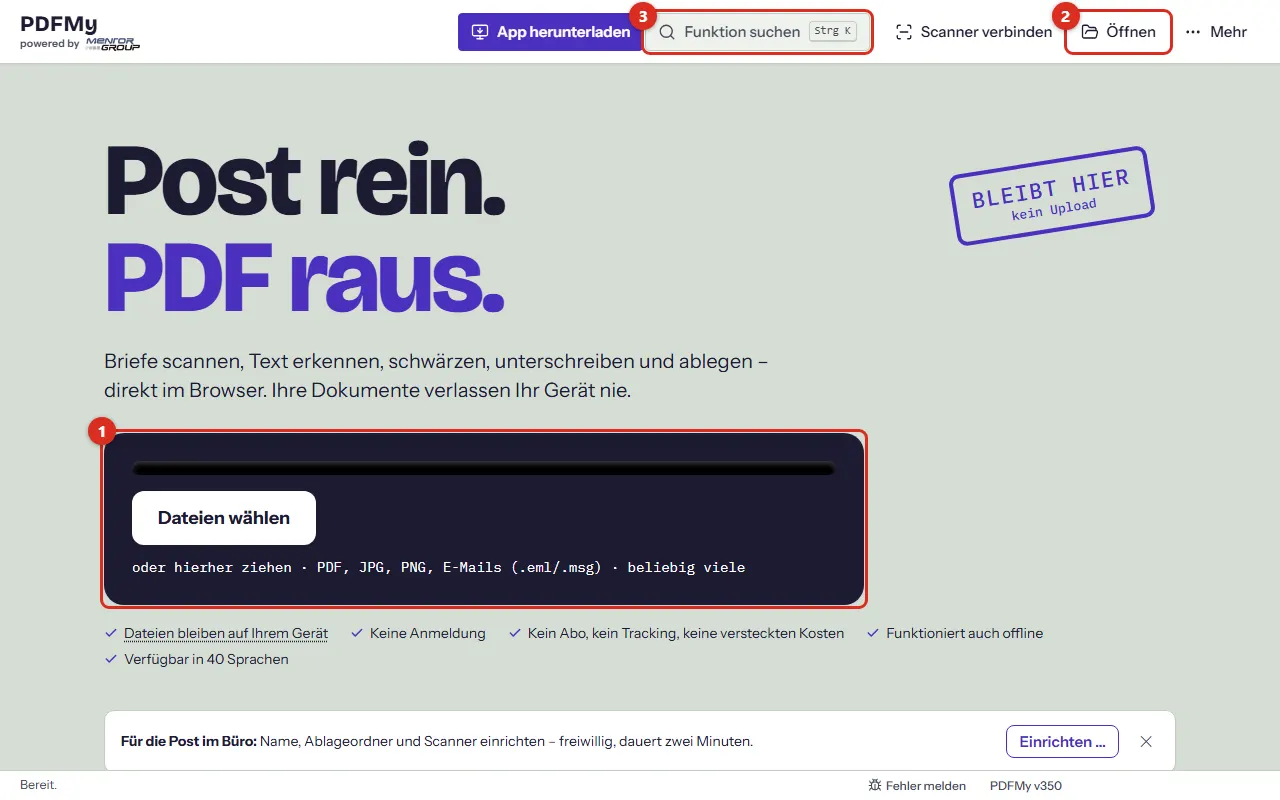
Li Pelan hilbijêre bitikînin – an pelê bi tenê bikişînin nav pencereyê. PDF, wêne, Word, Excel û e-name dibin, çend heb bi carekê jî.
Li jor li rastê Veke her tim amade ye, heta ku belgeyek jixwe vekirî be jî.
Hûn nizanin fonksiyonek li ku ye? Fonksiyonê bigere (Ctrl+K) û peyvekê binivîsin, mînak „reş bike“.
Pel venabe an „beschädigt“ (xerabûyî) dibêje: PDFMy hewl dide PDF-ên xerabûyî bi xwe tamîr bike – heke dîsa jî çewtî xuya bike, pelê di bernameya orjînal de ji nû ve tomar bikin an wekî PDF çap bikin.
PDF şîfreyekê dipirse: bê şîfreya vekirinê nayê xwendin – armanca şîfrekirinê ev e. Bi şîfreyê kar „Qufla PDF veke“ parastinê radike.
Du-tikandina li ser PDF-ekê bernameyeke din vedike: Zêdetir → Sazkirin … → „Wekî standard destnîşan bike“; paşê Windows carekê li ser bernameyê dipirse.
Hemû fonksiyonan bibînin
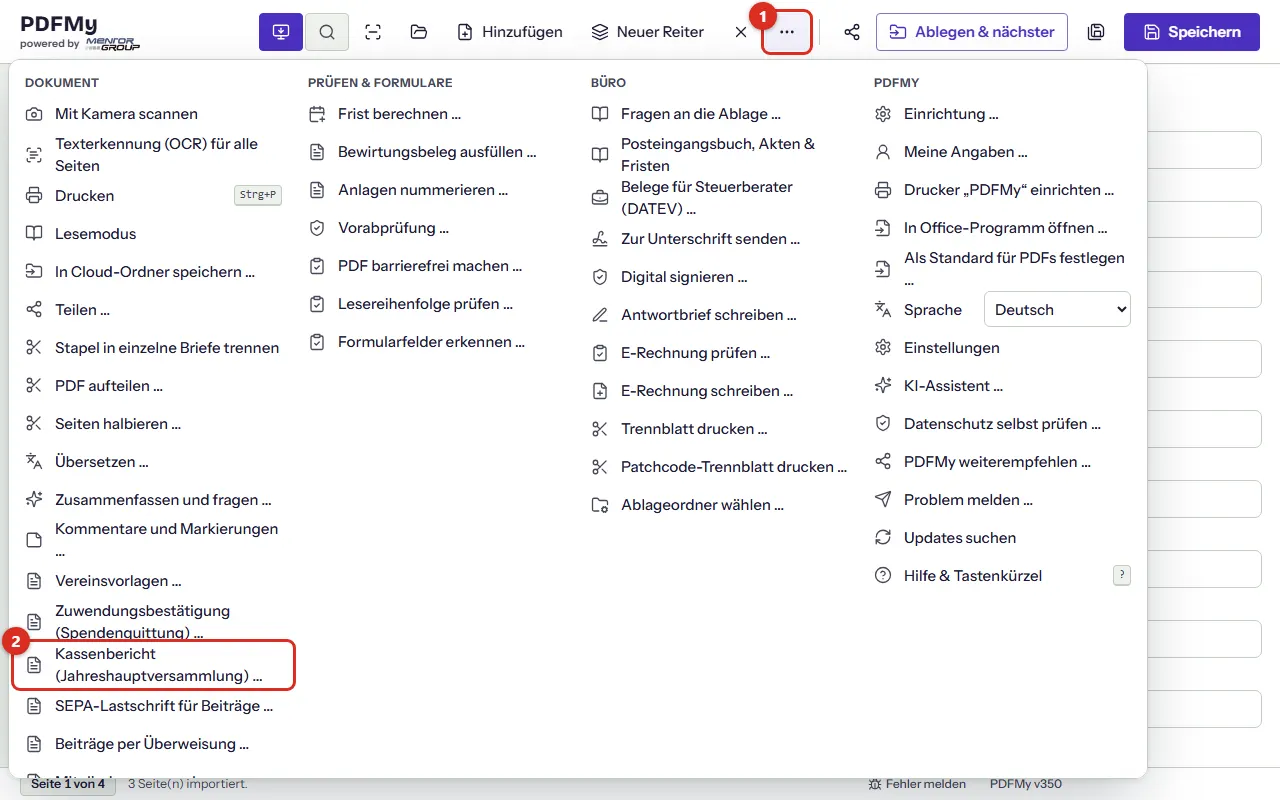
Zêdetir (sê xalên li jor) hemû fonksiyonan vedike, li gor gavên kar rêzkirî: Belge, Girtin & xwendin, Rûpel & naverok, Kontrol & form, Îmzekirin & bersivdan, Ofîs & arşîv, Fatûre & bac, Komele & xebata dilxwaz, Serlêdana karî, Mîheng û PDFMy (Alîkarî, nûkirin). Pir caran bi „Fonksiyonê bigere“ (Ctrl+K) zûtir dibe.
Di nav de mînak fonksiyonên ji bo komeleyan wekî Rapora diravan.
Zûtir: Ctrl+K û peyveke lêgerînê binivîsin.
Bigere û biguhêre
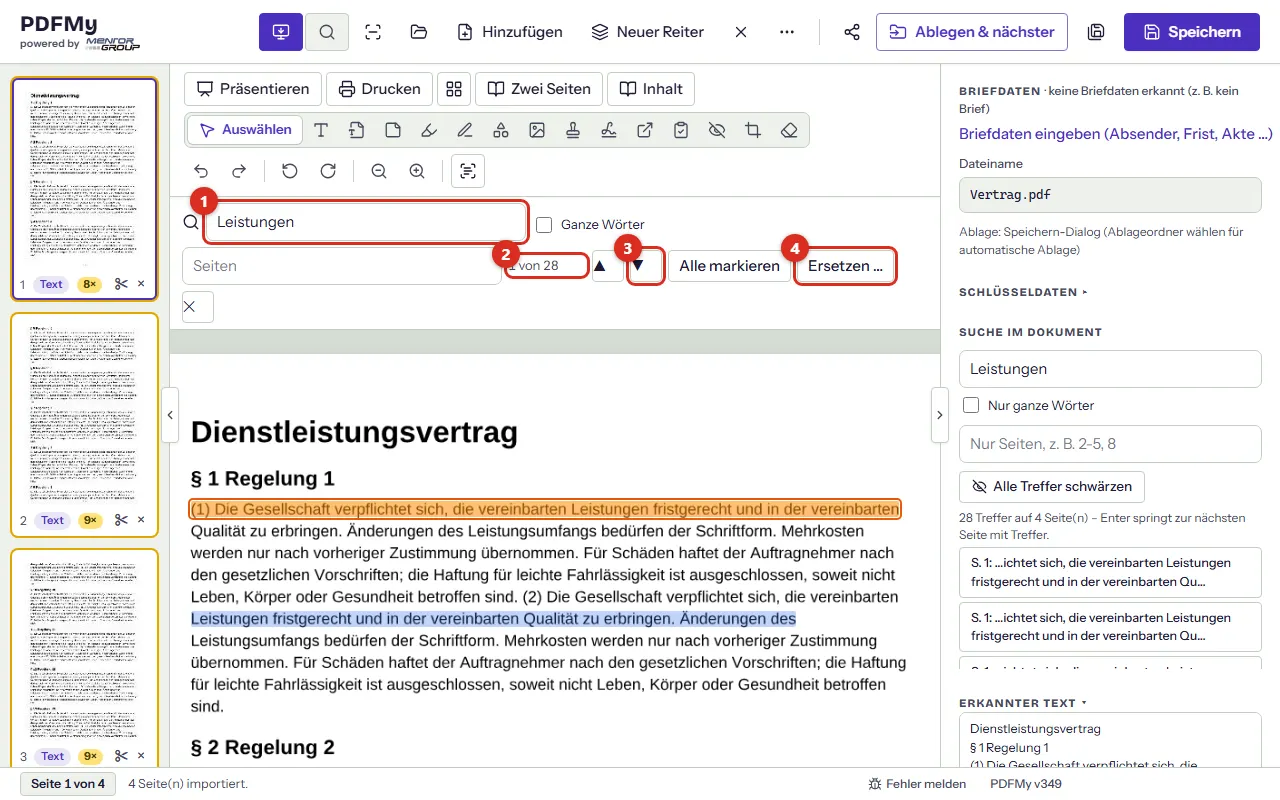
Ctrl+F li ser rûpelê şerîta lêgerînê vedike. Peyva lêgerînê binivîsin – tîpên mezin û biçûk ne girîng in, „ss“ „ß“ jî dibîne.
Nîşander nîşan dide çend encam hene û hûn niha li ku ne. Encama niha porteqalî ye, hemû yên din şîn hatine nîşankirin; nihêrîna rûpelan li çepê encaman ji bo her rûpelê dihejmêre.
Bi tîran (an Enter an Shift+Enter) hûn diçin encama din an ya berê. „Peyvên temam“ êdî „Test“ di „Testament“ de nabîne; di qada „Rûpel“ de hûn lêgerînê sînordar dikin, mînak „2-5“.
Biguhêre … peyvekê li cihekî an li her derê diguhere – mînak navekî di şablonekê de. „Hemûyan nîşan bike“ li ser her encamê nîşankirineke nivîsê datîne.
Baş e ku hûn bizanin: di skan û wêneyan de PDFMy di nivîsa naskirî de digere – naskirina nivîsê dema vekirinê bi xwe dixebite. Li rastê di bin „Lêgerîn di belgeyê de“ de hemû cihên dîtî wekî lîste hene, li wir „Hemû encaman reş bike“ jî heye. Zêdetir li ser lêgerînê
Skan bike
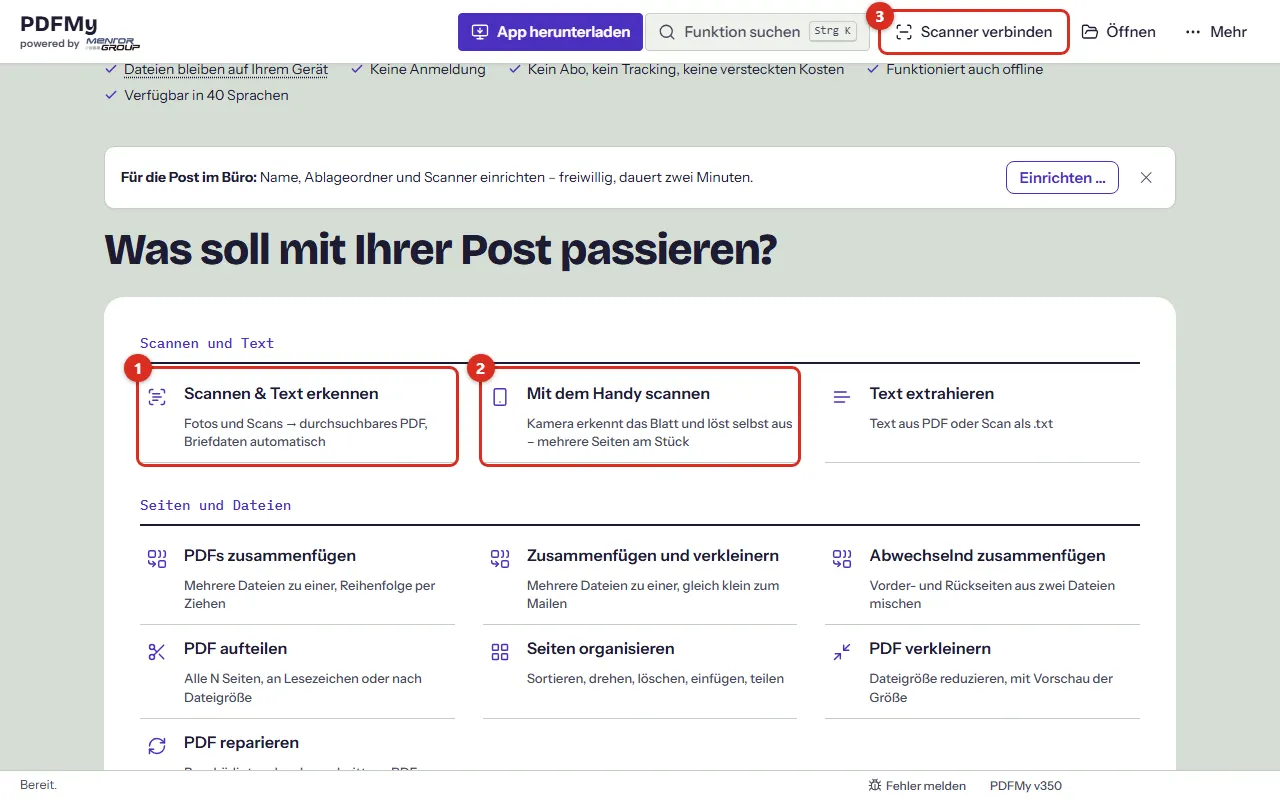
Skan bike & nivîsê nas bike: wêne an skanan hilbijêrin – PDFMy ji wan PDF-eke ku tê de tê lêgerîn çêdike û şandêr, dîrok û mîqdarê dixwîne.
Bi telefonê skan bike: Kamera pelê nas dike, bi xwe wêne dikişîne û rûpelê rast dike. Ji bo vê li ser telefonê li jor bişkoka mezin „Bi kamerayê skan bike“ heye.
Skanerê girê bide: ji bo skaner û cîhazên pirfonksiyonî di torê de – wê demê skanên nû bi xwe xuya dikin.
Skaner nayê dîtin: cîhaz û kompîtur di heman torê de ne? Wê demê di pencereya skanê de „Cîhazê bi navnîşana IP lê zêde bike“ û navnîşana IP an navê cîhazê binivîsin (di menûya çaperê de heye).
„Skanerê girê bide“ li bernameyekê dipirse: Ji bo skanerên li ser PC-yê carekê bernameya biçûk pdfmy Scan (Windows, Mac, Linux) pêwîst e. Li ser Chromebook û bi telefonê bê wê jî dibe.
Tenê rûpelên pêşîn hatin: Ji bo cîhazên bê têxera duplex „Her du alî bi zivirandinê“ hilbijêrin – pêşî rûpelên pêşîn, paşê komê bi tevahî bizivirînin.
Rûpel xwar an bi pehnahî ye: PDFMy bi gelemperî wê bi xwe rast dike; wekî din „Rast bike“ an tîrên zivirandinê li ser rûpelê.
Nameyan arşîv bike
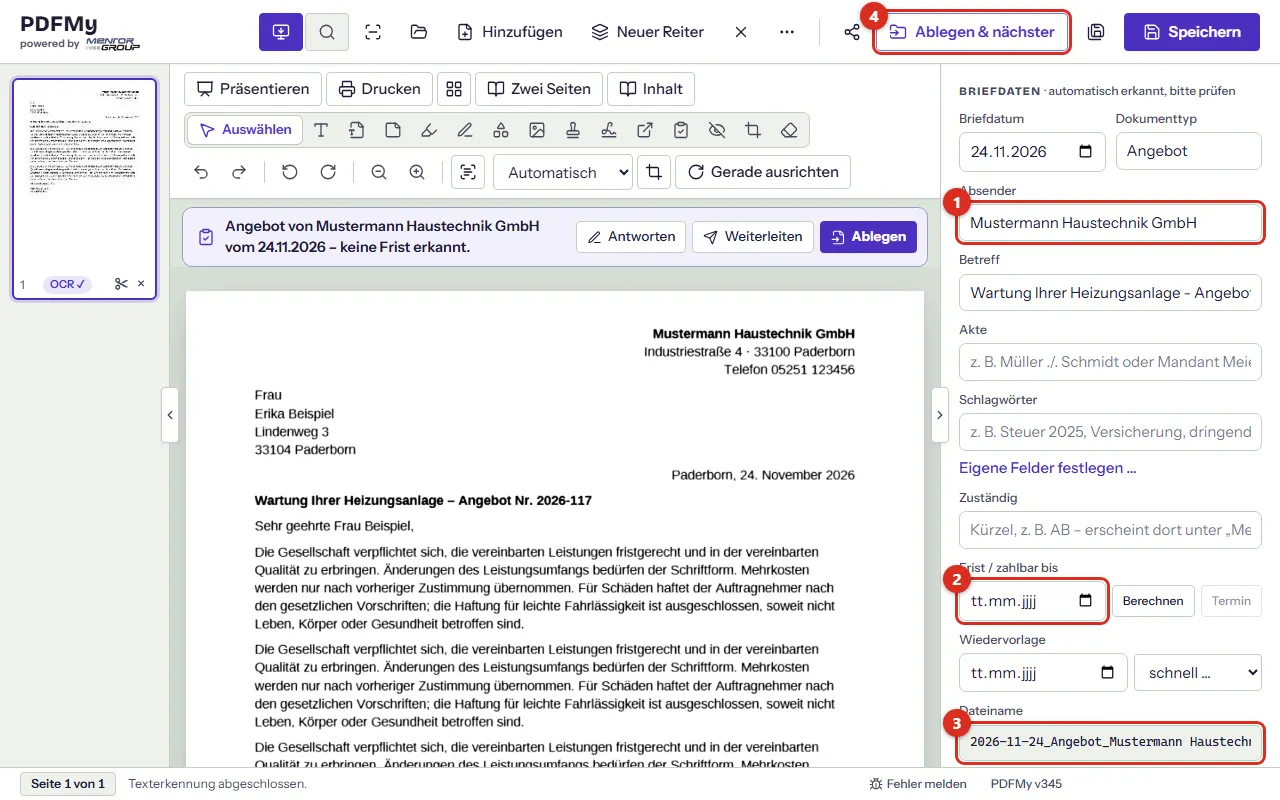
Agahiyên nameyê li rastê: Piştî skankirinê PDFMy şandêr, dîrok, cureyê belgeyê û mijarê bi xwe dixwîne – ji kerema xwe bi kurtî kontrol bikin.
Mohlet / dayîn heta: tê naskirin heke di nameyê de be; wekî din binivîsin an „Hesab bike“.
Navê pelê otomatîk çêdibe, mînak „2026-11-24_Angebot_Mustermann Haustechnik“.
Arşîv bike & yê din (Ctrl+Enter) nameyê dixe peldanka arşîvê, wê di Deftera posteya hatî de dinivîse û cih ji bo ya din vala dike.
Şander an dîrok çewt hate naskirin: bi tenê di qadê de ji nû ve binivîsin – navê pelê xwe li gorî wê diguherîne.
Peldanka arşîvê nehatiye hilbijartin: wê demê PDFMy dema arşîvkirinê dipirse ku li ku tomar bike. Ji bo her tim, li Zêdetir → Sazkirin … saz bikin.
Skanê rast bike
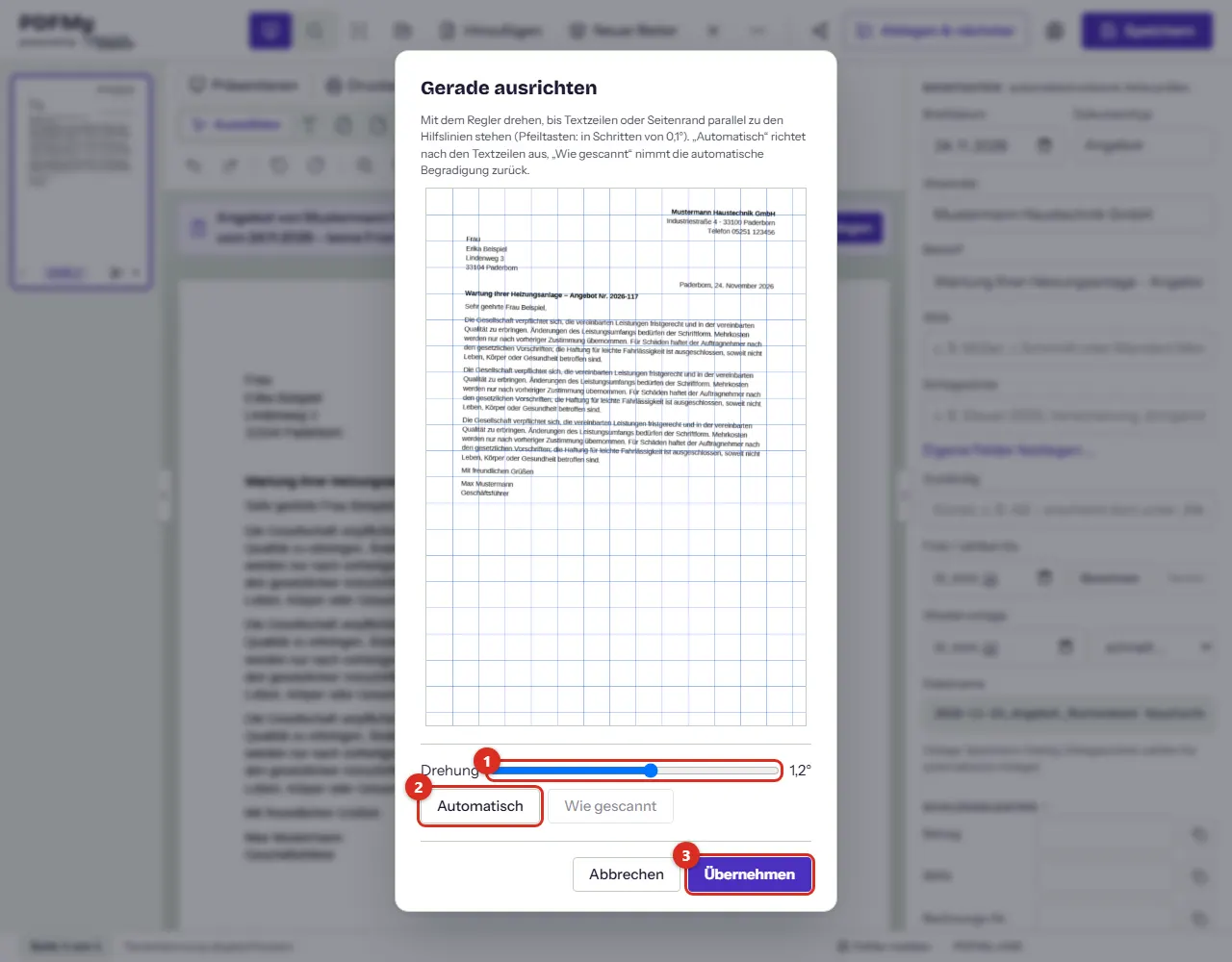
PDFMy skanên xwar dema xwendinê bi xwe rast dike. Heke ne têr be, li ser rûpelê Rast bike hilbijêrin. Bi şemitokê bizivirînin heta ku rêz bi xêzên alîkar re paralel bin – bi gavên 0,1° (bişkokên tîran).
Otomatîk dîsa li gor rêzên nivîsê rast dike; „Wekî hatî skankirin“ rastkirina otomatîk paşve vedigerîne.
Bipejirîne – paşê naskirina nivîsê ji bo vê rûpelê ji nû ve dimeşe.
Heke rûpelek berovajî an li ser milê xwe be, tîrên di darika amûran de wê 90° dizivirînin. Zêdetir li ser skankirinê
Mohrê deyne
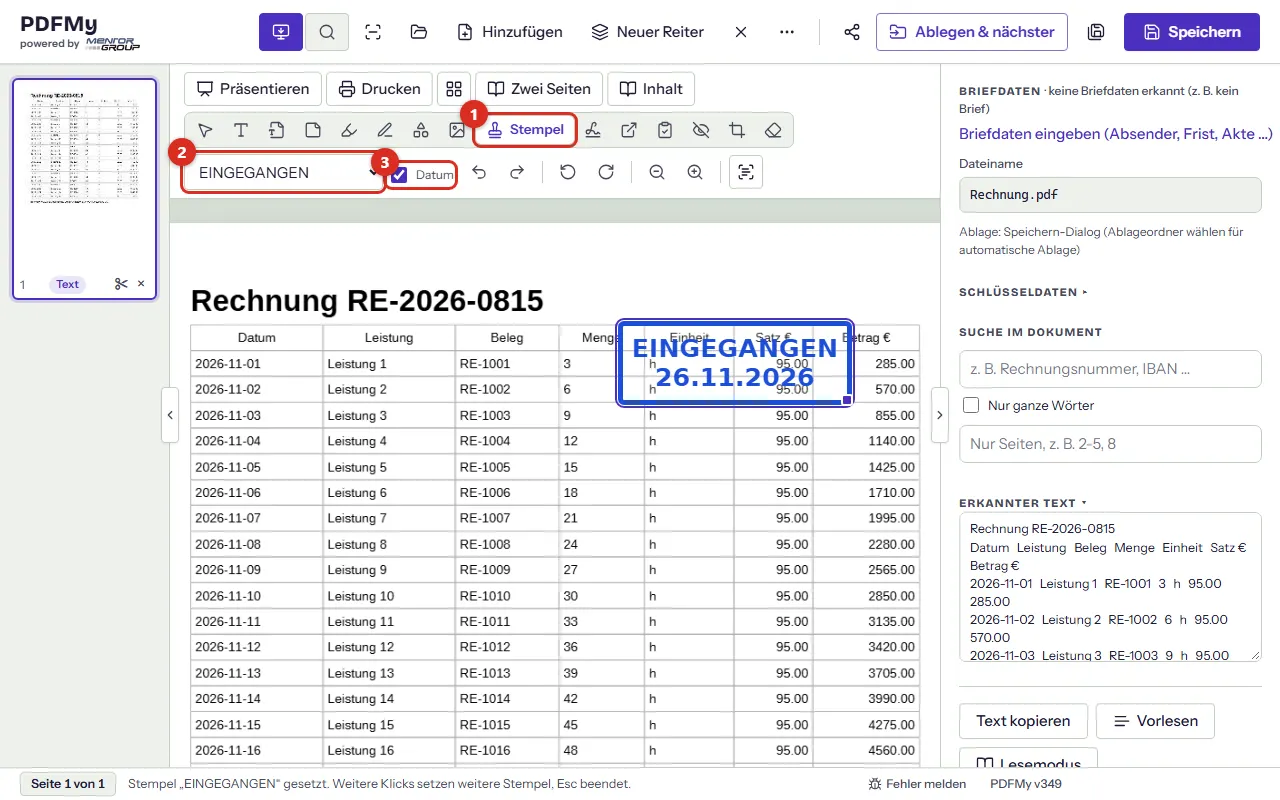
Amûra Mohr hilbijêrin.
Nivîsa mohrê hilbijêrin, GIHIŞT, DAYÎ, QEDIYA, KONTROLKIRÎ, TOMARKIRÎ, KOPÎ an PÊŞNÛS – an „Hejmara belgeyê (li pey hev)“, ku her belgeyê bi hejmara din nîşan dike.
Heke dîroka îro divê di bin nivîsê de be, Dîrok nîşankirî bihêlin. Paşê li ser rûpelê bitikînin – mohr tam li wir e. Tikandinên din mohrên din datînin, Esc amûrê diqedîne.
Guhastin: li ser mohrê bitikînin û bikişînin; kişandina li goşeyê mezinahiyê diguherîne; Delete jê dibe. Mohr şîroveyek e – bernameyên PDF ên din jî wê nîşan didin. Heke divê ew bi temamî bibe beşek ji rûpelê, dema tomarkirinê di bin „Paqij bike“ de „Rûpel wekî wêne“ hilbijêrin.
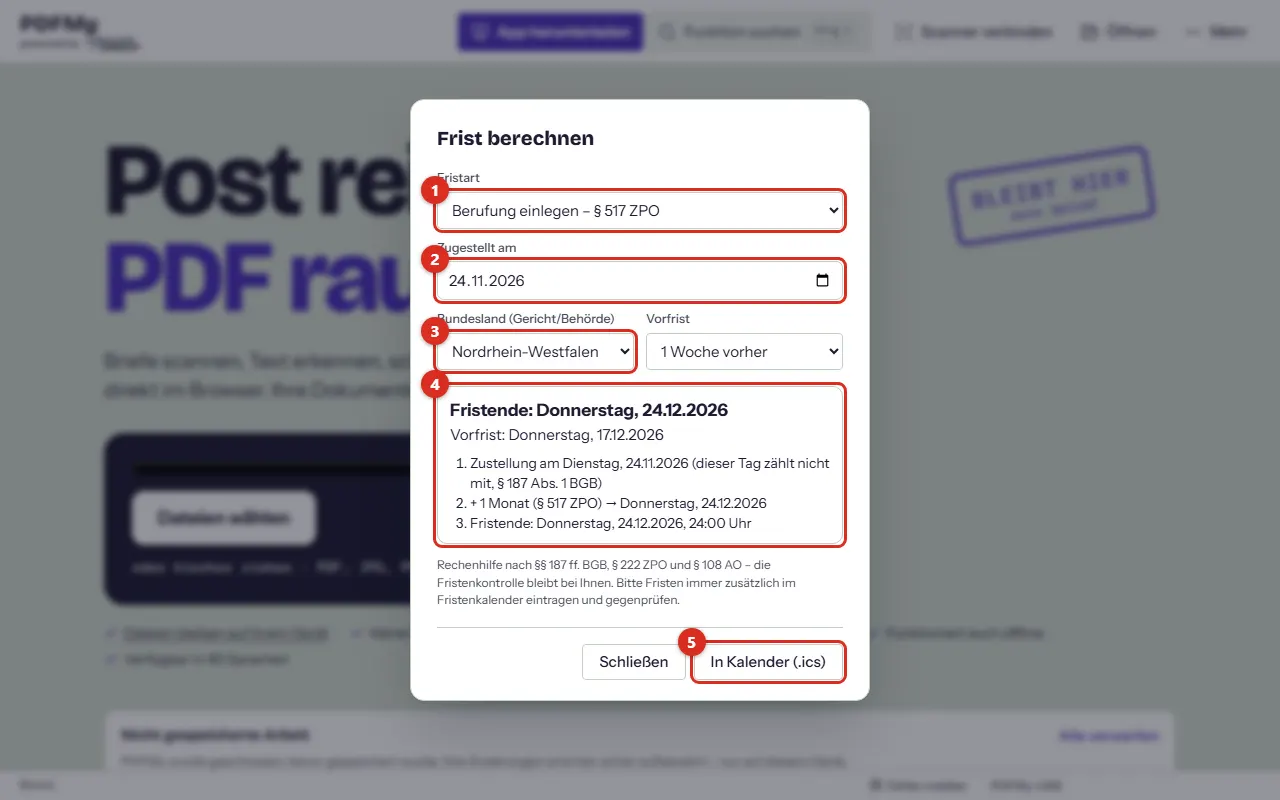
Mohletê hesab bike
Cureyê mohletê hilbijêre, mînak îstînaf (Berufung), îtiraz li dijî biryarnameyekê (Einspruch), îtiraz (Widerspruch) – an mohleteke xwe bi roj, hefte an mehan.
Roja gihiştinê binivîsin.
Eyaleta federal (Bundesland) hilbijêre – rojên wê yên betlaneyê têne hesabkirin; heke hûn bixwazin mohleteke pêşîn jî.
Dawiya mohletê tavilê li wir e – bi rêya hesabê ji bo kontrolkirinê.
Bo salnameyê (.ics) ji bo Outlook û salnameyên din randevûyekê çêdike; „Wekî mohlet bigire“ wê li ba nameyê dinivîse.
Di bin Zêdetir → Mohletê hesab bike … de. Alîkariyeke hesabê ye – kontrola mohletan li cem we dimîne. Zêdetir ji bo nivîsgehên parêzeran
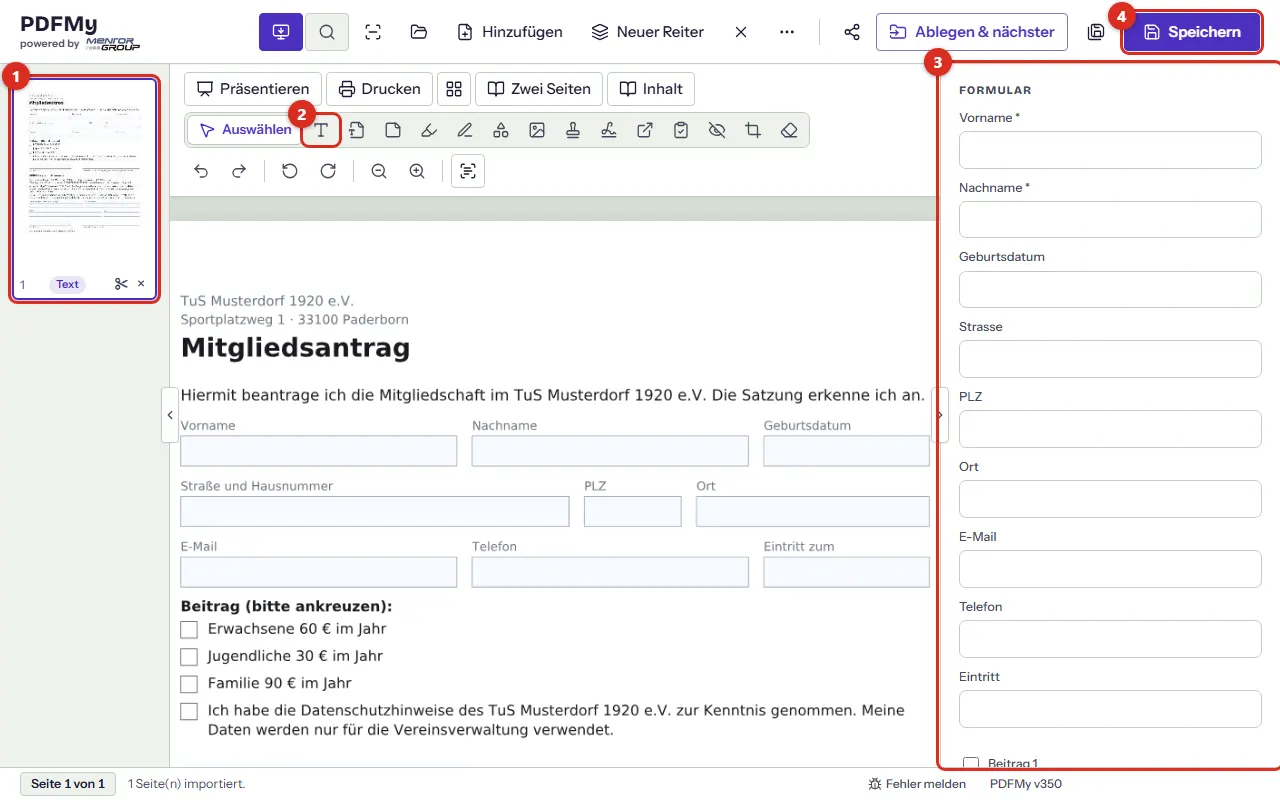
Biguherîne û formê dagire
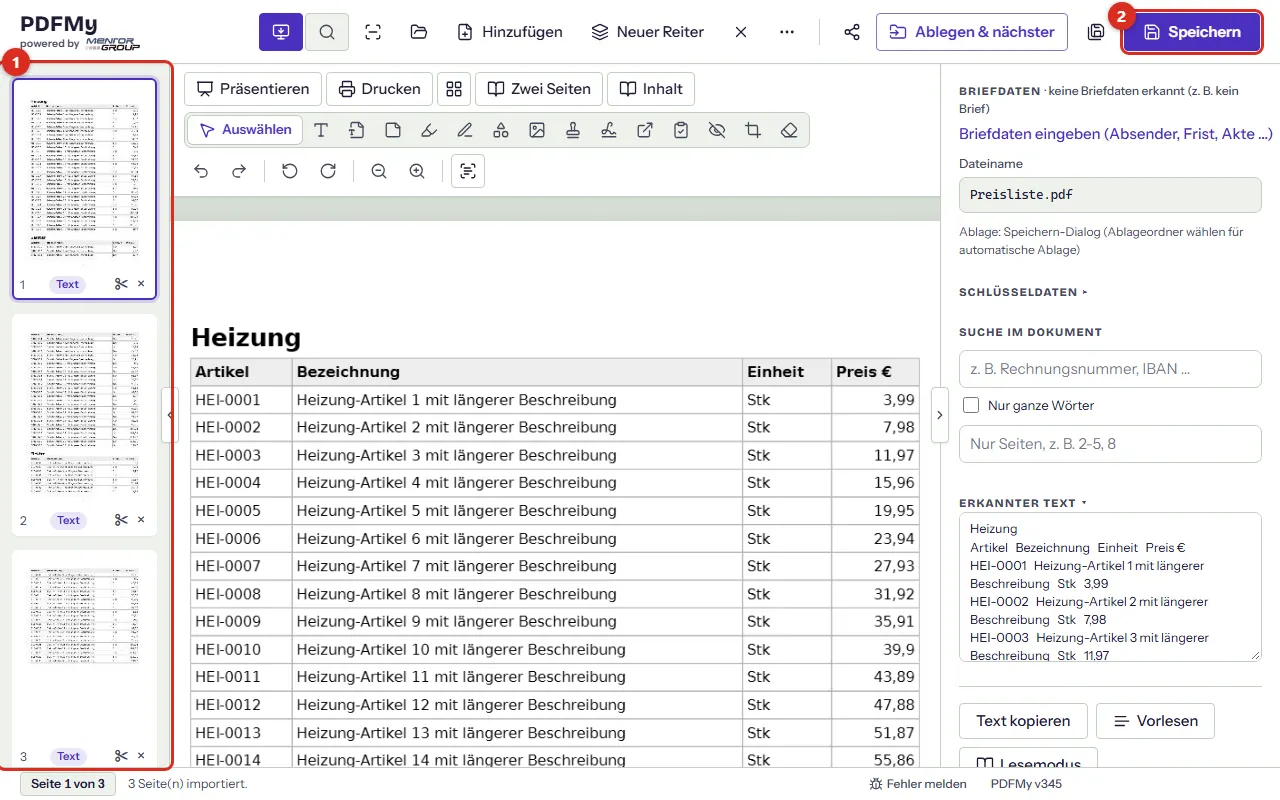
Rûpel li çepê: bitikînin, ji bo rêzkirinê bikşînin, ✕ ji bo jêbirinê, meqes ji bo parçekirinê.
Amûr li jor: nivîsê binivîsin an biguherînin, nîşan bikin, xêz bikin, wêne, mohr, reş bikin, bibirin.
Form li rastê: qadan li pey hev dagirin – an rasterast li ser rûpelê tê de bitikînin.
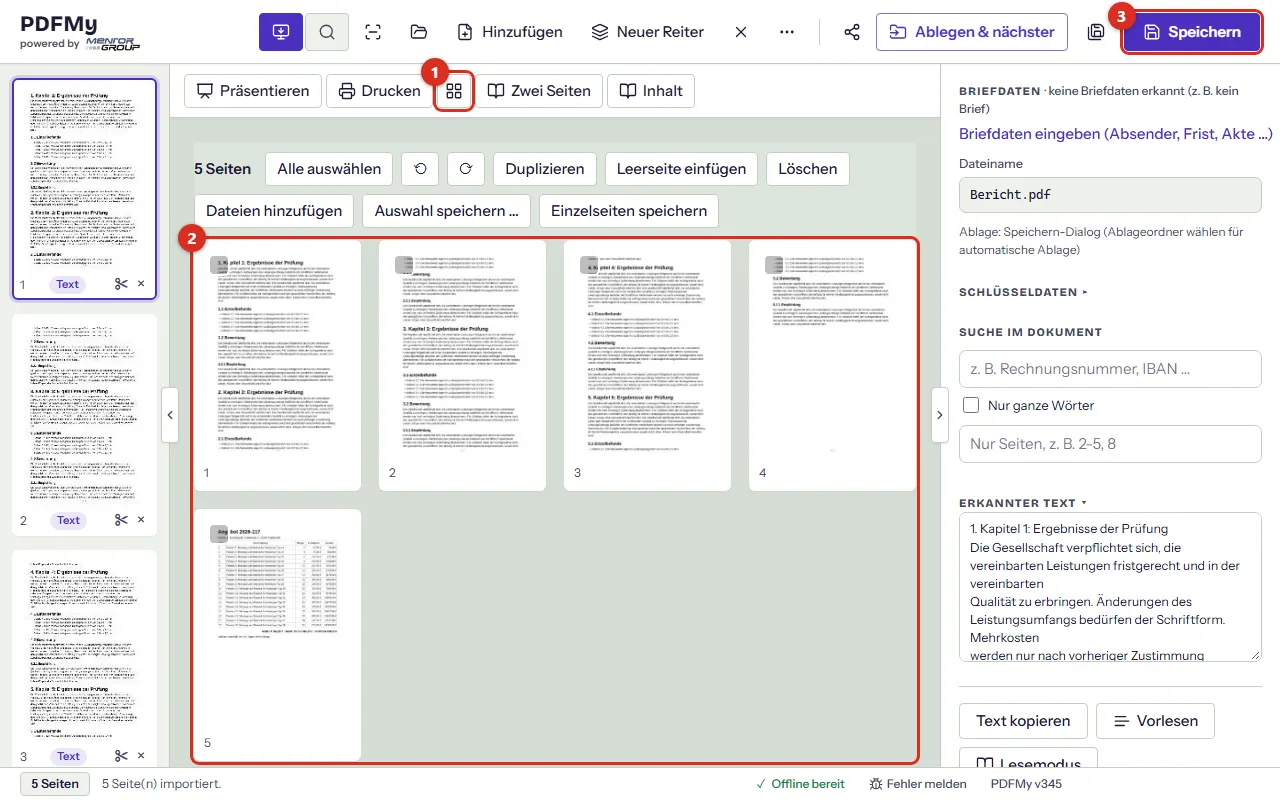
Nêrîna rûpelan (bişkoka G) hemû rûpelan wekî tor nîşan dide.
Li ser rûpelan bitikînin (bi Ctrl an Shift çend rûpel) û bi kişandinê rêz bikin. Li jor: bizivirînin, dubare bikin, rûpeleke vala têxin, jê bibin, pelên din lê zêde bikin – an tenê hilbijartinê an her rûpelê cuda tomar bikin.
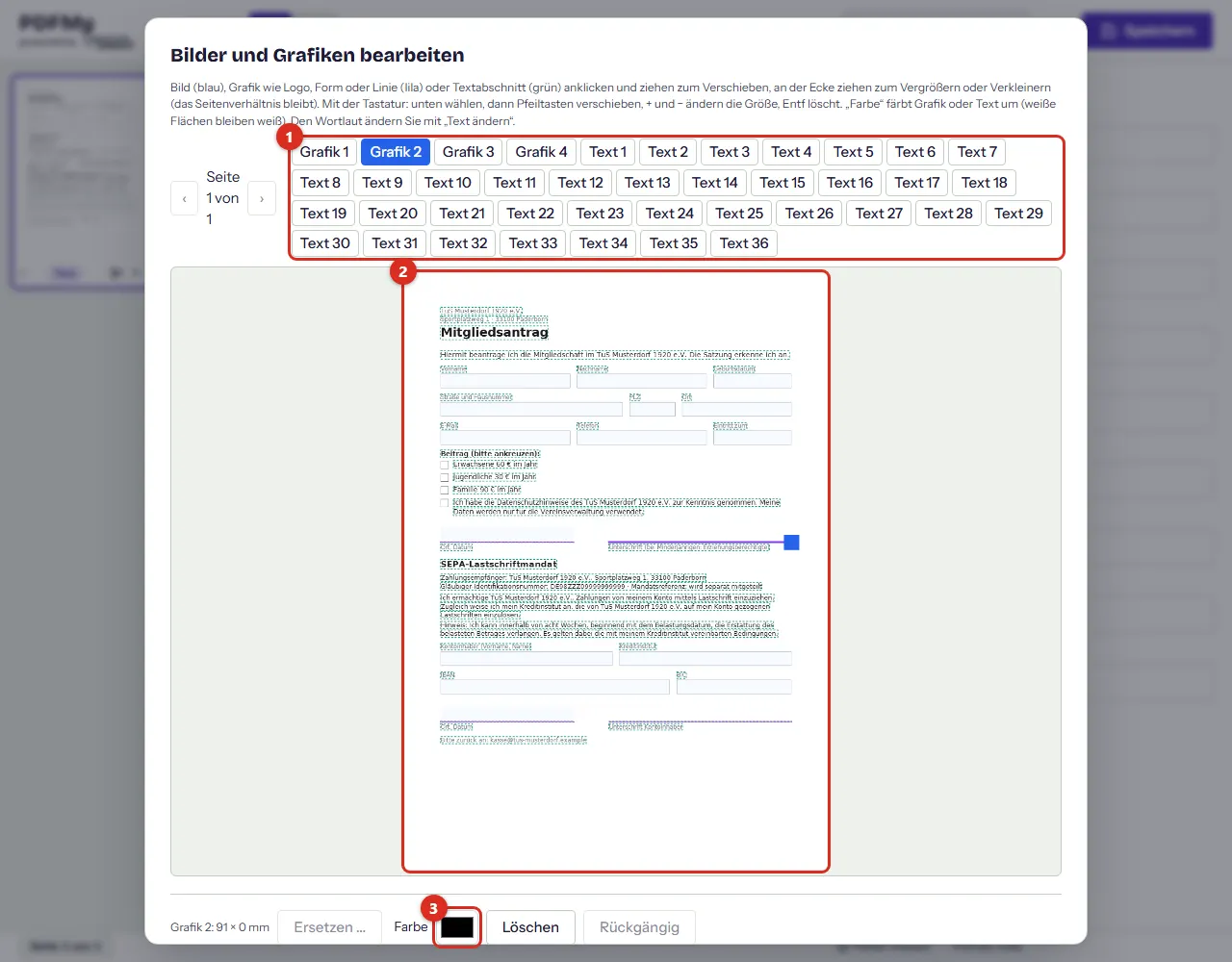
Zêdetir → Wêne û grafîkan biguherîne … her tiştê ku dikare were livandin nîşan dide: wêne (şîn), grafîk wekî logo, şikl û xêz (mor) û beşên nivîsê (kesk).
Li ser rûpelê bitikînin û bikişînin ji bo livandinê, li goşeyê bikişînin ji bo mezin an biçûk kirinê. Bi klavyeyê: bişkokên tîran, + û −, Delete jê dibe.
Reng rengê grafîk an nivîsê diguherîne; „Biguhêre …“ wêneyekî diguhere, mînak logoyeke nû. Paşê „Bipejirîne“.
Nivîsê hûn bi amûra „Nivîsê biguherîne“ diguherînin. Di ekstreyên bankê, fatûre û belgeyên fermî de ev ji bo parastina li dijî sextekariyê girtî ye. Zêdetir li ser guhertinê
Reş bike
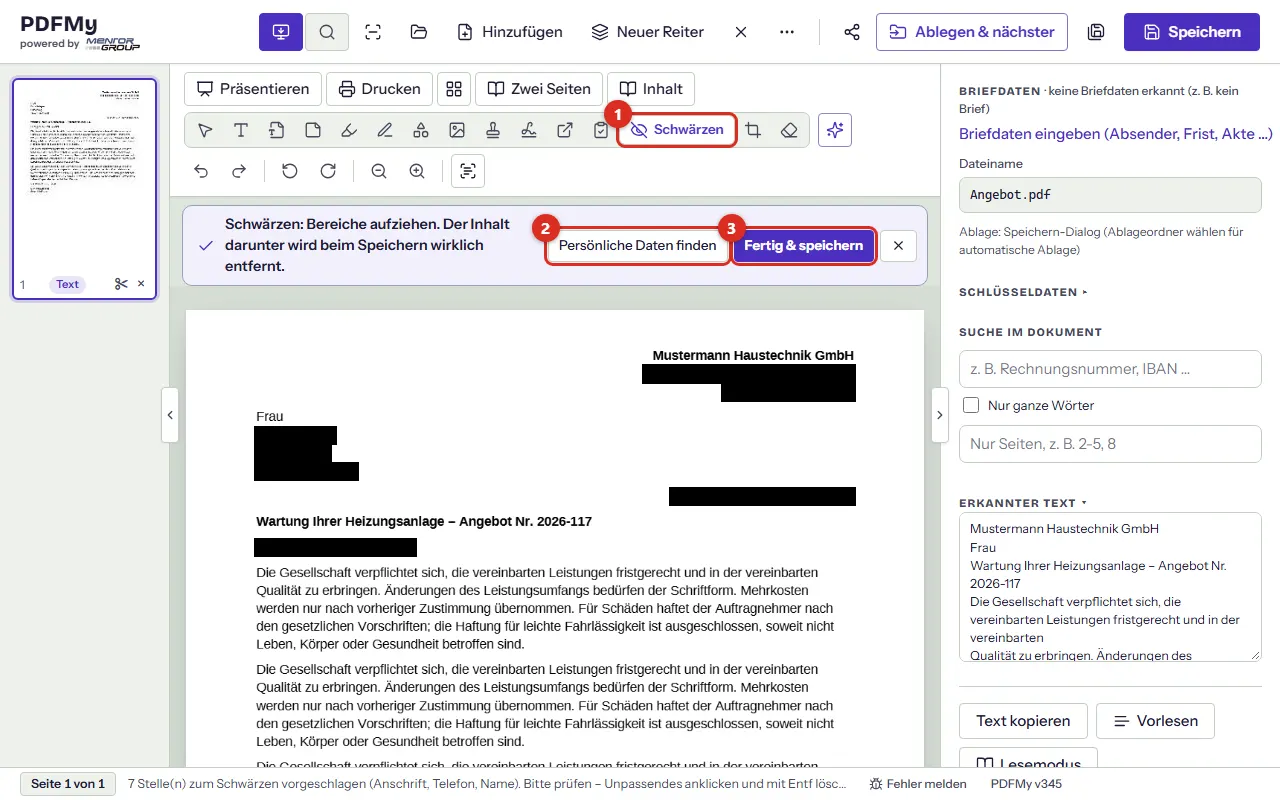
Amûra Reş bike hilbijêrin û bi mişkê beşan bikişînin.
Daneyên kesane bibîne cihan pêşniyar dike: nav, navnîşan, IBAN, e-name, telefon, nasnameya bacê (Steuer-ID), dîroka jidayikbûnê. Yên ne guncav bitikînin û bi Delete jê bibin.
Qediya & tomar bike – naveroka di bin darikan de bi rastî tê rakirin, ji qata nivîsê û ji guhertoyên Word, nivîs û wêne jî.
Peyvekê li her derê reş bikin: di lêgerîna li rastê de binivîsin û „Hemû encaman reş bike“. Zêdetir li ser reşkirinê
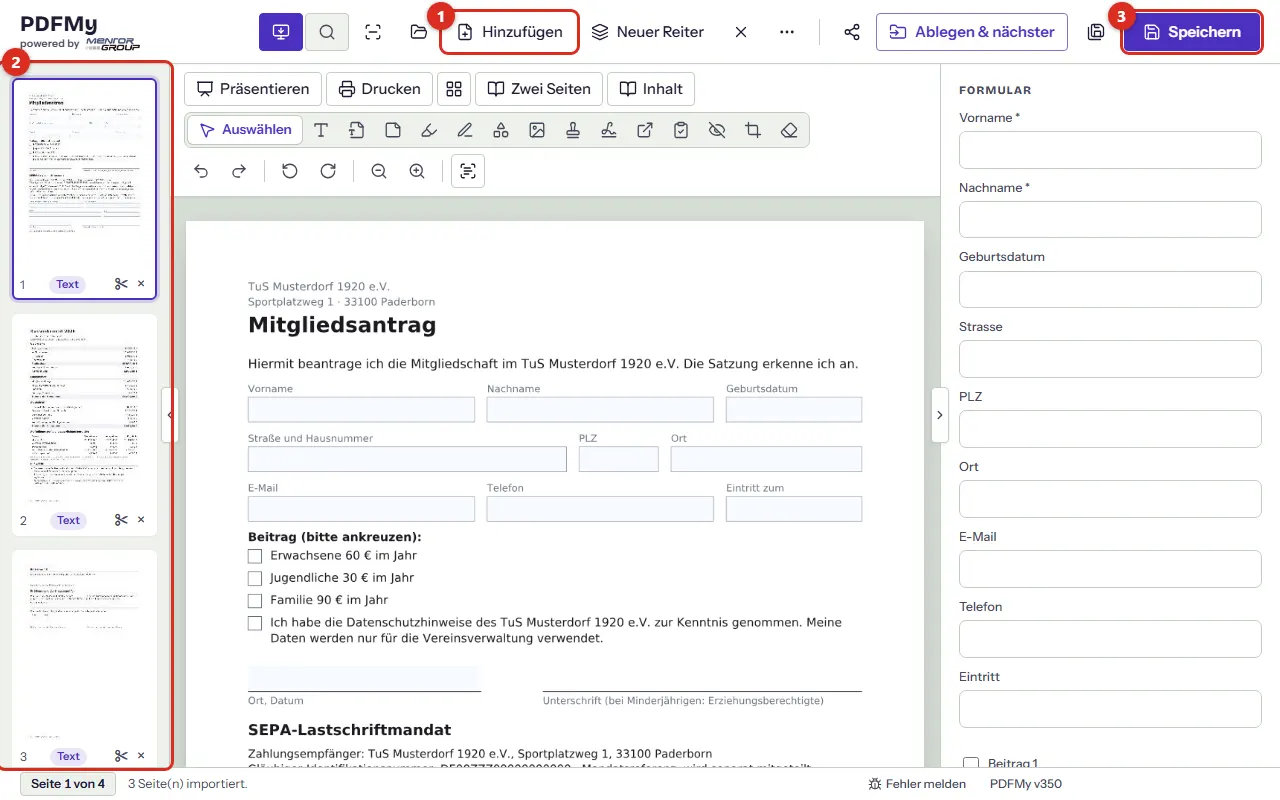
PDF-an bike yek
Pelê yekem vekin, paşê Lê zêde bike û pelên din hilbijêrin.
Di nihêrîna rûpelan de rêzê bi kişandinê biguherînin.
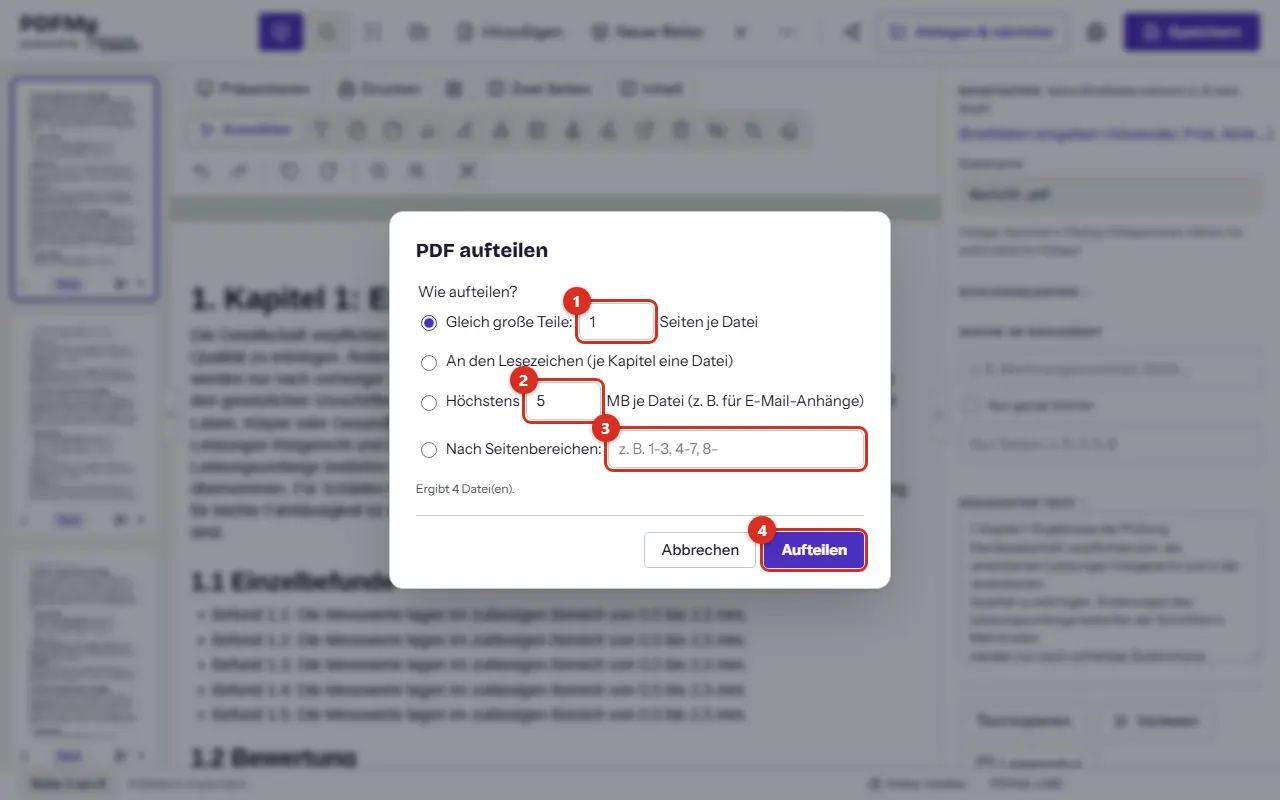
Parçeyên wekhev: mînak „2“ ji 10 rûpelan pênc pelan bi 2 rûpelan çêdike.
Herî zêde … MB her pelî: wisa parçe dike ku her pel di bin sînorê de bimîne – ji bo pêvekên e-nameyê an portalên dezgehên dewletê bi kêr tê.
Li gor beşên rûpelan: mînak „1-3, 4-7, 8“ sê pelan dide. Heke nîşanokên PDF-ê hebin, „ji bo her beşekê pelek“ jî dibe.
Parçe bike – pel têne tomarkirin (çend heb bi hev re wekî ZIP an di peldanka arşîvê de).
Di bin Zêdetir → PDF parçe bike … de. Tenê hin rûpelan derxin? Li çepê li kêleka rûpelê li ser meqesê bitikînin an di nêrîna rûpelan de rûpelan hilbijêrin û „Hilbijartinê tomar bike …“. Komeke nameyên skankirî „Komê bike nameyên cuda“ otomatîk ji hev vediqetîne.
Tomar bike: PDF, PDF/A, Word, biçûktir
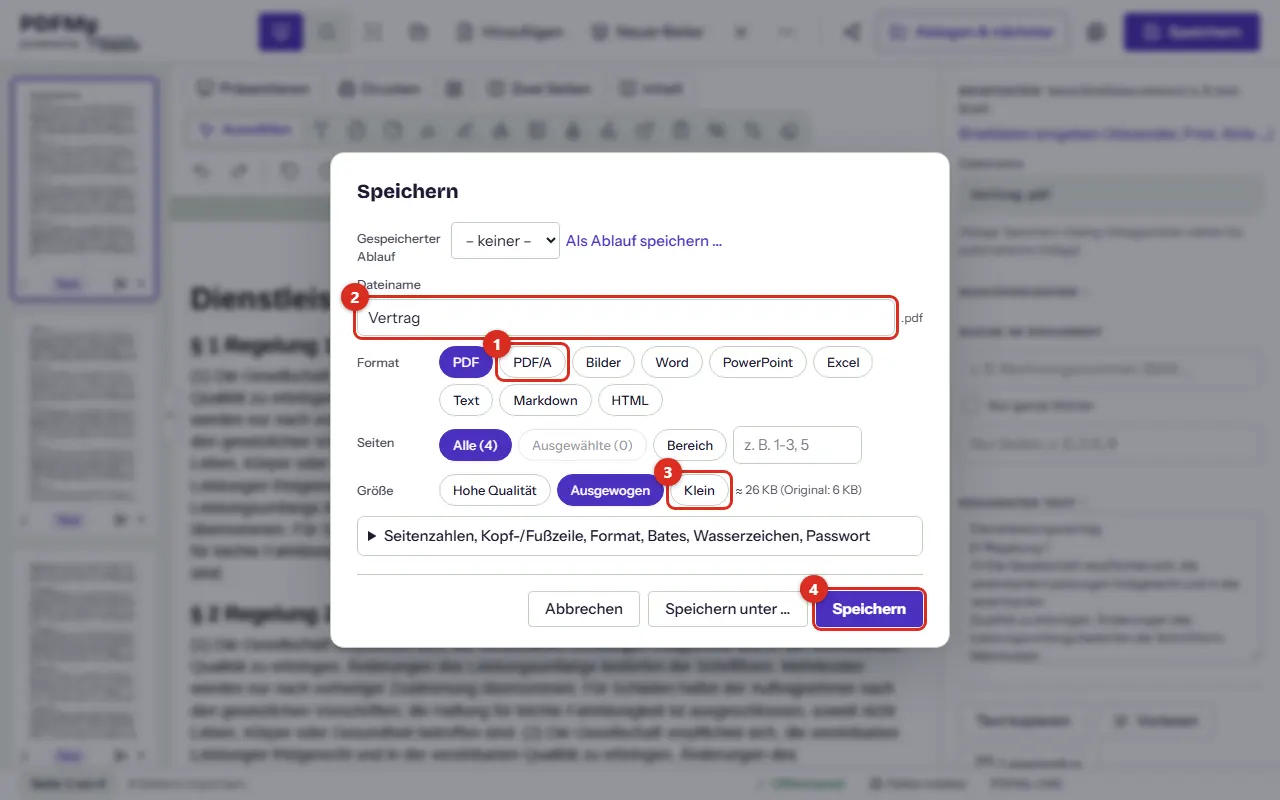
Format hilbijêre: PDF, PDF/A ji bo arşîvê, wêne, Word, PowerPoint, Excel, nivîs, Markdown an HTML.
Navê pelê kontrol bike; li cem „Rûpel“ hûn dikarin tenê rûpelên hilbijartî an beşek wekî „1-3, 5“ tomar bikin.
Mezinahî:„Biçûk“ pelê biçûk dike, mînak ji bo e-name an portalên dezgehên dewletê – mezinahiya çaverêkirî li kêlekê ye.
Tomar bike. Di bin beşa ku li jor vedibe de hejmarên rûpelan, serrêz û binrêz, nîşana avê, hejmarên Bates, kaxeza nameyê û şîfre hene.
Pir caran heman mîheng? „Wekî rêzika karan tomar bike …“ wan bi navekî di bîra xwe de digire.
Heke nebe
„Tomar bike“ her car cihê dipirse: Di bin Zêdetir → Sazkirin … de peldanka arşîvê hilbijêre – wê demê PDFMy bê pirs li wir tomar dike.
Pel ji bo e-nameyê pir mezin e: mezinahiya „Biçûk“ hilbijêrin; heke têr neke, „PDF parçe bike“ bi sînorekî MB.
Pelê Word ji PDF-ê cuda xuya dike: Dema veguherandina bo Word, nivîs, paragraf û tablo dimînin; PDFMy stûn û hêmanên bi azadî bicihkirî hêsan dike.
Word û Excel bike PDF
Pelê Word an Excel bi hêsanî vekin an bikişînin nav paceyê (OpenDocument, RTF, PowerPoint û e-name jî). Her pelê tabloyê dibe beşeke cuda.
Tomar bike – PDF amade ye. Berê hûn dikarin wekî her car îmze bikin, reş bikin an rûpelan lê zêde bikin.
PDFMy tîpên bi heman firehiyê wekî Arial, Calibri an Times New Roman bikar tîne – bi vî awayî veqetandina rêz û rûpelan bi gelemperî wekî ya eslî dimîne. Hejmar wekî di Excel de xuya dikin. Bê barkirin, bê Office. Zêdetir li ser vê
Çap bike
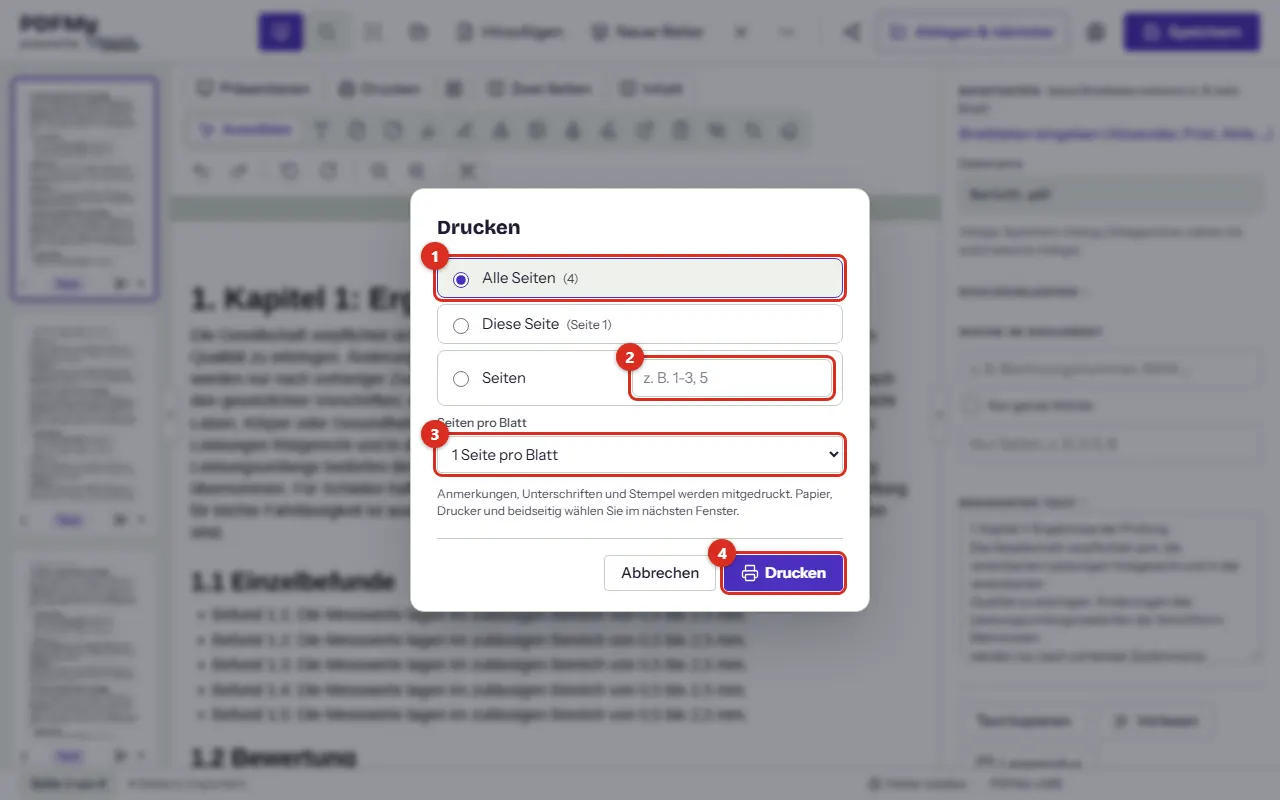
Kîjan rûpel? Hemû, tenê ya nîşandayî – …
… an hin rûpel, mînak „1-3, 5“.
Rûpel li ser her pelekî: 1, 2 an 4 rûpel biçûkkirî li ser pelekî – an „Broşûr“: pelên A4, di navê de qatkirî, defterekê bi rêza rast didin.
Çap bike – di pencereya din a gerokê de hûn çaper, kaxez û çapa her du alî hildibijêrin.
Not, nîşankirin, îmze û mohr jî tên çapkirin. Zûtir: Ctrl+P. Formeke dagirtî wekî li ser ekranê xuya dike tê çapkirin.
Parve bike û bi e-nameyê bişîne
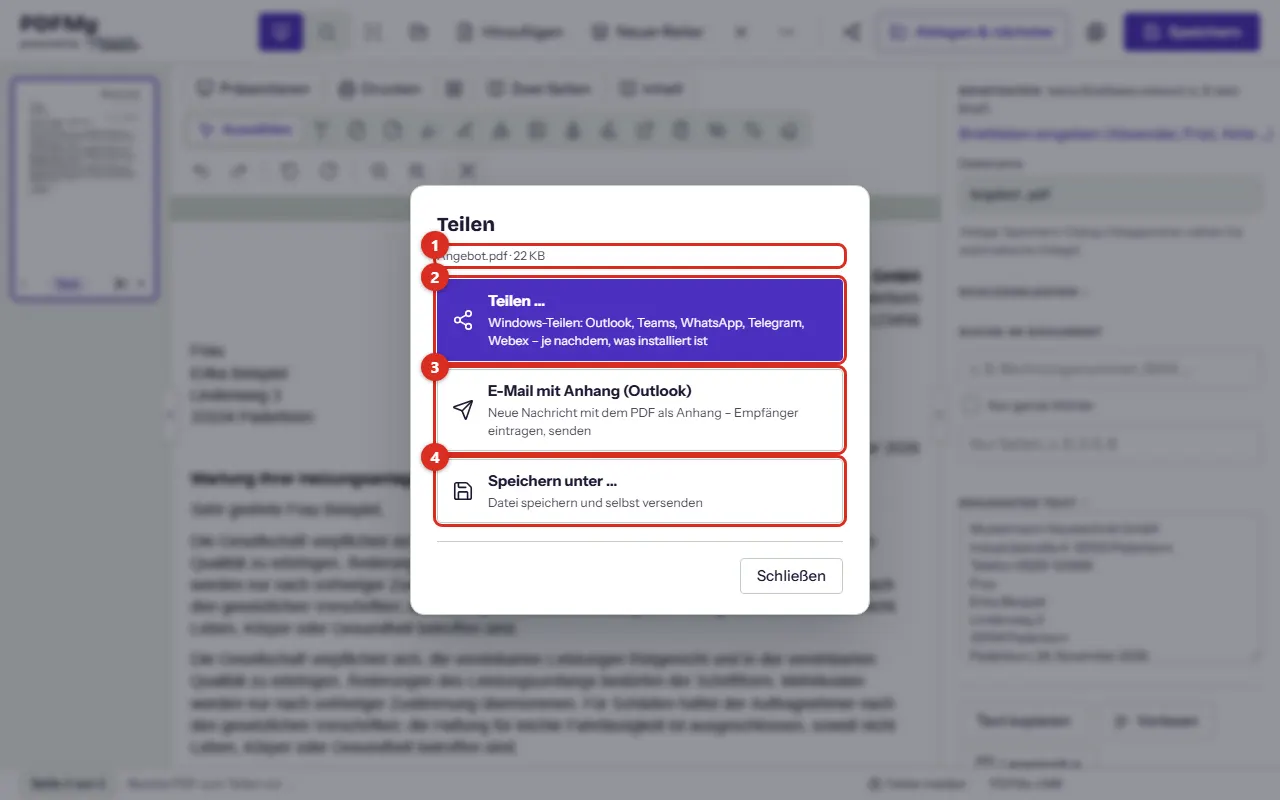
Li jor li ser Parve bike bitikînin û navê pelê kontrol bikin – pêvek li cem wergir bi vî navî tê.
Parve bike … menuya parvekirinê ya cîhazê vedike: WhatsApp, Signal, Teams, Mail û app-ên din (li ser telefonê û li ser Windows 11).
E-name bi pêvek (Outlook): peyameke nû bi PDF-ê di pêvekê de vedike – tenê wergir binivîsin û bişînin.
Tomar bike wekî …, heke hûn dixwazin pelê bi xwe bişînin an bar bikin.
PDF rasterast ji cîhaza we diçe bernameya hilbijartî – PDFMy tiştekî li serverekê bar nake. Heke pel ji bo e-nameyê pir mezin be, berê dema tomarkirinê „Biçûk“ hilbijêrin an „PDF parçe bike“ bi sînorê MB.
Bi şîfreyê biparêze
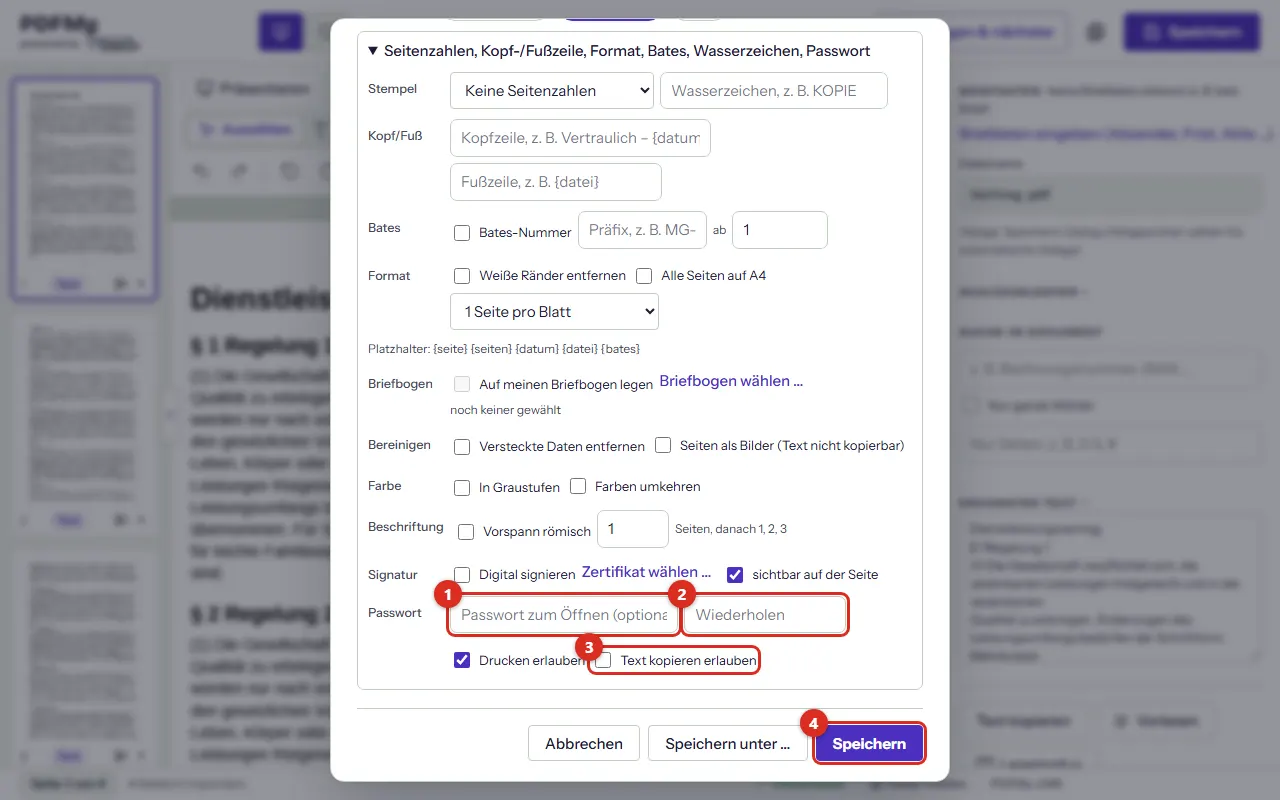
Tomar bike û beşa „Hejmarên rûpelan, ser/bin, … şîfre“ vekin. Şîfre ji bo vekirinê binivîsin …
… û dubare bike.
Diyar bikin ka wergir dikare çap bike û nivîsê kopî bike.
Tomar bike – bi AES-256 şîfrekirî.
Zûtir: li ser rûpela destpêkê karê „Bi şîfreyê biparêze“. Tu kes nikare şîfreyê vegerîne – ji kerema xwe baş biparêzin.
Îmze bike
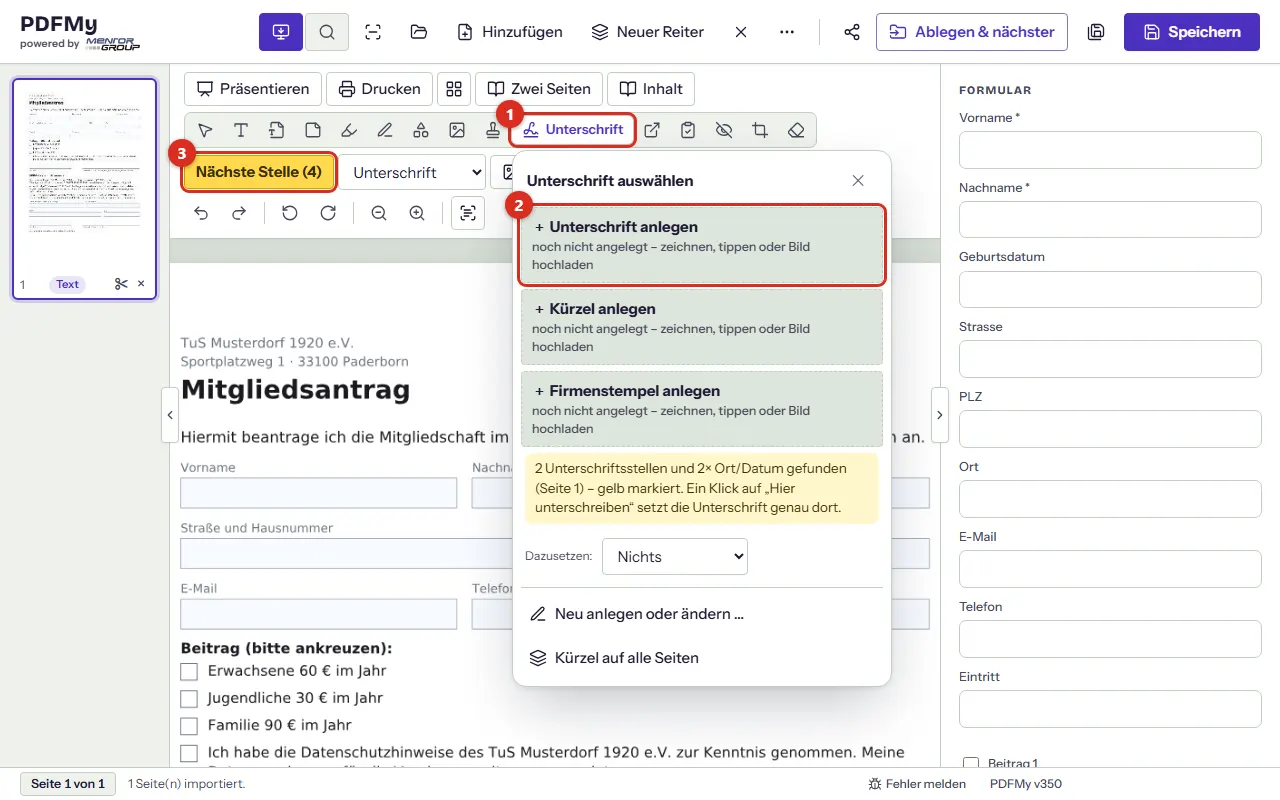
Amûra Îmze hilbijêrin.
Cara yekem îmzeyê çêbikin: bi mişk an tilî xêz bikin, navê xwe binivîsin an wêneyekî îmzeya xwe bikişînin. PDFMy wê li ser vê cîhazê di bîra xwe de digire.
Cihê din diçe her cihê ku divê lê were îmzekirin – tikandinek li ser „Li vir îmze bike“ îmzeyê tam li wir datîne.
Îmzeya tomarkirî winda bûye: PDFMy wê tenê li ser vê cîhazê û di vê gerokê de di bîra xwe de digire. Li ser cîhazeke din carekê ji nû ve çêbikin.
Îmze pir mezin e an ne li cihê rast e: bitikînin û bikişînin; kişandina li goşeyê mezinahiyê diguherîne, Delete jê dibe.
Wergir hewceyî îmzeyeke dîjîtal e (mînak ji bo dadgehekê): bi sertîfîkaya xwe dema tomarkirinê di bin „Îmze“ de „Bi dîjîtalî îmze bike“ hilbijêrin.
Ji bo îmzeyê bişîne
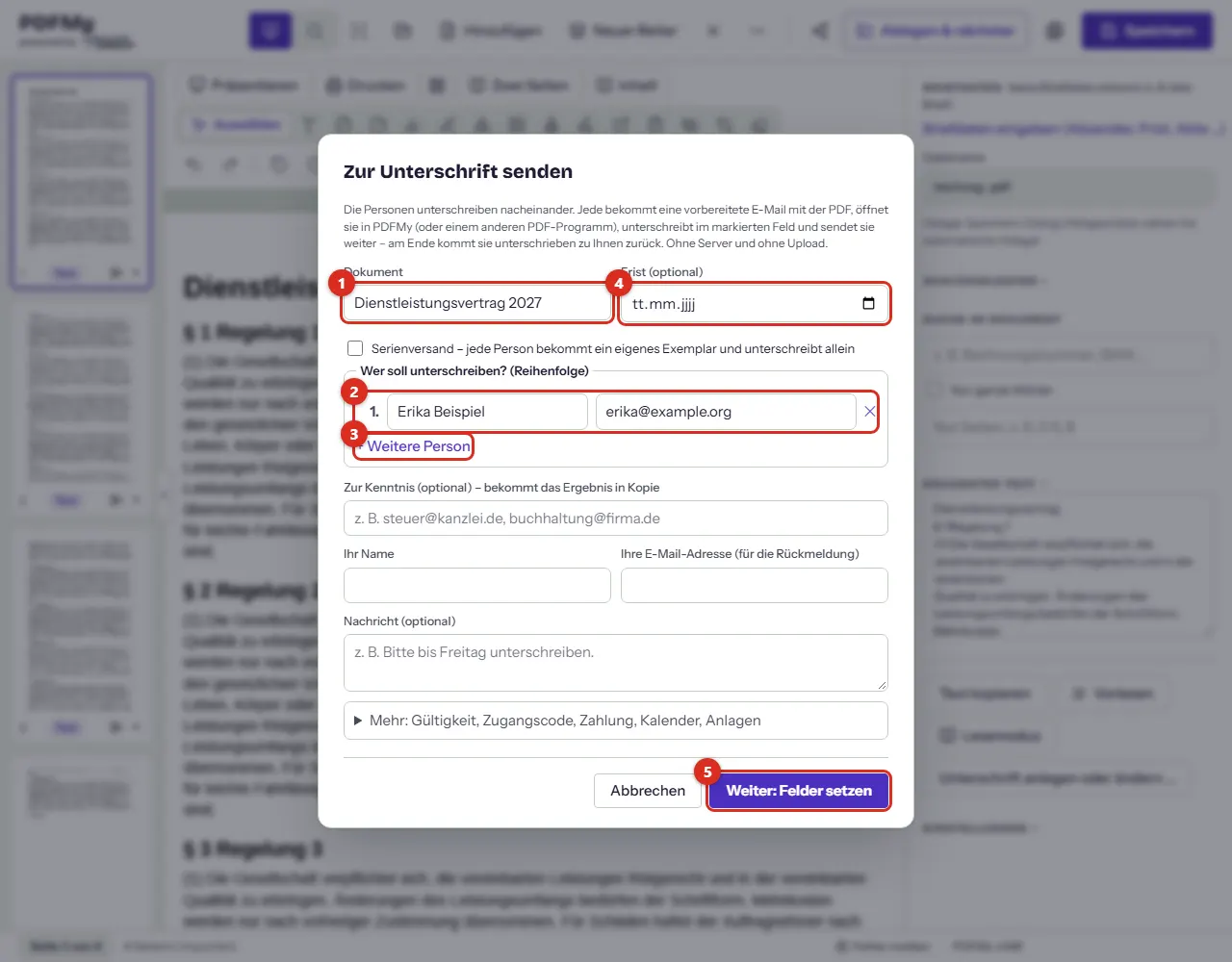
Belgeyê nav lê bike – nav di e-nameyan û di protokola kontrolê de ye.
Kî divê îmze bike? Nav û e-name ji bo her kesî, bi wê rêzê ku tê îmzekirin.
+ Kesekî din ji bo bêtir îmzekeran; „Ji bo agahdariyê“ kopiyeke encamê distîne.
Bi bijarte mohletek. Di bin „Zêdetir“ de: derbasdarî, koda gihiştinê (AES-256), dayîn bi GiroCode, bîranînên salnameyê, belgeyên ku divê bên pêvekirin.
Bidomîne: qadan deyne – li ser rûpelê nîşan bikin ka her kes li ku îmze dike (paraf, dîrok, qutiyên nîşankirinê jî). Paşê e-nameya yekem wekî pêşnûs vedibe.
Îmzeker ne hewceyî hesabekê ne: ew PDF-ê di PDFMy de (an bernameyeke PDF ya din) vedikin, di qada nîşankirî de îmze dikin û pêşve dişînin. Di dawiyê de pel bi protokola kontrolê vedigere – heke hûn bixwazin mohrkirî. Bê server. Zêdetir li ser rêzika îmzeyê
E-fatûreyê binivîse
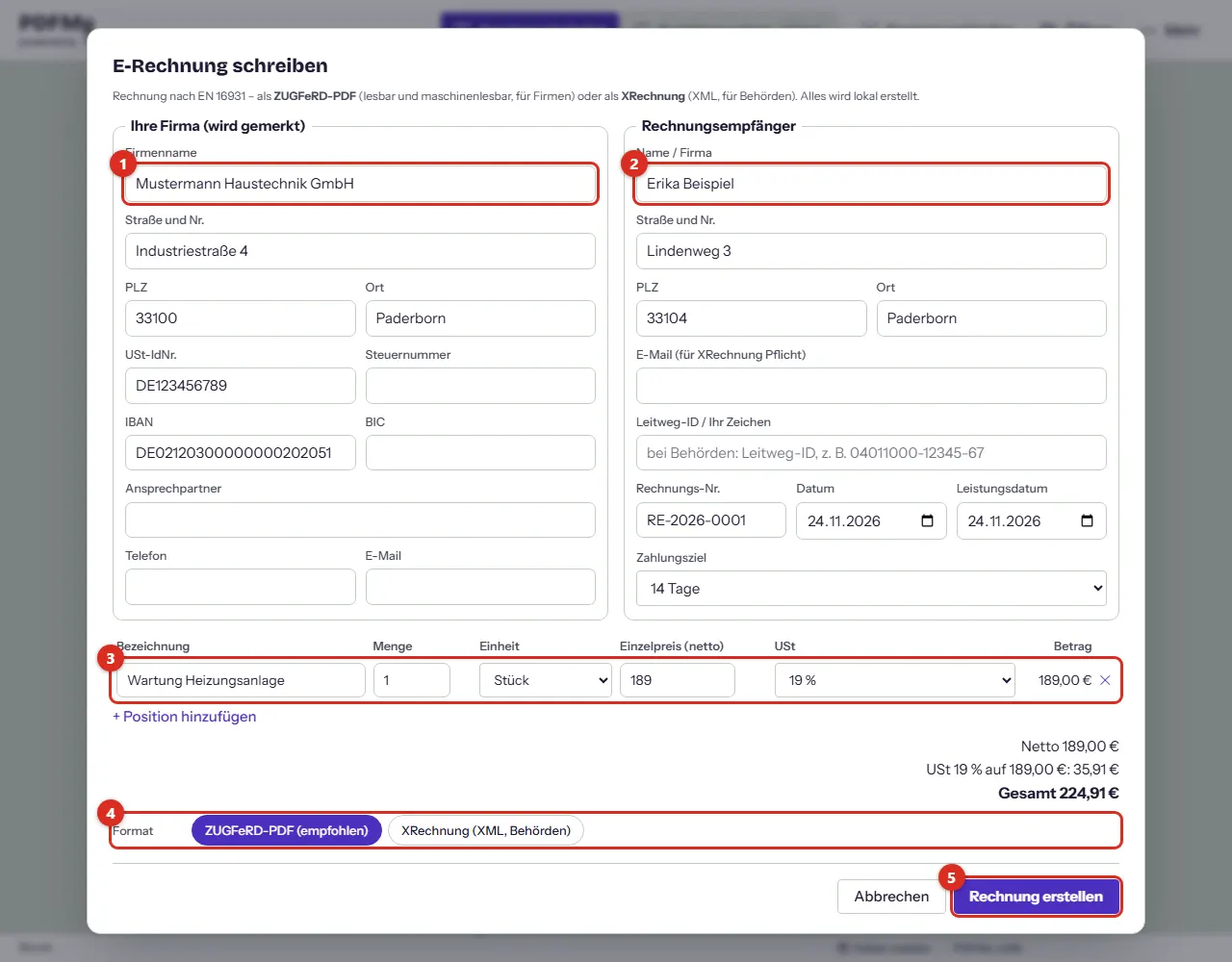
Fîrmaya we bi navnîşan, hejmara bacê ya YE (USt-IdNr.) an hejmara bacê û IBAN – PDFMy van ji bo fatûreya din tîne bîra xwe.
Wergirê fatûreyê binivîsin; ji bo dezgehên dewletê Leitweg-ID.
Xal bi hejmar, bihayê yekîneyê û rêjeya bacê – PDFMy net, bacê (Umsatzsteuer) û mîqdara giştî hesab dike.
Format: ZUGFeRD-PDF ji bo fîrmayan (ji bo mirov û makîneyan tê xwendin) an XRechnung ji bo dezgehên dewletê.
Fatûreyê çêbike – li gor EN 16931 hatiye kontrolkirin.
Di bin Zêdetir → E-fatûreyê binivîse … de. E-fatûreyên hatî hûn bi hêsanî wekî PDF vedikin; „E-fatûreyê kontrol bike“ agahiyên mecbûrî û rêzikên hesabê kontrol dike. Zêdetir li ser e-fatûreyê
CV (Lebenslauf) çêbike
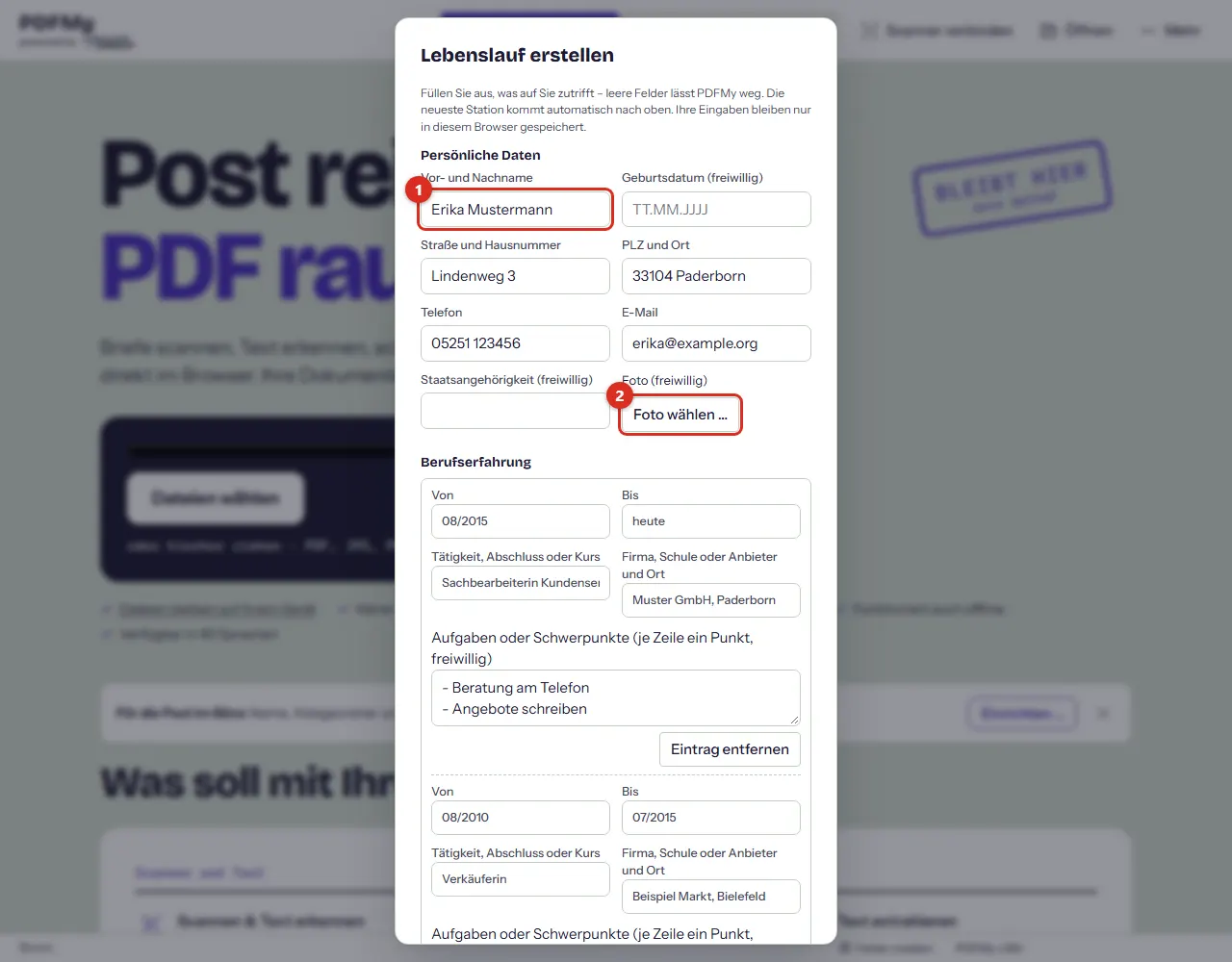
Nav û navnîşan – jixwe hene, heke we „Agahiyên min“ dagirtibe.
Wêne hilbijêre … – bi dilê xwe. Wêne li jor rastê xuya dike.
Qonaxan binivîsin: Ji, Heta, Kar, Fîrma. Bi „Xalekê lê zêde bike“ yeke din tê.
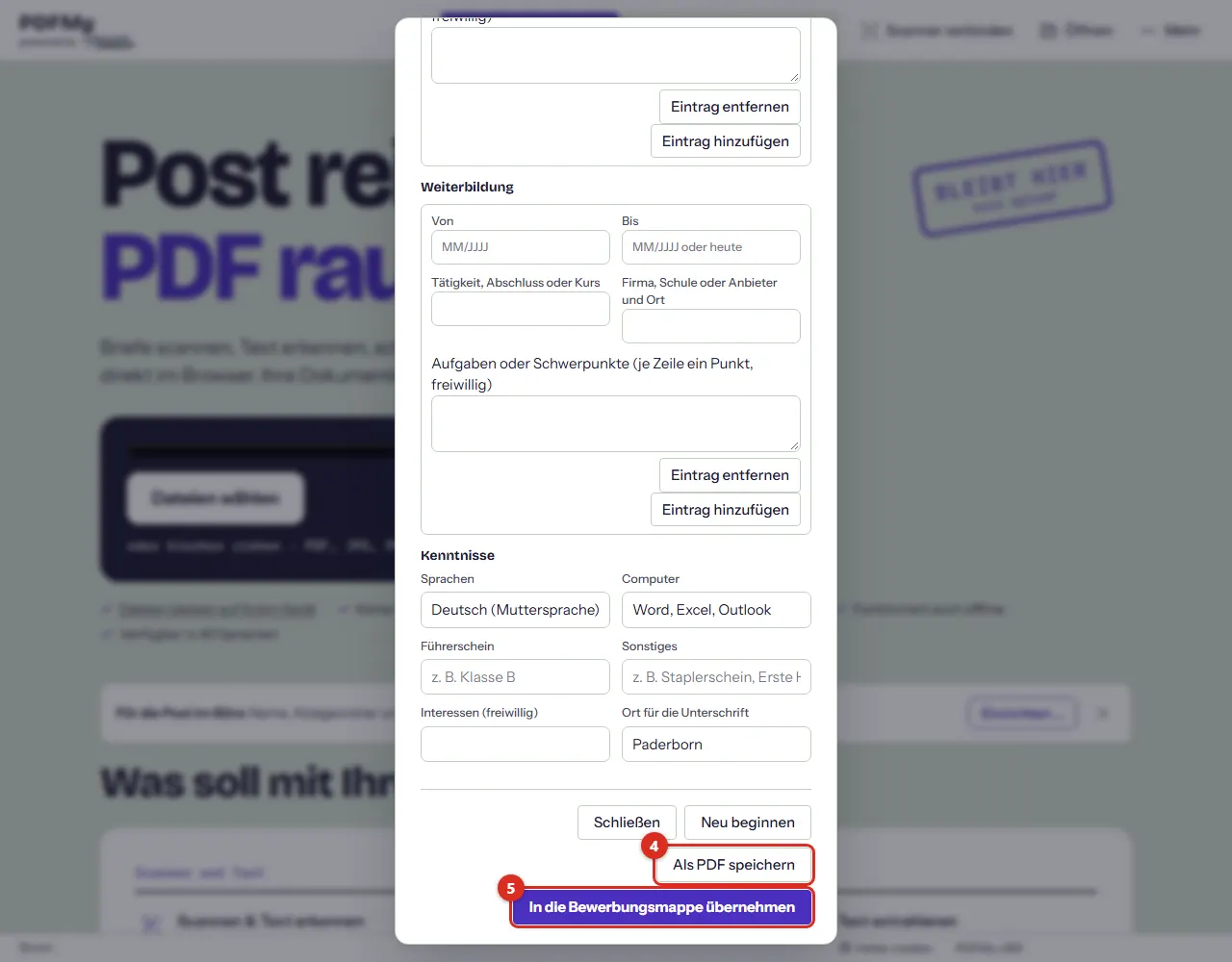
Wekî PDF tomar bike – an Têxe dosyeya serlêdana karî.
Di bin Zêdetir → CV (Lebenslauf) çêbike … de. Tiştên ku hûn dinivîsin di vê gerokê de dimînin û cara din dîsa li wir in. Zêdetir li ser serlêdanên karî
Dosyeya serlêdanê berhev bike
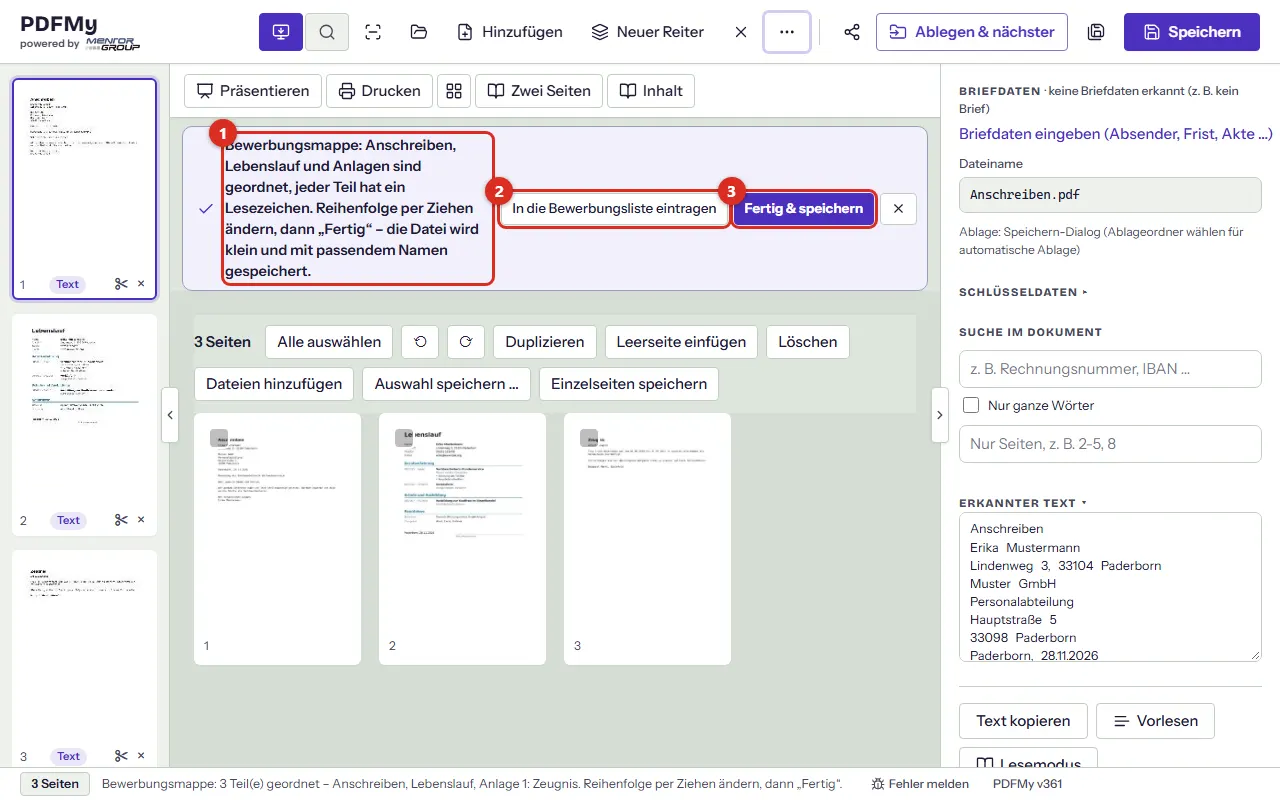
Qutiya „Dosyeya serlêdanê“ hilbijêrin û hemû belgeyan hilbijêrin. PDFMy wan rêz dike: nameya serlêdanê, jiyannameyê (Lebenslauf), pêvek.
Têxe lîsteya serlêdanan – fîrma û cihê kar ji nameya serlêdanê dikevin lîsteya we ji bo belgekirinê.
Qediya & tomar bike – biçûk, bi navekî wekî Bewerbung_Erika_Mustermann.pdf.
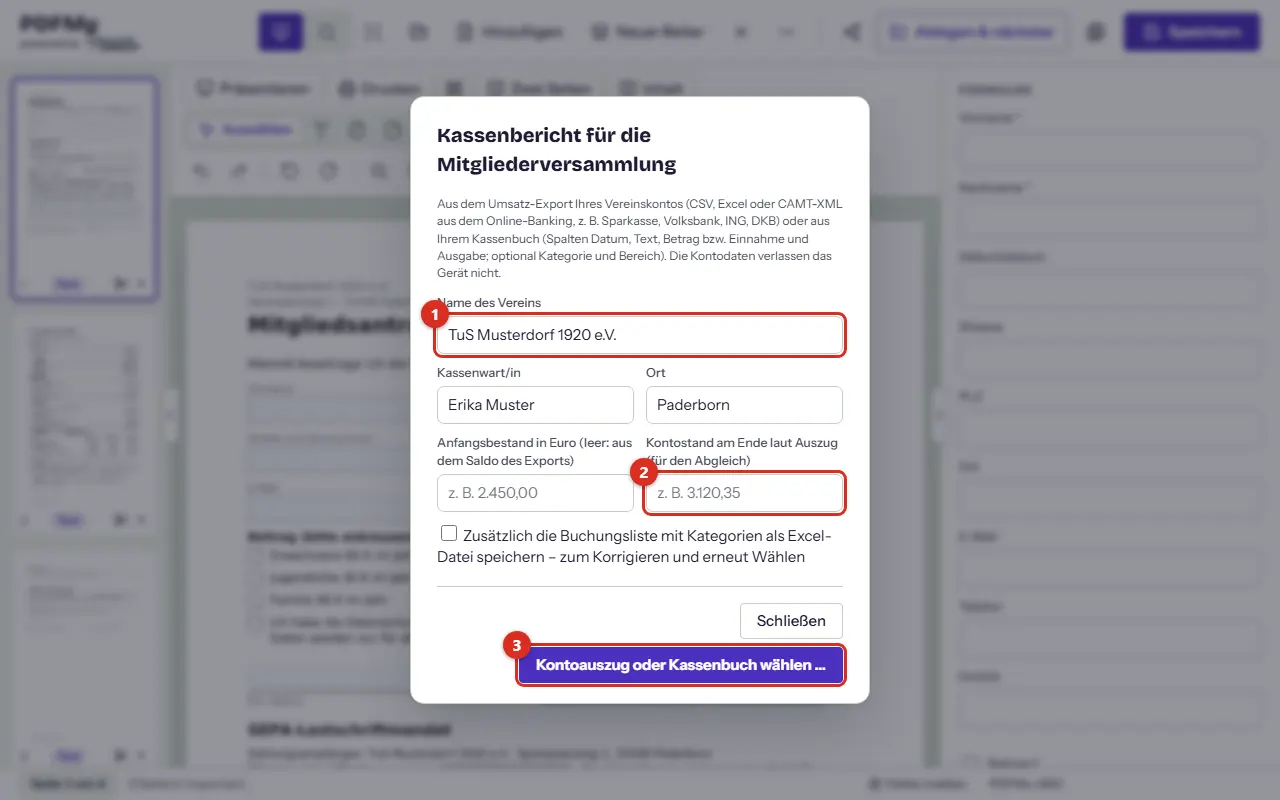
Zêdetir → Rapora diravan û navê komeleyê binivîsin.
Li gorî ekstreyê mayîna hesabê ya dawî binivîsin – PDFMy berhev dike û her cudahiyê dibêje.
Ekstreya hesabê bankê an deftera diravan hilbijêrin – derxistina tevgeran ji banka online (CSV, Excel an CAMT). Rapor bi nîşeya kontrolê ji bo kontrolkerên diravan tavilê vedibe.
Herwiha di bin Zêdetir de: civîna endaman (vexwendin, lîsteya amadebûnê, protokol), kişandina SEPA (Lastschrift) ji bo aîdatan, aîdat bi veguhastinê bi berhevkirinê, belgeya bexşîşê (Zuwendungsbestätigung) li gorî nimûneya fermî û şablonên komeleyê (serlêdana endamtiyê bi wekaleta SEPA, razîbûna wêneyan, rêwîtî, pereyên bêvergî yên rahêner û xebata dilxwazî). Zêdetir li ser vê
Belgeya bexşê derxe
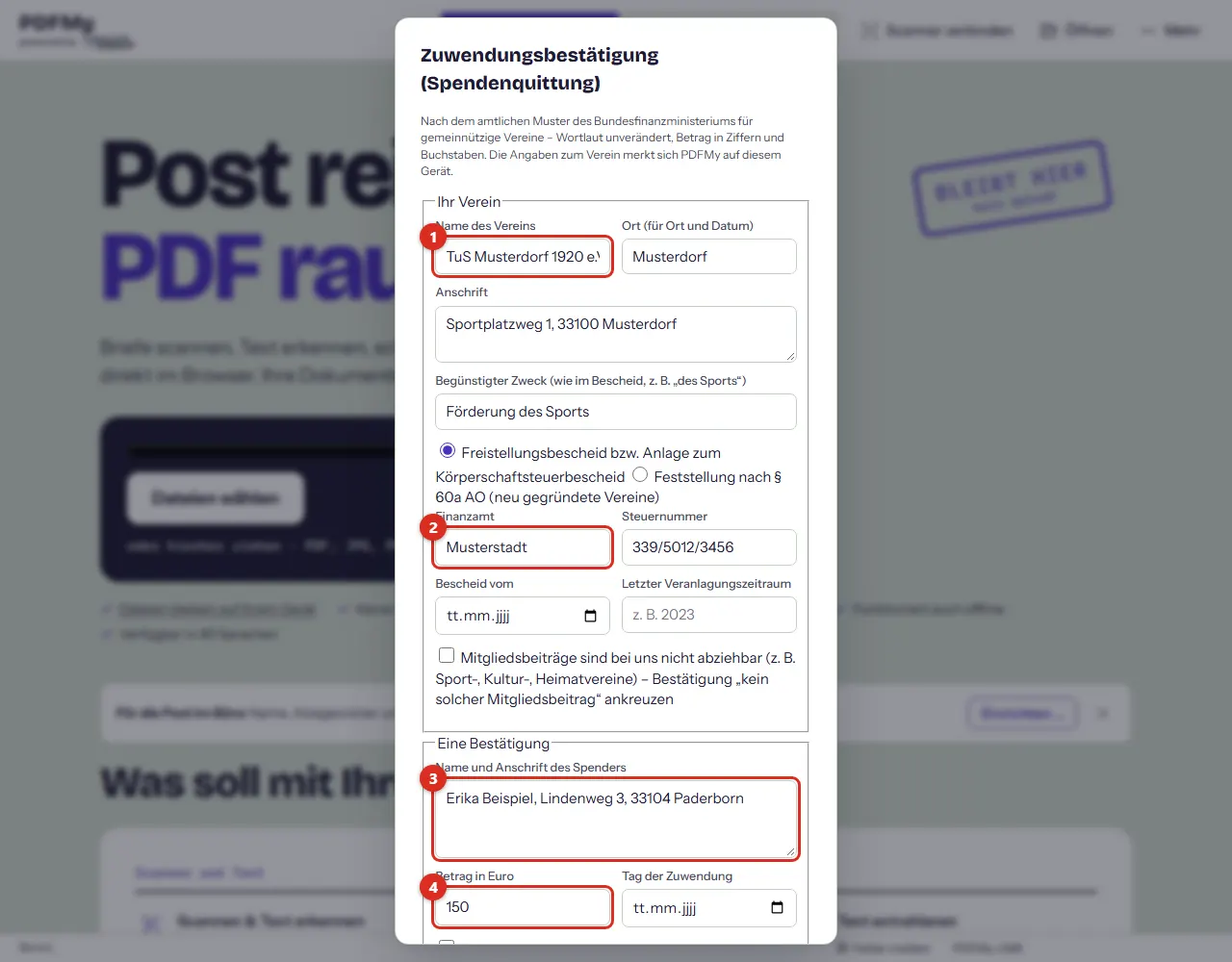
Zêdetir → Belgeya bexşîşê …: Komeleya we bi nav, bajar, navnîşan û armanca sûdmend – PDFMy vê li ser vê cîhazê di bîra xwe de digire.
Biryarnameya azadkirina ji bacê (Freistellungsbescheid): Nivîsgeha bacê (Finanzamt), hejmara bacê û dîroka biryarnameyê (an destnîşankirin li gor § 60a AO ji bo komeleyên nû).
Nav û navnîşana bexşkar …
… û mîqdar û roja bexşê – PDFMy mîqdarê bi tîpan jî dinivîse. „Pejirandinê çêbike“.
Li jêrtir di paceyê de: Ji bo hemû bexşkaran bi carekê – lîsteya Excel an CSV hilbijêrin – an „Bexş ji ekstreya bankê …“ bexşên salekê di derxistina tevgerên hesabê de dibîne. Kesên ku çend caran bexş dane belgeyeke kom bi pêvek distînin.
Nivîs li gor nimûneya fermî ya Wezareta Darayî ya Federal (Bundesfinanzministerium), neguhertî. Bexşên xercê (dev ji vegerandinê berdan) dikarin bên nîşankirin. Fonksiyonên din ên komeleyê
Pêvek ji bo dadgeh û dezgehên dewletê
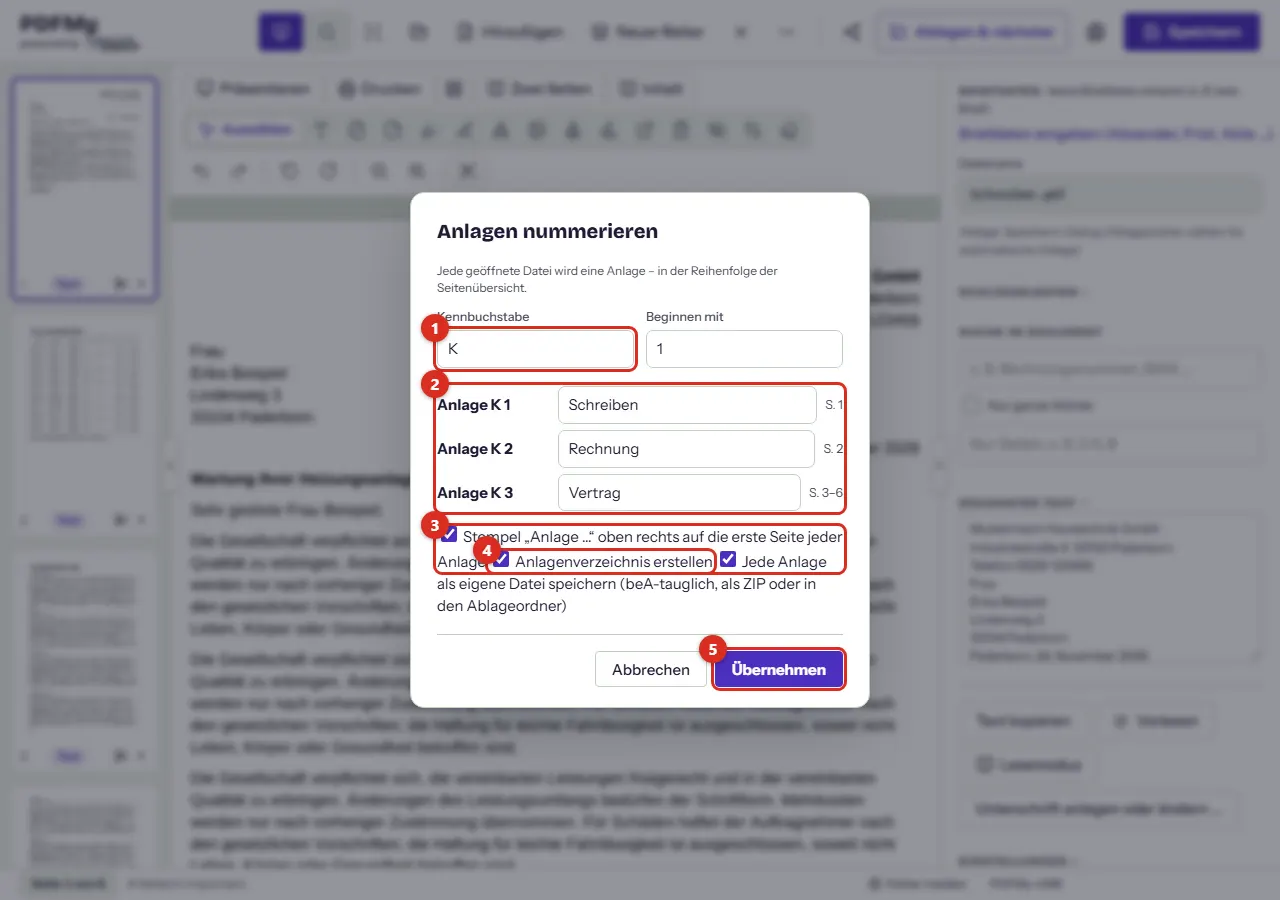
Hemû pêvekan vekin (çend pel bi carekê), di nihêrîna rûpelan de rêz bikin, paşê Zêdetir → Pêvekan hejmar bike …. Tîpa naskirinê hilbijêrin an binivîsin: K (doza vekir), B (doz li ser hatî vekirin), AS (serlêder), AG (aliyê dijber), BK, BB.
Lîste her pelî wekî pêvek nîşan dide – K 1, K 2, K 3 – bi navekî ku hûn dikarin biguherînin.
Mohra „Pêvek …“ li jor li rastê li ser rûpela yekem a her pêvekê.
Lîsteya pêvekan wekî rûpela yekem.
Bipejirîne. Bi „Her pêvek wekî pelekî cuda“ pelên yek bi yek ên guncav ji bo beA çêdibin (wekî ZIP an di peldanka arşîvê de).
Awistirya û Swîsre: Heke di bin Zêdetir → Welat de Awistirya hatibe hilbijartin, navê wê dibe „Pêvekan (Beilagen) hejmar bike“ bi pêvekên ./A, ./B, ./C (tîp) an ./1, ./2 (hejmar – „1“ binivîsin) û lîsteya pêvekan. Li Swîsreyê Beilage 1, 2, 3 çêdibin – bi kurtenav mînak KB 1 (pêveka dozvekir) an BB 1 (pêveka dozlêkirî). Pelên cuda ji bo peywendiya hiqûqî ya elektronîk (ERV) an şandina elektronîk guncav in.
Berî şandinê Zêdetir → Kontrola pêşîn rêzikên beA kontrol dike (navê pelê, mezinahî, tîp, bê naveroka çalak). Zêdetir ji bo nivîsgehên parêzeran
Parastina daneyan bi xwe kontrol bike
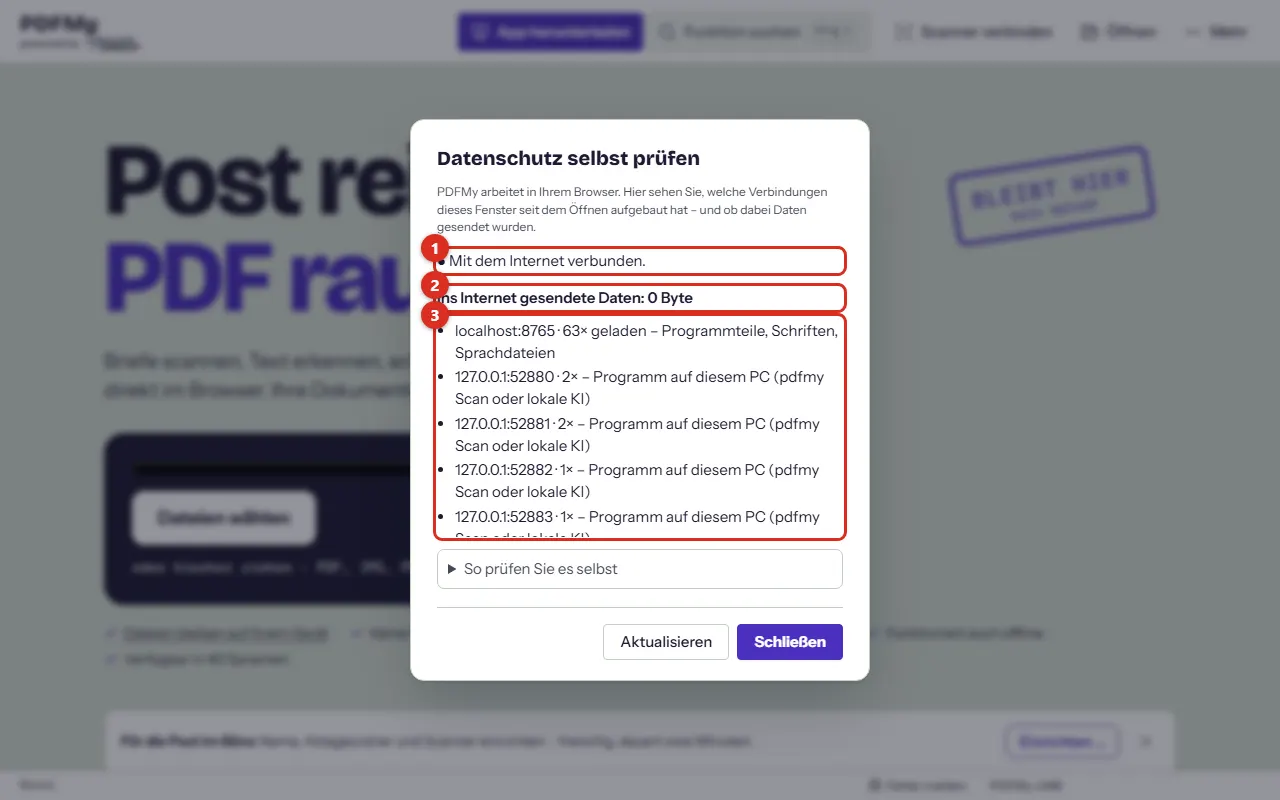
Zêdetir → Parastina daneyan bi xwe kontrol bike nîşan dide ka pencere online e …
… û çiqas dane hatine şandin – dema belgeyên we têne guhertin: tu dane nayên şandin.
Lîste her girêdanê ji vekirinê û pê ve dibêje, mînak barkirina beşên bernameyê an daneyên zimanan ji pdfmy.de.
Ceribandina herî hêsan: WLAN bigirin û xebatê bidomînin – vekirin, guhertin, naskirina nivîsê û tomarkirin bê înternet dixebitin. Zêdetir li ser parastina daneyan û ewlehiyê
Destpêka bilez
Hûn wiha dest pê dikin
PDFMy bernameyeke PDF a belaş e. Belgeyên we li ser cîhaza we dimînin. Tiştek nayê barkirin.
pdfmy.de vekin – ya herî baş di Chrome an Edge de.
Pelê veke – PDF, wêne an skanek. An pelê bi tenê bikişînin nav pencereyê.
Qutî – li ser rûpela destpêkê karên herî pir têne kirin hene.
Şîret: Ji bo posteya ofîsê sazkirinek heye: Zêdetir → Sazkirin. Ew bi dilxwazî ye.
Bi hûrgulî hatiye ravekirin
PDFMy bernameyeke PDF a belaş e. Ew di gerokê de an wekî app dixebite – li ser PC, Mac û telefonê. Belgeyên we nayên barkirin: her tişt li ser cîhaza we dibe.
Ji bo posteya ofîsê sazkirineke bi çar gavan heye: nav/paraf, peldanka arşîvê, skaner û standarda PDF. Ew bi xwe venabe – li ser rûpela destpêkê ji bo vê agahiyek bi „Saz bike …“ heye, wekî din Zêdetir → Sazkirin. Her tişt bi dilxwazî ye; ji bo bike yek, îmze bike û biguherîne hûn ne hewceyî wê ne.
PDF, wêne an skanekê vekin – an bi tenê bikişînin nav pencereyê. Li ser rûpela destpêkê qutîk ji bo karên herî zêde hene.
Di alîkariyê de bigere
Hûn li tiştekî digerin? Di qada lêgerînê de binivîsin ka hûn dixwazin çi bikin.
Qada lêgerînê li jor bitikînin an bişkoka / bixin.
Bi gotinên xwe binivîsin, mînak „îmze“.
Li ser bersivekê bitikînin – hûn cih di nav naverokê de dibînin.
Bi hûrgulî hatiye ravekirin
Di alîkariyê de bigere: Li jor di qada lêgerînê de binivîsin (an / bixin) ka hûn dixwazin çi bikin – bi peyvên xwe jî, wekî „îmze“, „biçûk bike“ an „iPhone“. Bersivên guncav tavilê xuya dikin; bi tikandinekê cih di nav naverokê de tê nîşandan. Di PDFMy de hûn qada lêgerînê di bin Alîkarî de dibînin.
Şîret: Bi Ctrl+K (Mac: ⌘+K) hûn her fonksiyonê bi peyveke lêgerînê dibînin.
Heke gerok têk biçe
PDFMy xebata we her çend saniyeyan carekê li ser cîhaza we diparêze. Bi vî awayî dema têkçûnê tiştek winda nabe.
PDFMy dîsa vekin.
Li ser rûpela destpêkê „Xebata netomarkirî“ heye.
Li ser „Dîsa bike“ bitikînin – belge dîsa li vir e.
Şîret: Li ser cîhazeke ku kesên din jî bi kar tînin: „Hemûyan bavêje“ kopiyên ewlehiyê tavilê jê dibe.
Bi hûrgulî hatiye ravekirin
Parastin li dijî têkçûnê: PDFMy guhertinên netomarkirî her çend saniyeyan li ser cîhaza we diparêze. Heke gerok têk biçe an hûn PDFMy bi şaşî bigirin, di destpêka din de li ser rûpela destpêkê „Karê netomarkirî“ xuya dike – tikandinek li „Dîsa bike“ belgeyê vedigerîne. Ev ji bo skaneke kamerayê ya ku hîn bi „Qediya“ nehatibû qedandin jî derbas dibe: ew li wir wekî „Skana kamerayê“ xuya dike. Piştî tomarkirin an girtinê, parastin tê jêbirin, wekî din herî dereng piştî 7 rojan. Bi ✕ an „Hemûyan bavêje“ hûn parastinan tavilê jê dibin, mînak li ser cîhazeke ku bi hev re tê bikaranîn. Belgeyên pir mezin (zêdetirî 300 rûpel an 40 MB) PDFMy herî zêde deqîqeyê carekê diparêze, da ku guhertin nesekine. Ji 400 MB û pê ve belgeyek êdî nakeve parastina li dijî têkçûnê – PDFMy vê ji we re dibêje, wê demê ji kerema xwe di navberê de tomar bikin.
Parastin di belgeyên mezin de jî hêdî nake: her belgeya parastî bi serê xwe ye, û dema guhertinekê PDFMy tenê vê yekê ji nû ve dinivîse.
Belgeyên dawî vekirî
Li ser rûpela destpêkê belgeyên we yên dawî hene. Tikandinek wan dîsa vedike.
Bi hûrgulî hatiye ravekirin
Dawî hatine vekirin: Li ser rûpela destpêkê belgeyên we yên dawî hene – tikandinek wan dîsa vedike (Chrome û Edge). Tenê nav û referansek tê tomarkirin, ne naverok; „Lîsteyê vala bike“ her tiştî radike.
Pelên mezin
Pelên PDF yên pir mezin jî dikarin werin vekirin. Sînor tenê bîra cîhaza we ye.
Bi hûrgulî hatiye ravekirin
Pelên mezin: PDFMy sînorê mezinahiyê danane – PDF çiqas mezin dikare be, tenê bi bîra xebatê ya cîhaza we ve girêdayî ye. Pelên bi çend sed MB jî bê amadekariya dirêj vedibin: PDFMy dema vekirinê wan tenê carekê digere û wan bê hewce çend caran li bîrê bar nake.
Skan bike
Bi telefonê
Bi kameraya telefonê hûn ji kaxezê PDF çêdikin. Kamera pelê bi xwe dibire.
„Bi kamerayê skan bike“ bitikîne (li ser PC-yê: qutiya „Bi telefonê skan bike“).
Telefonê li ser pelê bigirin – kamera bi xwe wêne dikişîne.
Rûpelên din jî wisa bikişînin.
Li jêr li ser „Tomar bike“, „Arşîv bike“ an „Parve bike“ bitikînin.
Şîret: Di ronahiya rojê de û bê sî wêne bikişînin.
Bi hûrgulî hatiye ravekirin
Li ser telefonê li jor a herî jor bişkoja mezin „Bi kamerayê skan bike“ heye (li ser PC: qutîka „Bi telefonê skan bike“). Kamera pelê nas dike, bi xwe wêne dikişîne, dibire û rast dike. Çend rûpel li pey hev dibin. Ji bo kalîteya herî baş di ronahiya rojê de û bê sî wêne bikişînin.
Paşê tomar bike: Li jêr li „Tomar bike“, „Arşîv bike“ an „Parve bike“ bitikînin. „✕ li jor belgeyê digire; ji bo rûpelên hîn netomarkirî PDFMy berê dipirse. Bi şaşî hate girtin? 20 saniyeyan li jor „Dîsa veke“ xuya dike – tikandinek, û hemû rûpel dîsa li wir in.
Bikaranîn li ser telefonê: Li jêr Parve bike, Arşîv bike û Tomar bike hene. Amûr (Nivîs, Nîşan bike, Îmze …) wekî sembol di darika li ser rûpelê de ne – ji bo bêtir ber bi kêlekê ve bikişînin. Hemû fonksiyonên din ⋯ li jor rastê wekî lîste vedike. Rêzkirin û jêbirina rûpelan: Nêrîna rûpelan (sembola bi çar qutiyan).
Bi skaner an cîhaza pir-fonksiyonî – Windows
Ji bo skanerekê li ser PC ya Windows hûn carekê hewceyî bernameya biçûk pdfmy Scan in.
Carekê bernameya biçûk pdfmy Scan saz bikin (bişkoja „Skanerê girê bide“ di PDFMy de). Paşê navê bişkojê „Skan bike“ ye: skanerê hilbijêrin, kaxezê têxin, qediya. Cîhazên torê bê ajokar têne dîtin (AirScan/eSCL û WSD, mînak Epson, Dell, Brother), skanerên USB bi ajokarê Windows. Her du alî û têxistin têne piştgirîkirin.
Bi skaner an cîhaza pir-fonksiyonî – Mac
Li ser Mac hûn carekê pdfmy Scan ji bo Mac dadixin.
pdfmy Scan ji bo Mac daxin.
Li ser pelê „pdfmy-Scan-Mac.command“ du caran bitikînin.
Skanerên di torê de bê ajokar tên dîtin.
Bi hûrgulî hatiye ravekirin
Carekê pdfmy Scan ji bo Mac daxin û li ser „pdfmy-Scan-Mac.command“ du caran bitikînin. Ew skanerên torê bê ajokar dibîne (AirScan/eSCL û WSD, mînak Dell Color MFP E525w). Bê bernameya zêde bi „Digitale Bilder“ (Image Capture) û peldankeke skanê dibe. Rêberiya berfireh ji bo Mac →
Bi skaner an cîhaza pir-fonksiyonî – Linux
Ji bo Linux pdfmy Scan wekî pakêt ji bo sazkirinê heye. PDFMy pakêta guncav pêşniyar dike.
pdfmy Scan ji bo Linux daxin.
Li ser pelê du caran bitikînin.
„Saz bike“ hilbijêre.
Bi şîfreya xwe bipejirînin.
Bi hûrgulî hatiye ravekirin
Carekê pdfmy Scan ji bo Linux daxin. Ji bo her Linuxeke belav pakêteke sazkirinê heye: pdfmy-scan-linux.deb ji bo Mint, Ubuntu û Debian, pdfmy-scan-linux.rpm ji bo Fedora, openSUSE û RHEL, pdfmy-scan-linux.pkg.tar.gz ji bo Arch û Manjaro. PDFMy ya guncav pêşniyar dike. Li ser pelê du caran bitikînin, „Saz bike“ hilbijêrin û bi şîfreya xwe bipejirînin – bi gelemperî bê termînal; pakêt piştgiriya skanerê jî bi xwe re tîne û ji bo hemû bikarhêneran derbas dibe. Heke sazkirin venebe (mînak li ser Ubuntu), di termînalê de (Ctrl+Alt+T) vê fermanê binivîsin: sudo apt install "$(xdg-user-dir DOWNLOAD)/pdfmy-scan-linux.deb". Skanerên torê dixebitin bê ajokar (AirScan/eSCL û WSD). Ji bo skanerên USB û cîhazên kevntir pdfmy Scan bi kar tîne SANE, z. B. sudo apt install sane-utils sane-airscan ipp-usb. Ajokarên çêkeran (HP hplip, Brother brscan, Epson epsonscan2) tenê ji bo cîhazên pir kevn pêwîst e. Rêberiya berfireh ji bo Linux →
Bi skaner an cîhaza pir-fonksiyonî – Chromebook
Li ser Chromebook hûn ne hewceyî bernameyeke zêde ne. Chrome OS gelek skaneran bi xwe bi rê ve dibe.
Skanerê saz bikin: Mîheng → Pêşketî → Çapkirin û skankirin.
Bi appa „Scannen“ di peldankekê de skan bikin, mînak Meine Dateien › Scans.
Di PDFMy de di pencereya skanê de „Vê peldankê wekî peldanka skanê girê bide“ hilbijêrin.
Paşê her skana nû bi xwe di PDFMy de xuya dike.
Bi hûrgulî hatiye ravekirin
Li ser Chromebook PDFMy ne hewceyî bernameyeke zêde ye – pdfmy Scan li ser Chrome OS naxebite, lê ne hewce jî ye: Chrome OS gelek skanerên torê û USB bi xwe bi rê ve dibe (AirScan/eSCL, bê ajokar). Skanerê saz bikin di bin Mîheng → Pêşketî → Çapkirin û skankirin de, paşê bi appa „Skan bike“ wekî PDF an JPG bo peldankekê skan bikin, mînak Pelên min › Scans. Di PDFMy de di pencereya skanê de „Vê peldankê wekî peldanka skanê girê bide“ – her skana nû otomatîk xuya dike, bi naskirina nivîsê. PDFMy bi „Appê daxe“ saz bikin: wê demê appa „Pel“ PDF-an bi Veke bi → PDFMy vedike; çapkirin bi „Wekî PDF tomar bike“ dibe, Google Drive di appa „Pel“ de girêdayî ye (wekî peldanka arşîvê tê hilbijartin).
Cîhaza min dixebite?
Di lîsteya cîhazan de hûn dibînin ka skanera we bi PDFMy re dixebite.
Di lîsteya cîhazan de hûn Brother, Epson, HP, Canon, Kyocera, Ricoh, Konica Minolta, Sharp, Xerox, Lexmark, Dell, Samsung û skanerên belgeyan dibînin – bi lêgerîna li gorî modelê û agahiya ka her du alî dikarin werin skankirin. Hema hemû cîhazên torê yên salên dawî bê ajokar dixebitin.
Her du alî skan bike
Bi vî awayî hûn rûpela pêş û paş a pelekî skan dikin. Duplex tê wateya: cîhaz her du aliyan bi xwe skan dike.
Cîhaz bi têxistina her du aliyan: di pencereya skanê de „Her du alî“ nîşan bikin.
Cîhaz bê her du alî: „Her du alî bi zivirandinê“ hilbijêrin.
Pêşî hemû rûyên pêşîn skan bikin.
Komê bi tevahî bizivirînin û dîsa têxin.
PDFMy rûpelan rast rêz dike. Rûpelên paşîn ên vala tên rakirin.
Şîret: Rêz ne rast e? Tikandinek li ser „Rûyên paş berevajî“ bes e.
Bi hûrgulî hatiye ravekirin
Têxer an cam: Di bin „Kaxez li ku ye“ de bi gelemperî „Otomatîk nas bike“ heye. Hûn dikarin bi awayekî sabît „di têxerê de“ an „li ser camê“ jî hilbijêrin. Agahdariya li jêr dibêje ka skanera we wê demê çi dike.
Heke cîhaza we têxistina her du aliyan hebe, di pencereya skanê de „Her du alî“ nîşan bikin. Heke têxistineke bê her du alî hebe (mînak Epson L5290, gelek Brother DCP, Dell E525w), „Her du alî bi zivirandinê“ hilbijêrin: pêşî rûyên pêşîn skan bikin, paşê komê bi tevahî bizivirînin û dîsa têxin – PDFMy rûyên pêşîn û paşîn rast rêz dike. Heke carekê rêz çewt be, tikandinek li ser „Rûyên paşîn berevajî“ bes e. Rûyên paşîn ên vala PDFMy otomatîk radike.
Rûpelên paqij û cureyê pelê
PDFMy skanan bi xwe paqij dike. Ew herwiha nas dike ka pelek nivîs, reng an wêne ye.
Şîret: Paşê bi kurtî li rûpelên girîng binêrin. Bi moda „Eslî“ her tişt wekî xwe dimîne.
Bi hûrgulî hatiye ravekirin
Rûpelên paqij: Di „Belge“, „Belgeya rengîn“ û „Reş û spî“ de PDFMy sîyan hevseng dike û qulên kunkirinê û kenarên gewr ên zirav radike. Paşê bi kurtî li rûpelên girîng binêrin. Bi moda „Eslî“ her tişt wekî xwe dimîne.
Otomatîk nas bike: Di pencereya skanê de „Cure“ û „Reng“ wekî mîhenga destpêkê li ser „Otomatîk“ ne. Wê demê PDFMy bi reng skan dike û her pelî bi xwe nas dike: belgeya reş û spî (tenê nivîs – pir zelal, pelê herî biçûk), belgeya rengên gewr (rûberên gewr an wêneyên reş û spî), belgeya rengîn (logoya rengîn, mohr, qelema nîşankirinê) an wêne. Cureyê naskirî di navlêkirina rûpelê de tê nivîsîn û her dem li jor bi hilbijartina amadekirina wêneyê (Belge (gewr), Belge (rengîn), Reş û spî, Eslî …) dikare were guhertin.
Wêne, rûpelên wêneyî û nasname
Wêne û nasname dema skankirinê rengên xwe diparêzin.
Wêneyê deynin ser camê – ne nav têxistinê.
Ji bo kalîteya herî baş „Wêne“ hilbijêrin.
Wekî wêne tomar bike: „Tomar bike“ → formata „Wêne“.
Formata wêneyê hilbijêrin: JPG, PNG, TIFF an WebP.
Bi hûrgulî hatiye ravekirin
Wêneyan skan bike: Bi „Otomatîk“ PDFMy wêneyan bi xwe nas dike, wan dibire (heke di goşeyeke camê de bin jî), rengan wekî xwe dihêle û naskirina nivîsê nake. Ji bo kalîteya herî baş „Wêne“ hilbijêrin: wê demê PDFMy ji camê bi 600 dpi skan dike, bi dilê xwe bi Reng an Reş û spî (rengên gewr). Ji kerema xwe wêneyan nexin têxerê. Wekî wêne tomar bike: „Tomar bike“ → formata „Wêne“, paşê formata wêneyê hilbijêrin – JPG, PNG, TIFF an WebP.
Wêneyên bergê û grafîk: Rûpelên ku bi piranî ji wêneyan pêk tên – mînak wêneyê bergê yê kovarekê an posterek –, PDFMy wekî rûpela wêneyê nas dike û reng, wêne û kodên QR wekî xwe dihêle; nivîs dîsa jî tê naskirin. Grafîkên amade û wêneyên ekranê (PNG, GIF, WebP) PDFMy jî bê guhertin digire.
Nasname û kart: Heke nasnameyek, ehliyeta ajotinê, karta sîgortayê an wêneyek bi tenê li ser cama skanerê be, PDFMy rengan wekî xwe dihêle, li şûna ku rûpelê wekî nameyekê ronîtir bike.
Birîn û rastkirin
Skanek xwar an pir mezin e? Hûn dikarin bi xwe rast bikin.
Amûra „Bibire“ di darika li ser rûpelê de hilbijêrin.
Çar goşeyên şîn bikişînin ser kenaran, paşê „Bipejirîne“.
Ji bo rûpelên xwar: amûra „Rast bike“ hilbijêrin.
„Otomatîk“ rûpelê li gor rêzên nivîsê rast dike.
Bi hûrgulî hatiye ravekirin
Bibire: amûra „Bibire“ di şerîta li ser rûpelê de – çar goşeyên şîn bikişînin ser kenarên xwestî û „Bipejirîne“. Pelên ku xwar hatine kişandin bi vî awayî rast dibin; di wêneyan de rêjeya rûpelê dimîne.
Rast bike: Amûra „Rast bike“ li kêlekê rûpeleke skanê bi her goşeyî dizivirîne – bi pêşdîtin û xêzên alîkar, bi şemitokê an bişkokên tîran bi gavên 0,1°. „Otomatîk“ li gor rêzên nivîsê rast dike, „Wekî hatî skankirin“ rastkirina otomatîk paşve vedigerîne, mînak heke hûn dixwazin belgenameyekê li gor kenarê ne li gor nivîsê rast bikin.
Epson EcoTank L5290 (mînak „EPSON2CBBCB“)
Ev cîhaz bi gelemperî bi xwe tê dîtin. Heke nebe, ev gav alîkarî dikin.
Di pencereya skanê de „Cîhazê bi navnîşana IP lê zêde bike“ hilbijêrin.
Navnîşana di torê de (navnîşana IP) an navê cîhazê binivîsin, mînak EPSON2CBBCB.
Ma cîhaz di xewê de ye? „Skanerê şiyar bike“ hilbijêrin.
Bi hûrgulî hatiye ravekirin
Li ser Windows, Mac û Linux otomatîk tê dîtin (AirScan/eSCL an WSD, cam û têxer). Heke na: di paceya skanê de „Cîhazê bi navnîşana IP lê zêde bike“ û IP an navê cîhazê binivîsin, mînak EPSON2CBBCB – li ser Mac û Linux pdfmy Scan ji bo vê bi xwe „.local“ lê zêde dike. Bi WLAN û LAN an VPN di heman demê de, li ser her girêdana torê tê gerîn. Cîhazên di moda teserûfa enerjiyê de, pdfmy Scan berî her lêgerînê bi xwe şiyar dike; wekî din di pencereya skanê de „Skanerê şiyar bike“ hilbijêrin. Zêdetir li ser Epson L5290 →
Peldanka skanê („Scan to Folder“)
Cîhaza we skanan di peldankekê de tomar dike? Wê demê PDFMy wan ji wir digire.
Heke cîhaza we skanan di peldankekê de tomar bike, vê peldankê di bin „Skanerê girê bide“ de girê bidin. Skanên nû piştî çend saniyeyan xuya dikin – rastkirî, bi naskirina nivîsê. Skanerê saz bike (hemû rê) →
Çend name bi carekê
Hûn dikarin gelek nameyan di komekê de skan bikin. Paşê PDFMy wan ji hev vediqetîne.
Zêdetir → Pela veqetandinê çap bike hilbijêrin.
Pela veqetandinê deynin navbera her du nameyan.
Tevahiya komê skan bikin.
PDFMy nameyan ji hev vediqetîne û pelên veqetandinê derdixe.
Şîret: Ji kerema xwe pela veqetandinê ya Patchcode bi mezinahiya eslî çap bikin (100 %).
Bi hûrgulî hatiye ravekirin
Zêdetir → Pela veqetandinê çap bike: pelê bi koda QR deynin navbera nameyan û tevahiya komê skan bikin. PDFMy nameyan ji hev vediqetîne û pelên veqetandinê derdixe.
Pelên veqetandinê yên Patchcode: Heke li ofîsa we jixwe pelên veqetandinê ji bo skanera belgeyan hebin (Kodak-Patchcode, mînak „Patch T“ an „Patch 2“ – çar darikên reş ên stûr û zirav), PDFMy wan jî nas dike, heke berevajî an bi aliyê firehiyê ve hatibin danîn jî. Pelekî taybet di bin Zêdetir → Pela veqetandinê ya Patchcode çap bike de heye – ji kerema xwe bi mezinahiya eslî çap bikin (100 %).
Serlêdanên karî
PDFMy di serlêdana karî de alîkariyê dike: CV (Lebenslauf) binivîsin, hemû belgeyan di PDF-eke biçûk de kom bikin û belgeyê ji bo navenda kar (Jobcenter) an Ajansa Kar (Agentur für Arbeit) çêbikin. Her tişt belaş e, tiştek nayê barkirin.
Ziman: Navrû dikare bi zimanê we be – lê PDFMy jiyanname û dosyeya serlêdanê dîsa jî bi almanî çêdike. Di Zêdetir → Zimanê belgeyan de hûn dikarin îngilîzî jî hilbijêrin. Belgeya ji bo navenda kar (Jobcenter) û ajansa kar (Agentur für Arbeit) her tim bi almanî ye.
CV (Lebenslauf) çêbike
Hûn formekê dagirin. PDFMy jê CV-yeke (Lebenslauf) paqij û bi tablo wekî PDF çêdike.
Li ser rûpela destpêkê qutîka Dosyeya serlêdanê hilbijêrin.
Nameya serlêdanê, jiyanname (CV) û şahidnameyan hilbijêrin – wekî PDF, pelê Word an wêne, bi her rêzê.
PDFMy parçeyan rêz dike û nîşanokan datîne. Hûn dikarin rêzê bi kişandinê biguherînin.
Qediya & tomar bike – pel biçûk dibe û navekî guncav digire.
Şîret: Berî şandinê Zêdetir → Kontrola pêşîn bi armanca „Serlêdana karî“ bi kar bînin. Wê demê pel bi ewlehî li portalê tê.
Bi hûrgulî hatiye ravekirin
Dosyeya serlêdana karî: Qutiya „Dosyeya serlêdana karî“ li ser rûpela destpêkê, paşê nameya serlêdanê, jînenîgarî (Lebenslauf) û şehadetnameyan hilbijêrin – wekî PDF, pelê Word an wêne, bi her rêzê. PDFMy beşan nas dike, wan rêz dike (rûpela bergê, nameya serlêdanê, jînenîgarî, pêvek) û ji bo her beşê nîşanokekê datîne. Bi „Qediya“ dosye biçûk tê tomarkirin, bi navekî pelê wekî Bewerbung_Vorname_Nachname.pdf – bê umlaut û valahî, wekî ku portalên serlêdana karî dixwazin. Navê PDFMy ji „Agahiyên min“ digire.
Berî şandinê kontrol bike:Zêdetir → Kontrola pêşîn, armanc „Serlêdana karî (portal an e-name)“: herî zêde 5 MB (agahdarî ji 2 MB), bê şîfre, bê skrîpt û pêvek, nivîs ji aliyê makîneyê ve tê xwendin, navê pelê guncav, û çi wekî sernav û nivîskar di pelê de ye – da ku li wir tiştek ji serlêdaneke berê xuya neke. „Otomatîk çareser bike“ guhertoyeke guncav tomar dike.
Belge ji bo navenda kar (Jobcenter) û Ajansa Kar (Agentur für Arbeit)
Gelek kes divê nîşan bidin ku li ku serlêdana karî kirine. PDFMy lîsteyê digire û jê belgeyê wekî PDF çêdike.
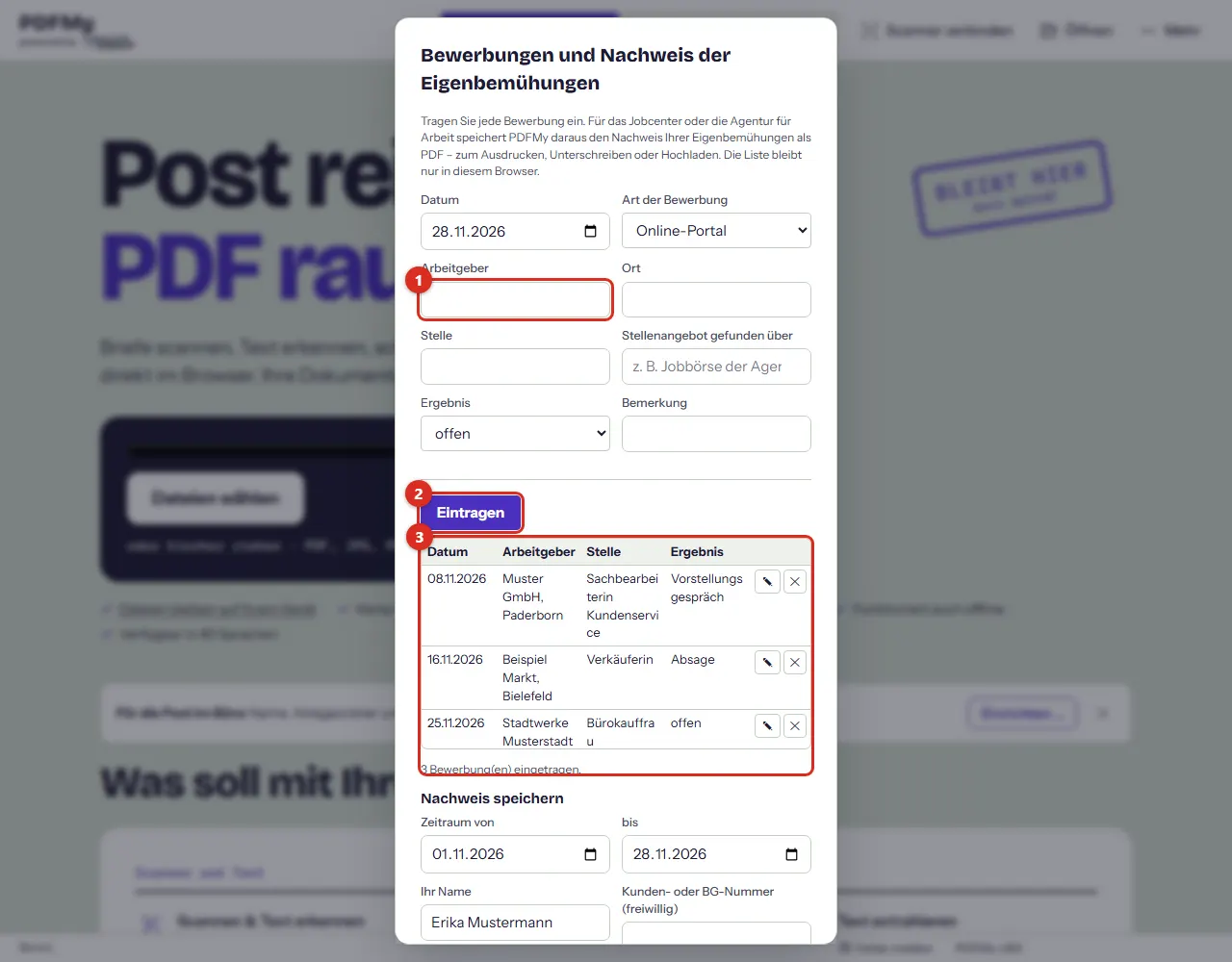
Zêdetir → Serlêdanên karî û belgeya îspatê … vekin.
Ji bo her serlêdanê kardar, kar û dîrokê binivîsin, paşê Binivîse.
Paşê encamê biguherînin, mînak „Hevpeyvîna karî“ an „Bersiva neyînî“.
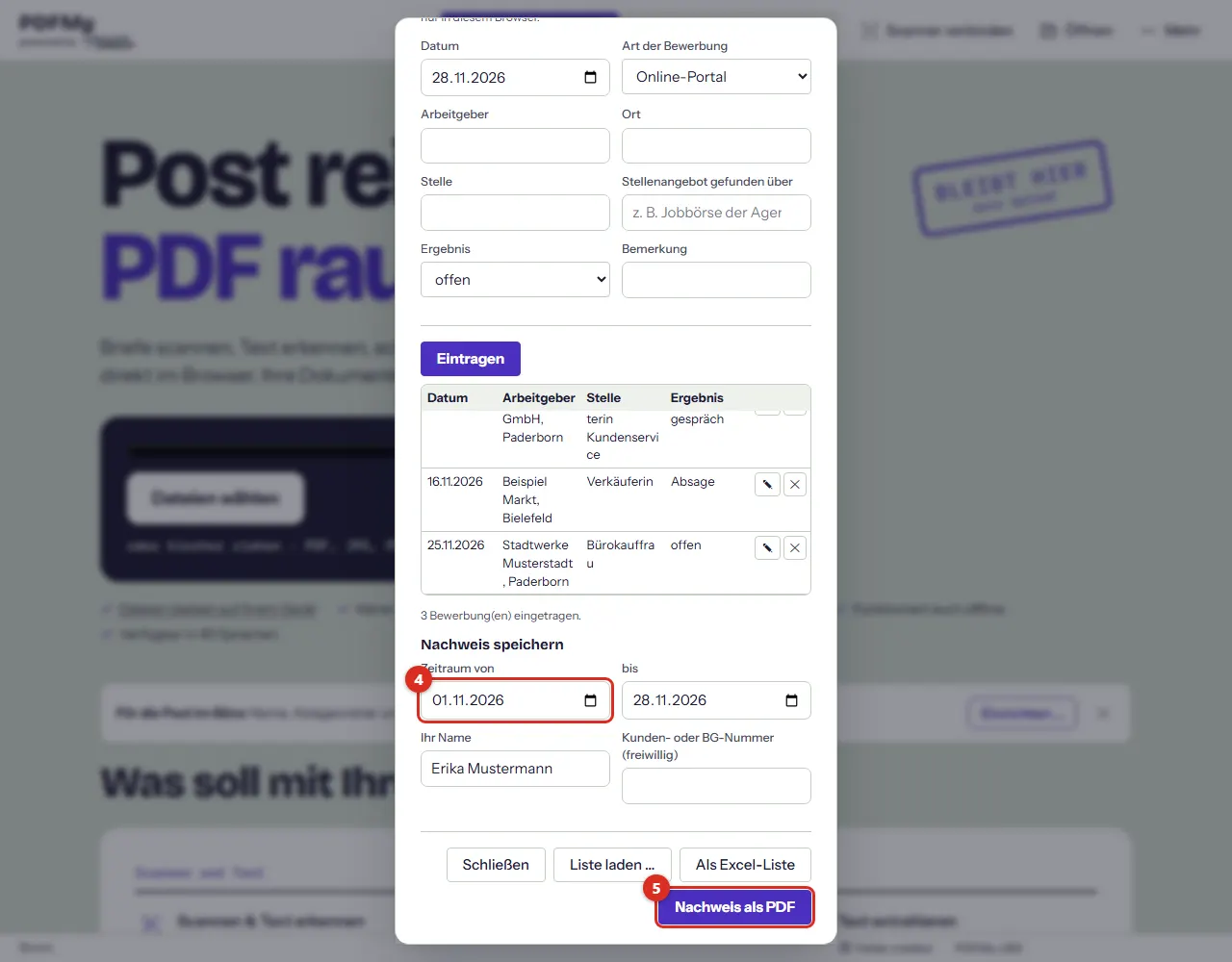
Di bin Belgeyê tomar bike de demê hilbijêrin û li ser Belge wekî PDF bitikînin.
Çap bikin û îmze bikin – an barkin, mînak li jobcenter.digital.
Girîng: Lîste tenê di vê gerokê de dimîne. Carna bi „Wekî lîsteya Excel“ kopiyeke ewlehiyê jê bigirin.
Bi zimanê we: Li „Herwiha guhertoyeke xwendinê bi zimanê“ zimanê xwe hilbijêrin. Wê demê PDFMy du pelan tomar dike: belgeya almanî ji bo radestkirinê û guhertoyeke xwendinê ji bo têgihiştinê. Di nameya bersivê de jî wisa ye, ger hûn blokeke nivîsê bê guhertin bikar bînin.
Bi hûrgulî hatiye ravekirin
Belgeya hewldanên xwe (Nachweis der Eigenbemühungen):Zêdetir → Serlêdan û belge … lîsteya serlêdanên we bi dîrok, kardêr, cihê kar, cure û encamê dimeşîne. Ji bo navenda kar (Jobcenter) an ajansa kar (Agentur für Arbeit) PDFMy ji vê ji bo demekê belgeyê wekî PDF bi rêza îmzeyê tomar dike – ji bo çapkirin an barkirinê, mînak li jobcenter.digital. Lîste tenê di geroka we de dimîne; wekî lîsteya Excel dikare were tomarkirin û dîsa were barkirin. Ji dosyeya serlêdanê „Têxe lîsteya serlêdanan“ kardêr û cihê kar ji nameya serlêdanê tavilê dinivîse.
Nameyan arşîv bike û mohlet
Ev name çi dixwaze?
PDFMy bi hevokekê ji we re dibêje ka name li ser çi ye.
Li ser rûpelê hatiye nivîsandin ka mijar çi ye – mînak fatûreyek bi mohletê.
Bişkojên li kêlekê: veguhestin, mohletê binivîse, pêşve bişîne an arşîv bike.
Li rastê di Agahiyên nameyê de hûn dikarin çewtiyan rast bikin.
Bi hûrgulî hatiye ravekirin
Li ser rûpelê bi hevokekê hatiye nivîsandin ka mijar çi ye, mînak „Fatûreya 1.520,24 € – dayîn heta 28.10. – di 13 rojan de“, bi bişkokên Pere bişîne (GiroCode), Mohletê binivîse, Pêşve bişîne û Arşîv bike. Şandêr, dîrok, cure, mîqdar û mohlet li rastê di agahiyên nameyê de ne û dikarin bên rastkirin.
Arşîv bike
„Arşîv bike“ nameyê di peldanka we de tomar dike. Ew navekî zelal digire. Her wiha ew dikeve Deftera posteya hatî, lîsteya we ya hemû nameyên arşîvkirî.
Li rastê agahiyên nameyê kontrol bikin: şandêr, dîrok, cureyê belgeyê.
Heke pêwîst be „Navê pelê“ biguherînin.
Li ser „Arşîv bike“ bitikînin.
Name niha di peldankê de ye û di deftera posteya hatî de nivîsandî ye.
Şîret: Di deftera posteya hatî de li ser rêzekê bitikînin – li rastê hûn pêşdîtinekê dibînin.
Bi hûrgulî hatiye ravekirin
Agahiyên nameyê tenê ji bo posteyê: Dîrok, şandêr, mijar, dosye, mohlet û bîranînê PDFMy nîşan dide, heke belge wekî posteyê xuya bike – li ser skanan an heke mohlet, mîqdar, IBAN an şandêrek bi dîrokê hatibe naskirin. Li ser belgeyên din (mînak peymannameya komeleyê an rêberek) li wir tenê navê pelê û girêdana „Agahiyên nameyê binivîse …“ heye, ku qadan vedike.
Cureyê belgeyê: PDFMy di nav yên din de fatûre, hişyariya dayînê (Mahnung), belgeya vegerandina pereyan, meqbûz, belgeya radestkirinê, siparîş, pêşniyara bihayê, texmîna lêçûnê, belgeya meaşê û hesabkirina lêçûnên alî, ekstreya hesabê bankê, peyman, belgeya sîgortayê, betalkirin (Kündigung), biryarname (Bescheid), serlêdan, belgename, wekaletname, nameya bijîşkî û şehadetname nas dike. Sernavê nameyê pêşî tê hesabkirin: Belgeya radestkirinê belgeya radestkirinê dimîne, heke tê de „fatûre paşê tê“ nivîsandî be jî. Tikandinek di qada „Cureyê belgeyê“ de hemû cureyan ji bo hilbijartinê nîşan dide; cureyekî xwe bi tenê binivîsin.
Navê pelê: Pelekî vekirî navê xwe diparêze („Angebot Müller.pdf“ dimîne „Angebot Müller.pdf“). Tenê skan û navên bê wate yên skaner, kamera û bernameyan wekî „Scan0001“, „IMG_1234“ an „Dokument (2)“ PDFMy bi navekî zelal ji agahiyên nameyê (dîrok, cure, şandêr, mijar) diguherîne. Hûn dikarin navê li rastê di bin „Navê pelê“ de her dem biguherînin.
Carekê peldanka arşîvê hilbijêrin (mînak peldankeke bi OneDrive an SharePoint re hevdemkirî). Paşê „Arşîv bike“ her nameyê bi navekî zelal arşîv dike û dixe deftera posteya hatî. Heke hûn bixwazin bi mohra gihiştinê û hejmara gihiştinê ya li pey hev. Çend şirket? Di mîhengan de her şirket peldankeke xwe digire.
Pêşdîtin: Di deftera posteya hatî de li ser rêzekê bitikînin – li rastê rûpela yekem a belgeyê bi navê pelê û hejmara rûpelan xuya dike, bêyî ku ew vebe. Bi klavyeyê bes e ku hûn bi Tab herin „Veke“ ya rêzekê. Tikandinek li ser wêneyê pêşdîtinê an „Veke“ belgeyê ji bo guhertinê bar dike. Pêşdîtin ji firehiya pencereyê ya nêzîkî 900 pîkselan heye.
Qadên xwe: Di agahiyên nameyê de di bin peyvên sereke de li „Qadên xwe destnîşan bike …“ bitikînin û heta pênc qadan nav lê bikin, mînak xerîdar, proje an navenda lêçûnê. Wê demê ew li cem her nameyê xuya dikin. PDFMy nirxên nameya dawî ya bi heman hejmara dosyeyê an şandêrî pêşniyar dike û nirxên berê ji bo hilbijartinê pêşkêş dike. Nirx di Deftera posteya hatî de ne (stûna Excel „Eigene Felder“, di lîsteyê de di bin mijarê de) û di peyvên sereke yên PDF-ê de; lêgerîn wan dibîne. Bi peldanka arşîvê navên qadan ji bo tevahiya tîmê derbas dibin (pelê pdfmy-Felder.json).
Dosye (dosyeyên xerîdar û karan)
Dosyeyek hemû nameyên li ser karekî berhev dike, mînak li ser xerîdarekî an mûwekîlekî.
Di agahiyên nameyê de qada „Dosye“ dagirin. Bi gelemperî PDFMy dosyeyekê pêşniyar dike.
Zêdetir → Ofîs → Deftera posteya hatî & dosye vekin.
Nihêrîna „Dosye“ hilbijêrin.
„Dosyeyê veke“ hemû belgeyên dosyeyê wekî yek belge nîşan dide.
Bi hûrgulî hatiye ravekirin
Di agahiyên nameyê de qada „Dosye“ heye, mînak „Müller ./. Schmidt“ an „Meier – ESt 2025“. PDFMy dosyeyê bi xwe pêşniyar dike: heke nameyek heman hejmara dosyeyê wekî nameyeke berê arşîvkirî hebe, ew dikeve heman dosyeyê – wekî din dosyeya dawî ya vî şanderî derbasdar e. Di Deftera posteya hatî & dosye de (Zêdetir → Ofîs) nihêrîna „Dosye“ her dosyeyê bi hejmara belgeyan, karên vekirî, mohleta din û berpirsiyaran nîşan dide. „Belgeyan nîşan bide“ lîsteyê li gorî vê dosyeyê parzûn dike, „Dosyeyê veke“ hemû belgeyên dosyeyê li gorî dîrokê wekî yek belge vedike – ji bo xwendin, çapkirin an tomarkirina bi hev re (bi peldanka arşîvê ya girêdayî). Nameyên berê arşîvkirî hûn di lîsteyê de di stûna „Dosye“ de girê didin; parzûnên ji bo dosye û salê di lêgerînê de alîkarî dikin. Dosye di pelê Excel ê deftera posteya hatî de jî heye.
Peyvên sereke
Bi peyvên sereke hûn belgeyan paşê zûtir dibînin.
Di agahiyên nameyê de di qada „Peyvên sereke“ de binivîsin.
Çend peyvan bi bêhnokê veqetînin, mînak „Bac 2025, lezgîn“.
Di deftera posteya hatî de li gorî peyveke sereke parzûn bikin.
Bi hûrgulî hatiye ravekirin
Di qada „Peyvên sereke“ de di agahiyên nameyê de çend peyvan bi bêhnokê ji hev veqetînin, mînak „Steuer 2025, Versicherung, dringend“ (bac 2025, sîgorta, lezgîn). PDFMy dema nivîsandinê peyvên sereke yên berê bikaranî pêşniyar dike. Dema arşîvkirinê ew di deftera posteya hatî de û di peyvên sereke yên PDF de ne – bi vî awayî lêgerîna Windows û bernameyên PDF yên din jî belgeyê dibînin. Di deftera posteya hatî de hûn li gorî peyva sereke parzûn dikin, tikandinek li ser peyveke sereke hemû belgeyên pê re nîşan dide; bi „+ Schlagwort“ (+ peyva sereke) hûn peyvên sereke rasterast di lîsteyê de lê zêde dikin û bi „ד radikin.
Guherto û protokola kontrolê ya GoBD
PDFMy guhertoyên kevn ên belgeyê diparêze. Protokola kontrolê nîşan dide ka pel hatine guhertin an na. GoBD rêzikên parastina belgeyên hesabdariyê ne.
Di deftera posteya hatî de li ser „Protokola kontrolê ya GoBD …“ bitikînin.
PDFMy hemû pelên arşîvkirî kontrol dike.
Encam wekî PDF di peldanka „_Protokolle“ de ye.
Şîret: Guhertoyên kevn ên belgeyekê hûn di peldanka „_Versionen“ de dibînin.
Bi hûrgulî hatiye ravekirin
Guherto: Heke hûn belgeyeke arşîvkirî bi deftera posteya hatî vekin, biguherînin (mînak nota „hat dayîn“) û tomar bikin, PDFMy pelê li heman cihî diguhêre. Guhertoya berê bê guhertin di peldanka „_Versionen“ de dimîne (bi dîrok û dem di navê de); xal „v2“, „v3“ … nîşan dide û kontrola berhevkirinê ya nû distîne – xaleke ducar çênabe.
Protokola kontrolê ya GoBD: Di Deftera posteya hatî de „Protokola kontrolê ya GoBD …“ hemû pelên arşîvkirî (hejmara kontrolê ya SHA-256), mora her tomarê (guhertinên paşê yên di defterê de nîşan dide, mînak di Excel de) û valahiyên di hejmarên hatinê de kontrol dike. Encam wekî PDF di peldanka „_Protokolle“ de tê tomarkirin – bi şirovekirina rêbazê wekî bingeh ji bo belgekirina rêbaza we (Verfahrensdokumentation). Hejmara kontrolê û mor guhertinan nîşan didin; neguherbarî bi xwe divê cihê tomarkirinê misoger bike (mînak rêzikên parastinê di SharePoint/Microsoft 365 de).
Mohlet, şopandin, bîranîn
PDFMy mohletên di nameyan de nas dike û wan tîne bîra we.
„Bîne bîrê“ – rojê carekê agahdariyek, dema tiştek bigihîje mohleta xwe.
„Mohletê binivîse“ – tomarek di salnameya we de (Outlook).
Mohletê bi xwe hesab bikin: Zêdetir → Mohletê hesab bike …
Girîng: Mohletan her tim bi xwe kontrol bikin. Hesab alîkarî ye, ne şêwira hiqûqî ye.
Bi hûrgulî hatiye ravekirin
Mohleta îtirazê li ser biryarnameyan: Heke biryarnameyek (mînak biryarnameya bacê – Steuerbescheid) agahdariya rêyên hiqûqî (Rechtsbehelfsbelehrung) bi mohleta mehekê hebe, PDFMy mohleta îtirazê (Einspruch an Widerspruch) hesab dike: ragihandin çar roj piştî dîroka biryarnameyê (§ 122 AO, ji 2025 ve), paşê mehek; heke rojek bikeve dawiya hefteyê an betlaneyeke li seranserê Almanyayê, roja karê ya din tê hesabkirin. Mohlet di rêza agahdariyê de û di Deftera posteya hatî de xuya dike. Betlaneyên herêmî dikarin mohletê hîn dirêjtir bikin – ji ber vê yekê mohleta nîşandayî qet ne dereng e. Heke biryarname bi îspat paşê gihiştibe, mohlet paşê dest pê dike.
Peyman – heta kengê betal bikim? Di peyman, pejirandinên peymanê û belgeyên sîgortayê de PDFMy destpêk, dem, dawiya peymanê, mohleta betalkirinê (hefte an meh, „heta dawiya mehê“ an „heta dawiya çaryeka salê“ jî) nas dike û ka peyman bi xwe dirêj dibe an na. Ji vê PDFMy dawiya peymanê ya muhtemel a din û wê rojê hesab dike ku heta wê betalkirin divê gihiştibe aliyê din ê peymanê – mînak „heta 31.12.2027 dimeşe, wekî din 12 mehan dirêj dibe – betal bike heta 30.9.2027“. Bi „Mohletê binivîse“ salnameya we 14 roj berê tîne bîra we. Agahdarî: peymanên xerîdaran ên ku bêdeng dirêj dibin, ji 1ê Adara 2022 ve bi gelemperî mehane jî tên betalkirin. Encam hesabek ji nivîsê ye, ne şêwira hiqûqî ye.
Mohletê hesab bike (nivîsgeha parêzeriyê, şêwirmendiya bacê):Zêdetir → Mohletê hesab bike … an „Hesab bike“ li kêleka qada „Mohlet“. Cureyê mohletê hilbijêrin – îstînaf (Berufung), sedemên îstînafê, temyîz (Revision), îtiraz li dijî biryara gaybî, biryara cezakirinê (Vollstreckungsbescheid), fermana cezayê (Strafbefehl) an biryara cezayê pereyan (Bußgeldbescheid), şikayeta lezgîn, doza parastina li dijî betalkirina kar, îtiraz li dijî biryarnameya bacê, doz li dadgeha bacê an îdarî, îtiraz (Widerspruch) an mohleteke xwe wekî „di nav du hefteyan de“ –, dîroka radestkirinê an biryarnameyê û eyaleta federal a dadgehê an dezgehê. PDFMy dawiya mohletê û mohleta pêşîn bi rêya hesabkirinê ya temam nîşan dide (§§ 187 ff. BGB, § 222 ZPO, § 108 AO): roja dawî ya mehê, dawiya hefteyê û betlaneyên li seranserê eyaletê têne hesabkirin, ji bo biryarnameyan ragihandin roja çaremîn piştî şandinê an amadekirinê ji bo wergirtinê. „Di salnameyê de“ pelekî salnameyê bi dawiya mohletê û mohleta pêşîn çêdike, „Wekî mohlet bigire“ dawiya mohletê li cem belgeyê dinivîse. Hesabker alîkariyek e – kontrola mohletan li cem we dimîne.
Mohlet û şopandin li ser rûpela destpêkê xuya dikin. Bi „Bîne bîrê“ rojê carekê agahdariyek tê, gava tiştek dem hatibe. „Mohletê binivîse“ tomareke salnameyê ji bo Outlook çêdike.
Her mohletê neşopînin: Di bin qada „Mohlet / dayîn heta“ de nîşana „Têxe lîsteya mohletan“ heye. Bê nîşan belge dîsa jî dikeve deftera posteya hatî, lê ne di bin „Mohlet“ de. PDFMy hilbijartinê ji bo vî cureyê belgeyê tîne bîra xwe, mînak ji bo hemû fatûreyan. Fatûreyên ku bi kişandina ji hesabê (Lastschrift) tên dayîn an jixwe hatine dayîn, PDFMy bi xwe nas dike û wan nagire.
Autopilot
Otopîlot nameyan ji bo we arşîv dike.
Di sazkirinê de dikare were çalakkirin: nameyên ji şanderên naskirî PDFMy piştî hejmartineke kurt bi xwe arşîv dike. Dema ne ewle be, li bendê dimîne û sedemê dibêje.
Şêwirmendê bacê, ekstreya bankê, parastin
Li vir mijar belgeyên ji bo bacê ne: pêşve bişînin, hejmar bikin û biparêzin.
Zêdetir → Belge ji bo şêwirmendê bacê hilbijêrin.
Bernameya nivîsgehê hilbijêrin: DATEV, Agenda an yeke din.
PDFMy belgeyên mehekê bi lîsteya belgeyan di pelekî ZIP de kom dike. Ev pakêteke ji çend pelan e.
Şîret: PDFMy belgeyên kevn bi xwe jê nabe.
Bi hûrgulî hatiye ravekirin
Zêdetir → Belge ji bo şêwirmendê bacê: belgeyên mehekê wekî ZIP bi lîsteya belgeyan – li gorî nermalava nivîsgehê: ji bo DATEV bi pelê importê (document.xml), ji bo Agenda bi formata DATEV ji bo alîkarê importê yê DATEV bi rêberiya ji bo nivîsgehê, ji bo bernameyên din tenê belge û lîsteya belgeyan. Tomarên hesabdariyê bi hesaban di derxistinê de bi zanebûn tune ne – hesabdarî di nivîsgehê de tê kirin.
Hejmara belgeyê: Amûra „Mohr“, li wir „Hejmara belgeyê (li pey hev)“ hilbijêrin. Pêşgir (mînak 2026- an ER-2026-) û hejmara din li kêlekê ne; PDFMy bi xwe dihejmêre û rewşê ji bo her pêşgirekê tîne bîra xwe. Tikandinek hejmarê li ser rûpelê datîne, „Hemû belgeyan hejmar bike“ her pelê vekirî li jor rastê hejmar dike – belgeyên ku berê hejmarek wan heye wê diparêzin, da ku valahî çênebin.
Belgeya mêvandariyê (Bewirtungsbeleg): Fatûreya xwaringehê vekin an wêneyê wê bikişînin, paşê Zêdetir → Belgeya mêvandariyê (Bewirtungsbeleg) dagire …: roj, cih, kesên mêvan, sedem, mîqdar û bexşîş binivîsin (dîrok, xwaringeh û mîqdarê PDFMy ji fatûreyê pêşniyar dike). Agahî wekî rûpeleke cuda rasterast li pişt fatûreyê tên – paşê îmze bikin û tomar bikin.
Di deftera posteya hatî de ekstreya hesabê bankê (CAMT an CSV) bixwînin: fatûreyên dayî têne naskirin.
PDFMy li ser belgeyên ku dema parastina wan qediyaye agahdar dike. Tiştek otomatîk nayê jêbirin.
Bersiv bide
Bi „Bersiv bide“ hûn zû nameyekê paşve dinivîsin.
Li ser „Bersiv bide“ bitikînin.
Navnîşan û mijar jixwe hatine nivîsandin.
Perçeyekî nivîsê hilbijêrin, mînak îtîraz.
Bi hûrgulî hatiye ravekirin
„Bersiv bide“ nameyekê li gorî DIN 5008 dinivîse: navnîşan û mijar jixwe hatine nivîsandin, herwiha perçeyên nivîsê (mînak îtîraz, piştrastkirina dayînê). Heke hûn bixwazin bi kaxeza nameyê ya xwe.
PDF-an biguherînin
Xwendin û rûpel zivirandin
Bi vî awayî hûn belgeyekê bi rehetî li ser ekranê an telefonê dixwînin.
Gera mişkê – hûn di tevahiya belgeyê de digerin.
„Rûpel X ji Y“ li jêr çepê – bi tikandinekê hûn diçin rûpelekê.
„Du rûpel“ – belge wekî kitêbeke vekirî xuya dike.
„Naverok“ – hemû beşan nîşan dide. Bi tikandinekê hûn diçin wir.
F5 – rûpelan li ser tevahiya ekranê nîşan dide.
Şîret: Li ser telefonê moda xwendinê alîkarî dike: Zêdetir → Moda xwendinê. Nivîs ji nû ve tê rêzkirin, ne hewce ye hûn zoom bikin.
Bi hûrgulî hatiye ravekirin
Rûpelan bizivirîne: Bi gera mişkê hûn wekî di Word de di tevahiya belgeyê de digerin; li jêr çepê „Rûpel X ji Y“ heye – tikandinek li ser (an Ctrl+G) diçe rûpelekê. Darikên çep û rast bi [ û ] têne girtin.
Du rûpel li kêleka hev: bişkoja „Du rûpel“ li ser rûpelê (an bişkoka D) belgeyê wekî pirtûkeke vekirî nîşan dide – bi kêr tê ji bo peyman, broşûr û berhevkirina rûpelên li pey hev. Guhertin wekî her car li ser rûpela hilbijartî didome; tikandinek li ser rûpela cîran wê hildibijêre. PDFMy mîhengê di bîra xwe de digire. Li ser ekranên teng yek rûpel dimîne.
Naverok û nîşanok: Bişkoka „Naverok“ (bişkoka I) hemû beşên PDF-ê nîşan dide; tikandinek diçe wir. Ctrl+B ji bo rûpela niha nîşanokekê çêdike; PDFMy rêza yekem a nivîsê wekî nav pêşniyar dike. Bi ✎ navê wê biguherînin, bi ⇥ wekî binxal bikşînin hundir, bi ✕ jê bibin. Nîşanok dema tomarkirinê di PDF-ê de tên nivîsandin û di bernameyên PDF û gerokan de wekî naveroka belgeyê xuya dikin. Dema yekkirinê PDFMy ji bo her pelî bi xwe nîşanokekê çêdike.
Xwendinê bidomîne: PDF-ên ji 5 rûpelan zêdetir dîsa li ser wê rûpelê vedibin ku hûn cara dawî lê bûn. Ji bo vê geroka we tenê kontrola berhevkirinê ya pelê û hejmara rûpelê tîne bîra xwe, ne navê pelê û ne naverokê.
Pêşkêş bike:F5 rûpelan li ser tevahiya ekranê nîşan dide, bi bişkokên tîrê an kontrola dûr a pêşkêşkirinê bidomînin.
Bi deng bixwîne: Nivîsa naskirî bi dengekî cîhaza we tê xwendin – bê xizmeta online.
Moda xwendinê (li ser telefonê bi rehetî bixwînin):… Zêdetir → Moda xwendinê an di bin „Nivîsa naskirî“ de. Nivîs ji nû ve tê rêzkirin – êdî ne zoom û ne kişandina ber bi aliyan ve hewce ye. Paragraf, sernav û lîste dimînin, peyvên ku di dawiya rêzê de hatine qutkirin dîsa tên girêdan. A−/A+ mezinahiya nivîsê diguherînin (tê bîranîn), „Here“ diçe rûpel û sernavan. Di skanan de nivîs piştî naskirina nivîsê xuya dike.
Çend belge di heman demê de
Hûn dikarin çend pelan li pey hev girê bidin an li kêleka hev vekin.
„Lê zêde bike“ – pelên din bi belgeya vekirî ve girê dide.
„Tabeke nû“ – belgeyeke din li kêlekê vedike.
Darika taban li jor – tikandinek di navbera belgeyan de diguherîne.
Şîret: Li ser rûpela destpêkê karekî hilbijêrin. Wê demê li jorê rûpelê dinivîse ka çi divê were kirin.
Bi hûrgulî hatiye ravekirin
Çend belge: „Lê zêde bike“ pelên din bi belgeya vekirî ve girê dide, „Tabeke nû“ belgeyeke din li kêlekê vedike – li jor darikeke taban xuya dike, tikandinek di navbera belgeyan de diguherîne. Heke hûn pelekî vekin dema belgeyek jixwe vekirî be, PDFMy dipirse ka ew were lê zêdekirin, di tabeke nû de were vekirin an li şûna wê were danîn.
Rêza karan: Heke hûn li ser rûpela destpêkê karekî hilbijêrin (mînak Reş bike, Îmze bike, Bike yek, Form), li ser rûpelê tê nivîsîn ka niha çi divê were kirin – bi bişkokeke guncav (mînak „Daneyên kesane bibîne“, „Pelên din lê zêde bike“, „Bi agahiyên min dagire“) û „Qediya & tomar bike“.
Di karên sade de wekî bike yek, îmze bike, biçûk bike an rûpelan rêz bike, şerîta rastê ya bi agahiyên nameyê girtî dimîne, û „Arşîv bike & yê din“ nayê pêşkêşkirin – hûn tenê tiştê ku kar hewce dike dibînin. Bi tîra li kenarê rastê an bişkoka ] hûn şerîtê dîsa jî vedikin.
Vekirin dema PDFMy hîn bar dibe: Di serdana yekem de an di torên hêdî de PDFMy çend çirkeyan hewce dike. PDFMy pelekî ku hûn di vê demê de hilbijêrin an bikşînin nav pencereyê tîne bîra xwe (nîşanderê mişkê „bar dibe“ nîşan dide) û gava amade be wê vedike.
Bigere û biguhêre
Hûn her peyvê di belgeyê de dibînin. Heke hûn bixwazin, hûn wê bi yeke din diguherînin.
Peyva lêgerînê binivîsin – encama niha bi porteqalî nîşankirî ye.
Enter – diçe encama din.
„Biguhêre …“ – nivîsa nû binivîse, paşê „Biguhêre“ an „Hemûyan biguhêre“.
Esc – rêza lêgerînê digire.
Şîret: Tîpên mezin û biçûk ne girîng in. „Strasse“ „Straße“ jî dibîne.
Bi hûrgulî hatiye ravekirin
Di belgeyê de bigere:Ctrl+F li ser rûpelê darikeke lêgerînê vedike – wekî di Word de. Ew „3 ji 12“ nîşan dide; Enter an F3 diçe encama din, Shift+Enter diçe ya berê, Esc digire. Encama niha bi porteqalî nîşankirî ye. Di skan û wêneyan de lêgerîn piştî naskirina nivîsê (OCR) dixebite. Hemû cihên dîtî bi carekê reş bikin: li rastê di bin „Lêgerîn di belgeyê de“.
Lêgerîn: Tîpên mezin û biçûk ne girîng in, „ß“ û „ss“ wekî hev tên hesibandin: „Strasse“ „Straße“ jî dibîne. Komên peyvan wekî „15. November“ jî tên dîtin. Bi „Tenê peyvên temam“ „Test“ êdî „Testament“ nabîne. Ev ji bo nîşankirin, guhertin û „Hemû encaman reş bike“ jî derbasdar e.
Bigere & biguhêre: Di darika lêgerînê de li ser Biguhêre … bitikînin, nivîsa nû binivîsin û Biguhêre (encama niha, Enter) an Hemûyan biguhêre (Ctrl+Enter) hilbijêrin. Her rêza têkildar wekî di „Nivîsê biguherîne“ de wekî eslê xwe tê guhertin – heman tîp, reng û firehî; nivîsa kevn dema tomarkirinê tê rakirin. Belgename, şehadetname û biryarnameyên fermî tên derbaskirin, di ekstreyên hesabê bankê û fatûreyan de guhertin bi awayekî xuya tên nîşankirin. Paşve vegerandin bi Ctrl+Z – „Hemûyan biguhêre“ li ser gelek rûpelan jî bi yek gavê.
Nivîsê biguherîne
Hûn çewtiyên nivîsandinê an agahiyan rasterast di PDF-ê de rast dikin. Nivîsa nû wekî ya eslî xuya dike.
Amûra „Nivîsê biguherîne“ – li ser rêzekê bitikînin.
Li ser binivîse – nivîsê wekî her car biguherînin.
Bi bişkoka rastê li ser peyveke bin xêzkirî bitikînin – di çewtiyên nivîsandinê de pêşniyaran nîşan dide.
Şîret: Di amûra „Hilbijêre“ de zûtir dibe: du caran li ser nivîsê bitikînin.
Bi hûrgulî hatiye ravekirin
Nivîsê biguherîne: Amûra „Nivîsê biguherîne“, li ser rêzekê bitikînin û li ser binivîsin – an zûtir: di amûra „Hilbijêre“ de du caran li ser nivîsê bitikînin. Heke rêz beşek ji paragrafekê be, tevahiya paragrafê tê guhertin û dema guhertinê bi xwe ji nû ve tê rêzkirin – bi navbera rêzan a eslî; qutkirinên peyvan di dawiya rêzê de tên girêdan. Navnîşan û lîste rêzên xwe diparêzin. PDFMy bi vî awayî xuyabûna eslî digire: cureyê tîpê (bi serîf an bê serîf, firehiya sabît), stûr û xwar, rengê nivîsê, rengê paşxanê (mînak qadên gewr) û firehî. Di PDF-ên bi nivîs de tîp tam tê naskirin, di skanan de reng, paşxane, nivîsa stûr û ka tîp serîf hene an na (mînak Times) – di nivîsa pir biçûk de tîpeke bê serîf tê bikaranîn. Rêzên neguhertî wekî xwe dimînin.
Rastnivîs dema guhertinê: Dema guhertin û nivîsandina nivîsê gerok çewtiyên nivîsandinê bi zimanê belgeyê bin xêz dike – nameyeke fransî bi fransî tê kontrolkirin, heke PDFMy bi almanî hatibe danîn jî. Ziman ji naskirina nivîsê ya rûpelê tê an ji nivîsê tê naskirin. Tikandina bi bişkoka rastê li ser peyva bin xêzkirî pêşniyaran nîşan dide.
Tîpa eslî dema guhertinê: Heke tîpa nivîsê di PDF-ê de bicihkirî be û hemû tîpên nivîsa nû tê de hebin, PDFMy bi tam heman tîpê dinivîse – nivîsa guhertî wekî berê xuya dike. Heke tîpek kêm be (PDF pir caran tenê tîpên bikaranîn dihewîne), PDFMy tîpeke bi heman firehiyê digire: ji bo Arial/Helvetica, Times, Courier û Calibri nivîs bi heman firehiyê wekî eslê xwe ye; di tîpên din de firehî tê eyarkirin.
Nîşankirin û şîrove
Hûn cihên girîng bi rengan nîşan dikin. Hûn hemû not û nîşankirinan di lîsteyekê de dibînin.
Amûra „Nîşan bike“ – bi mişkê li ser peyvan bikşînin.
Reng û cure – li kêlekê hilbijêre: Nîşan bike, Bin xêz bike an Xêz bike ser.
Zêdetir → Şîrove û nîşankirin – hemû not û nîşankirinan nîşan dide.
Tikandin li ser xalekê – diçe wî cihî. ✕ jê dibe.
Şîret: Bi Ctrl+F û „Hemûyan nîşan bike“ hûn her cihê dîtî bi carekê nîşan dikin.
Bi hûrgulî hatiye ravekirin
Nivîsê nîşan bike: Amûra „Nîşan bike“, paşê bi mişkê li ser peyvan bikşînin – tam nivîs tê nîşankirin, li ser çend rêzan jî; tikandinek peyvekê bi tenê nîşan dike. Li kêlekê reng (Zer, Kesk, Şîn, Pembe, Porteqalî) û cure hilbijêrin: Nîşan bike, Bin xêz bike an Xêz bike ser. Nîşankirineke hilbijartî dikare rengê xwe biguherîne an bi Delete were jêbirin. Kişandina li ser rûbereke vala beşekê nîşan dike (mînak wêneyekî). Hemû cihên dîtî bi carekê:Ctrl+F, peyvê binivîsin, „Hemûyan nîşan bike“ – her cihê dîtî di tevahiya belgeyê de tê nîşankirin, komên peyvan wekî „15. November“ jî; Ctrl+Z hemûyan paşve digire. Nîşankirin ji bernameyên din: Heke hûn PDF-ekê vekin ku jixwe nîşankirî ye, PDFMy nîşankirinan bi şîrove û nivîskar digire – ew dikarin rengê xwe biguherînin û bên jêbirin (ne di PDF-ên bi dîjîtalî îmzekirî de, da ku îmze derbasdar bimîne). Dema tomarkirinê ji wan nîşankirinên PDF ên rastîn çêdibin: bernameyên PDF ên din wan wekî şîrove bi nivîsa nîşankirî nîşan didin û dikarin wan rakin.
Şîrove û nîşankirin:Zêdetir → Şîrove û nîşankirin hemû not, nîşankirin (bi nivîsa nîşankirî), nivîs, mohr, îmze, qadên formê û reşkirinên belgeyê nîşan dide – bi rûpel, parzûn û lêgerînê. Tikandinek diçe wir, ✕ jê dibe (Ctrl+Z wê paşve vedigerîne). „Wekî nivîs kopî bike“ kurteyekê ji bo e-name an protokolê dide.
Bersiv û rewş: Ji bo not û nîşankirinan di lîsteya şîroveyan de bi bişkoka tîrê bersiv bidin û rewşekê hilbijêrin (Vekirî, Pejirandî, Redkirî, Betalkirî, Qediyayî). Parzûna „Rewş“ mînak tenê xalên vekirî nîşan dide. Bersiv li ser kaxeza notê di bin nivîsê de ne, rewş di rêza serî de. Dema tomarkirinê bersiv û rewş wekî şîroveyên rastîn ên PDF bi xwe re diçin – Acrobat, Foxit û bernameyên din ên PDF wan wekî dîrok nîşan didin. Berevajî, PDFMy bersiv û rewşên ku di Acrobat de ji nîşankirinan re hatine nivîsîn digire. Navê we li ser bersivan ji Mîheng → Nav an paraf tê. Şîroveyên ku bernameyên din ên PDF çêkirine (mînak kaxezên notê û şîroveyên nivîsê ji Acrobat) jî di lîsteyê de ne – bi nivîskar, dîrok, bersiv û rewş; parzûna „Cure → Ji bernameyên din“ tenê van nîşan dide. Ew di PDFMy de nayên guhertin û dema tomarkirinê dimînin.
Şikl, pîvandin, girêdan û koda QR
Hûn çargoşe û tîran xêz dikin, logoyekê dixin an girêdaneke tikandinbar datînin.
Amûra „Şikl“ – li kêlekê çargoşe, hêlîps, xêz an tîr hilbijêrin.
Li ser rûpelê bikişîne – şikl xuya dibe.
„Wêne“ – logoyek an wêneyek têxe.
Amûra „Girêdan“ – beşekê bikşînin û armancê binivîsin.
Zêdetir → Koda QR têxe – GiroCode-ekê ji bo veguhastina pereyan li ser rûpelê datîne.
Şîret: Di bin „Şikl“ de hûn dirêjahî û rûberan jî dipîvin, mînak di plana avahiyê de.
Bi hûrgulî hatiye ravekirin
Şikl û wêne: Amûra „Şikl“ hilbijêrin, li kêlekê Çargoşe, Hêlîps, Xêz an Tîr, reng û stûriya xêzê, û li ser rûpelê bikişînin (bi Shift xêz tam asoyî an stûnî dibe). „Wêne“ logoyek an wêneyek (PNG, JPG) dixe; paşê bilivînin û bi destika li jêr rastê mezin bikin. Her du jî bi zelalî di PDF-ê de têne nivîsîn.
Pîvan: Amûra „Şikl“, li kêlekê „Pîvan: dirêjahî“, „Pîvan: rûber“ an „Pîvan: pirgoşe“ – xêzekê an çargoşeyekê bikşînin an ji bo pirgoşeyê li ser xalên goşeyan yek bi yek bitikînin (du tikandin, tikandin li ser xala yekem an bişkoka Enter digire, Esc betal dike; rûber û dor dide, mînak ji bo odeyên bi şiklê L), nirx tavilê li kêlekê xuya dike (mînak „4,25 m“ an „18,30 m²“). Pîvana xêzkirinê hilbijêrin (1:1 heta 1:1000) an „Ji dirêjahiyeke naskirî …“: dirêjahiyeke ku hûn dizanin bipîvin, nîşan bikin û dirêjahiya rast binivîsin – wê demê hemû pîvanên vê xêzkirinê bi vê hesab dikin. Mezinahiya rûpelê ji PDF-ê tê; di skan û wêneyan de PDFMy A4 dihesibîne. Nirxên pîvanê wekî nivîs bi hev re tên tomarkirin. Ji bo karê destan, avahî û mîmariyê – wekî amûra pîvanê di Acrobat Pro de.
Girêdanan têxe: Amûra „Girêdan“ hilbijêrin, beşekê bikşînin (mînak li ser „Pêvek 2“ an navnîşaneke webê) û armancê binivîsin: navnîşaneke webê (pdfmy.de), navnîşaneke e-nameyê an hejmareke rûpelê. Di PDF-a tomarkirî de ev cih tê tikandin – wekî PDF/A û gihiştbar jî. Girêdanên rûpelan dema rêzkirina nû bi wan re diçin. Du tikandin armancê diguherîne. Ji ber ewlehiyê tenê girêdanên webê û e-nameyê dibin.
Koda QR têxe (GiroCode):Zêdetir → Koda QR têxe … GiroCodeyekê li ser rûpela niha datîne – mînak li ser fatûreya we ji Word. Wergir û IBAN binivîsin, mîqdar û armanca dayînê bijarte ne; xerîdarên we kodê bi appa bankê skan dikin û ne hewce ye tiştekî binivîsin. PDFMy IBAN-ê kontrol dike, kodê tavilê wekî pêşdîtin nîşan dide û agahiyên naskirî (mîqdar, hejmara fatûreyê) pêşniyar dike. An jî „Girêdan an nivîs“, mînak ji bo malpera we an formeke nirxandinê. Paşê kod wekî wêneyekê tê livandin û mezinkirin/biçûkkirin. PDFMy daneyên we yên bankê tenê li ser vê cîhazê tîne bîra xwe.
Wêne û grafîkan biguherîne
Hûn wêne û logoyan di PDF-ê de diguhêzin, mezin dikin, reng dikin an diguherînin.
Zêdetir → Wêne û grafîkan biguherîne – li dora hemû wêne û grafîkan çarçoveyeke rengîn heye.
Bitikîne û bikişîne – wêneyê dilivîne.
Destika li goşeyê – wê mezintir an biçûktir dike.
„Reng“, „Biguhêre …“ an „Jê bibe“ – rengê diguherîne, diguhêre an radike.
Şîret:„Wêneyên eslî vegerîne“ hemû guhertinên li ser wêneyan paşve digire.
Bi hûrgulî hatiye ravekirin
Wêne û grafîkan biguherîne:… Zêdetir → Wêne û grafîkan biguherîne … rûpelê bi hemû wêneyên tê de bicihkirî (çarçoveya şîn) û grafîkên vektorî wekî logo, şikl, qutî û xêz (çarçoveya mor) û beşên nivîsê (çarçoveya kesk) nîşan dide – mînak navnîşanek, sernavek an nivîsa mohrê ku divê li cihekî din be. Nivîs nivîsa rastîn dimîne (tê lêgerîn, tê kopîkirin); nivîsa nexuya ya naskirina nivîsê li ser skanan nayê pêşkêşkirin, da ku bi wêneyê re li hev bike. Logoyek ji çend parçeyan grafîkek e; xêzên tabloyê yek bi yek têne hilbijartin, heke gelek xêz hebin tenê yên hilbijartî çarçove digirin. Tikandinek hêmana herî biçûk li wî cihî hildibijêre, paşxaneyên li ser tevahiya rûpelê tenê li jêr di lîsteyê de. Tikandin û kişandina wêne an grafîkê wê dilivîne, destika li goşeyê wê mezin an biçûk dike (rêjeya rûpelê dimîne). „Reng“ (ji bo grafîk û nivîsê) wan bi yek rengî boyax dike, mînak logoyek bi rengê fîrmayê an reş ji bo çapê – rûberên spî tê de spî dimînin. „Biguhêre …“ (tenê ji bo wêneyan) wêneyekî din (JPG, PNG, WebP, GIF, BMP) li heman cihî datîne û lê dike, „Jê bibe“ wê radike. Bê mişk: wêneyê li jêr hilbijêrin, paşê bişkokên tîran wê dilivînin (bi Shift bi gavên mezintir), + û − mezinahiyê diguherînin, Delete jê dibe. Nivîs û tîpên rûpelê naguherin, rûpel nabe wêne – tenê hêmana hilbijartî tê guhertin. „Wêneyên eslî vegerîne“ hemû guhertinên li ser wêne û grafîkan paşve vedigerîne. Nivîsê bi xwe hûn bi „Nivîsê biguherîne“ diguherînin. Rûpelên skankirî bi xwe wêne ne – li wir „Binixumîne“ û „Nivîs“ alîkar in. Wêneyên di belgenameyên fermî, şehadetname, nasname, biryarname, ekstreyên bankê û belgeyan de nayên guhertin (parastin li dijî sextekariyê); li ser PDF-ên bi dîjîtalî îmzekirî PDFMy berê hişyar dike ku îmze dê nederbasdar bibe.
Wêne di form û şablonan de: Gelek PDF ji Word, ajokarên çaperê, skaner û şablonên nameyan naveroka rûpelê dixin hêmaneke bi navê form-object, gelek caran ji bo çend rûpelan bi hev re (mînak serê nameyê bi logo). PDFMy wêneyan li wir jî dibîne û wan tenê li ser rûpela ku hûn lê dixebitin diguherîne – heman şablon li ser rûpelên din wekî xwe dimîne. Wêneyekî livandî li kenarê şablonê nayê birîn.
Reşkirin û rakirina tiştên nepenî
Hûn nav, navnîşan an hejmarên hesabê nexwendbar dikin. Naverok bi rastî tê jêbirin.
„Daneyên kesane bibîne“ – cihan ji bo reşkirinê pêşniyar dike.
Pêşniyaran kontrol bikin – yên ne guncav bitikînin û bi Delete jê bibin.
Tomar bike – tenê niha naverok tê rakirin.
Şîret: Berî dayîna kesên din di pencereya tomarkirinê de „Daneyên veşartî rake“ nîşan bikin.
Girîng: Çargoşeyeke reş ji „Şikl“ tenê dinixumîne. Ji bo tiştên nepenî her tim „Reş bike“ bi kar bînin.
Bi hûrgulî hatiye ravekirin
Reş bike: beşan bikşînin an peyveke lêgerînê li her derê reş bikin. Naverok bi rastî tê rakirin, ji qata nivîsê jî. „Daneyên kesane bibîne“ cihan ji bo reşkirinê pêşniyar dike: nav piştî silavekê (mînak „Frau Erika Mustermann“), kolan bi hejmara malê, koda postê bi bajar, IBAN, e-name, telefon, nasnameya bacê (Steuer-ID), dîroka jidayikbûnê û hejmara sîgortaya civakî – ji kerema xwe berî tomarkirinê kontrol bikin; yên ne guncav bitikînin û bi Delete jê bibin.
Reşkirî yanî jêbirî: Tiştê ku di bin reşkirinê de ye, paşê li her derê tune ye – di PDF-a tomarkirî de, di dîtina nivîsê de û li cem „Nivîsê kopî bike“, di Word, Excel, nivîs, Markdown, HTML û PowerPoint de, di lêgerînê de, di navê pelê de û di taybetmendiyên belgeyê de (sernav, nivîskar, peyvên sereke). Heta tomarkirinê darika reş tenê li ser rûpelê ye. Berevajî, çargoşeyeke reş ji „Şikl“ tenê dinixumîne û tiştekî ranake – ji bo tiştên nepenî her tim „Reş bike“ bi kar bînin.
Daneyên veşartî rake: Berî dayîna kesên sêyem di pencereya tomarkirinê de „Daneyên veşartî rake“ nîşan bikin – PDFMy şîrove, not û nîşankirinên belgeyê, skrîpt, pel û medyayên bicihkirî û herwiha nivîskar, mijar û peyvên sereke radike. Girêdan dimînin.
Nivîs nayê kopîkirin: Rûpela destpêkê → „Nivîs nayê kopîkirin“. Her rûpel wekî wêne bê qata nivîsê, qadên formê û girêdanan tê tomarkirin, bi vî awayî pel bi gelemperî mezintir dibe. Naskirina nivîsê dikare nivîsê dîsa bixwîne. Ji ber vê ji bo naveroka nepenî her tim „Reş bike“ bi kar bînin.
Parastin li dijî sextekariyê û PDF-ên îmzekirî
Şehadetname, nasname an biryarname nayên guhertin. Bi vî awayî PDFMy li dijî sextekariyê diparêze.
Girîng: Heke hûn PDF-eke bi dîjîtalî îmzekirî biguherînin, îmze nederbasdar dibe. Pelê eslî derbasdar dimîne.
Bi hûrgulî hatiye ravekirin
Parastin li hember sextekariyê: Belgename, belgeyên hostatî û şagirtiyê (Meister- und Gesellenbriefe), şehadetname, nasname, biryarnameyên fermî (mînak biryarnameya bacê (Steuerbescheid)) û biryarên dadgehê bi „Nivîsê biguherîne“ û „Binixumîne“ nayên guhertin – reşkirin, nîşankirin, not û îmze dîsa jî dibin. Di ekstreyên hesabê bankê, belgeyên meaşê, fatûre û belgeyên wekî wan de guhertin dibin, lê bi sor tên nîşankirin, û rûpel li jêr nîşeya „paşê hatiye guhertin“ distîne. Herwiha her PDF bi nivîsa guhertî an nixumandî peyva sereke „paşê hatiye guhertin (PDFMy)“ hildigire. Bi vî awayî PDFMy amûrek ji bo belgeyên xwe dimîne – ne ji bo sextekariyê.
PDF-ên bi dîjîtalî îmzekirî: Berî ku hûn di PDF-eke îmzekirî de cara yekem „Nivîsê biguherîne“, „Binixumîne“ an „Nivîs“ bi kar bînin, PDFMy carekê bi zelalî hişyar dike: Îmzeya dîjîtal bi guhertinê nederbasdar dibe, pelê nû êdî îmzeyeke derbasdar tune ye. „Neguherîne“ her tiştî wekî xwe dihêle; „Min fêm kir, dîsa jî biguherîne“ guhertinê ji bo vê belgeyê vedike. Pelê eslî derbasdar dimîne.
Rûpelan rêz bike û bibire
Hûn rûpelan dixin rêza rast, wan dizivirînin an beşekê jê dibirin.
Rêz bike, bizivirîne, jê bibe – rasterast di nêrîna rûpelan de.
Amûra „Bibire“ – beşa ku hûn dixwazin bikşînin.
Qutiya „Bi dorê bike yek“ – rûyên pêş û paş ji du skanan tevlihev bike.
Şîret: Rûpelên vala PDFMy bi „vala“ nîşan dike. Dema tomarkirinê ew tên derxistin.
Girîng: Birîn tenê yê mayî vedişêre, ew di pelê de dimîne. Ji bo rakirinê „Reş bike“ bi kar bînin.
Bi hûrgulî hatiye ravekirin
PDF-an bike yek û rûpelan rêz bike: çend pelan vekin, di nihêrîna rûpelan de (G) rêz bikin, bizivirînin, jê bibin, rûpelên vala têxin, parçe bikin.
Bi dorê bike yek: Heke skanera we têxera du alî (duplex) tune be, rûyên pêş û paş cuda skan bikin û her du pelan bi qutiya „Bi dorê bike yek“ hilbijêrin. Heke rûyên paş berevajî bin, li „Pelê duyem bizivirîne“ bitikînin.
Rûpelan bike du nîv: Menu → „Rûpelan bike du nîv …“ skanên rûpelên cot (pirtûk an defterek vekirî) û pelên A3 dike du rûpel – stûnî (çep/rast) an asoyî (jor/jêr), bi dilxwazî tenê rûpelên berfireh. Bê windakirina kalîteyê: nivîs û grafîka vektorê dimînin, pel mezintir nabe. Ji bo pirtûkên ku ji rastê ber bi çepê ve tên xwendin: „Pêşî nîvê rast“.
Rûpelê bibire: Amûra „Bibire“ hilbijêrin û beşa ku hûn dixwazin bikşînin – mînak etîketeke pakêtê an meqbûzeke dikanê ji rûpeleke A4. Derveyî wê rûpel tarî dibe; hûn dikarin çarçoveyê bilivînin û li goşeyê biguherînin. „Li ser hemû rûpelan“ beşê bo tevahiya belgeyê derbas dike, „Rake“ wê paşve digire. Dema tomarkirinê rûpel tam li ser vê beşê tê danîn, nivîs û grafîk zelal dimînin. Naveroka derveyî di pelê de dimîne – ji bo ku hûn wê bi rastî rakin, „Reş bike“ bi kar bînin.
Rûpelên vala: PDFMy rûpelên bê naverok (mînak rûyên paş ên vala di skankirina her du alî de) di darika rûpelan de bi „vala“ nîşan dike. Dema tomarkirinê wê demê „rûpelên vala derxîne“ nîşankirî ye – nîşanê rakin da ku wan bihêlin. Nivîsa rûyê paş a ku bi zirav xuya dike wekî vala tê hesibandin; grafîkên ronî, rûberên rengîn û nîşankerên nivîsê wekî naverok tên hesibandin.
PDF parçe bike
Hûn PDF-eke mezin dikin çend pelên biçûk. Mînak ji bo pêvekên e-nameyê.
Qutiya „PDF parçe bike“ – an Zêdetir → PDF parçe bike.
Cureyê hilbijêre – li gor hejmara rûpelan, beş, mezinahiya pelê an beşên rûpelan.
Encam – wekî ZIP an yek bi yek di arşîvê de.
Bi hûrgulî hatiye ravekirin
PDF parçe bike: Kart „PDF parçe bike“ an „… Zêdetir → PDF parçe bike …“ – her N rûpelan pelekî nû, li nîşanokan (her beş), li gor mezinahiya pelê (mînak herî zêde 5 MB ji bo pêvekên e-nameyê) an li gor beşên rûpelan wekî 1-3, 4-7, 8-. Encam wekî ZIP an yek bi yek di arşîvê de.
Du guhertoyan berhev bike
Hûn tavilê dibînin ka di navbera du guhertoyên belgeyekê de çi hatiye guhertin.
Zêdetir → Bi guhertoyeke din re berhev bike – guhertinan nîşan dide.
„Nivîs“ – peyvên lê zêdekirî û rakirî nîşan dide.
„Wêne (li ser hev)“ – sor tenê di guhertoya yekem de, kesk tenê di ya duyem de.
Bi hûrgulî hatiye ravekirin
Berhev bike:Zêdetir → Bi guhertoyeke din re berhev bike nîşan dide ka çi guheriye – wekî „Nivîs“ (peyvên têxistî û rakirî) an wekî „Wêne (li ser hev)“: rûpel li ser hev tên danîn, sor tenê di guhertoya yekem de ye, kesk tenê di ya duyem de, çarçoveyên xêzkirî her cihê guhertî nîşan didin. Bi vî awayî wêne, mohr, îmze û rengdana guhertî jî xuya dibin.
Forman dagirin
Hûn formên PDF li ser ekranê dagirin. Heke hûn bixwazin, PDFMy agahiyên we bi xwe dinivîse.
„Bi agahiyên min dagire“ – di beşa formê de li rastê. Nav, navnîşan û bêtir dagire.
Encamê bi kurtî kontrol bike – PDFMy tenê qadên vala dagire.
Form nayê dagirtin? – „Qadan nas bike“ an Zêdetir → Qadên formê nas bike.
Şîret: Li ser telefonê bişkoka „Formê dagire“ diçe qadan.
Girîng: Li ser cîhazên hevpar agahiyên xwe bi „Hemûyan jê bibe“ rakin.
Bi hûrgulî hatiye ravekirin
Form: Qadan dagirin û tomar bikin. Heke tiştekî din di belgeyê de nehatibe guhertin, PDF-a tomarkirî dikare hîn were dagirtin; heke bi rûpelên din re hatibe berhevkirin an not lê hatibin zêdekirin, tiştên nivîsandî bi awayekî sabît têne nivîsîn. Li ser telefonê bişkoka „Formê dagire“ diçe qadan. Formên deşt an skanan Zêdetir → Qadên formê nas bike dagirtbar dike. Heke hûn formeke nedagirtbar bi navlêkirinên asayî (nav, kolan, telefon …) vekin, PDFMy vê bi darikekê rasterast pêşkêş dike: „Qadan nas bike“. Têne naskirin: xêzên nivîsandinê – xêzên xêzkirî bi navlêkirina li jêr jî –, qutî û qadên nîşankirinê; her qad wekî navlêkirina xwe tê binavkirin (pêvekên wekî „heke hebe“ têne rakirin).
Agahiyên min – forman bi tikandinekê dagirin: Di beşa formê de li rastê „Bi agahiyên min dagire“. Cara yekem hûn agahiyên xwe carekê dinivîsin (nav, navnîşan, dîroka jidayikbûnê, telefon, e-name, IBAN, nasnameya bacê (Steuer-ID) …); hûn dikarin wan her dem di bin … Zêdetir → Agahiyên min … de biguherînin. PDFMy qadên guncav li gor navê wan nas dike – „Name, Vorname“, „PLZ, Ort“ an „Ort, Datum“ (bi dîroka îro) jî – û tenê qadên vala dagire; qadên ji bo kesên din (mînak „Name des Kindes“, „Geburtsname“) vala dimînin. Ji kerema xwe encamê bi kurtî kontrol bikin. „Ji vê formê bigire“ agahiyan ji formeke ku we berê dagirtiye digire. Agahiyên we tenê di vê gerokê de li ser vê cîhazê dimînin û qet nayên şandin; li ser cîhazên hevpar bi „Hemûyan jê bibe“ rakin.
Formên dagirtî di bernameyên din de: PDFMy forman wisa tomar dike ku Acrobat, Foxit, Firefox û bernameyên din tiştên nivîsandî bi heman awayî nîşan didin û meriv dikare li wir dagirtinê bidomîne – bi tîp û mezinahiya otomatîk a nivîsê ya formê, bi nirxên qutiyên kontrolê û lîsteyên hilbijartinê wekî ku form li benda wan e (mînak „Ja“ li şûna „Yes“), û bi dîmenên qadan ên amade, da ku tu bername qadan bi tîpeke din ji nû ve çênake.
Forman bi xwe çêbikin
Hûn ji rûpeleke asayî formekê çêdikin ku yên din dikarin dagirin.
Navê qadê – ji navê li kêlekê tê. Du tikandin navê diguherîne.
Tomar bike – qadên formê yên rastîn çêdibin.
Şîret: Qadên bi cureyê Mîqdar (€) dikarin bi xwe hesab bikin. Formul di bin „Hesab“ de ye.
Bi hûrgulî hatiye ravekirin
Formê çêbike: Amûra „Qada formê“ hilbijêrin, li kêlekê cureyê – Qada nivîsê, Pir rêzî, Dîrok, Qutiya kontrolê, Lîsteya hilbijartinê an Bişkoka vebijarkê – û li ser rûpelê çargoşeyekê bikişînin (an bi tenê bitikînin). Ji bo Lîsteya hilbijartinê PDFMy li tomaran dipirse (mînak „Birêz, Xatûn, Cuda“). Bişkokên vebijarkê bi heman navî komekê çêdikin, ku tenê yek vebijark jê dikare were hilbijartin („Erê“ / „Na“) – bi tenê çend heban li kêleka hev deynin; nirx ji navlêkirina li rastê tê. Nîşana „Qada mecbûrî“ qadên ku divê werin dagirtin nîşan dike (ji bo qada niha nîşankirî jî derbas dibe). Navê PDFMy ji navlêkirina li kêlekê digire, mînak „Nav“; du caran tikandin navê diguherîne, Delete jê dibe. Dema tomarkirinê qadên formê yên rastîn çêdibin, ku her kes dikare di bernameyeke PDF, di gerokê an di PDFMy de dagire – wekî PDF/A jî, gihiştbar (xwendevanên ekranê navê qadê dixwînin).
Di formê de hesab bike û kontrol bike: Wekî cureyê qadê Hejmar, Mîqdar (€), E-name, IBAN û Koda postê jî hene. Di Hejmar û Mîqdar de qad heke hûn bixwazin bi xwe hesab dike: di bin „Hesab“ de formulekê binivîsin, mînak Menge * Einzelpreis, Netto * 0,19 an SUMME([Pos 1]; [Pos 2]; [Pos 3]) – navên qadan bi valahiyan di nav kevanên çargoşe de; + − * /, kevan, SUMME, MIN, MAX û MITTELWERT destûr in. Di PDF-a tomarkirî de qad bi xwe hesab dikin û kontrol dikin (mînak di Adobe Acrobat Reader, Foxit an Firefox de); IBAN an navnîşana e-nameyê ya şaş tê ragihandin. Dema dagirtina di PDFMy de PDFMy jî hesab dike û qadên mecbûrî yên kêm û agahiyên nederbasdar rasterast li ba qadê nîşan dide – di formên biyanî yên bi qadên berhevkirinê de jî. Ji bo vê qadên ku hesab dikin û kontrol dikin di PDF-ê de skrîpteke formê ya biçûk distînin – tenê ev qad, ne dîrok an nivîs. Hin parzûnên e-nameyê yên fîrmayan PDF-ên bi skrîptan digirin. PDF/A destûrê nade skrîptên formê; li wir qad bê hesab çêdibin.
Skrîpt di PDF-an de: PDFMy JavaScript ji PDF-ên vekirî naxebitîne. Qadên hesabê, ku hûn bi xwe di formê de çêdikin, tenê di bernameya PDF a wergir de hesab dikin, û qet di PDF/A de na.
Daneyên formê biparêzin û ji bo gelek kesan dagirin
Hûn formekê ji bo gelek kesan bi carekê dagirin. An jî hûn bersivan di lîsteyeke Excel de kom dikin.
„Daneyên formê …“ – di beşa formê de li rastê.
„Wekî CSV (Excel)“ – tiştên ku we nivîsandine tomar dike.
Di Excel de rêzên din lê zêde bikin – ji bo her wergirekî rêzek.
„Pelê hilbijêre …“ – PDFMy ji bo her rêzekê PDF-eke cuda çêdike.
Şîret:„PDF-ên dagirtî hilbijêre …“ ji gelek formên dagirtî lîsteyeke Excel çêdike.
Bi hûrgulî hatiye ravekirin
Daneyên formê tomar bike, bar bike û ji bo gelekan dagire: Di beşa formê de li rastê „Daneyên formê …“. „Wekî XFDF (Acrobat)“ an „Wekî CSV (Excel)“ tiştên ku we nivîsandine tomar dike; „Pelê hilbijêre …“ wan dîsa bar dike – di nusxeyeke nû û vala ya heman formê de jî (XFDF û FDF ji Acrobat, CSV an Excel bi navên qadan di rêza yekem de). Dagirtina komî: Tabloyek bi rêzekê ji bo her wergirî hilbijêrin – PDFMy ji bo her rêzekê PDF-eke dagirtî ya cuda çêdike û hemûyan wekî ZIP dadixe; navê pelê bi stûneke ku hûn hilbijêrin tê temamkirin (mînak „Antrag_01_Meier.pdf“). Ya herî hêsan: pêşî „Wekî CSV“ tomar bikin, di Excel de rêzên din lê zêde bikin, paşê vî pelî hilbijêrin. Tiştê ku we berê di formê de nivîsandiye (mînak dîrok) ji bo hemû rêzan derbas dibe. Stûnên bê qada guncav û nirxên hilbijartinê yên nederbasdar têne nîşandan.
Formên dagirtî bike yek: Heke gelek nusxeyên dagirtî vegerin – mînak serlêdanên endamtiyê, qeydkirin an daxuyaniyên razîbûnê –, yekê ji wan vekin û di bin „Daneyên formê …“ → „PDF-ên dagirtî hilbijêre …“ de hemûyan bi carekê hilbijêrin. PDFMy ji wan lîsteyekê ji bo Excel çêdike: ji bo her PDF-ê rêzek bi navê pelê, ji bo her qadê stûnek, qutiyên kontrolê wekî Erê/Na. Formên çapkirî û paşê skankirî êdî qad tune ne – ew di peyamê de têne gotin. Pel ji cîhaza we dernakevin.
Ji bo komeleyan: şablon û meqbûza bexşîşê
Komele, baxçeyên zarokan û meclîsên dêûbavan formên amade çêdikin. Belgeyên bexşê li gor nimûneya fermî çêdibin.
Zêdetir → Şablonên komeleyê – mînak serlêdana endamtiyê an razîbûna ji bo wêneyan.
Zêdetir → Pejirandina bexşê (Zuwendungsbestätigung) – agahiyên komeleyê binivîse. PDFMy wan tîne bîra xwe.
Lîsteya bexşkaran hilbijêrin – Excel an CSV bi nav, navnîşan, mîqdar û dîrok.
Îmze bike – û nusxeyekê biparêzin.
Girîng: Heke biryara azadkirina ji bacê (Freistellungsbescheid) pir kevn be, PDFMy hişyar dike. Wekî din nivîsgeha bacê (Finanzamt) belgeyê qebûl nake.
Bi hûrgulî hatiye ravekirin
Şablonên komeleyê:… Zêdetir → Şablonên komeleyê … formên dagirtbar bi navê komele, baxçeyê zarokan (Kita) an encumena dêûbavan çêdike: Forma endamtiyê bi wekaleta kişandina SEPA (nivîsa standard a bankan, nasnameya deyndêr (Gläubiger-ID) tê kontrolkirin, aîdat ji bo nîşankirinê), Razîbûn ji bo wêne û weşanan û Daxuyaniya razîbûnê ji bo rêwîtî û gerokan bi têkiliya rewşa awarte û herwiha Peymana li ser tezmînata lêçûnan ji bo rahêner û xebatkarên dilxwaz bi daxuyaniya li ser azadiya bacê ya rahêneran (Übungsleiterfreibetrag, heta 3.300 € di salê de) an pereyê giştî yê xebata dilxwaz (Ehrenamtspauschale, heta 960 € di salê de) û herwiha Belgeya saetan ji bo rahêneran (ji bo her saeta perwerdeyê dîrok, dem, naverok û hejmara beşdaran – ji bo hesabkirin û serlêdanên alîkariya darayî) – her çar yên dawî wekî nimûne, ji kerema xwe li gor saziya xwe eyar bikin. Formê tomar bikin, bi e-nameyê bişînin, li ser telefonê bidin dagirtin û îmzekirin. Heke gelek vegerin, „Daneyên formê …“ → „PDF-ên dagirtî hilbijêre …“ ji wan lîsteyeke Excel çêdike.
Belgeya bexşîşê (Zuwendungsbestätigung, meqbûza bexşîşê):… Zêdetir → Belgeya bexşîşê … belgeyê ji bo bexşîşên pereyan û aîdatên endaman ji bo komeleyên ji bo xêra giştî çêdike – li gorî nimûneya fermî ya Wezareta Darayî ya Federal, nivîs û rêz neguhertî, mîqdar bi hejmar û bi tîpan, bi hejmara li pey hev. Agahiyên komeleya we (Freistellungsbescheid an biryar li gorî § 60a AO, nivîsgeha bacê, hejmara bacê, armanc) PDFMy di bîra xwe de digire. Heke biryar pir kevn be (zêdetirî 5 an 3 salan), PDFMy tavilê hişyar dike – wekî din nivîsgeha bacê belgeyê qebûl nake. Ji bo hemû bexşkaran bi carekê: lîsteyeke Excel an CSV bi nav, navnîşan, mîqdar û dîrokê hilbijêrin; kesê ku çend caran daye, belgeyeke berhevkirî bi pêvek digire. Lîste tune ye? „Bexşîş ji ekstreya bankê …“ bexşîşên salekê di derxistina banka we ya online de (CSV an CAMT) dibîne – bi „Spende“, „Zuwendung“ an „Kollekte“ di sedema dayînê de tê naskirin, aîdatên endaman nayên hesibandin – û ji wan lîsteya bexşkaran çêdike, ji bo her bexşkarî berhevkirî. Lîsteya endaman jî bi hev re hilbijêrin (Ctrl-tikandin), wê demê navnîşan jixwe tê de ne; yên kêm hûn di lîsteyê de temam dikin, ji ber ku bê navnîşan PDFMy belgeyê çênake. Nav bi hemû tîpan (mînak Ayşe, Łukasz) rast têne çapkirin. Paşê îmze bikin û kopiyekê biparêzin.
Ji bo komeleyan: kase, aîdat, civîn
Hûn rapora diravan çêdikin, aîdatan dikişînin û civîna endaman amade dikin.
Zêdetir → Rapora diravan – tevgerên ji banka online an deftera diravan hilbijêre.
Zêdetir → Kişandina SEPA (Lastschrift) ji bo aîdatan – pelê ji bo banka online çêdike.
Zêdetir → Aîdat bi veguhastina bankê – fatûreyên aîdatê bi GiroCode ji bo appa bankê.
Zêdetir → Civîna endaman – vexwendin, lîsteya amadebûnê û protokol.
Şîret: Daneyên hesabê bankê û lîsteyên endaman li ser cîhaza we dimînin.
Girîng: Berî her kişandina ji hesabê (Lastschrift) ragihandineke pêşîn mecbûrî ye: 14 roj berî kişandinê. PDFMy wê jî bi hev re çêdike.
Bi hûrgulî hatiye ravekirin
Rapora diravan ji bo civîna endaman:… Zêdetir → Rapora diravan (civîna giştî ya salane) … – di banka online de tevgerên hesabê komeleyê wekî CSV, Excel an CAMT-XML daxin (Sparkasse, Volksbank, ING, DKB û yên din) an deftera xwe ya diravan bigirin (stûnên Dîrok, Nivîs, Mîqdar an Dahat û Lêçûn, bi dilxwazî Kategorî û Beş). PDFMy ji vê rapora diravan çêdike: rewşa destpêk û dawiyê, dahat û lêçûn li gor kategoriyan, berhevkirin bi rewşa hesabê, dabeşkirin li ser beşa îdeal, rêveberiya milkan, karê armancê (Zweckbetrieb) û karê bazirganî (wirtschaftlicher Geschäftsbetrieb) bi agahdariya sînorê bê bac (50.000 € ji 2026), îmzeya xezînedar, nîşeya kontrolê ya kontrolkerên diravan û lîsteya tomaran wekî pêvek. PDFMy kategoriyan li gor nivîsa tomarê pêşniyar dike (bi * nîşankirî) – heke tiştek ne rast be, lîsteya tomaran wekî pelê Excel tomar bikin, stûna „Kategorî“ rast bikin û pelê dîsa hilbijêrin. PDFMy pereyên ji rahêneran (Übungsleiter) û xebatkarên dilxwaz re hatine dayîn ji bo her kesî û her salê berhev dike û we hişyar dike, heke kesek mîqdara bê bac derbas bike an nêzîkî wê bibe (3.300 € an 960 € di salê de) – navan tenê hûn di PDFMy de dibînin, di rapora ji bo endaman de tenê hejmara kesan heye. Daneyên hesabê we ji cîhazê dernakevin.
Kişandina SEPA (Lastschrift) ji bo aîdatan:… Zêdetir → Kişandina SEPA (Lastschrift) ji bo aîdatan … – nav, IBAN û nasnameya deyndêr (Gläubiger-ID) ya komeleyê binivîsin, dîroka dayînê hilbijêrin û lîsteya endaman hilbijêrin (Excel an CSV bi stûnên Nav, IBAN, Mîqdar, Referansa wekaletê (Mandatsreferenz) û dîroka wekaletê; bi dilxwazî BIC, armanca dayînê û „Kişandina yekem“). PDFMy her IBAN-ê kontrol dike, rêzên şaş bi navan radigihîne û pelê kişandinê bi formata bankê ya niha (pain.008.001.08) tomar dike. Hûn vî pelî di banka online ya hesabê komeleyê de bar dikin („SEPA-Datei hochladen“ an „Sammellastschrift“). Heke referansên wekaletê kêm bin, PDFMy dikare wan bide û wekî lîste tomar bike – ji kerema xwe ji endaman re ragihînin. Agahdariya pêşîn a mecbûrî (Vorabankündigung, 14 roj berî kişandinê) PDFMy tavilê bi hev re çêdike: ji bo her endamî nameyek bi mîqdar, dîroka dayînê, referansa wekaletê û nasnameya deyndêr, bi qada navnîşanê, heke lîsteya we kolan, koda postê û bajar tê de hebin. IBAN tê de tenê kurtkirî ye. PDFMy herwiha ji we re dibêje ka dîrok ji bo nameyan hîn têra dike an tenê bi e-nameyê dibe. Forma endamtiyê bi wekaleta SEPA di bin Şablonên komeleyê de heye.
Aîdat bi veguhastina bankê:… Zêdetir → Aîdat bi veguhastina bankê … – ji bo endamên bê Lastschrift. Navê komeleyê, IBAN û „Dayîn heta“ binivîsin û lîsteya endaman hilbijêrin (Excel an CSV bi nav û aîdatê; bi dilê xwe hejmara endamtiyê, kolan, koda postê, bajar). PDFMy ji bo her endamî fatûreyeke aîdatê bi GiroCode çêdike: bi appa bankê skan bikin, û wergir, mîqdar û armanca dayînê dagirtî ne. Armanca dayînê bi referanseke dayînê dest pê dike (mînak „B27-17“), ku PDFMy paşê dayînê bi ewlehî pê nas dike. Dema dayîn hatin, „Ekstreya bankê berhev bike …“ û derxistina ji banka online (CSV an CAMT) hilbijêrin. PDFMy nîşan dide kê daye, kê tenê beşek daye û kê hîn nedaye – li gor referansê tê naskirin, wekî din li gor navê; dayînên beşî têne berhevkirin. Heke hûn bixwazin, tavilê bîranînên dayînê bi mîqdara mayî têne çêkirin, û lîsteyeke Excel ya yên nedayî. Kurte nav tê de hene û tenê ji bo xezîneyê ye. Lîsteya endaman û ekstreya bankê li ser cîhaza we dimînin.
Civîna endaman amade bike:… Zêdetir → Civîna endaman … – dîrok, dem, cih û mohleta vexwendinê ji peymannameya xwe (Satzung) binivîsin, rojeva civînê her rêzek xalek (vala bihêlin ji bo xalên asayî ji silavdanê heta „Yên din“). PDFMy tavilê nîşan dide ka vexwendin divê heta kengê bigihîje û hûn divê herî dereng kengê wê bi e-nameyê bişînin an jî wekî name bavêjin qutiya postê (post: çar roj rê). Encam PDF-ek e bi vexwendin, lîsteya amadebûnê ji bo îmzekirinê û protokolek ji bo dagirtinê – bi qadan ji bo destpêk, dawî, rêvebirina civînê, jêhatîbûna biryardanê û ji bo her xala rojevê ji bo biryar, dengên erê, na û bêalîbûn. Bi „Bi lîsteya endaman …“ (Excel an CSV bi nav û navnîşan) ji bo her endamî nameyek bi navnîşanê di pencereya zerfê de çêdibe, û lîsteya amadebûnê jixwe hemû navan tê de heye. Hûn dikarin beşdarbûna online (§ 32 Abs. 2 BGB) bi rêya gihîştinê binivîsin. Peymannameya we (Satzung) diyarker dimîne.
Tomar bike
Bi vî awayî hûn xebata xwe tomar dikin. Heke hûn bixwazin, pel bi vê re biçûktir dibe.
Ctrl+S – di Chrome û Edge de: „Di pelê eslî de tomar bike“.
„Tomar bike wekî …“ – her tim pelekî nû çêdike.
„Biçûk“ – pelê biçûktir dike. Mezinahî berê tê nîşandan.
„Wekî rêzika karan tomar bike …“ – mîhengên we ji bo cara din tîne bîra xwe.
Şîret: Di tomarkirina yekem a di pelê eslî de gerok carekê destûrê dipirse.
Bi hûrgulî hatiye ravekirin
Di pelê eslî de tomar bike: Heke we PDF-ek vekiribe (du tikandin, Veke, kişandin an „Dawî vekirî“), Ctrl+S di Chrome û Edge de „Di pelê eslî de tomar bike“ pêşkêş dike – wekî di Word de. Cara yekem gerok carekê destûrê dipirse. „Tomar bike wekî …“ her tim pelekî nû çêdike.
Biçûk bike: dema tomarkirinê „Biçûk“ hilbijêrin; mezinahî berê tê nîşandan. Heke pel jixwe bi awayê herî baş hatibe biçûkkirin, ev li wir dinivîse, û PDFMy pelê eslî bê guhertin tomar dike – encam qet ji berê mezintir nabe.
Rêzikên karan tomar bike: Di pencereya tomarkirinê de mîhengên ku hûn dixwazin hilbijêrin (mînak format, hejmarên rûpelan, rêza bin, kaxeza nameyê, rengên gewr) û li jor li kêleka Rêzika karan a tomarkirî li „Wekî rêzika karan tomar bike …“ bitikînin – bi navekî wekî „Fatûre ji bo xerîdaran“. Cara din hilbijartina rêzikê têr e. Di Xebitandina komî de rêzikên we yên xwe (PDF û PDF/A) jî ji bo hilbijartinê hene – bi vî awayî gelek pel bi carekê wekî hev têne xebitandin. Ji ber ewlehiyê şîfre û îmze qet nayên tomarkirin.
Navê pelê dema tomarkirinê: Wêneyek an arşîvek vekirî bi navekî watedar (mînak „Rechnung Telekom.jpg“) navê xwe diparêze. Navên bê wate yên kamera û skaneran PDFMy bi navekî ji agahiyên nameyê diguherîne.
Hejmarên rûpelan, kaxeza nameyê û format
Dema tomarkirinê hûn destê dawî didin PDF. Mînak bi hejmarên rûpelan an kaxeza nameyê ya xwe.
Pencereya tomarkirinê – „Hejmarên rûpelan, ser/bin, format …“ vekin.
„Li ser kaxeza nameya min deyne“ – kaxeza nameya we dikeve bin rûpelan.
„Kenarên spî rake“ – kenarên vala dibire.
„Hemû rûpel li ser A4“ – formatên din dike A4.
„Bi rengên gewr“ – di bin Reng de. Tonera rengîn teserûf dike.
Şîret: Li ser rûpela destpêkê ji bo vê „Rengan berevajî bike“ û „Rûpelan nav lê bike“ jî hene.
Bi hûrgulî hatiye ravekirin
Hejmarên rûpelan, nîşana avê, hejmarên Bates, serrêz û binrêz: di pencereya tomarkirinê de.
Li ser kaxeza nameya xwe deyne: Di pencereya tomarkirinê de di bin „Hejmarên rûpelan, rêza ser/bin …“ → „Li ser kaxeza nameya min deyne“. Rûpela 1 ya kaxeza nameya we (PDF) dikeve bin rûpela yekem, rûpela 2 (heke hebe) dikeve bin hemû yên din. Heman kaxeza nameyê wekî li cem „Bersiv bide“. Ji bo PDF-a asayî; li ser rûpelên skankirî wêneyê skanê paşxaneyê dinixumîne.
Kenarên spî rake û bike A4: Di pencereya tomarkirinê de di bin „Hejmarên rûpelan, ser/bin, format …“ → „Kenarên spî rake“ kenarên vala li dora naverokê dibire; „Hemû rûpel li ser A4“ US-Letter, meqbûz û formatên tevlihev bi pîvana rast û li navê dike A4 (stûnî an berfireh). Nivîs, girêdan û qadên formê dimînin.
Bi rengên gewr tomar bike: Di pencereya tomarkirinê de di bin „Hejmarên rûpelan, ser/bin, format …“ → Reng → „Bi rengên gewr“. Hemû rûpel, mohr, nîşankirin, îmze û wêneyên têxistî gewr dibin – wekî kopiyeke reş û spî, tonera rengîn teserûf dike. Rûpel bi vî awayî wekî wêne tên tomarkirin; nivîs dîsa jî tê lêgerîn. Bi PDF/A re jî dibe.
Rengan berevajî bike: Rûpela destpêkê → „Rengan berevajî bike“. Mînak alîkar e ji bo çapkirina slaytên tarî bi teserûfa toner. Nivîs nivîs dimîne. Tenê di formata PDF de.
Rûpelan nav lê bike: Rûpela destpêkê → „Rûpelan nav lê bike“. Wê demê navê pêşgotinê i, ii, iii ye, paşê hejmartin ji 1 dest pê dike. Tenê navên rûpelan di bernameya PDF de diguherin, ne naveroka rûpelê.
Çap bike
Hûn hemû rûpelan an hin rûpelan çap dikin, wekî broşûr an wekî posterê mezin.
Rûpelan hilbijêrin – hemû, ev rûpel an mînak „1-3, 5“.
Rûpel li ser her pelekî – 2 an 4 rûpel li ser pelekî an „Broşûr (A4 qatkirî)“.
Şîret: Ji bo broşûrê her du alî çap bikin, li ser kenarê kurt bizivirînin û di navê de qat bikin.
Bi hûrgulî hatiye ravekirin
Çap bike: Bişkoka „Çap bike“ di darika amûran de (an Ctrl+P): hemû rûpel, ev rûpel an hin rûpel wekî „1-3, 5“ – heke hûn bixwazin 2 an 4 rûpel li ser pelekî an wekî broşûr.
Çend rûpel li ser pelekî û broşûr: Di pencereya çapkirinê an tomarkirinê de „2 rûpel li ser pelekî“, „4 rûpel li ser pelekî“ an „Broşûr (A4 qatkirî)“ hilbijêrin. Ji bo broşûrê her du alî çap bikin (li ser kenarê kurt bizivirînin) û di navê de qat bikin – wê demê rûpel bi rêza rast in.
Wekî poster çap bike: Rûpela destpêkê → „Wekî poster çap bike“ an di pencereya tomarkirinê de li cem rûpel li ser her pelekî „Poster li ser 4 pelên A4“ an „li ser 9“ hilbijêre. Her rûpel mezin dibe û li ser çend pelan tê belavkirin, bi 1 cm ser hev ji bo pêvekirinê.
Agahiyên di pelê de û pêvek
PDF ji rûpelan zêdetir tê de heye: sernav, nivîser, peyvên sereke û pelên pêvekirî.
Zêdetir → Taybetmendiyên belgeyê – an Ctrl+D. Sernav, nivîskar, mijar û peyvên sereke biguherîne.
Zêdetir → Pêvekên pelan – pelên tê de bicihkirî tomar bike, rake an lê zêde bike.
Şîret: Peyvên sereke yên baş PDF-an di lêgerîna Windows de zû tên dîtin.
Girîng: Heke dema tomarkirinê tiştek winda bibe, pencereya tomarkirinê berê dibêje.
Bi hûrgulî hatiye ravekirin
Taybetmendiyên belgeyê:Zêdetir → Taybetmendiyên belgeyê (Ctrl+D) sernav, nivîskar, mijar, peyvên sereke û guhertoya PDF, mezinahiya rûpelê, dîroka çêkirinê, bernameya çêker û parastina bi şîfreyê nîşan dide. Sernav, nivîskar, mijar û peyvên sereke hûn dikarin biguherînin – dema tomarkirinê ew di PDF-ê de têne nivîsîn. Şîret: peyvên sereke yên baş PDF-an di lêgerîna Windows û di Finder de zû peyda dikin. Agahiyên PDF-eke vekirî dema tomarkirinê dimînin.
Pêvekên pelan:Zêdetir → Pêvekên pelan pelên di PDF-ê de bicihkirî nîşan dide (mînak tablo, wêne, XML-a fatûreyê) – tomar bike, rake an bi „Pelekî pê ve bike …“ yên nû lê zêde bike. Pêvek dema tomarkirinê dimînin. Wekî PDF/A tenê pêvekên ku bi xwe PDF/A ne têne girtin (şerta standardê).
Çi dema tomarkirinê dimîne: Navên rûpelan, armancên gihîştinê, nîşanok, qat û daneyên meta yên XMP dimînin, heta ku rûpel nebin wêne. Tagên avahiyê dimînin, heke hemû rûpelên pelekî bi tenê bên tomarkirin. Pencereya tomarkirinê berê dibêje, heke tiştek winda bibe.
Çi dema tomarkirinê namîne: Heke PDF-ek qat, tagên avahiyê, navên rûpelan an formeke XFA hebe, pencereya tomarkirinê vê berê dibêje. Ji bo PDF/A jî wisa ye: li wir qadên formê bi awayekî sabît dikevin rûpelê, pêvekên ku ne PDF/A ne tên derxistin.
PDF bo Word, PowerPoint û formatên din
Hûn ji PDF-ekê pelekî Word, slayt an nivîsa sade çêdikin. Paşê hûn dikarin pê bixebitin.
Pencereya tomarkirinê – di bin Format de armancê hilbijêrin.
Wekî belgeya Word – paragraf, sernav û tablo têne girtin.
„PowerPoint“ – her rûpel dibe slaytek.
„Markdown“ an „HTML“ – ji bo alîkarên AI, wîkî an malperan.
Şîret: Rûpelên skankirî PDFMy berê bi xwe nas dike (naskirina nivîsê).
Bi hûrgulî hatiye ravekirin
Veguherîne: PDF bo Word, Excel, nivîs an wêne; wêne bo PDF; wêneyan ji PDF-ê bi çareseriya eslî derxe.
PDF bo Word – bi rêzkirinê: Dema tomarkirina wekî belgeya Word PDFMy nivîsê dîsa dike paragrafên temam (peyvên di dawiya rêzê de qutkirî tên girêdan), ji nivîsa mezin sernavên rastîn ên Word çêdike („Sernav 1/2“ – di beşa gerînê de xuya ne), lîste û rêzên nû yên di navnîşanan de diparêze û tabloyan dike tabloyên Word: firehiya stûnan wekî eslê xwe, serrêz stûr û li ser her rûpelê dubare, mîqdar li rastê. Di skanan de ev piştî naskirina nivîsê dibe – ji bo vê PDFMy xêzên tabloyê vedişêre, da ku tu şane winda nebe; rengdanên tevlihev (bi çend stûnan, qutiyên nivîsê, şaneyên tabloyê yên girêdayî) tên hêsankirin.
PDF bo Word – bi formatkirinê: Ji PDF-ên bi qata nivîsê PDFMy cureyê tîpê, mezinahiya nivîsê, nivîsa stûr û xwar, rêzên li navê û li rastê, vekişîn û herwiha formata rûpelê û kenarên eslî jî digire. Di skanan de mezinahiya nivîsê li gor bilindahiya tîpên naskirî ye.
PowerPoint: Di pencereya tomarkirinê de di bin Format → „PowerPoint“. Her rûpel dibe slaytek bi formata rûpelê – bi mohr, nîşankirin û îmzeyan. Nivîs bêyî ku xuya bike li cihê xwe ye û di PowerPoint, Keynote an Impress de tê lêgerîn û kopîkirin; rûpelên skankirî berê tên naskirin (OCR). Bi kêr tê ji bo nîşandana belgeyan di civînekê de an ji bo dîsa bikaranîna slaytan ji PDF-ekê.
Markdown û HTML: Di pencereya tomarkirinê de di bin Format → „Markdown“ an „HTML“. PDFMy sernavan (mezinahiya nivîsê, nivîsa stûr), paragrafan (peyvên di dawiya rêzê de qutkirî jî), lîste û tabloyan nas dike. Markdown ji bo alîkarên AI, wîkî û app-ên notan baş e; HTML malpereke gihiştbar dide. Rûpelên skankirî berê bi xwe tên naskirin (OCR).
Ji bo AI amade bike: Rûpela destpêkê → „Ji bo AI amade bike“. PDFMy nivîsê wekî Markdown bi sernav, tablo, nîşanên rûpelan û agahiyên kurt li ser belgeyê tomar dike. Pel li ser cîhaza we dimîne. Tenê dema ku hûn bi xwe wê li xizmeteke AI bar bikin, naverok ji cîhaza we derdikeve.
Word, Excel û PowerPoint bo PDF
Hûn pelên Office bi hêsanî di PDFMy de vedikin. Jê PDF çêdibe, bê barkirin.
Qediya – PDFMy pelê li ser cîhaza we vediguherîne PDF.
Şîret: Heke PDF divê tam wekî di Word de xuya bike, li wir „Wekî PDF tomar bike“ hilbijêrin.
Bi hûrgulî hatiye ravekirin
Word û Excel bo PDF: Pelên Word (.docx) û tabloyên Excel (.xlsx) bi hêsanî vekin an bikişînin nav pencereyê – PDFMy wan li ser cîhaza we dike PDF, bê barkirin. Ji Word, PDFMy van digire: serî û binê rûpelê (bi logo û hejmara rûpelê „Rûpel 1 ji 3“), sernav, paragraf (herwiha qalind û xwar di nav hevokê de, navendkirî, li rastê), lîste û hejmarkirin, tablo (bi firehiya stûnan, rêzkirin û rêza serî ya qalind ji Word), wêne, qadên nivîsê, binenot û dawînot (li dawiya belgeyê), nivîsa bi çend stûnan, veqetandinên beşan û rûpelan û formata rûpelê; ji Excel hemû pelên xuya wekî tablo bi formata hejmar, pere, ji sedî û dîrokê. Heke belge bi Arial, Times New Roman, Calibri, Cambria an Courier hatibe nivîsandin, PDFMy tîpeke azad a bi heman firehiyê bi kar tîne – wê demê veqetandinên rêz û rûpelan wekî orjînal in. Hejmarên ji Excel wekî di Excel de xuya dikin (xala hezaran tenê li cihê ku formata hejmarê dixwaze). Ev nayên girtin: cihê rast ê wêne û qadên nivîsê yên azad û tîpên taybet – ji bo wêneyekî rast di Word an Excel de „Wekî PDF tomar bike“ hilbijêrin.
Diagram di pelên Word de: Diagramên stûnî, darikî, xêzî, rûberî, dorî û xelekî ji .docx û .odt PDFMy ji nirxên di belgeyê de tomarkirî xêz dike – bi rengên belgeyê û pir zelal, dema mezinkirinê jî. Her wiha diagramên xalî û torî û tevliheviyên stûn, xêz û rûberan, bi tewera duyem jî. Cureyên din ên diagraman û diagramên di pelên kevn ên .doc de wekî agahdariya „[Diagram]“ xuya dikin; ji bo wan di Word an LibreOffice de „Wekî PDF tomar bike“ hilbijêrin.
Pelên kevn ên Word û Excel (.doc, .xls): PDFMy pelên ji Word û Excel 97 heta 2003 jî rasterast vedike, bê barkirin û bê Office. Ji .doc PDFMy wekî ji .docx sernav, paragraf, lîste û lîsteyên bi hejmar, nivîsa stûr û xwar, tablo, wêne (yên bi azadî bicihkirî jî), rêzên ser û bin bi hejmara rûpelê, notên binî û dawiyê, qadên nivîsê, nivîsa bi çend stûnan, formata rûpelê û tîpeke bi heman firehiyê wekî di eslê de digire. Ji .xls hemû pelên tabloyê yên xuya bi hejmaran di formata wekî Excel de, dîrok û encamên tomarkirî yên formulan tên. Gelek derxistinên „.xls“ ji portalên bankê an dezgehên dewletê bi rastî pelên malperê an nivîsê ne – PDFMy vê ji naverokê nas dike û dîsa jî wan rast vedike. Pelên bi şîfre parastî pêşî di Word an Excel de bê şîfre tomar bikin.
PowerPoint û Impress bo PDF: Pêşkêşkirinan (.pptx, .ppsx, .potx) û pelên Impress (.odp) bi hêsanî vekin an bikşînin nav pencereyê – her slayt dibe rûpelek, wekî di eslê xwe de rêzkirî: masterên slaytan û rengdan, rengên dîzaynê, çarçoveyên nivîsê bi lîsteyan, tablo, wêne, şikl, tîr, kom û diagram (stûn, darik, xêz, rûber, dor, xal, tor, bi hev re jî). Nivîs nivîsa rastîn dimîne – tê lêgerîn û kopîkirin, bê naskirina nivîsê. Slaytên veşartî PDFMy derdixe, wekî PowerPoint di derxistina PDF de. Hêsankirî an wekî cihgir: cureyên din ên diagraman, SmartArt bê xêzkirina tomarkirî, sî û efekt, grafîkên EMF. Ji kerema xwe pelên kevn ên .ppt di PowerPoint de wekî .pptx tomar bikin.
LibreOffice û OpenOffice: PDFMy belgeyên nivîsê (.odt) û tabloyan (.ods) jî bi heman awayî dike PDF – bi sernav, lîste, tablo, wêne û formata rûpelê an jî bi hemû pelên tabloyê bi nirxên hejmar, diravan, sedî û dîrokê.
Wekî eslê xwe bi LibreOffice: Heke li ser komputerê LibreOffice (an Collabora Office) sazkirî be û pdfmy Scan bixebite, PDFMy pelên Word, Excel û PowerPoint bi wê diguherîne – tam wekî ku LibreOffice wan çap dike, bi hemû tîpên nivîsê, diagram û rengdanên slaytan. Ev bi pelên kevn ên PowerPoint (.ppt) jî dibe. Guherandin li ser komputera we bêyî ku xuya bike dibe; pel jê dernakeve. Guherandina yekem çend çirkeyan dirêjtir dikişîne. Bê LibreOffice PDFMy wekî her car bi xwe di gerokê de diguherîne.
Çînî, Japonî, Koreyî: Heke pelekî Word, Excel, nivîs an malperê – an wergerek – tîpên çînî, japonî an koreyî tê de hebin, PDFMy cara yekem carekê tîpeke guncav bar dike (nêzîkî 7 MB, bi lîsansa azad, ji Noto Sans CJK hatiye girtin) û tîpan bi paqijî dixe PDF-ê – tên kopîkirin û lêgerîn. Paşê ev bê înternet jî dibe. Tenê tîpên bikaranî têne bicihkirin, PDF biçûk dimîne. Nivîsa çînî û japonî di navbera tîpan de tê veqetandin, wekî ku li wir asayî ye.
Cureyên din ên pelan vekin
PDFMy wêneyên iPhone, pirtûkên elektronîk, rûpelên webê, pelên nivîsê û arşîvên ZIP jî vedike. Her tişt dibe PDF.
Pelê veke – an bikişîne nav pencereyê.
Qediya – PDFMy ji wê PDF-ekê çêdike.
Şîret: Pirtûkên elektronîk ên li hember kopîkirinê parastî û pelên ZIP ên şîfrekirî PDFMy venake.
Bi hûrgulî hatiye ravekirin
RTF û XPS veke: PDFMy pelên RTF wekî nivîs bê formatkirin û wêne digire, pelên XPS bi nivîs û wêneyan li cihê wan, lê bê xêz û rûberan. Ji bo wêneyekî tam bi çapera „PDFMy“ çap bikin.
ZIP û arşîvên komîkê (CBZ) vekin: PDFMy arşîvê di gerokê de vedike û hemû PDF, wêne û belgeyên tê de yek li pey yê din vedike – li gorî rêza navên pelan, „Rûpel 2“ berî „Rûpel 10“. Di CBZ de rûpelên komîkê wekî xwe dimînin: nayên birîn, nayên rastkirin, bi rengên orjînal. Arşîvên di nav arşîvê de û pelên ZIP yên şîfrekirî PDFMy venake; ji kerema xwe wan pêşî vekin.
Pelên Photoshop (PSD) veke: PDFMy wêneyê giştî yê di pelê de tomarkirî bi rengên eslî digire, ne qatên yek bi yek. Ji bo vê divê pel di Photoshop de bi „Kompatibilität maximieren“ (lihevhatinê herî zêde bike) hatibe tomarkirin (mîhenga destpêkê); wekî din PDFMy vê radigihîne û derxistina wekî PNG an JPG pêşniyar dike. PDFMy wêneyên CMYK bi awayekî hêsankirî dike RGB.
Pirtûkên elektronîk (EPUB) bo PDF: Pelên EPUB bi tenê vekin – PDFMy wan wekî PDF di formata pirtûkê ya A5 ya destan de çêdike: sernav, her beş li ser rûpeleke nû, sernav, paragraf, lîste, tablo û wêne. Pirtûkên elektronîk ên li dijî kopîkirinê parastî (DRM) nayên veguhertin.
Malperên tomarkirî (HTML, MHTML) bo PDF: Rûpeleke ku di gerokê de hatiye tomarkirin (.html, .htm) an „malper wekî pelekî yekane“ (.mht, .mhtml, mînak ji Edge an Word) bi tenê vekin. PDFMy sernav, serenav, paragraf, lîste û tabloyan digire; wêneyên ku di pelê de ne (li cem MHTML her tim) jî tên. Wêneyên ji înternetê PDFMy bar nake, skrîpt nayên xebitandin – tiştek ji cîhaza we dernakeve, tiştek nayê anîn. Sêwirana rûpelê (stûn, reng, menû) namîne; ji bo wêneyekî rast rûpelê di gerokê de bi „Çap bike → Wekî PDF tomar bike“ tomar bikin.
Nivîs, Markdown û CSV bo PDF: Pelên nivîsê (.txt), Markdown (.md) û tabloyan (.csv, mînak ji Excel an hesabdariyê) bi hêsanî vekin an bikşînin nav pencereyê – PDFMy ji wan PDF-eke A4 ya paqij çêdike: sernav, lîste û tabloyên ji Markdown tên rêzkirin, tabloyên CSV li ser her rûpelê serrêzê distînin, gelek stûn diçin formata berfireh, mîqdar li rastê ne. Tîpên bi nîşan (ä, ö, ü) ji pelên kevn ên Excel rast tên naskirin.
Wêneyên iPhone (HEIC) û TIFF: Wêneyên ji iPhone (.heic/.heif) û pelên TIFF – yên pir rûpelî ji faks an skaner jî – bi hêsanî vekin an bikşînin nav pencereyê; PDFMy wan di her gerokê de diguherîne, di Chrome, Edge û Firefox de jî. Her rûpela TIFF dibe rûpeleke PDF, çareseriyên faksê (mînak 204 × 98 dpi) rast tên eyarkirin. Guherandin li ser cîhaza we dibe.
Li ser wêneyê pêşdîtinê bitikînin – paşê „Goşeyan eyar bike“, heke pel şaş hatibe naskirin.
Çarçoveya zer – rûpel ne zelal e an ronahiyê vedigerîne. Bitikîne û kontrol bike.
Şîret: Heke pel dibiriqe, piştî kişandinê telefonê hinekî xwar bikin. PDFMy pelê dîsa dikişîne û her du wêneyan bê deqa ronî li hev dike.
Bi hûrgulî hatiye ravekirin
Bi kamerayê skan bike: Heta ku wêne hebin, tevgera paşvegerê skanê naqedîne. Ji bo qedandinê li ser „Qediya“ bitikînin. Heke kamerayê pel şaş nas kiribe, li ser wêneyê pêşdîtinê û paşê li ser „Goşeyan eyar bike“ bitikînin. Heke pir tarî be, PDFMy we agahdar dike.
Serê nameyê û logo: Darikeke rengîn a serî, xêzek di bin serê nameyê de an logoyeke fîrmayê ya biçûk jî tê skankirin û rengîn dimîne. Heke dîsa jî şirîtek li kenarê kêm be, li wêneyê pêşdîtinê bitikînin û bi „Goşeyan eyar bike“ goşeyan heta kenarê pelê bikişînin.
Wêneyên nezelal û biriqîn: Heke rûpelek nezelal xuya bike an biriqîneke wê hebe (deqeke ronî ku nivîs lê tune), wêneyê wê yê pêşdîtinê çarçoveyeke zer distîne. Li ser wê bitikînin da ku rûpelê kontrol bikin û heke hewce be jê bibin. Hîn berî kişandinê PDFMy li ser biriqînan agahdar dike: wê demê telefonê hinekî xwar bigirin an lampayê bidin aliyekî.
Rakirina biriqînê: Heke di wêneyekî de dîsa jî biriqîn hebe, PDFMy ji we dixwaze ku telefonê hinekî xwar bikin. Gava goşe guherî, heman pelê dîsa dikişîne (dema bi dest dikişînin: tenê carek din bitikînin). Her du wêne li gorî qiraxên pelê têne rêzkirin, ronahî wekhev dibe û tenê deqa ronî ji wêneyê duyem tê guhertin – yên din wekî xwe dimînin. Heke li şûna wê pela din deynin, wekî her car rûpeleke nû çêdibe.
Çareserî: Li ser telefonên bi kêmî 4 GB bîra kar, PDFMy her rûpelê heta 3508 pîkselan dikişîne – A4 bi 300 dpi. Li ser cîhazên piçûktir û li ser iPhone heta 2600 pîksel e (nêzîkî 220 dpi), da ku gerok di stoşên dirêj de jî neqete. Çareseriya tam dema tomarkirinê bi „Original“ dimîne.
Xalên tevlihev ji faks û tozê: Xalên reş ên biçûk li ser rûpeleke reş û spî (xeta faksê, toz li ser cama skanerê) PDFMy ji bo naskirina nivîsê bi xwe vedişêre – xalên li ser i û tîpên bi nîşan, xalên dawiya hevokê û bêhnok dimînin, wêneyê rûpelê wekî xwe dimîne. Di faksekê pir tevlihev de çewtiyên xwendinê bi vî awayî ji nêzîkî 28 % dadikevin bin 6 %.
Pelên mezin, skankirî û xerabûyî
PDF-ên pir dirêj jî PDFMy zû vedike û tomar dike. Ji bo vê hûn ne hewce ne tiştekî bikin.
Şîret: Ji PDF-ên xerabûyî PDFMy tiştê ku hîn tê xwendin xilas dike.
Bi hûrgulî hatiye ravekirin
Belgeyên mezin: PDFMy belgeyên bi sedan rûpel jî zû tomar dike – rûpelên neguherî bi carekê têne girtin, rûpelên skankirî li ser çend navikên pêvajoyê di heman demê de têne guvaştin.
PDF-ên skankirî veke: Komên skanê yên dirêj PDFMy dema vekirinê li ser çend navikên pêvajoyê di heman demê de amade dike (birîn, rastkirin, naskirina pelên veqetandinê) – bi vî awayî ew pir zûtir vedibin.
PDF-ên xerabûyî: PDFMy tiştê ku hîn tê xwendin rizgar dike û rûpelên kêm dibêje. Heke destpêka pelekî tune be an agahiyên rûpelan bi guvaştî hatibin tomarkirin û qut bûbin, bi gelemperî tiştek nayê rizgarkirin.
Gelek pel bi carekê
Hûn gelek pelan bi carekê dixebitînin. An jî PDFMy skanên nû bi tevahî bi xwe dixebitîne.
Qutiya „Xebitandina komî“ – pelan hilbijêrin.
Karê hilbijêre – mînak Biçûk bike an Lêgerbar bike.
Encam – wekî pelê ZIP an rasterast di peldankekê de tê.
Qutiya „Peldankê bişopîne“ – peldanka hatinê, kar û peldanka armanc hilbijêrin.
Şîret:„Peldankê bişopîne“ dixebite heta ku pencereya wê ya PDFMy vekirî be. Edge an Chrome li ser komputerê hewce ye.
Bi hûrgulî hatiye ravekirin
Gelek pel bi carekê (xebitandina komî): Qutiya „Xebitandina komî“ li ser rûpela destpêkê, pelan hilbijêrin, paşê hilbijêrin: Biçûk bike, Arşîv bike (PDF/A, bi naskirina nivîsê), Ji bo dayînê amade bike, Rengên gewr û biçûk bike, Hejmarên rûpelan lê zêde bike, Ji bo lêgerînê amade bike an Nameyan nas bike û arşîv bike. Encam wekî pelê ZIP an rasterast di peldankekê de tê; lîste her pelî bi mezinahiya berê/paşê nîşan dide. „Rawestîne“ piştî pelê niha disekine. Belgeyeke vekirî di vê demê de bê guhertin dimîne.
Peldankê bişopîne (otomatîk): Qutiya „Peldankê bişopîne“ li ser rûpela destpêkê: peldankeke hatinê hilbijêrin – mînak ya ku skaner an kopîkera we tê de tomar dike –, û çi bibe (Ji bo lêgerînê amade bike, Arşîv bike (PDF/A), Biçûk bike, rêzika karan a xwe an Nameyan nas bike û arşîv bike) û peldankeke armanc. Wê demê her pelê nû bê tikandin tê xebitandin, heke hûn bixwazin li gor naverokê nav lê tê kirin (mînak 2026-10-21_Stadtwerke_Rechnung.pdf), û pelê eslî diçe binpeldanka „_erledigt“. Ev di pencereyeke PDFMy ya taybet de dixebite, heta ku ew vekirî be; karê we di pencereya sereke de bê astengî dimîne. Pelên ku nayên xebitandin diçin „_fehler“. Edge an Chrome li ser komputerê hewce ye.
Kurt bike, bipirse û wergerîne
Hişê destkird (AI) yê hundirîn belgeyan kurt dike, bersiva pirsan dide û werdigerîne. Her tişt li ser cîhaza we dimîne.
Menu → „Kurt bike û bipirse …“ – kurtenivîs an bersiva pirsa we.
Menu → „Wergerîne …“ – zimanê destpêkê û zimanê armanc hilbijêrin.
Menu → „Ji arşîvê bipirse …“ – pirsek ji gelek nameyên arşîvkirî.
Zêdetir → Alîkarê AI – nîşan dide ka AI amade ye. Girtî wê digire.
Şîret: Cara yekem Chrome modela AI carekê dadixe (çend gigabyte).
Girîng: Kurtenivîs û wergerê her tim bi belgeyê re berhev bikin.
Bi hûrgulî hatiye ravekirin
Kurt bike û bipirse bê barkirin: Menû → „Kurt bike û bipirse …“. AI ya hundirîn a Google Chrome (ji guhertoya 138 û pê ve, li ser kompîturê bi kêmî 16 GB bîra xebatê an karta grafîkê bi 4 GB) belgeyê kurt dike – wekî Xalên sereke, Kurtenivîs, Mijar çi ye? an Sernav, ji kurt heta berfireh – an bersiva pirsên wekî „Divê ez heta kengê bidim?“ dide. Her tişt li ser cîhaza we dixebite, belge nayê barkirin. Cara yekem Chrome modela AI dadixe (carekê, çend GB). Belgeyên dirêj PDFMy beş bi beş kurt dike. Encam dikare were kopîkirin; ji kerema xwe bi belgeyê re berhev bikin.
Ji arşîvê bipirse: Menû → „Ji arşîvê bipirse …“ an di Deftera posteya hatî de „Ji AI bipirse …“. Pirsek ji gelek nameyên û peymanên arşîvkirî re bi carekê, mînak „Kîjan peyman otomatîk dirêj dibin, û ez heta kengê dikarim betal bikim?“. PDFMy bi lêgerîna nivîsa tevahî ya arşîvê belgeyên guncav dibîne, AI li ser vê cîhazê tenê ji van belgeyan bersiv dide û çavkaniyan wekî [1], [2] … dibêje – her çavkanî bi „Veke“ tê kontrolkirin. Di Deftera posteya hatî de parzûnên niha hilbijartî (dosye, sal, peyva sereke, lêgerîn) derbas dibin, bê parzûn tevahiya arşîvê. Şert: peldanka arşîvê û AI ya gerokê an AI-yeke herêmî li ser heman PC-yê – tiştek nayê barkirin.
Alîkarê AI saz bike: Di bin „… Zêdetir → Alîkarê AI …“ de hûn dibînin ka AI ya geroka we li ser vê cîhazê amade ye an na. „AI ya gerokê saz bike“ modela AI carekê ji berê ve bar dike, da ku ew ne di kurtkirina yekem de bar bibe. Bi Girtî kurtkirin û wergerandin ji menuyê winda dibin – mînak heke fîrmayek fonksiyonên AI nexwaze. AI her tim li ser cîhaza we dixebite; belge nayê barkirin.
AI ya herêmî li ser vê PC-yê: Kesê ku bernameyeke AI wekî Ollama an LM Studio li ser heman komputerê bi kar tîne, dikare wê di bin „… Zêdetir → Alîkarê AI …“ de hilbijêre: bernameyê hilbijêre, „Girêdanê kontrol bike“, modelê hilbijêre, tomar bike. Wê demê kurtkirin, pirsîn û wergerandin bi vê modelê dixebitin – nivîs ji komputerê dernakeve; PDFMy navnîşanên li derveyî vê PC-yê red dike. Carekê destûrê bidin: di LM Studio de di bin „Developer“ de serverê dest pê bikin û „Enable CORS“ vekin; di Ollama de li ser Windows „Umgebungsvariablen für dieses Konto bearbeiten“ (guherbarên jîngehê ji bo vê hesabê biguherîne) vekin, guherbara OLLAMA_ORIGINS bi nirxa https://pdfmy.de çêbikin û Ollama ji nû ve dest pê bikin. Mîhenga destpêkê AI ya gerokê dimîne; bi Girtî AI bi tevahî tê girtin.
Wergerandin bê barkirin: Menu → „Wergerîne …“, zimanê destpêkê û zimanê armanc hilbijêrin. Ji bo vê PDFMy wergêrê avakirî yê Google Chrome bi kar tîne (ji guhertoya 138, li ser komputerê): werger li ser cîhaza we dibe, nivîs nayê barkirin. Cara yekem Chrome pakêta zimên bar dike. Encam wekî PDF-eke nû di tabeke taybet de vedibe – bi sernav, paragraf, lîste û tabloyan; hejmar û mîqdar wekî xwe dimînin. Rengdana eslî ya rûpelê ji nû ve nayê çêkirin. Wergera bi makîneyê: ji kerema xwe berî şandinê kontrol bikin. Di gerokên din de PDFMy agahdariyekê nîşan dide.
Parastina daneyan bi xwe kontrol bike
Hûn dikarin bi xwe kontrol bikin ku pelên we ji cîhaza we dernakevin.
Zêdetir → Parastina daneyan bi xwe kontrol bike – an li ser rûpela destpêkê li „Pel li ser cîhaza we dimînin“ bitikîne.
Encamê bixwîne – bi gelemperî 0 Byte ji înternetê re hatine şandin.
Şîret: Ya herî hêsan: WLAN bigirin. PDFMy didomîne.
Bi hûrgulî hatiye ravekirin
Parastina daneyan bi xwe kontrol bike: Di bin „… Zêdetir → Parastina daneyan bi xwe kontrol bike …“ de (an bi tikandinekê li „Pel li ser cîhaza we dimînin“ li ser rûpela destpêkê) hûn dibînin ka ev pencere ji vekirinê ve kîjan girêdan çêkirine û çiqas dane ji înternetê re hatine şandin – bi gelemperî 0 Byte. Daxwazên ji pdfmy.de tenê parçeyên bernameyê, tîp û pelên zimên bar dikin. Girêdanên bo 127.0.0.1 an localhost diçin bernameyên li ser PC-ya we bi xwe (pdfmy Scan, AI ya herêmî). Ya herî hêsan hûn wisa kontrol dikin: WLAN-ê bigirin – PDFMy dixebite.
Rewşa bernameyê kontrol bike: Di heman pencereyê de PDFMy pelên bernameyê yên ku niha dixebitin bi lîsteya kontrolên berhevkirinê (checksum) ya weşandî ya vê guhertoyê re berhev dike û şopa tiliyê (fingerprint) ya wan nîşan dide. Heman şopa tiliyê hûn di protokola weşanê de li ser GitHub dibînin (github.com/haus-it/pdfmy, docs/RELEASES.md) – serbixwe ji pdfmy.de. Bi vî awayî hûn dibînin ku pdfmy.de tam guhertoya weşandî dişîne. Ji bo beşên IT: pdfmy.de/pruefsummen.txt dikare bi sha256sum -c li hember kopiyeke rûpelê were kontrolkirin.
Berî şandinê kontrol bike
Dadgeh, dezgeh û çapxane hin PDF-an red dikin. PDFMy berê kontrol dike ka her tişt guncav e.
Qutiya „PDF berî şandinê kontrol bike“ – an Zêdetir → Kontrola pêşîn.
Wergir hilbijêre – mînak dadgehek, arşîvek an çapxane.
Encamê bixwîne – ✓ yanî pêk hatiye, ✗ yanî çewtî, i agahdariyek e.
„Otomatîk çareser bike“ – rêya tomarkirinê ya guncav hildibijêre.
Şîret:„Raporê wekî PDF tomar bike“ belgeyekê ji bo dosyeyê dide.
Bi hûrgulî hatiye ravekirin
Gihiştbar û PDF/A (arşîva demdirêj) tomar bike – di Kontrola pêşîn de kontrol bike (li jêr binêrin).
Berî şandinê kontrol bike (kontrola pêşîn): Qutiya „PDF berî şandinê kontrol bike“ an … Zêdetir → Kontrola pêşîn …. Wergir hilbijêrin: beA / dadgeh (ERVB 2025: bê JavaScript, bê pêvek, çapbar, navê pelê yê destûrdayî, herî zêde 200 MB), ePA (dosyeya nexweşan a elektronîk: PDF/A, herî zêde 25 MB), Gihiştbar (BITV 2.0 / PDF/UA: tag, ziman, sernav, sernavên beşan, şaneyên serî yên tabloyê, nivîsên alternatîf) , Arşîv (GoBD) (PDF/A, neşîfrekirî, nivîs naskirî) an PDF/A – hemû xalên kontrolê (nîşan, profîla rengan, tîpên nivîsê, skrîpt, şîfrekirin, şîrove, komprêsyon, zelalî, pêvek, sernav – her xal bi tenê). Pel wisa tê kontrolkirin ku dê were tomarkirin. ✓ tê wateya bicih hatiye, ✗ çewtî, i agahdarî. „Otomatîk çareser bike“ rêya tomarkirinê ya guncav hildibijêre (guncav ji bo beA, PDF/A „Biçûk“, gihiştbar bike, PDF/A). „Raporê wekî PDF tomar bike“ raporeke kontrolê bi dîrok, encam û şopa tiliyê ya SHA-256 ya pelê kontrolkirî dide – wekî belge ji bo dosyeyê an belgekirina pêvajoyê. Ev kontroleke kurt a sedemên redkirinê yên herî pir e; şûna pejirandineke temam nagire.
PDF/A kontrol bike:… Zêdetir → Kontrola pêşîn …, wergir „PDF/A – hemû xalên kontrolê“ ji bo PDF-ê nîşan dide ka ew qaîdeyên herî girîng ên arşîva demdirêj bicih tîne an na – nîşana PDF/A, profîla rengan a bicihkirî, hemû tîpên nivîsê bicihkirî, bê şîfrekirin, bê skrîpt an kiryarên qedexe, şîroveyên çapbar, bê komprêsyona LZW. Ev sedemên herî pir in ku dadgeh (beA), dezgehên dewletê û arşîv pelan red dikin. „Otomatîk çareser bike“ wekî PDF/A tomar dike û pelê tomarkirî tavilê carek din kontrol dike: encam PDF/A-2b-eke derbasdar e û di heman demê de gihiştbar e. Kontrola kurt şûna pejirandineke temam nagire.
Ji bo çapxaneyê kontrol bike:… Zêdetir → Kontrola pêşîn …, wergir „Çapxane (PDF/X-4, kontrola kurt)“. Çewtî ev in: tîpên ku nehatine bicihkirin, wêneyên di bin 150 dpi de, şîfrekirin, JavaScript an medya, formata dawî li derveyî rûpelê. Wekî agahdarî xuya dikin: formata dawî ya kêm (TrimBox) an kêmtirî 3 mm birîn, wêneyên di bin 300 dpi de, wêneyên RGB û şerta derxistinê ya PDF/X ya kêm – gelek çapxaneyên online dîsa jî pelên wiha qebûl dikin. Tîpên kêm „Otomatîk çareser bike“ çareser dike. PDFMy bi xwe PDF/X çênake; ji bo vê bernameya sêwirandinê berpirsiyar dimîne.
PDF ji bo her kesî gihiştbar bike
Hin kes PDF-an bi bernameyeke xwendina bi deng (screenreader) didin xwendin. PDFMy pelê ji bo vê amade dike.
Qutiya „PDF ji bo her kesî gihiştbar bike“ – an Zêdetir → PDF ji bo her kesî gihiştbar bike.
Wêneyan şirove bike – bi kurtî binivîse ka çi tê dîtin.
„Tomar bike“ – PDFMy pelê amade kontrol dike û encamê nîşan dide.
Zêdetir → Rêza xwendinê kontrol bike – rêza dema bi deng xwendinê rast bike.
Şîret: Ji bo weşanan kontroleke nimûneyî bi xwendekarê ekranê (screenreader) bikin.
Bi hûrgulî hatiye ravekirin
PDF ji bo her kesî gihiştbar bike (PDF/UA): Qutiya „PDF ji bo her kesî gihiştbar bike“ an … Zêdetir → PDF ji bo her kesî gihiştbar bike …, paşê „Tomar bike“. PDFMy – di skanan de jî – sernav, paragraf, lîste û tabloyan nas dike û wan wisa nîşan dike ku xwendekarên ekranê (screenreader) wan rast bixwînin û mirov di nav wan de bigere: sernav wekî asta 1 û 2, lîste bi xalên lîsteyê, tablo bi serrêzê. Serrêz û binrêz û hejmarên rûpelan tên veşartin (wekî din xwendekarê ekranê wan li ser her rûpelê dixwîne), lê ji bo lêgerînê dimînin. Ji sernavan naveroka belgeyê (nîşanok) çêdibe; sernav û zimanê belgeyê tên danîn. Li gor PDF/UA-1 tê tomarkirin, di heman demê de PDF/A. Paşê PDFMy pelê amade kontrol dike û encamê nîşan dide, mînak „8 ji 8 xalan bicih anîn · hatin naskirin: 4 sernav, 1 tablo“. Ji dema qanûna xurtkirina gihiştbariyê (Barrierefreiheitsstärkungsgesetz, BFSG) ve bi kêr tê. Wêneyan şirove bike: Berê PDFMy li ser her rûpelê li wêne, logo û grafîkan digere û wan di pencereyekê de nîşan dide – li wir hûn bi kurtî dinivîsin ka çi tê dîtin (mînak „Plana cihê erdê“; ji bo logoyê PDFMy şandêr pêşniyar dike), an „Tenê xemil – bi deng nexwîne“ nîşan dikin. Xwendekarê ekranê wêneyên şirovekirî li wî cihî dixwîne ku ew li ser rûpelê ne. Rapora kontrolê herwiha nîşan dide ka sernav nîşankirî ne û tablo xwedî şaneyên serî ne an na. Sînor: PDFMy şiroveyê bi xwe nanivîse (ev tenê bi AI ya cloud bi ewlehî dibû); ji bo weşanan em kontroleke nimûneyî bi xwendekarê ekranê pêşniyar dikin.
Rêza xwendinê kontrol bike:… Zêdetir → Rêza xwendinê kontrol bike … (wekî gavek di „PDF ji bo her kesî gihiştbar bike“ de jî). PDFMy her rûpelê bi qutiyên hejmarkirî nîşan dide – xwendekarê ekranê (screenreader) bi vê rêzê dixwîne – û li kêleka wê lîsteya blokan. Li rûpelên bi çend stûnan, qutî an notên kenarê rêza naskirî her tim ne rast e: Bi tîran, bi Alt + bişkoka tîrê an bi kişandinê hûn wê diguherînin; bi hilbijartinê hûn cureyê destnîşan dikin (Sernav 1, Sernav 2, Paragraf, Xala lîsteyê, Bi deng nexwîne ji bo serrêz, hejmarên rûpelan û xemlê). Tikandinek li ser qutiyekê diçe bloka di lîsteyê de; „Otomatîk“ rêzkirina naskirî ya rûpelê vedigerîne. Rastkirin dema tomarkirinê wekî PDF-a gihiştbar (PDF/UA) li ser tag û naveroka belgeyê bandor dike. Heke nivîs ji nû ve were naskirin, dîsa rêzkirina otomatîk derbasdar e.
Blokan girê bide: Heke PDFMy paragrafek an stûnek kiribe çend blok, bişkoka ⤒ di pencereya „Rêza xwendinê kontrol bike“ de blokekê bi ya berê ve girê dide. Blokên girêdayî heman hejmarê digirin û dema tomarkirinê dibin yek paragraf an yek sernav – xwendevanê ekranê wan bi carekê dixwîne. Tikandina duyem wan dîsa ji hev vediqetîne, „Otomatîk“ rêkxistina naskirî vedigerîne.
Blokan parçe bike: Heke PDFMy berevajî du stûn an du paragraf kiribin yek blok, bişkoka ✂ blokê li rêz an parçeyên stûnan parçe dike. Paşê hûn parçeyan bi tîran rêz dikin û tiştên ku bi hev re ne dîsa bi ⤒ girê didin – peyvên ku li dawiya rêzê hatine veqetandin dîsa têne girêdan. „Otomatîk“ parçekirinan jî betal dike.
Îmzekirin û îmzeya dîjîtal
Îmze, paraf û mohra fîrmayê
Li vir hûn îmzeya xwe datînin ser belgeyekê. Ev bi paraf an mohra fîrmayê jî dibe.
Îmze – li ser amûra „Îmze“ bitikînin. Hilbijartin vedibe.
Îmzeyê çêbike – tenê cara yekem: xêz bikin, navê xwe binivîsin an wêneyekî bar bikin.
Îmzeyê hilbijêre – li ser îmzeya xwe bitikînin. Wê demê ew bi nîşanderê mişkê ve girêdayî ye.
Cih di belgeyê de – li ser cihê rast bitikînin.
Bilivîne – îmzeyê bi mişkê bikşînin. Bi Delete hûn wê jê dibin.
Şîret: Di bin „Lê zêde bike“ de hûn hildibijêrin: tenê dîrok an cih û dîrok di bin îmzeyê de.
Bi hûrgulî hatiye ravekirin
Tikandinek li ser amûra „Îmze“ hilbijartinê bi îmzeyên we yên tomarkirî wekî wêne vedike (îmze, paraf, mohra fîrmayê). Li ser yekê bitikînin – paşê ew bi nîşana mişkê ve girêdayî ye – û li cihê xwestî di belgeyê de bitikînin. Di hilbijartinê de hûn di bin „Lê zêde bike“ de hildibijêrin ka di binê îmzeyê de otomatîk tenê dîrok an bajar û dîrok xuya bike (mînak „Paderborn, 17.10.2026“) – PDFMy hilbijartina we û bajêr di bîra xwe de digire; nivîs wekî her nivîseke din dikare were livandin, guhertin an jêbirin. Hîn tiştek nehatiye çêkirin? Di hilbijartinê de li ser „Îmzeyê çêbike“ – sê rê:
Xêzkirin bi mişk, tilî an pênûsê (xêzên nermkirî, „Xêza dawî paşve bibe“). Telefonê li ser aliyê wê bigirin.
Binivîse: navê xwe binivîsin û yek ji pênc şêwazên destnivîsê hilbijêrin.
Wêne bar bike: li ser komputerê bi bişkoka „Wêne bar bike …“ di darika amûran de, bi kişandina pelekî wêneyê bo pencereya îmzeyê an bi Ctrl+V (mînak perçeyek ji Snipping Tool) – wêne an skana îmzeya we li ser kaxezê (li ser telefonê rasterast „Wêne bikişîne“), mohrek an logoyek. PDFMy otomatîk ji paşxaneyê vediqetîne – kaxez zelal dibe – û dibire. Ji bo mohr û logoyên rengîn „Rengên eslî biparêze“.
Reng: reş, şîn an şîna tarî. Li jor hûn hildibijêrin ka hûn çi çêdikin: Îmze, Paraf an Mohra fîrmayê / logo – her sê jî dikarin cuda werin tomarkirin û di şerîta amûran de werin hilbijartin. „Paraf li ser hemû rûpelan“ parafa we bi yek tikandinê li jêr li rastê li ser her rûpelê datîne, wekî di peymanan de adet e. Piştî çêkirinê îmze nîv-zelal bi nîşana mişkê ve girêdayî ye – bi tenê li cihê xwestî bitikînin (li ser telefonê destê xwe lê bidin); Esc betal dike. Livandin bi kişandinê, mezinahî bi girtika li jêr li rastê, jêbirin bi Delete. Îmze, paraf û mohr li ser vê cîhazê têne bîranîn (ji kargehê vekirî, tenê di geroka we de – tiştek nayê barkirin); di pencereya îmzeyê de hûn yên tomarkirî dibînin û dikarin wan jê bibin.
Cihên îmzeyê otomatîk bibîne
PDFMy cihên ku divê hûn lê îmze bikin dibîne. Bi vî awayî hûn yekê jî ji bîr nakin.
Îmze – li ser amûra „Îmze“ bitikînin. Nîşanên zer û şîn xuya dikin.
Nîşana zer – Li „✍ Li vir îmze bike“ bitikînin. Îmzeya we li ser xêzê ye.
Nîşanên şîn – „📅 Dîrokê têxe“ û „📍 Cih têxe“ dîrok û cih dixin.
Cihê din – ev bişkok diçe cihê vekirî yê din.
Şîret: Di nameyên skankirî de ev tenê piştî naskirina nivîsê dibe.
Bi hûrgulî hatiye ravekirin
Di amûra „Îmze“ de PDFMy di tevahiya belgeyê de li cihên wekî „Unterschrift …“, „Unterzeichner“, „Ort“, „Datum“ an „Ort, Datum“ digere – bi xêzekê li kêlek, li jor an li jêr, heke xêz hatibe xêzkirin û nivîs li jêr be jî. Li wir nîşanên zer „✍ Li vir îmze bike“ an yên şîn „📅 Dîrokê têxe“ û „📍 Cih têxe“ xuya dikin – tikandinek îmzeya we rast datîne ser xêzê (bêyî ku bikeve nav nivîsa li jor), dîrokê an bajarê we (cara yekem PDFMy bajar dipirse û di bîra xwe de digire). „Cihê din“ di şerîta amûran de di nav hemû cihên hîn vekirî re diçe, da ku di peymanên dirêj de yek jî neyê jibîrkirin. Di skanan de ev piştî naskirina nivîsê dixebite.
Ji bo îmzeyê bişîne (çend kes)
Divê kesên din belgeyekê îmze bikin? PDFMy wê bi e-nameyê yek li pey yê din ji hemûyan re dişîne.
Zêdetir → Ofîs → Ji bo îmzeyê bişîne … – Pencere vedibe.
Kes – nav û navnîşanên e-nameyê binivîsin. Rêz girîng e.
Qad – Qadên pêşniyarkirî kontrol bikin. Qadên din hûn bi „Cureyê qadê“ datînin.
Bişîne … – PDFMy e-nameyê ji kesê yekem re amade dike. Wê bişînin.
Qediya – Piştî îmzeya dawî PDF bi „protokola kontrolê“ vedigere cem we.
Şîret: Kes li kêleka we rûniştiye? Wê demê li ser „Li cih îmze bide kirin …“ bitikînin.
Girîng: Koda gihiştinê qet di heman e-nameyê de neşînin. Bi telefonê an bi SMS bibêjin.
Bi hûrgulî hatiye ravekirin
Bi vî awayî hûn belgeyekê didin îmzekirin ji yên din – bê server û bê barkirin, wekî DocuSign:
„… Zêdetir → Ofîs → Ji bo îmzeyê bişîne …“: nav û navnîşanên e-nameyê yên kesan bi rêza xwestî binivîsin, herwiha navnîşana xwe ji bo bersivê û heke hûn bixwazin mohletek. Heke we şablonek tomar kiribe, li jor hilbijêrin – kes, qad, peyam û mohlet têne girtin.
PDFMy li cihên naskirî yên wekî „Unterschrift …“ an „Ort, Datum“ jixwe qadan pêşniyar dike – tikandinek li ser navê di qadê de wê dide kesekî din. Qadên din: li jor „Cureyê qadê“ hilbijêrin (îmze, paraf, dîrok, nav, nivîs, qutiya nîşankirinê), paşê li ser navê kesî û cihî bitikînin. PDFMy dîrok û navê dema îmzekirinê bi xwe datîne; divê kes qadên nivîsê (mînak navnîşan) berê dagire. Qadên şaş bi „✕“ rakin. Ji bo belgeyên ku dubare dibin (peymana kirê, peymana kar …): „Wekî şablon tomar bike …“.
„Bişîne …“: PDFMy e-nameyê bi PDF ji kesê yekem re amade dike (pelê .eml vekin û bişînin). Bi peldanka arşîvê kopiyek di arşîvê de ye, û di deftera posteya hatî de rewş heye.
Kes PDF-ê li ser pdfmy.de vedike, di qada xwe ya nîşankirî de li ser „Li vir îmze bike“ û paşê li ser „Îmzekirî – pêşve bişîne“ ditikîne. E-nameya ji kesê din re amade ye, bi we re wekî kopî.
Bê PDFMy: Qadên kesê wekî qadên formê yên PDF ên rastîn di pelê de ne – ew dikare di Adobe Acrobat Reader, Vorschau (Preview) li ser Mac an Edge de jî dagire û îmze bike (mînak bi „Ausfüllen & unterschreiben“), PDF-ê tomar dike û ji we re vedigerîne. Heke hûn wê di PDFMy de vekin, PDFMy tiştên nivîsandî digire û îmzeyê nas dike: „Wekî îmzekirî bigire …“ (wekî din „Di bernameyeke din de hatiye îmzekirin …“) – paşê e-name diçe kesê din. Di protokola kontrolê de „Di bernameyeke PDF a din de hatiye îmzekirin“ dinivîse.
Kî naxwaze îmze bike, li ser „Red bike …“ ditikîne û dikare sedemekê binivîse – hûn wê bi e-nameyeke amade distînin, û bi vê re daxwaz diqede.
Piştî îmzeya dawî PDF ji we re vedigere, bi rûpeleke pêvekirî „Protokola kontrolê“ (kes, dem, agahî, kodên kontrolê, pêvajo). Dema vekirinê PDFMy nîşan dide „Hemûyan îmze kir ✓“, û di deftera posteya hatî de rewş „qediyayî“ ye.
Bi zimanê we: PDFMy e-nameyên ji îmzekeran re, bîranîn û protokola kontrolê bi wî zimanî dinivîse ku hûn niha PDFMy pê bi kar tînin.
Ji bo agahdariyê: Di diyalogê de hûn dikarin navnîşanan binivîsin ku îmze nakin, lê encamê wekî kopî digirin (mînak şêwirmendê bacê, hesabdarî) – dema qedandin an redkirinê, ne di her gava navîn de. Ew di protokola kontrolê û di şablonê de jî hene.
Dagirtina bi rêberî: Kesê ku îmze dike, di darikê de dibîne ka çend agahî hîn kêm in. „Qada din →“ ji qadekê diçe qada din (pêşî bo agahiyên mecbûrî yên vekirî), Enter di qada nivîsê de jî – li ser telefonê bi kêr tê.
Şandina komî ji bo gelek wergiran: Di pencereya „Ji bo îmzeyê bişîne“ de nîşana „Şandina komî“ deynin û wergiran binivîsin – her kesekî rêzek (Nav; E-name), ji Outlook kopîkirî (Nav <E-name>) an wekî pelê CSV ji Excel (stûnên wekî „Name“ an „Vorname/Nachname“ û „E-Mail“ tên naskirin). Qada îmzeyê carekê deynin, paşê „Ji … wergiran re bişîne“: her kes nusxeya xwe distîne û bi tenê îmze dike, mînak daxuyaniyên razîbûnê, formên endamtiyê an rêzikên malê. Heta 10 wergiran PDFMy bi pdfmy Scan e-nameyan rasterast di Outlook de vedike, wekî din hemû pêşnûs bi lîsteya wergiran re di pelekî ZIP de ne. Di deftera posteya hatî de her kes bi rewşa xwe û „Bîne bîrê“ heye.
E-name rasterast di Outlook de: Bi pdfmy Scan li ser Windows (ji 1.8.8 û pê ve) PDFMy e-nameyên amadekirî – daxwazên îmzeyê, şandina pêş, bîranîn, „Parve bike → E-name“, raporên çewtiyan – rasterast wekî peyameke nû ya amade ji bo şandinê bi pêvek di bernameya e-nameya we de vedike. Bê pdfmy Scan wekî berê pelekî .eml tê tomarkirin, ku hûn vedikin û dişînin.
Rastbûn tê îspatkirin: PDFMy her îmzeyê bi pelê wergirtî ve girê dide, li şûna ku wê ji nû ve binivîse (tomarkirina gav bi gav li gor standarda PDF). Bi vî awayî her guherto bê guhertin di pelê de dimîne. Di PDF-a amade de „Kurte“ ji bo her kesî „✓ bê guhertin tê de ye“ nîşan dide – an agahdariyekê, heke pel di navberê de ji nû ve hatibe tomarkirin an guhertin (mînak di bernameyeke din a PDF de).
Mohlet û bîranîn: Mohlet di Deftera posteya hatî de û li ser rûpela destpêkê di bin „Mohlet“ de ye (bi bîranîna rojane, heke vekirî be). Di rêza daxwazê de „Bîne bîrê“ e-nameyeke bîranînê ya dostane ji bo kesê ku niha dora wî ye amade dike – heke hîn kesî îmze nekiribe, bi PDF-a ji arşîvê di pêvekê de.
Bîranîn di salnameyê de: Di pencereyê de di bin „Zêdetir“ de „Bîranînên şopandinê di salnameya min de“ nîşankirî ye. Dema şandinê PDFMy wê demê pelekî .ics bi randevûyan piştî 3 û 7 rojan, roja mohletê û roja qedandinê tomar dike, her yek bi bîranînê di saet 9 de. Ew bi du caran tikandinê di Outlook, Google Calendar an li ser telefonê vedibe. Heke daxwaz mohletek hebe, bi e-nameya ji bo kesê ku îmze dike re randevûya „Frist.ics“ bi bîranînê roja berê tê pêvekirin. Di Deftera posteya hatî de „Salname“ randevûyan paşê dîsa tîne. Ji bo vê xizmeteke salnameyê ne pêwîst e.
Derbasdar heta: Di bin „Zêdetir“ de hûn destnîşan dikin ka daxwaz heta kengê derbasdar e. Heke kesek PDF-ê piştî wê vebike, PDFMy „qediyaye – ji kerema xwe ji şandêr daxwazeke nû bixwazin“ nîşan dide û berî îmzekirinê dipirse. Bi rastî: bê server ev agahdariyeke zelal e, ne qufl. Di bernameyên din ên PDF de PDF hîn dikare were dagirtin.
Bi koda gihîştinê biparêze: Bi vê nîşanê di bin „Zêdetir“ de PDFMy PDF-ê ji bo şandinê bi AES-256 şîfre dike û kodeke bi 12 tîpan nîşan dide. Wê bi rêyeke duyem parve bikin, bi telefonê an SMS, qet ne di heman e-nameyê de. Bi vî awayî kes nikare e-nameyeke şaş şandî bixwîne. Kes dema vekirinê kodê dinivîse. Di PDFMy de tîpên mezin û biçûk û valahî ne girîng in, Acrobat Reader û bernameyên din wê tam wisa dixwazin. Dema pêşve şandinê PDFMy dîsa bi heman kodê şîfre dike. Kod li ser cîhaza we di deftera posteya hatî de li ba daxwazê ye, bi peldanka arşîvê re di pelê deftera posteya hatî ya wê de jî: kesê ku destûra dîtina vê peldankê hebe, kodê jî dibîne. Ji ber ku pel ji bo her kesî ji nû ve tê şîfrekirin, belgeya „bê guhertin tê de ye“ namîne. Kontrolên berhevkirinê (checksum) ji bo her kesî dimînin. Di şandina komî de koda gihîştinê nabe.
Daxwaza dayînê: Di bin „Zêdetir“ de mîqdar, wergirê dayînê, IBAN û sedema dayînê binivîsin. Wergir û IBAN wekî li mohra GiroCode berê hatine dagirtin. E-nameya daxwazê behsa dayînê dike, û piştî îmzeya dawî li ser rûpela „Protokola kontrolê“ GiroCode heye: bi appa bankê skan bikin, û veguhastin dagirtî ye. Dayîna bi kartê bi zanebûn tune ye, ji bo wê servîsa dayînê bi server pêwîst bû.
Bide cîgir: Heke kesek di betlaneyê de be an ne berpirsiyar be, ew kes li „Bide yekî din …“ dikirtîne û nav û navnîşana e-nameyê ya cîgir dinivîse. Cîgir e-nameyeke amadekirî bi PDF-ê distîne, hûn di kopiyê de ne. Qad û rêz dimînin, û di protokola kontrolê de „Cîgirê … “ bi sedemê tê nivîsîn.
Paşve bikişîne: Di deftera posteya hatî de „Paşve bikişîne“ daxwazeke berdewam diqedîne. PDFMy e-nameyekê ji kesê ku li gorî rewşa we niha dora wî ye re amade dike („ji kerema xwe êdî îmze nekin“), û tomarê dike „qediya“. Heke paşê dîsa jî guhertoyek vegere, PDFMy li cem we „hate paşvekişandin“ nîşan dide. Bê server aliyê din tenê bi vê e-nameyê pê dihese, ji ber vê ji kerema xwe wê bişînin.
Li cih îmze bide kirin: Heke kes li kêleka we rûniştî be (randevûya xerîdar, radestkirin, pêşwazî), li şûna „Bişîne“ li ser „Li cih îmze bide kirin …“ bitikînin. Heke hûn bixwazin PIN-ekê destnîşan bikin, paşê tablet an laptopê bidin wî. PDFMy tenê „Li vir îmze bike“ nîşan dide, û kes îmzeya xwe bi xwe xêz dike. Îmzeya we ya tomarkirî qet nayê pêşkêşkirin û bê guhertin dimîne. „Qediya – cîhazê vegerîne“ PIN-ê dipirse. Heke kesê din jî li cih îmze bike, rasterast didome, wekî din PDFMy e-nameyê ji wî re amade dike. Piştî îmzeya dawî PDFMy PDF-ê bi protokola kontrolê („li cih, cîhaza şandêr“) tomar dike û e-nameyekê bi kopiyekê ji bo her kesî amade dike.
Bila pêvek werin zêdekirin: Heke belgeyeke îspatê pêwîst be (kopiya nasnameyê, wekaletname, qeyda karsaziyê), wê di pencereyê de di bin „Zêdetir“ de li cem „Ji kerema xwe pê ve bike“ binivîsin. Kes agahdariyê di e-nameyê û di PDFMy de dibîne û li „Pêvekê lê zêde bike …“ dikirtîne – pel wekî pêvek di PDF-ê de diçe (bi hev re herî zêde 25 MB, ji ber e-nameyê). Heta şandina pêş ew dikare di bin „Kurte“ de dîsa were rakirin. Heke pêveka xwestî kêm be, PDFMy berî şandina pêş dipirse. Nav, mezinahî û hejmara kontrolê ya SHA-256 ya her pêvekê di protokola kontrolê de ne; pelan bi xwe hûn di bin Menû → Pêvekên pelan de dibînin. Guhertoyên berê bê guhertin têne îspatkirin.
Di heman demê de îmze bike: Heke divê du an zêdetir kes di heman demê de îmze bikin (mînak her du rêveberên giştî, paşê bank), di pencereyê de li cem kesê duyem „Di heman demê de bi kesê berê re“ nîşan bikin – ew heman hejmarê digirin. Hemû kesên qonaxekê e-nameyeke hevpar bi heman PDF-ê distînin. Heke PDFMy nizanibe kî li ber cîhazê ye, bi „Ez … me“ dipirse. Her kes guhertoya xwe bi „Hate îmzekirin – vegerîne“ ji we re dişîne. Her PDF-a vegerî di PDFMy de vekin: PDFMy wan di vê gerokê de tîne bîra xwe û nîşan dide kî berê hatiye û kî kêm e. Dema hemû hatin, li „Bike yek û pêşve bişîne“ bitikînin. PDFMy îmzeyên guhertoyên din pê ve dike, bê ku tiştekî ji nû ve binivîse – hemûyan heman guherto wergirtiye, û ew bê guhertin tê de dimîne. Paşê e-name diçe qonaxa din, piştî qonaxa dawî protokola kontrolê bi qonax û hejmarên kontrolê yên guhertoyên vegerandî tê. Heke kesek di bernameyeke din a PDF de îmze kiribe, PDFMy guhertoya wî bê guhertin wekî pêvek lê zêde dike. Bê server her qonax carekê di ser we re diçe; yekkirin di wê gerokê de çêdibe ku we guhertoyan tê de vekiriye.
Dawiyê mor bike: Piştî îmzeya dawî PDFMy PDF-a amade bi protokola kontrolê re mor dike – wekî „sertîfîkaya dawiyê“ ya DocuSign, lê bê server. Heke sertîfîkayeke we ya xwe hebe (pelê .p12/.pfx an sertîfîkayek di Windows de, binêrin „Bi dîjîtalî îmze bike“), PDFMy pê îmze dike (PAdES, bi mohra demê, heke vekirî be). Bê sertîfîka, PDFMy bi pdfmy Scan mohra demê ya belgeyê ji xizmeteke mohra demê ya naskirî datîne; tenê nirxeke kontrolê tê şandin, qet ne belge. Heke hûn kesê dawî ne ku îmze dike an her tişt li cih çêdibe, ev otomatîk dibe. Heke PDF-a amade bi e-nameyê vegere, wê vekin û li „Dawiyê mor bike …“ bitikînin; PDFMy wê wekî „… – îmzekirî, morkirî.pdf“ tomar dike û pêşniyar dike ku ji hemûyan re bişîne. Mor tê pêvekirin – guhertoyên her kesî bê guhertin têne îspatkirin. Her guhertineke paşê morê betal dike; vê yekê Acrobat, PDFMy (rêza îmzeyê û „Kurte“: „🔒 Morkirî … ji wê demê ve neguherî“) û her bernameyeke kontrolê ya din nîşan didin. Bi koda gihandinê tenê kopiya we ya arşîvê tê morkirin, ji ber ku kopiya şîfrekirî ji bo e-nameyê dê morê bişkîne. Bê sertîfîka û bê pdfmy Scan mor ne gengaz e: xizmetên mohra demê rasterast ji gerokê nayên gihandin.
Protokola kontrolê wekî PDF/A: Ji bo daxwazeke qediyayî „Protokola kontrolê wekî PDF/A“ rûpela „Protokola kontrolê“ bi zêdeyî wekî pelekî cuda bi formata arşîvê PDF/A-2b tomar dike – ji bo dosyeyê an hesabdariyê.
Hate şandin, hate wergirtin, hate xwendin: Di bin „Kurte“ de PDFMy ji bo her kesî dîrokê bi demjimêr nîşan dide: ✓ Hate şandin (e-name amade bû), ✓✓ Hate wergirtin (PDF di PDFMy de hate vekirin), ✓✓ Hate xwendin (li her rûpelê hate nêrîn) û ✍ Hate îmzekirin. Li jor tê nivîsîn ka daxwaz li benda kê ye, ji kengê ve, rewşa mohletê çi ye û paşê kî tê.
Bi WhatsApp, Signal an Teams bişîne – bi pejirandina xwendinê: Li şûna „Bi e-nameyê bişîne“ li ser „Bi messenger bişîne“ bitikînin – menuya parvekirinê vedibe, li wir WhatsApp, Signal, Teams an bernameyeke din hilbijêrin. Gava kes hemû rûpelan di PDFMy de dîtibe, li ba wî „Pejirandina xwendinê bişîne“ xuya dike: tikandinek di heman messengerê de „✓✓ Hat xwendin“ bi girêdanekê ji we re dişîne. Li ser girêdanê bitikînin – PDFMy „Hat xwendin“ bi demê di deftera posteya hatî de dinivîse. Di girêdanê de tiştek ji belgeyê tune û bi kilîdekê ku tenê daxwaz dizane tê kontrolkirin, PDFMy pejirandinên sexte nas dike. Nîşanên şîn ên messengerê tenê nîşan didin ku peyam hatiye nîşandan – ev pejirandin nîşan dide ku belge hatiye xwendin. Bê beşdariya kesê ev bi zanebûn nabe: ji bo vê serverek hewce dibû ku bi dizî bihejmêre.
Niha çi divê were kirin: Heke daxwazek asê bimîne, PDFMy gava din ji şandêr re pêşniyar dike – mînak bîranîn, heke ji sê rojan ve bersiv nehatibe, an bi kurtî telefon kirin, heke kesek belge xwendibe lê hîn îmze nekiribe. Wê demê di deftera posteya hatî de „Bîne bîrê“ bi sor tê nîşandan; PDFMy bîranînan dihejmêre û nîşan dide ka bîranîna dawî kengê bû.
Bê server – rewş bi vî awayî digihîje we: „Hat wergirtin“ û „Hat xwendin“ di PDF-ê bi xwe de ne û bi wê re diçin. Hûn wan dibînin, gava guhertoyeke nûtir bigihîje we (hûn di her pêşve şandinê de di kopiyê de ne). Bi pejirandina xwendinê zûtir dibe: her e-nameya daxwaz û bîranînê wê dixwaze – bernameya e-nameyê ya wergir dipirse ka ew were şandin an na.
Kê îmze kiriye? Di deftera posteya hatî de di bin mijarê de dinivîse kê jixwe û kengê îmze kiriye. Di PDF-a vekirî de „Nêrîn“ her kesî bi dem û kontrola berhevkirinê ya SHA-256 ya wê guhertoyê ku wî wergirtiye nîşan dide. Agahî wekî pêveka „pdfmy-unterschriften.json“ di PDF-ê de bi wê re diçin. Îmzeyeke xêzkirî îmzeyeke elektronîk a sade ye; ji bo hêza îspatê ya zêdetir belgeya amade bi zêdeyî bi dîjîtalî îmze bikin („Dawiyê mohr bike …“).
Îmzeyan kontrol bike
PDFMy nîşanî we dide ka PDF-eke bi dîjîtalî îmzekirî rastîn û neguhertî ye an na.
PDF-ê vekin – PDF-a îmzekirî vekin. Li ser belgeyê darikek xuya dike.
Li rengê binêre – Kesk: bê guhertin. Zer: paşê tiştek hate pêvekirin. Sor: nederbasdar.
Hûrguliyên îmzeyê – li vir hûn dibînin kî kengê îmze kiriye.
Girîng: Heke hûn PDF bi guhertinan tomar bikin, îmze ji holê radibe. Ya orjînal derbasdar dimîne.
Bi hûrgulî hatiye ravekirin
Heke hûn PDF-eke bi dîjîtalî îmzekirî vekin (peyman, biryarname, fatûre), PDFMy li ser belgeyê darikekê nîşan dide: kesk – ji aliyê … ve hatiye îmzekirin, ji îmzeyê û pê ve nehatiye guhertin; zer – derbasdar e, lê paşê tiştek lê hatiye zêdekirin; sor – îmze nederbasdar e, mînak ji ber ku belge hatiye guhertin. „Hûrguliyên îmzeyê“ îmzeker, dem, sedem, cih, derxer, derbasdariya sertîfîkayê, mohra demê nîşan dide û ka ew sertîfîkayeke qualified (eIDAS) ye an na. Kontrol li ser cîhaza we dixebite. PDFMy kontrol nake ka derxer dezgeheke sertîfîkayê ya naskirî ye an na – ji bo vê xizmetên kontrolê yên fermî û belaş bikar bînin, mînak kontrola îmzeya eIDAS a Komîsyona YE (DSS) an xizmeta kontrolê ya Bundesnetzagentur. Girîng: Heke hûn PDF-ê bi guhertinan tomar bikin, îmze winda dibe; belgeya eslî derbasdar dimîne. Ji ber vê, PDFMy berî guhertina yekem a nivîsê an nixumandinê di PDF-eke îmzekirî de carekê dipirse.
Lîsteya pêbaweriyê ya YE: Li ser îmzeyeke derbasdar PDFMy weşangerê sertîfîkayê bi lîsteya pêbaweriyê ya YE re berhev dike – hemû peydakerên xizmetên pêbaweriyê yên qualified ên welatên endam, Norwêc, Îzlanda û Liechtenstein. Ne tenê nav tê kontrolkirin, lê bi hesabkirinê jî ka peydakerê di lîsteyê de bi rastî sertîfîka daye. Heke ew di lîsteyê de be, darik „Weşanger li gor lîsteya pêbaweriyê ya YE qualified e“ nîşan dide; bi sertîfîkayeke qualified re ev şerta îmzeyeke elektronîk a qualified e. PDFMy lîsteyê wekî pel ji pdfmy.de bar dike (bi her guhertoyê tê nûkirin), belgeya we ji cîhazê dernakeve. Dema çêkirina vî pelî PDFMy îmzeya elektronîk a lîsteya YE û her lîsteya welatan kontrol dike – lîsteyeke guhertî nayê girtin. Sertîfîkayên fîrma û dezgehên dewletê gelek caran ne di lîsteyê de ne – dîsa jî îmze dikare derbasdar be.
Cureyê îmzeyê li gor eIDAS: Hûrguliyên îmzeyê her wiha dibêjin ka kîjan cure ye: „Îmzeya elektronîk a qualified (QES)“, heke sertîfîka qualified be, kilîd li gor sertîfîkayê di yekîneyeke qualified a çêkirina îmzeyê de be (mînak karta îmzeyê an îmzeya ji dûr ve ya peydakerekî xizmeta pêbaweriyê) û weşanger di dema îmzekirinê de ji bo îmzeyan di lîsteya pêbaweriyê ya YE de bûya – tenê ew şûna forma nivîskî ya qanûnî digire (§ 126a BGB); „Mora elektronîk a qualified“ ji bo morên rêxistinan; wekî din „Îmzeya pêşketî bi sertîfîkaya qualified“ an „Îmzeya elektronîk a pêşketî“. Bê lîsteya pêbaweriyê ya barkirî PDFMy tu cureyê nabêje.
Îmzeya dîjîtal
Bi îmzeya dîjîtal hûn bi sertîfîkaya xwe îmze dikin. Ev mînak pelekî .p12 an .pfx e.
Zêdetir → Bi dîjîtalî îmze bike … – An jî di pencereya „Tomar bike“ de nîşana „Bi dîjîtalî îmze bike“ deynin.
Sertîfîka – Sertîfîkaya xwe hilbijêrin û şîfreya wê binivîsin. Şîfre qet nayê tomarkirin.
Mohr – PDFMy „Bi dîjîtalî hatiye îmzekirin ji aliyê …“ bi nav û dem li ser rûpelê datîne.
Şîret: Paşê kesekî duyem dikare bi hev re îmze bike. Ew di darikê de li ser „Bi hev re îmze bike“ ditikîne.
Bi hûrgulî hatiye ravekirin
Di diyaloga tomarkirinê de „Bi dîjîtalî îmze bike“ nîşan bikin. Bi sertîfîkaya xwe (.p12/.pfx) PDFMy rasterast di gerokê de li gorî standarda Ewropî PAdES (ETSI EN 319 142, eIDAS) îmze dike; şîfre qet nayê tomarkirin. Çend kes dikarin yek li pey yê din îmze bikin: heke kesê din PDF-a îmzekirî neguhertî di PDFMy de veke, şerîta îmzeyê „Bi hev re îmze bike“ nîşan dide – îmzeya wî tê zêdekirin, yên heyî derbasdar dimînin. Li ser Windows bi pdfmy Scan bi sertîfîkayên Windows û kartên îmzeyê jî dibe, kalîfîye jî – ji pdfmy Scan 1.8.0 û pê ve herwiha li gorî PAdES (guhertoyên kevntir bi formata berê îmze dikin; pdfmy Scan nûkirinan bi xwe ragihîne, wekî din tikandina rastê li ser nîşana wê li kêleka saetê → „Li nûkirinan bigere“).
Ji bo her kesî xuya ye kê îmze kiriye: Rêya herî bilez … Zêdetir → Bi dîjîtalî îmze bike … ye. PDFMy wê demê mohrekê „Bi dîjîtalî îmzekirî ji aliyê …“ bi nav, dem û sedemê li ser rûpelê datîne: di bin îmzeya we ya xêzkirî de, wekî din li cihekî vala yê rûpela dawî. Bi vî awayî her wergir di her bernameyeke PDF de, çapkirî jî, dibîne kê îmze kiriye. Heke kesê duyem jî îmze bike, mohra wî li kêlekê tê, û îmzeya yekem derbasdar dimîne. Heke PDF berê qadeke îmzeyê ya vala hebe (mînak peymanek bi „Li vir îmze bike“), PDFMy tam li wir îmze dike û mohrê dixe wê qadê; kesê duyem dikeve qada vala ya din. Heke çend qadên vala hebin, PDFMy ya ku navê we li ser e digire – di navê qadê de an di nivîsa rasterast li kêlekê de –, da ku îmzeya we nekeve qada aliyê din ê peymanê. Ev derbas dibe heta ku we li ser rûpelan tiştek xêz nekiribe an mohr nekiribe – wekî din wekî berê guhertoyeke nû bi qada îmzeyê ya xwe çêdibe. Kesê ku mohrê naxwaze, di pencereya tomarkirinê de nîşana „li ser rûpelê xuya ye“ radike. Mohr tenê nîşandan e. Ka îmze rast e û belge neguheriye, tenê kontrol nîşan dide: di PDFMy de darika li ser belgeyê, ku hemû îmzekeran bi dem dibêje û rewşê li ser sembolê jî nîşan dide (mertal bi nîşana rast, nîşana bangê an xaçê), di bernameyên din de beşa wan a îmzeyê.
Li ser mohrê bitikînin: Di PDFMy de her mohra îmzeyeke dîjîtal li jor li rastê nîşaneke biçûk bi encama kontrolê hildigire (nîşana rast: derbasdar, nîşana hişyariyê: paşê hatiye guhertin, xaç: nederbasdar). Tikandinek li ser mohrê, an Tab û Enter, hûrguliyên îmzeyê yên tam vî kesî vedike – wekî di Acrobat de.
Bi mohra demê: Heke pdfmy Scan bixebite (ji guhertoya 1.9.0 li ser Windows, 1.1.9 li ser Mac û Linux), li kêleka „Bi dîjîtalî îmze bike“ nîşana „bi mohra demê“ xuya dike. Wê demê xizmeteke serbixwe ya mohra demê (mînak DigiCert an Sectigo) dema îmzeyê li gor RFC 3161 (PAdES B-T) dipejirîne – bi vî awayî dikare were îspatkirin ku îmze di wê demê de hebû, heke dema sertîfîkayê paşê biqede jî. Tenê nirxeke kontrolê ya îmzeyê tê şandin, ne belge.
Ji bo demeke dirêj tê kontrolkirin (LTV): Bi pdfmy Scan ji guhertoya 1.23.0 (Windows) an 1.13.0 (Mac, Linux) PDFMy dema îmzekirina bi mohra demê daneyên kontrola demdirêj jî tê de bi cih dike (PAdES B-LTA, wekî „LTV aktiviert“ di Acrobat de): agahiya betalkirinê ya dezgeha sertîfîkayê, zincîra sertîfîkayan û mohreke demê ya belgeyê li ser wan. Bi vî awayî îmze piştî gelek salan jî dikare were kontrolkirin – heke dema sertîfîkayê qediyabe an dezgehê xizmeta xwe rawestandibe. Ji bo vê tenê dezgeha ku sertîfîkaya we daye hejmara rêzê ya wê hîn dibe; belge ji cîhaza we dernakeve. Heke dezgeh neyê gihîştin, îmzeya derbasdar bi mohra demê dimîne. Wê demê di hûrguliyên îmzeyê de „Daneyên kontrola demdirêj (LTV) tê de hatine bicihkirin“ dinivîse.
E-fatûre
PDFMy e-fatûreyan bi awayekî xwendbar nîşan dide û wan kontrol dike. Hûn dikarin bi xwe jî e-fatûreyekê binivîsin.
Cureyê hilbijêre – ZUGFeRD-PDF an XRechnung. Mînak dezgehên dewletê XRechnung hewce dikin.
Agahiyan binivîse – Heke agahiyeke mecbûrî kêm be, PDFMy ji we re dibêje. Agahiyên fîrmaya we têne bîranîn.
Şîret: E-fatûreyeke wergirtî bi hêsanî vekin. PDFMy wê di heman demê de kontrol dike.
Bi hûrgulî hatiye ravekirin
Xwendin: PDF-ên ZUGFeRD û XRechnung (XML) bi hêsanî vekin – PDFMy fatûreyê bi awayekî xwendbar nîşan dide û mîqdar, mohlet û IBAN-ê tam digire.
Kontrol bike: Dema vekirinê PDFMy e-fatûreyê tavilê kontrol dike: agahiyên mecbûrî (hejmara fatûreyê, dîrok, firoşkar bi hejmara bacê ya YE (USt-IdNr.) an hejmara bacê, kirrûbir, xal) û qaîdeyên hesabê (xal, net, bac (Umsatzsteuer), brût, mîqdara dayînê) li gor EN 16931, di XRechnung de herwiha Leitweg-ID, kesê têkiliyê û awayê dayînê. Di agahiyên nameyê de „✓ hat kontrolkirin“ an hejmara çewtiyan dinivîse; tikandinek hûrguliyan nîşan dide. Pelên din hûn bi Zêdetir → E-fatûreyê kontrol bike … kontrol dikin, bêyî ku wan vekin. Kontrola fermî ya temam bi hemû qaîdeyan amûra kontrolê ya belaş a KoSIT pêşkêş dike.
Nivîsandin: Qutiya „E-fatûreyê binivîse“: fatûreya derketinê li gor EN 16931 wekî ZUGFeRD-PDF an wekî XRechnung (mînak ji bo dezgehên dewletê bi Leitweg-ID). Daneyên fîrmaya we tên bîranîn, agahiyên mecbûrî yên kêm bi awayekî fêmbar tên ragihandin.
Fatûreya QR (Swîsre û Liechtenstein)
Li Swîsreyê fatûre bi beşa dayînê û Swiss QR Code tên dayîn. PDFMy wê çêdike – wekî rûpeleke cuda an li binê fatûreya we zêdekirî.
Welatê Swîsre hilbijêrin – di bin Zêdetir → Welat de.
Fatûreyê vekin – heke beşa dayînê lê were zêdekirin.
Zêdetir → Fatûreya QR çêke … – IBAN, nav û navnîşanê binivîsin, digel mîqdar û peyamê.
„Fatûreya QR çêke“ – beşa dayînê wekî rûpela dawî di fatûreyê de ye. Paşê tomar bikin an bişînin.
Şîret: Bi „Referansê çêke“ PDFMy ji hejmara fatûreya we referansa guncav çêdike. Beşa dayînê bi Almanî, Fransî, Îtalî an Îngilîzî heye.
Girîng: QR-IBAN (bi 30 an 31 li cihê 5. û 6. tê naskirin) her tim referansa QR dixwaze. Bi IBAN-a asayî referansa RF an tu referans.
Bi hûrgulî hatiye ravekirin
Standard: Beşa dayînê li gorî Swiss Implementation Guidelines QR-bill ya SIX e (guherto 2.4, navnîşanên birêkûpêk): meqbûz li çepê, beşa dayînê li rastê, koda QR 46 × 46 mm bi xaça Swîsreyê. Bê mîqdar qadek ji bo bi dest dagirtinê vala dimîne, bê dayînerê pereyan jî wisa.
Kontrol: PDFMy hejmarên kontrolê yên IBAN, referansa QR û referansa RF kontrol dike û berî ku tiştek çêbike agahiyên kêm dibêje. PDFMy agahiyên we yên wekî derkerê fatûreyê tenê li ser vê amûrê bi bîr tîne.
App û bernameya standard a PDF
Bê înternet bixebitin
PDFMy bê înternet jî dixebite. Ji bo vê, divê hûn wê tenê carekê bi înternetê vekin.
PDFMy vekin – carekê bi înternetê.
Li jêr li rastê – li bendê bin heta ku „✓ Offline amade ye“ xuya bike.
„Offline amade“ bitikîne – li wir hilbijêre ka bi zêdeyî çi bê înternet amade be.
„Niha bar bike“ – her tiştî bi carekê tîne, mînak berî rêwîtiyekê.
Girîng: Li ser iPhone û iPad Safari embara offline piştî nêzîkî 7 rojan bê bikaranîn jê dibe. PDFMy bi Parve bike → Li ekrana malê zêde bike lê zêde bikin.
Bi hûrgulî hatiye ravekirin
Bê înternet (offline): Piştî ku carekê bi înternetê hatibe vekirin – çi rûpela destpêkê, çi rûpela amûrê an alîkarî be –, PDFMy xwe li ser cîhazê (komputer, telefon, tablet) tomar dike. Li jêr li rastê „✓ Offline amade ye“ xuya dike; paşê skankirin, naskirina nivîsê, guhertin, îmzekirin û tomarkirin bê girêdan jî dixebitin. Pelên zêde wekî tîpên nivîsê ji bo pelên Word PDFMy di WLAN de bar dike (ne di tora mobîl de). iPhone û iPad: Safari embara offline ya malperekê piştî nêzîkî 7 rojan bê bikaranîn jê dibe – ji ber vê PDFMy bi Parve bike → Li ekrana malê zêde bike lê zêde bikin, wê demê ew her tim offline amade dimîne. Naskirina nivîsê bi zimanekî din ji bilî almanî û zimanê rûberê cara yekem înternetê hewce dike. Di tora xirab de jî (WLAN bê înternet, cihê bê sînyal, rûpela têketinê li otêlê) PDFMy tavilê û yekser bi zimanê we dest pê dike.
Embara offline: Tikandinek li jêr li ser „Offline amade ye“ nîşan dide ka PDFMy çiqas cih digire û gerok wê her tim diparêze an na. Li wir hûn hildibijêrin ka çi bi zêdeyî bê înternet amade be: tîpên nivîsê ji bo pelên Word, Excel û PowerPoint, tîpên ji bo Çînî, Japonî û Koreyî û naskirina nivîsê ya zimanên din. „Niha bar bike“ her tiştî bi carekê tîne, mînak berî rêwîtiyê an ji bo torekê bê înternet. PDFMy hilbijartinê tîne bîra xwe û di nûkirinan de wê nû dihêle. Heke bê înternet carekê tiştek kêm be, PDFMy dibêje çi kêm e.
Wekî app saz bike
Wekî app PDFMy pencere û nîşaneke xwe heye. Bi vî awayî hûn wê zûtir dest pê dikin.
„Appê daxe“ – li jor di PDFMy de li bişkokê bitikîne.
iPhone – di Safari de li ser Parve bike → Li ekrana malê zêde bike bitikînin.
Mac bi Safari – Dosya → Li Dockê zêde bike hilbijêrin.
Şîret: Tikandina bi bişkoka rastê li ser sembola PDFMy di darika peywiran de kurterêyan nîşan dide, mînak Bi kamerayê skan bike.
Bi hûrgulî hatiye ravekirin
Wekî app saz bike: Bişkoka „Appê daxe“ li jor di PDFMy de. iPhone: di Safari de Parve bike → Li ekrana malê zêde bike. Mac bi Safari: File → Add to Dock.
Destpêka bilez bi bişkoka rastê: Tikandina bi bişkoka rastê li ser sembola PDFMy di darika peywiran (taskbar) an menuya destpêkê de (li ser telefonê: sembolê bi tiliyê bigirin) Bi kamerayê skan bike, PDF-an bike yek, PDF biguherîne, PDF biçûk bike, Îmze bike, Nivîsê nas bike û E-fatûreyê binivîse nîşan dide. Kamera tavilê dest pê dike; di yên din de amûra guncav nîşankirî ye – tikandinek li ser wê hilbijartina pelan vedike. Di appa sazkirî de dibe (Chrome, Edge); heke PDFMy berê hatibe sazkirin, menu piştî nûkirina din a appê ji aliyê gerokê ve xuya dike.
Firefox û Opera
Firefox û Opera nikarin PDFMy wekî appeke cuda saz bikin. Di gerokê de PDFMy dîsa jî dixebite.
„Appê daxe“ – di Firefox de rêya guncav ji bo komputera we nîşan dide.
Opera – ji bo pencereyeke taybet pdfmy.de di Chrome an Edge de vekin.
Wekî din – PDFMy wekî nîşanok tomar bikin.
Bi hûrgulî hatiye ravekirin
Firefox li ser PC-yê: Firefox nikare appên webê saz bike. Bişkoka „Appê daxe“ li wir rêya guncav nîşan dide: li ser Linux û Mac pdfmy Scan „PDFMy“ wekî bername saz dike (menûya bernameyan, „Open with“, du caran tikandin li ser PDF-an), li ser Windows PDFMy di Edge an Chrome de pencereyeke xwe digire.
Firefox bê tîpên xwe: Kesê ku di Firefox de „Destûr bide rûpelan ku tîpên xwe li şûna yên li jor hilbijartî bi kar bînin“ girtibe, PDF-an di nîşanderê Firefox de gelek caran bê nivîs dibîne. PDFMy vê mîhengê nas dike û wê demê tîpan wekî şikl xêz dike – nivîs tê xwendin, lêgerîn û kopîkirin.
Opera li ser PC: Opera nikare PDFMy wekî appeke taybet saz bike. Ji bo pencereyeke taybet pdfmy.de di Chrome an Edge de vekin û Appê daxe hilbijêrin – wekî din PDFMy di Opera de jî bi heman awayî dixebite, ya herî baş wekî nîşanok an di bijartina bilez (Speed Dial) de.
Pelan li ser telefonê vekin
Bi vî awayî hûn PDF an wêneyekê ji telefonê di PDFMy de vedikin. Pel li ser telefonê dimîne.
„Appê daxe“ – PDFMy carekê wekî app saz bike.
Android – li pelê bitikîne, paşê Parve bike → „PDFMy“.
iPhone û iPad – PDFMy ji ekrana malê dest pê bikin û li ser „Veke“ bitikînin.
Şîret: Pelê bi xwe parve bikin, ne girêdanekê ji bo wê.
Bi hûrgulî hatiye ravekirin
Telefon: PDF-ê di PDFMy de veke (Android): Heke PDFMy wekî app sazkirî be („Appê daxe“ an jî di Chrome de ⋮ → App saz bike), PDFMy dema parvekirinê di lîsteyê de xuya dike: li ser PDF, wêne an skanê bitikînin (mînak di Gmail, WhatsApp, „Pel“ an Downloads de), Parve bike → „PDFMy“. Pel tavilê di PDFMy de vedibe û li ser telefonê dimîne. Heke PDFMy berê hatibe sazkirin, ev xal piştî nûkirina otomatîk a din a appê ji aliyê Chrome ve xuya dike (bi gelemperî di nav çend rojan de) – tavilê, heke hûn appê rakin û ji nû ve saz bikin. Android nahêle ku app-ên webê wekî appa standard a PDF-an bên destnîşankirin; „Parve bike → PDFMy“ rêya rast e. Pelê bi xwe parve bikin, ne girêdanekê ji bo wê – wekî din tu pel nagihîje, û PDFMy vê yekê ji we re dibêje.
iPhone û iPad: Apple nahêle ku app-ên webê ne di menuya parvekirinê de xuya bikin û ne jî wekî bernameya PDF bên destnîşankirin – ev li wir tenê bi appeke ji App Store dibe. Bi vî awayî hûn dîsa jî PDF-an zû vedikin: PDFMy ji ekrana malê dest pê bikin û li ser „Veke“ bitikînin – hilbijartin appa „Dosya“ (Files) bi iCloud Drive, Downloads û wan pêvekan nîşan dide ku we li wir tomar kirine (di Mail de: pêvekê bi tiliyê bigirin → Di Dosyayan de tomar bike).
Skankirin bi telefon û tabletê
Li ser telefon û tabletê hûn ne hewceyî bernameyeke zêde ne. Hûn bi kamerayê an bi appeke skanerê skan dikin.
„Skanerê girê bide“ – li ser telefon û tabletê du rêyên hêsan nîşan dide.
Bi kamerayê – bi hêsanî wêneyê pelê bikişînin.
Bi skanera di WLAN de – di „Mopria Scan“ an appa çêkerê de skan bikin.
Parve bike – bitikînin û PDFMy hilbijêrin.
Bi hûrgulî hatiye ravekirin
Skankirin li ser tablet û telefonê (Android, iPad, iPhone): Ji bo vê bernameya zêde ne hewce ye – pdfmy Scan tenê ji bo PC û Mac e. „Skanerê girê bide“ li ser tablet û telefonê du rêyên hêsan nîşan dide: bi kamerayê skan bikin, an ji skaner an cîhaza pirfonksiyonî ya di WLAN de bi appa belaş „Mopria Scan“ (Android) an appa çêkerê cîhazê – li wir skan bikin, li ser Parve bike bitikînin û PDFMy hilbijêrin (ji bo vê PDFMy carekê wekî app saz bikin). Li ser iPad û iPhone skanê „Di Dosyayan de tomar bike“ û di PDFMy de vekin. Tabletên Android wekî Redmi Pad, ku malperan di Chrome de bi moda desktopê vedikin, PDFMy wan jî wekî tablet nas dike.
Telefon û tabletên taybet
Li Samsung, Amazon Fire û Xiaomi cudahiyên piçûk hene. Li vir tê nivîsandin ka PDFMy li wir çawa dikeve ekrana destpêkê.
Samsung – di Samsung Internet de ≡ → Rûpelê lê zêde bike bo → Ekrana destpêkê.
Amazon Fire – di geroka Silk de Li ekrana destpêkê zêde bike hilbijêre.
Xiaomi, Redmi, POCO – bi Google Chrome saz bikin: ⋮ → Appê saz bike.
Bi hûrgulî hatiye ravekirin
Samsung Galaxy (One UI, Galaxy Tab û DeX jî): Di Samsung Internet de li jêr li rastê li ser menuya ≡ bitikînin → Rûpelê lê zêde bike bo → Ekrana destpêkê; di Chrome de bi ⋮ → App saz bike. Li gor mîhengê app-ên nû tenê di nêrîna app-an de cih digirin – da ku ew li ser ekrana destpêkê jî xuya bikin: ekrana destpêkê demeke dirêj bi tiliyê bigirin → Mîheng → App-ên nû li ekrana destpêkê zêde bike. Li ser tabletên Galaxy û di Samsung DeX de PDFMy kamera û app-ên skanerê pêşkêş dike – ne bernameya ji bo komputerên Linux.
Tabletên Amazon Fire: Di geroka Silk de menûyê vekin û heke hebe Li ekrana destpêkê zêde bike hilbijêrin – wekî din PDFMy wekî nîşanok tomar bikin; di gerokê de her tişt bi heman awayî dixebite. Belgeyan bi Kamera skan bikin.
Xiaomi, Redmi û POCO (HyperOS): PDFMy wekî app çêtir e bi Google Chrome saz bikin (⋮ → Appê saz bike) – di geroka Xiaomi ya pêşsazkirî de nabe, PDFMy li wir rê rave dike. Heke piştî sazkirinê tu nîşan li ser ekrana destpêkê xuya neke, li gorî mîhengê PDFMy tenê di lîsteya appan de ye. Heke qet tune be, di mîhengan de di bin Apps → Chrome de destûr bidin ku Chrome kurterêyan li ser ekrana destpêkê çêbike, û dîsa saz bikin. Ji bo ku girêdanên PDFMy tavilê di Chrome de vebin: Chrome wekî geroka standard hilbijêrin (Mîheng → Apps → Appên standard).
PDF-an bi du tikandinan di PDFMy de vekin
PDFMy dikare bibe bernameya we ya standard ji bo PDF-an. Wê demê du tikandin her PDF-ê di PDFMy de vedike.
pdfmy Scan – bernameya zêde ya biçûk carekê saz bikin.
Zêdetir → Ji bo PDF-an wekî standard destnîşan bike – di PDFMy de hilbijêre.
Mac – dema pirsê li ser „Erê, PDFMy bi kar bîne“ bitikînin.
Şîret: Li ser Mac appa „PDFMy“ ji Bername (Programme) hilbijêrin, ne appa Chrome ya bi heman navî.
Bi hûrgulî hatiye ravekirin
Windows – PDF bi du-tikandinê: bi pdfmy Scan di bin Zêdetir → Ji bo PDF-an wekî standard destnîşan bike de.
Mac: pêvekên PDF ji Outlook rasterast di PDFMy de vekin – carekê saz bike:
Li ser pdfmy.de li jor li ser „Skan bike“ bitikînin û „pdfmy Scan ji bo Mac“ daxin (an rasterast pdfmy.de/scanner.html).
Pelê „pdfmy-Scan-Mac.command“ vekin (tikandina rastê → Veke) û bihêlin sazkirin biqede. Kesê ku pdfmy Scan jixwe heye, sazkirinê bi tenê carek din dimeşîne – ew bernameyê nû dike.
Li pirsa „Sollen PDF-Dateien künftig per Doppelklick in PDFMy geöffnet werden?“ (Gelo pelên PDF ji niha û pê ve bi du-tikandinê di PDFMy de vebin?) li ser „Ja, PDFMy verwenden“ (Erê, PDFMy bi kar bîne) bitikînin.
Paşê pêvekên PDF ji Outlook bi du-tikandinê rasterast di PDFMy de vedibin. Heke macOS bipirse ka PDFMy dikare bigihîje daneyên appên din, ji kerema xwe „Erlauben“ (Destûr bide) hilbijêrin.
Mac – PDF bi du tikandinan: pdfmy Scan ji bo Mac appa „PDFMy“ çêdike û dipirse ka ew bibe standard ji bo PDF-an. Paşê: di Finder de Agahî → Veke bi: PDFMy → Hemûyan biguherîne. Ya herî baş appa „PDFMy“ ji Bername (Programme) hilbijêrin (ne appa Chrome ya bi heman navî). „Çap bike“ di Finder de PDF-ê rasterast dişîne çapera standard (ji pdfmy Scan ji bo Mac 1.1.6).
Linux – PDF bi du tikandinan: pdfmy Scan ji bo Linux „PDFMy“ bi logo di menuya bernameyan de çêdike. Wekî standard ji bo PDF-an: di rêveberê pelan de bi bişkoka rastê li ser PDF-ekê bitikînin → Veke bi → PDFMy → wekî standard destnîşan bikin, an di PDFMy de Zêdetir → Ji bo PDF-an wekî standard destnîşan bike.
Pêvekên e-nameyê vekin
Du-tikandina li ser pêvekekê di Outlook an Thunderbird de wê di PDFMy de vedike.
Du caran bitikîne – li ser pêvekê di Outlook an Thunderbird de.
Nabe? – PDFMy sedema tam dibêje.
„Tomar bike wekî“ – pêvekê di Outlook de tomar bike û paşê veke. Ev her tim alîkar e.
Bi hûrgulî hatiye ravekirin
Pêvek ji Outlook an Thunderbird: Du caran tikandin li ser pêvekê wê di PDFMy de vedike. Outlook pêvekan di peldankên parastî an demkurt de datîne ku gerok nikare bixwîne – pdfmy Scan (Windows ji 1.8.7, Mac û Linux ji 1.1.7 û pê ve) pelê tavilê diparêze an paşê dide PDFMy; ev ji bo dema ku appa Chrome „PDFMy“ wekî standard hatiye danîn jî derbas dibe. Bê pdfmy Scan: pêvekê di Outlook de tomar bikin („Tomar bike wekî“) û paşê vekin.
Pêvek venabe? PDFMy niha sedema rast dibêje: pdfmy Scan naxebite an kevn e (wê demê dest pê bikin an nû bikin), Outlook kopiya demkî berê rakiriye (pêvekê dîsa vekin) an – li ser Mac – parastina daneyan a macOS gihandinê asteng dike. Li ser Mac ya herî ewle ev e: Menû → „Ji bo PDF-an wekî standard destnîşan bike …“ û „PDFMy (pdfmy Scan)“ hilbijêrin; wê demê Outlook pelê rasterast dide PDFMy. An jî di System Settings → Privacy & Security → Full Disk Access de destûrê bidin „perl“. Her tim tavilê alîkar e: pêvekê di Outlook de bi „Tomar bike wekî“ tomar bikin û paşê vekin.
Ji bernameyên din bo PDFMy çap bikin
Hûn dikarin ji her bernameyê li ser çapera „PDFMy“ çap bikin. Wê demê belge di PDFMy de vedibe.
Windows:Zêdetir → Çapera „PDFMy“ saz bike … – carekê çaperê çêbikin.
Di Word, gerok an bernameyeke din de – Çap bike hilbijêrin.
Çaper – „PDFMy (navê we)“ bigire. Li ser Mac: „PDF“ → „Di PDFMy de veke“.
Li bendê bin – piştî çend çirkeyan belge di PDFMy de vekirî ye.
Girîng: Pelên çapê piştî 7 rojan tên jêbirin. Belgeyên girîng ji PDFMy tomar bikin.
Bi hûrgulî hatiye ravekirin
Çapkirin bo PDFMy (Windows):Zêdetir → Çapera „PDFMy“ saz bike … (an di sembola pdfmy Scan de li jêr rastê) çaperekê tenê ji bo we çêdike – bi ajokara PDF ya ku di Windows de heye, Windows carekê pejirandinê dipirse. Paşê di her bernameyê de (Word, gerok, bernameya bazirganiyê …) Çap bike → çapera „PDFMy (navê we)“: Belge piştî çend saniyeyan di PDFMy de vedibe, bi nivîsa rastîn a ku tê lêgerîn. Pelên çapê di peldankekê de ne ku tenê hesabê we digihîjê, û piştî 7 rojan têne jêbirin – belgeyên girîng ji PDFMy tomar bikin. Rakirin bi heman xala menûyê. Li ser serverên termînalê (çend bikarhêner di heman demê de) çaper nayê pêşkêşkirin. Heke „Microsoft Print to PDF“ girtî be, pdfmy Scan (ji 1.10.1 û pê ve) pencereya Windows ji bo vekirinê vedike – li wir nîşanê deynin û li OK bitikînin.
Çapera „PDFMy“ bê zehmet (pdfmy Scan ji 1.16.0 û pê ve): Gava ku hûn li „PDFMy“ çap dikin, pdfmy Scan li jêr rastê bi „Çap tê“ xuya dike – çend saniyeyan paşê belge di PDFMy de vekirî ye. Heke çaper asê bibe, pdfmy Scan sedemê dibêje; tikandinek li ser peyamê an li „Çapera „PDFMy“ tamîr bike …“ di sembola li jêr rastê de wê ji nû ve saz dike (Windows carekê pejirandinê dipirse). Nûkirinên pdfmy Scan xwe bi xwe saz dikin, dema ku niha tiştek nayê skankirin an çapkirin – tenê guhertoyên kontrolkirî û îmzekirî yên Mentor GmbH. Bi Remote Desktop çapereke bi „(redirected)“ di navê de aîdî wê cîhazê ye ku hûn jê têdikevin: li ser komputera dûr bi xwe pdfmy Scan saz bikin û li wir çapera xwe „PDFMy“ hilbijêrin.
Ji bernameyên Office bo PDFMy: Di ONLYOFFICE, LibreOffice, Collabora Office, Word, Excel, SoftMaker, WPS an her bernameyeke din de bi tenê Çap bike hilbijêrin û çapera „PDFMy“ bigirin (li ser Mac: di pencereya çapê de „PDF“ → „Di PDFMy de veke“) – belge tavilê di PDFMy de vedibe, bi nivîsa rastîn a ku tê lêgerîn.
Çapkirin bo PDFMy (Mac): pdfmy Scan ji bo Mac (ji 1.3.0 û pê ve) „Di PDFMy de veke“ dixe menûya PDF a pencereya çapê: Di her bernameyê de Çap bike → li jêr çepê „PDF“ → „Di PDFMy de veke“. Belge bi sernavê xwe wekî navê pelê di PDFMy de vedibe.
Di bernameya Office de veke
Hûn dikarin PDF-ekê di bernameya xwe ya Office de bidomînin guhertin, mînak di Word an LibreOffice de.
Zêdetir → Di bernameya Office de veke … – bernameyên li ser komputera we nîşan dide.
Bernameyê hilbijêrin – li wir dinivîse ka hûn dikarin pê çi bikin.
„Tomar bike wekî“ – encamê di bernameyê de li cihê xwe yê asayî tomar bike.
Bi hûrgulî hatiye ravekirin
Di bernameya Office de veke:Zêdetir → Di bernameya Office de veke … bernameyên Office li ser komputera we nîşan dide – û hûn dikarin bi her yekê çi bikin. Hûn bi xwe hildibijêrin: ONLYOFFICE (PDF-ê rasterast biguherîne), LibreOffice an Collabora Office (Writer: wekî belgeya Word, Draw: wekî xêzkirin bi heman rengdanê ya nêzîk), FreeOffice TextMaker an SoftMaker TextMaker û Apache OpenOffice Writer (wekî belgeya Word), Inkscape (wekî grafîk – ji bo plan, belavok, logo) an Microsoft Word (Word PDF-ê dike belgeya Word û berê carekê dipirse – bi OK bipejirînin). „Wekî belgeya Word“ tê wateya: PDFMy paragraf, sernav û tabloyan bi xwe li hev tîne (wekî di PDF bo Word de) û vî pelî dide bernameyê. PDFMy hilbijartina we ji bo cara din tîne bîra xwe. Pel li ser komputera we dimîne (pdfmy Scan ji 1.11.0 li ser Windows, ji 1.4.0 ji bo Mac û Linux – FreeOffice, OpenOffice, Inkscape û „wekî belgeya Word“ ji 1.12.0 an 1.5.0; di peldankeke herêmî de tê danîn, ne di OneDrive de). Encamê di bernameyê de bi „Tomar bike wekî“ li cihê xwe yê asayî tomar bikin. Bernameya Office sazkirî nîne? ONLYOFFICE Desktop, LibreOffice û FreeOffice belaş in.
Di peldanka cloud de tomar bike
Hûn dikarin PDF-ekê têxin peldanka Nextcloud, Dropbox an OneDrive. Paşê bernameya we ya senkronê wê bar dike.
Zêdetir → Di peldanka cloud de tomar bike … – peldankên cloud ên li ser komputera we nîşan dide.
„Tomar bike“ – PDF-ê di binpeldanka „PDFMy“ de datîne.
„Di peldankê de nîşan bide“ – peldankê vedike.
Bi hûrgulî hatiye ravekirin
Di peldanka cloud de tomar bike (Nextcloud, ownCloud, Seafile, Dropbox, OneDrive, Google Drive, iCloud):… Zêdetir → Di peldanka cloud de tomar bike … peldankên bernameyên hevdemkirinê li ser komputera we nîşan dide – mînak peldanka bernameya we ya Nextcloud. Tikandinek li ser „Tomar bike“ PDF-ê li wir di binpeldanka „PDFMy“ de dide; „Di peldankê de nîşan bide“ wê vedike. Paşê barkirinê bernameya we ya hevdemkirinê bi xwe dike – bo embara we ya xwe, mînak servera Nextcloud a fîrmaya we. PDFMy bi xwe bi cloud re girêdanê çênake û agahiyên têketinê jê re ne hewce ne. pdfmy Scan ji 1.12.0 (Windows) an 1.5.0 (Mac, Linux) pêwîst e. Peldanka cloud nehat dîtin? Bernameya hevdemkirinê ya pêşkêşkarê xwe saz bikin (mînak Nextcloud Desktop) – an di bin „Peldanka arşîvê hilbijêre …“ de peldankeke dilxwaz hilbijêrin. Li ser telefonê: „Parve bike …“ û appa embara xwe ya cloud hilbijêrin.
Pêveka gerokê
Bi pêvekê (extension), PDF-ên ji înternetê tavilê di PDFMy de vedibin.
Pêveka gerokê: PDF-ên ku hûn di gerokê de li ser wan dikirtînin rasterast di PDFMy de vedibin – di Chrome û Edge de li ser Windows û Mac, di Firefox de li ser Windows, Mac û Linux (ji aliyê Mozilla ve hatiye kontrolkirin, li Firefox Add-ons: „Add to Firefox“). Bo pêvekê →
PDFMy pêşniyar bike
Hûn dikarin PDFMy ji heval an hevkarên xwe re pêşniyar bikin. PDFMy tiştekî nahejmêre.
Zêdetir → PDFMy pêşniyar bike … – an li jêr li „Pêşniyar bike“ bitikîne.
Rêyê hilbijêrin – mînak e-name, WhatsApp an „Girêdanê kopî bike“.
Bi hûrgulî hatiye ravekirin
PDFMy pêşniyar bike:Zêdetir → PDFMy pêşniyar bike … an li jêr „Pêşniyar bike“ – bi e-name, WhatsApp, LinkedIn, XING, Facebook, X an „Girêdanê kopî bike“; li ser telefon û tabletê bi menuya parvekirinê ya cîhazê. Ev girêdanên sade ne bê bişkokên parvekirinê yên toran: tenê tikandina we xizmeta têkildar vedike, PDFMy tiştekî nahejmêre.
Ziman
Zimanê appê hilbijêre
PDFMy bi 48 zimanan heye. Ew bi zimanê geroka we dest pê dike.
Zêdetir → Ziman – di PDFMy de zimanekî din hilbijêre.
Li ser pdfmy.de – li jor rastê li ser rûpelê biguherîne.
Girîng: Werger bi makîneyê hatine çêkirin. Guhertoya almanî diyarker e.
Bi hûrgulî hatiye ravekirin
Zimanê rûberê: PDFMy bi 48 zimanan heye – almanî, îngilîzî (brîtanî û amerîkî), fransî, îtalî, spanî, portugalî, holendî, polonî, çekî, slovakî, macarî, romanî, bulgarî, yewnanî, xirwatî, slovenî, sirbî, bosnî, makedonî, albanî, danîmarkî, swêdî, norwecî, fînî, estonî, latvî, lîtvanî, îrlendî, maltayî, îslandî, katalanî, baskî, galîsî, luksembûrgî, walsî, tirkî, rûsî, ukraynî û belarûsî. PDFMy bi zimanê geroka we dest pê dike; guhertin di bin Zêdetir → Ziman de. Werger bi makîneyê hatine çêkirin – guhertoya almanî diyarker e.
Herwiha bi erebî, farisî (derî), peştûyî, kurdî (soranî û kurmancî), somalî, tigrînyayî û gurcî jî. Di erebî, farisî, peştûyî û soranî de navrû ji rastê ber bi çepê ve diçe. Belge bi xwe wek ku hatiye çapkirin dimîne.
Welat: Di bin Zêdetir → Welat de hûn Almanya, Awistirya an Swîsre hildibijêrin. Paşê PDFMy fonksiyon û navan li gorî wê eyar dike – mînak AMS li şûna Jobcenter li Awistirya, RAV, rawestandina deman (betlaneya dadgehê), dosyeya serlêdanê (Bewerbungsdossier) û fatûreya QR li Swîsre. Li Awistirya û Swîsreyê PDFMy ji bo komeleyan peyvên wir bi kar tîne („Statuten“ li şûna „Satzung“, „Rechnungsprüfer“ an „Rechnungsrevisoren“ li şûna „Kassenprüfer“). Pêvekên nivîsên dadgehê Beilagen tên gotin (./A li Awistirya, Beilage 1 an KB 1 li Swîsre). Welat tenê ji qada demê û zimên tê texmînkirin, bê cihdîtin.
Hemû rûpelên pdfmy.de: Alîkarî, rêbera skanerê, lîsteya cîhazan, rûpelên amûran, pêveka gerokê, çapemenî, gihiştbarî, Impressum û daxuyaniya parastina daneyan jî bi hemû 40 zimanan hene – li jor rastê li ser rûpelê biguherînin. Her guhertoya zimanî navnîşaneke xwe ji bo parvekirinê heye, mînak pdfmy.de/fr/hilfe.html an pdfmy.de/en-GB/pdf-verkleinern.html. Hilbijartin ji bo PDFMy jî derbas dibe û berevajî. Ji bo Impressum û daxuyaniya parastina daneyan guhertoya almanî ji aliyê qanûnî ve diyarker e.
Dîrok û hejmar
PDFMy dîrok û mîqdaran wekî ku di zimanê we de asayî ye nîşan dide. Di belgeyên we de dîrok nayê guhertin.
Bi hûrgulî hatiye ravekirin
Dîrok û hejmar: PDFMy dîrok, demjimêr, mîqdar û mezinahiyên pelan bi formata zimanê we nîşan dide (mînak 18/10/2026 bi îngilîzî (UK), 10/18/2026 bi îngilîzî (US)). Di belgeyên we de (mohr, not, dîroka îmzeyê, rêzên ser û bin, e-fatûre) û di navên pelan de dîrok naguhere.
Nameyên bi zimanên din
PDFMy nameyên bi zimanên din jî dixwîne. Bi gelemperî ew ziman bi xwe nas dike.
Nameyê skan bike – PDFMy ziman bi xwe nas dike.
Cara yekem – PDFMy pelê zimanê guncav bar dike. Paşê bê înternet jî dibe.
Pir caran posteya bi yek zimanî? – Mîheng → Skan bike → Zimanê belgeyê sabît bikin.
Bi hûrgulî hatiye ravekirin
Name bi zimanên din: Naskirina nivîsê nameyên almanî dixwîne û zimanê nameyên din bi xwe nas dike – hemû zimanên li jor hatine gotin, bi tîpên kirîlî jî (rûsî, ukraynî, bulgarî, sirbî, makedonî, belarûsî) û yewnanî. Pelê zimanê guncav (1–4 MB) PDFMy cara yekem bar dike, paşê bê înternet jî dixebite. Rûpelên ku bi berfirehî an serobino hatine danîn PDFMy bi xwe rast dizivirîne – bi tîpên kirîlî an yewnanî jî. Pelên xwar têne rastkirin, lê tenê heke rêzên nivîsê goşeyê bi zelalî nîşan bidin; belgenameyên bi kenarên xemilandî an wêne wekî ku hatine danîn dimînin.
Zimanê belgeyê yê sabît: Heke hûn bi piranî posteyê bi zimanekî din distînin, wê di bin Mîheng → Skan bike → Zimanê belgeyê de saz bikin – ev xebata duyem teserûf dike.
PDF-ên tomarkirî zimanê belgeyê yê naskirî digirin (girîng ji bo xwendevanên ekranê û PDF/UA); Bi deng bixwîne dengekî offline yê vî zimanî bi kar tîne.
Erebî, Çînî û tîpên din
PDFMy Erebî, Farisî, Îbranî, Çînî, Japonî û Koreyî jî nas dike.
Erebî û Çînî – PDFMy bi xwe dibîne.
Farisî, Îbranî, Japonî, Koreyî – di bin Mîheng → Skan bike → Zimanê belgeyê de hilbijêrin.
Bi hûrgulî hatiye ravekirin
Erebî, Farisî, Îbranî, Çînî, Japonî, Koreyî: PDFMy van tîpan jî nas dike. Nameyên erebî û çînî otomatîk têne dîtin; ji bo farisî, îbranî, japonî, koreyî û çîniya kevneşopî zimanê di bin Mîheng → Skan bike → Zimanê belgeyê de hilbijêrin. Nivîsa naskirî di PDF-a tomarkirî de tê lêgerîn û kopîkirin (wekî PDF/A jî), di Word, Markdown û HTML de heye û dikare were wergerandin. Daneyên zimên (0,4–2 MB) PDFMy tenê dema pêwîstiya yekem bar dike.
Nivîsgeha parêzeran: beA û pêvek
PDFMy kontrol dike ka PDF li gor şertên dadgehê ye an na. Herwiha ew pêvekên nivîsa dadgehê hejmar dike.
Zêdetir → Kontrola pêşîn … – Wekî wergir „beA / dadgeh“ hilbijêrin.
Encamê bixwîne – PDFMy nîşan dide ka çi li hev nayê. Navê pelê hûn tavilê li wir dinivîsin.
Otomatîk çareser bike – PDFMy PDF-eke guncav tomar dike û dîsa kontrol dike.
Zêdetir → Pêvekan hejmar bike … – Her pelê vekirî dibe pêvekek, mînak „Anlage K 1“.
Şîret: Her tişt li ser cîhaza we dixebite. Belgeyên xerîdaran nayên barkirin.
Bi hûrgulî hatiye ravekirin
Ji bo beA kontrol bike:… Zêdetir → Kontrola pêşîn …, wergir „beA / dadgeh“ nîşan dide ka PDF şertên teknîkî yên dadê pêk tîne (Elektronischer-Rechtsverkehr-Bekanntmachung 2025): bê JavaScript, bê pel an medyaya tê de bicihkirî, tê çapkirin û ne şîfrekirî ye, herî zêde 200 MB, navê pelê herî zêde 90 tîp tenê bi tîpan (ä, ö, ü, ß jî), hejmar, xêza binî û kêmasî. Agahdarî ji bo tîpên ku nehatine bicihkirin û rûpelên bê nivîs hene (naskirina nivîsê tê pêşniyarkirin, lê ne mecbûrî ye). Navê pelê hûn rasterast di pencereya kontrolê de dinivîsin – PDFMy navekî destûrdayî pêşniyar dike û dema nivîsandinê kontrol dike. Heke çend pel vekirî bin, her yek bi zêdeyî yek bi yek di encamê de ye.
Ji bo beA guncav tomar bike: Di Kontrola pêşîn de (wergir „beA / dadgeh“) li „Otomatîk çareser bike“: PDF/A-yek bê JavaScript û pêvek bi navê pelê yê nivîsandî (destûrdayî) çêdike û pelê tomarkirî dîsa kontrol dike. Pêveka e-fatûreyê (XML) wê demê nayê dayîn.
Pêvekan hejmar bike: Pêvekên nivîsa dadgehê li pey hev vekin (Lê zêde bike), paşê Zêdetir → Pêvekan hejmar bike …. Her pel dibe pêvekek – tîpa nîşanê bi dilê xwe (K, B, AS, AG, BK, BB …), destpêk bi her hejmarê, nav dikare were guhertin. PDFMy mohra „Anlage K 1“ li jor rastê li ser rûpela yekem datîne, lîsteya pêvekan çêdike û heke hûn bixwazin her pêvekê wekî pelekî cuda yê ji bo beA guncav bi hejmartina mantiqî tomar dike (mînak Anlage_K1_Kaufvertrag.pdf) – wekî ZIP an rasterast di peldanka arşîvê de.
Nepenî: Kontrol, guherandin û hejmarkirin bi tevahî li ser cîhaza we dibin – belgeyên xerîdaran nayên barkirin.
Parastina daneyan û ewlehî
Belgeyên we li ser cîhaza we dimînin. PDFMy cookie danayne û we naşopîne.
Mîheng – Mîhengên PDFMy vekin.
Hemû daneyên li vir tomarkirî jê bibe – Bi vî awayî hûn her tiştê ku gerokê tomar kiriye jê dibin.
Şîret: Nûkirin bi xwe tên. Karê netomarkirî bi vê re qet nayê destdan.
Girîng: Dema jêbirinê îmzeya we ya bîranîn jî winda dibe.
Bi hûrgulî hatiye ravekirin
Belge, nivîsa naskirî û agahiyên nameyê li ser cîhaza we dimînin. Bê cookie, bê şopandin, bê serverên biyanî. Naskirina nivîsê (AI) jî li vir dixebite.
Tiştê ku gerok tomar dike (mîheng, lîsteya lêgerînê, îmzeya bîrkirî …), hûn di bin Mîheng → Hemû daneyên li vir tomarkirî jê bibe de jê dibin.
PDFMy li gor prensîpên ISO 27001 û ISO 9001 tê pêşxistin; PDF/A û PDF/UA bi veraPDF tên kontrolkirin.
Nûkirinên ewle: Her guhertoya nû ya PDFMy berî weşanê bi xwe di gerokê de tê kontrolkirin û di pirsgirêkekê de tavilê dikare li guhertoya berê were vegerandin. Nûkirinek tenê wan pelan ji nû ve bar dike ku guherîne – bi gelemperî çend sed KB li şûna nêzîkî 20 MB, ev di rê de daneyên mobîl diparêze. pdfmy Scan (ji 1.13.0) nûkirinekê tenê saz dike, heke îmzeyeke dîjîtal a derbasdar a Mentor GmbH hebe û ji guhertoya sazkirî nûtir be – pelekî bi dizî xistî an kevntir tê redkirin. Guhertoyeke nû ya PDFMy qet di nîvê karê de çalak nabe: heke skanek an karekî din dimeşe an belgeyek vekirî be, li jêr li rastê „Guhertoya nû heye – niha ji nû ve bar bike“ xuya dike, û hûn biryar didin kengê.
Nûkirin bê pejirandin: PDFMy guhertoyeke nû bi xwe digire. Heke tiştek vekirî nebe, tavilê; wekî din di yekem dema aram de – gava belge girtî be an, ji bo PDF-ên tomarkirî û neguhertî, gava pencere deqeyekê li paşxanê be an deh deqeyan nehatibe bikaranîn. PDF-ên vekirî paşê dîsa vekirî ne, li ser heman rûpelê. Karê netomarkirî qet nayê destdan; wê demê piştî tomarkirinê didome (an tavilê bi „Guhertoya nû heye – niha ji nû ve bar bike“ li jêr li rastê). pdfmy Scan jî nûkirinên xwe bi xwe û bê agahdarî saz dike, qet di dema skankirin an çapkirinê de na – ji guhertoya 1.21.0 (Windows) an 1.11.0 (Mac, Linux) bi ceribandineke nû piştî 15 deqeyan li şûna piştî şeş saetan.
Nûkirinên otomatîk bigire: pdfmy Scan ji bo Windows nûkirinên ewlehiyê bi xwe saz dike. Kesê ku vê naxwaze: li ser sembola PDFMy li jêr rastê di darika karan de tikandina rastê û nîşana li cem „Nûkirinan otomatîk saz bike“ rake (ji 1.18.1 û pê ve). Wê demê guhertoyên nû hîn têne ragihandin û tenê bi tikandinekê têne sazkirin.
Nûkirinên pdfmy Scan – Mac û Linux: Ji guhertoya 1.10.0 pdfmy Scan li ser Mac û Linux jî xwe bi xwe nû dike – bê daxistin, termînal an şîfre, tenê bi îmzeyeke derbasdar a Mentor GmbH û qet di dema skankirinê de na. Heke PDFMy di bin Skan bike de „pdfmy Scan … heye“ nîşan bide, tikandinek li ser „Niha nû bike“ bes e (li ser Windows jî). Nûkirinên otomatîk bigirin: di peldanka bernameyê ya pdfmy Scan de pelekî vala bi navê updates-automatisch-aus çêbikin. Carekê: kesê ku guhertoyeke kevntir hebe, 1.10.0 hîn bi xwe saz dike.
pdfmy Scan tenê karan ji PDFMy qebûl dike: Bernameya alîkar tenê bersiva daxwazên ji pdfmy.de li ser komputera we bi xwe dide – malperên biyanî nikarin wê bi rê ve bibin û ne jî tiştekî jê bixwînin, bi rêyên dorpêç jî na (DNS-Rebinding). Ew nûkirinan tenê bi îmzeyeke derbasdar û negirtî ya Mentor GmbH (Paderborn) saz dike û tenê heke pel bi rastî nûtir be (ji Windows 1.14.1, Mac/Linux 1.6.1).
Servera termînalê û çend bikarhêner: Heke li ser komputerekê çend bikarhêner di heman demê de têketî bin (servera termînalê ya Windows an Remote Desktop, Mac an Linux bi çend hesaban), pdfmy Scan tenê ji bikarhênerê ku ew dest pê kiriye re xizmet dike – bernameyên bikarhênerên din tên redkirin û nagihîjin pelan, protokolê û ne jî îmzeyan. Her bikarhêner pdfmy Scan ya xwe heye; PDFMy wê bi xwe dibîne, skan û du tikandin her tim digihîjin kesê rast. Ji bo vê tiştek ne hewce ye were sazkirin (ji Windows 1.15.0, Mac/Linux 1.7.0).
Statîstîka serdanan û hejmartina daxistinan: Em tenê hejmarên berhevkirî dibînin ku mazûvanê me yê malperê IONOS ji protokolên serverê çêdike (serdan, rûpelên vekirî) – bê cookie, bê servîsên hejmartinê yên girêdayî, bê nasname. Dema daxistina pdfmy Scan an pêvekê, PDFMy bi ser de rûpeleke vala vedike (mînak /download/zaehlung/windows.html), da ku daxistin di vê statîstîkê de xuya bike. Belgeyên we qet bi vê ve girêdayî nînin. Hûrgulî: Daxuyaniya parastina daneyan, hejmar 3.
Li vir hûn bersivên pirsên ku pir têne pirsîn dibînin. Li ser pirsekê bitikînin da ku bersivê bibînin.
Lêçûn, parastina daneyan û ewlehî
PDFMy çiqas e?
Tiştek – û wisa dimîne. Abonetî tune, dema ceribandinê tune, têketin tune, sînorê rûpelan tune.
Ma belgeyên min tên barkirin?
Na. Malper tenê bernameyê dişîne. Vekirin, naskirina nivîsê, guhertin û tomarkirin di geroka we de çêdibin.
Ma PDFMy zekaya sûnî (AI) bikar tîne?
Naskirina nivîsê toreke neuronî ye û li ser cîhaza we dixebite. Hemû yên din – mîqdar, mohlet, arşîv – qaîdeyên fêmbar in. Tu belge naçe servîsa AI ya li ser înternetê.
Parastina bi şîfreyê çiqas ewle ye?
PDFMy bi AES-256 li gor standarda PDF a niha ISO 32000-2 şîfre dike – rêbaza herî xurt a ku PDF nas dike. Şîfre çend caran tê hash-kirin, da ku ceribandina hemû îhtîmalan pir dirêj bikişîne. Şîfrekirin tenê di geroka we de çêdibe, şîfre û pel nayên şandin. Şîfreyeke dirêj bikar bînin (herî kêm 12 tîp) û wê bi rêyeke din ji pelê bişînin, mînak bi telefon an SMS. Pel di hemû bernameyên PDF ên asayî de vedibe (Adobe Reader, gerok, macOS-Vorschau).
Min şîfreya PDF-ekê ji bîr kir.
Bê şîfre PDF-eke şîfrekirî nayê vekirin – armanca şîfrekirinê ev e. Bi şîfreyê „Qufla PDF veke“ parastinê radike.
Cîhaz, gerok û înternet
PDFMy bê înternet dixebite?
Erê, piştî vekirina yekem. Çêtir e wekî app saz bikin. Pelên zimanan ji bo nameyên bi zimanên biyanî PDFMy carekê dema pêwîst bar dike.
Appa sazkirî tavilê ji bîra cîhazê dest pê dike – bê tor jî, di WLAN bê înternet de an bi signala qels. Nûkirinan di paşxanê de bar dike û bi xwe diguhere, gava tu kar nemabe; wekî din li jêr li rastê „niha ji nû ve bar bike“ xuya dike.
Kîjan gerok herî baş e?
Chrome an Edge – li wir peldankên arşîv û skanê jî dixebitin. Safari û Firefox hema her tiştî dikarin, lê nikarin peldankan girê bidin.
PDFMy ji bo Mac heye?
Erê. PDFMy di gerokê de an wekî app dixebite. Ji bo skaner û „PDF bi du-tikandinê“ pdfmy Scan ji bo Mac heye.
PDFMy ji bo Linux heye?
Erê. PDFMy di Chrome, Edge, Firefox an Chromium de dixebite – wekî app jî. Ji bo skaner û „PDF bi du-tikandinê“ pdfmy Scan ji bo Linux heye (Ubuntu, Debian, Mint, Fedora, openSUSE, Arch …). Ew wekî pakêta sazkirinê ji bo Mint/Ubuntu/Debian, Fedora/openSUSE/RHEL û Arch/Manjaro tê – du-tikandin, „Saz bike“, qediya; heke sazkirin venebe (mînak li ser Ubuntu), fermanek di termînalê de alîkarî dike (li rêberiyê binêrin).
Ma PDFMy bi PDF-ên pir mezin re dikare?
Erê. Belgeyên bi 1.000 rûpelan jî di çend saniyeyan de vedibin: PDFMy tenê rûpelên ku hûn niha dibînin xêz dike û wêneyên pêşdîtinê yên êdî ne pêwîst azad dike. Lêgerîn, rûpel guhertin û tomarkirin nerm dimînin. Di skanên pir mezin de dema tomarkirinê mîhenga „Biçûk“ alîkarî dike.
PDF-ek venabe an xerabûyî ye.
Bi tenê di PDFMy de vekin (an qutîka „PDF tamîr bike“): PDFMy pelên xerabûyî otomatîk tamîr dike – mînak piştî daxistineke qutkirî an pêveka e-nameyê ya netemam – û hemû rûpelên ku hîn têne xwendin xilas dike. Paşê kontrol bikin û ji nû ve tomar bikin.
Skaner û naskirina nivîsê
Skanera min nayê dîtin.
Cîhaz vekirî ye û di heman torê de ye? Di pencereya skanê de „Ji nû ve bigere“ an „Cîhazê bi navnîşana IP lê zêde bike“ (IP li ser ekrana cîhazê di bin Network/TCP-IP de ye). Li şûna IP navê cîhazê jî dibe (mînak EPSON2CBBCB) an navnîşaneke IPv6. Heke pêwîst be, li ser cîhazê AirPrint/eSCL an WSD veke. Heke gerok li destûra gihandina cîhazên di tora herêmî de bipirse, „Destûr bide“ (Zulassen) hilbijêre. Li ser Linux û Mac, pdfmy Scan (ji 1.1.3 û pê ve) her wiha her navnîşana di tora xwe de rasterast dipirse – bi vî awayî cîhaz têne dîtin, heke firewall lêgerîna bi weşana giştî asteng bike an avahi tune be jî. Ji pdfmy Scan 1.8.6 (Windows) an 1.1.6 (Mac/Linux) û pê ve, lêgerîna torê her wiha portên çaperê (IPP, WSD, RAW) jî dipirse – bi vî awayî cîhazên ku tenê bi WSD skan dikin jî têne dîtin (mînak Dell Color MFP E525w). Heke çaper di mîhengên sîstemê de „neçalak“ be an razayî be: „Skanerê şiyar bike“ di pencereya skanê de – pdfmy Scan rasterast bi cîhazên naskirî re diaxive û Wake-on-LAN dişîne, paşê ji nû ve tê gerîn. Lêzêdekirin bi IP her tim dibe. Cîhaza we hîn di lîsteyê de tune ye? Bi kurtî ragihînin – yên mayî em dikin (li wir nivîsandî ye ka em kîjan agahiyan hewce dikin). Heke tiştek ji van alîkariyê neke: di pencereya skanê de „Protokol“ vekin û bi e-nameyê bişînin – li wir hatiye nivîsandin ka lêgerînê çi ceribandiye (Bonjour, WSD, lêgerîna torê, skanerên Windows) û bi kîjan kartên torê. Zêdetir di rêbera skanerê de.
Komputera nû, cîhaz di xewa kûr de: Ji pdfmy Scan 1.7.1 û pê ve (Mac û Linux) lêgerîn cîhazên ku li ser vê komputerê qet nehatine dîtin jî şiyar dike û paşê cara duyem dipirse – li ser Windows pdfmy Scan wan bi gelemperî ji berê ve nas dike.
Brother û cîhazên din ên ku tenê bi WSD skan dikin (mînak ADS-2800W, MFC-9142CDN): Navnîşana IP ya cîhazê di gerokê de vekin û di rûkara webê de di bin Tor → Protokol de „Xizmetên webê“ (Webdienste) vekin. Cîhaz di WLAN-ê de ye? Divê di heman torê de be wekî komputer, ne di tora mêvanan a routerê de. Ji pdfmy Scan 1.20.1 (Windows) an 1.10.1 (Mac/Linux) û pê ve pdfmy Scan li ser portên taybet ên cîhazên kevntir jî digere (mînak Kyocera 9095, 8080) û bi WSD-ya şîfrekirî, û „Protokol“ her cîhazê ku bersiv daye lê xizmeta skanê ranegihandiye dibêje – bi sedemê.
Windows an macOS dema vekirina pdfmy Scan hişyarî dide.
Windows: pdfmy Scan ji aliyê Mentor GmbH ve bi dîjîtalî hatiye îmzekirin (Microsoft Artifact Signing). Heke Windows ji bo guhertoyeke pir nû dîsa jî hişyar bike, kontrol bikin ku „Mentor GmbH“ wekî weşanger nivîsandî ye: dema daxistinê Behalten → Trotzdem behalten (Bihêle → Dîsa jî bihêle), dema vekirinê Weitere Informationen → Trotzdem ausführen (Agahiyên din → Dîsa jî bixebitîne). Hişyarî winda dibe, gava Microsoft guhertoyê nas bike. Mac: Sertîfîkasyona li cem Apple tê amadekirin; heta wê demê macOS cara yekem hişyar dike. Peyamê bigirin, paşê Mîhengên Pergalê → Nepenî & Ewlehî → Dîsa jî veke, û ji bo tora herêmî Destûr bide. Gav bi gav bi kontrolên hesabê →
Di têxistinê de tu rûpel nayê (mînak Samsung, Dell).
pdfmy Scan otomatîk rêyên din diceribîne. Heke dîsa jî nebe: di paceya skanê de „Protokol“ vekin û bi „Pirsgirêkê ragihîne“ ji me re bişînin – em wê çareser dikin.
Skankirin di torên bi IPv6 de dixebite?
Erê. pdfmy Scan IPv4 bikar tîne, heke skaner navnîşaneke IPv4 hebe – ev di hema hemû toran de wisa ye –, an na IPv6 (navnîşanên link-local jî, wekî fe80::…). Bi destan lê zêdekirin bi navnîşana IPv6 jî dibe, mînak 2001:db8::25 an [2001:db8::25]:443. pdfmy.de bi xwe bi IPv4 û IPv6 tê gihandin. Girêdana di navbera PDFMy di gerokê de û pdfmy Scan her tim bi 127.0.0.1 li ser komputera we diçe – bê girêdan bi torê.
Naskirina nivîsê bi çewtî dixwîne.
Skanên bi 300 dpi û rengên gewr herî baş dixebitin. PDFMy wêneyên telefonê yên bi gewrik (kêm ronahî) û rûpelên ku ronahiya wan ne wekhev e berî naskirinê bi xwe amade dike – dîsa jî çêtir e ku hûn di ronahiyeke baş de û bê sî bikişînin. Agahiyên nameyê li rastê her dem dikarin bên rastkirin; PDFMy rastkirinan ji bo her şandêrî tîne bîra xwe.
PDF-an li ser komputerê vekin
Pelên PDF di Explorer de li şûna nîşana PDFMy tenê pelekî spî nîşan didin.
Bi pdfmy Scan wekî appa standard: ji guhertoya 1.8.2 hatiye çareserkirin, pelên PDF logoya PDFMy nîşan didin. Di mîhengên Windows de ji guhertoya 1.8.3 navê vê xalê „PDFMy (pdfmy Scan)“ ye. Ji guhertoya 1.8.5 pdfmy Scan appa gerokê di „Veke bi“ de ji bo PDF-ê vedişêre û we agahdar dike, heke ew dîsa jî wekî standard hatibe danîn – tikandinek li ser agahdariyê mîhenga rast vedike. pdfmy Scan nûkirinê bi xwe radigihîne: bi bişkoka rastê li ser sembola pdfmy Scan di qada agahdariyê de bitikînin → Nûkirinê saz bike. An jî pdfmy Scan ji nû ve daxin û vekin. Bi appa gerokê ya sazkirî (Chrome, Edge): ji 19.10.2026 ve hatiye çareserkirin. Appê carekê vekin û dîsa bigirin – gerok guhertinê di nûkirina xwe ya din de digire. Heke pel spî bimîne: appê rakin, li ser pdfmy.de ji nû ve saz bikin û ji bo „.pdf“ dîsa PDFMy hilbijêrin. Dibe ku sembol tenê piştî derketinê an ji nû ve destpêkirina Windows xuya bike.
PDF-ek di taba gerokê de vedibe li şûna pencereya appa PDFMy.
Heke PDFMy di Chrome an Edge de wekî app sazkirî be, pdfmy Scan ji guhertoya 1.8.4 û pê ve PDF-an bi du-tikandinê rasterast di pencereya appê de vedike – bi logoya PDFMy di Explorer de. Cara yekem gerok dipirse: „… in dieser Web-App öffnen und bearbeiten?“ (di vê appa webê de veke û biguherîne?) Paşê „Meine Auswahl für diese Dateitypen merken“ (hilbijartina min ji bo van cureyên pelan bîne bîrê) nîşan bikin û li ser „Öffnen“ (veke) bitikînin – paşê bê pirs. Bê appa sazkirî pdfmy Scan PDF-ê wekî berê di gerokê de vedike. Heman tişt ji bo pdfmy Scan ji bo Mac û Linux ji guhertoya 1.1.4 û pê ve derbasdar e.
Ma ez dikarim pelên Word, Excel û wêneyan bi tikandina rastê di PDFMy de vekim?
Erê, bi pdfmy Scan. Windows: tikandina rastê li ser pelekî → Di PDFMy de veke (li ser Windows 11 heke pêwîst be pêşî Show more options (vebijarkên din nîşan bide)), an çend pelan nîşan bikin → Send to → PDFMy (bişîne bo). Mac: tikandina rastê → Veke bi → PDFMy. Linux: di rêveberê pelan de Veke bi → PDFMy. Ev ji bo PDF, Word, Excel, PowerPoint, OpenDocument, wêne, e-name (.eml, .msg) û pelên nivîsê derbasdar e; PDFMy wan di gerokê de diguherîne, pel ji kompîturê dernakeve. Bernameya weya standard a adetî neguhertî dimîne.
Ji pdfmy Scan 1.19.0 ji bo Windows û pê ve herwiha: çend pelan nîşan bikin → tikandina rastê → Di PDFMy de bike yek – PDF, Word, Excel û wêne jî tevlihev, li gorî navan rêzkirî di yek pencereyê de, li wir rêz bi kişandinê dikare were guhertin. Ji bo PDF-an: Bi PDFMy biçûk bike.
Linux ji pdfmy Scan 1.9.0 û pê ve: heman xal di menuya tikandina rastê ya Nemo (Linux Mint) û Dolphin (KDE) de, di Nautilus (GNOME, Ubuntu) û Caja (MATE) de di bin Skrîpt de. Ew piştî nûkirinê bi xwe xuya dikin.
Outlook, Office û bernameyên din
PDFMy ji bo Outlook, Word, Excel, PowerPoint, Teams û Thunderbird heye?
Erê. Outlook: bişkoja „PDFMy“ pêvekên PDF di PDFMy de vedike – biguherînin, îmze bikin, reş bikin. Dema nivîsandinê „Bi e-nameyê ve girê bide“ PDF-a amade dîsa girê dide, yeke nû skankirî jî. Word, Excel, PowerPoint: bişkoja „Di PDFMy de veke“ li ser tabloya „Start“ belgeyê wekî PDF di PDFMy de vedike. Teams: PDFMy wekî appa kesane. Thunderbird: pêvekan bi bişkojê an tikandina rastê di PDFMy de vekin û dîsa girê bidin. Pel tenê ji bernameyê diçin PDFMy li ser heman cîhazê, tiştek nayê barkirin. Sazkirin: Microsoft 365 û Teams · Thunderbird.
PDFMy ji bo LibreOffice, Nextcloud û ONLYOFFICE heye?
Erê. LibreOffice (Collabora Office jî): Pel → Di PDFMy de veke belgeyê wekî PDF li ser kompîtura we tomar dike û bi pdfmy Scan di PDFMy de vedike. Nextcloud: di „Pel“ de ji bo PDF, wêne û pelên Office Di PDFMy de veke heye; bi Di Nextcloud de tomar bike encam vedigere, PDF-ek wekî guhertoyeke nû ya heman pelî. ONLYOFFICE Docs:Plugins → PDFMy belgeyê wekî PDF di PDFMy de vedike; di bernameyên sermaseyê yên ONLYOFFICE de ev bi çapera „PDFMy“ dibe. Pel tenê di navbera bername an gerokê û PDFMy de diçe, tiştek naçe aliyên sêyem. Sazkirin: LibreOffice · Nextcloud · ONLYOFFICE.
PDFMy di Outlook de li ser telefonê jî dixebite?
Erê, di Outlook ji bo iPhone û Android de dema xwendina e-nameyekê: bişkoja PDFMy (di bin „…“ an li cem add-in) → destê xwe li pêvekê bidin – PDFMy li ser tevahiya ekranê vedibe, „Vegere e-nameyê“ wê dîsa digire. Dema nivîsandinê Microsoft li ser telefonê destûrê nade bişkojên add-in; PDF-eke amade hûn li wir bi „Parve bike“ girê didin. Merc: beşa IT add-in belav kiriye û sindoqa posteyê di Microsoft 365 (Exchange Online) de ye.
Şirket, tîm û IT
Arşîv li gorî qaîdeyên GoBD ewle ye?
PDFMy di formata demdirêj PDF/A de tomar dike, hejmarên hatinê û kodên kontrolê dide. Belgekirina pêvajoyê li gor GoBD şirketa we bi xwe an şêwirmendê we yê bacê çêdike.
Ma çend kes dikarin di tîmê de bixebitin?
Erê: heke hemû di heman peldanka arşîvê de (mînak bi OneDrive/SharePoint parvekirî) arşîv bikin, ew deftera posteya hatî parve dikin. „Pêşve bişîne“ berpirsiyariyekê destnîşan dike û e-nameyekê ji hevkar re vedike.
Ma beşa IT dikare PDFMy li ser hemû komputeran belav bike?
Erê. PDFMy bi xwe sazkirinê naxwaze. pdfmy Scan li ser Windows dikare bi bêdengî ji bo hemû bikarhêneran were sazkirin (--install-all-users --quiet, mînak bi Intune an Group Policy); wê demê nûkirinan IT belav dike, rêzik nûkirinan an çapera „PDFMy“ digirin. Li ser Linux pakêt ji bo apt, dnf, zypper û pacman hene. PDFMy di şirketan de belav bikin →
Ma em dikarin PDFMy li ser serverê xwe bixebitînin?
Erê. PDFMy tenê ji pelên statîk pêk tê û di tora xwe de jî dixebite, mînak di intranetê de, bêyî girêdana bikarhêneran bi înternetê. Fermanek PDFMy li ser Linux an Windows Server saz dike û nûkirina rojane saz dike: tenê guhertoyeke ku ji aliyê Mentor GmbH ve hatiye îmzekirin tê sazkirin, bê rawestan, bi hilbijartinê tavilê an tenê piştî 7 rojên ceribandinê li ser pdfmy.de. Rûpelên xwe wekî Impressum û parastina daneyan dimînin. Ji kerema xwe di vê de mercên lîsansê li ser GitHub li ber çavan bigirin. Rêberî ji bo IT: PDFMy li ser serverê xwe.
Kurteriyên klavyeyê
Bi van bişkokan gelek tişt ji mişkê zûtir dibin. Ji bo Ctrl+K hûn Ctrl pêl dikin û digirin, paşê K pêl dikin.
Li ser Mac ⌘ li şûna Ctrl.
Ctrl+K
Fonksiyonê bigere
Ctrl+S / Ctrl+Shift+S
Tomar bike / Tomar bike wekî
Ctrl+Enter
Arşîv bike û nameya din
Ctrl+Z / Ctrl+Y
Paşve vegerîne / Dîsa bike
Ctrl+P
Çap bike
G
Nêrîna rûpelan
Ctrl+F, paşê Enter / F3
Di belgeyê de bigere, encama din (Shift = ya berê)
Di qada „Biguhêre bi“ de: Enter / Ctrl+Enter
Encama niha biguhêre / hemû encaman biguhêre
Ctrl+G
Here rûpelê (an li jêr li çepê li ser „Rûpel X ji Y“ bitikînin)
Ctrl+D
Taybetmendiyên belgeyê
I
Naverok (beşên PDF-ê)
Ctrl+B
Ji bo rûpela niha nîşanokê çêbike
[ / ]
Pêşdîtina rûpelan li çepê / agahiyên nameyê li rastê nîşan bide û veşêre
D
Du rûpel li kêleka hev vekirî/girtî
F5
Pêşkêş bike (Esc diqedîne, B reş)
Bild↑ / Bild↓
Rûpel paşve / pêşve (an bi gera mişkê di belgeyê de)
Ctrl+gera mişkê
Mezin bike / biçûk bike
Tab heta rûpelê, paşê Enter
Amûrê bê mişk bi cih bike; N hêmana din hildibijêre, bişkokên tîran wê diguhêzin
Delete
Hilbijartinê jê bibe
Esc
Amûrê biqedîne
Alîkarî bistînin
PDFMy her tim tê pêşxistin. Heke tiştek nebe, ji kerema xwe tavilê ragihînin – em wê zû çareser dikin.
Çewtiyê ragihîne
Tiştek naxebite? Wê demê rasterast ji PDFMy ragihînin. Belgeyên we bi vê re nayên şandin.
„Çewtiyê ragihîne“ – li jêr rastê di PDFMy de bitikîne. An Zêdetir → Pirsgirêkê ragihîne.
„Çewtî“ an „Pêşniyara başkirinê“ – hilbijêre.
Sê pirsên kurt – heke pêwîst be bersiv bide. We çi kir? Çi qewimî? We li benda çi bû?
„Rasterast bişîne“ – bitikîne. Hûn tavilê hejmareke ragihandinê distînin.
„Ragihandinên min“ – li wir hûn her dem rewşê dibînin.
Şîret: Bi dilxwazî navnîşana xwe ya e-nameyê binivîsin. Wê demê gava her tişt qediya hûn peyamekê distînin.
Bi hûrgulî hatiye ravekirin
Di PDFMy de li jêr li rastê li ser „Çewtiyê ragihîne“ bitikînin (an Zêdetir → Pirsgirêkê ragihîne; ji vê rûpelê: Çewtiyê ragihîne). Hûn „Çewtî“ an „Pêşniyara başkirinê“ hildibijêrin û heke pêwîst be bersiva sê pirsên kurt didin: we çi kir, çi qewimî, we çi hêvî dikir? Rapor guhertoyan (hejmara guhertoyê, mînak v215, li jêr li rastê li kêleka dîrokê jî heye), protokol, çewtiyên bernameyê yên qewimî û – heke pdfmy Scan dixebite (ji 1.14.0, Mac/Linux 1.6.0) – navnîşana torê ya hundirîn û navê kompîturê dihewîne, lê ne belgeyan; navên pelan û şander nayên naskirin. Di bin „Naveroka raporê“ de hûn berê her tiştî dibînin. Ya herî hêsan „Rasterast bişîne“ ye: rapor bê bernameya e-nameyê ji me re tê, û hûn tavilê hejmareke ragihandinê digirin. Heke hûn peyamekê dixwazin gava ew çareser bibe, bi dilxwazî navnîşana e-nameya xwe binivîsin. Rewşê hûn her dem di heman pencereyê de di bin „Ragihandinên min“ de dibînin, û PDFMy ji we re dibêje gava ragihandina we çareser bibe. Em bi gelemperî hê di heman rojê de pê re mijûl dibin. Kesê ku e-nameyê çêtir dibîne, „Bernameya e-nameyê“ hildibijêre: wê demê tenê gava hûn di bernameya xwe ya e-nameyê de li ser „Bişîne“ bitikînin tê şandin. Paşê PDFMy bi kurtî dipirse ka rapor çûye, û heta wê demê wê li ser cîhaza we diparêze. Heke tu bernameya e-nameyê venebe, PDFMy rêyên din pêşkêş dike: di Gmail an Outlook de di gerokê de vekin, nivîsê kopî bikin an wekî pel tomar bikin.
Heke tiştek xelet biçe: Heke di PDFMy de çewtiyeke bernameyê ya ne li bendê derkeve, PDFMy li jor carekê pêşniyar dike ku hûn wê ragihînin – wê demê çewtî jixwe hatiye nivîsandin. „Bigire“ agahdariyê vedişêre.