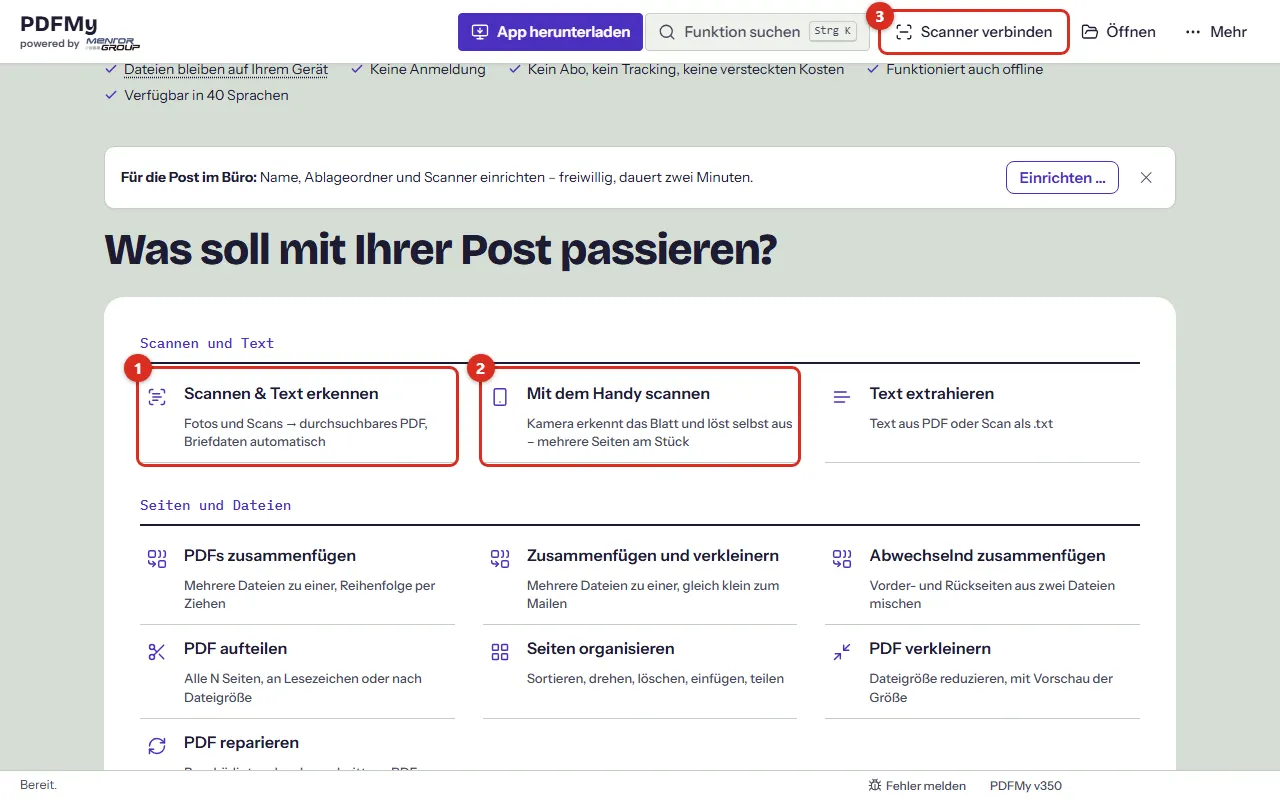
აქ იპოვით ინსტრუქციებს და პასუხებს PDFMy-ის შესახებ. ვერაფერი იპოვეთ? მოგვწერეთ – სირთულეებს სწრაფად ვაგვარებთ: wumertens@mentor-group.de.
ნაბიჯ-ნაბიჯ – სურათებით
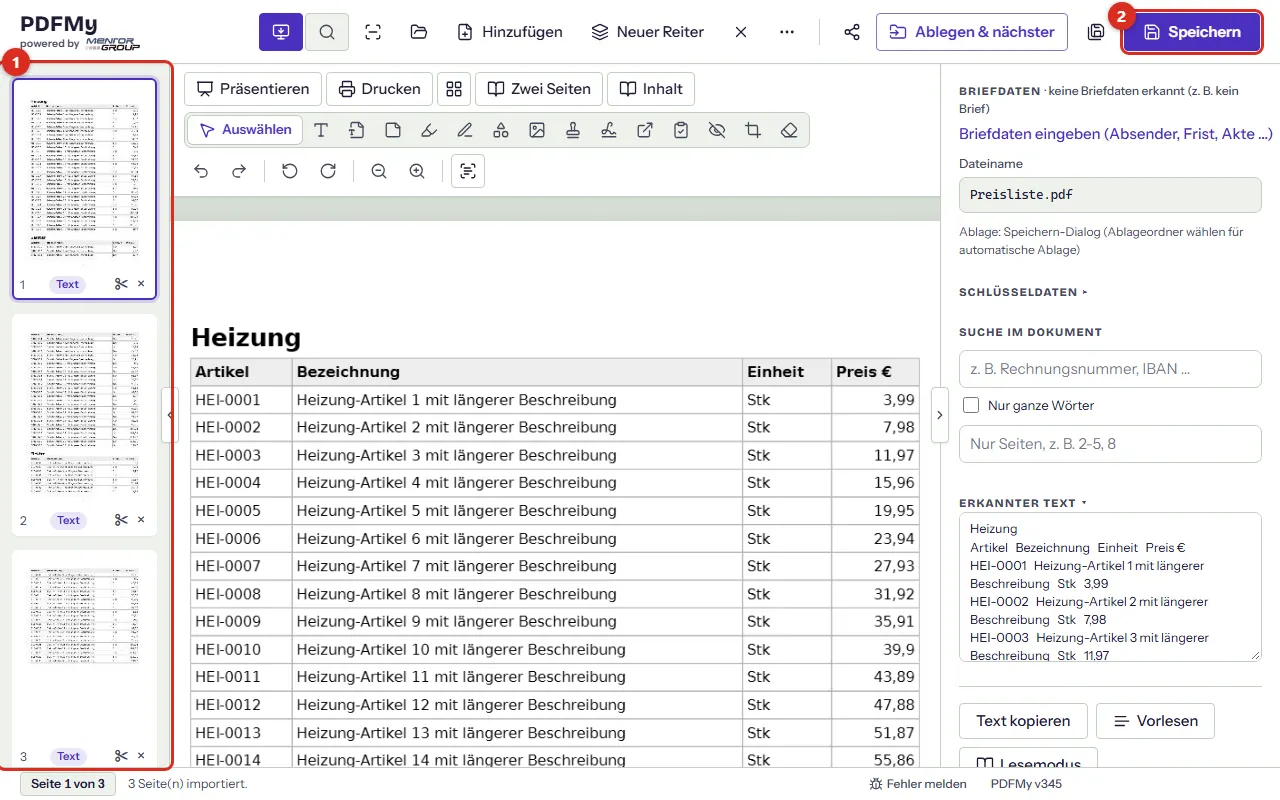
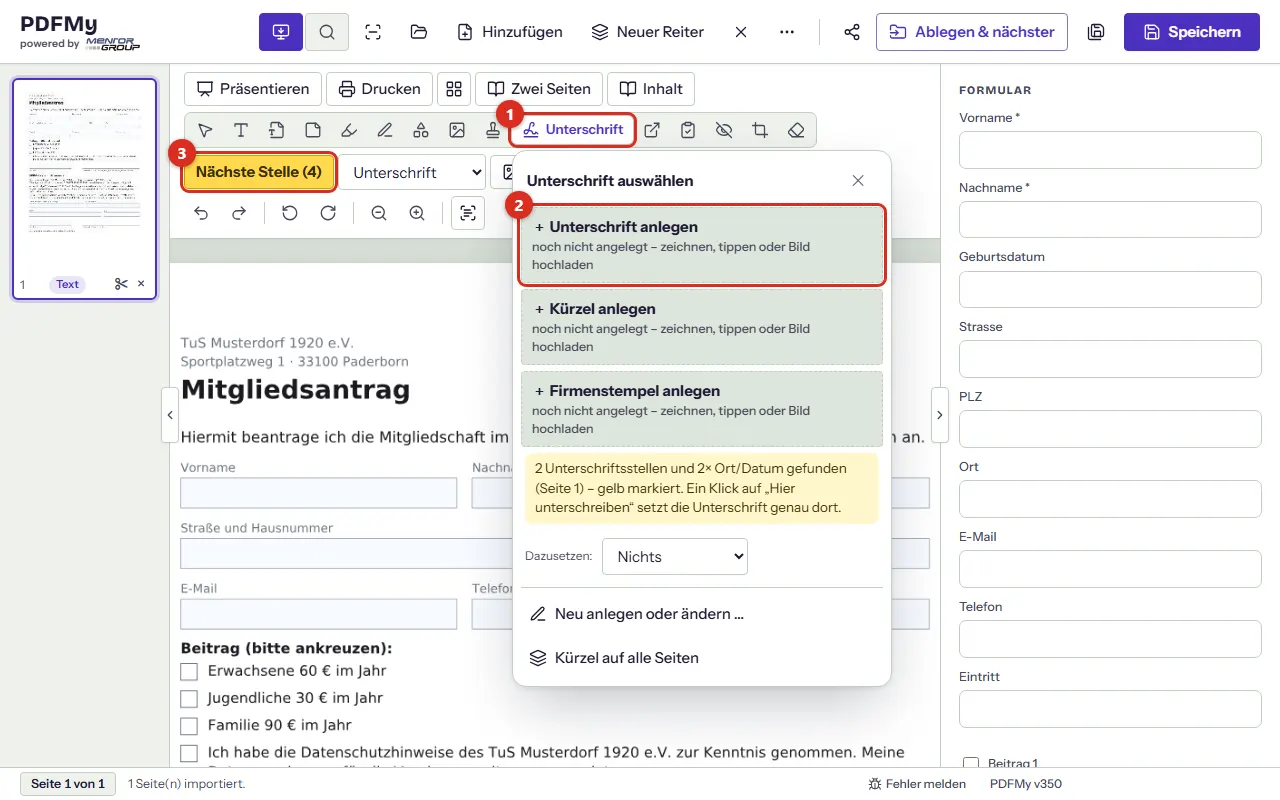
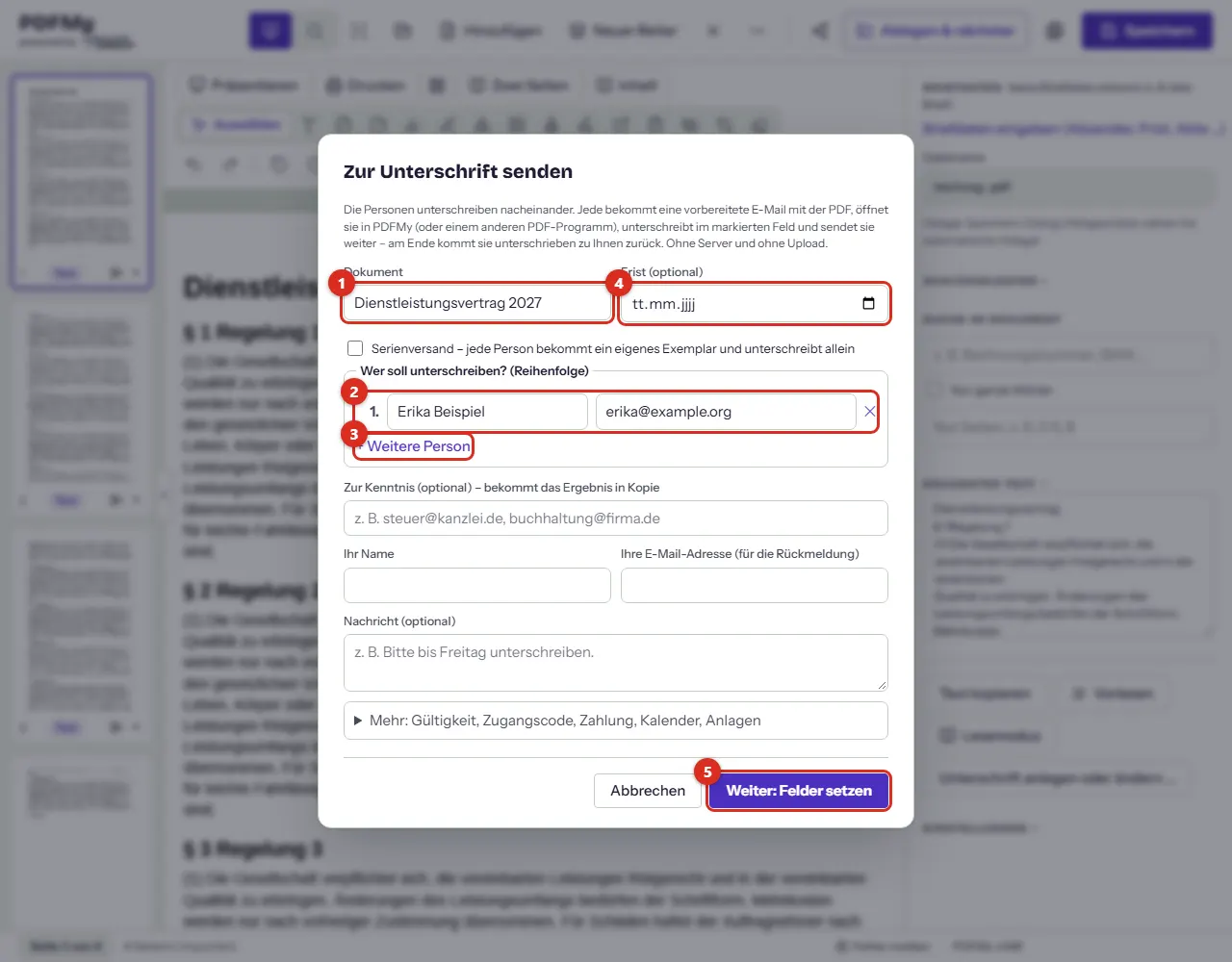
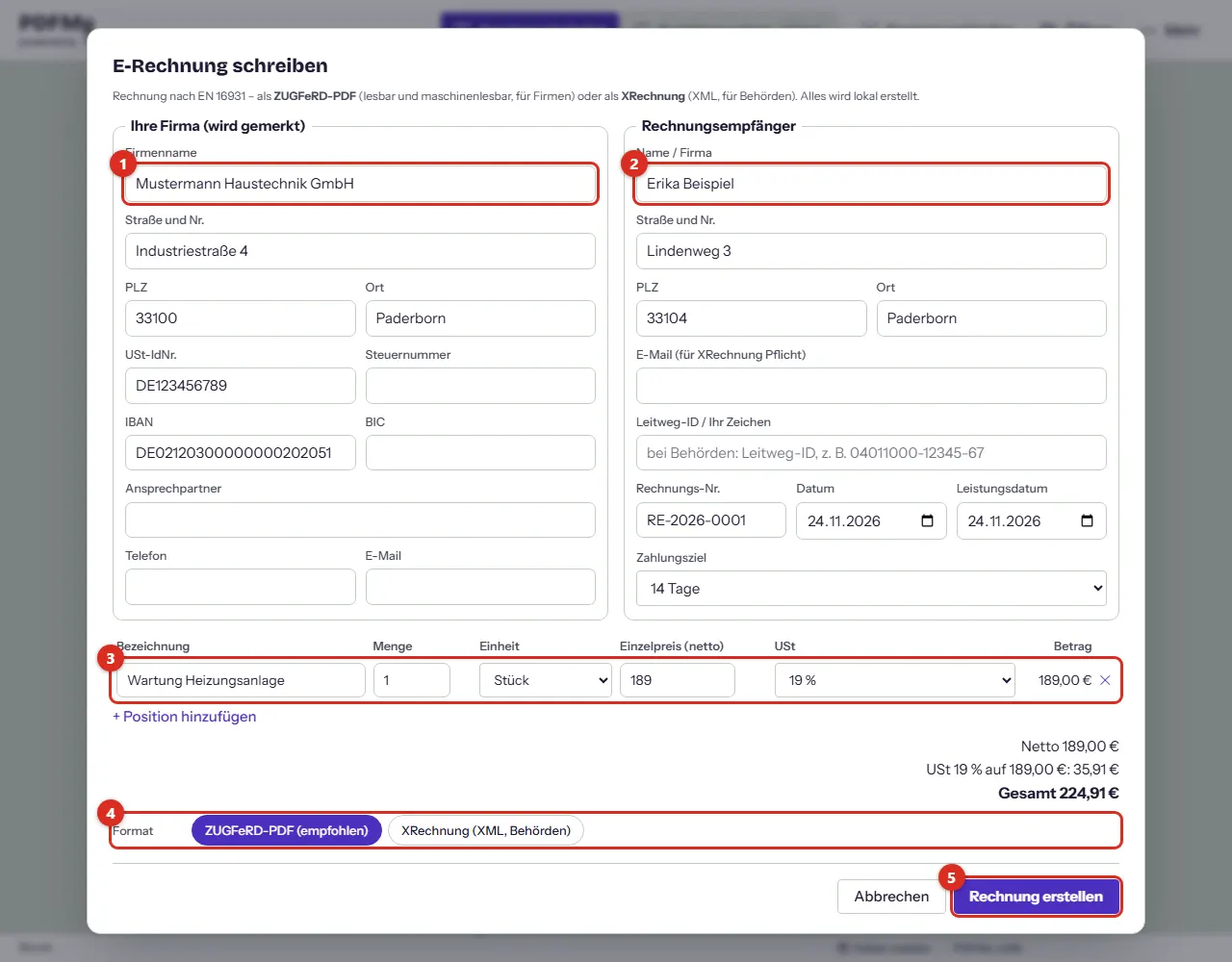
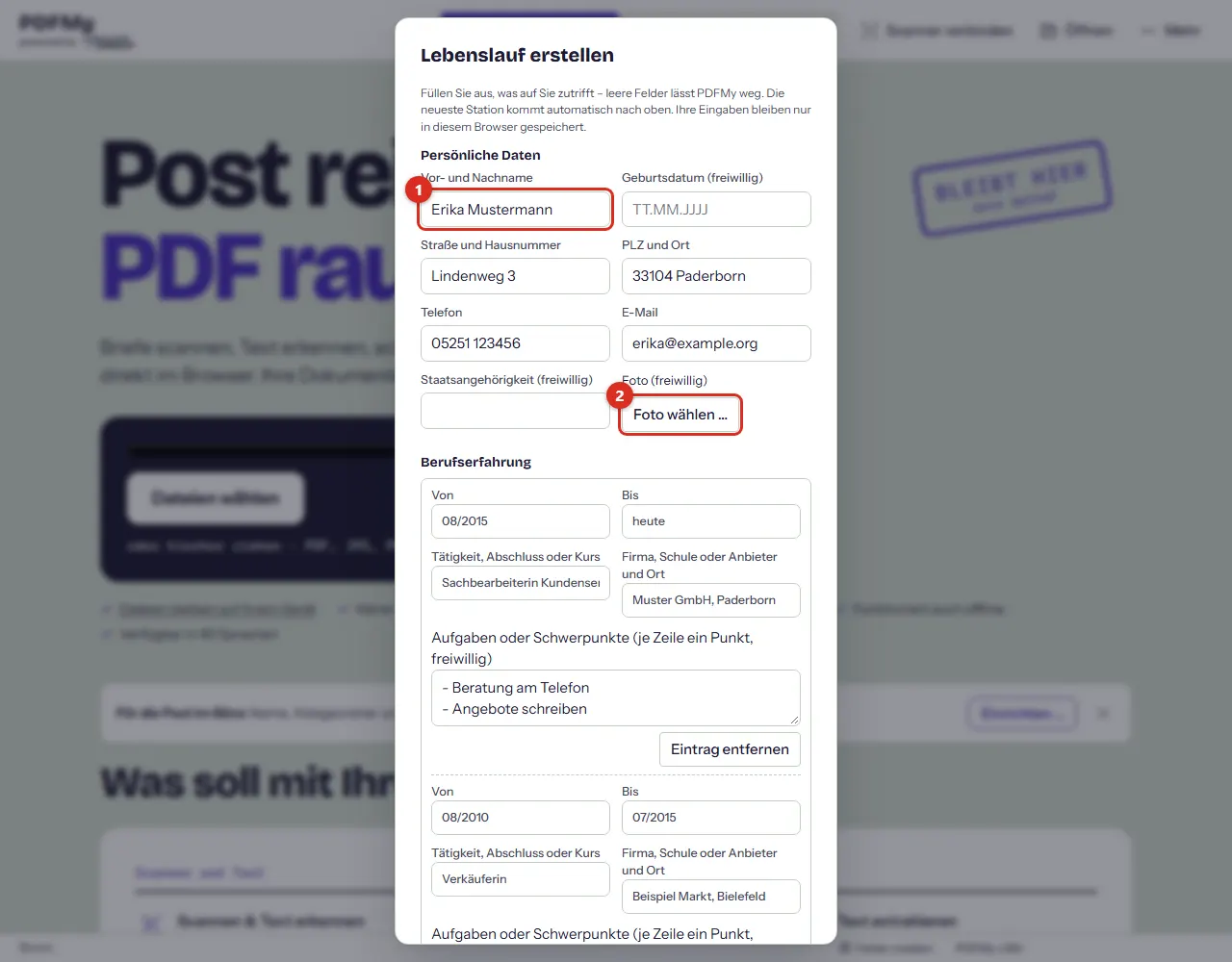
30 ილუსტრირებული ინსტრუქცია ყველაზე მნიშვნელოვანი ამოცანებისთვის, თემების მიხედვით დალაგებული. სურათზე წითელი ციფრები აჩვენებს, სად უნდა დააწკაპუნოთ. სურათზე დაწკაპუნება მას ადიდებს. „თუ არ გამოდის“-ში ყველაზე ხშირი დაბრკოლებებია გადაწყვეტით.
ერთხელ დაყენება
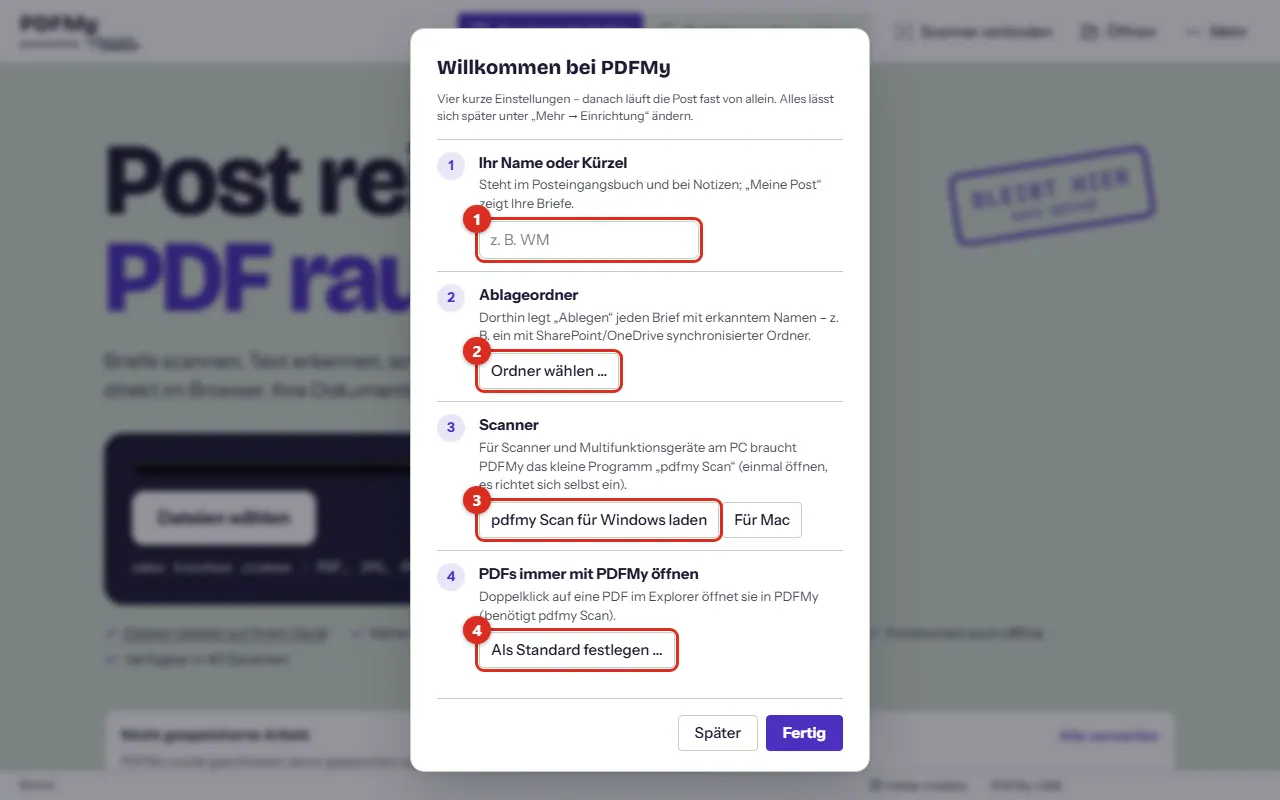
თქვენი სახელი ან ინიციალები – მოგვიანებით ჩანს შენიშვნებთან, შტამპებთან და არქივში.
საარქივო საქაღალდის არჩევა – იქ PDFMy ინახავს მზა წერილებს გასაგები ფაილის სახელით. ასევე მუშაობს საქაღალდე, რომელსაც OneDrive, Nextcloud ან SharePoint ასინქრონებს.
pdfmy Scan ჩამოტვირთეთ – პატარა დამატებითი პროგრამა აკავშირებს თქვენს სკანერს ან მრავალფუნქციურ მოწყობილობას (Windows და Mac).
ნაგულისხმევად დაყენება – მაშინ PDF ფაილზე ორმაგი დაწკაპუნება პირდაპირ PDFMy-ს ხსნის.
ფანჯარა პირველი გაშვებისას ჩნდება; მოგვიანებით – მეტი → დაყენება …. ყველაფერი ამ მოწყობილობაზე რჩება. მეტი აპლიკაციის შესახებ
PDF-ის გახსნა
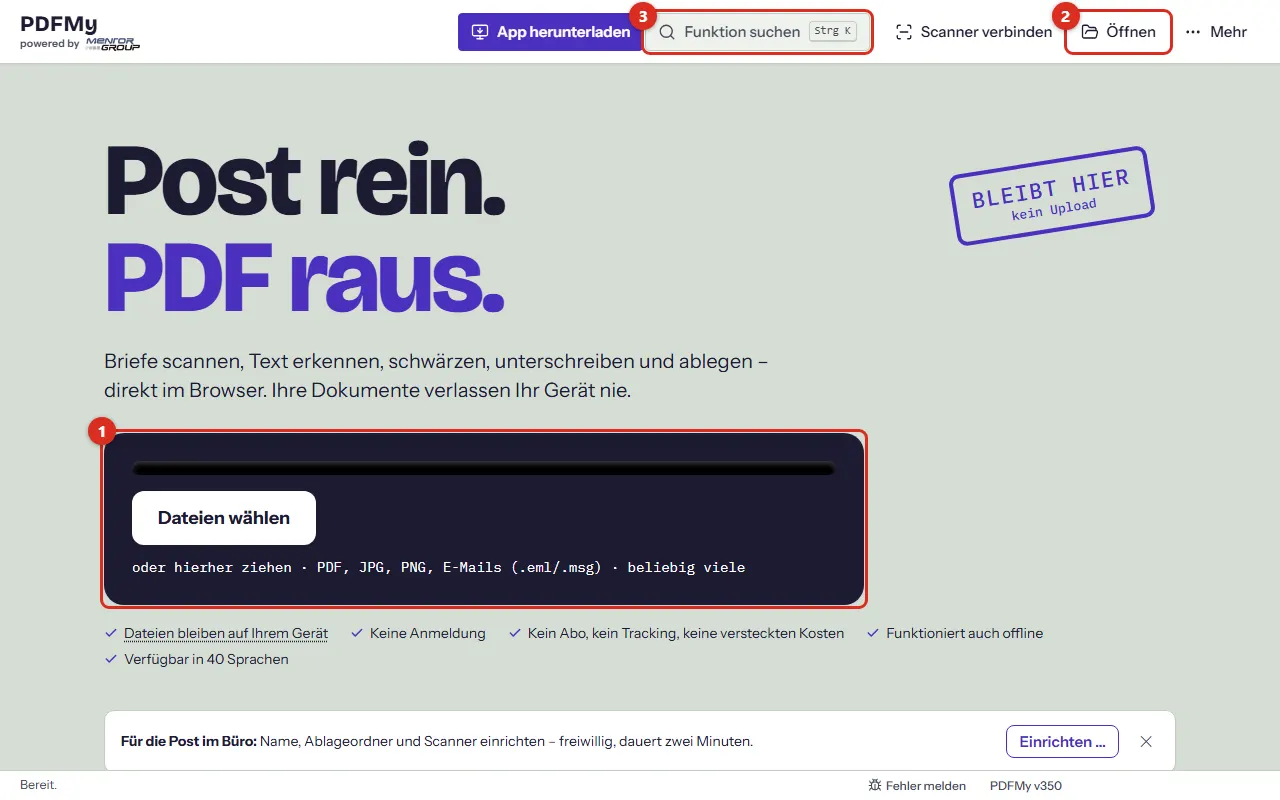
დააწკაპუნეთ ფაილების არჩევა-ზე – ან უბრალოდ გადაათრიეთ ფაილი ფანჯარაში. მუშაობს PDF, ფოტოები, Word, Excel და ელფოსტა, რამდენიმეც ერთად.
ზედა მარჯვენა კუთხეში გახსნა ყოველთვის მზადაა, მაშინაც, როცა დოკუმენტი უკვე გახსნილია.
არ იცით, სად არის ფუნქცია? ფუნქციის ძებნა (Strg+K) და აკრიფეთ სიტყვა, მაგ. „გაშავება“.
ფაილი არ იხსნება ან წერს „დაზიანებულია“: PDFMy დაზიანებული PDF-ების თავად აღდგენას ცდილობს – თუ შეცდომა მაინც ჩნდება, ფაილი ორიგინალ პროგრამაში ხელახლა შეინახეთ ან PDF-ად დაბეჭდეთ.
PDF პაროლს ითხოვს: გასახსნელი პაროლის გარეშე მისი წაკითხვა შეუძლებელია – ეს არის დაშიფვრის აზრი. პაროლით ამოცანა „PDF-ის განბლოკვა“ დაცვას მოხსნის.
PDF-ზე ორმაგი დაწკაპუნება სხვა პროგრამას ხსნის: მეტი → დაყენება … → „ნაგულისხმევად დაყენება“; მაშინ Windows ერთხელ გკითხავთ პროგრამას.
ყველა ფუნქციის პოვნა
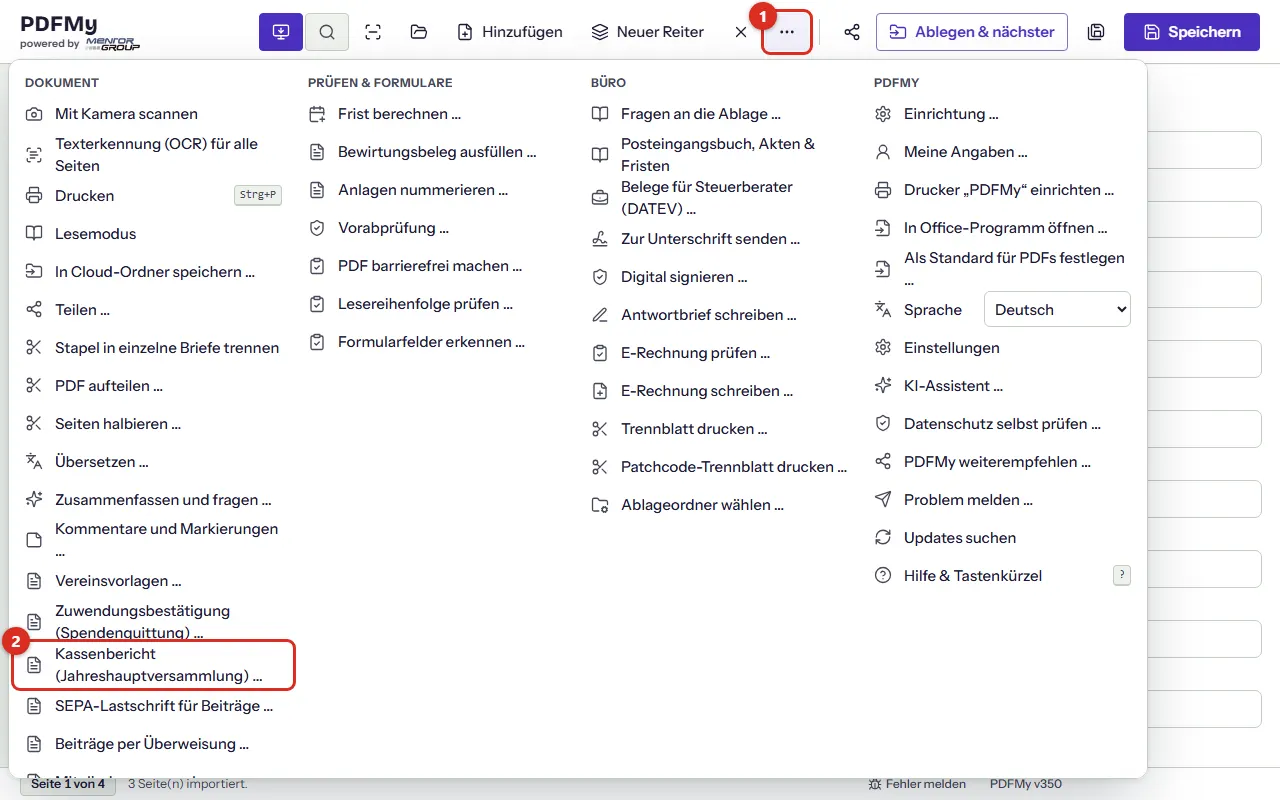
მეტი (სამი წერტილი ზემოთ) ხსნის ყველა ფუნქციას, დალაგებულს სამუშაო ნაბიჯების მიხედვით: დოკუმენტი, აღრიცხვა & კითხვა, გვერდები & შინაარსი, შემოწმება & ფორმები, ხელმოწერა & პასუხი, ოფისი & არქივი, ანგარიშ-ფაქტურები & გადასახადი, გაერთიანება & მოხალისეობა, სამუშაოზე განაცხადი, პარამეტრები და PDFMy (დახმარება, განახლებები). ხშირად უფრო სწრაფია „ფუნქციის ძებნა“ (Ctrl+K).
იქ, მაგ., გაერთიანებების ფუნქციებია, როგორიცაა სალაროს ანგარიში.
უფრო სწრაფად: Strg+K და აკრიფეთ საძიებო სიტყვა.
ძებნა და ჩანაცვლება
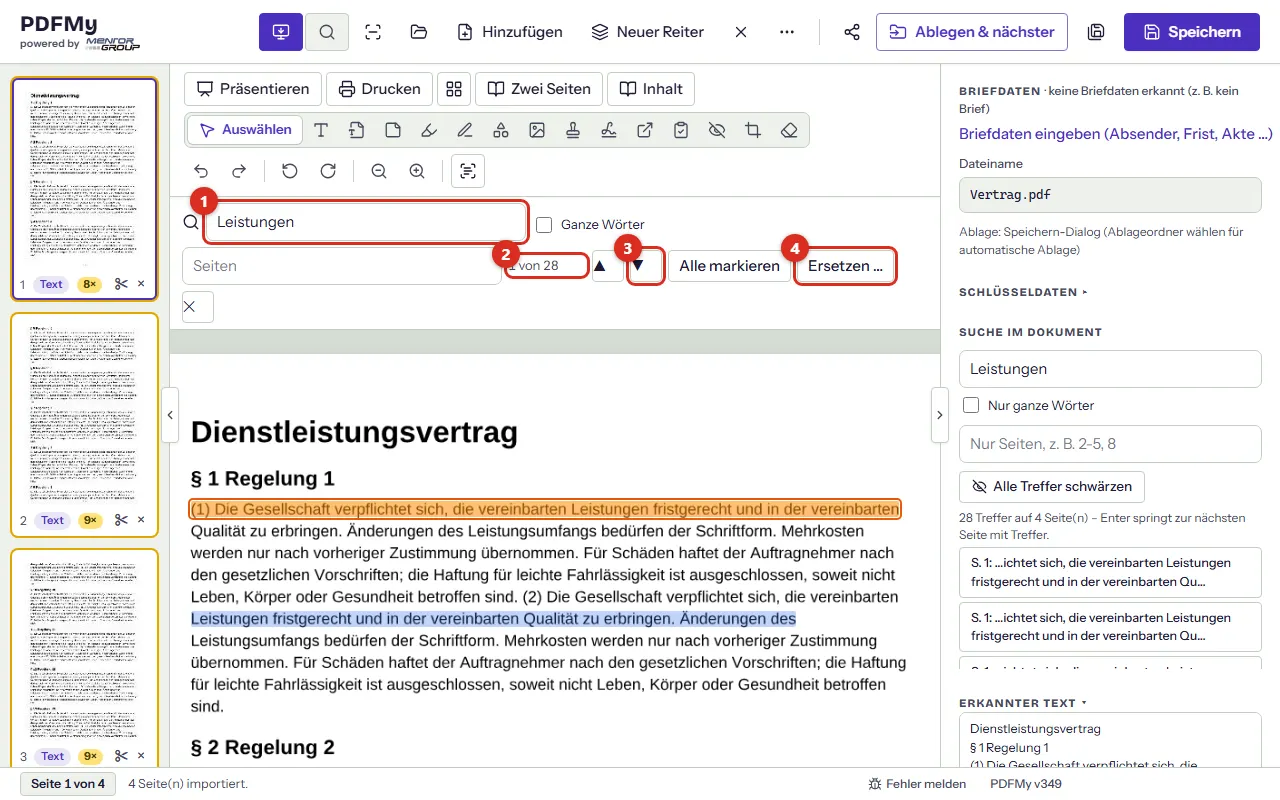
Ctrl+F გვერდის ზემოთ ხსნის ძებნის ზოლს. აკრიფეთ საძიებო სიტყვა – დიდ და პატარა ასოებს მნიშვნელობა არ აქვს, „ss“ პოულობს „ß“-საც.
მაჩვენებელი აჩვენებს, რამდენი შედეგია და სად ხართ ახლა. მიმდინარე შედეგი ნარინჯისფრად არის მონიშნული, დანარჩენი ყველა – ლურჯად; მარცხნივ გვერდების მიმოხილვა თითო გვერდზე შედეგებს ითვლის.
ისრებით (ან Enter-ით, შესაბამისად Umschalt+Enter-ით) გადახვალთ შემდეგ ან წინა შედეგზე. „მთელი სიტყვები“ „Test“-ს აღარ იპოვის „Testament“-ში; ველში „გვერდები“ ძებნას შეზღუდავთ, მაგ. „2-5“.
ჩანაცვლება … ცვლის სიტყვას ერთ ადგილას ან ყველგან – მაგ. სახელს შაბლონში. „ყველას მონიშვნა“ ყოველ შედეგზე სვამს ტექსტის მონიშვნას.
კარგია იცოდეთ: სკანებსა და ფოტოებში PDFMy ამოცნობილ ტექსტში ეძებს – ტექსტის ამოცნობა გახსნისას თავად ეშვება. მარჯვნივ „ძებნა დოკუმენტში“-ში ყველა ნაპოვნი ადგილი სიად არის, იქ არის „ყველა შედეგის გაშავება“-ც. მეტი ძებნის შესახებ
სკანირება
სკანირება & ტექსტის ამოცნობა: აირჩიეთ ფოტოები ან სკანები – PDFMy მათგან ქმნის საძიებო PDF-ს და კითხულობს გამგზავნს, თარიღს და თანხას.
ტელეფონით სკანირება: კამერა ცნობს ფურცელს, თავად იღებს სურათს და ასწორებს გვერდს. ტელეფონზე ამისთვის სულ ზემოთ არის დიდი ღილაკი „კამერით სკანირება“.
სკანერის დაკავშირება: ქსელში არსებული სკანერებისა და მრავალფუნქციური მოწყობილობებისთვის – ახალი სკანები მაშინ თავისით ჩნდება.
სკანერი ვერ მოიძებნა: მოწყობილობა და კომპიუტერი ერთ ქსელშია? მაშინ სკანირების ფანჯარაში „მოწყობილობის დამატება IP მისამართით“ და ჩაწერეთ IP მისამართი ან მოწყობილობის სახელი (წერია პრინტერის მენიუში).
„სკანერის დაკავშირება“ გთხოვთ პროგრამას: კომპიუტერთან მიერთებული სკანერისთვის ერთხელ საჭიროა პატარა პროგრამა pdfmy Scan (Windows, Mac, Linux). Chromebook-ზე და ტელეფონით მის გარეშეც მუშაობს.
მხოლოდ წინა მხარეები მოვიდა: Duplex-მიმწოდებლის გარეშე მოწყობილობებზე აირჩიეთ „ორმხრივი, გადაბრუნებით“ – ჯერ წინა მხარეები, შემდეგ დასტა მთლიანად გადააბრუნეთ.
გვერდი ირიბად ან გვერდულად დევს: PDFMy მას უმეტესად თავად ასწორებს; წინააღმდეგ შემთხვევაში „გასწორება“ ან შემობრუნების ისრები გვერდის ზემოთ.
წერილების დაარქივება
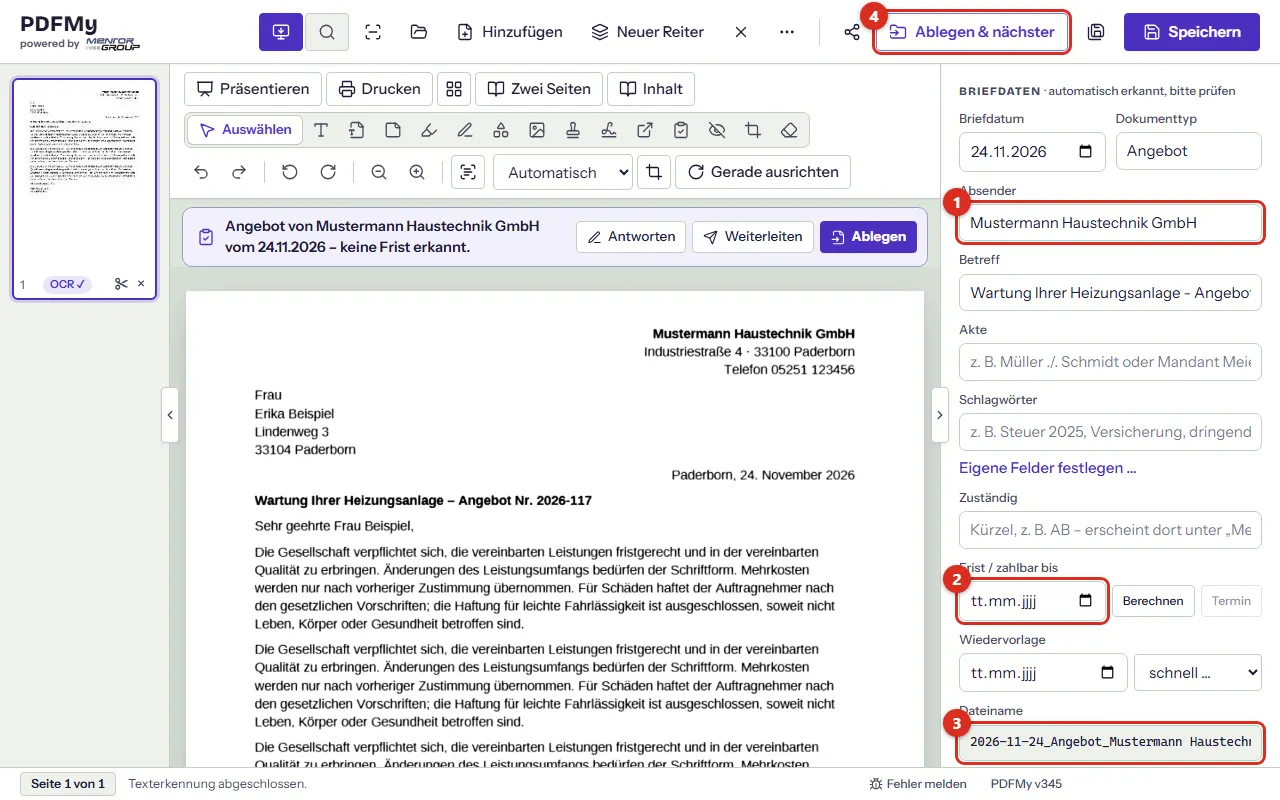
წერილის მონაცემები მარჯვნივ: სკანირების შემდეგ PDFMy თავად კითხულობს გამგზავნს, თარიღს, დოკუმენტის სახეს და თემას – გთხოვთ, მოკლედ შეამოწმოთ.
ვადა / გადასახდელია: ამოიცნობა, თუ წერილში წერია; სხვა შემთხვევაში ჩაწერეთ ან „გამოთვლა“.
ფაილის სახელი ავტომატურად იქმნება, მაგ. „2026-11-24_Angebot_Mustermann Haustechnik“.
არქივში შენახვა & შემდეგი (Ctrl+Enter) წერილს ათავსებს საარქივო საქაღალდეში, წერს შემოსული ფოსტის ჟურნალში და ადგილს ათავისუფლებს შემდეგისთვის.
გამგზავნი ან თარიღი არასწორად ამოიცნო: უბრალოდ ველში გადააწერეთ – ფაილის სახელი თავად მოერგება.
საარქივო საქაღალდე არ არის არჩეული: მაშინ PDFMy არქივში შენახვისას იკითხავს შენახვის ადგილს. მუდმივად დააყენეთ აქ: მეტი → დაყენება ….
სკანის გასწორება
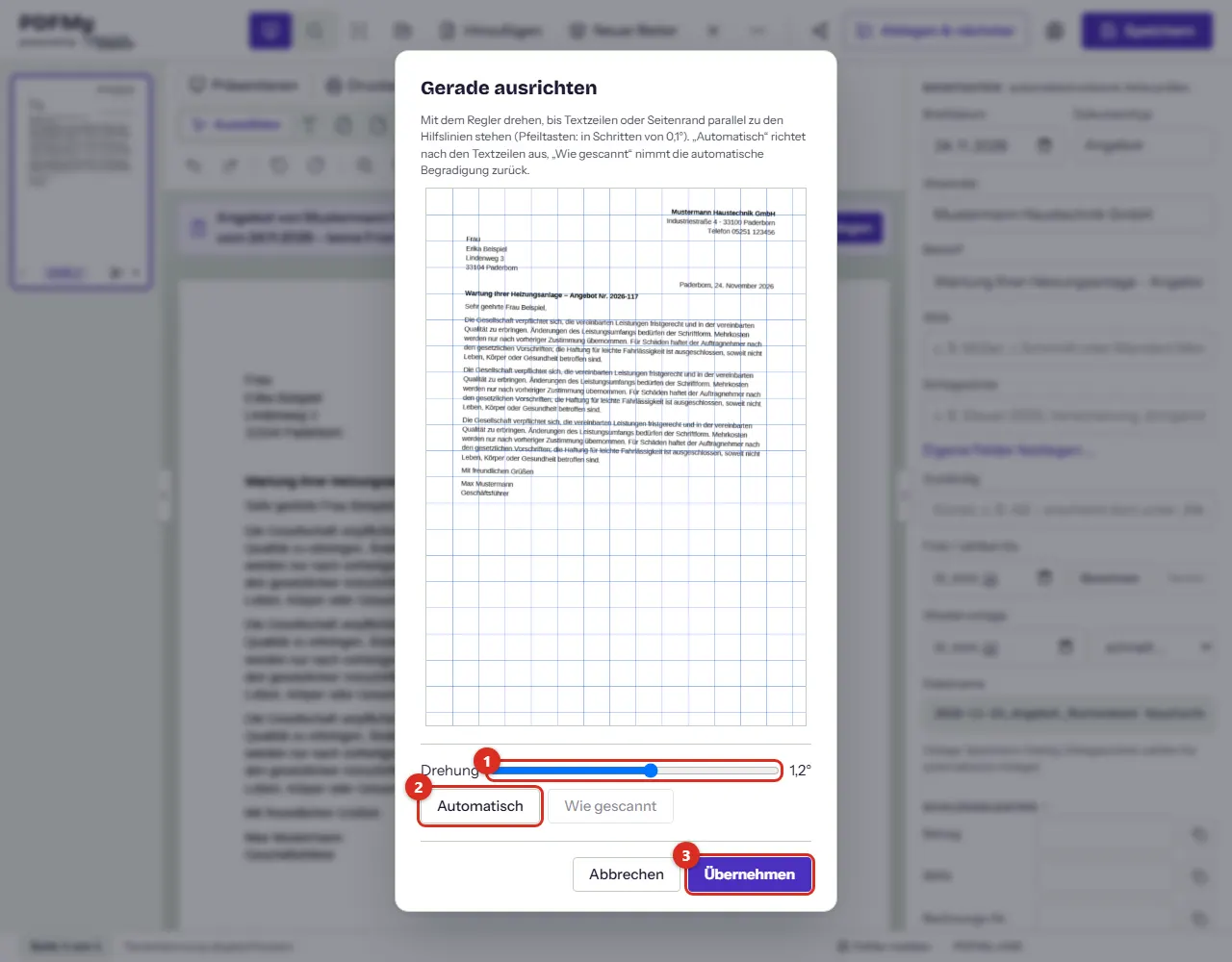
PDFMy ირიბ სკანებს წაკითხვისას თავად ასწორებს. თუ სრულად არ ერგება, გვერდის ზემოთ აირჩიეთ გასწორება. სლაიდერით აბრუნეთ, სანამ სტრიქონები დამხმარე ხაზების პარალელური არ გახდება – 0,1°-იანი ნაბიჯებით (ისრიანი კლავიშები).
ავტომატურად ხელახლა ასწორებს ტექსტის სტრიქონების მიხედვით; „როგორც დასკანერდა“ აუქმებს ავტომატურ გასწორებას.
მიღება – ამის შემდეგ ტექსტის ამოცნობა ამ გვერდისთვის თავიდან მუშაობს.
თუ გვერდი თავდაყირა ან გვერდულად დევს, ხელსაწყოთა ზოლის ისრები მას 90°-ით აბრუნებს. მეტი სკანირების შესახებ
შტამპის დასმა
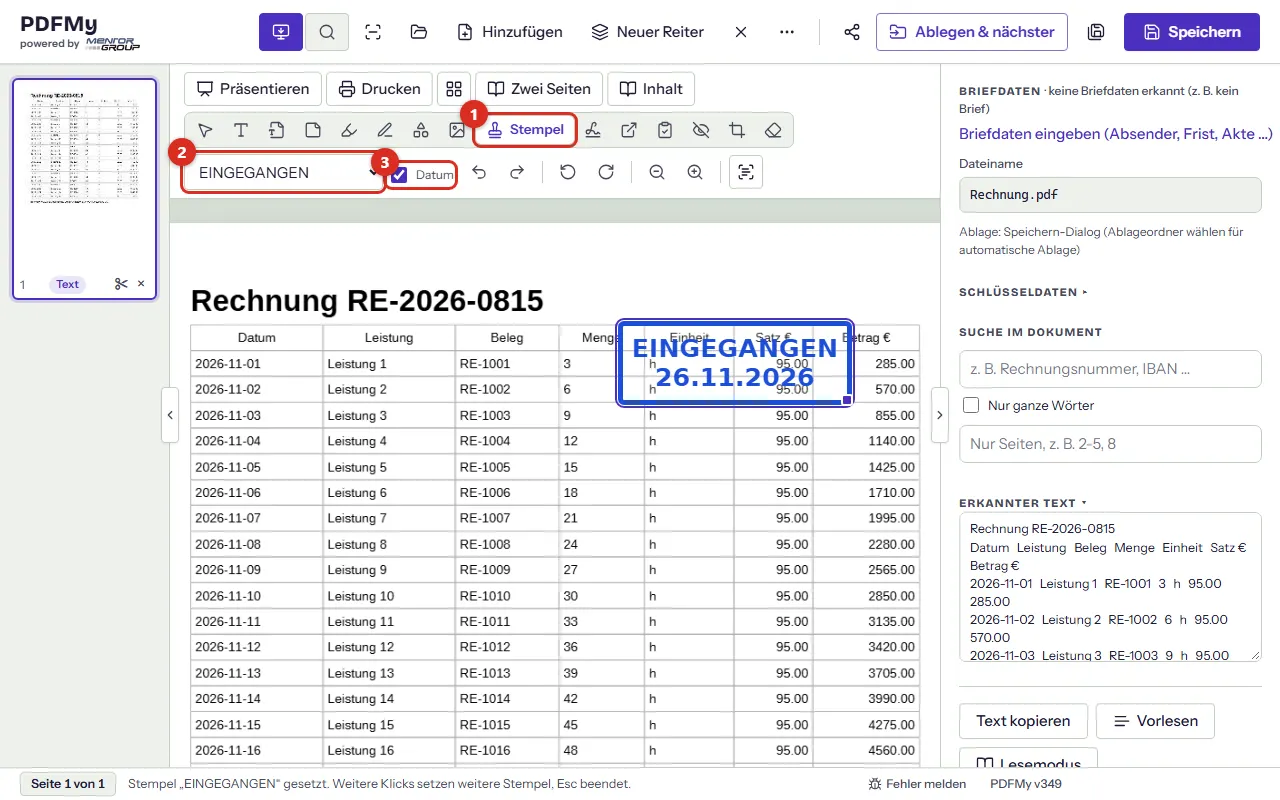
აირჩიეთ ხელსაწყო შტამპი.
აირჩიეთ შტამპის ტექსტი: შემოსულია, გადახდილია, შესრულებულია, შემოწმებულია, გატარებულია, ასლი ან მონახაზი – ან „ქვითრის ნომერი (თანმიმდევრული)“, რომელიც ყოველ ქვითარს შემდეგ ნომერს ანიჭებს.
თარიღი მონიშნული დატოვეთ, თუ დღევანდელი თარიღი ტექსტის ქვეშ უნდა იყოს. შემდეგ დააწკაპუნეთ გვერდზე – შტამპი ზუსტად იქ დაჯდება. შემდგომი დაწკაპუნებები სვამს სხვა შტამპებს, Esc ასრულებს ხელსაწყოს.
გადაადგილება: დააწკაპუნეთ შტამპზე და გადაათრიეთ; კუთხით გადათრევა ზომას ცვლის; Entf შლის. შტამპი არის შენიშვნა (ანოტაცია) – სხვა PDF-პროგრამებიც მას ასევე აჩვენებენ. თუ გსურთ, რომ ის გვერდში მყარად იყოს, შენახვისას „გასუფთავება“-ში აირჩიეთ „გვერდები სურათებად“.
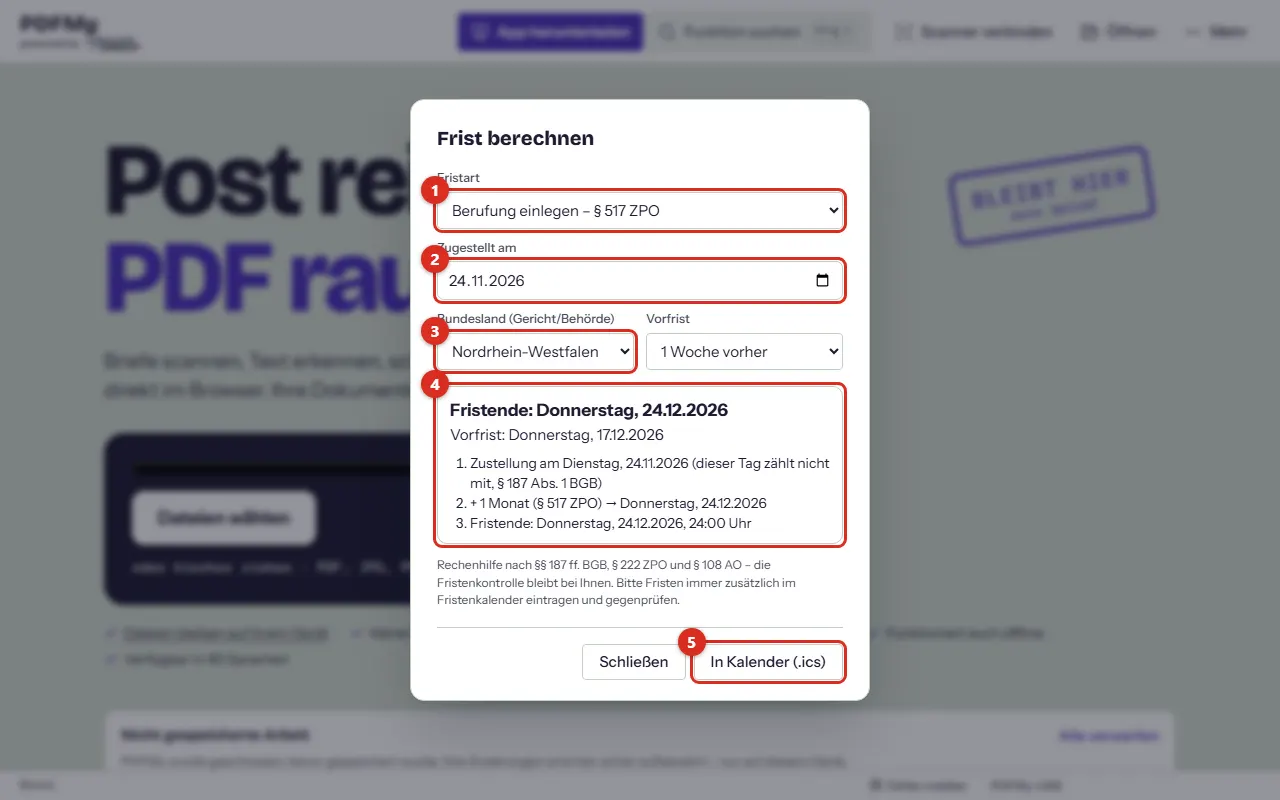
ვადის გამოთვლა
აირჩიეთ ვადის სახე, მაგ. სააპელაციო საჩივარი, შესაგებელი გადაწყვეტილებაზე, გასაჩივრება (Widerspruch) – ან საკუთარი ვადა დღეებში, კვირებში ან თვეებში.
ჩაწერეთ ჩაბარების თარიღი.
აირჩიეთ ფედერალური მიწა (Bundesland) – მისი დღესასწაულები გათვალისწინებული იქნება; ამასთან, სურვილისამებრ წინასწარი ვადა.
ვადის დასასრული მაშინვე ჩანს – გამოთვლის გზით შესამოწმებლად.
კალენდარში (.ics) ქმნის შეხვედრას Outlook-ისა და სხვა კალენდრებისთვის; „ვადად აღება“ მას წერილთან ჩაწერს.
აქ: მეტი → ვადის გამოთვლა …. ეს გამოთვლის დამხმარეა – ვადების კონტროლი თქვენზე რჩება. მეტი ადვოკატთა ბიუროებისთვის
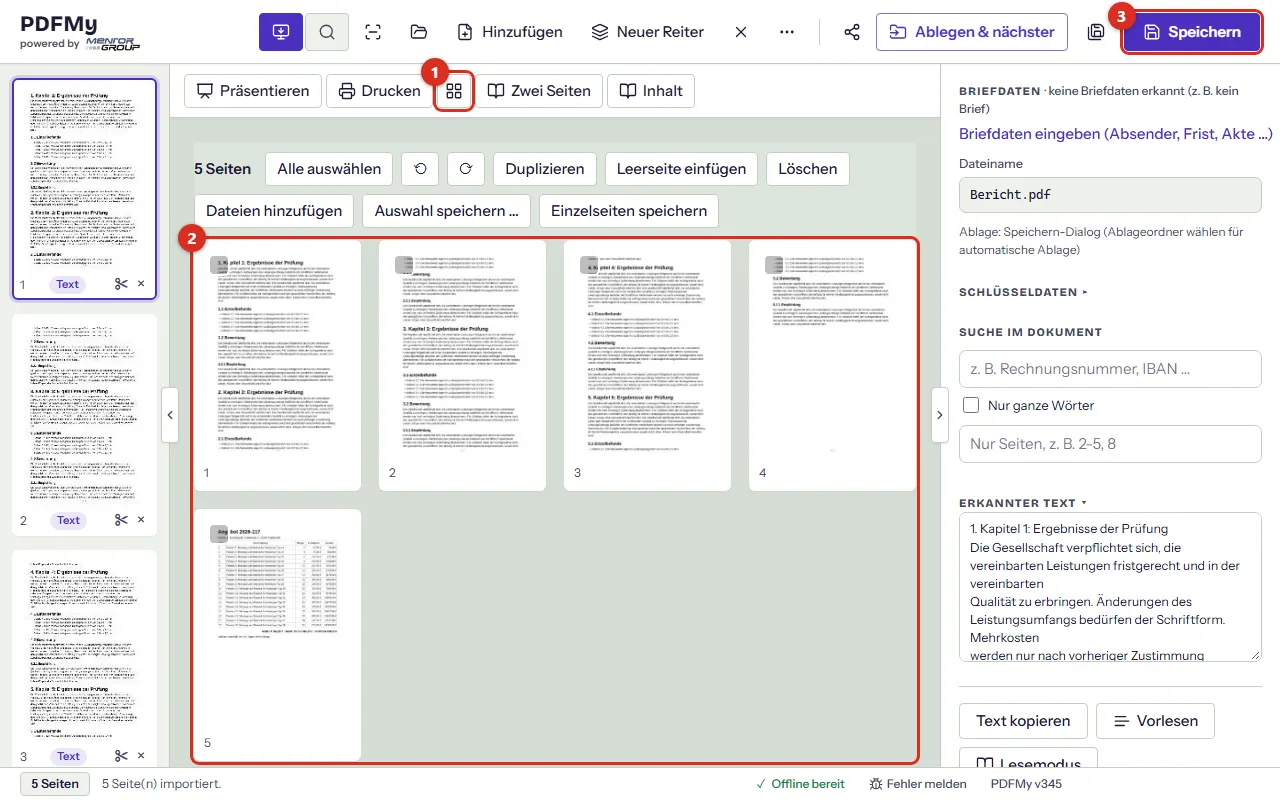
გვერდების მიმოხილვა (კლავიში G) აჩვენებს ყველა გვერდს ბადედ.
დააწკაპუნეთ გვერდებზე (Strg-ით ან Umschalt-ით რამდენიმეზე) და დაალაგეთ გადათრევით. მათ ზემოთ: შემობრუნება, დუბლირება, ცარიელი გვერდის ჩასმა, წაშლა, სხვა ფაილების დამატება – ან მხოლოდ არჩეულის, შესაბამისად თითოეული გვერდის ცალკე შენახვა.
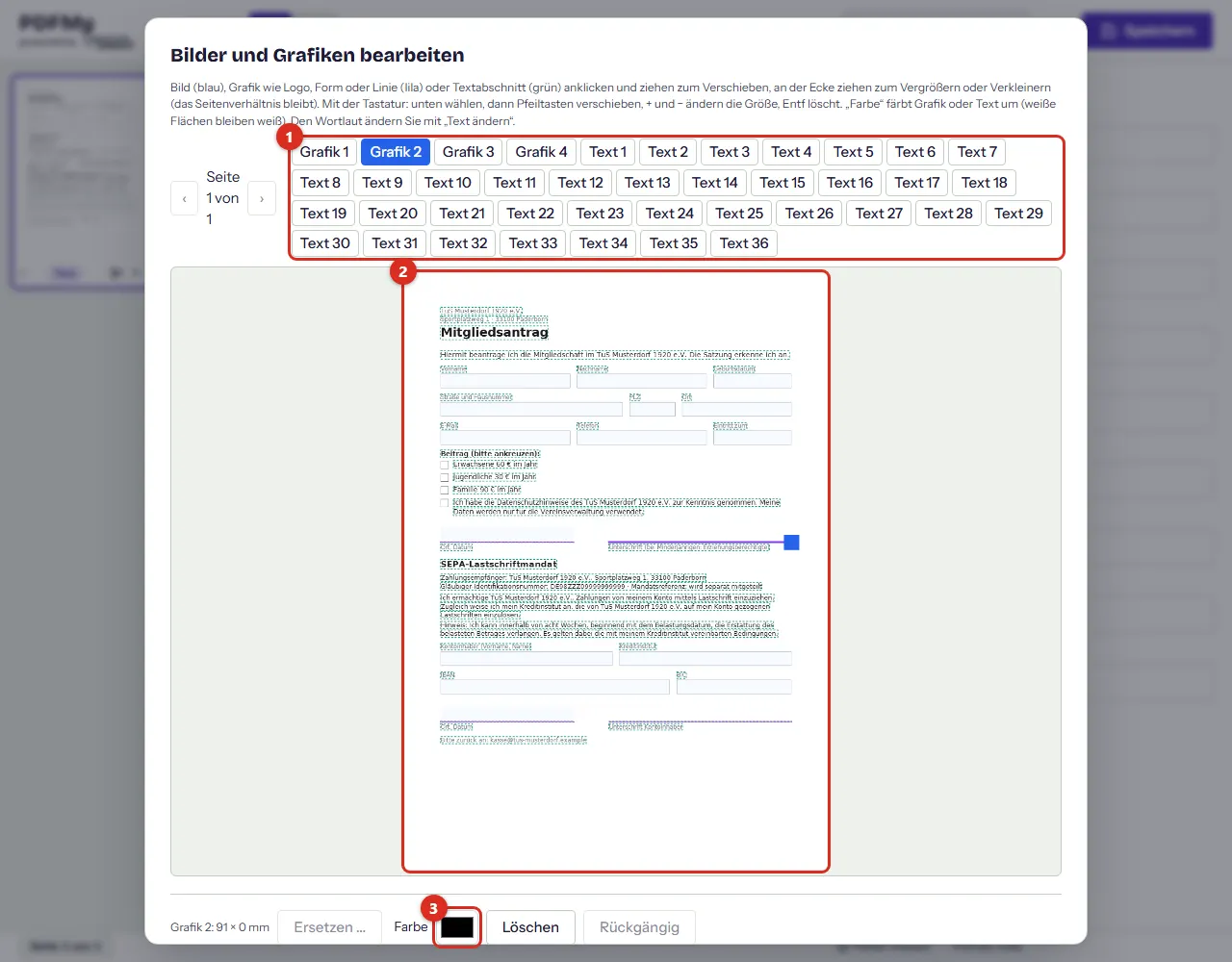
მეტი → სურათების და გრაფიკის რედაქტირება … ყველაფერს ჩამოთვლის, რისი გადატანაც შეიძლება: სურათები (ლურჯი), გრაფიკა, როგორიცაა ლოგოები, ფიგურები და ხაზები (იისფერი) და ტექსტის მონაკვეთები (მწვანე).
გვერდზე დააწკაპუნეთ და გადაათრიეთ გადასატანად, კუთხე გადაათრიეთ გასადიდებლად ან დასაპატარავებლად. კლავიატურით: ისრიანი კლავიშები, + და −, Delete შლის.
ფერი ცვლის გრაფიკის ან ტექსტის ფერს; „ჩანაცვლება …“ ცვლის სურათს, მაგ. ახალ ლოგოზე. შემდეგ „მიღება“.
ტექსტის ფორმულირებას ხელსაწყოთი „ტექსტის შეცვლა“ შეცვლით. ანგარიშის ამონაწერებში, ანგარიშ-ფაქტურებსა და ოფიციალურ დოკუმენტებში ეს გაყალბებისგან დასაცავად დაბლოკილია. მეტი რედაქტირების შესახებ
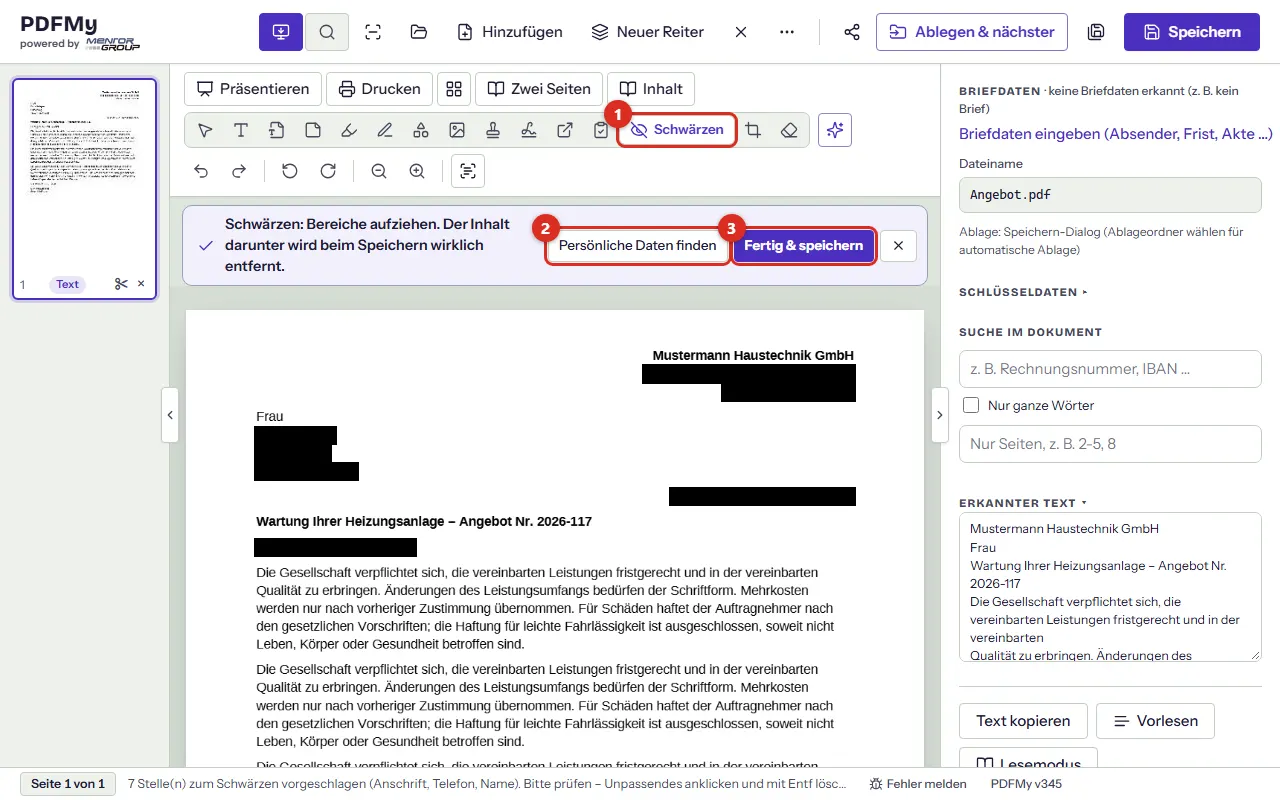
გაშავება
აირჩიეთ ხელსაწყო გაშავება და თაგვით მონიშნეთ არეები.
პერსონალური მონაცემების პოვნა გთავაზობთ ადგილებს: სახელები, მისამართი, IBAN, ელფოსტა, ტელეფონი, საგადასახადო ID, დაბადების თარიღი. შეუსაბამოზე დააწკაპუნეთ და წაშალეთ Delete-ით.
მზადაა & შენახვა – ზოლების ქვეშ არსებული შიგთავსი მართლა იშლება, ტექსტის ფენიდანაც და Word-ის, ტექსტისა და სურათის ვერსიებიდანაც.
სიტყვის ყველგან გაშავება: მარჯვნივ ძებნაში შეიყვანეთ და „ყველა შედეგის გაშავება“. მეტი გაშავების შესახებ
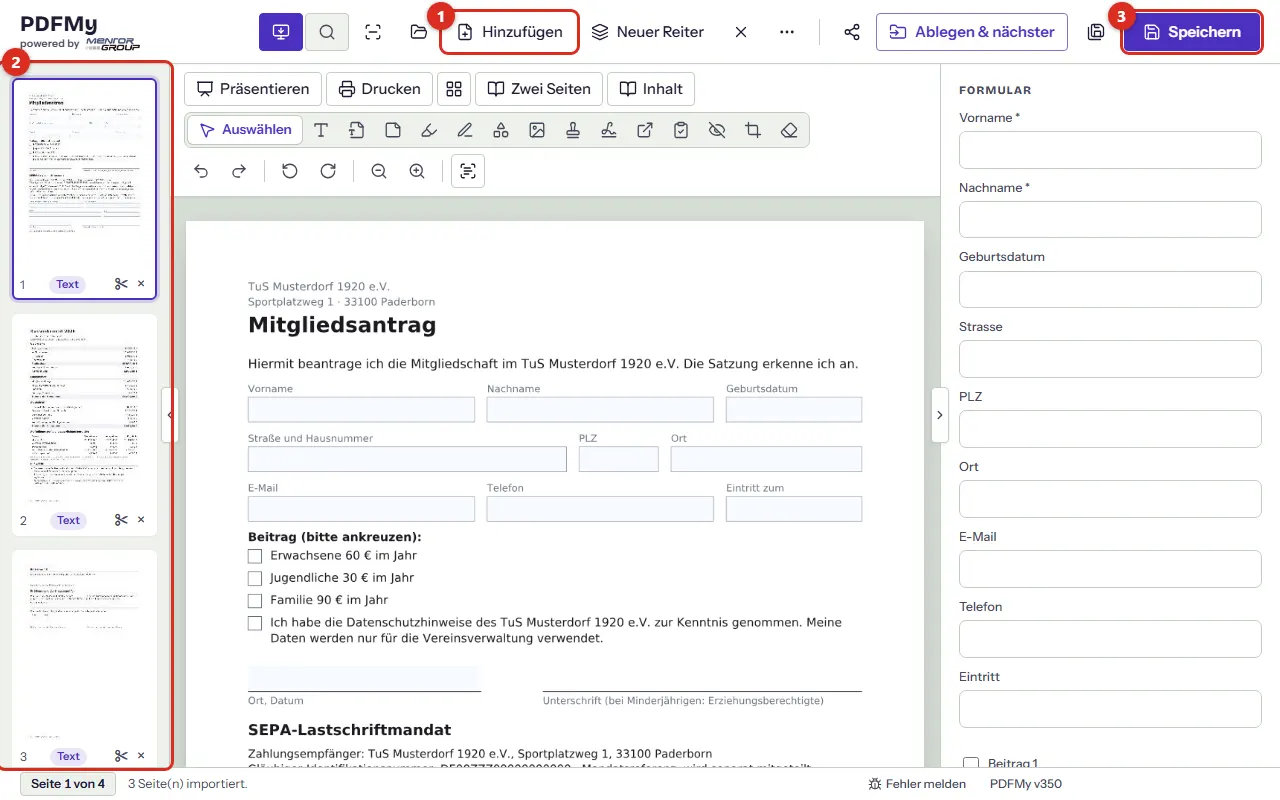
PDF-ების გაერთიანება
გახსენით პირველი ფაილი, შემდეგ დამატება და აირჩიეთ დანარჩენი ფაილები.
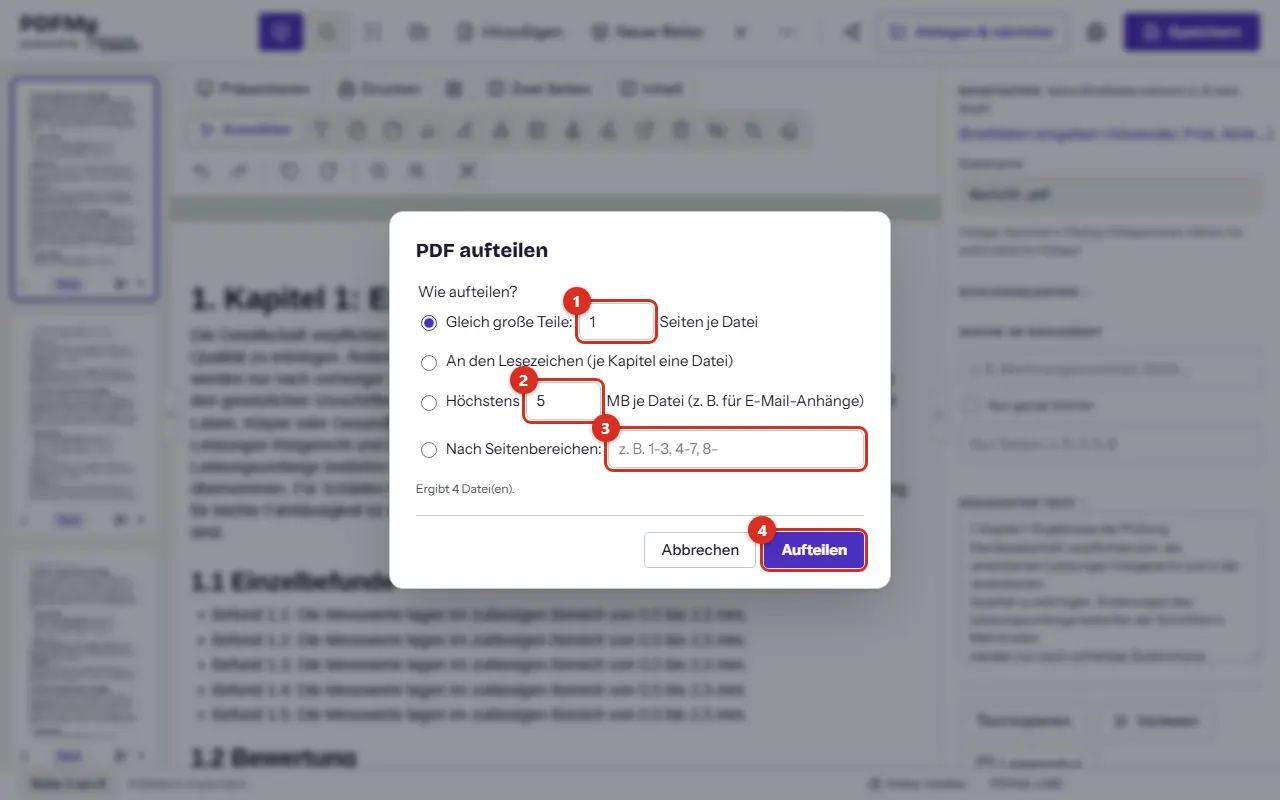
თანაბარი ნაწილები: მაგ. „2“ 10 გვერდისგან ქმნის ხუთ ფაილს, თითოში 2 გვერდით.
მაქსიმუმ … MB თითო ფაილზე: ყოფს ისე, რომ თითოეული ფაილი ზღვარს არ აჭარბებდეს – მოსახერხებელია ელფოსტის დანართებისთვის ან სახელმწიფო უწყებების პორტალებისთვის.
გვერდების დიაპაზონების მიხედვით: მაგ. „1-3, 4-7, 8“ იძლევა სამ ფაილს. თუ PDF-ს სანიშნეები აქვს, შესაძლებელია „თითო თავზე ერთი ფაილიც“.
დაყოფა – ფაილები ინახება (რამდენიმე ერთად ZIP-ად ან საარქივო საქაღალდეში).
აქ: მეტი → PDF-ის დაყოფა …. მხოლოდ ცალკეული გვერდების ამოღება გსურთ? გვერდის მარცხნივ დააწკაპუნეთ მაკრატელზე ან გვერდების მიმოხილვაში აირჩიეთ გვერდები და „არჩეულის შენახვა …“. დასკანირებული წერილების დასტას „დასტის ცალკეულ წერილებად დაყოფა“ ავტომატურად ყოფს.
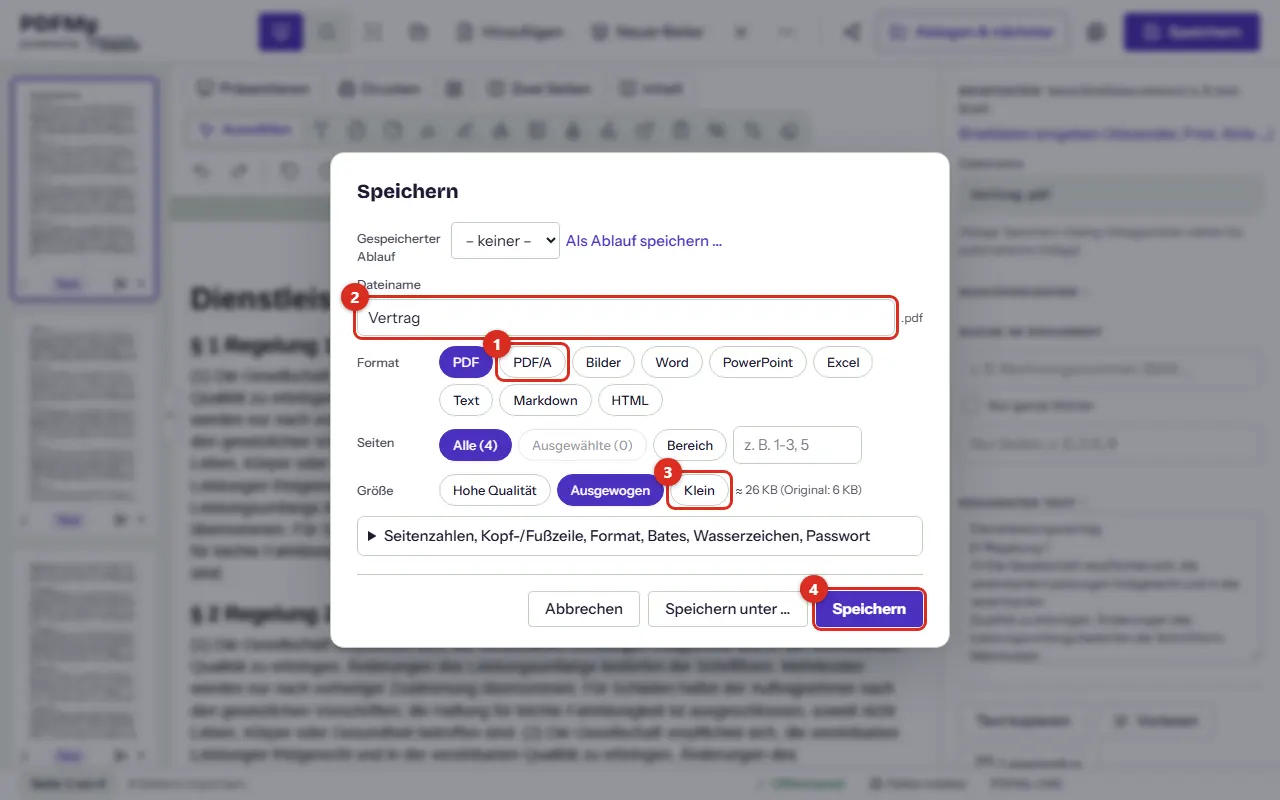
შენახვა: PDF, PDF/A, Word, უფრო პატარა
აირჩიეთ ფორმატი: PDF, PDF/A არქივისთვის, სურათები, Word, PowerPoint, Excel, ტექსტი, Markdown ან HTML.
შეამოწმეთ ფაილის სახელი; „გვერდები“-ში შეიძლება მხოლოდ არჩეული გვერდების ან დიაპაზონის შენახვაც, მაგ. „1-3, 5“.
ზომა:„პატარა“ ფაილს აპატარავებს, მაგ. ელფოსტისთვის ან სახელმწიფო პორტალებისთვის – მოსალოდნელი ზომა გვერდით წერია.
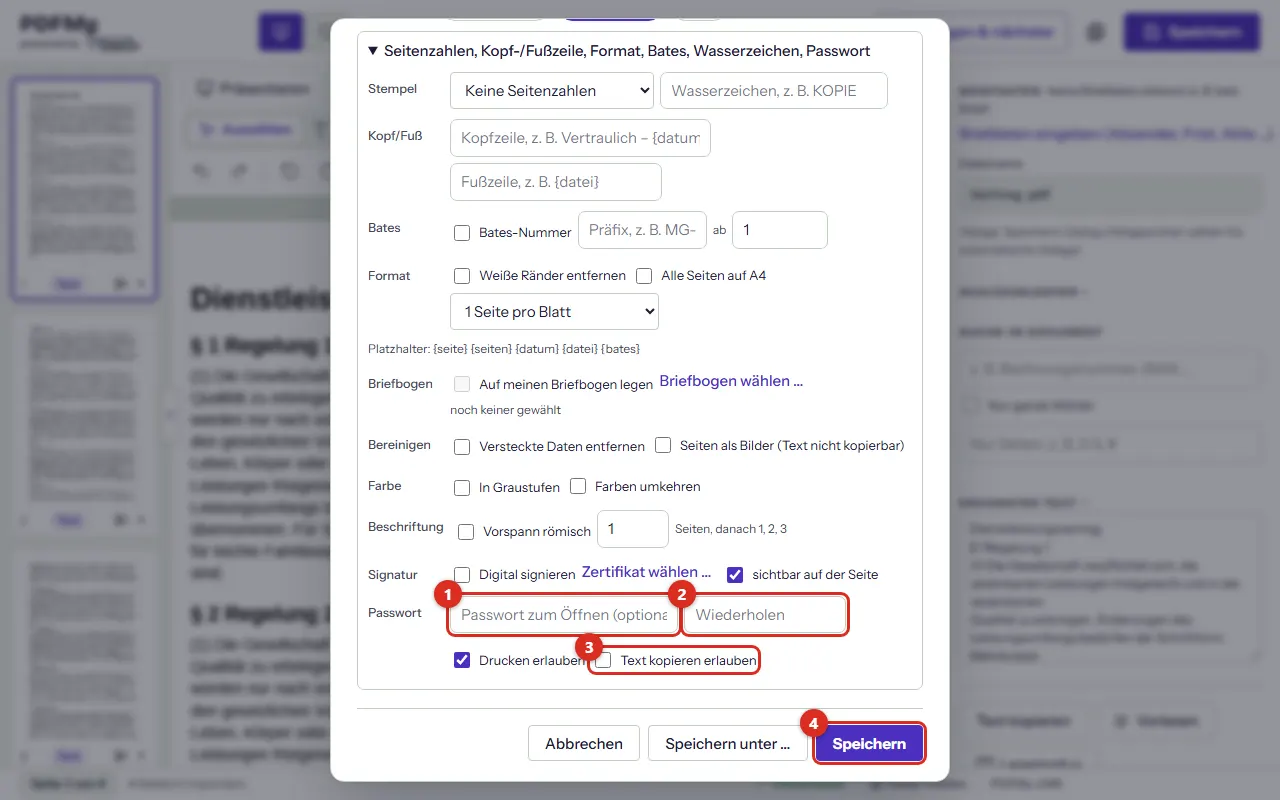
შენახვა. მის ზემოთ გასაშლელ არეში არის გვერდების ნომრები, ზედა და ქვედა კოლონტიტული, წყლის ნიშანი, Bates-ის ნომრები, ბლანკი და პაროლი.
ხშირად ერთი და იგივე პარამეტრები? „პროცესად შენახვა …“ მათ სახელით იმახსოვრებს.
თუ არ გამოდის
„შენახვა“ ყოველ ჯერზე გეკითხებათ ადგილს: მეტი → დაყენება …-ში აირჩიეთ საარქივო საქაღალდე – მაშინ PDFMy კითხვის გარეშე იქ შეინახავს.
ფაილი ელფოსტისთვის ძალიან დიდია: აირჩიეთ ზომა „პატარა“; თუ ეს არ კმარა, „PDF-ის დაყოფა“ MB-ის ზღვრით.
Word-ფაილი PDF-ისგან განსხვავებულად გამოიყურება: Word-ად გადაქცევისას ტექსტი, აბზაცები და ცხრილები ინახება; სვეტებსა და თავისუფლად განთავსებულ ელემენტებს PDFMy ამარტივებს.
Word-ისა და Excel-ის გადაქცევა PDF-ად
Word- ან Excel-ფაილი უბრალოდ გახსენით ან გადმოათრიეთ ფანჯარაში (ასევე OpenDocument, RTF, PowerPoint და ელწერილები). ყოველი ცხრილის ფურცელი ცალკე განყოფილება ხდება.
შენახვა – PDF მზადაა. მანამდე ჩვეულებრივ შეგიძლიათ ხელი მოაწეროთ, გააშავოთ ან გვერდები დაამატოთ.
PDFMy იღებს შრიფტებს იმავე სიგანით, როგორიც Arial-ს, Calibri-ს ან Times New Roman-ს აქვს – ასე სტრიქონებისა და გვერდების გადატანა უმეტესად ორიგინალივით რჩება. რიცხვები ჩანს ისე, როგორც Excel-ში. ატვირთვის გარეშე, Office-ის გარეშე. მეტი ამის შესახებ
ბეჭდვა
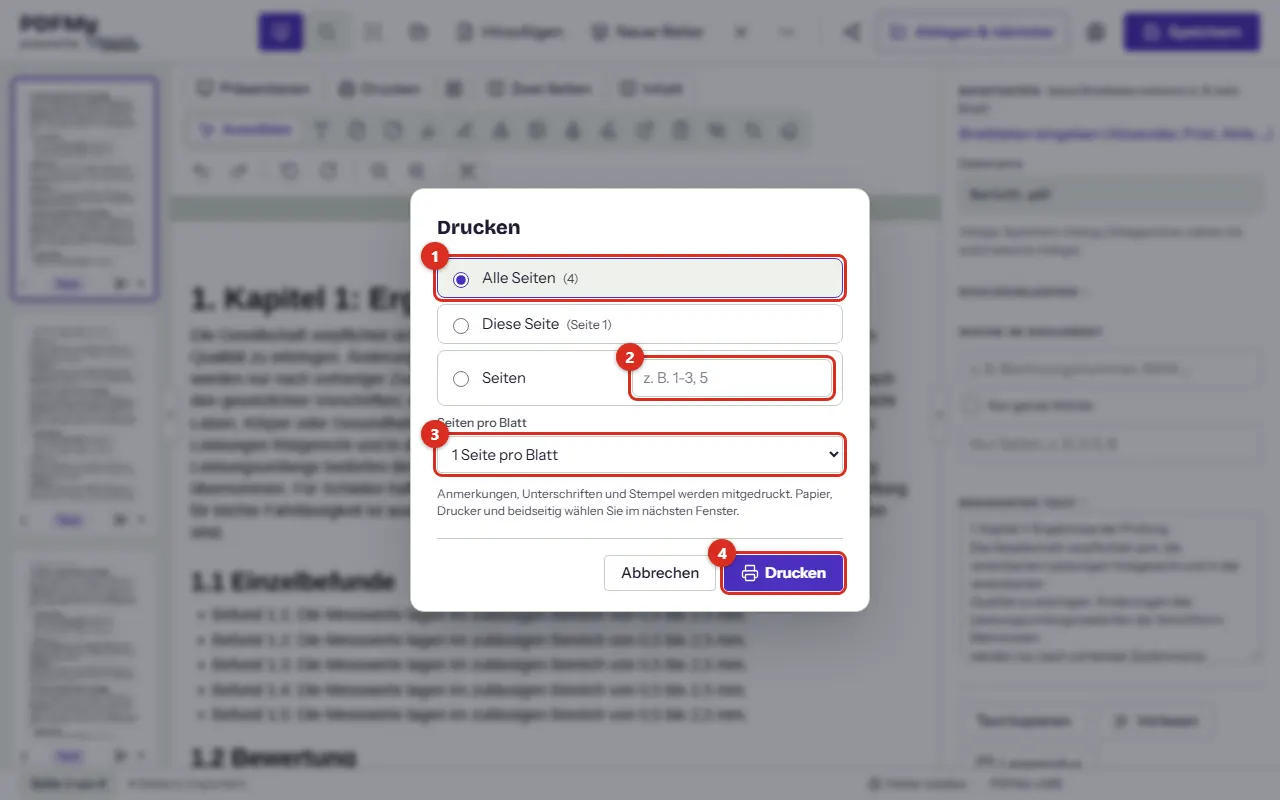
რომელი გვერდები? ყველა, მხოლოდ ნაჩვენები – …
… ან გარკვეული გვერდები, მაგ. „1-3, 5“.
გვერდები ერთ ფურცელზე: 1, 2 ან 4 გვერდი დაპატარავებული ერთ ფურცელზე – ან „ბროშურა“: A4 ფურცლები, შუაზე მოკეცილი, იძლევა რვეულს სწორი თანმიმდევრობით.
ბეჭდვა – ბრაუზერის შემდეგ ფანჯარაში ირჩევთ პრინტერს, ქაღალდს და ორმხრივ ბეჭდვას.
შენიშვნები, მონიშვნები, ხელმოწერები და შტამპები ერთად იბეჭდება. უფრო სწრაფად: Strg+P. შევსებული ფორმა ისე იბეჭდება, როგორც ეკრანზე ჩანს.
გაზიარება და ელფოსტით გაგზავნა
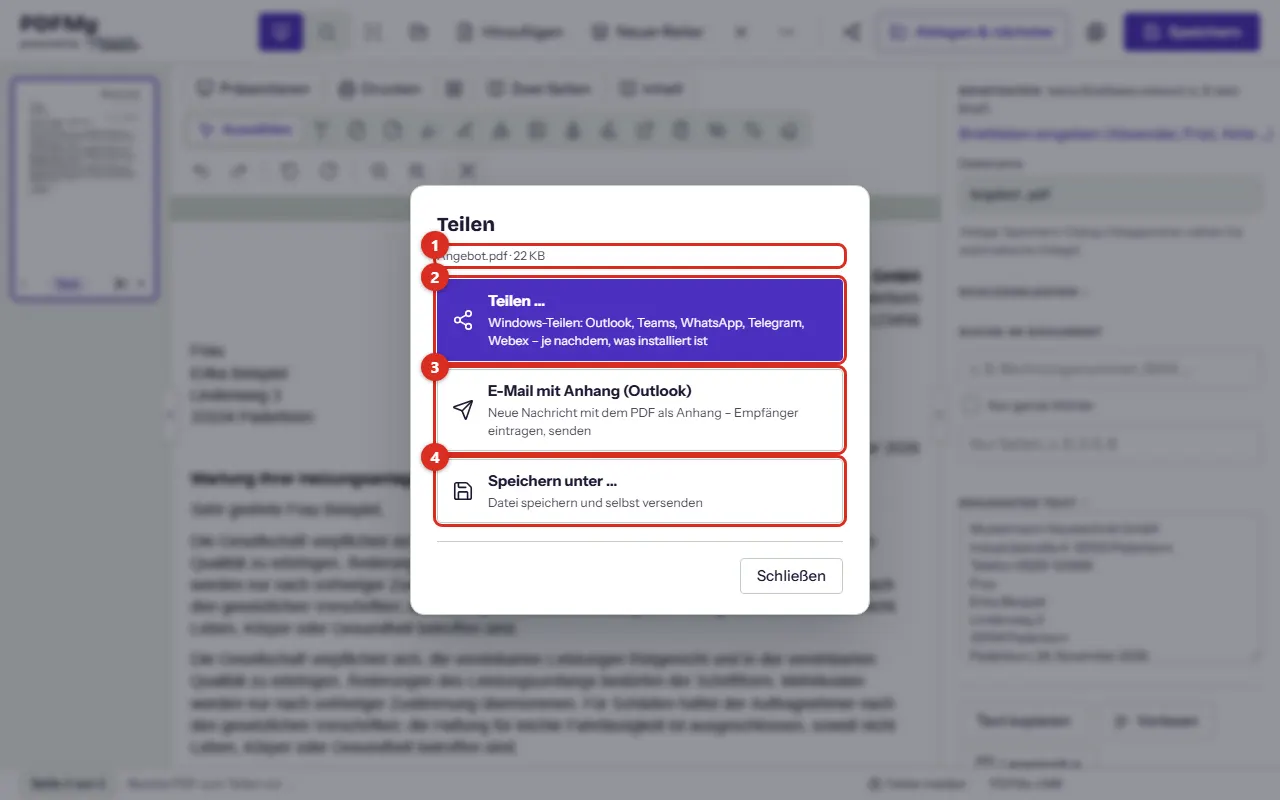
ზემოთ დააწკაპუნეთ გაზიარება-ზე და შეამოწმეთ ფაილის სახელი – ასე დაერქმევა დანართს მიმღებთან.
გაზიარება … ხსნის მოწყობილობის გაზიარების მენიუს: WhatsApp, Signal, Teams, ფოსტა და სხვა აპლიკაციები (ტელეფონზე და Windows 11-ზე).
წერილი დანართით (Outlook): ხსნის ახალ წერილს PDF-ით დანართში – მხოლოდ მიმღები ჩაწერეთ და გაგზავნეთ.
შენახვა როგორც …, თუ ფაილის თავად გაგზავნა ან ატვირთვა გირჩევნიათ.
PDF პირდაპირ თქვენი მოწყობილობიდან არჩეულ პროგრამას გადაეცემა – PDFMy სერვერზე არაფერს ტვირთავს. თუ ფაილი ელფოსტისთვის ძალიან დიდია, წინასწარ შენახვისას აირჩიეთ „პატარა“ ან „PDF-ის დაყოფა“ MB-ის ზღვრით.
შენახული ხელმოწერა გაქრა: PDFMy მას მხოლოდ ამ მოწყობილობაზე და ამ ბრაუზერში იმახსოვრებს. სხვა მოწყობილობაზე ერთხელ ხელახლა შექმენით.
ხელმოწერა ძალიან დიდია ან არასწორად დგას: დააწკაპუნეთ და გადაათრიეთ; კუთხის გადათრევა ზომას ცვლის, Delete შლის.
მიმღებს ციფრული ხელმოწერა სჭირდება (მაგ. სასამართლოსთვის): საკუთარი სერტიფიკატით შენახვისას „ხელმოწერა“-ში აირჩიეთ „ციფრული ხელმოწერა“.
ხელმოსაწერად გაგზავნა
დაასახელეთ დოკუმენტი – სახელი ჩანს წერილებში და შემოწმების ოქმში.
ვინ უნდა მოაწეროს ხელი? სახელი და ელფოსტა თითოეული პირისთვის, იმ თანმიმდევრობით, რომლითაც ხელს აწერენ.
+ კიდევ ერთი პირი მეტი ხელმომწერისთვის; „საინფორმაციოდ“ შედეგს ასლად იღებს.
სურვილისამებრ ვადა. „მეტი“-ში: მოქმედების ვადა, წვდომის კოდი (AES-256), გადახდა GiroCode-ით, კალენდრის შეხსენებები, დასართავი დამადასტურებელი საბუთები.
შემდეგი: ველების განთავსება – გვერდზე მონიშნეთ, სად აწერს ხელს თითოეული პირი (ასევე ინიციალები, თარიღი, მოსანიშნი უჯრები). შემდეგ პირველი ელფოსტა მონახაზად იხსნება.
ხელმომწერებს ანგარიში არ სჭირდებათ: ისინი PDF-ს PDFMy-ში (ან სხვა PDF-პროგრამაში) ხსნიან, მონიშნულ ველში აწერენ ხელს და აგზავნიან შემდეგს. ბოლოს ფაილი შემოწმების ოქმით ბრუნდება – სურვილისამებრ დალუქული. სერვერის გარეშე. მეტი ხელმოწერის პროცესის შესახებ
ელექტრონული ანგარიშ-ფაქტურის დაწერა
თქვენი კომპანია მისამართით, დღგ-ს საიდენტიფიკაციო ნომრით (USt-IdNr.) ან საგადასახადო ნომრით და IBAN-ით – PDFMy ამას დაიმახსოვრებს შემდეგი ანგარიშ-ფაქტურისთვის.
ანგარიშ-ფაქტურის მიმღები ჩაწერეთ; სახელმწიფო უწყებებისთვის Leitweg-ID.
პოზიციები რაოდენობით, ერთეულის ფასით და გადასახადის განაკვეთით – თანხას დღგ-ს გარეშე, დღგ-ს და საერთო თანხას PDFMy ითვლის.
ფორმატი: ZUGFeRD-PDF ფირმებისთვის (წაკითხვადი როგორც ადამიანისთვის, ისე მანქანისთვის) ან XRechnung სახელმწიფო უწყებებისთვის.
ანგარიშ-ფაქტურის შექმნა – შემოწმებულია EN 16931-ის მიხედვით.
აქ: მეტი → ელექტრონული ანგარიშ-ფაქტურის დაწერა …. მიღებულ ელექტრონულ ანგარიშ-ფაქტურებს უბრალოდ PDF-ივით ხსნით; „ელექტრონული ანგარიშ-ფაქტურის შემოწმება“ ამოწმებს სავალდებულო მონაცემებსა და გამოთვლის წესებს. მეტი ელექტრონული ანგარიშ-ფაქტურის შესახებ
რეზიუმეს შექმნა
სახელი და მისამართი – უკვე წერია, თუ „ჩემი მონაცემები“ შეავსეთ.
ფოტოს არჩევა … – ნებაყოფლობით. ფოტო ჩანს ზედა მარჯვენა კუთხეში.
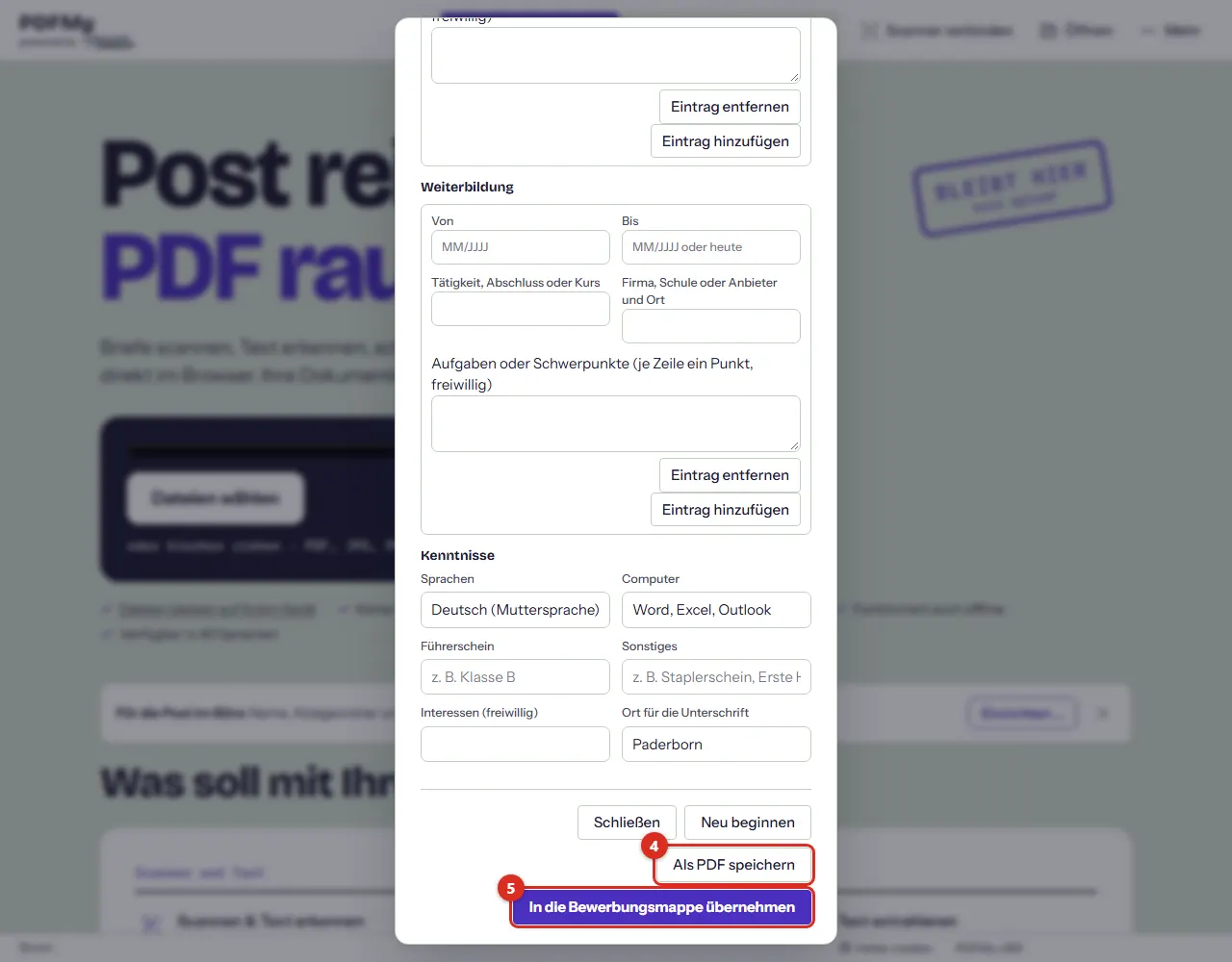
ეტაპები ჩაწერეთ: დან, მდე, საქმიანობა, კომპანია. „ჩანაწერის დამატებით“ კიდევ ერთი ემატება.
PDF-ად შენახვა – ან სამუშაოზე განაცხადის საქაღალდეში გადატანა.
აქ: მეტი → რეზიუმეს შექმნა …. თქვენი შეყვანილი მონაცემები ამ ბრაუზერში რჩება და შემდეგ ჯერზე ისევ იქ იქნება. მეტი სამუშაოზე განაცხადების შესახებ
სამუშაოზე განაცხადის საქაღალდის შედგენა
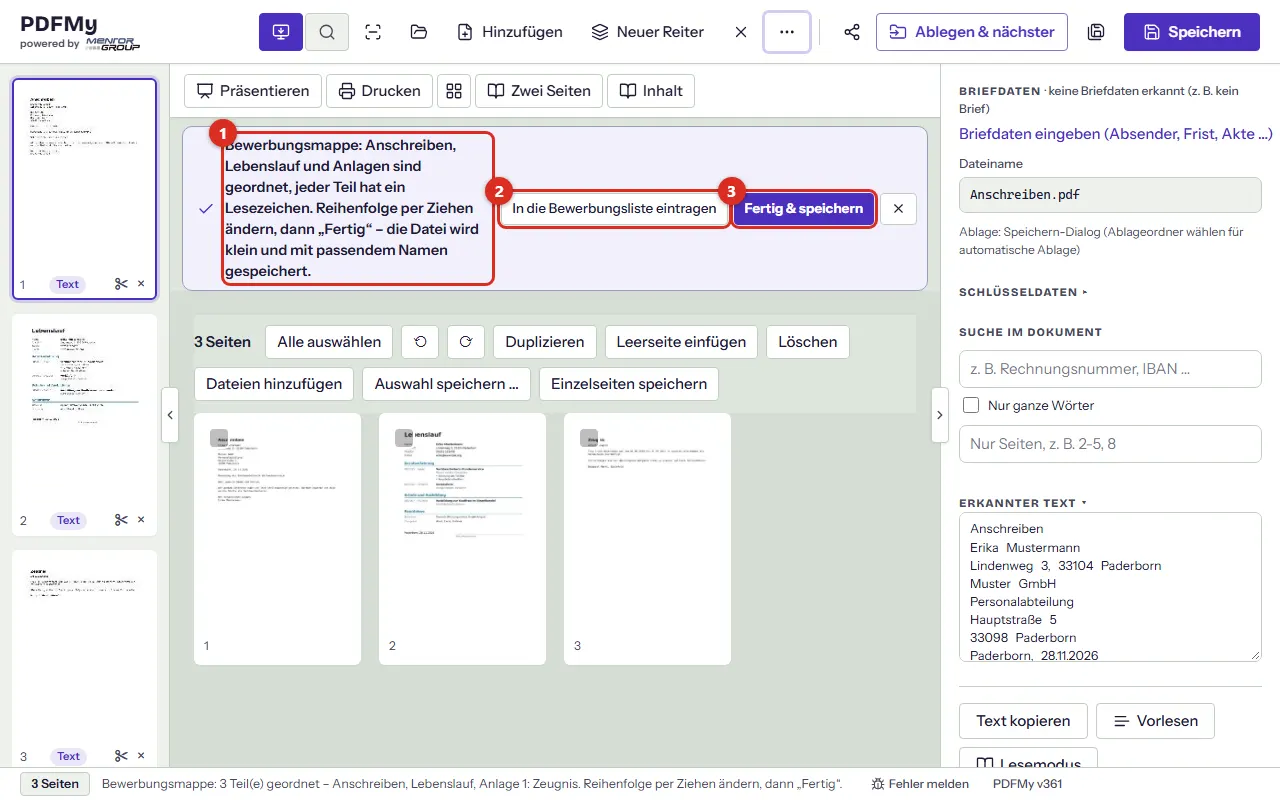
ფილა „განაცხადის საქაღალდე“ აირჩიეთ და მონიშნეთ ყველა დოკუმენტი. PDFMy მათ ალაგებს: სამოტივაციო წერილი, ავტობიოგრაფია (CV), დანართები.
განაცხადების სიაში ჩაწერა – კომპანია და თანამდებობა სამოტივაციო წერილიდან ხვდება თქვენს სიაში დასამტკიცებლად.
მზადაა & შენახვა – პატარა, სახელით, როგორიცაა Bewerbung_Erika_Mustermann.pdf.
ნაწილი არასწორ ადგილზეა: გვერდი მიმოხილვაში სწორ ადგილზე გადაათრიეთ. სანიშნეებიც თან გადაადგილდება.
ფაილი პორტალისთვის ძალიან დიდია: მეტი → წინასწარი შემოწმება, მიზანი „სამუშაოზე განაცხადი“, შემდეგ „ავტომატური გასწორება“.
საკუთარი ძალისხმევის დამადასტურებელი საბუთი (Nachweis der Eigenbemühungen)
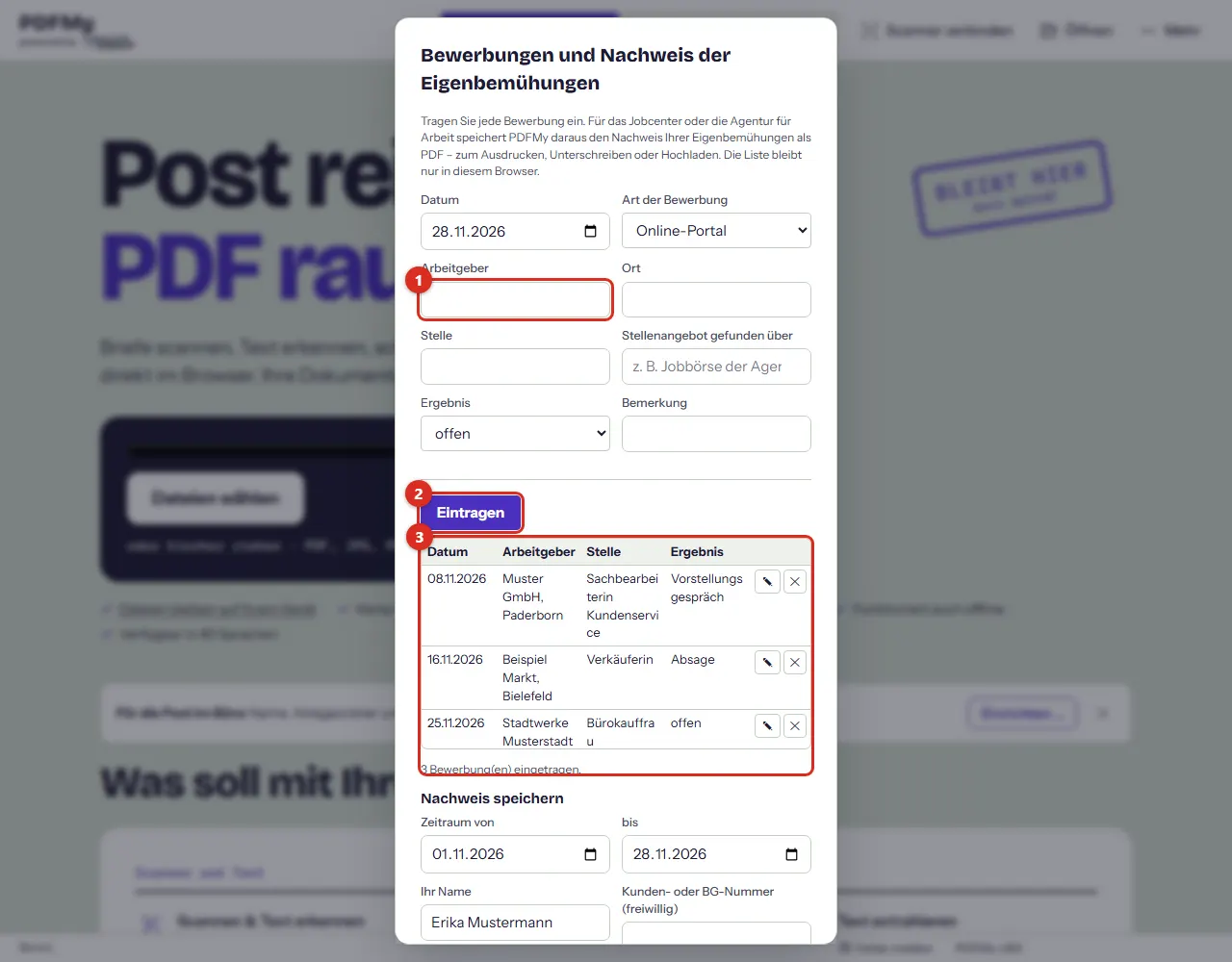
შეიყვანეთ დამსაქმებელი, თანამდებობა, თარიღი და განაცხადის სახე.
ჩაწერა – განაცხადი სიაშია.
სიაში კალმით მოგვიანებით შეცვალეთ შედეგი.
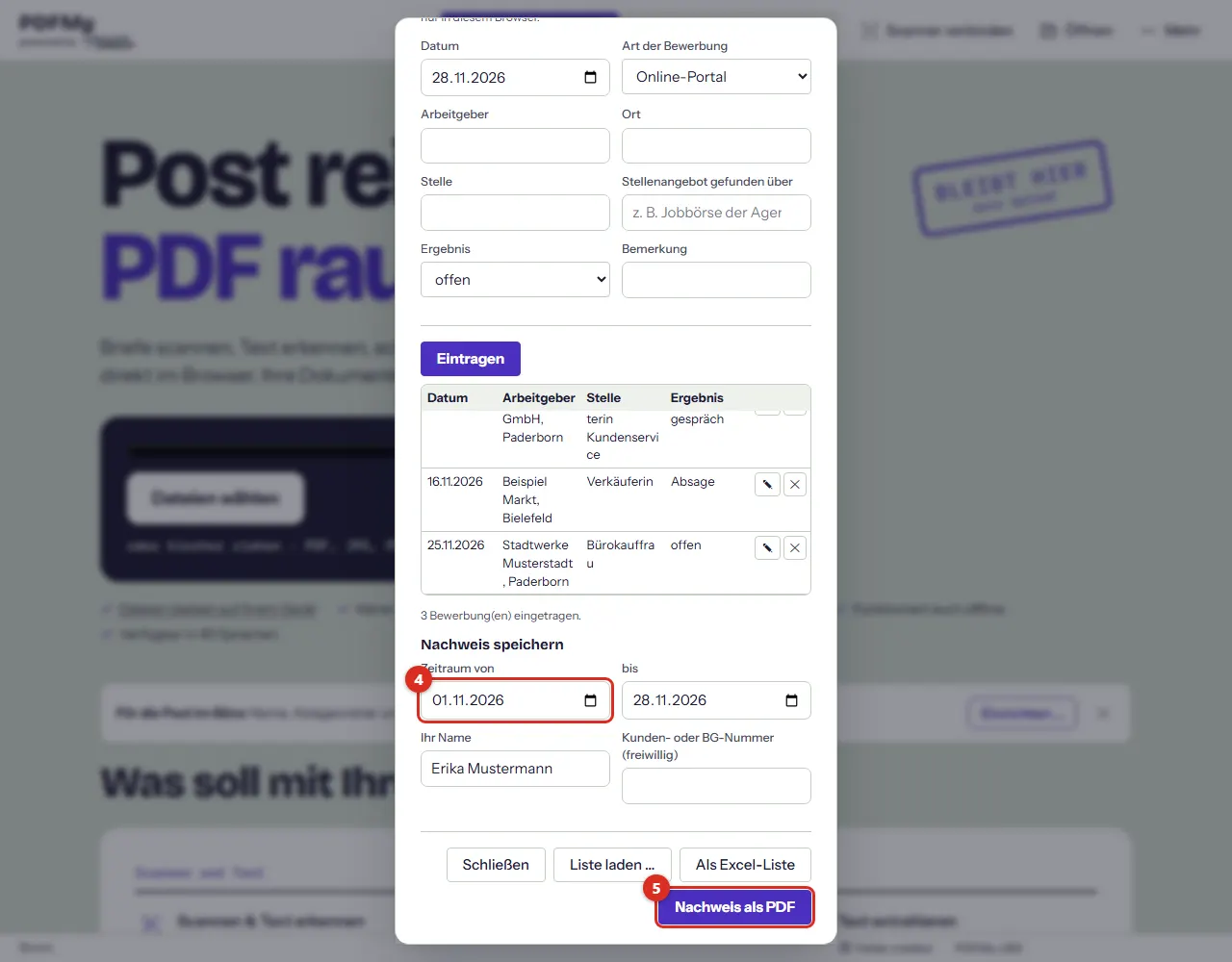
ქვემოთ აირჩიეთ პერიოდი და დააწკაპუნეთ დამადასტურებელი საბუთი PDF-ად.
აქ: მეტი → განაცხადები და დამადასტურებელი საბუთი …. დამადასტურებელ საბუთს აქვს სტრიქონი თქვენი ხელმოწერისთვის. მეტი სამუშაოზე განაცხადების შესახებ
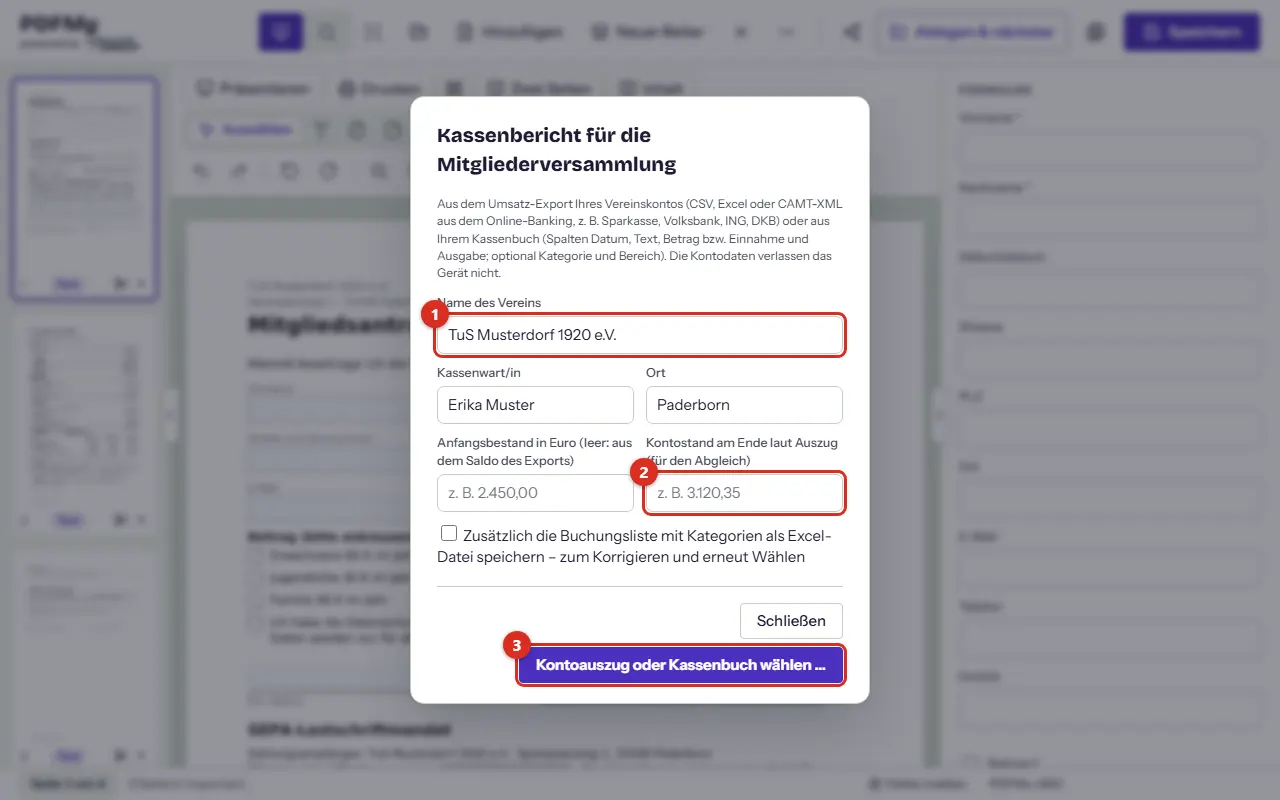
გაერთიანებებისთვის: სალაროს ანგარიში
მეტი → სალაროს ანგარიში და ჩაწერეთ გაერთიანების სახელი.
ჩაწერეთ ბოლო ნაშთი ამონაწერის მიხედვით – PDFMy შეადარებს და ყოველ განსხვავებას დაასახელებს.
აირჩიეთ ანგარიშის ამონაწერი ან სალაროს წიგნი – ოპერაციების ექსპორტი ონლაინ ბანკიდან (CSV, Excel ან CAMT). ანგარიში სალაროს შემმოწმებლების შემოწმების აღნიშვნით მაშინვე იხსნება.
ასევე მეტი-ში: წევრთა საერთო კრება (მოწვევა, დასწრების სია, ოქმი), SEPA პირდაპირი დებეტი შენატანებისთვის, შენატანები გადარიცხვით შედარებით, შემოწირულობის დადასტურება ოფიციალური ნიმუშით და გაერთიანების შაბლონები (წევრობის განაცხადი SEPA-მანდატით, ფოტოს თანხმობა, მგზავრობები, ტრენერისა და მოხალისის ფიქსირებული ანაზღაურება). მეტი ამის შესახებ
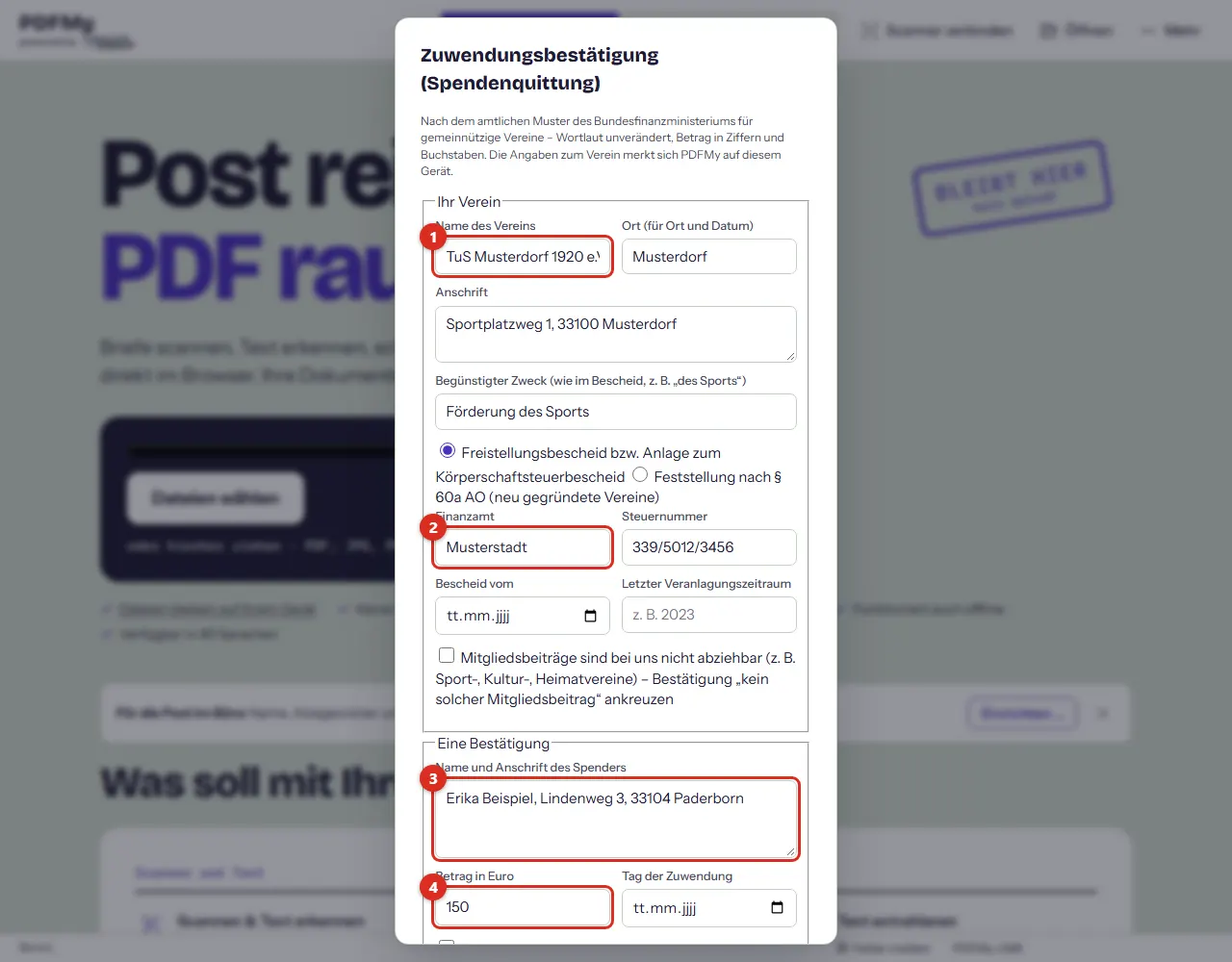
შემოწირულობის ქვითრის გაცემა
მეტი → შემოწირულობის დადასტურება …: თქვენი გაერთიანება სახელით, ქალაქით, მისამართით და სასარგებლო მიზნით – PDFMy ამას ამ მოწყობილობაზე იმახსოვრებს.
გადასახადისგან გათავისუფლების გადაწყვეტილება (Freistellungsbescheid): საგადასახადო სამსახური (Finanzamt), საგადასახადო ნომერი და გადაწყვეტილების თარიღი (ან ახალი გაერთიანებებისთვის დადგენა § 60a AO-ს მიხედვით).
შემომწირველის სახელი და მისამართი …
… ასევე თანხა და შემოწირულობის დღე – PDFMy თანხას სიტყვებითაც წერს. „დადასტურების შექმნა“.
ფანჯარაში უფრო ქვემოთ: ყველა შემომწირველისთვის ერთად – აირჩიეთ Excel- ან CSV-სია – ან „შემოწირულობები საბანკო ამონაწერიდან …“ ბრუნვის ექსპორტში პოულობს ერთი წლის შემოწირულობებს. რამდენჯერმე შემომწირველები იღებენ შემაჯამებელ დადასტურებას დანართით.
ტექსტი გერმანიის ფედერალური ფინანსთა სამინისტროს (Bundesfinanzministerium) ოფიციალური ნიმუშის მიხედვით, უცვლელად. ხარჯების შემოწირულობის (ანაზღაურებაზე უარის თქმა) მონიშვნა შესაძლებელია. გაერთიანებების სხვა ფუნქციები
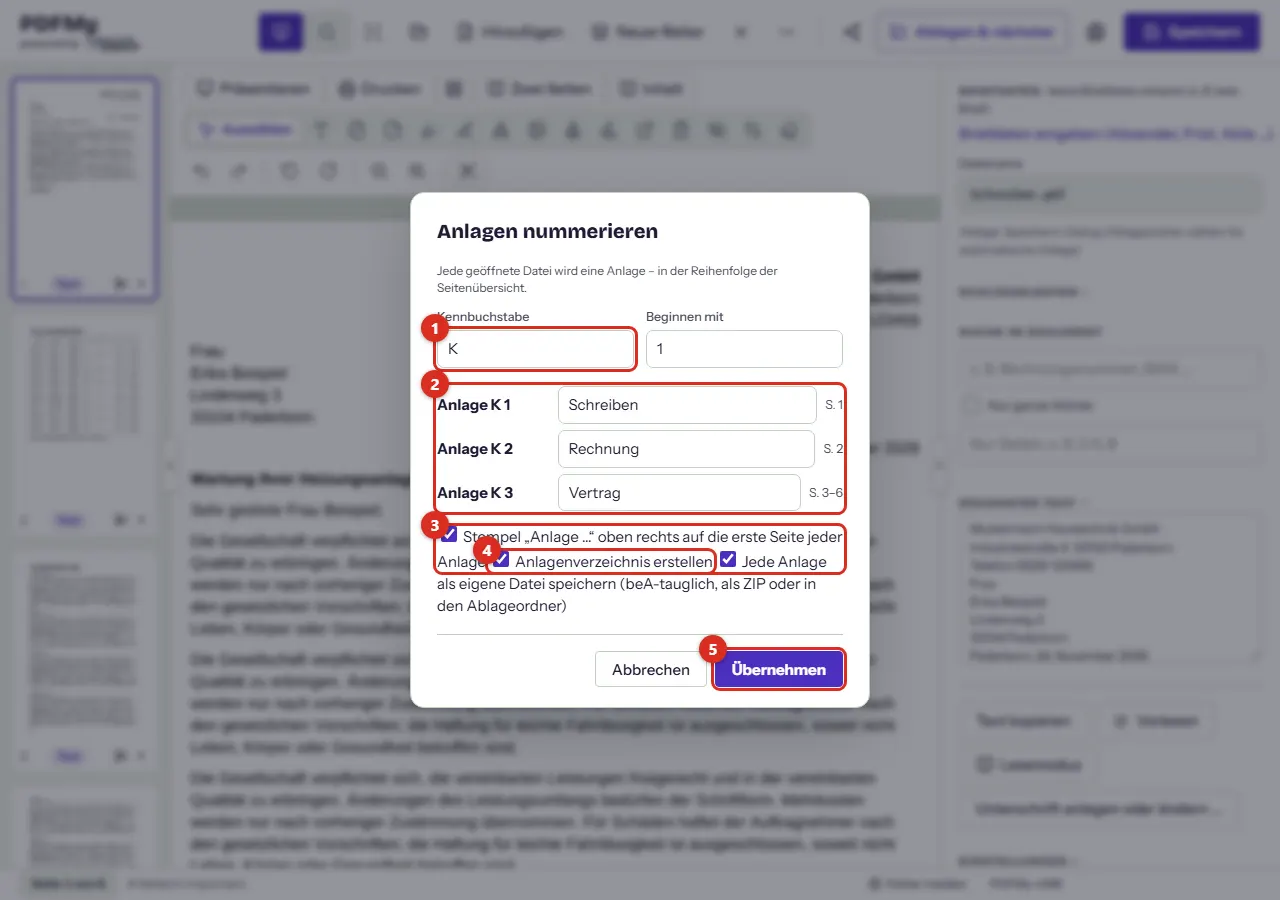
დანართები სასამართლოსა და უწყებისთვის
გახსენით ყველა დანართი (რამდენიმე ფაილი ერთად), გვერდების მიმოხილვაში დაალაგეთ, შემდეგ მეტი → დანართების დანომვრა …. აირჩიეთ ან აკრიფეთ აღმნიშვნელი ასო: K (მოსარჩელე), B (მოპასუხე), AS (განმცხადებელი), AG (მოწინააღმდეგე მხარე), BK, BB.
სია ყოველ ფაილს დანართად აჩვენებს – K 1, K 2, K 3 – დასახელებით, რომლის შეცვლაც შეგიძლიათ.
შტამპი „დანართი …“ ზემოთ მარჯვნივ თითოეული დანართის პირველ გვერდზე.
დანართების ნუსხა პირველ გვერდად.
მიღება. „თითოეული დანართი ცალკე ფაილად“-ით იქმნება ცალკეული, beA-სთვის ვარგისი ფაილები (ZIP-ად ან საარქივო საქაღალდეში).
ავსტრია და შვეიცარია: თუ მეტი → ქვეყანა-ში არჩეულია ავსტრია, ფუნქციას ჰქვია „დანართების (Beilagen) დანომვრა“ დანართებით ./A, ./B, ./C (ასოები) ან ./1, ./2 (ციფრები – შეიყვანეთ „1“) და დანართების სიით. შვეიცარიაში იქმნება Beilage 1, 2, 3 – შემოკლებით, მაგალითად, KB 1 (მოსარჩელის დანართი) ან BB 1 (მოპასუხის დანართი). ცალკეული ფაილები გამოდგება ელექტრონული სამართლებრივი მიმოწერისთვის (ERV) ან ელექტრონული წარდგენისთვის.
გაგზავნამდე მეტი → წინასწარი შემოწმება ამოწმებს beA-ს წესებს (ფაილის სახელი, ზომა, შრიფტები, აქტიური შიგთავსის გარეშე). მეტი ადვოკატთა ბიუროებისთვის
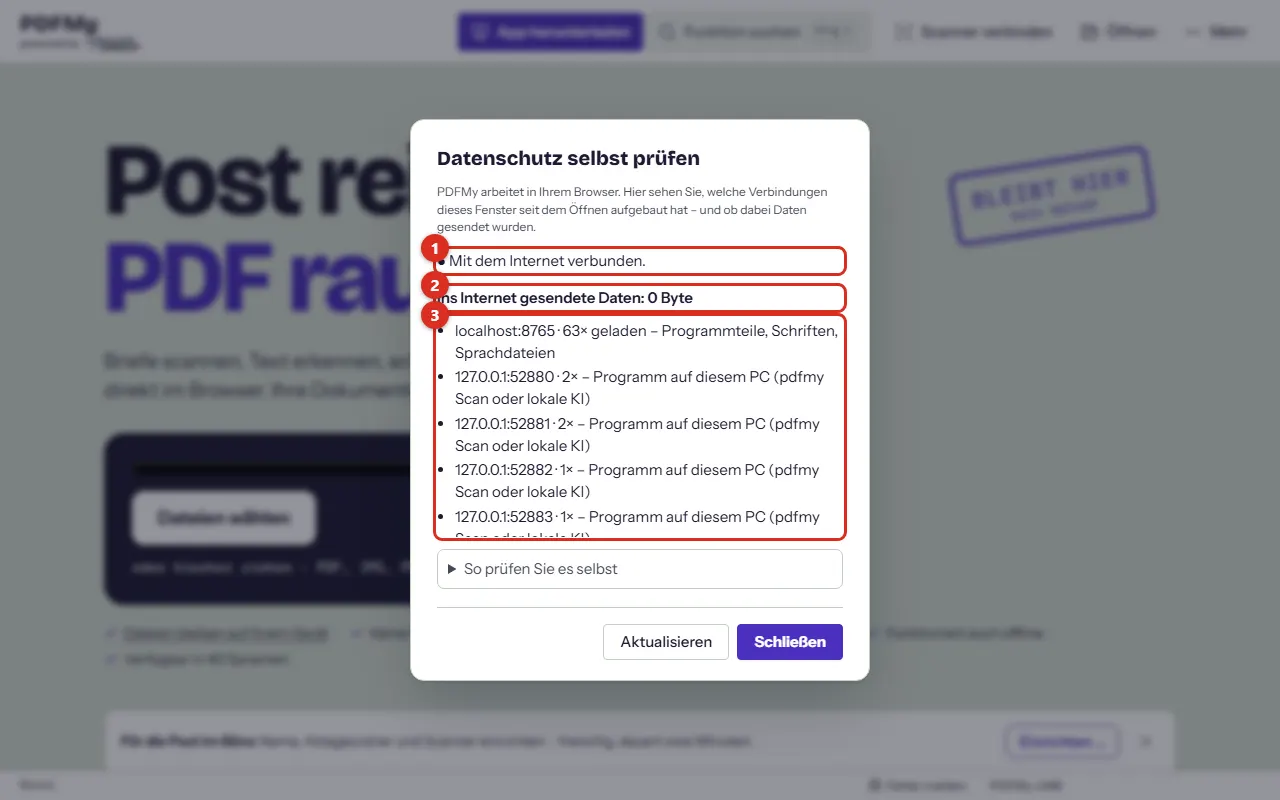
მონაცემთა დაცვის თავად შემოწმება
მეტი → მონაცემთა დაცვის თავად შემოწმება აჩვენებს, არის თუ არა ფანჯარა ონლაინ …
… და რამდენი მონაცემი გაიგზავნა – თქვენი დოკუმენტების დამუშავებისას: არცერთი.
სია ასახელებს ყოველ კავშირს გახსნის შემდეგ, მაგ. პროგრამის ნაწილების ან ენობრივი მონაცემების ჩატვირთვას pdfmy.de-დან.
pdfmy.de გახსენით – საუკეთესოა Chrome-ში ან Edge-ში.
ფაილის გახსნა – PDF, ფოტო ან სკანი. ან უბრალოდ გადაათრიეთ ფაილი ფანჯარაში.
ფილები – მთავარ გვერდზე ყველაზე ხშირი დავალებებია.
რჩევა: ოფისის ფოსტისთვის არის დაყენება: მეტი → დაყენება. ის ნებაყოფლობითია.
უფრო დაწვრილებით
PDFMy უფასო PDF-პროგრამაა. ის მუშაობს ბრაუზერში ან აპლიკაციად – კომპიუტერზე, Mac-ზე და ტელეფონზე. თქვენი დოკუმენტები არ იტვირთება: ყველაფერი ხდება თქვენს მოწყობილობაზე.
გახსენით pdfmy.de (საუკეთესოა Chrome-ში ან Edge-ში).
ოფისის ფოსტისთვის არის დაყენება ოთხ ნაბიჯად: სახელი/ინიციალები, საარქივო საქაღალდე, სკანერი და PDF-ის ნაგულისხმევი პროგრამა. ის თავად არ იხსნება – მთავარ გვერდზე ამაზე არის მინიშნება „დაყენება …“-ით, სხვა შემთხვევაში მეტი → დაყენება. ყველაფერი ნებაყოფლობითია; გაერთიანებისთვის, ხელმოწერისთვის და რედაქტირებისთვის ეს არ გჭირდებათ.
გახსენით PDF, ფოტო ან სკანი – ან უბრალოდ გადაიტანეთ ფანჯარაში. მთავარ გვერდზე ყველაზე ხშირი ამოცანების ფილებია.
დახმარებაში ძებნა
რამეს ეძებთ? საძიებო ველში აკრიფეთ, რისი გაკეთებაც გსურთ.
საძიებო ველზე ზემოთ დააწკაპუნეთ ან დააჭირეთ კლავიშს /.
აკრიფეთ საკუთარი სიტყვებით, მაგ. „ხელმოწერა“.
დააწკაპუნეთ პასუხზე – ადგილს კონტექსტში დაინახავთ.
უფრო დაწვრილებით
დახმარებაში ძებნა: ზემოთ საძიებო ველში ჩაწერეთ (ან დააჭირეთ /), რისი გაკეთება გსურთ – საკუთარი სიტყვებითაც, მაგ. „ხელმოწერა“, „შეკუმშვა“ ან „iPhone“. შესაბამისი პასუხები მაშინვე ჩნდება; დაწკაპუნება აჩვენებს ადგილს კონტექსტში. PDFMy-ში საძიებო ველს ნახავთ დახმარებაში.
რჩევა: Strg+K-ით (Mac: ⌘+K) ნებისმიერ ფუნქციას საძიებო სიტყვით იპოვით.
თუ ბრაუზერი ავარიულად დაიხურა
PDFMy თქვენს სამუშაოს ყოველ რამდენიმე წამში ინახავს თქვენს მოწყობილობაზე. ასე ავარიისას არაფერი იკარგება.
PDFMy ხელახლა გახსენით.
მთავარ გვერდზე წერია „შეუნახავი სამუშაო“.
დააწკაპუნეთ „აღდგენა“-ზე – დოკუმენტი ისევ აქ არის.
რჩევა: მოწყობილობაზე, რომელსაც სხვებიც იყენებენ: „ყველას უარყოფა“ სარეზერვო ასლებს მაშინვე შლის.
უფრო დაწვრილებით
ავარიისგან დაცვა: PDFMy შეუნახავ ცვლილებებს ყოველ რამდენიმე წამში ინახავს თქვენს მოწყობილობაზე. თუ ბრაუზერი გაითიშა ან PDFMy შემთხვევით დახურეთ, შემდეგი გაშვებისას საწყის გვერდზე ჩანს „შეუნახავი სამუშაო“ – დაწკაპუნება „აღდგენა“-ზე დოკუმენტს აბრუნებს. ეს ეხება კამერით სკანირებასაც, რომელიც ჯერ „მზადაა“-თი არ დასრულებულა: ის იქ ჩანს როგორც „კამერით სკანირება“. შენახვის ან დახურვის შემდეგ სარეზერვო ასლი იშლება, სხვა შემთხვევაში არაუგვიანეს 7 დღეში. ✕-ით ან „ყველას უარყოფა“-თი სარეზერვო ასლებს მაშინვე შლით, მაგალითად საერთო მოწყობილობაზე. ძალიან დიდ დოკუმენტებს (300 გვერდზე ან 40 MB-ზე მეტი) PDFMy მაქსიმუმ წუთში ერთხელ ინახავს, რომ რედაქტირება არ შეფერხდეს. 400 MB-დან დოკუმენტი ავარიისგან დაცვაში აღარ ეტევა – PDFMy ამას გეტყვით, მაშინ გთხოვთ, შუალედურად შეინახოთ.
სარეზერვო ასლი დიდ დოკუმენტებსაც არ ანელებს: ყოველი შენახული დოკუმენტი ცალკე დევს და ცვლილებისას PDFMy მხოლოდ ამ ერთს გადაწერს.
ბოლოს გახსნილი დოკუმენტები
მთავარ გვერდზე თქვენი ბოლო დოკუმენტებია. ერთი დაწკაპუნება მათ ხელახლა ხსნის.
უფრო დაწვრილებით
ბოლოს გახსნილი: მთავარ გვერდზე თქვენი ბოლო დოკუმენტებია – ერთი დაწკაპუნება მათ ხელახლა ხსნის (Chrome და Edge). ინახება მხოლოდ სახელი და მითითება, შინაარსი არა; „სიის გასუფთავება“ ყველაფერს შლის.
დიდი ფაილები
ძალიან დიდი PDF ფაილების გახსნაც შეიძლება. ზღვარი მხოლოდ თქვენი მოწყობილობის მეხსიერებაა.
უფრო დაწვრილებით
დიდი ფაილები: PDFMy ზომის ზღვარს არ აწესებს – რა ზომის შეიძლება იყოს PDF, მხოლოდ თქვენი მოწყობილობის ოპერატიულ მეხსიერებაზეა დამოკიდებული. რამდენიმე ასეული MB-ის ფაილებიც იხსნება ხანგრძლივი მომზადების გარეშე: PDFMy მათ გახსნისას მხოლოდ ერთხელ ათვალიერებს და მეხსიერებაში ზედმეტად რამდენჯერმე არ ტვირთავს.
სკანირება
ტელეფონით
ტელეფონის კამერით ქაღალდიდან PDF-ს გააკეთებთ. კამერა ფურცელს თავად ჭრის.
ტელეფონი ფურცლის ზემოთ დაიჭირეთ – კამერა თავად გადაიღებს.
დანარჩენი გვერდებიც ასევე გადაიღეთ.
ქვემოთ შეეხეთ „შენახვა“-ს, „არქივში შენახვა“-ს ან „გაზიარება“-ს.
რჩევა: გადაიღეთ დღის შუქზე და ჩრდილის გარეშე.
უფრო დაწვრილებით
ტელეფონზე სულ ზემოთ არის დიდი ღილაკი „კამერით სკანირება“ (კომპიუტერზე: ფილა „ტელეფონით სკანირება“). კამერა ფურცელს ამოიცნობს, თავად იღებს სურათს, ჭრის და ასწორებს. რამდენიმე გვერდი ზედიზედ შესაძლებელია. საუკეთესო ხარისხისთვის გადაიღეთ დღის შუქზე და ჩრდილის გარეშე.
შემდეგ შენახვა: ქვემოთ შეეხეთ „შენახვა“-ს, „არქივში შენახვა“-ს ან „გაზიარება“-ს. ზემოთ „✕“ დოკუმენტს ხურავს; ჯერ შეუნახავ გვერდებზე PDFMy წინასწარ გკითხავთ. შემთხვევით დახურეთ? 20 წამის განმავლობაში ზემოთ ჩანს „ხელახლა გახსნა“ – ერთი შეხება და ყველა გვერდი ისევ აქ არის.
მართვა ტელეფონზე: ქვემოთ არის გაზიარება, არქივში შენახვა და შენახვა. ხელსაწყოები (ტექსტი, მონიშვნა, ხელმოწერა …) ხატულებად დგას ზოლში გვერდის ზემოთ – მეტისთვის გადაასრიალეთ გვერდზე. ყველა სხვა ფუნქციას სიად ხსნის ⋯ ზედა მარჯვენა კუთხეში. გვერდების დალაგება და წაშლა: გვერდების მიმოხილვა (ხატულა ოთხი კვადრატით).
სკანერით ან მრავალფუნქციური მოწყობილობით – Windows
Windows-კომპიუტერთან დაკავშირებული სკანერისთვის ერთხელ გჭირდებათ პატარა პროგრამა pdfmy Scan.
ერთჯერადად დააინსტალირეთ პატარა პროგრამა pdfmy Scan (ღილაკი „სკანერის დაკავშირება“ PDFMy-ში). ამის შემდეგ ღილაკს ჰქვია „სკანირება“: აირჩიეთ სკანერი, ჩადეთ ქაღალდი, მზადაა. ქსელური მოწყობილობები დრაივერის გარეშე მოიძებნება (AirScan/eSCL და WSD, მაგ. Epson, Dell, Brother), USB სკანერები – Windows-ის დრაივერით. ორმხრივი სკანირება და მიმწოდებელი მხარდაჭერილია.
სკანერით ან მრავალფუნქციური მოწყობილობით – Mac
Mac-ზე ერთხელ ჩამოტვირთავთ pdfmy Scan-ს Mac-ისთვის.
pdfmy Scan Mac-ისთვის ჩამოტვირთეთ.
ორჯერ დააწკაპუნეთ ფაილზე „pdfmy-Scan-Mac.command“.
ქსელში არსებული სკანერები დრაივერის გარეშე მოიძებნება.
უფრო დაწვრილებით
ერთჯერადად ჩამოტვირთეთ pdfmy Scan Mac-ისთვის და ორჯერ დააწკაპუნეთ „pdfmy-Scan-Mac.command“-ზე. ის ქსელურ სკანერებს დრაივერის გარეშე პოულობს (AirScan/eSCL და WSD, მაგ. Dell Color MFP E525w). დამატებითი პროგრამის გარეშე ეს გამოდის „ციფრული სურათები“-თი (Digitale Bilder) და სკანირების საქაღალდით. დაწვრილებითი ინსტრუქცია Mac-ისთვის →
სკანერით ან მრავალფუნქციური მოწყობილობით – Linux
Linux-ისთვის pdfmy Scan არის დასაინსტალირებელი პაკეტის სახით. PDFMy შესაბამის პაკეტს შემოგთავაზებთ.
pdfmy Scan Linux-ისთვის ჩამოტვირთეთ.
ორჯერ დააწკაპუნეთ ფაილზე.
აირჩიეთ „Installieren“ (ინსტალაცია).
დაადასტურეთ თქვენი პაროლით.
უფრო დაწვრილებით
ერთჯერადად pdfmy Scan Linux-ისთვის ჩამოტვირთეთ. ყველა გავრცელებული Linux-ისთვის არის საინსტალაციო პაკეტი: pdfmy-scan-linux.deb Mint-ის, Ubuntu-სა და Debian-ისთვის, pdfmy-scan-linux.rpm Fedora-ს, openSUSE-სა და RHEL-ისთვის, pdfmy-scan-linux.pkg.tar.gz Arch-ისა და Manjaro-სთვის. PDFMy შესაბამისს შემოგთავაზებთ. ორჯერ დააწკაპუნეთ ფაილზე, „Installieren“ (ინსტალაცია) აირჩიეთ და დაადასტურეთ თქვენი პაროლით – უმეტესად ტერმინალის გარეშე; პაკეტს სკანერის მხარდაჭერა თან მოაქვს და ყველა მომხმარებელზე ვრცელდება. თუ ინსტალაცია არ იხსნება (მაგ. Ubuntu-ზე), ტერმინალში (Ctrl+Alt+T) შეიყვანეთ ეს ბრძანება: sudo apt install "$(xdg-user-dir DOWNLOAD)/pdfmy-scan-linux.deb". ქსელური სკანერები მუშაობს დრაივერის გარეშე (AirScan/eSCL და WSD). USB სკანერებისა და ძველი მოწყობილობებისთვის pdfmy Scan იყენებს SANE, z. B. sudo apt install sane-utils sane-airscan ipp-usb. მწარმოებლის დრაივერი (HP hplip, Brother brscan, Epson epsonscan2) საჭიროა მხოლოდ ძალიან ძველი მოწყობილობებისთვის. დაწვრილებითი ინსტრუქცია Linux-ისთვის →
სკანერით ან მრავალფუნქციური მოწყობილობით – Chromebook
Chromebook-ზე დამატებითი პროგრამა არ გჭირდებათ. Chrome OS ბევრ სკანერს თავად მართავს.
სკანერის დაყენება: პარამეტრები → დამატებითი → ბეჭდვა და სკანირება.
აპით „სკანირება“ დაასკანირეთ საქაღალდეში, მაგ. Meine Dateien › Scans.
ყოველი ახალი სკანი მაშინ თავისით გამოჩნდება PDFMy-ში.
უფრო დაწვრილებით
Chromebook-ზე PDFMy-ს დამატებითი პროგრამა არ სჭირდება – pdfmy Scan Chrome OS-ზე არ მუშაობს, მაგრამ არც არის საჭირო: Chrome OS ბევრ ქსელურ და USB სკანერს თავად მართავს (AirScan/eSCL, დრაივერის გარეშე). დააყენეთ სკანერი აქ: პარამეტრები → დამატებითი → ბეჭდვა და სკანირება, შემდეგ აპლიკაციით „სკანირება“ დაასკანერეთ PDF-ად ან JPG-ად საქაღალდეში, მაგ. ჩემი ფაილები › Scans. PDFMy-ში სკანირების ფანჯარაში „ამ საქაღალდის სკანირების საქაღალდედ დაკავშირება“ – ყოველი ახალი სკანი ავტომატურად ჩნდება, ტექსტის ამოცნობით. დააინსტალირეთ PDFMy „აპლიკაციის ჩამოტვირთვა“-ით: მაშინ აპლიკაცია „ფაილები“ PDF-ებს ხსნის გახსნა აპლიკაციით → PDFMy; ბეჭდვა ხდება „PDF-ად შენახვა“-ით, Google Drive ჩაშენებულია აპლიკაციაში „ფაილები“ (შეიძლება საარქივო საქაღალდედ აირჩიოთ).
მუშაობს თუ არა ჩემი მოწყობილობა?
მოწყობილობების სიაში ხედავთ, მუშაობს თუ არა თქვენი სკანერი PDFMy-თან.
მოწყობილობების სიაში იპოვით Brother-ს, Epson-ს, HP-ს, Canon-ს, Kyocera-ს, Ricoh-ს, Konica Minolta-ს, Sharp-ს, Xerox-ს, Lexmark-ს, Dell-ს, Samsung-ს და დოკუმენტის სკანერებს – მოდელით ძებნით და მითითებით, შეიძლება თუ არა ორმხრივი სკანირება. ბოლო წლების თითქმის ყველა ქსელური მოწყობილობა დრაივერის გარეშე მუშაობს.
ორმხრივი სკანირება
ასე დაასკანირებთ ფურცლის წინა და უკანა მხარეს. Duplex ნიშნავს: მოწყობილობა ორივე მხარეს თავად ასკანირებს.
PDFMy გვერდებს სწორად ალაგებს. ცარიელი უკანა მხარეები ამოიშლება.
რჩევა: თანმიმდევრობა არ ემთხვევა? საკმარისია ერთი დაწკაპუნება „უკანა გვერდები პირიქით“-ზე.
უფრო დაწვრილებით
მიმწოდებელი თუ მინა:„ქაღალდი დევს“-ში ჩვეულებრივ წერია „ავტომატური ამოცნობა“. შეგიძლიათ მყარად აირჩიოთ „მიმწოდებელში“ ან „მინაზე“. ქვემოთ მოცემული მინიშნება გეუბნებათ, რას აკეთებს ამ დროს თქვენი სკანერი.
თუ თქვენს მოწყობილობას ორმხრივი მიმწოდებელი აქვს, სკანირების ფანჯარაში მონიშნეთ „ორმხრივი“. თუ მას აქვს მიმწოდებელი ორმხრივი სკანირების გარეშე (მაგ. Epson L5290, ბევრი Brother DCP, Dell E525w), აირჩიეთ „ორმხრივი, გადაბრუნებით“: ჯერ დაასკანერეთ წინა მხარეები, შემდეგ მთელი დასტა გადააბრუნეთ და ხელახლა ჩადეთ – PDFMy წინა და უკანა მხარეებს სწორად ალაგებს. თუ თანმიმდევრობა ერთხელ არასწორია, საკმარისია დაწკაპუნება „უკანა მხარეები პირიქით“-ზე. ცარიელ უკანა მხარეებს PDFMy ავტომატურად შლის.
სუფთა გვერდები და ფურცლის სახე
PDFMy სკანებს თავისით ასუფთავებს. ის ასევე ამოიცნობს, ფურცელი ტექსტია, ფერადია თუ ფოტო.
რჩევა: მნიშვნელოვან გვერდებს შემდეგ მოკლედ გადახედეთ. რეჟიმით „ორიგინალი“ ყველაფერი უცვლელი რჩება.
უფრო დაწვრილებით
სუფთა გვერდები:„დოკუმენტის“, „ფერადი დოკუმენტის“ და „შავ-თეთრის“ დროს PDFMy ასწორებს ჩრდილებს და შლის ნახვრეტებს და ვიწრო ნაცრისფერ კიდეებს. მნიშვნელოვან გვერდებს შემდეგ მოკლედ გადახედეთ. რეჟიმით „ორიგინალი“ ყველაფერი უცვლელი რჩება.
ავტომატური ამოცნობა: სკანირების ფანჯარაში „სახე“ და „ფერი“ წინასწარ დაყენებულია „ავტომატურად“-ზე. PDFMy მაშინ ფერად ასკანირებს და ყოველ ფურცელს თავად ცნობს: შავ-თეთრი დოკუმენტი (მხოლოდ ტექსტი – ძალიან მკვეთრი, ყველაზე პატარა ფაილი), ნაცრისფერი დოკუმენტი (ნაცრისფერი ზედაპირები ან შავ-თეთრი სურათები), ფერადი დოკუმენტი (ფერადი ლოგო, შტამპი, მარკერი) ან ფოტო. ამოცნობილი სახე ჩანს გვერდის წარწერაში და მისი შეცვლა ნებისმიერ დროს შეიძლება ზემოთ, გამოსახულების დამუშავების არჩევანით (დოკუმენტი (ნაცრისფერი), დოკუმენტი (ფერადი), შავ-თეთრი, ორიგინალი …).
ფოტოები, სურათიანი გვერდები და პირადობის დოკუმენტები
ფოტოები, სურათები და პირადობის დოკუმენტები სკანირებისას ფერებს ინარჩუნებენ.
ფოტო მინაზე დადეთ – და არა მიმწოდებელში.
საუკეთესო ხარისხისთვის აირჩიეთ „ფოტო“.
სურათად შენახვა: „შენახვა“ → ფორმატი „სურათები“.
აირჩიეთ სურათის ფორმატი: JPG, PNG, TIFF ან WebP.
უფრო დაწვრილებით
ფოტოების სკანირება:„ავტომატურად“-ის დროს PDFMy ფოტოებს თავად ცნობს, ჭრის (მაშინაც, თუ მინის კუთხეში დევს), ფერებს უცვლელად ტოვებს და ტექსტის ამოცნობას გამოტოვებს. საუკეთესო ხარისხისთვის აირჩიეთ „ფოტო“: მაშინ PDFMy მინიდან ასკანირებს 600 dpi-ით, სურვილისამებრ ფერად ან შავ-თეთრად (ნაცრისფერი ტონები). გთხოვთ, ფოტოები მიმწოდებელში არ ჩადოთ. სურათად შენახვა: „შენახვა“ → ფორმატი „სურათები“, შემდეგ აირჩიეთ სურათის ფორმატი – JPG, PNG, TIFF ან WebP.
ყდის სურათები და გრაფიკა: გვერდებს, რომლებიც ძირითადად სურათებისგან შედგება – მაგალითად ჟურნალის ყდა ან პლაკატი –, PDFMy ცნობს სურათის გვერდად და ფერებს, ფოტოებს და QR კოდებს უცვლელად ტოვებს; ტექსტი მაინც ამოიცნობა. მზა გრაფიკას და ეკრანის ანაბეჭდებს (PNG, GIF, WebP) PDFMy ასევე უცვლელად იღებს.
პირადობის მოწმობები და ბარათები: თუ სკანერის მინაზე მარტო დევს პირადობის მოწმობა, მართვის მოწმობა, დაზღვევის ბარათი ან ფოტო, PDFMy ფერებს უცვლელად იღებს, ნაცვლად იმისა, რომ გვერდი წერილივით გაანათოს.
ამოჭრა და გასწორება
სკანი ირიბია ან ძალიან დიდი? ამის გასწორება თავად შეგიძლიათ.
„ავტომატურად“ ასწორებს გვერდს ტექსტის სტრიქონების მიხედვით.
უფრო დაწვრილებით
ამოჭრა: ხელსაწყო „ამოჭრა“ გვერდის ზემოთ ზოლში – ოთხი ლურჯი კუთხე გადაიტანეთ სასურველ კიდეებზე და „მიღება“. ირიბად გადაღებული ფურცლები ამ დროს სწორდება; ფოტოებისას გვერდების თანაფარდობა უცვლელი რჩება.
გასწორება: გვერდით მდებარე ხელსაწყო „გასწორება“ სკანის გვერდს ნებისმიერი კუთხით აბრუნებს – გადახედვითა და დამხმარე ხაზებით, სლაიდერით ან ისრიანი ღილაკებით 0,1°-იანი ნაბიჯებით. „ავტომატურად“ ასწორებს ტექსტის სტრიქონების მიხედვით, „როგორც დასკანერდა“ აუქმებს ავტომატურ გასწორებას, მაგალითად, თუ სიგელის გასწორება კიდის და არა ტექსტის მიხედვით გირჩევნიათ.
Epson EcoTank L5290 (მაგ. „EPSON2CBBCB“)
ეს მოწყობილობა უმეტესად თავად მოიძებნება. თუ არა, ეს ნაბიჯები დაგეხმარებათ.
სკანირების ფანჯარაში აირჩიეთ „მოწყობილობის დამატება IP მისამართით“.
შეიყვანეთ ქსელის მისამართი (IP მისამართი) ან მოწყობილობის სახელი, მაგ. EPSON2CBBCB.
Windows-ზე, Mac-ზე და Linux-ზე ავტომატურად მოიძებნება (AirScan/eSCL ან WSD, მინა და მიმწოდებელი). თუ არა: სკანირების ფანჯარაში „მოწყობილობის დამატება IP მისამართით“ და IP ან მოწყობილობის სახელი შეიყვანეთ, მაგ. EPSON2CBBCB – Mac-სა და Linux-ზე pdfmy Scan ამისთვის თავად ამატებს „.local“-ს. თუ ერთდროულად გაქვთ WLAN და LAN ან VPN, ძებნა ყველა ქსელურ კავშირზე ხდება. ენერგიის დაზოგვის რეჟიმში მყოფ მოწყობილობებს pdfmy Scan ყოველი ძებნის წინ თავად აღვიძებს; სხვა შემთხვევაში სკანირების ფანჯარაში „სკანერის გაღვიძება“ აირჩიეთ. მეტი Epson L5290-ის შესახებ →
სკანირების საქაღალდე („Scan to Folder“)
თქვენი მოწყობილობა სკანებს საქაღალდეში ინახავს? მაშინ PDFMy მათ იქიდან აიღებს.
თუ თქვენი მოწყობილობა სკანებს საქაღალდეში ინახავს, ეს საქაღალდე დააკავშირეთ „სკანერის დაკავშირება“-ში. ახალი სკანები რამდენიმე წამში გამოჩნდება – გასწორებული, ტექსტის ამოცნობით. სკანერის დაყენება (ყველა გზა) →
რამდენიმე წერილი ერთდროულად
შეგიძლიათ ბევრი წერილი ერთ დასტად დაასკანიროთ. PDFMy შემდეგ მათ დაყოფს.
მეტი → გამყოფი ფურცლის ბეჭდვა: QR კოდიანი ფურცელი წერილებს შორის ჩადეთ და მთელი დასტა დაასკანერეთ. PDFMy წერილებს ყოფს და გამყოფ ფურცლებს გამოტოვებს.
Patchcode გამყოფი ფურცლები: თუ თქვენს ოფისში უკვე გაქვთ გამყოფი ფურცლები დოკუმენტების სკანერისთვის (Kodak-Patchcode, მაგ. „Patch T“ ან „Patch 2“ – ოთხი სქელი და თხელი შავი ზოლი), PDFMy მათაც ცნობს, თავდაყირა ან განივად ჩადებულსაც. საკუთარი ფურცელი არის მეტი → Patchcode გამყოფი ფურცლის ბეჭდვა-ში – გთხოვთ, დაბეჭდოთ ორიგინალი ზომით (100 %).
სამუშაოზე განაცხადები
PDFMy გეხმარებათ სამუშაოზე განაცხადისას: რეზიუმეს დაწერა, ყველა საბუთის ერთ პატარა PDF-ად შეკრება და დამადასტურებელი საბუთის შექმნა დასაქმების ცენტრისთვის (Jobcenter) ან შრომის სააგენტოსთვის (Agentur für Arbeit). ყველაფერი უფასოა, არაფერი იტვირთება.
ენა: ინტერფეისი შეიძლება იყოს თქვენს ენაზე – მაინც PDFMy რეზიუმეს და სამუშაოზე განაცხადის საქაღალდეს გერმანულად ქმნის. მეტი → დოკუმენტების ენა-ში შეგიძლიათ ინგლისურიც აირჩიოთ. დადასტურება დასაქმების ცენტრისთვის (Jobcenter) და შრომის სააგენტოსთვის (Agentur für Arbeit) ყოველთვის გერმანულია.
რეზიუმეს შექმნა
ავსებთ ფორმას. PDFMy მისგან ქმნის მოწესრიგებულ, ცხრილისებრ რეზიუმეს PDF-ად.
მთავარ გვერდზე აირჩიეთ ფილა სამუშაოზე განაცხადის საქაღალდე.
აირჩიეთ სამოტივაციო წერილი, ავტობიოგრაფია (CV) და დახასიათებები – PDF-ად, Word-ის ფაილად ან ფოტოდ, ნებისმიერი თანმიმდევრობით.
PDFMy ალაგებს ნაწილებს და სვამს სანიშნეებს. თანმიმდევრობის შეცვლა გადათრევით შეგიძლიათ.
მზადაა & შენახვა – ფაილი პატარა ხდება და შესაფერის სახელს იღებს.
რჩევა: გაგზავნამდე გამოიყენეთ მეტი → წინასწარი შემოწმება მიზნით „სამუშაოზე განაცხადი“. მაშინ ფაილი პორტალს აუცილებლად მოერგება.
უფრო დაწვრილებით
სამუშაოზე განაცხადის საქაღალდე: საწყის გვერდზე ფილა „სამუშაოზე განაცხადის საქაღალდე“, შემდეგ აირჩიეთ სამოტივაციო წერილი, რეზიუმე და დამახასიათებლები/სერტიფიკატები – PDF-ად, Word ფაილად ან ფოტოდ, ნებისმიერი თანმიმდევრობით. PDFMy ცნობს ნაწილებს, ალაგებს მათ (თავფურცელი, სამოტივაციო წერილი, რეზიუმე, დანართები) და თითოეულ ნაწილს სანიშნეს უსვამს. „მზადაა“-თი საქაღალდე პატარა ზომით ინახება, ფაილის სახელით, როგორიცაა Bewerbung_Vorname_Nachname.pdf – უმლაუტებისა და გამოტოვებების გარეშე, როგორც ამას განაცხადის პორტალები მოითხოვს. სახელს PDFMy იღებს „ჩემი მონაცემები“-დან.
გაგზავნამდე შემოწმება:მეტი → წინასწარი შემოწმება, მიზანი „სამუშაოზე განაცხადი (პორტალი ან ელფოსტა)“: მაქსიმუმ 5 MB (მინიშნება 2 MB-დან), პაროლის გარეშე, სკრიპტებისა და დანართების გარეშე, მანქანურად წაკითხვადი ტექსტი, შესაფერისი ფაილის სახელი, და რა წერია ფაილში სათაურად და ავტორად – რომ იქ ადრინდელი განაცხადიდან არაფერი გამოჩნდეს. „ავტომატური გასწორება“ ინახავს შესაფერის ვერსიას.
დამადასტურებელი საბუთი დასაქმების ცენტრისთვის (Jobcenter) და შრომის სააგენტოსთვის (Agentur für Arbeit)
ბევრმა ადამიანმა უნდა აჩვენოს, სად გაგზავნა განაცხადი. PDFMy აწარმოებს სიას და მისგან ქმნის დამადასტურებელ საბუთს PDF-ად.
გახსენით მეტი → სამუშაოზე განაცხადები და დასტური ….
ყოველი განაცხადისას ჩაწერეთ დამსაქმებელი, თანამდებობა და თარიღი, შემდეგ ჩაწერა.
მოგვიანებით შეცვალეთ შედეგი, მაგალითად „გასაუბრება“ ან „უარი“.
დამადასტურებელი საბუთის შენახვა-ში აირჩიეთ პერიოდი და დააწკაპუნეთ დამადასტურებელი საბუთი PDF-ად.
დაბეჭდეთ და მოაწერეთ ხელი – ან ატვირთეთ, მაგალითად jobcenter.digital-ზე.
მნიშვნელოვანი: სია რჩება მხოლოდ ამ ბრაუზერში. დროდადრო შეინახეთ ის „Excel-სიად“.
თქვენს ენაზე: ველში „დამატებით წასაკითხი ვერსია ენაზე“ აირჩიეთ თქვენი ენა. მაშინ PDFMy ორ ფაილს შეინახავს: გერმანულ დასტურს წარსადგენად და წასაკითხ ვერსიას გასაგებად. საპასუხო წერილთანაც ასევეა, თუ ტექსტის ბლოკს უცვლელად იყენებთ.
უფრო დაწვრილებით
საკუთარი ძალისხმევის დადასტურება:მეტი → განაცხადები და დადასტურება … აწარმოებს თქვენი განაცხადების სიას თარიღით, დამსაქმებლით, თანამდებობით, სახით და შედეგით. დასაქმების ცენტრისთვის (Jobcenter) ან შრომის სააგენტოსთვის (Agentur für Arbeit) PDFMy ამისგან არჩეული პერიოდისთვის ინახავს დადასტურებას PDF-ად ხელმოწერის სტრიქონით – დასაბეჭდად ან ასატვირთად, მაგალითად jobcenter.digital-ზე. სია რჩება მხოლოდ თქვენს ბრაუზერში; Excel-სიის სახით შეგიძლიათ შეინახოთ და ხელახლა ჩატვირთოთ. განაცხადის საქაღალდიდან „განაცხადების სიაში ჩაწერა“ დამსაქმებელს და თანამდებობას სამოტივაციო წერილიდან მაშინვე ჩაწერს.
წერილების დაარქივება და ვადები
რას ითხოვს ეს წერილი?
PDFMy ერთი წინადადებით გეუბნებათ, რას ეხება წერილი.
გვერდის ზემოთ ერთი წინადადებით წერია, რას ეხება, მაგ. „ანგარიში 1.520,24 €-ზე – გადასახდელია 28.10.-მდე – 13 დღეში“, ღილაკებით გადარიცხვისთვის (GiroCode), ვადის ჩაწერისთვის, გადაგზავნისა და არქივში შენახვისთვის. გამგზავნი, თარიღი, ტიპი, თანხა და ვადა მარჯვნივ, წერილის მონაცემებშია და მათი გასწორება შეიძლება.
არქივში შენახვა
„არქივში შენახვა“ ინახავს წერილს თქვენს საქაღალდეში. ის იღებს მკაფიო სახელს. გარდა ამისა, ის ხვდება შემოსული ფოსტის ჟურნალში – თქვენს ყველა შენახული წერილის სიაში.
მარჯვნივ შეამოწმეთ წერილის მონაცემები: გამგზავნი, თარიღი, დოკუმენტის ტიპი.
საჭიროების შემთხვევაში შეცვალეთ „ფაილის სახელი“.
დააწკაპუნეთ „არქივში შენახვა“-ზე.
წერილი ახლა საქაღალდეშია და ჩაწერილია შემოსული ფოსტის ჟურნალში.
რჩევა: შემოსული ფოსტის ჟურნალში დააწკაპუნეთ სტრიქონზე – მარჯვნივ ხედავთ გადახედვას.
უფრო დაწვრილებით
წერილის მონაცემები მხოლოდ ფოსტისთვის: თარიღს, გამგზავნს, თემას, საქმეს, ვადას და შეხსენებას PDFMy აჩვენებს, თუ დოკუმენტი ფოსტას ჰგავს – სკანების შემთხვევაში ან თუ ამოცნობილია ვადა, თანხა, IBAN ან გამგზავნი თარიღით. სხვა დოკუმენტებთან (მაგ. წესდება ან სახელმძღვანელო) იქ არის მხოლოდ ფაილის სახელი და ბმული „წერილის მონაცემების შეყვანა …“, რომელიც ველებს ხსნის.
დოკუმენტის სახე: PDFMy ცნობს, სხვებს შორის, ანგარიშს, გაფრთხილებას გადახდის შესახებ, საკრედიტო ნოტას, ქვითარს, მიწოდების ზედნადებს, შეკვეთას, შეთავაზებას, ხარჯთაღრიცხვას, ხელფასისა და კომუნალური ხარჯების ანგარიშსწორებას, ანგარიშის ამონაწერს, ხელშეკრულებას, სადაზღვევო პოლისს, შეწყვეტის წერილს, გადაწყვეტილებას, განაცხადს, ცნობას, მინდობილობას, ექიმის წერილს და დამახასიათებელს. ამ დროს პირველ რიგში წერილის სათაური ითვლება: მიწოდების ზედნადები რჩება მიწოდების ზედნადებად, მაშინაც კი, თუ მასში წერია „ანგარიში მოგვიანებით“. ველში „დოკუმენტის სახე“ დაწკაპუნება აჩვენებს ყველა სახეს ასარჩევად; საკუთარი სახე უბრალოდ აკრიფეთ.
ფაილის სახელი: გახსნილი ფაილი თავის სახელს ინარჩუნებს („Angebot Müller.pdf“ რჩება „Angebot Müller.pdf“). მხოლოდ სკანებს და სკანერების, კამერებისა და პროგრამების უაზრო სახელებს, როგორიცაა „Scan0001“, „IMG_1234“ ან „Dokument (2)“, PDFMy ცვლის წერილის მონაცემებიდან (თარიღი, სახე, გამგზავნი, თემა) შედგენილი გასაგები სახელით. სახელის შეცვლა ნებისმიერ დროს შეგიძლიათ მარჯვნივ, „ფაილის სახელი“-ს ქვეშ.
ერთხელ აირჩიეთ საარქივო საქაღალდე (მაგ. OneDrive-თან ან SharePoint-თან სინქრონიზებული საქაღალდე). ამის შემდეგ „არქივში შენახვა“ ყოველ წერილს გასაგები სახელით ინახავს და შემოსული ფოსტის ჟურნალში წერს. სურვილისამებრ შემოსვლის შტამპით და თანმიმდევრული შემოსვლის ნომრით. რამდენიმე კომპანია? პარამეტრებში ყოველ კომპანიას საკუთარი საქაღალდე აქვს.
გადახედვა: შემოსული ფოსტის ჟურნალში დააწკაპუნეთ სტრიქონზე – მარჯვნივ ჩნდება დოკუმენტის პირველი გვერდი ფაილის სახელით და გვერდების რაოდენობით, მისი გახსნის გარეშე. კლავიატურით საკმარისია Tab-ით გადახვიდეთ სტრიქონის „გახსნაზე“. გადახედვის სურათზე ან „გახსნაზე“ დაწკაპუნება დოკუმენტს რედაქტირებისთვის ტვირთავს. გადახედვა ხელმისაწვდომია ფანჯრის დაახლოებით 900 პიქსელი სიგანიდან.
საკუთარი ველები: წერილის მონაცემებში საკვანძო სიტყვების ქვეშ დააწკაპუნეთ „საკუთარი ველების განსაზღვრა …“-ზე და დაასახელეთ მაქსიმუმ ხუთი ველი, მაგ. კლიენტი, პროექტი ან ხარჯების ცენტრი. ისინი მაშინ ყოველ წერილთან გამოჩნდება. PDFMy გთავაზობთ იმავე საქმის ნომრის ან გამგზავნის ბოლო წერილის მნიშვნელობებს და ასარჩევად გთავაზობთ წინა მნიშვნელობებს. მნიშვნელობები ჩაწერილია შემოსული ფოსტის ჟურნალში (Excel-ის სვეტი „Eigene Felder“, სიაში – თემის ქვეშ) და PDF-ის საკვანძო სიტყვებში; ძებნა მათ პოულობს. საარქივო საქაღალდის შემთხვევაში ველების სახელები მოქმედებს მთელი გუნდისთვის (ფაილი pdfmy-Felder.json).
საქმეები (კლიენტებისა და საქმისწარმოების საქმეები)
საქმე ერთ საკითხთან დაკავშირებულ ყველა წერილს აგროვებს, მაგ. ერთ კლიენტზე ან მარწმუნებელზე.
წერილის მონაცემებში შეავსეთ ველი „საქმე“. უმეტესად PDFMy საქმეს თავად გთავაზობთ.
გახსენით მეტი → ოფისი → შემოსული ფოსტის ჟურნალი & საქმეები.
აირჩიეთ ხედი „საქმეები“.
„საქმის გახსნა“ აჩვენებს საქმის ყველა დოკუმენტს ერთ დოკუმენტად.
უფრო დაწვრილებით
წერილის მონაცემებში არის ველი „საქმე“, მაგ. „Müller ./. Schmidt“ ან „Meier – ESt 2025“. PDFMy საქმეს თავად გთავაზობთ: თუ წერილს იგივე საქმის ნომერი აქვს, რაც ადრე დაარქივებულს, ის იმავე საქმეს ეკუთვნის – წინააღმდეგ შემთხვევაში მოქმედებს ამ გამგზავნის ბოლო საქმე. შემოსული ფოსტის ჟურნალი & საქმეები-ში (მეტი → ოფისი) ხედი „საქმეები“ ყოველ საქმეს აჩვენებს დოკუმენტების რაოდენობით, ღია საკითხებით, შემდეგი ვადით და პასუხისმგებელი პირებით. „დოკუმენტების ჩვენება“ სიას ამ საქმეზე ფილტრავს, „საქმის გახსნა“ საქმის ყველა დოკუმენტს თარიღის მიხედვით ერთ დოკუმენტად ხსნის – წასაკითხად, დასაბეჭდად ან ერთად შესანახად (დაკავშირებული საარქივო საქაღალდით). ადრე დაარქივებულ წერილებს სიაში სვეტში „საქმე“ მიაკუთვნებთ; ფილტრები საქმისა და წლისთვის ძებნაში გეხმარებათ. საქმე შემოსული ფოსტის ჟურნალის Excel ფაილშიც წერია.
საკვანძო სიტყვები
საკვანძო სიტყვებით დოკუმენტებს მოგვიანებით უფრო სწრაფად იპოვით.
რამდენიმე სიტყვა გამოყავით მძიმით, მაგ. „გადასახადი 2025, სასწრაფო“.
შემოსული ფოსტის ჟურნალში საკვანძო სიტყვით გაფილტვრა.
უფრო დაწვრილებით
წერილის მონაცემების ველში „საკვანძო სიტყვები“ რამდენიმე სიტყვა მძიმით გამოყავით, მაგ. „გადასახადი 2025, დაზღვევა, სასწრაფო“. აკრეფისას PDFMy უკვე გამოყენებულ საკვანძო სიტყვებს გთავაზობთ. დაარქივებისას ისინი ჩაიწერება შემოსული ფოსტის ჟურნალში და PDF-ის საკვანძო სიტყვებში – ასე დოკუმენტს Windows-ის ძებნაც და სხვა PDF-პროგრამებიც იპოვიან. შემოსული ფოსტის ჟურნალში ფილტრავთ საკვანძო სიტყვით, საკვანძო სიტყვაზე დაწკაპუნება აჩვენებს ყველა დოკუმენტს მისით; „+ საკვანძო სიტყვა“-თი ამატებთ, „ד-ით კი შლით საკვანძო სიტყვებს პირდაპირ სიაში.
ვერსიები და GoBD-ის შემოწმების ოქმი
PDFMy ინახავს დოკუმენტის ძველ ვერსიებს. შემოწმების ოქმი აჩვენებს, შეიცვალა თუ არა ფაილები. GoBD არის გერმანული წესები ბუღალტრული საბუთების შენახვისთვის.
შემოსული ფოსტის ჟურნალში დააწკაპუნეთ „GoBD-ის შემოწმების ოქმი …“-ზე.
PDFMy ამოწმებს ყველა არქივში შენახულ ფაილს.
შედეგი PDF-ად დევს საქაღალდეში „_Protokolle“.
რჩევა: დოკუმენტის ძველ ვერსიებს ნახავთ საქაღალდეში „_Versionen“.
უფრო დაწვრილებით
ვერსიები: თუ არქივში შენახულ დოკუმენტს შემოსული ფოსტის ჟურნალიდან გახსნით, შეცვლით (მაგ. შენიშვნა „გადახდილია“) და შეინახავთ, PDFMy ფაილს იმავე ადგილას ჩაანაცვლებს. წინა ვერსია უცვლელად რჩება საქაღალდეში „_Versionen“ (თარიღით და დროით სახელში); ჩანაწერი აჩვენებს „v2“, „v3“ … და იღებს ახალ საკონტროლო ჯამს – ორმაგი ჩანაწერი არ იქმნება.
GoBD-ის შემოწმების ოქმი: შემოსული ფოსტის ჟურნალში „GoBD-ის შემოწმების ოქმი …“ ამოწმებს ყველა შენახულ ფაილს (SHA-256 საკონტროლო ჯამი), თითოეული ჩანაწერის ლუქს (ჟურნალში შემდგომ ცვლილებებს ხილულს ხდის, მაგ. Excel-ში) და ხარვეზებს შემოსვლის ნომრებში. შედეგი ინახება PDF-ად საქაღალდეში „_Protokolle“ – პროცედურის აღწერით, როგორც თქვენი პროცედურული დოკუმენტაციის (Verfahrensdokumentation) საფუძველი. საკონტროლო ჯამი და ლუქი ცვლილებებს ხილულს ხდის; თავად უცვლელობა შენახვის ადგილმა უნდა უზრუნველყოს (მაგ. შენახვის წესები SharePoint/Microsoft 365-ში).
ვადები, შეხსენება, გახსენება
PDFMy წერილებში ამოიცნობს ვადებს და შეგახსენებთ მათ.
„შეხსენება“ – დღეში ერთხელ შეტყობინება, როცა რამის ვადა დგება.
„ვადის ჩაწერა“ – ჩანაწერი თქვენს კალენდარში (Outlook).
ვადის თავად გამოთვლა: მეტი → ვადის გამოთვლა …
მნიშვნელოვანია: ვადები ყოველთვის თავად შეამოწმეთ. გამოთვლა დახმარებაა და არა იურიდიული კონსულტაცია.
უფრო დაწვრილებით
გასაჩივრების ვადა გადაწყვეტილებებზე: თუ გადაწყვეტილება (მაგ. საგადასახადო გადაწყვეტილება, Steuerbescheid) შეიცავს გასაჩივრების უფლების განმარტებას (Rechtsbehelfsbelehrung) ერთთვიანი ვადით, PDFMy ითვლის გასაჩივრების ვადას (Einspruchs- ან Widerspruchsfrist): გაცნობად ითვლება გადაწყვეტილების თარიღიდან ოთხი დღის შემდეგ (§ 122 AO, 2025 წლიდან), შემდეგ ერთი თვე; თუ დღე შაბათ-კვირას ან საერთო-ფედერალურ დღესასწაულზე მოდის, ითვლება შემდეგი სამუშაო დღე. ვადა ჩანს მინიშნების ზოლში და შემოსული ფოსტის ჟურნალში. რეგიონული დღესასწაულები ვადას შეიძლება დამატებით აგრძელებდეს – ასე რომ, ნაჩვენები ვადა არასოდეს არის გვიანი. თუ გადაწყვეტილება დადასტურებულად მოგვიანებით მოვიდა, ვადა მოგვიანებით იწყება.
ხელშეკრულებები – როდემდე შევწყვიტო? ხელშეკრულებებში, ხელშეკრულების დადასტურებებსა და სადაზღვევო პოლისებში PDFMy ცნობს დაწყებას, ვადას, ხელშეკრულების დასრულებას, შეწყვეტის ვადას (კვირები ან თვეები, ასევე „თვის ბოლომდე“ ან „კვარტლის ბოლომდე“) და გრძელდება თუ არა ხელშეკრულება ავტომატურად. ამისგან PDFMy ითვლის ხელშეკრულების შემდეგ შესაძლო დასრულებას და დღეს, რომლამდეც შეწყვეტის განცხადება ხელშეკრულების მხარეს უნდა მიუვიდეს – მაგ. „მოქმედებს 31.12.2027-მდე, სხვაგვარად გრძელდება 12 თვით – შეწყვიტეთ 30.9.2027-მდე“. „ვადის ჩაწერით“ თქვენი კალენდარი 14 დღით ადრე შეგახსენებთ. მინიშნება: სამომხმარებლო ხელშეკრულებები, რომლებიც ჩუმად გრძელდება, 2022 წლის 1 მარტიდან ძირითადად ყოველთვიურად შეიძლება შეწყდეს. შედეგი ტექსტიდან გამოთვლაა და არა იურიდიული კონსულტაცია.
ვადის გამოთვლა (იურიდიული ბიურო, საგადასახადო კონსულტაცია):მეტი → ვადის გამოთვლა … ან „გამოთვლა“ ველ „ვადა“-ს გვერდით. აირჩიეთ ვადის სახე – სააპელაციო საჩივარი, სააპელაციო საჩივრის დასაბუთება, საკასაციო საჩივარი, შესაგებელი დაუსწრებელ გადაწყვეტილებაზე, აღსრულების ბრძანებაზე, სასჯელის ბრძანებაზე ან ჯარიმის გადაწყვეტილებაზე, დაუყოვნებელი საჩივარი, სარჩელი სამსახურიდან გათავისუფლებისგან დაცვის შესახებ, შესაგებელი საგადასახადო გადაწყვეტილებაზე, სარჩელი საფინანსო ან ადმინისტრაციულ სასამართლოში, გასაჩივრება (Widerspruch) ან საკუთარი ვადა, მაგ. „ორი კვირის განმავლობაში“ –, ჩაბარების ან გადაწყვეტილების თარიღი და სასამართლოს ან უწყების ფედერალური მიწა. PDFMy აჩვენებს ვადის დასასრულს და წინასწარ ვადას სრული გამოთვლით (§§ 187 ff. BGB, § 222 ZPO, § 108 AO): გათვალისწინებულია თვის ბოლო დღე, შაბათ-კვირა და მიწის მასშტაბით დღესასწაულები, გადაწყვეტილებების შემთხვევაში – გაცნობა გაგზავნიდან ან ჩამოსატვირთად განთავსებიდან მეოთხე დღეს. „კალენდარში“ ქმნის კალენდრის ფაილს ვადის გასვლითა და წინასწარი ვადით, „ვადად გადატანა“ ვადის დასასრულს დოკუმენტთან ჩაწერს. კალკულატორი დამხმარე საშუალებაა – ვადების კონტროლი თქვენზე რჩება.
ვადები და შეხსენებები მთავარ გვერდზე ჩანს. „შეხსენება“-თი დღეში ერთხელ მოდის შეტყობინება, როცა რამის ვადა დგება. „ვადის ჩაწერა“ Outlook-ისთვის კალენდრის ჩანაწერს ქმნის.
ყველა ვადის მეთვალყურეობა არ არის საჭირო: ველის „ვადა / გადასახდელია“ ქვეშ არის მონიშვნა „ვადების სიაში დამატება“. მონიშვნის გარეშე დოკუმენტი მაინც ხვდება შემოსული ფოსტის ჟურნალში, მაგრამ არა „ვადებში“. PDFMy ამ არჩევანს ამ დოკუმენტის სახისთვის იმახსოვრებს, მაგ. ყველა ანგარიშ-ფაქტურისთვის. ანგარიშ-ფაქტურებს, რომლებიც პირდაპირი დებეტით ჩამოიჭრება ან უკვე გადახდილია, PDFMy თავად ცნობს და არ ამატებს.
Autopilot
ავტოპილოტი თქვენთვის წერილებს აარქივებს.
დაყენებაში ჩასართავია: ცნობილი გამგზავნების წერილებს PDFMy მოკლე უკუთვლის შემდეგ თავად აარქივებს. გაურკვევლობისას ის ელოდება და მიზეზს ასახელებს.
აქ საუბარია გადასახადისთვის საჭირო ქვითრებზე: გადაცემა, დანომვრა და შენახვა.
აირჩიეთ მეტი → ქვითრები საგადასახადო კონსულტანტისთვის.
აირჩიეთ ბიუროს პროგრამა: DATEV, Agenda ან სხვა.
PDFMy ერთი თვის საბუთებს საბუთების სიით ერთ ZIP-ფაილში ალაგებს. ეს არის რამდენიმე ფაილისგან შემდგარი პაკეტი.
რჩევა: PDFMy ძველ ქვითრებს თავისით არ შლის.
უფრო დაწვრილებით
მეტი → ქვითრები საგადასახადო კონსულტანტისთვის: ერთი თვის ქვითრები ZIP-ად ქვითრების სიით – ბიუროს პროგრამის შესაბამისად: DATEV-ისთვის იმპორტის ფაილით (document.xml), Agenda-სთვის DATEV-ფორმატში DATEV-ის იმპორტის ასისტენტისთვის, ბიუროსთვის ინსტრუქციით, სხვა პროგრამებისთვის მხოლოდ ქვითრები და ქვითრების სია. საბუღალტრო გატარებებს ანგარიშებით ექსპორტი შეგნებულად არ შეიცავს – გატარება ბიუროში ხდება.
ქვითრის ნომერი: ხელსაწყო „შტამპი“, იქ აირჩიეთ „ქვითრის ნომერი (თანმიმდევრული)“. პრეფიქსი (მაგ. 2026- ან ER-2026-) და შემდეგი ნომერი გვერდითაა; PDFMy თავად აგრძელებს თვლას და იმახსოვრებს მდგომარეობას თითოეული პრეფიქსისთვის. ერთი დაწკაპუნება ნომერს გვერდზე სვამს, „ყველა ქვითრის დანომვრა“ ყოველ გახსნილ ფაილს ზედა მარჯვენა კუთხეში ნომრავს – ქვითრები, რომლებსაც უკვე აქვთ ნომერი, მას ინარჩუნებენ, რომ ხარვეზები არ გაჩნდეს.
გამასპინძლების ქვითარი (Bewirtungsbeleg): გახსენით ან გადაუღეთ ფოტო რესტორნის ანგარიშს, შემდეგ მეტი → გამასპინძლების ქვითრის (Bewirtungsbeleg) შევსება …: შეიყვანეთ დღე, ადგილი, გამასპინძლებული პირები, მიზეზი, თანხა და ჩაის ფული (თარიღს, რესტორანს და თანხას PDFMy ანგარიშიდან გთავაზობთ). მონაცემები ცალკე გვერდად ემატება პირდაპირ ანგარიშის შემდეგ – შემდეგ მოაწერეთ ხელი და შეინახეთ.
შემოსული ფოსტის ჟურნალში ჩატვირთეთ ანგარიშის ამონაწერი (CAMT ან CSV): გადახდილი ანგარიშ-ფაქტურები ამოიცნობა.
PDFMy მიგითითებთ საბუთებზე, რომელთა შენახვის ვადა ამოიწურა. ავტომატურად არაფერი იშლება.
პასუხი
„პასუხი“-ით სწრაფად დაწერთ საპასუხო წერილს.
დააწკაპუნეთ „პასუხი“-ზე.
მისამართი და მითითება უკვე ჩაწერილია.
აირჩიეთ ტექსტის ბლოკი, მაგ. საჩივარი.
უფრო დაწვრილებით
„პასუხი“ წერს წერილს DIN 5008-ის მიხედვით: მისამართი და მითითება უკვე ჩაწერილია, დამატებით ტექსტის ბლოკები (მაგ. საჩივარი, გადახდის დადასტურება). სურვილისამებრ თქვენი საკუთარი ბლანკით.
PDF-ების რედაქტირება
კითხვა და ფურცვლა
ასე კითხულობთ დოკუმენტს კომფორტულად ეკრანზე ან ტელეფონზე.
თაგვის ბორბალი – მთელ დოკუმენტში გადაადგილდებით.
„გვერდი X Y-დან“ ქვედა მარცხენა კუთხეში – ერთი დაწკაპუნებით გადადიხართ გვერდზე.
„ორი გვერდი“ – დოკუმენტი ჩანს როგორც გადაშლილი წიგნი.
„სარჩევი“ – აჩვენებს ყველა თავს. ერთი დაწკაპუნებით იქ გადადიხართ.
F5 – აჩვენებს გვერდებს მთელ ეკრანზე.
რჩევა: ტელეფონზე კითხვის რეჟიმი გეხმარებათ: მეტი → კითხვის რეჟიმი. ტექსტი თავიდან ნაწილდება სტრიქონებად, მასშტაბირება არ გჭირდებათ.
უფრო დაწვრილებით
გადაფურცვლა: თაგვის ბორბლით მთელ დოკუმენტში მოძრაობთ, როგორც Word-ში; ქვედა მარცხენა კუთხეში წერია „გვერდი X Y-დან“ – მასზე დაწკაპუნება (ან Ctrl+G) გადაგიყვანთ გვერდზე. მარცხენა და მარჯვენა ზოლების ჩაკეცვა შეიძლება [-ით და ]-ით.
ორი გვერდი გვერდიგვერდ: ღილაკი „ორი გვერდი“ გვერდის ზემოთ (ან კლავიში D) დოკუმენტს გადაშლილი წიგნივით აჩვენებს – მოსახერხებელია ხელშეკრულებებისთვის, ბროშურებისთვის და მომდევნო გვერდების შესადარებლად. რედაქტირება ჩვეულებრივ გრძელდება არჩეულ გვერდზე; მეზობელ გვერდზე დაწკაპუნება მას ირჩევს. PDFMy ამ პარამეტრს იმახსოვრებს. ვიწრო ეკრანებზე ერთი გვერდი რჩება.
სარჩევი და სანიშნეები: ღილაკი „სარჩევი“ (კლავიში I) აჩვენებს PDF-ის ყველა თავს; დაწკაპუნება იქ გადაგიყვანთ. Ctrl+B ქმნის სანიშნეს მიმდინარე გვერდისთვის; PDFMy სახელად ტექსტის პირველ სტრიქონს გთავაზობთ. ✎-ით გადარქმევა, ⇥-ით ქვეპუნქტად გადაწევა, ✕-ით წაშლა. სანიშნეები შენახვისას PDF-ში იწერება და PDF-პროგრამებსა და ბრაუზერებში სარჩევად ჩანს. გაერთიანებისას PDFMy თითოეული ფაილისთვის ავტომატურად ქმნის სანიშნეს.
კითხვის გაგრძელება: 5 და მეტგვერდიანი PDF-ები ისევ იმ გვერდზე იხსნება, სადაც ბოლოს იყავით. თქვენი ბრაუზერი ამისთვის იმახსოვრებს მხოლოდ ფაილის საკონტროლო ჯამს და გვერდის ნომერს, არც ფაილის სახელს და არც შინაარსს.
წარდგენა:F5 აჩვენებს გვერდებს მთელ ეკრანზე, წინ – ისრის კლავიშებით ან პრეზენტაციის პულტით.
ხმამაღლა წაკითხვა: ამოცნობილ ტექსტს თქვენი მოწყობილობის ხმა კითხულობს – ონლაინ სერვისის გარეშე.
კითხვის რეჟიმი (მოსახერხებელი კითხვა ტელეფონზე):… მეტი → კითხვის რეჟიმი ან „ამოცნობილი ტექსტი“-ში. ტექსტი თავიდან ნაწილდება სტრიქონებად – აღარ არის საჭირო მასშტაბირება და გვერდზე გადაწევა. აბზაცები, სათაურები და ჩამონათვალები შენარჩუნდება, სტრიქონის ბოლოს გაყოფილი სიტყვები ისევ ერთდება. A−/A+ ცვლის შრიფტის ზომას (დაიმახსოვრება), „გადასვლა“ გადაგიყვანთ გვერდებსა და სათაურებზე. სკანებში ტექსტი ჩნდება ტექსტის ამოცნობის შემდეგ.
რამდენიმე დოკუმენტი ერთდროულად
შეგიძლიათ რამდენიმე ფაილი ერთმანეთს მიაბათ ან გვერდიგვერდ გახსნათ.
„დამატება“ – გახსნილ დოკუმენტს უმატებს სხვა ფაილებს.
„ახალი ჩანართი“ – გვერდით ხსნის კიდევ ერთ დოკუმენტს.
ჩანართების ზოლი ზემოთ – დაწკაპუნება დოკუმენტებს შორის გადართავს.
რჩევა: მთავარ გვერდზე აირჩიეთ დავალება. მაშინ გვერდის ზემოთ წერია, რა უნდა გააკეთოთ.
უფრო დაწვრილებით
რამდენიმე დოკუმენტი: „დამატება“ გახსნილ დოკუმენტს სხვა ფაილებს უერთებს, „ახალი ჩანართი“ პარალელურად ხსნის სხვა დოკუმენტს – ზემოთ ჩნდება ჩანართების ზოლი, დაწკაპუნება დოკუმენტებს შორის გადართავს. თუ ფაილს ხსნით, როცა დოკუმენტი უკვე ღიაა, PDFMy გეკითხებათ, დაემატოს, ახალ ჩანართში გაიხსნას თუ ჩაანაცვლოს.
დავალებების ზოლი: თუ საწყის გვერდზე აირჩევთ დავალებას (მაგ. გაშავება, ხელმოწერა, გაერთიანება, ფორმა), გვერდის ზემოთ წერია, რა უნდა გააკეთოთ ახლა – შესაფერისი ღილაკით (მაგ. „პერსონალური მონაცემების პოვნა“, „სხვა ფაილების დამატება“, „ჩემი მონაცემებით შევსება“) და „მზადაა & შენახვა“.
მარტივი ამოცანებისას, როგორიცაა გაერთიანება, ხელმოწერა, შემცირება ან გვერდების მოწესრიგება, მარჯვენა ზოლი წერილის მონაცემებით დახურული რჩება და „არქივში შენახვა & შემდეგი“ არ შემოთავაზდება – ხედავთ მხოლოდ იმას, რაც ამოცანას სჭირდება. მარჯვენა კიდეზე ისრით ან კლავიშით ] ზოლს მაინც გახსნით.
გახსნა, სანამ PDFMy ჯერ კიდევ იტვირთება: პირველი ვიზიტისას ან ნელ ქსელებში PDFMy-ს რამდენიმე წამი სჭირდება. ფაილს, რომელსაც ამ დროს აირჩევთ ან ფანჯარაში გადმოიტანთ, PDFMy იმახსოვრებს (თაგვის მაჩვენებელი აჩვენებს „იტვირთება“) და ხსნის, როგორც კი მზად იქნება.
ძებნა და ჩანაცვლება
დოკუმენტში ნებისმიერ სიტყვას იპოვით. სურვილისამებრ მას სხვით ჩაანაცვლებთ.
შეიყვანეთ საძიებო სიტყვა – მიმდინარე შედეგი ნარინჯისფრად არის მონიშნული.
Enter – გადადის შემდეგ შედეგზე.
„ჩანაცვლება …“ – შეიყვანეთ ახალი ტექსტი, შემდეგ „ჩანაცვლება“ ან „ყველას ჩანაცვლება“.
Esc – ხურავს ძებნის ზოლს.
რჩევა: დიდ და პატარა ასოებს მნიშვნელობა არ აქვს. „Strasse“ პოულობს „Straße“-საც.
უფრო დაწვრილებით
დოკუმენტში ძებნა:Ctrl+F გვერდის ზემოთ ხსნის საძიებო ზოლს – როგორც Word-ში. ის აჩვენებს „3 / 12“; Enter ან F3 გადადის შემდეგ შედეგზე, Shift+Enter – წინაზე, Esc ხურავს. მიმდინარე შედეგი ნარინჯისფრად არის მონიშნული. სკანებსა და ფოტოებში ძებნა მუშაობს ტექსტის ამოცნობის (OCR) შემდეგ. ყველა ნაპოვნი ადგილის ერთბაშად გაშავება: მარჯვნივ „ძებნა დოკუმენტში“.
ძებნა: დიდ და პატარა ასოებს მნიშვნელობა არ აქვს, „ß“ და „ss“ ერთნაირად ითვლება: „Strasse“ პოულობს „Straße“-საც. სიტყვათა ჯგუფებიც, როგორიცაა „15. November“, მოიძებნება. „მხოლოდ მთელი სიტყვებით“ „Test“ აღარ პოულობს „Testament“-ს. ეს მოქმედებს მონიშვნისთვის, ჩანაცვლებისთვის და „ყველა შედეგის გაშავებისთვისაც“.
ძებნა & ჩანაცვლება: საძიებო ზოლში დააწკაპუნეთ ჩანაცვლება …-ზე, შეიყვანეთ ახალი ტექსტი და აირჩიეთ ჩანაცვლება (მიმდინარე შედეგი, Enter) ან ყველას ჩანაცვლება (Ctrl+Enter). თითოეული შესაბამისი სტრიქონი „ტექსტის შეცვლის“ მსგავსად ორიგინალის ერთგულად ჩანაცვლდება – იგივე შრიფტი, ფერი და სიგანე; ძველი ტექსტი შენახვისას იშლება. მოწმობები, დახასიათებები და ოფიციალური გადაწყვეტილებები გამოტოვებულია, ანგარიშის ამონაწერებსა და ანგარიშ-ფაქტურებში ცვლილებები თვალსაჩინოდ აღინიშნება. გაუქმება Ctrl+Z-ით – „ყველას ჩანაცვლებაც“ ბევრ გვერდზე ერთი ნაბიჯით.
ტექსტის შეცვლა
ბეჭდვის შეცდომებს ან მონაცემებს პირდაპირ PDF-ში ასწორებთ. ახალი ტექსტი ორიგინალს ჰგავს.
მარჯვენა დაწკაპუნება ხაზგასმულ სიტყვაზე – აჩვენებს შეთავაზებებს ბეჭდვითი შეცდომებისას.
რჩევა: უფრო სწრაფია ხელსაწყოში „არჩევა“: ტექსტზე ორჯერ დააწკაპუნეთ.
უფრო დაწვრილებით
ტექსტის შეცვლა: ხელსაწყო „ტექსტის შეცვლა“, დააწკაპუნეთ სტრიქონზე და გადააწერეთ – ან უფრო სწრაფად: ხელსაწყოში „არჩევა“ ტექსტზე ორჯერ დააწკაპუნეთ. თუ სტრიქონი აბზაცს ეკუთვნის, მთელი აბზაცი რედაქტირებადი ხდება და შეცვლისას ავტომატურად თავიდან ნაწილდება სტრიქონებად – ორიგინალის სტრიქონთაშორისი მანძილით; სტრიქონის ბოლოს დამარცვლა ერთდება. მისამართები და სიები ინარჩუნებს თავის სტრიქონებს. PDFMy ამ დროს ორიგინალის იერსახეს იღებს: შრიფტის სახე (სერიფებით ან მის გარეშე, ფიქსირებული სიგანე), მუქი და დახრილი, შრიფტის ფერი, ფონის ფერი (მაგ. ნაცრისფერი ველები) და სიგანე. ტექსტიან PDF-ებში შრიფტი ზუსტად ამოიცნობა, სკანებში – ფერი, ფონი, მუქი შრიფტი და აქვს თუ არა შრიფტს სერიფები (მაგ. Times) – ძალიან პატარა შრიფტისთვის გამოიყენება სერიფების გარეშე შრიფტი. შეუცვლელი სტრიქონები ისე რჩება, როგორც არის.
მართლწერა შეცვლისას: ტექსტის შეცვლისა და წერისას ბრაუზერი ხაზს უსვამს ბეჭდვით შეცდომებს დოკუმენტის ენაზე – ფრანგული წერილი ფრანგულად მოწმდება, მაშინაც კი, თუ PDFMy გერმანულზეა დაყენებული. ენა მოდის გვერდის ტექსტის ამოცნობიდან ან ტექსტით ამოიცნობა. ხაზგასმულ სიტყვაზე მარჯვენა დაწკაპუნება აჩვენებს შეთავაზებებს.
ორიგინალი შრიფტი შეცვლისას: თუ შრიფტი PDF-ში ჩასმულია და შეიცავს ახალი ტექსტის ყველა სიმბოლოს, PDFMy ზუსტად ამ შრიფტით აგრძელებს წერას – შეცვლილი ტექსტი ისე გამოიყურება, როგორც ადრე. თუ რომელიმე სიმბოლო აკლია (PDF ხშირად მხოლოდ გამოყენებულ ასოებს შეიცავს), PDFMy იღებს იმავე სიგანის შრიფტს: Arial/Helvetica-ს, Times-ის, Courier-ისა და Calibri-სთვის ტექსტი ისეთივე სიგანისაა, როგორც ორიგინალში; სხვა შრიფტებისთვის სიგანე უთანაბრდება.
მონიშვნა და კომენტარები
მნიშვნელოვან ადგილებს ფერით გამოყოფთ. ყველა შენიშვნასა და მონიშვნას ერთ სიაში ხედავთ.
ხელსაწყო „მონიშვნა“ – თაგვით გადაატარეთ სიტყვებს.
ფერი და სახე – გვერდით აირჩიეთ: მონიშვნა, ხაზგასმა ან გადახაზვა.
მეტი → კომენტარები და მონიშვნები – აჩვენებს ყველა შენიშვნასა და მონიშვნას.
ჩანაწერზე დაწკაპუნება – გადაგიყვანთ იმ ადგილას. ✕ შლის.
რჩევა:Ctrl+F-ით და „ყველას მონიშვნით“ ყოველ ნაპოვნ ადგილს ერთბაშად მონიშნავთ.
უფრო დაწვრილებით
ტექსტის მონიშვნა: ხელსაწყო „მონიშვნა“, შემდეგ თაგვით გადაატარეთ სიტყვებს – ზუსტად ტექსტი მოინიშნება, რამდენიმე სტრიქონზეც; დაწკაპუნება ერთ სიტყვას მონიშნავს. გვერდით აირჩიეთ ფერი (ყვითელი, მწვანე, ლურჯი, ვარდისფერი, ნარინჯისფერი) და სახე: მონიშვნა, ხაზგასმა ან გადახაზვა. არჩეულ მონიშვნას შეიძლება ფერი შეუცვალოთ ან Delete-ით წაშალოთ. თავისუფალ ზედაპირზე გავლება არეს მონიშნავს (მაგ. სურათს). ყველა ნაპოვნი ადგილი ერთბაშად:Ctrl+F, შეიყვანეთ სიტყვა, „ყველას მონიშვნა“ – მთელ დოკუმენტში ყოველი ნაპოვნი ადგილი მოინიშნება, სიტყვათა ჯგუფებიც, როგორიცაა „15. November“; Ctrl+Z ყველას აუქმებს. მონიშვნები სხვა პროგრამებიდან: თუ ხსნით PDF-ს, რომელიც უკვე მონიშნულია, PDFMy იღებს მონიშვნებს კომენტარით და ავტორით – მათ შეიძლება ფერი შეუცვალოთ და წაშალოთ (არა ციფრულად ხელმოწერილ PDF-ებში, რომ ხელმოწერა მოქმედი დარჩეს). შენახვისას მათგან ნამდვილი PDF-მონიშვნები იქმნება: სხვა PDF-პროგრამები მათ აჩვენებს კომენტარად მონიშნული ტექსტით და შეუძლიათ წაშალონ.
კომენტარები და მონიშვნები:მეტი → კომენტარები და მონიშვნები აჩვენებს დოკუმენტის ყველა შენიშვნას, მონიშვნას (მონიშნული ტექსტით), ტექსტს, შტამპს, ხელმოწერას, ფორმის ველს და გაშავებას – გვერდით, ფილტრით და ძებნით. დაწკაპუნება იქ გადაგიყვანთ, ✕ შლის (Ctrl+Z აუქმებს). „ტექსტად კოპირება“ გაძლევთ შეჯამებას ელფოსტისთვის ან ოქმისთვის.
პასუხები და სტატუსი: კომენტარების სიაში შენიშვნებსა და მონიშვნებზე უპასუხეთ ისრის ღილაკით და აირჩიეთ სტატუსი (ღია, მიღებული, უარყოფილი, გაუქმებული, შესრულებული). ფილტრი „სტატუსი“ აჩვენებს, მაგალითად, მხოლოდ ღია პუნქტებს. პასუხები ჩანს შენიშვნის ფურცელზე ტექსტის ქვეშ, სტატუსი – სათაურის ზოლში. შენახვისას პასუხები და სტატუსი ნამდვილი PDF კომენტარების სახით ინახება – Acrobat, Foxit და სხვა PDF პროგრამები მათ ისტორიად აჩვენებს. პირიქით, PDFMy გადმოიღებს პასუხებსა და სტატუსს, რომლებიც Acrobat-ში მონიშვნებზე დაიწერა. თქვენი სახელი პასუხებთან მოდის პარამეტრები → სახელი ან ინიციალები-დან. სხვა PDF პროგრამებში შექმნილი კომენტარებიც (მაგ. შენიშვნის ფურცლები და ტექსტური კომენტარები Acrobat-იდან) სიაშია – ავტორით, თარიღით, პასუხებითა და სტატუსით; ფილტრი „სახე → სხვა პროგრამებიდან“ მხოლოდ მათ აჩვენებს. PDFMy-ში მათი შეცვლა არ შეიძლება და შენახვისას უცვლელი რჩება.
ფიგურები, გაზომვა, ბმულები და QR კოდი
ხატავთ მართკუთხედებსა და ისრებს, სვამთ ლოგოს ან აყენებთ დასაწკაპუნებელ ბმულს.
ხელსაწყო „ფიგურები“ – გვერდით აირჩიეთ მართკუთხედი, ელიფსი, ხაზი ან ისარი.
გვერდზე გაჭიმვა – ფიგურა გამოჩნდება.
„სურათი“ – ჩასვამს ლოგოს ან ფოტოს.
ხელსაწყო „ბმული“ – მონიშნეთ არე და შეიყვანეთ მიზანი.
მეტი → QR კოდის ჩასმა – გვერდზე სვამს GiroCode-ს გადარიცხვებისთვის.
რჩევა:„ფიგურებში“ ზომავთ მანძილებსა და ფართობებსაც, მაგალითად სამშენებლო გეგმაში.
უფრო დაწვრილებით
ფიგურები და სურათები: აირჩიეთ ხელსაწყო „ფიგურები“, გვერდით მართკუთხედი, ელიფსი, ხაზი ან ისარი, ფერი და ხაზის სისქე, და გაჭიმეთ გვერდზე (Shift-ით ხაზი ზუსტად ჰორიზონტალური ან ვერტიკალური ხდება). „სურათი“ სვამს ლოგოს ან ფოტოს (PNG, JPG); შემდეგ გადაადგილეთ და ქვედა მარჯვენა სახელურით გაადიდეთ. ორივე მკვეთრად ჩაიწერება PDF-ში.
გაზომვა: ხელსაწყო „ფიგურები“, გვერდით „გაზომვა: მანძილი“, „გაზომვა: ფართობი“ ან „გაზომვა: მრავალკუთხედი“ – გაავლეთ ხაზი ან მართკუთხედი, ან მრავალკუთხედისთვის რიგრიგობით დააწკაპუნეთ კუთხის წერტილებზე (ორმაგი დაწკაპუნება, პირველ წერტილზე დაწკაპუნება ან Enter კლავიში ხურავს, Esc აუქმებს; იძლევა ფართობს და პერიმეტრს, მაგ. L-ის ფორმის ოთახებისთვის), მნიშვნელობა მაშინვე გვერდით ჩანს (მაგ. „4,25 მ“ ან „18,30 მ²“). აირჩიეთ ნახაზის მასშტაბი (1:1-დან 1:1000-მდე) ან „ცნობილი მანძილიდან …“: გაზომეთ ცნობილი სიგრძის მონაკვეთი, მონიშნეთ და შეიყვანეთ ნამდვილი სიგრძე – ამ ნახაზის ყველა გაზომვა მაშინ ამით ითვლება. გვერდის ზომა PDF-დან მოდის; სკანებსა და ფოტოებში PDFMy A4-ს ვარაუდობს. გაზომილი მნიშვნელობები ტექსტად ინახება. ხელოსნობისთვის, მშენებლობისა და არქიტექტურისთვის – როგორც გაზომვის ხელსაწყო Acrobat Pro-ში.
ბმულების ჩასმა: აირჩიეთ ხელსაწყო „ბმული“, მონიშნეთ არე (მაგ. „დანართი 2“-ზე ან ვებ-მისამართზე) და შეიყვანეთ მიზანი: ვებ-მისამართი (pdfmy.de), ელფოსტის მისამართი ან გვერდის ნომერი. შენახულ PDF-ში ეს ადგილი დაწკაპუნებადია – PDF/A-დაც და ხელმისაწვდომადაც. გვერდის ბმულები გადალაგებისას თან მიჰყვება. ორმაგი დაწკაპუნება ცვლის მიზანს. უსაფრთხოების მიზნით შესაძლებელია მხოლოდ ვებ- და ელფოსტის ბმულები.
QR კოდის ჩასმა (GiroCode):მეტი → QR კოდის ჩასმა … მიმდინარე გვერდზე სვამს GiroCode-ს – მაგ. თქვენს ანგარიშ-ფაქტურაზე Word-იდან. ჩაწერეთ მიმღები და IBAN, თანხა და დანიშნულება არასავალდებულოა; თქვენი კლიენტები კოდს საბანკო აპლიკაციით ასკანერებენ და არაფრის აკრეფა არ სჭირდებათ. PDFMy ამოწმებს IBAN-ს, კოდს მაშინვე აჩვენებს გადასახედად და გთავაზობთ ამოცნობილ მონაცემებს (თანხა, ანგარიშ-ფაქტურის ნომერი). ალტერნატიულად „ბმული ან ტექსტი“, მაგ. თქვენი ვებ-გვერდისთვის ან შეფასების ფორმისთვის. კოდი შემდეგ შეიძლება გადაიტანოთ და ზომა შეუცვალოთ, როგორც სურათს. თქვენს საბანკო მონაცემებს PDFMy მხოლოდ ამ მოწყობილობაზე იმახსოვრებს.
სურათების და გრაფიკის რედაქტირება
PDF-ში სურათებსა და ლოგოებს ადგილს უცვლით, ადიდებთ, ღებავთ ან ცვლით.
მეტი → სურათების და გრაფიკის რედაქტირება – ყველა სურათი და გრაფიკა ფერადი ჩარჩოთია შემოხაზული.
დაწკაპუნება და გადათრევა – სურათს გადაადგილებს.
კუთხის სახელური – ადიდებს ან აპატარავებს.
„ფერი“, „ჩანაცვლება …“ ან „წაშლა“ – ცვლის ფერს, ანაცვლებს ან შლის.
რჩევა:„საწყისი სურათების აღდგენა“ აუქმებს სურათებში შეტანილ ყველა ცვლილებას.
უფრო დაწვრილებით
სურათების და გრაფიკის რედაქტირება:… მეტი → სურათების და გრაფიკის რედაქტირება … აჩვენებს გვერდს ყველა ჩაშენებული ფოტოთი (ლურჯი ჩარჩოთი) და ვექტორული გრაფიკით, როგორიცაა ლოგოები, ფიგურები, უჯრები და ხაზები (იისფერი ჩარჩოთი), ასევე ტექსტის მონაკვეთებით (მწვანე ჩარჩოთი) – მაგალითად მისამართი, სათაური ან შტამპის ტექსტი, რომელიც სხვა ადგილას უნდა იდგეს. ტექსტი ამ დროს ნამდვილ ტექსტად რჩება (საძიებო, კოპირებადი); სკანებზე ტექსტის ამოცნობის უხილავი ტექსტი არ შემოგთავაზებთ, რომ სურათს შეესაბამებოდეს. რამდენიმე ნაწილისგან შემდგარი ლოგო ერთი გრაფიკაა; ცხრილის ხაზები ცალ-ცალკე ირჩევა, ძალიან ბევრი ხაზის შემთხვევაში მხოლოდ არჩეულებია შემოხაზული. დაწკაპუნება ირჩევს იმ ადგილას ყველაზე პატარა ობიექტს, მთელ გვერდზე გადაჭიმულ ფონებს – მხოლოდ ქვემოთ, სიაში. სურათზე ან გრაფიკაზე დაწკაპუნება და გადათრევა მას გადაადგილებს, კუთხის სახელური ადიდებს ან აპატარავებს (პროპორცია რჩება). „ფერი“ (გრაფიკისა და ტექსტისთვის) მათ ერთ ფერად ღებავს, მაგალითად ლოგოს ფირმის ფერად ან შავად ბეჭდვისთვის – მასში თეთრი ზედაპირები თეთრი რჩება. „ჩანაცვლება …“ (მხოლოდ სურათებისთვის) იმავე ადგილას სვამს სხვა სურათს (JPG, PNG, WebP, GIF, BMP) და არგებს, „წაშლა“ შლის. თაგვის გარეშე: აირჩიეთ სურათი ქვემოთ, შემდეგ ისრიანი ღილაკები გადაადგილებს (Shift-ით უფრო დიდი ნაბიჯებით), + და − ცვლის ზომას, Del შლის. გვერდის ტექსტი და შრიფტები უცვლელი რჩება, გვერდი სურათად არ გარდაიქმნება – იცვლება მხოლოდ არჩეული ობიექტი. „საწყისი სურათების აღდგენა“ აუქმებს სურათებისა და გრაფიკის ყველა ცვლილებას. თავად ტექსტს ცვლით „ტექსტის შეცვლა“-ით. დასკანერებული გვერდები თავად სურათია – იქ გეხმარებათ „დაფარვა“ და „ტექსტი“. სიგელებში, დამახასიათებლებში, პირადობის მოწმობებში, გადაწყვეტილებებში, ანგარიშის ამონაწერებსა და ქვითრებში სურათების შეცვლა არ შეიძლება (გაყალბებისგან დაცვა); ციფრულად ხელმოწერილ PDF-ებზე PDFMy წინასწარ გაფრთხილებთ, რომ ხელმოწერა ბათილი გახდება.
სურათები ფორმებსა და შაბლონებში: Word-ის, პრინტერის დრაივერების, სკანერებისა და წერილის შაბლონების ბევრი PDF გვერდის შიგთავსს ათავსებს ე.წ. ფორმა-ობიექტში, ხშირად რამდენიმე გვერდისთვის საერთოდ (მაგ. წერილის თავი ლოგოთი). PDFMy სურათებს იქაც პოულობს და ცვლის მხოლოდ იმ გვერდზე, რომელზეც მუშაობთ – იგივე შაბლონი სხვა გვერდებზე რჩება ისე, როგორც არის. გადაადგილებული სურათი ამ დროს შაბლონის კიდეზე არ იჭრება.
გაშავება და კონფიდენციალურის მოშორება
სახელებს, მისამართებს ან ანგარიშის ნომრებს წაუკითხავს ხდით. შიგთავსი ნამდვილად იშლება.
„პერსონალური მონაცემების პოვნა“ – გთავაზობთ გასაშავებელ ადგილებს.
შეამოწმეთ შეთავაზებები – შეუსაბამოზე დააწკაპუნეთ და წაშალეთ Delete-ით.
შენახვა – მხოლოდ ახლა იშლება შინაარსი.
რჩევა: გადაცემამდე შენახვის ფანჯარაში მონიშნეთ „დამალული მონაცემების მოშორება“.
მნიშვნელოვანია: შავი მართკუთხედი „ფიგურები“-დან მხოლოდ ფარავს. კონფიდენციალური ინფორმაციისთვის ყოველთვის გამოიყენეთ „გაშავება“.
უფრო დაწვრილებით
გაშავება: მონიშნეთ არეები ან საძიებო სიტყვა ყველგან გააშავეთ. შინაარსი ნამდვილად იშლება, ტექსტის ფენიდანაც. „პერსონალური მონაცემების პოვნა“ გთავაზობთ ადგილებს გასაშავებლად: სახელები მიმართვის შემდეგ (მაგ. „ქალბატონი Erika Mustermann“), ქუჩა სახლის ნომრით, საფოსტო ინდექსი ქალაქით, IBAN, ელფოსტა, ტელეფონი, საგადასახადო ID, დაბადების თარიღი და სოციალური დაზღვევის ნომერი – გთხოვთ, შენახვამდე შეამოწმოთ; შეუსაბამოზე დააწკაპუნეთ და წაშალეთ Delete-ით.
გაშავებული ნიშნავს წაშლილს: რაც გაშავების ქვეშაა, შემდეგ ყველგან აკლია – შენახულ PDF-ში, ტექსტის ხედში და „ტექსტის კოპირება“-ისას, Word-ში, Excel-ში, ტექსტში, Markdown-ში, HTML-სა და PowerPoint-ში, ძებნაში, ფაილის სახელში და დოკუმენტის თვისებებში (სათაური, ავტორი, საკვანძო სიტყვები). შენახვამდე შავი ზოლი მხოლოდ გვერდის ზემოთ დევს. „ფიგურები“-დან შავი მართკუთხედი კი მხოლოდ ფარავს და არაფერს შლის – კონფიდენციალურისთვის ყოველთვის გამოიყენეთ „გაშავება“.
დამალული მონაცემების მოშორება: მესამე პირებისთვის გადაცემამდე შენახვის ფანჯარაში მონიშნეთ „დამალული მონაცემების მოშორება“ – PDFMy შლის საწყისი დოკუმენტის კომენტარებს, შენიშვნებს და მონიშვნებს, სკრიპტებს, ჩასმულ ფაილებს და მედიას, ასევე ავტორს, თემას და საკვანძო სიტყვებს. ბმულები რჩება.
ტექსტი არ კოპირდება: მთავარი გვერდი → „ტექსტი არ კოპირდება“. თითოეული გვერდი ინახება სურათად ტექსტის ფენის, ფორმის ველებისა და ბმულების გარეშე, ფაილი ამით ჩვეულებრივ იზრდება. ტექსტის ამოცნობას შეუძლია ტექსტის ხელახლა წაკითხვა. კონფიდენციალური შინაარსისთვის ამიტომ ყოველთვის გამოიყენეთ „გაშავება“.
გაყალბებისგან დაცვა და ხელმოწერილი PDF-ები
მოწმობების, პირადობის მოწმობების ან გადაწყვეტილებების შეცვლა შეუძლებელია. ასე იცავს PDFMy გაყალბებისგან.
მნიშვნელოვანი: თუ ციფრულად ხელმოწერილ PDF-ს შეცვლით, ხელმოწერა მოქმედებას კარგავს. ორიგინალი ფაილი მოქმედი რჩება.
უფრო დაწვრილებით
გაყალბებისგან დაცვა: მოწმობები, ოსტატისა და შეგირდის დიპლომები, დახასიათებები, პირადობის მოწმობები, ოფიციალური გადაწყვეტილებები (მაგ. საგადასახადო გადაწყვეტილება – Steuerbescheid) და სასამართლო გადაწყვეტილებები „ტექსტის შეცვლით“ და „დაფარვით“ ვერ შეიცვლება – გაშავება, მონიშვნა, შენიშვნები და ხელმოწერა კვლავ შესაძლებელია. ანგარიშის ამონაწერებში, ხელფასის უწყისებში, ანგარიშ-ფაქტურებსა და მსგავს დოკუმენტებში ცვლილებები შესაძლებელია, მაგრამ წითლად აღინიშნება, და გვერდი ქვემოთ იღებს შენიშვნას „მოგვიანებით შეცვლილია“. ჩანაცვლებული ან დაფარული ტექსტის მქონე ყველა PDF ასევე იღებს საკვანძო სიტყვას „მოგვიანებით შეცვლილია (PDFMy)“. ასე PDFMy რჩება ხელსაწყოდ საკუთარი დოკუმენტებისთვის – და არა გაყალბებისთვის.
ციფრულად ხელმოწერილი PDF-ები: სანამ ხელმოწერილ PDF-ში პირველად გამოიყენებთ „ტექსტის შეცვლა“-ს, „დაფარვა“-ს ან „ტექსტი“-ს, PDFMy ერთხელ მკაფიოდ გაფრთხილებთ: ციფრული ხელმოწერა ცვლილების გამო ბათილი ხდება, ახალ ფაილს მოქმედი ხელმოწერა აღარ აქვს. „არ შეცვალოთ“ ყველაფერს ტოვებს ისე, როგორც არის; „გასაგებია, მაინც შეცვლა“ ამ დოკუმენტისთვის რედაქტირებას რთავს. ორიგინალი ფაილი მოქმედი რჩება.
გვერდების დალაგება და ამოჭრა
გვერდებს სწორ თანმიმდევრობაში ალაგებთ, აბრუნებთ ან ფრაგმენტს ჭრით.
დალაგება, შემობრუნება, წაშლა – პირდაპირ გვერდების მიმოხილვაში.
ხელსაწყო „ამოჭრა“ – მონიშნეთ სასურველი ნაწილი.
ფილა „მონაცვლეობით გაერთიანება“ – წინა და უკანა გვერდების შერევა ორი სკანიდან.
რჩევა: ცარიელ გვერდებს PDFMy აღნიშნავს „ცარიელი“-თ. შენახვისას ისინი გამოტოვებულია.
მნიშვნელოვანია: ამოჭრა დანარჩენ ნაწილს მხოლოდ მალავს, ის ფაილში რჩება. მოსაშორებლად გამოიყენეთ „გაშავება“.
უფრო დაწვრილებით
გაერთიანება და გვერდების მოწესრიგება: გახსენით რამდენიმე ფაილი, გვერდების მიმოხილვაში (G) დაალაგეთ, შეაბრუნეთ, წაშალეთ, ჩასვით ცარიელი გვერდები, დაყავით.
მონაცვლეობით გაერთიანება: თუ თქვენს სკანერს ორმხრივი მიმწოდებელი არ აქვს, წინა და უკანა გვერდები ცალ-ცალკე დაასკანირეთ და ორივე ფაილი აირჩიეთ ფილით „მონაცვლეობით გაერთიანება“. თუ უკანა გვერდები უკუღმაა, შეეხეთ „მეორე ფაილის შემობრუნება“-ს.
გვერდების გაორება: მენიუ → „გვერდების გაორება …“ ორმაგი გვერდის სკანებს (გადაშლილი წიგნი ან რვეული) და A3 ფურცლებს ორ გვერდად ყოფს – ვერტიკალურად (მარცხნივ/მარჯვნივ) ან ჰორიზონტალურად (ზემოთ/ქვემოთ), სურვილისამებრ მხოლოდ ჰორიზონტალურ გვერდებს. ხარისხის დაკარგვის გარეშე: ტექსტი და ვექტორული გრაფიკა რჩება, ფაილი არ იზრდება. წიგნებისთვის, რომლებიც მარჯვნიდან მარცხნივ იკითხება: „ჯერ მარჯვენა ნახევარი“.
გვერდის ამოჭრა: აირჩიეთ ხელსაწყო „ამოჭრა“ და მონიშნეთ სასურველი ნაწილი – მაგალითად ამანათის ეტიკეტი ან სალაროს ჩეკი A4 გვერდიდან. გარეთ გვერდი მუქდება; ჩარჩოს გადატანა და კუთხიდან შეცვლა შეგიძლიათ. „ყველა გვერდზე“ ნაწილს მთელ დოკუმენტზე გადაიტანს, „გაუქმება“ მას აუქმებს. შენახვისას გვერდი ზუსტად ამ არეზე დგება, ტექსტი და გრაფიკა მკვეთრი რჩება. გარეთ არსებული შინაარსი ფაილში რჩება – მისი ნამდვილად წასაშლელად გამოიყენეთ „გაშავება“.
ცარიელი გვერდები: შინაარსის გარეშე გვერდებს (მაგ. ცარიელ უკანა გვერდებს ორმხრივი სკანირებისას) PDFMy გვერდების ზოლში აღნიშნავს „ცარიელი“-თ. შენახვისას მაშინ მონიშნულია „ცარიელი გვერდ(ებ)ის გამოტოვება“ – მოხსენით მონიშვნა, თუ მათი შენარჩუნება გსურთ. უკანა გვერდიდან მკრთალად გამოსული ტექსტი ცარიელად ითვლება; ღია გრაფიკა, ფერადი ზედაპირები და მარკერი შინაარსად ითვლება.
PDF-ის დაყოფა
დიდ PDF-ს რამდენიმე პატარა ფაილად ყოფთ. მაგალითად ელფოსტის დანართებისთვის.
სახის არჩევა – გვერდების რაოდენობის, თავის, ფაილის ზომის ან გვერდების დიაპაზონის მიხედვით.
შედეგი – ZIP-ად ან ცალ-ცალკე არქივში.
უფრო დაწვრილებით
PDF-ის დაყოფა: ფილა „PDF-ის დაყოფა“ ან „… მეტი → PDF-ის დაყოფა …“ – ყოველ N გვერდზე ახალი ფაილი, სანიშნეების მიხედვით (თითო თავი), ფაილის ზომის მიხედვით (მაგ. მაქსიმუმ 5 MB ელფოსტის დანართებისთვის) ან გვერდების დიაპაზონის მიხედვით, მაგალითად 1-3, 4-7, 8-. შედეგი ZIP-ად ან ცალ-ცალკე არქივში.
ორი ვერსიის შედარება
მაშინვე ხედავთ, რა შეიცვალა დოკუმენტის ორ ვერსიას შორის.
მეტი → სხვა ვერსიასთან შედარება – აჩვენებს ცვლილებებს.
„ტექსტი“ – აჩვენებს ჩამატებულ და წაშლილ სიტყვებს.
„სურათი (გადაფარვა)“ – წითლად მხოლოდ პირველ ვერსიაში არსებული, მწვანედ – მხოლოდ მეორეში.
უფრო დაწვრილებით
შედარება:მეტი → სხვა ვერსიასთან შედარება აჩვენებს, რა შეიცვალა – „ტექსტად“ (ჩასმული და წაშლილი სიტყვები) ან „სურათად (გადაფარვა)“: გვერდები ერთმანეთზე იდება, წითელი მხოლოდ პირველ ვერსიაშია, მწვანე – მხოლოდ მეორეში, წყვეტილი ჩარჩოები აჩვენებს ყოველ შეცვლილ ადგილს. ასე თვალში საცემია შეცვლილი სურათები, შტამპები, ხელმოწერები და განლაგებაც.
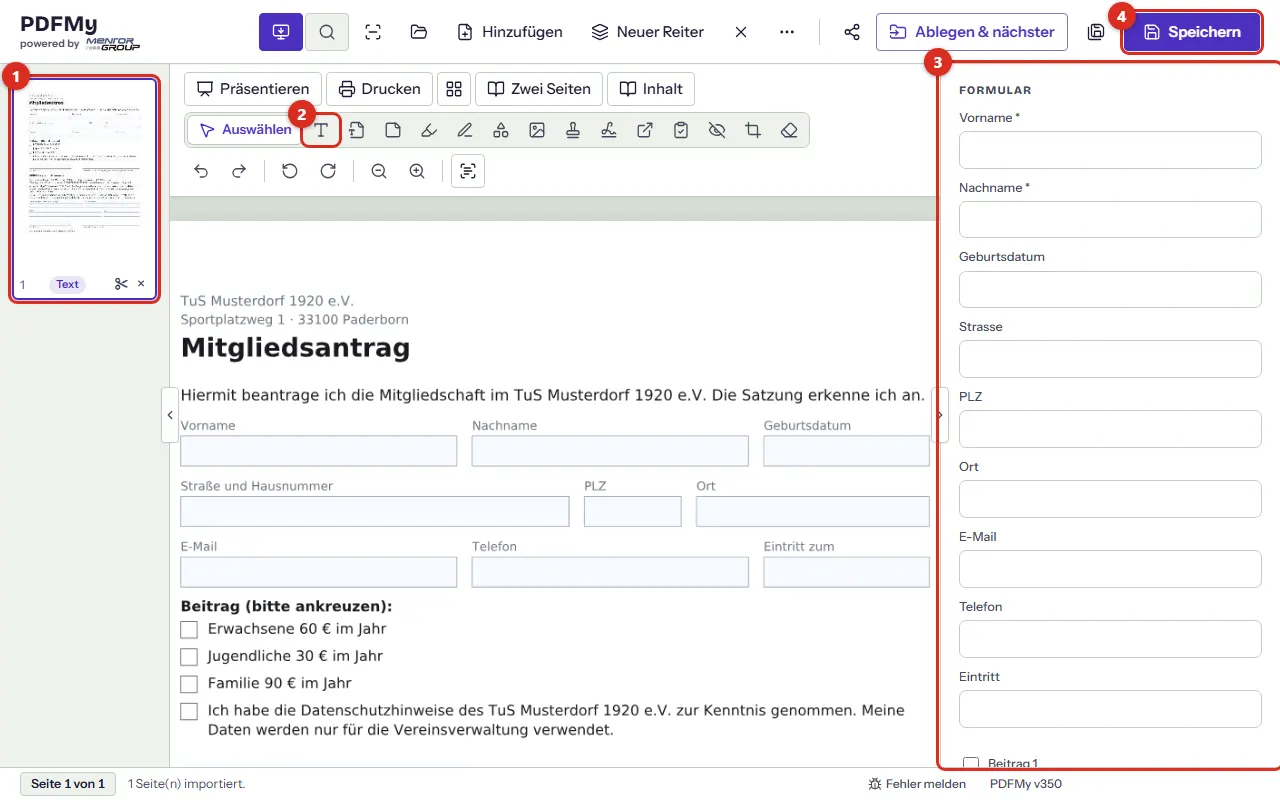
ფორმების შევსება
PDF-ფორმებს ეკრანზე ავსებთ. თქვენს საკუთარ მონაცემებს PDFMy სურვილისამებრ თავად ჩაწერს.
მნიშვნელოვანი: საერთო მოწყობილობებზე თქვენი მონაცემები წაშალეთ „ყველას წაშლა“-ით.
უფრო დაწვრილებით
ფორმები: შეავსეთ ველები და შეინახეთ. თუ დოკუმენტში სხვა არაფერი შეცვლილა, შენახული PDF კვლავ შევსებადი რჩება; თუ სხვა გვერდებთან გაერთიანდა ან შენიშვნები დაემატა, შეყვანილი მონაცემები მყარად ჩაიწერება. ტელეფონზე ღილაკი „ფორმის შევსება“ ველებთან მიგიყვანთ. ბრტყელ ფორმებს ან სკანებს შევსებადს ხდის მეტი → ფორმის ველების ამოცნობა. თუ გახსნით შეუვსებად ფორმას ტიპური წარწერებით (სახელი, ქუჩა, ტელეფონი …), PDFMy ამას პირდაპირ ზოლით გთავაზობთ: „ველების ამოცნობა“. ამოიცნობა საწერი ხაზები – ხატული ხაზებიც, რომელთა ქვეშაც წარწერაა –, უჯრები და მოსანიშნი ველები; თითოეულ ველს მისი წარწერის სახელი ერქმევა (დამატებები, როგორიცაა „თუ არსებობს“, ამოვარდება).
ჩემი მონაცემები – ფორმების შევსება ერთი დაწკაპუნებით: მარჯვნივ ფორმის განყოფილებაში „ჩემი მონაცემებით შევსება“. პირველად თქვენს მონაცემებს ერთხელ შეიყვანთ (სახელი, მისამართი, დაბადების თარიღი, ტელეფონი, ელფოსტა, IBAN, საგადასახადო ID …); მათი შეცვლა ნებისმიერ დროს შეიძლება … მეტი → ჩემი მონაცემები …-ში. PDFMy შესაფერის ველებს მათი წარწერით ცნობს – ასევე „გვარი, სახელი“, „საფოსტო ინდექსი, ქალაქი“ ან „ადგილი, თარიღი“ (დღევანდელი თარიღით) – და ავსებს მხოლოდ ცარიელ ველებს; სხვა პირების ველები (მაგ. „ბავშვის სახელი“, „ქალიშვილობის გვარი“) ცარიელი რჩება. გთხოვთ, შედეგი მოკლედ შეამოწმოთ. „ამ ფორმიდან აღება“ იღებს მონაცემებს ფორმიდან, რომელიც უკვე შეავსეთ. თქვენი მონაცემები რჩება მხოლოდ ამ ბრაუზერში ამ მოწყობილობაზე და არასოდეს გადაიცემა; საერთო მოწყობილობებზე წაშალეთ „ყველას წაშლა“-ით.
შევსებული ფორმები სხვა პროგრამებში: PDFMy ფორმებს ისე ინახავს, რომ Acrobat, Foxit, Firefox და სხვა პროგრამები შეყვანილ მონაცემებს ზუსტად ასევე აჩვენებს და იქ შევსების გაგრძელება შეიძლება – ფორმის შრიფტით და შრიფტის ავტომატური ზომით, მოსანიშნი უჯრებისა და ჩამოსაშლელი სიების მნიშვნელობებით ისე, როგორც ფორმა მოელის (მაგ. „Ja“ და არა „Yes“), და მზა ველის ხედებით, რომ არცერთმა პროგრამამ ველები სხვა შრიფტით თავიდან არ ააწყოს.
ფორმების თავად შექმნა
ჩვეულებრივი გვერდისგან ქმნით ფორმას, რომლის შევსებაც სხვებს შეუძლიათ.
ხელსაწყო „ფორმის ველი“ – გვერდით აირჩიეთ სახე, მაგალითად ტექსტური ველი.
მართკუთხედი გაავლეთ – ან უბრალოდ დააწკაპუნეთ.
ველის სახელი – მოდის გვერდით არსებული წარწერიდან. ორმაგი დაწკაპუნება გადაარქმევს სახელს.
შენახვა – იქმნება ნამდვილი ფორმის ველები.
რჩევა: სახის თანხა (€) ველებს შეუძლიათ თავად გამოთვალონ. ფორმულა წერია „გამოთვლაში“.
უფრო დაწვრილებით
ფორმის შექმნა: აირჩიეთ ხელსაწყო „ფორმის ველი“, გვერდით სახე – ტექსტური ველი, მრავალხაზიანი, თარიღი, მოსანიშნი უჯრა, ჩამოსაშლელი სია ან არჩევის ღილაკი – და გვერდზე გაჭიმეთ მართკუთხედი (ან უბრალოდ დააწკაპუნეთ). ჩამოსაშლელი სია-ს შემთხვევაში PDFMy გეკითხებათ ჩანაწერებს (მაგ. „ბატონი, ქალბატონი, სხვა“). ერთნაირი სახელის მქონე არჩევის ღილაკები ქმნის ჯგუფს, საიდანაც მხოლოდ ერთი ვარიანტის არჩევა შეიძლება („კი“ / „არა“) – უბრალოდ რამდენიმე დასვით ერთმანეთის გვერდით; მნიშვნელობა მარჯვნივ მდებარე წარწერიდან მოდის. ნიშანი „სავალდებულო ველი“ აღნიშნავს ველებს, რომლებიც უნდა შეივსოს (ეხება ახლა მონიშნულ ველსაც). სახელს PDFMy იღებს გვერდით მდებარე წარწერიდან, მაგ. „სახელი“; ორმაგი დაწკაპუნება გადაარქმევს, Del შლის. შენახვისას იქმნება ნამდვილი ფორმის ველები, რომელთა შევსებაც ყველას შეუძლია PDF პროგრამაში, ბრაუზერში ან PDFMy-ში – PDF/A-ადაც, ხელმისაწვდომად (ეკრანის წამკითხველები ველის სახელს ხმამაღლა კითხულობს).
გამოთვლა და შემოწმება ფორმაში: ველის სახედ ასევე არის რიცხვი, თანხა (€), ელფოსტა, IBAN და საფოსტო ინდექსი. რიცხვისა და თანხისთვის ველი სურვილისამებრ თავად ითვლის: „გამოთვლაში“ ჩაწერეთ ფორმულა, მაგ. Menge * Einzelpreis, Netto * 0,19 ან SUMME([Pos 1]; [Pos 2]; [Pos 3]) – ჰარის შემცველი ველების სახელები კვადრატულ ფრჩხილებში; დაშვებულია + − * /, ფრჩხილები, SUMME, MIN, MAX და MITTELWERT. შენახულ PDF-ში ველები თავად ითვლის და ამოწმებს (მაგ. Adobe Acrobat Reader-ში, Foxit-ში ან Firefox-ში); არასწორ IBAN-ს ან ელფოსტის მისამართს შეგატყობინებთ. PDFMy-ში შევსებისას PDFMy თანაც ითვლის და გამოტოვებულ სავალდებულო ველებს და არასწორ მონაცემებს პირდაპირ ველთან აჩვენებს – უცხო ფორმებშიც ჯამის ველებით. გამომთვლელი და შემმოწმებელი ველები ამისთვის PDF-ში იღებს პატარა ფორმის სკრიპტს – მხოლოდ ეს ველები, არა თარიღი ან ტექსტი. ზოგიერთი კომპანიის ფოსტის ფილტრი სკრიპტიან PDF-ებს აკავებს. PDF/A ფორმის სკრიპტებს არ უშვებს; იქ ველები გამოთვლის გარეშე იქმნება.
სკრიპტები PDF-ებში: PDFMy გახსნილი PDF-ებიდან JavaScript-ს არ ასრულებს. გამომთვლელი ველები, რომლებსაც ფორმაში თავად ქმნით, მხოლოდ მიმღების PDF-პროგრამაში ითვლის, და PDF/A-ში არასოდეს.
ფორმის მონაცემების შენახვა და ბევრისთვის შევსება
ავსებთ ფორმას ბევრი ადამიანისთვის ერთდროულად. ან პასუხებს აგროვებთ Excel-ის სიაში.
„ფორმის მონაცემები …“ – მარჯვნივ, ფორმის განყოფილებაში.
Excel-ში დამატებითი სტრიქონების შევსება – თითო სტრიქონი თითო მიმღებზე.
„ფაილის არჩევა …“ – PDFMy ყოველი სტრიქონისთვის ქმნის ცალკე PDF-ს.
რჩევა:„შევსებული PDF-ების არჩევა …“ ბევრი შევსებული ფორმისგან ქმნის Excel-სიას.
უფრო დაწვრილებით
ფორმის მონაცემების შენახვა, ჩატვირთვა და ბევრისთვის შევსება: მარჯვნივ, ფორმის განყოფილებაში „ფორმის მონაცემები …“. „XFDF-ად (Acrobat)“ ან „CSV-ად (Excel)“ ინახავს თქვენს შეყვანილ მონაცემებს; „ფაილის არჩევა …“ მათ ისევ ტვირთავს – იმავე ფორმის ახალ, ცარიელ ეგზემპლარშიც (XFDF და FDF Acrobat-იდან, CSV ან Excel ველების სახელებით პირველ სტრიქონში). სერიული შევსება: აირჩიეთ ცხრილი, სადაც თითო სტრიქონი თითო მიმღებია – PDFMy თითოეული სტრიქონისთვის ქმნის ცალკე შევსებულ PDF-ს და ყველას ZIP-ად ჩამოტვირთავს; ფაილის სახელს ემატება თქვენ მიერ არჩეული სვეტი (მაგ. „Antrag_01_Meier.pdf“). ყველაზე მარტივად: ჯერ შეინახეთ „CSV-ად“, Excel-ში დაამატეთ სტრიქონები, შემდეგ აირჩიეთ ეს ფაილი. რაც ფორმაში უკვე ჩაწერეთ (მაგ. თარიღი), ყველა სტრიქონს ეხება. შესაბამისი ველის არმქონე სვეტები და არასწორი არჩევანის მნიშვნელობები ნაჩვენებია.
შევსებული ფორმების გაერთიანება: თუ ბევრი შევსებული ეგზემპლარი ბრუნდება – მაგალითად წევრობის განაცხადები, რეგისტრაციები ან თანხმობის განცხადებები –, გახსენით ერთ-ერთი და „ფორმის მონაცემები …“ → „შევსებული PDF-ების არჩევა …“-ში აირჩიეთ ყველა ერთად. PDFMy მათგან ქმნის სიას Excel-ისთვის: თითო სტრიქონი თითო PDF-ზე ფაილის სახელით, თითო სვეტი თითო ველზე, მოსანიშნი უჯრები როგორც კი/არა. დაბეჭდილ და დასკანერებულ ფორმებს ველები აღარ აქვს – ისინი შეტყობინებაში დასახელდება. ფაილები თქვენს მოწყობილობას არ ტოვებს.
გაერთიანებებისთვის: შაბლონები და შემოწირულობის ქვითარი
გაერთიანებები, საბავშვო ბაღები და მშობელთა საბჭოები ქმნიან მზა ფორმებს. შემოწირულობის ქვითრები იქმნება ოფიციალური ნიმუშის მიხედვით.
მეტი → გაერთიანების შაბლონები – მაგალითად წევრობის განაცხადი ან თანხმობა ფოტოებზე.
მეტი → შემოწირულობის დადასტურება – შეიყვანეთ გაერთიანების მონაცემები. PDFMy მათ დაიმახსოვრებს.
აირჩიეთ შემომწირველთა სია – Excel ან CSV სახელით, მისამართით, თანხით და თარიღით.
ხელმოწერა – და ასლი შეინახეთ.
მნიშვნელოვანია: თუ გათავისუფლების გადაწყვეტილება (Freistellungsbescheid) ძალიან ძველია, PDFMy გაგაფრთხილებთ. წინააღმდეგ შემთხვევაში საგადასახადო სამსახური (Finanzamt) დადასტურებას არ ცნობს.
უფრო დაწვრილებით
გაერთიანების შაბლონები:… მეტი → გაერთიანების შაბლონები … ქმნის შესავსებ ფორმებს თქვენი გაერთიანების, საბავშვო ბაღის ან მშობელთა საბჭოს სახელით: წევრობის განაცხადი SEPA პირდაპირი დებეტის მანდატით (ბანკების სტანდარტული ტექსტი, კრედიტორის ID მოწმდება, შენატანები მოსანიშნად), თანხმობა ფოტოებსა და პუბლიკაციებზე და თანხმობის განცხადება მოგზაურობებსა და ექსკურსიებზე საგანგებო კონტაქტით, ასევე შეთანხმება ხარჯების ანაზღაურების შესახებ ტრენერებისა და მოხალისეებისთვის განცხადებით ტრენერის საგადასახადო შეღავათზე (Übungsleiterfreibetrag, წელიწადში 3.300 €-მდე) ან მოხალისის ფიქსირებულ თანხაზე (Ehrenamtspauschale, წელიწადში 960 €-მდე), ასევე ტრენერის საათების აღრიცხვა (თითოეული ვარჯიშისთვის თარიღი, დრო, შინაარსი და მონაწილეთა რაოდენობა – ანგარიშსწორებისა და დახმარების განაცხადებისთვის) – ბოლო ოთხი ნიმუშად, გთხოვთ, მოარგოთ თქვენს დაწესებულებას. შეინახეთ ფორმა, გაგზავნეთ ელფოსტით, ტელეფონზე შეავსებინეთ და ხელი მოაწერინეთ. თუ ბევრი დაბრუნდება, „ფორმის მონაცემები …“ → „შევსებული PDF-ების არჩევა …“ მათგან ქმნის Excel-სიას.
შემოწირულობის დადასტურება (Zuwendungsbestätigung, შემოწირულობის ქვითარი):… მეტი → შემოწირულობის დადასტურება … ქმნის დადასტურებას ფულადი შემოწირულობებისა და საწევრო შენატანების შესახებ საზოგადოებრივად სასარგებლო გაერთიანებებისთვის – გერმანიის ფინანსთა ფედერალური სამინისტროს ოფიციალური ნიმუშით, ტექსტი და თანმიმდევრობა უცვლელია, თანხა ციფრებით და სიტყვებით, თანმიმდევრული ნომრით. თქვენი გაერთიანების მონაცემებს (გათავისუფლების გადაწყვეტილება ან დადგენა § 60a AO-ის მიხედვით, საგადასახადო სამსახური, საგადასახადო ნომერი, მიზანი) PDFMy იმახსოვრებს. თუ გადაწყვეტილება ძალიან ძველია (5-ზე ან 3-ზე მეტი წლის), PDFMy მაშინვე გაგაფრთხილებთ – თორემ საგადასახადო სამსახური დადასტურებას არ ცნობდა. ყველა შემომწირველისთვის ერთად: აირჩიეთ Excel- ან CSV-სია სახელით, მისამართით, თანხით და თარიღით; ვინც რამდენჯერმე გაიღო, იღებს შემაჯამებელ დადასტურებას დანართით. სია არ გაქვთ? „შემოწირულობები ანგარიშის ამონაწერიდან …“ პოულობს ერთი წლის შემოწირულობებს თქვენი ონლაინ-ბანკინგის ექსპორტში (CSV ან CAMT) – ამოიცნობს გადახდის დანიშნულებაში სიტყვებით „Spende“, „Zuwendung“ ან „Kollekte“, საწევრო შენატანები არ ითვლება – და ამისგან ადგენს შემომწირველთა სიას, თითო შემომწირველზე შეჯამებულს. წევრების სიაც მაშინვე აირჩიეთ (Ctrl-დაწკაპუნება), მაშინ მისამართები უკვე შევსებული იქნება; დაკლებულს სიაში თავად შეავსებთ, რადგან მისამართის გარეშე PDFMy დადასტურებას არ ქმნის. სახელები ყველა დამწერლობით (მაგ. Ayşe, Łukasz) სწორად იბეჭდება. შემდეგ მოაწერეთ ხელი და ასლი შეინახეთ.
გაერთიანებებისთვის: სალარო, შენატანები, კრება
ქმნით სალაროს ანგარიშს, აგროვებთ საწევროებს და ამზადებთ წევრთა კრებას.
მეტი → სალაროს ანგარიში – აირჩიეთ ბრუნვები ონლაინ ბანკინგიდან ან სალაროს წიგნი.
მეტი → SEPA პირდაპირი დებეტი შენატანებისთვის – ქმნის ფაილს ონლაინ ბანკინგისთვის.
მეტი → შენატანები გადარიცხვით – შენატანების ანგარიშები GiroCode-ით საბანკო აპისთვის.
მეტი → წევრთა საერთო კრება – მოწვევა, დასწრების სია და ოქმი.
რჩევა: საბანკო მონაცემები და წევრთა სიები თქვენს მოწყობილობაზე რჩება.
მნიშვნელოვანია: ყოველი პირდაპირი დებეტის წინ სავალდებულოა წინასწარი შეტყობინება: ჩამოჭრამდე 14 დღით ადრე. PDFMy მასაც მაშინვე ქმნის.
უფრო დაწვრილებით
სალაროს ანგარიში წევრთა საერთო კრებისთვის:… მეტი → სალაროს ანგარიში (წლიური საერთო კრება) … – ონლაინ ბანკში ჩამოტვირთეთ გაერთიანების ანგარიშის ოპერაციები CSV, Excel ან CAMT-XML სახით (Sparkasse, Volksbank, ING, DKB და სხვა) ან აიღეთ თქვენი სალაროს წიგნი (სვეტები: თარიღი, ტექსტი, თანხა ან შემოსავალი და ხარჯი, სურვილისამებრ კატეგორია და სფერო). PDFMy ამისგან ქმნის სალაროს ანგარიშს: საწყისი და საბოლოო ნაშთი, შემოსავლები და ხარჯები კატეგორიების მიხედვით, შედარება ანგარიშის ნაშთთან, დაყოფა იდეურ სფეროზე, ქონების მართვაზე, მიზნობრივ საქმიანობაზე (Zweckbetrieb) და ეკონომიკურ საქმიანობაზე (wirtschaftlicher Geschäftsbetrieb) მინიშნებით გათავისუფლების ზღვარზე (50.000 € 2026-დან), სალაროს გამგის ხელმოწერა, სალაროს შემმოწმებლების შემოწმების აღნიშვნა და ოპერაციების სია დანართად. კატეგორიებს PDFMy გთავაზობთ ოპერაციის ტექსტის მიხედვით (აღნიშნულია *-ით) – თუ რამე არ ემთხვევა, შეინახეთ ოპერაციების სია Excel ფაილად, შეასწორეთ სვეტი „კატეგორია“ და ხელახლა აირჩიეთ ფაილი. ტრენერებისა და მოხალისეებისთვის გადახდებს PDFMy თითოეული პირისა და წლის მიხედვით აჯამებს და გაფრთხილებთ, თუ ვინმე გადასახადისგან თავისუფალ თანხას აჭარბებს ან უახლოვდება (3.300 € ან 960 € წელიწადში) – სახელებს მხოლოდ თქვენ ხედავთ PDFMy-ში, წევრებისთვის განკუთვნილ ანგარიშში მხოლოდ პირების რაოდენობაა. თქვენი საბანკო მონაცემები არ ტოვებს მოწყობილობას.
SEPA პირდაპირი დებეტი შენატანებისთვის:… მეტი → SEPA პირდაპირი დებეტი შენატანებისთვის … – ჩაწერეთ გაერთიანების სახელი, IBAN და კრედიტორის ID, აირჩიეთ გადახდის თარიღი და წევრთა სია (Excel ან CSV სვეტებით: სახელი, IBAN, თანხა, მანდატის ნომერი და მანდატის თარიღი; სურვილისამებრ BIC, დანიშნულება და „პირველი დებეტი“). PDFMy ამოწმებს ყოველ IBAN-ს, შეგატყობინებთ შეცდომიან სტრიქონებს სახელებით და ინახავს დებეტის ფაილს მიმდინარე საბანკო ფორმატში (pain.008.001.08). ამ ფაილს ტვირთავთ თქვენი გაერთიანების ანგარიშის ონლაინ ბანკში („SEPA-ფაილის ატვირთვა“ ან „ჯგუფური დებეტი“). თუ მანდატის ნომრები აკლია, PDFMy შეუძლია მიანიჭოს და სიად შეინახოს – გთხოვთ, აცნობოთ წევრებს. სავალდებულო წინასწარ შეტყობინებას (ჩამოჭრამდე 14 დღით ადრე) PDFMy მაშინვე ქმნის: თითოეული წევრისთვის წერილი თანხით, გადახდის ვადით, მანდატის ნომრით და კრედიტორის ID-ით, მისამართის ველით, თუ თქვენი სია შეიცავს ქუჩას, საფოსტო ინდექსს და ქალაქს. IBAN მასში მხოლოდ შემოკლებულად წერია. PDFMy ასევე გეტყვით, საკმარისია თუ არა თარიღი წერილებისთვის, თუ მხოლოდ ელფოსტითღა შეიძლება. წევრობის განაცხადი SEPA-მანდატით არის გაერთიანების შაბლონებში.
შენატანები გადარიცხვით:… მეტი → შენატანები გადარიცხვით … – წევრებისთვის პირდაპირი დებეტის გარეშე. შეიყვანეთ გაერთიანების სახელი, IBAN და „გადასახდელია …-მდე“ და აირჩიეთ წევრების სია (Excel ან CSV სახელითა და შენატანით; სურვილისამებრ წევრის ნომერი, ქუჩა, საფოსტო ინდექსი, ქალაქი). PDFMy თითოეული წევრისთვის ქმნის შენატანის ანგარიშს GiroCode-ით: დაასკანირეთ საბანკო აპით და მიმღები, თანხა და დანიშნულება შევსებულია. დანიშნულება იწყება გადახდის რეფერენსით (მაგ. „B27-17“), რომლითაც PDFMy მოგვიანებით გადახდას საიმედოდ ცნობს. როცა გადახდები შემოვა, აირჩიეთ „ანგარიშის ამონაწერთან შედარება …“ და ონლაინ ბანკინგის ექსპორტი (CSV ან CAMT). PDFMy აჩვენებს, ვინ გადაიხადა, ვინ – მხოლოდ ნაწილობრივ და ვინ ჯერ არა – რეფერენსით ამოცნობილი, სხვა შემთხვევაში სახელით; ნაწილობრივი გადახდები იკრიბება. სურვილისამებრ მაშინვე იქმნება გადახდის შეხსენებები დარჩენილი თანხით, ასევე Excel-ის სია გადაუხდელებით. მიმოხილვა შეიცავს სახელებს და განკუთვნილია მხოლოდ სალაროსთვის. წევრების სია და ანგარიშის ამონაწერი რჩება თქვენს მოწყობილობაზე.
წევრთა საერთო კრების მომზადება:… მეტი → წევრთა საერთო კრება … – ჩაწერეთ თარიღი, დრო, ადგილი და მოწვევის ვადა თქვენი წესდებიდან, დღის წესრიგი – თითო სტრიქონზე ერთი პუნქტი (დატოვეთ ცარიელი ჩვეულებრივი პუნქტებისთვის მისალმებიდან „სხვადასხვამდე“). PDFMy მაშინვე აჩვენებს, რა თარიღამდე უნდა მივიდეს მოწვევა და როდის უნდა გაგზავნოთ ის უგვიანეს ელფოსტით ან ჩააგდოთ წერილად (ფოსტა: ოთხი დღე მიწოდება). შედეგად მიიღებთ PDF-ს მოწვევით, დასწრების სიით ხელმოსაწერად და შესავსები ოქმით – ველებით დაწყების, დასრულების, კრების ხელმძღვანელობის, კვორუმისა და დღის წესრიგის თითოეული პუნქტისთვის გადაწყვეტილების, „მომხრე“, „წინააღმდეგ“ და „თავი შეიკავა“ ხმებისთვის. „წევრთა სიით …“-ით (Excel ან CSV სახელით და მისამართით) თითოეული წევრისთვის იქმნება წერილი მისამართით კონვერტის ფანჯარაში, და დასწრების სიაში ყველა სახელი უკვე წერია. ონლაინ მონაწილეობა (§ 32 Abs. 2 BGB) შეგიძლიათ მიუთითოთ წვდომის გზით. გადამწყვეტი რჩება თქვენი წესდება.
შენახვა
ასე შეინახავთ თქვენს სამუშაოს. სურვილისამებრ ფაილი ამ დროს პატარავდება.
Ctrl+S – Chrome-სა და Edge-ში: „ორიგინალ ფაილში შენახვა“.
„შენახვა როგორც …“ – ყოველთვის ქმნის ახალ ფაილს.
„პატარა“ – ფაილს აპატარავებს. ზომა წინასწარ ჩანს.
„პროცესად შენახვა …“ – იმახსოვრებს თქვენს პარამეტრებს შემდეგი ჯერისთვის.
რჩევა: ორიგინალ ფაილში პირველი შენახვისას ბრაუზერი ერთხელ ითხოვს ნებართვას.
უფრო დაწვრილებით
ორიგინალ ფაილში შენახვა: თუ PDF გახსენით (ორმაგი დაწკაპუნებით, გახსნით, გადმოტანით ან „ბოლოს გახსნილიდან“), Ctrl+S Chrome-სა და Edge-ში გთავაზობთ „ორიგინალ ფაილში შენახვა“ – როგორც Word-ში. პირველად ბრაუზერი ერთხელ ითხოვს ნებართვას. „შენახვა როგორც …“ ყოველთვის ქმნის ახალ ფაილს.
შემცირება: შენახვისას აირჩიეთ „პატარა“; ზომა წინასწარ ჩანს. თუ ფაილი უკვე ოპტიმალურად არის შეკუმშული, ეს იქ წერია და PDFMy ორიგინალს უცვლელად ინახავს – შედეგი არასოდეს იქნება ადრინდელზე დიდი.
პროცესების შენახვა: შენახვის ფანჯარაში აირჩიეთ სასურველი პარამეტრები (მაგ. ფორმატი, გვერდების ნომრები, ქვედა კოლონტიტული, ბლანკი, ნაცრისფერი ტონები) და ზემოთ, შენახული პროცესი-ს გვერდით დააწკაპუნეთ „პროცესად შენახვა …“ – სახელით, მაგალითად „ანგარიში კლიენტს“. შემდეგ ჯერზე საკმარისია პროცესის არჩევა. პაკეტური დამუშავება-ში საკუთარი პროცესები (PDF და PDF/A) დამატებით ხელმისაწვდომია – ასე ბევრი ფაილი ერთდროულად ერთნაირად მუშავდება. პაროლი და ხელმოწერა უსაფრთხოების მიზნით არასოდეს ინახება.
ფაილის სახელი შენახვისას: გახსნილი სურათი ან არქივი გასაგები სახელით (მაგ. „Rechnung Telekom.jpg“) თავის სახელს ინარჩუნებს. კამერებისა და სკანერების უაზრო სახელებს PDFMy ცვლის წერილის მონაცემებიდან შედგენილი სახელით.
გვერდების ნომრები, ფირმის ბლანკი და ფორმატი
შენახვისას PDF-ს საბოლოო სახეს აძლევთ. მაგალითად გვერდების ნომრებით ან თქვენი ბლანკით.
შენახვის ფანჯარა – გახსენით „გვერდების ნომრები, ზედა/ქვედა კოლონტიტული, ფორმატი …“.
„ჩემს ბლანკზე დადება“ – თქვენი ბლანკი გვერდების ქვეშ დევს.
„ყველა გვერდი A4-ზე“ – სხვა ფორმატებს A4-ზე გადაჰყავს.
„ნაცრისფერ ტონებში“ – ფერი-ს ქვეშ. ზოგავს ფერად ტონერს.
რჩევა: მთავარ გვერდზე ამისთვის ასევე არის „ფერების ინვერსია“ და „გვერდების წარწერა“.
უფრო დაწვრილებით
გვერდების ნომრები, წყლის ნიშნები, Bates-ის ნომრები, ზედა და ქვედა კოლონტიტულები: შენახვის ფანჯარაში.
საკუთარ ბლანკზე დადება: შენახვის ფანჯარაში „გვერდების ნომრები, ზედა/ქვედა კოლონტიტული …“ → „ჩემს ბლანკზე დადება“. თქვენი ბლანკის (PDF) პირველი გვერდი დევს პირველი გვერდის ქვეშ, მე-2 გვერდი (თუ არსებობს) – ყველა დანარჩენის ქვეშ. იგივე ბლანკი, რაც „პასუხის“ შემთხვევაში. ჩვეულებრივი PDF-ისთვის; დასკანერებულ გვერდებზე სკანის გამოსახულება ფონს ფარავს.
თეთრი კიდეების მოშორება და A4-ზე მოყვანა: შენახვის ფანჯარაში „გვერდების ნომრები, ზედა/ქვედა კოლონტიტული, ფორმატი …“ → „თეთრი კიდეების მოშორება“ შინაარსის ირგვლივ ცარიელ კიდეებს ჭრის; „ყველა გვერდი A4-ზე“ US-Letter-ს, ქვითრებს და შერეულ ფორმატებს მასშტაბის დაცვით და ცენტრში A4-ზე ათავსებს (ვერტიკალურად ან ჰორიზონტალურად). ტექსტი, ბმულები და ფორმის ველები რჩება.
ნაცრისფერ ტონებში შენახვა: შენახვის ფანჯარაში „გვერდების ნომრები, ზედა/ქვედა კოლონტიტული, ფორმატი …“ → ფერი → „ნაცრისფერ ტონებში“. ყველა გვერდი, შტამპი, მონიშვნა, ხელმოწერა და ჩასმული სურათი ნაცრისფერი ხდება – როგორც შავ-თეთრი ასლი, ზოგავს ფერად ტონერს. ამ დროს გვერდები სურათად ინახება; ტექსტში ძებნა კვლავ შესაძლებელია. მუშაობს PDF/A-სთანაც.
ფერების ინვერსია: საწყისი გვერდი → „ფერების ინვერსია“. ეხმარება, მაგალითად, მუქი სლაიდების ტონერის დაზოგვით დაბეჭდვაში. ტექსტი ტექსტად რჩება. მხოლოდ PDF ფორმატში.
გვერდების წარწერა: მთავარი გვერდი → „გვერდების წარწერა“. შესავალს მაშინ ჰქვია i, ii, iii, შემდეგ დათვლა 1-დან იწყება. იცვლება მხოლოდ გვერდების სახელები PDF-პროგრამაში და არა გვერდის შინაარსი.
ბეჭდვა
ბეჭდავთ ყველა ან ცალკეულ გვერდებს, ბროშურად ან დიდ პოსტერად.
აირჩიეთ გვერდები – ყველა, ეს გვერდი ან მაგალითად „1-3, 5“.
გვერდები ერთ ფურცელზე – 2 ან 4 გვერდი ერთ ფურცელზე ან „ბროშურა (A4 მოკეცილი)“.
რჩევა: ბროშურისთვის დაბეჭდეთ ორმხრივად, მოკლე კიდეზე გადაბრუნებით, და შუაზე მოკეცეთ.
უფრო დაწვრილებით
ბეჭდვა: ღილაკი „ბეჭდვა“ ხელსაწყოთა ზოლში (ან Ctrl+P): ყველა გვერდი, ეს გვერდი ან გარკვეული გვერდები, მაგ. „1-3, 5“ – სურვილისამებრ 2 ან 4 გვერდი ერთ ფურცელზე ან ბროშურად.
რამდენიმე გვერდი ერთ ფურცელზე და ბროშურა: ბეჭდვის ფანჯარაში ან შენახვის ფანჯარაში აირჩიეთ „2 გვერდი ერთ ფურცელზე“, „4 გვერდი ერთ ფურცელზე“ ან „ბროშურა (A4 მოკეცილი)“. ბროშურისთვის დაბეჭდეთ ორმხრივად (მოკლე კიდეზე გადაბრუნებით) და შუაზე მოკეცეთ – გვერდები მაშინ სწორი თანმიმდევრობით იქნება.
პოსტერად ბეჭდვა: საწყისი გვერდი → „პოსტერად ბეჭდვა“ ან შენახვის ფანჯარაში, „გვერდები ერთ ფურცელზე“-ს ველში აირჩიეთ „პოსტერი 4 A4 ფურცელზე“ ან „9 ფურცელზე“. ყოველი გვერდი გადიდებული სახით ნაწილდება რამდენიმე ფურცელზე, 1 სმ გადაფარვით დასაწებებლად.
ფაილში არსებული მონაცემები და დანართები
PDF გვერდებზე მეტს შეიცავს: სათაურს, ავტორს, საკვანძო სიტყვებს და მიმაგრებულ ფაილებს.
მეტი → დოკუმენტის თვისებები – ან Ctrl+D. სათაურის, ავტორის, თემისა და საკვანძო სიტყვების შეცვლა.
მეტი → მიმაგრებული ფაილები – ჩაშენებული ფაილების შენახვა, მოშორება ან დამატება.
რჩევა: კარგი საკვანძო სიტყვები PDF-ებს Windows-ის ძებნაში სწრაფად მოსაძებნს ხდის.
მნიშვნელოვანია: თუ შენახვისას რამე იკარგება, შენახვის ფანჯარა ამას წინასწარ გეტყვით.
უფრო დაწვრილებით
დოკუმენტის თვისებები:მეტი → დოკუმენტის თვისებები (Ctrl+D) აჩვენებს სათაურს, ავტორს, თემას, საკვანძო სიტყვებს, ასევე PDF-ის ვერსიას, გვერდის ზომას, შექმნის თარიღს, შემქმნელ პროგრამას და პაროლით დაცვას. სათაურის, ავტორის, თემისა და საკვანძო სიტყვების შეცვლა შეგიძლიათ – შენახვისას ისინი PDF-ში ჩაიწერება. რჩევა: კარგი საკვანძო სიტყვები PDF-ებს Windows-ის ძებნასა და Finder-ში სწრაფად საპოვნელს ხდის. გახსნილი PDF-ის მონაცემები შენახვისას რჩება.
მიმაგრებული ფაილები:მეტი → მიმაგრებული ფაილები აჩვენებს PDF-ში ჩაშენებულ ფაილებს (მაგ. ცხრილები, ფოტოები, ანგარიშის XML) – შენახვა, მოშორება ან „ფაილის მიმაგრება …“-ით ახლის დამატება. დანართები შენახვისას რჩება. PDF/A-ში გადმოიტანება მხოლოდ ის დანართები, რომლებიც თავად PDF/A-ია (ნორმის მოთხოვნა).
რა რჩება შენახვისას: გვერდების აღნიშვნები, გადასვლის მიზნები, სანიშნეები, ფენები და XMP-მეტამონაცემები რჩება, სანამ გვერდები სურათებად არ იქცევა. სტრუქტურის ტეგები რჩება, თუ ერთი ფაილის ყველა გვერდი ინახება. შენახვის ფანჯარა წინასწარ გეტყვით, თუ რამე იკარგება.
რა არ რჩება შენახვისას: თუ PDF შეიცავს ფენებს, სტრუქტურის ტეგებს, გვერდების აღნიშვნებს ან XFA-ფორმას, შენახვის ფანჯარა ამას წინასწარ გეტყვით. იგივე ეხება PDF/A-ს: ფორმის ველები იქ გვერდში მყარად გადადის, დანართები, რომლებიც PDF/A არ არის, გამოტოვებულია.
PDF-იდან Word, PowerPoint და სხვა ფორმატები
PDF-ისგან ქმნით Word-ფაილს, სლაიდებს ან სუფთა ტექსტს. შემდეგ მასზე მუშაობის გაგრძელება შეგიძლიათ.
შენახვის ფანჯარა – ფორმატში აირჩიეთ სამიზნე.
Word დოკუმენტად – აბზაცები, სათაურები და ცხრილები გადმოიტანება.
„PowerPoint“ – ყოველი გვერდი ხდება სლაიდი.
„Markdown“ ან „HTML“ – ხელოვნური ინტელექტის ასისტენტებისთვის, ვიკებისთვის ან ვებგვერდებისთვის.
რჩევა: დასკანერებულ გვერდებს PDFMy წინასწარ ავტომატურად ამოიცნობს (ტექსტის ამოცნობა).
PDF-დან Word-ში – სტრუქტურით: Word-დოკუმენტად შენახვისას PDFMy ტექსტს ისევ მთლიან აბზაცებად აწყობს (სტრიქონის ბოლოს გაყოფილი სიტყვები ერთდება), დიდი შრიფტისგან ქმნის ნამდვილ Word-სათაურებს („სათაური 1/2“ – ჩანს ნავიგაციის არეში), ინარჩუნებს ჩამონათვალებს და სტრიქონის გადატანებს მისამართებში და ცხრილებს Word-ცხრილებად გარდაქმნის: სვეტების სიგანე როგორც ორიგინალში, სათაურის სტრიქონი მუქად და ყველა გვერდზე განმეორებით, თანხები მარჯვნივ გასწორებული. სკანებში ეს ხდება ტექსტის ამოცნობის შემდეგ – ცხრილის ხაზებს PDFMy ამისთვის მალავს, რომ არცერთი უჯრა არ დაიკარგოს; რთული განლაგებები (მრავალსვეტიანი, ტექსტური ჩარჩოები, გაერთიანებული უჯრები) მარტივდება.
PDF-დან Word-ში – ფორმატირებით: ტექსტის ფენის მქონე PDF-ებიდან PDFMy იღებს შრიფტს, შრიფტის ზომას, მუქ და დახრილ შრიფტს, ცენტრში და მარჯვნივ გასწორებულ სტრიქონებს, შეწევებს, ასევე ორიგინალის გვერდის ფორმატს და კიდეებს. სკანებში შრიფტის ზომა ამოცნობილი სიმბოლოს სიმაღლის მიხედვით დგინდება.
PowerPoint: შენახვის ფანჯარაში ფორმატი → „PowerPoint“. თითოეული გვერდი ხდება სლაიდი გვერდის ფორმატში – შტამპებით, მონიშვნებით და ხელმოწერებით. ტექსტი უხილავად დევს თავის ადგილას და PowerPoint-ში, Keynote-სა ან Impress-ში საძიებო და კოპირებადია; დასკანერებული გვერდები წინასწარ ამოიცნობა (OCR). მოსახერხებელია შეხვედრაზე დოკუმენტების საჩვენებლად ან PDF-დან სლაიდების ხელახლა გამოსაყენებლად.
Markdown და HTML: შენახვის ფანჯარაში ფორმატი → „Markdown“ ან „HTML“. PDFMy ცნობს სათაურებს (შრიფტის ზომა, მუქი შრიფტი), აბზაცებს (სტრიქონის ბოლოს გაყოფილ სიტყვებსაც), ჩამონათვალებს და ცხრილებს. Markdown შესაფერისია ხელოვნური ინტელექტის ასისტენტებისთვის, ვიკებისთვის და შენიშვნების აპლიკაციებისთვის; HTML იძლევა ხელმისაწვდომ ვებ-გვერდს. დასკანერებული გვერდები წინასწარ ავტომატურად ამოიცნობა (OCR).
ხელოვნური ინტელექტისთვის მომზადება: საწყისი გვერდი → „ხელოვნური ინტელექტისთვის მომზადება“. PDFMy ტექსტს ინახავს Markdown-ად სათაურებით, ცხრილებით, გვერდის ნიშნებით და დოკუმენტის შესახებ მოკლე მონაცემებით. ფაილი თქვენს მოწყობილობაზე რჩება. შიგთავსი თქვენს მოწყობილობას მხოლოდ მაშინ ტოვებს, როცა თავად ატვირთავთ მას ხელოვნური ინტელექტის სერვისში.
Word, Excel და PowerPoint PDF-ად
Office-ის ფაილებს უბრალოდ PDFMy-ში ხსნით. მათგან PDF იქმნება, ატვირთვის გარეშე.
რჩევა: თუ PDF ზუსტად ისე უნდა გამოიყურებოდეს, როგორც Word-ში, იქ აირჩიეთ „PDF-ად შენახვა“.
უფრო დაწვრილებით
Word და Excel PDF-ად: Word-ის ფაილები (.docx) და Excel-ის ცხრილები (.xlsx) უბრალოდ გახსენით ან ფანჯარაში გადაიტანეთ – PDFMy მათ თქვენს მოწყობილობაზე PDF-ად გარდაქმნის, ატვირთვის გარეშე. Word-იდან PDFMy იღებს ზედა და ქვედა კოლონტიტულებს (ლოგოთი და გვერდის ნომრით „გვერდი 1 / 3“), სათაურებს, აბზაცებს (ასევე მუქ და დახრილ შრიფტს წინადადების შუაში, ცენტრში და მარჯვნივ სწორებას), ჩამონათვალებს და დანომვრას, ცხრილებს (Word-ის სვეტების სიგანით, სწორებით და მუქი სათაურის სტრიქონით), სურათებს, ტექსტურ ველებს, სქოლიოებს და ბოლო შენიშვნებს (დოკუმენტის ბოლოს), მრავალსვეტიან განლაგებას, სექციისა და გვერდის წყვეტებს და გვერდის ფორმატს; Excel-იდან – ყველა ხილულ ფურცელს ცხრილად, რიცხვის, ვალუტის, პროცენტისა და თარიღის ფორმატით. თუ დოკუმენტი Arial, Times New Roman, Calibri, Cambria ან Courier შრიფტით არის აწყობილი, PDFMy იყენებს იმავე სიგანის თავისუფალ შრიფტს – მაშინ სტრიქონისა და გვერდის წყვეტები ორიგინალს ემთხვევა. Excel-ის რიცხვები ჩანს ისე, როგორც Excel-შია დაფორმატებული (ათასების წერტილი მხოლოდ იქ, სადაც რიცხვის ფორმატი ამას ითვალისწინებს). არ გადმოიტანება მცურავი სურათებისა და ტექსტური ველების ზუსტი მდებარეობა და განსაკუთრებული შრიფტები – ზუსტი ასლისთვის Word-ში ან Excel-ში აირჩიეთ „PDF-ად შენახვა“.
დიაგრამები Word ფაილებში: სვეტოვან, ზოლოვან, ხაზოვან, ფართობის, წრიულ და რგოლისებრ დიაგრამებს .docx-დან და .odt-დან PDFMy ხატავს დოკუმენტში შენახული მნიშვნელობებით – დოკუმენტის ფერებში და ძალიან მკვეთრად, გადიდებისასაც. ასევე წერტილოვან და ბადისებრ დიაგრამებს, აგრეთვე სვეტების, ხაზებისა და ფართობების კომბინაციებს, მეორე ღერძითაც. დიაგრამის სხვა სახეები და დიაგრამები ძველ .doc ფაილებში ჩანს მინიშნებად „[Diagramm]“; მათთვის Word-ში ან LibreOffice-ში აირჩიეთ „PDF-ად შენახვა“.
ძველი Word და Excel ფაილები (.doc, .xls): Word-ისა და Excel 97–2003-ის ფაილებსაც PDFMy პირდაპირ ხსნის, ატვირთვისა და Office-ის გარეშე. .doc-დან PDFMy, როგორც .docx-ის შემთხვევაში, გადმოაქვს სათაურები, აბზაცები, ჩამონათვალები და დანომრილი სიები, მუქი და დახრილი შრიფტი, ცხრილები, სურათები (თავისუფლად განთავსებულიც), ზედა და ქვედა კოლონტიტულები გვერდის ნომრით, სქოლიოები და ბოლო შენიშვნები, ტექსტური ველები, მრავალსვეტიანი განლაგება, გვერდის ფორმატი და შრიფტი იმავე სიგანით, როგორც ორიგინალში. .xls-დან მოდის ყველა ხილული ფურცელი რიცხვებით Excel-ის ფორმატში, თარიღებით და ფორმულების შენახული შედეგებით. ბანკის ან სახელმწიფო პორტალებიდან ბევრი „.xls“ ექსპორტი სინამდვილეში ვებგვერდის ან ტექსტური ფაილია – PDFMy ამას შიგთავსით ცნობს და მაინც სწორად ხსნის. პაროლით დაცული ფაილები ჯერ Word-ში ან Excel-ში პაროლის გარეშე შეინახეთ.
PowerPoint და Impress PDF-ად: პრეზენტაციები (.pptx, .ppsx, .potx) და Impress ფაილები (.odp) უბრალოდ გახსენით ან ფანჯარაში გადმოიტანეთ – თითოეული სლაიდი გვერდი ხდება, ორიგინალის მსგავსად განლაგებული: სლაიდის შაბლონები და განლაგებები, დიზაინის ფერები, ტექსტური ჩარჩოები ჩამონათვალებით, ცხრილები, სურათები, ფიგურები, ისრები, ჯგუფები და დიაგრამები (სვეტოვანი, ზოლოვანი, ხაზოვანი, ფართობის, წრიული, წერტილოვანი, ქსელური, კომბინირებულიც). ტექსტი ნამდვილ ტექსტად რჩება – საძიებო და კოპირებადი, ტექსტის ამოცნობის გარეშე. დამალულ სლაიდებს PDFMy გამოტოვებს, როგორც PowerPoint PDF-ად ექსპორტისას. გამარტივებულად ან ჩანაცვლების ნიშნად: დიაგრამების სხვა სახეები, SmartArt შენახული ნახაზის გარეშე, ჩრდილები და ეფექტები, EMF-გრაფიკა. ძველი .ppt ფაილები გთხოვთ, PowerPoint-ში შეინახოთ .pptx-ად.
LibreOffice და OpenOffice: ტექსტურ დოკუმენტებს (.odt) და ცხრილებს (.ods) PDFMy ასევე გარდაქმნის PDF-ად – სათაურებით, სიებით, ცხრილებით, სურათებით და გვერდის ფორმატით, ან ყველა ფურცლით რიცხვითი, სავალუტო, პროცენტული და თარიღის მნიშვნელობებით.
ორიგინალის ერთგულად LibreOffice-ით: თუ კომპიუტერზე დაყენებულია LibreOffice (ან Collabora Office) და მუშაობს pdfmy Scan, PDFMy Word-, Excel- და PowerPoint ფაილებს მისით გარდაქმნის – ზუსტად ისე, როგორც LibreOffice ბეჭდავს, ყველა შრიფტით, დიაგრამით და სლაიდის განლაგებით. ეს მუშაობს ძველ PowerPoint ფაილებთანაც (.ppt). გარდაქმნა უხილავად ხდება თქვენს კომპიუტერზე; ფაილი მას არ ტოვებს. პირველ გარდაქმნას რამდენიმე წამით მეტი სჭირდება. LibreOffice-ის გარეშე PDFMy ჩვეულებრივ თავად გარდაქმნის ბრაუზერში.
ჩინური, იაპონური, კორეული: თუ Word, Excel, ტექსტური ან ვებგვერდის ფაილი – ან თარგმანი – შეიცავს ჩინურ, იაპონურ ან კორეულ ნიშნებს, PDFMy პირველად ერთჯერადად ტვირთავს შესაფერის შრიფტს (დაახლ. 7 MB, თავისუფალი ლიცენზიით, Noto Sans CJK-ზე დაფუძნებული) და ნიშნებს სუფთად სვამს PDF-ში – კოპირებადად და საძიებოდ. შემდეგ ეს ინტერნეტის გარეშეც მუშაობს. ჩაშენდება მხოლოდ გამოყენებული ნიშნები, PDF პატარა რჩება. ჩინური და იაპონური ტექსტი ნიშნებს შორის გადაიტანება, როგორც იქ არის მიღებული.
სხვა ტიპის ფაილების გახსნა
PDFMy ხსნის iPhone-ის ფოტოებს, ელწიგნებს, ვებგვერდებს, ტექსტურ ფაილებს და ZIP-არქივებსაც. ყველაფერი PDF ხდება.
ფაილის გახსნა – ან გადაათრიეთ ფანჯარაში.
მზადაა – PDFMy მისგან ქმნის PDF-ს.
რჩევა: კოპირებისგან დაცულ ელექტრონულ წიგნებს და დაშიფრულ ZIP ფაილებს PDFMy არ ხსნის.
უფრო დაწვრილებით
RTF-ისა და XPS-ის გახსნა: RTF ფაილებს PDFMy იღებს ტექსტად ფორმატირებისა და სურათების გარეშე, XPS ფაილებს – ტექსტით და სურათებით მათ ადგილას, მაგრამ ხაზებისა და ზედაპირების გარეშე. ზუსტი ასლისთვის დაბეჭდეთ პრინტერ „PDFMy“-ით.
ZIP-ისა და კომიქსების არქივების (CBZ) გახსნა: PDFMy არქივს ბრაუზერში ხსნის და მასში არსებულ ყველა PDF-ს, სურათს და დოკუმენტს თანმიმდევრობით ხსნის – ფაილის სახელების მიხედვით, „გვერდი 2“ „გვერდი 10“-მდე. CBZ-ში კომიქსის გვერდები რჩება ისე, როგორც არის: ამოუჭრელი, გაუსწორებელი, ორიგინალი ფერებით. არქივში მოთავსებულ არქივებს და დაშიფრულ ZIP ფაილებს PDFMy არ ხსნის; ისინი ჯერ თავად გახსენით.
Photoshop ფაილების (PSD) გახსნა: PDFMy იღებს ფაილში შენახულ საერთო სურათს ორიგინალი ფერებით და არა ცალკეულ ფენებს. ამისთვის ფაილი Photoshop-ში შენახული უნდა იყოს „Maximize Compatibility“-ით (ნაგულისხმევი); სხვაგვარად PDFMy ამას გატყობინებთ და გირჩევთ PNG-ად ან JPG-ად ექსპორტს. CMYK-სურათებს PDFMy გამარტივებულად გადაიყვანს RGB-ში.
ელწიგნები (EPUB) PDF-ში: უბრალოდ გახსენით EPUB ფაილები – PDFMy მათ აწყობს PDF-ად მოხერხებულ A5 წიგნის ფორმატში: სათაური, თითოეული თავი ახალ გვერდზე, სათაურები, აბზაცები, სიები, ცხრილები და სურათები. კოპირებისგან დაცული ელწიგნების (DRM) გადაყვანა შეუძლებელია.
შენახული ვებგვერდები (HTML, MHTML) PDF-ში: უბრალოდ გახსენით ბრაუზერში შენახული გვერდი (.html, .htm) ან „ვებგვერდი ერთ ფაილად“ (.mht, .mhtml, მაგ. Edge-დან ან Word-იდან). PDFMy გადმოიღებს სათაურს, სათაურებს, აბზაცებს, სიებსა და ცხრილებს; ფაილში არსებული სურათებიც (MHTML-ის შემთხვევაში ყოველთვის) მოჰყვება. ინტერნეტიდან სურათებს PDFMy არ ტვირთავს, სკრიპტები არ სრულდება – არაფერი ტოვებს თქვენს მოწყობილობას, არაფერი ითხოვება. გვერდის გაფორმება (სვეტები, ფერები, მენიუები) იკარგება; ზუსტი ასლისთვის გვერდი ბრაუზერში შეინახეთ „ბეჭდვა → PDF-ად შენახვა“-ით.
ტექსტი, Markdown და CSV PDF-ად: ტექსტური ფაილები (.txt), Markdown (.md) და ცხრილები (.csv, მაგ. Excel-იდან ან ბუღალტერიიდან) უბრალოდ გახსენით ან ფანჯარაში გადმოიტანეთ – PDFMy მათგან ქმნის სუფთა A4 PDF-ს: Markdown-ის სათაურები, სიები და ცხრილები ფორმდება, CSV-ცხრილები ყველა გვერდზე იღებს სათაურის სტრიქონს, ბევრი სვეტი ჰორიზონტალურ ფორმატში ხვდება, თანხები მარჯვნივ არის გასწორებული. ძველი Excel ფაილების უმლაუტები სწორად ამოიცნობა.
iPhone-ის ფოტოები (HEIC) და TIFF: iPhone-ის ფოტოები (.heic/.heif) და TIFF ფაილები – ფაქსიდან ან სკანერიდან მრავალგვერდიანიც – უბრალოდ გახსენით ან ფანჯარაში გადმოიტანეთ; PDFMy მათ ნებისმიერ ბრაუზერში გარდაქმნის, Chrome-ში, Edge-სა და Firefox-შიც. TIFF-ის თითოეული გვერდი PDF-ის გვერდი ხდება, ფაქსის გარჩევადობები (მაგ. 204 × 98 dpi) სწორად სწორდება. გარდაქმნა თქვენს მოწყობილობაზე ხდება.
შეეხეთ გადახედვის სურათს – შემდეგ „კუთხეების მორგება“, თუ ფურცელი არასწორად ამოიცნო.
ყვითელი ჩარჩო – გვერდი ბუნდოვანია ან ირეკლავს. შეეხეთ და შეამოწმეთ.
რჩევა: თუ ფურცელზე ანარეკლია, გადაღების შემდეგ ტელეფონი უბრალოდ ოდნავ დახარეთ. PDFMy ფურცელს კიდევ ერთხელ გადაიღებს და ორივე გადაღებას ღია ლაქის გარეშე აერთიანებს.
უფრო დაწვრილებით
კამერით სკანირება: უკან დაბრუნების ჟესტი სკანირებას არ ამთავრებს, სანამ გადაღებები არსებობს. დასასრულებლად შეეხეთ „მზადაა“-ს. თუ კამერამ ფურცელი არასწორად ამოიცნო, შეეხეთ გადახედვის სურათს და შემდეგ „კუთხეების მორგებას“. თუ ძალიან ბნელა, PDFMy ამაზე მიგანიშნებთ.
წერილის თავი და ლოგო: ფერადი სათაურის ზოლი, ხაზი წერილის თავის ქვეშ ან ფირმის პატარა ლოგო სკანირდება და ფერადი რჩება. თუ მაინც აკლია ზოლი კიდეზე, შეეხეთ გადახედვის სურათს და „კუთხეების მორგება“-ით გადაწიეთ კუთხეები ფურცლის კიდემდე.
ბუნდოვანი გადაღებები და ანარეკლები: თუ გვერდი ბუნდოვნად გამოიყურება ან აქვს ანარეკლი (ღია ლაქა, სადაც ტექსტი აკლია), მისი გადახედვის სურათი ყვითელ ჩარჩოს იღებს. შეეხეთ მას, რომ გვერდი შეამოწმოთ და საჭიროების შემთხვევაში წაშალოთ. უკვე გადაღებამდე PDFMy გაფრთხილებთ ანარეკლების შესახებ: მაშინ ტელეფონი ოდნავ დახრილად დაიჭირეთ ან ნათურა გვერდზე გადადგით.
ანარეკლის მოცილება: თუ გადაღებას მაინც აქვს ანარეკლი, PDFMy გთხოვთ, ტელეფონი ოდნავ დახაროთ. როგორც კი კუთხე შეიცვლება, იგივე ფურცელს კიდევ ერთხელ გადაიღებს (ხელით გადაღებისას: უბრალოდ კიდევ ერთხელ შეეხეთ). ორივე გადაღება ფურცლის კიდეებზე სწორდება, სიკაშკაშე თანაბრდება და მხოლოდ ღია ლაქა იცვლება მეორე გადაღებიდან – დანარჩენი უცვლელი რჩება. თუ ამის ნაცვლად შემდეგ ფურცელს დადებთ, ჩვეულებისამებრ ახალი გვერდი შეიქმნება.
გარჩევადობა: ტელეფონებზე, რომლებსაც აქვთ მინიმუმ 4 GB ოპერატიული მეხსიერება, PDFMy თითოეულ გვერდს იღებს 3508 პიქსელამდე – A4 300 dpi-ით. პატარა მოწყობილობებზე და iPhone-ზე ეს არის 2600 პიქსელამდე (დაახლოებით 220 dpi), რომ ბრაუზერი გრძელი დასტების დროსაც არ შეწყდეს. სრული გარჩევადობა ნარჩუნდება „Original“-ით შენახვისას.
ხარვეზის წერტილები ფაქსისა და მტვრისგან: პატარა შავ წერტილებს შავ-თეთრ გვერდზე (ფაქსის ხაზი, მტვერი სკანერის მინაზე) PDFMy ტექსტის ამოცნობისთვის თავად მალავს – წერტილები i-ზე და უმლაუტებზე, წინადადების წერტილები და მძიმეები რჩება, გვერდის გამოსახულება უცვლელი რჩება. ძლიერ დაზიანებულ ფაქსში წაკითხვის შეცდომები ასე დაახლოებით 28 %-დან 6 %-ზე ნაკლებამდე მცირდება.
დიდი, დასკანერებული და დაზიანებული ფაილები
ძალიან გრძელ PDF-ებსაც PDFMy სწრაფად ხსნის და ინახავს. ამისთვის არაფრის გაკეთება არ გჭირდებათ.
რჩევა: დაზიანებული PDF-ებიდან PDFMy გადაარჩენს იმას, რაც ჯერ კიდევ იკითხება.
უფრო დაწვრილებით
დიდი დოკუმენტები: PDFMy ასობით გვერდიან დოკუმენტებსაც სწრაფად ინახავს – უცვლელი გვერდები ერთ გავლაში გადაიტანება, დასკანერებული გვერდები ერთდროულად რამდენიმე პროცესორის ბირთვზე იკუმშება.
დასკანერებული PDF-ების გახსნა: გრძელ სკანის დასტებს PDFMy გახსნისას ერთდროულად რამდენიმე პროცესორის ბირთვზე ამუშავებს (ჭრა, გასწორება, გამყოფი ფურცლების ამოცნობა) – ამიტომ ისინი გაცილებით სწრაფად იხსნება.
დაზიანებული PDF-ები: PDFMy გადაარჩენს იმას, რაც ჯერ კიდევ წაკითხვადია, და ასახელებს დაკარგულ გვერდებს. თუ ფაილის დასაწყისი აკლია ან გვერდების მონაცემები შეკუმშულად არის შენახული და მოჭრილია, როგორც წესი, გადასარჩენი აღარაფერია.
ბევრი ფაილი ერთდროულად
ბევრ ფაილს ერთ ჯერზე ამუშავებთ. ან PDFMy ახალ სკანებს სრულიად თავისით ამუშავებს.
ფილა „პაკეტური დამუშავება“ – აირჩიეთ ფაილები.
დავალების არჩევა – მაგალითად შემცირება ან საძიებოდ ქცევა.
შედეგი – მოდის ZIP ფაილად ან პირდაპირ საქაღალდეში.
ფილა „საქაღალდის მეთვალყურეობა“ – აირჩიეთ შემოსავალი საქაღალდე, დავალება და სამიზნე საქაღალდე.
რჩევა:„საქაღალდის მეთვალყურეობა“ მუშაობს, სანამ მისი PDFMy-ფანჯარა ღიაა. საჭიროა Edge ან Chrome კომპიუტერზე.
უფრო დაწვრილებით
ბევრი ფაილი ერთდროულად (პაკეტური დამუშავება): ფილა „პაკეტური დამუშავება“ მთავარ გვერდზე, აირჩიეთ ფაილები, შემდეგ აირჩიეთ: შემცირება, დაარქივება (PDF/A, ტექსტის ამოცნობით), გადასაცემად მომზადება, ნაცრისფერი ტონები და შემცირება, გვერდების ნომრების დამატება, საძიებოდ ქცევა ან წერილების ამოცნობა და არქივში შენახვა. შედეგი მოდის ZIP ფაილად ან პირდაპირ საქაღალდეში; სია აჩვენებს თითოეულ ფაილს ზომით ადრე/შემდეგ. „შეჩერება“ ჩერდება მიმდინარე ფაილის შემდეგ. გახსნილი დოკუმენტი ამ დროს უცვლელი რჩება.
საქაღალდის მეთვალყურეობა (ავტომატურად): ფილა „საქაღალდის მეთვალყურეობა“ მთავარ გვერდზე: აირჩიეთ შემოსავალი საქაღალდე – მაგალითად ის, სადაც თქვენი სკანერი ან ასლის აპარატი ინახავს –, ასევე რა უნდა მოხდეს (საძიებოდ ქცევა, დაარქივება (PDF/A), შემცირება, საკუთარი პროცესი ან წერილების ამოცნობა და არქივში შენახვა) და სამიზნე საქაღალდე. ყოველი ახალი ფაილი მაშინ დაწკაპუნების გარეშე მუშავდება, სურვილისამებრ სახელდება შინაარსის მიხედვით (მაგ. 2026-10-21_Stadtwerke_Rechnung.pdf), და ორიგინალი გადადის ქვესაქაღალდეში „_erledigt“. ეს მუშაობს ცალკე PDFMy-ფანჯარაში, სანამ ის ღიაა; თქვენს მუშაობას მთავარ ფანჯარაში არაფერი უშლის ხელს. ფაილები, რომელთა დამუშავებაც ვერ ხერხდება, ხვდება „_fehler“-ში. საჭიროა Edge ან Chrome კომპიუტერზე.
შეჯამება, კითხვა და თარგმნა
ჩაშენებული ხელოვნური ინტელექტი დოკუმენტებს აჯამებს, კითხვებს პასუხობს და თარგმნის. ყველაფერი თქვენს მოწყობილობაზე რჩება.
მენიუ → „შეჯამება და შეკითხვა …“ – მოკლე შინაარსი ან პასუხი თქვენს შეკითხვაზე.
მენიუ → „თარგმნა …“ – აირჩიეთ საწყისი და სამიზნე ენა.
მენიუ → „შეკითხვები არქივს …“ – ერთი შეკითხვა ბევრ შენახულ წერილს.
მეტი → ხელოვნური ინტელექტის ასისტენტი – აჩვენებს, მზადაა თუ არა ხელოვნური ინტელექტი. გამორთული მას თიშავს.
რჩევა: პირველად Chrome ხელოვნური ინტელექტის მოდელს ერთხელ ჩამოტვირთავს (რამდენიმე გიგაბაიტი).
მნიშვნელოვანია: შეჯამება და თარგმანი ყოველთვის შეადარეთ დოკუმენტს.
უფრო დაწვრილებით
შეჯამება და შეკითხვა ატვირთვის გარეშე: მენიუ → „შეჯამება და შეკითხვა …“. Google Chrome-ის ჩაშენებული ხელოვნური ინტელექტი (138-ე ვერსიიდან, კომპიუტერზე მინიმუმ 16 GB ოპერატიული მეხსიერებით ან 4 GB-იანი ვიდეობარათით) დოკუმენტს აჯამებს – როგორც მთავარი პუნქტები, მოკლე შინაარსი, რას ეხება? ან სათაური, მოკლედ ან დაწვრილებით – ან პასუხობს კითხვებს, როგორიცაა „როდემდე უნდა გადავიხადო?“. ყველაფერი თქვენს მოწყობილობაზე ხდება, დოკუმენტი არ იტვირთება. პირველად Chrome ხელოვნური ინტელექტის მოდელს ტვირთავს (ერთჯერადად, რამდენიმე GB). გრძელ დოკუმენტებს PDFMy ნაწილ-ნაწილ აჯამებს. შედეგის კოპირება შეიძლება; გთხოვთ, შეადაროთ დოკუმენტს.
შეკითხვები არქივს: მენიუ → „შეკითხვები არქივს …“ ან შემოსული ფოსტის ჟურნალში „ჰკითხეთ ხელოვნურ ინტელექტს …“. ერთი კითხვა ბევრ შენახულ წერილსა და ხელშეკრულებას ერთდროულად, მაგ. „რომელი ხელშეკრულებები გრძელდება ავტომატურად და როდემდე შემიძლია შეწყვეტა?“. PDFMy არქივის სრულტექსტური ძებნით არჩევს შესაფერის დოკუმენტებს, ამ მოწყობილობაზე არსებული ხელოვნური ინტელექტი პასუხობს მხოლოდ ამ დოკუმენტებიდან და წყაროებს ასახელებს როგორც [1], [2] … – ყოველი წყაროს შემოწმება შეიძლება „გახსნა“-თი. შემოსული ფოსტის ჟურნალში მოქმედებს ამჟამად არჩეული ფილტრები (საქმე, წელი, საკვანძო სიტყვა, ძებნა), ფილტრის გარეშე – მთელი არქივი. წინაპირობა: საარქივო საქაღალდე და ბრაუზერის ხელოვნური ინტელექტი ან ლოკალური ხელოვნური ინტელექტი იმავე კომპიუტერზე – არაფერი იტვირთება ინტერნეტში.
ხელოვნური ინტელექტის ასისტენტის დაყენება:„… მეტი → ხელოვნური ინტელექტის ასისტენტი …“-ში ხედავთ, მზად არის თუ არა თქვენი ბრაუზერის ხელოვნური ინტელექტი ამ მოწყობილობაზე. „ბრაუზერის ხელოვნური ინტელექტის დაყენება“ ერთხელ წინასწარ ტვირთავს მოდელს, რომ ის პირველი შეჯამებისას არ ჩაიტვირთოს. გამორთული-ით შეჯამება და თარგმნა მენიუდან ქრება – მაგალითად, თუ კომპანიას ხელოვნური ინტელექტის ფუნქციები არ სურს. ხელოვნური ინტელექტი ყოველთვის თქვენს მოწყობილობაზე მუშაობს; დოკუმენტი არ იტვირთება.
ადგილობრივი ხელოვნური ინტელექტი ამ კომპიუტერზე: ვინც იმავე კომპიუტერზე იყენებს ხელოვნური ინტელექტის პროგრამას, როგორიცაა Ollama ან LM Studio, შეუძლია ის აირჩიოს „… მეტი → ხელოვნური ინტელექტის ასისტენტი …“-ში: აირჩიეთ პროგრამა, „კავშირის შემოწმება“, აირჩიეთ მოდელი, შეინახეთ. შეჯამება, შეკითხვა და თარგმნა მაშინ ამ მოდელით მუშაობს – ტექსტი არ ტოვებს კომპიუტერს; ამ კომპიუტერის გარეთ მისამართებს PDFMy უარყოფს. ერთჯერადი ნებართვა: LM Studio-ში „Developer“-ში გაუშვით სერვერი და ჩართეთ „Enable CORS“; Ollama-სთვის Windows-ში გახსენით „ამ ანგარიშის გარემოს ცვლადების რედაქტირება“, შექმენით ცვლადი OLLAMA_ORIGINS მნიშვნელობით https://pdfmy.de და გადატვირთეთ Ollama. ნაგულისხმევად რჩება ბრაუზერის ხელოვნური ინტელექტი; გამორთული-ით ხელოვნური ინტელექტი სრულად გამორთულია.
თარგმნა ატვირთვის გარეშე: მენიუ → „თარგმნა …“, აირჩიეთ საწყისი და სამიზნე ენა. PDFMy ამისთვის იყენებს Google Chrome-ის ჩაშენებულ მთარგმნელს (ვერსია 138-დან, კომპიუტერზე): თარგმანი თქვენს მოწყობილობაზე ხდება, ტექსტი არ იტვირთება. პირველად Chrome ენის პაკეტს ტვირთავს. შედეგი იხსნება ახალ PDF-ად ცალკე ჩანართში – სათაურებით, აბზაცებით, სიებით და ცხრილებით; რიცხვები და თანხები უცვლელი რჩება. გვერდის საწყისი განლაგება არ მეორდება. მანქანური თარგმანი: გაგზავნამდე გთხოვთ შეამოწმოთ. სხვა ბრაუზერებში PDFMy აჩვენებს მინიშნებას.
მონაცემთა დაცვის თავად შემოწმება
შეგიძლიათ თავად ნახოთ, რომ თქვენი ფაილები თქვენს მოწყობილობას არ ტოვებს.
მეტი → მონაცემთა დაცვის თავად შემოწმება – ან საწყის გვერდზე დააწკაპუნეთ „ფაილები რჩება თქვენს მოწყობილობაზე“.
შედეგის წაკითხვა – ჩვეულებრივ ინტერნეტში გაიგზავნა 0 ბაიტი.
რჩევა: ყველაზე მარტივია: გამორთეთ Wi-Fi. PDFMy განაგრძობს მუშაობას.
უფრო დაწვრილებით
მონაცემთა დაცვის თავად შემოწმება:„… მეტი → მონაცემთა დაცვის თავად შემოწმება …“-ში (ან საწყის გვერდზე „ფაილები რჩება თქვენს მოწყობილობაზე“-ზე დაწკაპუნებით) ხედავთ, რა კავშირები დაამყარა ამ ფანჯარამ გახსნის შემდეგ და რამდენი მონაცემი გაიგზავნა ამ დროს ინტერნეტში – ჩვეულებრივ 0 ბაიტი. pdfmy.de-დან მოთხოვნები ტვირთავს მხოლოდ პროგრამის ნაწილებს, შრიფტებს და ენის ფაილებს. კავშირები 127.0.0.1-თან ან localhost-თან მიდის თქვენს საკუთარ კომპიუტერზე არსებულ პროგრამებთან (pdfmy Scan, ლოკალური ხელოვნური ინტელექტი). ყველაზე მარტივად ასე შეამოწმებთ: გამორთეთ WLAN – PDFMy განაგრძობს მუშაობას.
პროგრამის ვერსიის შემოწმება: იმავე ფანჯარაში PDFMy ადარებს ახლა გაშვებულ პროგრამის ფაილებს ამ ვერსიის გამოქვეყნებულ საკონტროლო ჯამების სიას და აჩვენებს მათ თითის ანაბეჭდს. იგივე თითის ანაბეჭდს ნახავთ გამოშვებების ჟურნალში GitHub-ზე (github.com/haus-it/pdfmy, docs/RELEASES.md) – pdfmy.de-სგან დამოუკიდებლად. ასე ხედავთ, რომ pdfmy.de ზუსტად გამოქვეყნებულ ვერსიას აწვდის. IT განყოფილებებისთვის: pdfmy.de/pruefsummen.txt შეიძლება შემოწმდეს sha256sum -c-ით გვერდის ასლთან.
გაგზავნამდე შემოწმება
სასამართლოები, უწყებები და სტამბები ზოგიერთ PDF-ს უარყოფენ. PDFMy წინასწარ ამოწმებს, ყველაფერი შეესაბამება თუ არა.
ფილა „PDF-ის შემოწმება გაგზავნამდე“ – ან მეტი → წინასწარი შემოწმება.
მიმღების არჩევა – მაგალითად სასამართლო, არქივი ან სტამბა.
შედეგის წაკითხვა – ✓ ნიშნავს შესრულებულს, ✗ ნიშნავს შეცდომას, i არის მინიშნება.
„ავტომატური გასწორება“ – ირჩევს შენახვის შესაფერის გზას.
შეინახეთ ხელმისაწვდომად და PDF/A-ად (გრძელვადიანი არქივი) – შეამოწმეთ წინასწარი შემოწმება-ში (იხ. ქვემოთ).
გაგზავნამდე შემოწმება (წინასწარი შემოწმება): ფილა „PDF-ის შემოწმება გაგზავნამდე“ ან … მეტი → წინასწარი შემოწმება …. აირჩიეთ მიმღები: beA / სასამართლო (ERVB 2025: JavaScript-ის გარეშე, დანართების გარეშე, დასაბეჭდი, დასაშვები ფაილის სახელი, მაქსიმუმ 200 MB), ePA (პაციენტის ელექტრონული სამედიცინო ბარათი: PDF/A, მაქსიმუმ 25 MB), ხელმისაწვდომი (BITV 2.0 / PDF/UA: ტეგები, ენა, სათაური, სათაურები, ცხრილის სათაურის უჯრები, ალტერნატიული ტექსტები) , არქივი (GoBD) (PDF/A, დაშიფვრის გარეშე, ტექსტი ამოცნობილი) ან PDF/A – ყველა შემოწმების პუნქტი (აღნიშვნა, ფერის პროფილი, შრიფტები, სკრიპტები, დაშიფვრა, კომენტარები, შეკუმშვა, გამჭვირვალობა, დანართები, სათაური – თითოეული პუნქტი ცალკე). ფაილი მოწმდება ისე, როგორც შეინახებოდა. ✓ ნიშნავს შესრულებულს, ✗ – შეცდომას, i – მინიშნებას. „ავტომატური გასწორება“ ირჩევს შენახვის შესაფერის გზას (beA-სთვის ვარგისი, PDF/A „პატარა“, ხელმისაწვდომად ქცევა, PDF/A). „ანგარიშის PDF-ად შენახვა“ ინახავს შემოწმების ანგარიშს თარიღით, შედეგით და შემოწმებული ფაილის SHA-256 თითის ანაბეჭდით – დადასტურებად საქმისთვის ან პროცესის დოკუმენტაციისთვის. ეს უარყოფის ყველაზე ხშირი მიზეზების მოკლე შემოწმებაა; ის სრულ ვალიდაციას არ ცვლის.
PDF/A-ს შემოწმება:… მეტი → წინასწარი შემოწმება …, მიმღები „PDF/A – ყველა შემოწმების პუნქტი“ PDF-ისთვის აჩვენებს, აკმაყოფილებს თუ არა ის გრძელვადიანი არქივის მთავარ წესებს – PDF/A-ს აღნიშვნა, ჩასმული ფერის პროფილი, ყველა შრიფტი ჩასმული, დაშიფვრის გარეშე, სკრიპტებისა და აკრძალული მოქმედებების გარეშე, დასაბეჭდი კომენტარები, LZW-შეკუმშვის გარეშე. ეს ყველაზე ხშირი მიზეზებია, რის გამოც სასამართლოები (beA), სახელმწიფო უწყებები და არქივები ფაილებს უარყოფენ. „ავტომატური გასწორება“ ინახავს PDF/A-ად და შენახულ ფაილს მაშინვე კიდევ ერთხელ ამოწმებს: შედეგია მოქმედი PDF/A-2b და ამავდროულად ხელმისაწვდომი. მოკლე შემოწმება სრულ ვალიდაციას არ ცვლის.
სტამბისთვის შემოწმება:… მეტი → წინასწარი შემოწმება …, მიმღები „სტამბა (PDF/X-4, მოკლე შემოწმება)“. შეცდომებია: ჩაუშენებელი შრიფტები, 150 dpi-ზე დაბალი სურათები, დაშიფვრა, JavaScript ან მედია, საბოლოო ფორმატი გვერდის გარეთ. მინიშნებად ჩანს: საბოლოო ფორმატის (TrimBox) არქონა ან 3 მმ-ზე ნაკლები ჩამოსაჭრელი ზოლი, 300 dpi-ზე დაბალი სურათები, RGB სურათები და PDF/X-ის გამოტანის პირობის არქონა – ბევრი ონლაინ სტამბა ასეთ ფაილებს მაინც იღებს. დაკარგულ შრიფტებს ასწორებს „ავტომატური გასწორება“. PDFMy თავად PDF/X-ს არ ქმნის; ამაზე პასუხისმგებელი რჩება განლაგების პროგრამა.
PDF-ის ხელმისაწვდომად ქცევა
ზოგიერთ ადამიანს PDF-ებს ხმამაღლა წამკითხველი პროგრამა (ეკრანის მკითხველი) უკითხავს. PDFMy ფაილს ამისთვის ამზადებს.
ფილა „PDF-ის ხელმისაწვდომად ქცევა“ – ან მეტი → PDF-ის ხელმისაწვდომად ქცევა.
სურათების აღწერა – მოკლედ ჩაწერეთ, რა ჩანს.
„შენახვა“ – PDFMy ამოწმებს მზა ფაილს და აჩვენებს შედეგს.
მეტი → წაკითხვის თანმიმდევრობის შემოწმება – ხმამაღლა წაკითხვის თანმიმდევრობის გასწორება.
PDF-ის ხელმისაწვდომად ქცევა (PDF/UA): ფილა „PDF-ის ხელმისაწვდომად ქცევა“ ან … მეტი → PDF-ის ხელმისაწვდომად ქცევა …, შემდეგ „შენახვა“. PDFMy ცნობს – სკანებშიც – სათაურებს, აბზაცებს, ჩამონათვალებს და ცხრილებს და ისე აღნიშნავს, რომ ეკრანის წამკითხველებმა სწორად წაიკითხონ და მათ შორის გადასვლა შეიძლებოდეს: სათაურები 1 და 2 დონედ, სიები სიის პუნქტებით, ცხრილები სათაურის სტრიქონით. ზედა და ქვედა კოლონტიტულები და გვერდების ნომრები იმალება (სხვაგვარად ეკრანის წამკითხველი მათ ყველა გვერდზე წაიკითხავდა), მაგრამ საძიებო რჩება. სათაურებისგან იქმნება სარჩევი (სანიშნეები); დგინდება სათაური და დოკუმენტის ენა. ინახება PDF/UA-1-ის მიხედვით, ამავდროულად PDF/A-ად. ამის შემდეგ PDFMy ამოწმებს მზა ფაილს და აჩვენებს შედეგს, მაგ. „შესრულებულია 8 პუნქტიდან 8 · ამოცნობილია: 4 სათაური, 1 ცხრილი“. სასარგებლოა ხელმისაწვდომობის გაძლიერების კანონის (BFSG) ამოქმედების შემდეგ. სურათების აღწერა: მანამდე PDFMy ყველა გვერდზე ეძებს ფოტოებს, ლოგოებს და გრაფიკას და აჩვენებს მათ ფანჯარაში – იქ მოკლედ ჩაწერთ, რა ჩანს (მაგ. „ნაკვეთის გეგმა“; ლოგოსთვის PDFMy გამგზავნს გთავაზობთ), ან მონიშნავთ „მხოლოდ დეკორაცია – არ წაიკითხოს“. აღწერილ სურათებს ეკრანის წამკითხველი იმ ადგილას კითხულობს, სადაც ისინი გვერდზე დგას. შემოწმების ანგარიში ასევე აჩვენებს, აღნიშნულია თუ არა სათაურები და აქვს თუ არა ცხრილებს სათაურის უჯრები. შეზღუდვები: აღწერას PDFMy თავად არ წერს (ეს საიმედოდ მხოლოდ ღრუბლოვანი ხელოვნური ინტელექტით იქნებოდა შესაძლებელი); პუბლიკაციებისთვის გირჩევთ შერჩევით შემოწმებას ეკრანის წამკითხველით.
წაკითხვის თანმიმდევრობის შემოწმება:… მეტი → წაკითხვის თანმიმდევრობის შემოწმება … (ასევე ნაბიჯად „PDF-ის ხელმისაწვდომად ქცევაში“). PDFMy აჩვენებს თითოეულ გვერდს დანომრილი ჩარჩოებით – ამ თანმიმდევრობით კითხულობს ეკრანის წამკითხველი – და გვერდით ბლოკების სიას. მრავალსვეტიან გვერდებზე, ჩარჩოებში ან კიდის შენიშვნებში ამოცნობილი თანმიმდევრობა ყოველთვის სწორი არ არის: ისრებით, Alt + ისრის კლავიშით ან გადათრევით მას შეცვლით; არჩევით განსაზღვრავთ სახეს (სათაური 1, სათაური 2, აბზაცი, სიის პუნქტი, არ წაიკითხოს ზედა კოლონტიტულებისთვის, გვერდების ნომრებისა და დეკორაციისთვის). ჩარჩოზე დაწკაპუნება გადაგიყვანთ ბლოკზე სიაში; „ავტომატურად“ აღადგენს გვერდის ამოცნობილ სტრუქტურას. შესწორება ხელმისაწვდომ PDF-ად (PDF/UA) შენახვისას მოქმედებს ტეგებსა და სარჩევზე. თუ ტექსტი ხელახლა ამოიცნობა, ისევ ავტომატური სტრუქტურა მოქმედებს.
ბლოკების შეერთება: თუ PDFMy-მ აბზაცი ან სვეტი რამდენიმე ბლოკად დაშალა, ღილაკი ⤒ ფანჯარაში „წაკითხვის თანმიმდევრობის შემოწმება“ ბლოკს წინასთან აერთებს. შეერთებულ ბლოკებს ერთი და იგივე ნომერი აქვთ და შენახვისას ხდება ერთი აბზაცი ან სათაური – ეკრანის წამკითხველი მათ ერთბაშად კითხულობს. მეორე დაწკაპუნება მათ ისევ ყოფს, „ავტომატურად“ აღადგენს ამოცნობილ სტრუქტურას.
ბლოკების გაყოფა: თუ PDFMy-მ პირიქით, ორი სვეტი ან ორი აბზაცი ერთ ბლოკად გააერთიანა, ღილაკი ✂ ბლოკს მის სტრიქონებად ან სვეტის ნაწილებად ყოფს. შემდეგ ნაწილებს ისრებით ალაგებთ და რაც ერთმანეთს ეკუთვნის, კვლავ აერთებთ ⤒-ით – სტრიქონის ბოლოს გადატანილი სიტყვები ამ დროს ისევ ერთდება. „ავტომატურად“ გაყოფებსაც აუქმებს.
ხელმოწერა და ციფრული ხელმოწერა
ხელმოწერა, ინიციალები და ფირმის შტამპი
აქ დოკუმენტზე თქვენს ხელმოწერას სვამთ. ეს ინიციალებით ან ფირმის შტამპითაც გამოდის.
ხელმოწერა – დააწკაპუნეთ ხელსაწყოზე „ხელმოწერა“. იხსნება არჩევანი.
ხელმოწერის შექმნა – მხოლოდ პირველად: დახატეთ, აკრიფეთ სახელი ან ატვირთეთ სურათი.
ხელმოწერის არჩევა – დააწკაპუნეთ თქვენს ხელმოწერაზე. ის მაშინ თაგვის მაჩვენებელზე იქნება მიმაგრებული.
ადგილი დოკუმენტში – დააწკაპუნეთ ან შეეხეთ სწორ ადგილს.
გადატანა – გადაათრიეთ ხელმოწერა თაგვით. Delete-ით მას წაშლით.
რჩევა:„დამატება“-ში ირჩევთ: მხოლოდ თარიღს ან ადგილს და თარიღს ხელმოწერის ქვეშ.
უფრო დაწვრილებით
ხელსაწყოზე „ხელმოწერა“ დაწკაპუნება ხსნის არჩევანს თქვენი შენახული ხელმოწერებით სურათის სახით (ხელმოწერა, ინიციალები, ფირმის შტამპი). დააწკაპუნეთ ერთ-ერთზე – ის მაშინ თაგვის მაჩვენებელზე ჰკიდია – და დააწკაპუნეთ ან შეეხეთ დოკუმენტში სასურველ ადგილს. არჩევანში „დამატება“-ში ირჩევთ, უნდა გამოჩნდეს თუ არა ხელმოწერის ქვემოთ ავტომატურად მხოლოდ თარიღი ან ადგილი და თარიღი (მაგ. „Paderborn, 17.10.2026“) – PDFMy თქვენს არჩევანს და ადგილს იმახსოვრებს; ტექსტის გადატანა, შეცვლა ან წაშლა ნებისმიერი სხვა ტექსტის მსგავსად შეიძლება. ჯერ არაფერი შეგიქმნიათ? არჩევანში „ხელმოწერის შექმნა“ – სამი გზა:
დახატვა თაგვით, თითით ან კალმით (გაგლუვებული ხაზები, „ბოლო ხაზის გაუქმება“). ტელეფონი ჰორიზონტალურად დაიჭირეთ.
აკრეფა: შეიყვანეთ სახელი და აირჩიეთ ხელნაწერის ხუთი სტილიდან ერთ-ერთი.
სურათის ატვირთვა: კომპიუტერზე ხელსაწყოთა ზოლში ღილაკით „სურათის ატვირთვა …“, სურათის ფაილის ხელმოწერის ფანჯარაში გადათრევით ან Ctrl+V-ით (მაგ. Snipping Tool-ის ფრაგმენტი) – ქაღალდზე თქვენი ხელმოწერის ფოტო ან სკანი (ტელეფონზე პირდაპირ „ფოტოს გადაღება“), შტამპი ან ლოგო. PDFMy ავტომატურად აშორებს ფონს – ქაღალდი გამჭვირვალე ხდება – და ჭრის. ფერადი შტამპებისა და ლოგოებისთვის „ორიგინალი ფერების შენარჩუნება“.
ფერი: შავი, ლურჯი ან მუქი ლურჯი. ზემოთ ირჩევთ, რას ქმნით: ხელმოწერა, ინიციალები (პარაფი) ან ფირმის შტამპი / ლოგო – სამივე ცალ-ცალკე შეიძლება შეინახოს და ხელსაწყოთა ზოლში აირჩიოს. „ინიციალები ყველა გვერდზე“ ერთი დაწკაპუნებით თქვენს ინიციალებს ყოველ გვერდზე ქვემოთ მარჯვნივ სვამს, როგორც ხელშეკრულებებში არის მიღებული. შექმნის შემდეგ ხელმოწერა ნახევრად გამჭვირვალედ ჰკიდია თაგვის მაჩვენებელზე – უბრალოდ დააწკაპუნეთ სასურველ ადგილზე (ტელეფონზე შეეხეთ); Esc აუქმებს. გადატანა გადათრევით, ზომა – ქვემოთ მარჯვნივ სახელურით, წაშლა – Delete-ით. ხელმოწერა, ინიციალები და შტამპი ამ მოწყობილობაზე იმახსოვრება (ქარხნულად ჩართულია, მხოლოდ თქვენს ბრაუზერში – არაფერი იტვირთება); ხელმოწერის ფანჯარაში ხედავთ შენახულს და შეგიძლიათ წაშალოთ.
ხელმოწერის ადგილების ავტომატური პოვნა
PDFMy პოულობს ადგილებს, სადაც ხელი უნდა მოაწეროთ. ასე არცერთს არ დაივიწყებთ.
ხელმოწერა – დააწკაპუნეთ ხელსაწყოზე „ხელმოწერა“. ჩნდება ყვითელი და ლურჯი ნიშნები.
ყვითელი ნიშანი – დააწკაპუნეთ „✍ აქ მოაწერეთ ხელი“-ზე. თქვენი ხელმოწერა ხაზზე დგება.
ლურჯი ნიშნები – „📅 თარიღის ჩასმა“ და „📍 ადგილის ჩასმა“ სვამს თარიღსა და ადგილს.
შემდეგი ადგილი – ეს ღილაკი გადაგიყვანთ შემდეგ შეუვსებელ ადგილზე.
რჩევა: დასკანერებულ წერილებში ეს მხოლოდ ტექსტის ამოცნობის შემდეგ მუშაობს.
უფრო დაწვრილებით
ხელსაწყოსთან „ხელმოწერა“ PDFMy მთელ დოკუმენტში ეძებს ადგილებს, როგორიცაა „ხელმოწერა …“, „ხელმომწერი“, „ადგილი“, „თარიღი“ ან „ადგილი, თარიღი“ – გვერდით, ზემოთ ან ქვემოთ ხაზით, მაშინაც, თუ ხაზი დახატულია და წარწერა მის ქვემოთაა. იქ ჩნდება ყვითელი ნიშნები „✍ აქ მოაწერეთ ხელი“ ან ლურჯი „📅 თარიღის ჩასმა“ და „📍 ადგილის ჩასმა“ – ერთი დაწკაპუნება თქვენს ხელმოწერას ზუსტად ხაზზე სვამს (ისე, რომ ზემოთ ტექსტს არ გადასცდეს), ასევე თარიღს ან თქვენს ადგილს (პირველად PDFMy ადგილს გკითხავთ და დაიმახსოვრებს). „შემდეგი ადგილი“ ხელსაწყოთა ზოლში ყველა ჯერ კიდევ ღია ადგილზე გადადის, რომ გრძელ ხელშეკრულებებში არცერთი დაგავიწყდეთ. სკანებში ეს ტექსტის ამოცნობის შემდეგ მუშაობს.
ხელმოსაწერად გაგზავნა (რამდენიმე პირი)
სხვა პირებმა უნდა მოაწერონ ხელი დოკუმენტს? PDFMy მას ელფოსტით თანმიმდევრობით ყველას უგზავნის.
მეტი → ოფისი → ხელმოსაწერად გაგზავნა … – ფანჯარა იხსნება.
პირები – ჩაწერეთ სახელები და ელფოსტის მისამართები. თანმიმდევრობას მნიშვნელობა აქვს.
ველები – შეამოწმეთ შემოთავაზებული ველები. დამატებით ველებს სვამთ „ველის სახე“-თი.
გაგზავნა … – PDFMy ამზადებს ელფოსტას პირველი პირისთვის. გააგზავნეთ ის.
მზადაა – ბოლო ხელმოწერის შემდეგ PDF თქვენთან ბრუნდება „შემოწმების ოქმით“.
რჩევა: ადამიანი თქვენ გვერდით ზის? მაშინ დააწკაპუნეთ „ადგილზე ხელმოწერა …“-ზე.
მნიშვნელოვანია: წვდომის კოდი არასოდეს გაგზავნოთ იმავე ელფოსტაში. უთხარით ტელეფონით ან SMS-ით.
უფრო დაწვრილებით
ასე მოაწერინებთ ხელს დოკუმენტზე სხვებს – სერვერისა და ატვირთვის გარეშე, DocuSign-ის მსგავსად:
„… მეტი → ოფისი → ხელმოსაწერად გაგზავნა …“: ჩაწერეთ პირების სახელები და ელფოსტის მისამართები სასურველი თანმიმდევრობით, ასევე თქვენი საკუთარი მისამართი პასუხისთვის და სურვილისამებრ ვადა. თუ შაბლონი შენახული გაქვთ, აირჩიეთ ზემოთ – პირები, ველები, შეტყობინება და ვადა გადმოიტანება.
PDFMy ამოცნობილ ადგილებზე, როგორიცაა „ხელმოწერა …“ ან „ადგილი, თარიღი“, უკვე გთავაზობთ ველებს – ველში სახელზე დაწკაპუნება მას სხვა პირს მიაკუთვნებს. სხვა ველები: ზემოთ აირჩიეთ „ველის სახე“ (ხელმოწერა, ინიციალები, თარიღი, სახელი, ტექსტი, მოსანიშნი ველი), შემდეგ დააწკაპუნეთ პირის სახელზე და ადგილზე. თარიღსა და სახელს PDFMy ხელმოწერისას თავად სვამს; ტექსტურ ველებს (მაგ. მისამართი) პირმა წინასწარ უნდა შეავსოს. არასწორი ველები მოაშორეთ „✕“-ით. განმეორებადი დოკუმენტებისთვის (ქირის ხელშეკრულება, შრომითი ხელშეკრულება …): „შაბლონად შენახვა …“.
„გაგზავნა …“: PDFMy ამზადებს ელფოსტას PDF-ით პირველი პირისთვის (გახსენით .eml ფაილი და გაგზავნეთ). საარქივო საქაღალდით ასლი არქივში ინახება, ხოლო შემოსული ფოსტის ჟურნალში მდგომარეობა ჩანს.
პირი PDF-ს pdfmy.de-ზე ხსნის, თავის მონიშნულ ველში დააწკაპუნებს „აქ მოაწერეთ ხელი“-ზე და შემდეგ „ხელმოწერილია – გადაგზავნა“-ზე. ელფოსტა შემდეგი პირისთვის მომზადებულია, თქვენ ასლში ხართ.
PDFMy-ის გარეშე: ადრესატის ველები ფაილში ნამდვილი PDF-ფორმის ველებია – მას შეუძლია შეავსოს და ხელი მოაწეროს Adobe Acrobat Reader-შიც, Mac-ის Preview-ში ან Edge-ში (მაგ. „შევსება & ხელმოწერით“), შეინახოს და PDF თქვენ დაგიბრუნოთ. თუ მას PDFMy-ში გახსნით, PDFMy იღებს შეყვანილ მონაცემებს და ცნობს ხელმოწერას: „ხელმოწერილად მიღება …“ (სხვაგვარად „ხელმოწერილია სხვა პროგრამაში …“) – ამის შემდეგ ელფოსტა მიდის შემდეგ პირთან. შემოწმების ოქმში წერია „ხელმოწერილია სხვა PDF-პროგრამაში“.
ვისაც ხელის მოწერა არ სურს, აწკაპუნებს „უარყოფა …“-ზე და შეუძლია მიზეზი მიუთითოს – თქვენ მას მომზადებული ელფოსტით მიიღებთ, ამით მოთხოვნა დასრულებულია.
ბოლო ხელმოწერის შემდეგ PDF თქვენთან ბრუნდება, მიმაგრებული გვერდით „შემოწმების ოქმი“ (პირები, დრო, მონაცემები, საკონტროლო ჯამები, მსვლელობა). გახსნისას PDFMy აჩვენებს „ყველამ მოაწერა ხელი ✓“, ხოლო შემოსული ფოსტის ჟურნალში სტატუსი არის „დასრულებულია“.
თქვენს ენაზე: ელფოსტებს ხელმომწერებისთვის, შეხსენებებს და შემოწმების ოქმს PDFMy წერს იმ ენაზე, რომელზეც ახლა იყენებთ PDFMy-ს.
საინფორმაციოდ: დიალოგში შეგიძლიათ ჩაწეროთ მისამართები, რომლებიც ხელს არ აწერენ, მაგრამ შედეგს ასლად იღებენ (მაგ. საგადასახადო კონსულტანტი, ბუღალტერია) – დასრულებისას ან უარყოფისას, და არა ყოველ შუალედურ ნაბიჯზე. ისინი შემოწმების ოქმში და შაბლონშიც არიან.
მართვადი შევსება: ვინც ხელს აწერს, ზოლში ხედავს, რამდენი მონაცემი აკლია ჯერ. „შემდეგი ველი →“ ველიდან ველზე გადადის (ჯერ შეუვსებელ სავალდებულო მონაცემებზე), ტექსტურ ველში Enter-იც ასევე – მოსახერხებელია ტელეფონზე.
სერიული გაგზავნა ბევრ მიმღებთან: ფანჯარაში „ხელმოსაწერად გაგზავნა“ მონიშნეთ „სერიული გაგზავნა“ და ჩაწერეთ მიმღებები – თითო სტრიქონი თითო პირზე (სახელი; ელფოსტა), Outlook-იდან დაკოპირებული (სახელი <ელფოსტა>) ან CSV ფაილად Excel-იდან (სვეტები, როგორიცაა „Name“ ან „Vorname/Nachname“ და „E-Mail“, ამოიცნობა). ხელმოწერის ველი ერთხელ დასვით, შემდეგ „გაგზავნა … მიმღებთან“: თითოეული პირი იღებს საკუთარ ეგზემპლარს და ცალკე აწერს ხელს, მაგ. თანხმობის განცხადებებს, წევრობის განაცხადებს ან შინაგანაწესს. 10 მიმღებამდე PDFMy pdfmy Scan-ით ელფოსტებს პირდაპირ Outlook-ში ხსნის, სხვაგვარად ყველა მონახაზი მიმღებთა სიასთან ერთად ერთ ZIP ფაილშია. შემოსული ფოსტის ჟურნალში თითოეული პირი საკუთარი სტატუსით და „შეხსენებით“ ჩანს.
წერილები პირდაპირ Outlook-ში: pdfmy Scan-ით Windows-ზე (1.8.8-დან) PDFMy მომზადებულ წერილებს – ხელმოწერის მოთხოვნებს, გადაგზავნას, შეხსენებებს, „გაზიარება → ელფოსტა“-ს, შეცდომების ანგარიშებს – პირდაპირ ხსნის თქვენს საფოსტო პროგრამაში ახალ, გასაგზავნად მზა წერილად დანართით. pdfmy Scan-ის გარეშე, როგორც აქამდე, ინახება .eml ფაილი, რომელსაც გახსნით და გააგზავნით.
ნამდვილობის დამტკიცება: PDFMy ყოველ ხელმოწერას მიღებულ ფაილს ურთავს, ნაცვლად იმისა, რომ თავიდან დაწეროს (ინკრემენტული შენახვა PDF ნორმის მიხედვით). ასე ყოველი ვერსია ფაილში უცვლელად რჩება. მზა PDF-ში „მიმოხილვა“ თითოეული პირისთვის აჩვენებს „✓ უცვლელად შეიცავს“ – ან მინიშნებას, თუ ფაილი შუალედში ხელახლა შეინახა ან შეიცვალა (მაგ. სხვა PDF პროგრამაში).
ვადა და შეხსენება: ვადა ჩანს შემოსული ფოსტის ჟურნალში და საწყის გვერდზე „ვადები“-ს ქვეშ (ყოველდღიური შეხსენებით, თუ ჩართულია). მოთხოვნის სტრიქონში „შეხსენება“ ამზადებს თავაზიან შეხსენების წერილს იმ პირისთვის, ვისი რიგიცაა – თუ ჯერ არავის მოუწერია ხელი, დანართად არქივიდან PDF-ით.
შეხსენებები კალენდარში: ფანჯარაში „მეტი“-ს ქვეშ მონიშნულია „შეხსენებები შემოწმებისთვის ჩემს კალენდარში“. გაგზავნისას PDFMy ინახავს .ics ფაილს შეხვედრებით 3 და 7 დღის შემდეგ, ვადის დღეს და ვადის გასვლის თარიღზე, თითოეული შეხსენებით 9 საათზე. ის ორმაგი დაწკაპუნებით იხსნება Outlook-ში, Google Calendar-ში ან ტელეფონზე. თუ მოთხოვნას ვადა აქვს, ხელმომწერი პირისთვის განკუთვნილ წერილს ერთვის შეხვედრა „Frist.ics“ შეხსენებით წინა დღეს. შემოსული ფოსტის ჟურნალში „კალენდარი“ შეხვედრებს მოგვიანებით კიდევ ერთხელ იღებს. კალენდრის სერვისი ამისთვის საჭირო არ არის.
მოქმედებს:„მეტი“-ში თქვენ განსაზღვრავთ, რა თარიღამდე მოქმედებს მოთხოვნა. თუ ვინმე PDF-ს ამის შემდეგ გახსნის, PDFMy აჩვენებს „ვადა ამოიწურა – გთხოვთ, გამგზავნს ახალი მოთხოვნა სთხოვოთ“ და ხელმოწერამდე კიდევ ერთხელ ეკითხება. გულწრფელად: სერვერის გარეშე ეს მკაფიო მინიშნებაა და არა დაბლოკვა. სხვა PDF-პროგრამებში PDF-ის შევსება მაინც შეიძლება.
დაცვა წვდომის კოდით:„მეტი“-ში ამ მონიშვნით PDFMy PDF-ს გასაგზავნად AES-256-ით შიფრავს და აჩვენებს 12-სიმბოლოიან კოდს. გაუზიარეთ ის სხვა გზით, ტელეფონით ან SMS-ით, არასოდეს იმავე ელფოსტაში. ასე შეცდომით გაგზავნილ ელფოსტას ვერავინ წაიკითხავს. ადრესატი კოდს გახსნისას შეიყვანს. PDFMy-ში დიდ და პატარა ასოებს და ჰარებს მნიშვნელობა არ აქვს, Acrobat Reader-სა და სხვა პროგრამებს ის ზუსტად ასე სჭირდებათ. გადაგზავნისას PDFMy ისევ იმავე კოდით შიფრავს. კოდი თქვენს მოწყობილობაზე შემოსული ფოსტის ჟურნალშია მოთხოვნასთან, საარქივო საქაღალდით – მის შემოსული ფოსტის ჟურნალის ფაილშიც: ვისაც ამ საქაღალდის ნახვა შეუძლია, კოდსაც ხედავს. რადგან ფაილი თითოეული პირისთვის თავიდან იშიფრება, დადასტურება „უცვლელად შეიცავს“ აღარ არის. საკონტროლო ჯამები თითოეული პირისთვის რჩება. სერიული გაგზავნისას წვდომის კოდი შეუძლებელია.
გადახდის მოთხოვნა:„მეტი“-ში ჩაწერეთ თანხა, გადახდის მიმღები, IBAN და გადახდის დანიშნულება. მიმღები და IBAN წინასწარ შევსებულია, როგორც GiroCode-შტამპისას. მოთხოვნის ელფოსტაში გადახდა არის მითითებული, ხოლო ბოლო ხელმოწერის შემდეგ გვერდზე „შემოწმების ოქმი“ დგას GiroCode: დაასკანერეთ საბანკო აპლიკაციით და გადარიცხვა შევსებულია. ბარათით გადახდა შეგნებულად არ არის, ამისთვის სერვერიანი გადახდის სერვისი იქნებოდა საჭირო.
შემცვლელისთვის გადაცემა: თუ ვინმე შვებულებაშია ან ეს მისი საქმე არ არის, ეს პირი დააწკაპუნებს „გადაცემა …“-ზე და შეიყვანს შემცვლელის სახელსა და ელფოსტის მისამართს. შემცვლელი იღებს მომზადებულ წერილს PDF-ით, თქვენ ასლში ხართ. ველები და თანმიმდევრობა რჩება, შემოწმების ოქმში კი წერია „შემცვლელი …-სთვის“ მიზეზით.
გაწვევა: შემოსული ფოსტის ჟურნალში „გაწვევა“ მიმდინარე მოთხოვნას ასრულებს. PDFMy ამზადებს ელფოსტას იმ პირისთვის, ვისი რიგიც თქვენი მონაცემებით ახლაა („გთხოვთ, აღარ მოაწეროთ ხელი“), და ჩანაწერს „შესრულებულად“ ნიშნავს. თუ მოგვიანებით მაინც დაბრუნდება ვერსია, PDFMy თქვენთან აჩვენებს „გაწვეულია“. სერვერის გარეშე მეორე მხარე ამას მხოლოდ ამ ელფოსტით გაიგებს, ამიტომ გთხოვთ, გაგზავნოთ ის.
ადგილზე ხელმოწერა: თუ ადამიანი თქვენ გვერდით ზის (შეხვედრა კლიენტთან, გადაცემა, მიღება), „გაგზავნის“ ნაცვლად დააწკაპუნეთ „ადგილზე ხელმოწერა …“-ზე. სურვილისამებრ დააყენეთ PIN, შემდეგ პლანშეტი ან ლეპტოპი გადაეცით. PDFMy აჩვენებს მხოლოდ „აქ მოაწერეთ ხელი“-ს, და ადამიანი ხელმოწერას თავად ხატავს. თქვენი შენახული ხელმოწერა ამ დროს არასოდეს შემოთავაზებულია და უცვლელი რჩება. „მზადაა – მოწყობილობის დაბრუნება“ PIN-ს ითხოვს. თუ შემდეგი პირიც ადგილზე აწერს ხელს, პირდაპირ გრძელდება, სხვაგვარად PDFMy მისთვის ელფოსტას ამზადებს. ბოლო ხელმოწერის შემდეგ PDFMy ინახავს PDF-ს შემოწმების ოქმით („ადგილზე, გამგზავნის მოწყობილობა“) და ამზადებს ელფოსტას ასლით ყველასთვის.
დანართების დართვის მოთხოვნა: თუ გჭირდებათ დამადასტურებელი საბუთი (პირადობის ასლი, მინდობილობა, საწარმოს რეგისტრაცია), ფანჯარაში „მეტი“-ს ქვეშ ჩაწერეთ ის ველში „გთხოვთ, დაურთოთ“. პირი ხედავს მინიშნებას წერილში და PDFMy-ში და აწკაპუნებს „დანართის დამატება …“-ზე – ფაილი PDF-ს დანართად მიჰყვება (სულ მაქსიმუმ 25 MB, ელფოსტის გამო). გადაგზავნამდე მისი მოშორება კვლავ შეიძლება „მიმოხილვა“-ში. თუ მოთხოვნილი დანართი აკლია, PDFMy გადაგზავნამდე გეკითხებათ. თითოეული დანართის სახელი, ზომა და SHA-256 საკონტროლო ჯამი ჩაწერილია შემოწმების ოქმში; თავად ფაილებს იპოვით მენიუ → მიმაგრებული ფაილები-ში. წინა ვერსიები ამ დროს უცვლელად დასამტკიცებელი რჩება.
ერთდროულად ხელმოწერა: თუ ორმა ან მეტმა პირმა ერთდროულად უნდა მოაწეროს ხელი (მაგ. ორივე დირექტორმა, შემდეგ ბანკმა), ფანჯარაში მეორე პირთან მონიშნეთ „ერთდროულად წინა პირთან“ – ისინი ერთსა და იმავე ნომერს იღებენ. ერთი საფეხურის ყველა პირი იღებს საერთო წერილს ერთი და იმავე PDF-ით. თუ PDFMy-მ არ იცის, ვინ ზის მოწყობილობასთან, ის გეკითხებათ „მე ვარ …“. თითოეული პირი თავის ვერსიას „ხელმოწერილია – უკან გაგზავნა“-ით გიბრუნებთ. გახსენით ყოველი დაბრუნებული PDF PDFMy-ში: PDFMy მათ ამ ბრაუზერში იმახსოვრებს და აჩვენებს, ვინ არის უკვე და ვინ აკლია. როცა ყველა მოვა, დააწკაპუნეთ „გაერთიანება და გადაგზავნა“-ზე. PDFMy სხვა ვერსიების ხელმოწერებს ურთავს ისე, რომ არაფერს თავიდან არ წერს – ყველამ ერთი და იგივე ვერსია მიიღო და ის უცვლელად რჩება. შემდეგ წერილი შემდეგ საფეხურზე მიდის, ბოლო საფეხურის შემდეგ მოდის შემოწმების ოქმი საფეხურებითა და დაბრუნებული ვერსიების საკონტროლო ჯამებით. თუ ვინმემ სხვა PDF პროგრამაში მოაწერა ხელი, PDFMy მის ვერსიას უცვლელად დანართად ურთავს. სერვერის გარეშე ყოველი საფეხური ერთხელ თქვენზე გადის; გაერთიანება ხდება იმ ბრაუზერში, რომელშიც ვერსიები გახსენით.
დასრულების დალუქვა: ბოლო ხელმოწერის შემდეგ PDFMy ლუქავს მზა PDF-ს შემოწმების ოქმთან ერთად – როგორც „დასრულების სერტიფიკატი“ DocuSign-ში, ოღონდ სერვერის გარეშე. თუ გაქვთ საკუთარი სერტიფიკატი (ფაილი .p12/.pfx ან სერტიფიკატი Windows-ში, იხ. „ციფრული ხელმოწერა“), PDFMy მისით აწერს ხელს (PAdES, დროის შტამპით, თუ ჩართულია). სერტიფიკატის გარეშე PDFMy pdfmy Scan-ის დახმარებით სვამს აღიარებული დროის შტამპის სამსახურის დოკუმენტის დროის შტამპს; ამ დროს გადაეცემა მხოლოდ საკონტროლო მნიშვნელობა, დოკუმენტი – არასოდეს. თუ ბოლოს თქვენ აწერთ ხელს ან ყველაფერი ადგილზე ხდება, ეს ავტომატურად ხდება. თუ მზა PDF ელფოსტით დაბრუნდა, გახსენით და დააწკაპუნეთ „დასრულების დალუქვა …“; PDFMy მას ინახავს როგორც „… – unterschrieben, versiegelt.pdf“ და გთავაზობთ ყველასთვის გაგზავნას. ლუქი ემატება – ცალკეული პირების ვერსიები უცვლელად დასამტკიცებელი რჩება. ყოველი შემდგომი ცვლილება ლუქს ბათილად აქცევს; ამას აჩვენებს Acrobat, PDFMy (ხელმოწერის ზოლი და „მიმოხილვა“: „🔒 დალუქულია … მას შემდეგ უცვლელია“) და ნებისმიერი სხვა შემოწმების პროგრამა. წვდომის კოდით მხოლოდ თქვენი საარქივო ასლი ილუქება, რადგან ელფოსტისთვის დაშიფრული ასლი ლუქს დაარღვევდა. სერტიფიკატისა და pdfmy Scan-ის გარეშე ლუქი შეუძლებელია: დროის შტამპის სამსახურებთან ბრაუზერიდან პირდაპირ დაკავშირება ვერ ხერხდება.
შემოწმების ოქმი PDF/A-ად: დასრულებული მოთხოვნისთვის „შემოწმების ოქმი PDF/A-ად“ ინახავს გვერდს „შემოწმების ოქმი“ დამატებით ცალკე ფაილად საარქივო ფორმატში PDF/A-2b – საქმისთვის ან ბუღალტერიისთვის.
გაგზავნილია, მიღებულია, წაკითხულია:„მიმოხილვა“-ში PDFMy თითოეული პირისთვის აჩვენებს ისტორიას დროით: ✓ გაგზავნილია (წერილი მომზადებულია), ✓✓ მიღებულია (PDF გაიხსნა PDFMy-ში), ✓✓ წაკითხულია (ყველა გვერდი ნანახია) და ✍ ხელმოწერილია. ზემოთ წერია, ვის ელოდება მოთხოვნა, როდიდან, როგორაა ვადის საქმე და ვინ არის შემდეგი.
გაგზავნა WhatsApp-ით, Signal-ით ან Teams-ით – წაკითხვის დადასტურებით:„ელფოსტით გაგზავნის“ ნაცვლად დააწკაპუნეთ „მესენჯერით გაგზავნაზე“ – იხსნება გაზიარების მენიუ, იქ აირჩიეთ WhatsApp, Signal, Teams ან სხვა პროგრამა. როცა ადრესატი PDFMy-ში ყველა გვერდს გადახედავს, მასთან ჩნდება „წაკითხვის დადასტურების გაგზავნა“: ერთი შეხება იმავე მესენჯერში გიგზავნით „✓✓ წაკითხულია“-ს ბმულით. შეეხეთ ბმულს – PDFMy შემოსული ფოსტის ჟურნალში აღნიშნავს „წაკითხულია“-ს დროით. ბმული დოკუმენტიდან არაფერს შეიცავს და მოწმდება მხოლოდ მოთხოვნისთვის ცნობილი გასაღებით, ყალბ დადასტურებებს PDFMy ცნობს. მესენჯერის ლურჯი ნიშნები მხოლოდ იმას აჩვენებს, რომ შეტყობინება გამოჩნდა – ეს დადასტურება კი იმას, რომ დოკუმენტი წაკითხულია. ადრესატის მონაწილეობის გარეშე ეს შეგნებულად შეუძლებელია: ამისთვის საჭირო იქნებოდა სერვერი, რომელიც ფარულად ითვლის.
რა უნდა გაკეთდეს ახლა: თუ მოთხოვნა შეჩერებულია, PDFMy გამგზავნს შემდეგ ნაბიჯს სთავაზობს – მაგალითად შეხსენებას, თუ სამი დღეა რეაქცია არ ყოფილა, ან მოკლე ზარს, თუ ვინმემ დოკუმენტი წაიკითხა, მაგრამ ჯერ ხელი არ მოაწერა. შემოსული ფოსტის ჟურნალში „შეხსენება“ მაშინ წითლად არის გამოყოფილი; PDFMy ითვლის შეხსენებებს და აჩვენებს, ბოლოს როდის შეახსენეს.
სერვერის გარეშე – ასე მოდის სტატუსი თქვენთან: „მიღებულია“ და „წაკითხულია“ თავად PDF-შია და მასთან ერთად მოგზაურობს. მათ ხედავთ, როგორც კი უფრო ახალი ვერსია მოვა თქვენთან (ყოველი გადაგზავნისას ასლში ხართ). უფრო სწრაფია წაკითხვის დადასტურებით: ყოველი მოთხოვნისა და შეხსენების ელფოსტა მას ითხოვს – მიმღების ფოსტის პროგრამა ეკითხება, გაიგზავნოს თუ არა.
ვინ მოაწერა ხელი? შემოსული ფოსტის ჟურნალში თემის ქვეშ წერია, ვინ მოაწერა უკვე ხელი და როდის. გახსნილ PDF-ში „მიმოხილვა“ აჩვენებს თითოეულ პირს დროით და მის მიერ მიღებული ვერსიის SHA-256 საკონტროლო ჯამით. მონაცემები PDF-თან ერთად მოგზაურობს დანართად „pdfmy-unterschriften.json“. დახატული ხელმოწერა მარტივი ელექტრონული ხელმოწერაა; მეტი მტკიცებულებითი ძალისთვის მზა დოკუმენტს დამატებით ციფრულად მოაწერეთ ხელი („დასრულების დალუქვა …“).
ხელმოწერების შემოწმება
PDFMy გაჩვენებთ, არის თუ არა ციფრულად ხელმოწერილი PDF ნამდვილი და შეუცვლელი.
PDF-ის გახსნა – გახსენით ხელმოწერილი PDF. დოკუმენტის ზემოთ ჩნდება ზოლი.
ფერის ნახვა – მწვანე: უცვლელია. ყვითელი: შემდეგ რაღაც დაერთო. წითელი: ბათილია.
ხელმოწერის დეტალები – აქ ხედავთ, ვინ და როდის მოაწერა ხელი.
მნიშვნელოვანია: თუ PDF-ს ცვლილებებით შეინახავთ, ხელმოწერა ქრება. ორიგინალი ძალაში რჩება.
უფრო დაწვრილებით
თუ გახსნით ციფრული ხელმოწერით ხელმოწერილ PDF-ს (ხელშეკრულება, გადაწყვეტილება, ანგარიში), PDFMy დოკუმენტის ზემოთ აჩვენებს ზოლს: მწვანე – ხელმოწერილია …-ის მიერ, ხელმოწერის შემდეგ შეუცვლელია; ყვითელი – მოქმედია, მაგრამ შემდეგ რაღაც დაემატა; წითელი – ხელმოწერა ბათილია, მაგ. იმიტომ, რომ დოკუმენტი შეიცვალა. „ხელმოწერის დეტალები“ აჩვენებს ხელმომწერს, დროს, მიზეზს, ადგილს, გამცემს, სერტიფიკატის მოქმედების ვადას, დროის შტამპს და არის თუ არა ის კვალიფიციური სერტიფიკატი (eIDAS). შემოწმება თქვენს მოწყობილობაზე ხდება. არის თუ არა გამცემი აღიარებული სერტიფიცირების ორგანო, PDFMy არ ამოწმებს – ამისთვის გამოიყენეთ უფასო ოფიციალური შემოწმების სერვისები, მაგ. ევროკომისიის eIDAS-ხელმოწერის შემოწმება (DSS) ან გერმანიის ფედერალური ქსელების სააგენტოს (Bundesnetzagentur) შემოწმების სერვისი. მნიშვნელოვანია: თუ PDF-ს ცვლილებებით შეინახავთ, ხელმოწერა იკარგება; ორიგინალი მოქმედი რჩება. ამიტომ ხელმოწერილ PDF-ში ტექსტის პირველ ცვლილებამდე ან დაფარვამდე PDFMy ერთხელ გეკითხებათ.
ევროკავშირის სანდო სია: მოქმედი ხელმოწერისას PDFMy სერტიფიკატის გამცემს ადარებს ევროკავშირის სანდო სიას – წევრი სახელმწიფოების, ნორვეგიის, ისლანდიისა და ლიხტენშტეინის ყველა კვალიფიციურ სანდო მომსახურების მიმწოდებელს. მოწმდება არა მხოლოდ სახელი, არამედ გამოთვლით, მართლა გასცა თუ არა სიაში შეყვანილმა მიმწოდებელმა სერტიფიკატი. თუ ის სიაშია, ზოლი აჩვენებს „გამცემი ევროკავშირის სანდო სიის მიხედვით კვალიფიციურია“; კვალიფიციურ სერტიფიკატთან ერთად ეს კვალიფიციური ელექტრონული ხელმოწერის წინაპირობაა. სიას PDFMy ტვირთავს ფაილად pdfmy.de-დან (განახლდება ყოველ ვერსიასთან), თქვენი დოკუმენტი მოწყობილობას არ ტოვებს. ამ ფაილის შექმნისას PDFMy ამოწმებს ევროკავშირის სიისა და თითოეული ქვეყნის სიის ელექტრონულ ხელმოწერას – შეცვლილი სია არ მიიღება. ფირმებისა და სახელმწიფო უწყებების სერტიფიკატები ხშირად სიაში არ არის – ხელმოწერა მაინც შეიძლება მოქმედი იყოს.
ხელმოწერის სახე eIDAS-ის მიხედვით: ხელმოწერის დეტალებში დამატებით მითითებულია, რა სახის ხელმოწერაა: „კვალიფიციური ელექტრონული ხელმოწერა (QES)“, თუ სერტიფიკატი კვალიფიციურია, გასაღები სერტიფიკატის მიხედვით კვალიფიციურ ხელმოწერის შექმნის მოწყობილობაშია (მაგ. ხელმოწერის ბარათი ან სანდო მომსახურების მიმწოდებლის დისტანციური ხელმოწერა) და გამცემი ხელმოწერის მომენტში ხელმოწერებისთვის ევროკავშირის სანდო სიაში იყო – მხოლოდ ის ცვლის კანონით დადგენილ წერილობით ფორმას (§ 126a BGB); „კვალიფიციური ელექტრონული ბეჭედი“ ორგანიზაციების ბეჭდებისთვის; სხვა შემთხვევაში „გაძლიერებული ხელმოწერა კვალიფიციური სერტიფიკატით“ ან „გაძლიერებული ელექტრონული ხელმოწერა“. ჩატვირთული სანდო სიის გარეშე PDFMy სახეს არ ასახელებს.
ციფრული ხელმოწერა
ციფრული ხელმოწერით ხელს აწერთ საკუთარი სერტიფიკატით. ეს არის, მაგალითად, ფაილი .p12 ან .pfx.
მეტი → ციფრული ხელმოწერა … – ან ფანჯარაში „შენახვა“ მონიშნეთ „ციფრული ხელმოწერა“.
სერტიფიკატი – აირჩიეთ თქვენი სერტიფიკატი და შეიყვანეთ მისი პაროლი. პაროლი არასოდეს ინახება.
შტამპი – PDFMy გვერდზე სვამს „ციფრულად ხელმოწერილია …-ის მიერ“ სახელით და დროით.
რჩევა: ამის შემდეგ მეორე პირს შეუძლია თანახელმოწერა. ის ზოლში დააწკაპუნებს „თანახელმოწერაზე“.
უფრო დაწვრილებით
შენახვის დიალოგში მონიშნეთ „ციფრული ხელმოწერა“. საკუთარი სერტიფიკატით (.p12/.pfx) PDFMy პირდაპირ ბრაუზერში აწერს ხელს ევროპული სტანდარტით PAdES (ETSI EN 319 142, eIDAS); პაროლი არასოდეს ინახება. რამდენიმე პირს შეუძლია თანმიმდევრობით მოაწეროს ხელი: თუ შემდეგი პირი ხელმოწერილ PDF-ს უცვლელად ხსნის PDFMy-ში, ხელმოწერის ზოლი აჩვენებს „თანახელმოწერა“-ს – მისი ხელმოწერა ემატება, არსებული კი ძალაში რჩება. Windows-ზე pdfmy Scan-ით ეს მუშაობს Windows-ის სერტიფიკატებითა და ხელმოწერის ბარათებითაც, კვალიფიციურითაც – pdfmy Scan 1.8.0-დან ასევე PAdES-ით (ძველი ვერსიები ძველ ფორმატში აწერენ ხელს; pdfmy Scan განახლებებს თავად გატყობინებთ, წინააღმდეგ შემთხვევაში მარჯვენა დაწკაპუნება მის ხატულაზე საათის გვერდით → „განახლებების ძებნა“).
ყველასთვის ჩანს, ვინ მოაწერა ხელი: ყველაზე სწრაფი გზაა … მეტი → ციფრული ხელმოწერა …. PDFMy ამ დროს გვერდზე სვამს შტამპს „ციფრულად ხელი მოაწერა …“ სახელით, დროით და მიზეზით: თქვენი დახატული ხელმოწერის ქვეშ, სხვა შემთხვევაში ბოლო გვერდის თავისუფალ ადგილას. ასე ყოველი მიმღები ნებისმიერ PDF პროგრამაში, დაბეჭდილზეც, ხედავს, ვინ მოაწერა ხელი. თუ მეორე პირიც აწერს ხელს, მისი შტამპი გვერდით ჯდება და პირველი ხელმოწერა მოქმედი რჩება. თუ PDF-ს უკვე აქვს ცარიელი ხელმოწერის ველი (მაგალითად ხელშეკრულება „აქ მოაწერეთ ხელი“-თი), PDFMy ხელს ზუსტად იქ აწერს და შტამპს ამ ველში სვამს; მეორე პირი შემდეგ თავისუფალ ველში ხვდება. თუ რამდენიმე თავისუფალი ველია, PDFMy იღებს იმას, რომელთანაც თქვენი სახელი წერია – ველის სახელში ან პირდაპირ გვერდით ტექსტში –, რომ თქვენი ხელმოწერა ხელშეკრულების მეორე მხარის ველში არ აღმოჩნდეს. ეს მოქმედებს, სანამ გვერდებზე არაფერი დაგიხატავთ ან დაგიშტამპავთ – სხვა შემთხვევაში, როგორც აქამდე, იქმნება ახალი ვერსია საკუთარი ხელმოწერის ველით. ვისაც შტამპი არ სურს, შენახვის ფანჯარაში მოხსნის ნიშანს „ხილული გვერდზე“. შტამპი მხოლოდ ჩვენებაა. ნამდვილია თუ არა ხელმოწერა და უცვლელია თუ არა დოკუმენტი, მხოლოდ შემოწმება აჩვენებს: PDFMy-ში დოკუმენტის ზემოთ მდებარე ზოლი, რომელიც ყველა ხელმომწერს დროით ასახელებს და მდგომარეობას ხატულითაც აჩვენებს (ფარი ნიშნით, ძახილის ნიშნით ან ჯვრით), სხვა პროგრამებში – მათი ხელმოწერების განყოფილება.
დააწკაპუნეთ შტამპზე: PDFMy-ში ციფრული ხელმოწერის ყოველ შტამპს ზემოთ მარჯვნივ აქვს პატარა ნიშანი შემოწმების შედეგით (ნიშანი ✓: მოქმედი, ძახილის ნიშანი: შემდეგ შეცვლილი, ჯვარი: არამოქმედი). შტამპზე დაწკაპუნება, ან Tab და Enter, ხსნის სწორედ ამ პირის ხელმოწერის დეტალებს – როგორც Acrobat-ში.
დროის შტამპით: თუ pdfmy Scan მუშაობს (ვერსია 1.9.0-დან Windows-ზე, 1.1.9-დან Mac-სა და Linux-ზე), „ციფრული ხელმოწერის“ გვერდით ჩნდება მონიშვნა „დროის შტამპით“. დამოუკიდებელი დროის შტამპის სერვისი (მაგ. DigiCert ან Sectigo) მაშინ ადასტურებს ხელმოწერის დროს RFC 3161-ის მიხედვით (PAdES B-T) – ასე დასამტკიცებელი რჩება, რომ ხელმოწერა ამ დროს არსებობდა, მაშინაც კი, თუ სერტიფიკატს მოგვიანებით ვადა გაუვა. გადაიცემა მხოლოდ ხელმოწერის საკონტროლო მნიშვნელობა და არა დოკუმენტი.
გრძელვადიანი შემოწმებადობა (LTV): pdfmy Scan-ით ვერსია 1.23.0-დან (Windows) ან 1.13.0-დან (Mac, Linux) PDFMy დროის შტამპით ხელმოწერისას დამატებით ჩასვამს გრძელვადიანი შემოწმების მონაცემებს (PAdES B-LTA, როგორც „LTV ჩართულია“ Acrobat-ში): სერტიფიცირების ორგანოს გაუქმების სტატუსს, სერტიფიკატების ჯაჭვს და მათზე დოკუმენტის დროის შტამპს. ასე ხელმოწერის შემოწმება ბევრი წლის შემდეგაც შეიძლება – როცა სერტიფიკატს ვადა გაუვიდა ან ორგანომ საქმიანობა შეწყვიტა. ამისთვის მხოლოდ ის ორგანო, რომელმაც თქვენი სერტიფიკატი გასცა, იგებს მის სერიულ ნომერს; დოკუმენტი არ ტოვებს თქვენს მოწყობილობას. თუ ორგანო მიუწვდომელია, რჩება მოქმედი ხელმოწერა დროის შტამპით. ხელმოწერის დეტალებში მაშინ წერია „გრძელვადიანი შემოწმების მონაცემები (LTV) ჩასმულია“.
ელექტრონული ანგარიშ-ფაქტურა
PDFMy ელექტრონულ ანგარიშ-ფაქტურებს წასაკითხად აჩვენებს და ამოწმებს. შეგიძლიათ თავადაც დაწეროთ ელექტრონული ანგარიშ-ფაქტურა.
ელექტრონული ანგარიშ-ფაქტურის დაწერა – დააწკაპუნეთ ამ ფილაზე.
სახის არჩევა – ZUGFeRD-PDF ან XRechnung. XRechnung სჭირდებათ, მაგალითად, სახელმწიფო უწყებებს.
მონაცემების შეყვანა – თუ სავალდებულო მონაცემი აკლია, PDFMy გეტყვით. თქვენი ფირმის მონაცემები დაიმახსოვრება.
რჩევა: მიღებული ელექტრონული ანგარიშ-ფაქტურა უბრალოდ გახსენით. PDFMy მას თან შეამოწმებს.
უფრო დაწვრილებით
კითხვა: ZUGFeRD-PDF-ები და XRechnung-ები (XML) უბრალოდ გახსენით – PDFMy ანგარიშ-ფაქტურას წაკითხვად სახეს აძლევს და ზუსტად იღებს თანხას, ვადას და IBAN-ს.
შემოწმება: გახსნისას PDFMy ელექტრონულ ანგარიშ-ფაქტურას მაშინვე ამოწმებს: სავალდებულო მონაცემები (ანგარიშ-ფაქტურის ნომერი, თარიღი, გამყიდველი დღგ-ს საიდენტიფიკაციო ნომრით ან საგადასახადო ნომრით, მყიდველი, პოზიციები) და გამოთვლის წესები (პოზიციები, თანხა დღგ-ს გარეშე, დღგ, მთლიანი თანხა, გადასახდელი თანხა) EN 16931-ის მიხედვით, XRechnung-ისთვის დამატებით Leitweg-ID, საკონტაქტო პირი და გადახდის სახე. წერილის მონაცემებში წერია „✓ შემოწმებულია“ ან შეცდომების რაოდენობა; დაწკაპუნება აჩვენებს დეტალებს. სხვა ფაილებს ამოწმებთ მეტი → ელექტრონული ანგარიშ-ფაქტურის შემოწმება …-ით, მათი გახსნის გარეშე. სრულ ოფიციალურ შემოწმებას ყველა წესით გთავაზობთ KoSIT-ის უფასო შემოწმების ხელსაწყო.
წერა: ფილა „ელექტრონული ანგარიშ-ფაქტურის დაწერა“: გამავალი ანგარიშ-ფაქტურა EN 16931-ის მიხედვით ZUGFeRD-PDF-ად ან XRechnung-ად (მაგ. სახელმწიფო უწყებებისთვის Leitweg-ID-ით). თქვენი კომპანიის მონაცემები დაიმახსოვრება, გამოტოვებულ სავალდებულო მონაცემებს გასაგებად შეგატყობინებთ.
QR-ანგარიში (შვეიცარია და ლიხტენშტაინი)
შვეიცარიაში ანგარიშებს იხდიან გადახდის ნაწილით და Swiss QR Code-ით. PDFMy მას ქმნის – ცალკე გვერდად ან თქვენი ანგარიშის ბოლოს დამატებულს.
აირჩიეთ ქვეყანა შვეიცარია – მეტი → ქვეყანა-ში.
გახსენით ანგარიში – თუ გადახდის ნაწილი უნდა დაემატოს.
მეტი → QR-ანგარიშის შექმნა … – შეიყვანეთ IBAN, სახელი და მისამართი, ასევე თანხა და შეტყობინება.
„QR-ანგარიშის შექმნა“ – გადახდის ნაწილი ანგარიშის ბოლო გვერდია. შემდეგ შეინახეთ ან გაგზავნეთ.
რჩევა:„მითითების შექმნა“-ით PDFMy თქვენი ანგარიშის ნომრიდან შესაბამის მითითებას ქმნის. გადახდის ნაწილი არსებობს გერმანულ, ფრანგულ, იტალიურ ან ინგლისურ ენაზე.
მნიშვნელოვანი: QR-IBAN-ს (ცნობადია მე-5 და მე-6 პოზიციაზე 30-ით ან 31-ით) ყოველთვის სჭირდება QR-მითითება. ჩვეულებრივ IBAN-თან – RF-მითითება ან არანაირი.
უფრო დაწვრილებით
სტანდარტი: გადახდის ნაწილი მიჰყვება SIX-ის Swiss Implementation Guidelines QR-bill-ს (ვერსია 2.4, სტრუქტურირებული მისამართები): ქვითარი მარცხნივ, გადახდის ნაწილი მარჯვნივ, QR-კოდი 46 × 46 მმ შვეიცარიული ჯვრით. თანხის გარეშე ხელით შესავსები ველი ცარიელი რჩება, ასევე გადამხდელის გარეშე.
შემოწმება: PDFMy ამოწმებს IBAN-ის, QR-მითითებისა და RF-მითითების საკონტროლო ციფრებს და შექმნამდე გატყობინებთ, რა აკლია. PDFMy თქვენს, როგორც ანგარიშის გამცემის, მონაცემებს მხოლოდ ამ მოწყობილობაზე იმახსოვრებს.
აპლიკაცია და ნაგულისხმევი PDF-პროგრამა
მუშაობა ინტერნეტის გარეშე
PDFMy ინტერნეტის გარეშეც მუშაობს. ამისთვის მხოლოდ ერთხელ უნდა გახსნათ ინტერნეტით.
გახსენით PDFMy – ერთხელ ინტერნეტით.
ქვემოთ მარჯვნივ – დაელოდეთ, სანამ გამოჩნდება „✓ ინტერნეტის გარეშე მზადაა“.
დააწკაპუნეთ „მზადაა ინტერნეტის გარეშე“-ზე – იქ აირჩიეთ, რა უნდა იყოს დამატებით ხელმისაწვდომი ინტერნეტის გარეშე.
„ახლავე ჩატვირთვა“ – ყველაფერს ერთბაშად ტვირთავს, მაგალითად მოგზაურობის წინ.
მნიშვნელოვანი: iPhone-სა და iPad-ზე Safari ინტერნეტის გარეშე მეხსიერებას დაახლოებით 7 დღის გამოუყენებლობის შემდეგ შლის. დაამატეთ PDFMy გაზიარება → მთავარ ეკრანზე დამატება-ით.
უფრო დაწვრილებით
ინტერნეტის გარეშე (offline): ინტერნეტით ერთხელ გახსნის შემდეგ – სულერთია მთავარი გვერდი, ხელსაწყოს გვერდი თუ დახმარება –, PDFMy თავს ინახავს მოწყობილობაზე (კომპიუტერი, ტელეფონი, პლანშეტი). ქვემოთ მარჯვნივ ჩნდება „✓ ინტერნეტის გარეშე მზადაა“; ამის შემდეგ სკანირება, ტექსტის ამოცნობა, რედაქტირება, ხელმოწერა და შენახვა კავშირის გარეშეც მუშაობს. დამატებით ფაილებს, მაგალითად შრიფტებს Word ფაილებისთვის, PDFMy Wi-Fi-ით ჩატვირთავს (არა მობილური ქსელით). iPhone და iPad: Safari ვებ-საიტის ინტერნეტის გარეშე მეხსიერებას დაახლოებით 7 დღის გამოუყენებლობის შემდეგ შლის – ამიტომ დაამატეთ PDFMy გაზიარება → მთავარ ეკრანზე დამატება-ით, მაშინ ის მუდმივად ხელმისაწვდომი დარჩება ინტერნეტის გარეშე. ტექსტის ამოცნობას გერმანულისა და ინტერფეისის ენისგან განსხვავებულ ენაზე პირველად ინტერნეტი სჭირდება. ცუდი ქსელის დროსაც (Wi-Fi ინტერნეტის გარეშე, კავშირის გარეშე ზონა, სასტუმროს შესვლის გვერდი) PDFMy მაშინვე და პირდაპირ თქვენს ენაზე ირთვება.
ინტერნეტის გარეშე მარაგი: ქვემოთ „ინტერნეტის გარეშე მზადაა“-ზე დაწკაპუნება აჩვენებს, რამდენ მეხსიერებას იკავებს PDFMy და ინახავს თუ არა ბრაუზერი მას მუდმივად. იქ ირჩევთ, რა უნდა იყოს დამატებით ხელმისაწვდომი ინტერნეტის გარეშე: შრიფტები Word-, Excel- და PowerPoint ფაილებისთვის, შრიფტი ჩინური, იაპონური და კორეული ენისთვის და სხვა ენების ტექსტის ამოცნობა. „ახლავე ჩატვირთვა“ ყველაფერს ერთბაშად ტვირთავს, მაგალითად მოგზაურობის წინ ან ინტერნეტის გარეშე ქსელისთვის. PDFMy არჩევანს იმახსოვრებს და განახლებისას აქტუალურს ინახავს. თუ ინტერნეტის გარეშე მაინც რამე აკლია, PDFMy გეტყვით, რა აკლია.
აპლიკაციად დაყენება
აპლიკაციის სახით PDFMy-ს საკუთარი ფანჯარა და საკუთარი ხატულა აქვს. ასე მას უფრო სწრაფად გაუშვებთ.
„აპლიკაციის ჩამოტვირთვა“ – დააწკაპუნეთ ღილაკზე PDFMy-ის ზედა ნაწილში.
iPhone – Safari-ში შეეხეთ გაზიარება → მთავარ ეკრანზე დამატება.
Mac Safari-ით – აირჩიეთ ფაილი → Dock-ში დამატება.
რჩევა: მარჯვენა დაწკაპუნება PDFMy-ის ხატულაზე ამოცანების პანელში აჩვენებს მალსახმობებს, მაგალითად კამერით სკანირება.
უფრო დაწვრილებით
აპლიკაციად დაყენება: ღილაკი „აპლიკაციის ჩამოტვირთვა“ PDFMy-ის ზედა ნაწილში. iPhone: Safari-ში გაზიარება → მთავარ ეკრანზე დამატება. Mac Safari-ით: ფაილი → Dock-ში დამატება.
სწრაფი გაშვება მარჯვენა დაწკაპუნებით: მარჯვენა დაწკაპუნება PDFMy-ის ხატულაზე ამოცანების პანელში ან Start მენიუში (ტელეფონზე: ხატულაზე თითის დაჭერა) აჩვენებს კამერით სკანირება, PDF-ების გაერთიანება, PDF-ის რედაქტირება, PDF-ის შემცირება, ხელმოწერა, ტექსტის ამოცნობა და ელექტრონული ანგარიშ-ფაქტურის დაწერა. კამერა მაშინვე ირთვება; დანარჩენებისთვის შესაბამისი ხელსაწყოა მონიშნული – მასზე დაწკაპუნება ფაილის არჩევას ხსნის. მუშაობს დაყენებულ აპლიკაციაში (Chrome, Edge); თუ PDFMy უკვე დაყენებული იყო, მენიუ გამოჩნდება ბრაუზერის მიერ აპლიკაციის შემდეგი განახლების შემდეგ.
Firefox და Opera
Firefox-ს და Opera-ს არ შეუძლიათ PDFMy-ის ცალკე აპლიკაციად დაინსტალირება. ბრაუზერში PDFMy მაინც მუშაობს.
Opera – ცალკე ფანჯრისთვის გახსენით pdfmy.de Chrome-ში ან Edge-ში.
სხვაგვარად – შეინახეთ PDFMy სანიშნედ.
უფრო დაწვრილებით
Firefox კომპიუტერზე: Firefox-ს ვებ-აპლიკაციების დაყენება არ შეუძლია. ღილაკი „აპლიკაციის ჩამოტვირთვა“ იქ შესაფერის გზას აჩვენებს: Linux-სა და Mac-ზე pdfmy Scan „PDFMy“-ს პროგრამად აყენებს (პროგრამების მენიუ, „გახსნა პროგრამით“, ორმაგი დაწკაპუნება PDF-ებზე), Windows-ზე PDFMy Edge-ში ან Chrome-ში საკუთარ ფანჯარას იღებს.
Firefox საკუთარი შრიფტების გარეშე: ვისაც Firefox-ში გამორთული აქვს „გვერდებისთვის ზემოთ არჩეული შრიფტების ნაცვლად საკუთარის გამოყენების ნების დართვა“, ის PDF-ებს Firefox-ის დამთვალიერებელში ხშირად ტექსტის გარეშე ხედავს. PDFMy ამ პარამეტრს ცნობს და ასოებს მაშინ ფიგურებად ხატავს – ტექსტი წაკითხვადი, საძიებო და კოპირებადი რჩება.
Opera კომპიუტერზე: Opera-ს არ შეუძლია PDFMy-ის ცალკე აპლიკაციად დაყენება. ცალკე ფანჯრისთვის გახსენით pdfmy.de Chrome-ში ან Edge-ში და აირჩიეთ აპლიკაციის ჩამოტვირთვა – Opera-ში PDFMy სხვაგვარად ზუსტად ასევე მუშაობს, საუკეთესოა სანიშნედ ან სწრაფ არჩევანში.
ფაილების გახსნა ტელეფონზე
ასე გახსნით PDF-ს ან ფოტოს ტელეფონიდან PDFMy-ში. ფაილი ტელეფონზე რჩება.
„აპლიკაციის ჩამოტვირთვა“ – ერთხელ დააყენეთ PDFMy აპლიკაციად.
Android – შეეხეთ ფაილს, შემდეგ გაზიარება → „PDFMy“.
iPhone და iPad – გაუშვით PDFMy მთავარი ეკრანიდან და შეეხეთ „გახსნას“.
რჩევა: გააზიარეთ თავად ფაილი და არა ბმული მასზე.
უფრო დაწვრილებით
ტელეფონი: PDF-ის გახსნა PDFMy-ში (Android): თუ PDFMy აპლიკაციად არის დაყენებული („აპლიკაციის ჩამოტვირთვა“ ან Chrome-ში ⋮ → აპლიკაციის დაყენება), PDFMy ჩანს გაზიარების სიაში: შეეხეთ PDF-ს, ფოტოს ან სკანს (მაგ. Gmail-ში, WhatsApp-ში, „ფაილებში“ ან ჩამოტვირთვებში), გაზიარება → „PDFMy“. ფაილი მაშინვე იხსნება PDFMy-ში და რჩება ტელეფონზე. თუ PDFMy ადრევე იყო დაყენებული, ეს ჩანაწერი გამოჩნდება Chrome-ის მიერ აპლიკაციის შემდეგი ავტომატური განახლების შემდეგ (ჩვეულებრივ რამდენიმე დღეში) – მაშინვე, თუ აპლიკაციას წაშლით და თავიდან დააყენებთ. Android არ იძლევა ვებ-აპლიკაციის PDF-ების მუდმივ ნაგულისხმევ აპლიკაციად დაყენების საშუალებას; „გაზიარება → PDFMy“ არის გათვალისწინებული გზა. გააზიარეთ თავად ფაილი და არა ბმული მასზე – სხვაგვარად ფაილი არ მოვა და PDFMy ამას გეტყვით.
iPhone და iPad: Apple ვებ-აპლიკაციებს არ აძლევს არც გაზიარების მენიუში ჩანაწერს და არც PDF-პროგრამად მინიჭებას – ეს იქ მხოლოდ App Store-ის აპლიკაციით შეიძლება. ასე მაინც სწრაფად გახსნით PDF-ებს: გაუშვით PDFMy მთავარი ეკრანიდან და შეეხეთ „გახსნას“ – არჩევანი აჩვენებს აპლიკაცია „ფაილებს“ iCloud Drive-ით, ჩამოტვირთვებით და დანართებით, რომლებიც იქ შეინახეთ (Mail-ში: დანართზე თითი დააჭირეთ → შენახვა ფაილებში).
სკანირება ტელეფონითა და ტაბლეტით
ტელეფონსა და პლანშეტზე დამატებითი პროგრამა არ გჭირდებათ. ასკანერებთ კამერით ან სკანერის აპლიკაციით.
„სკანერის დაკავშირება“ – ტელეფონსა და პლანშეტზე აჩვენებს ორ მარტივ გზას.
კამერით – უბრალოდ გადაუღეთ ფურცელს ფოტო.
Wi-Fi სკანერით – დაასკანერეთ „Mopria Scan“-ში ან მწარმოებლის აპლიკაციაში.
გაზიარება – შეეხეთ და აირჩიეთ PDFMy.
უფრო დაწვრილებით
სკანირება პლანშეტსა და ტელეფონზე (Android, iPad, iPhone): ამისთვის დამატებითი პროგრამა არ არის საჭირო – pdfmy Scan მხოლოდ კომპიუტერისა და Mac-ისთვისაა. „სკანერის დაკავშირება“ პლანშეტსა და ტელეფონზე აჩვენებს ორ მარტივ გზას: კამერით სკანირება, ან სკანერიდან ან მრავალფუნქციური მოწყობილობიდან Wi-Fi-ში უფასო აპლიკაციით „Mopria Scan“ (Android) ან მოწყობილობის მწარმოებლის აპლიკაციით – იქ დაასკანერეთ, შეეხეთ გაზიარებას და აირჩიეთ PDFMy (ამისთვის PDFMy ერთხელ აპლიკაციად დააყენეთ). iPad-სა და iPhone-ზე სკანი „შეინახეთ ფაილებში“ და გახსენით PDFMy-ში. Android-პლანშეტებს, როგორიცაა Redmi Pad, რომლებიც ვებ-გვერდებს Chrome-ში დესკტოპის რეჟიმში ხსნიან, PDFMy ასევე პლანშეტად ცნობს.
განსაკუთრებული ტელეფონები და პლანშეტები
Samsung-ზე, Amazon Fire-სა და Xiaomi-ზე მცირე განსხვავებებია. აქ წერია, როგორ მოხვდება იქ PDFMy მთავარ ეკრანზე.
Samsung – Samsung Internet-ში ≡ → გვერდის დამატება → მთავარი ეკრანი.
Amazon Fire – Silk ბრაუზერში აირჩიეთ საწყის ეკრანზე დამატება.
Xiaomi, Redmi, POCO – დააინსტალირეთ Google Chrome-ით: ⋮ → აპლიკაციის დაინსტალირება.
უფრო დაწვრილებით
Samsung Galaxy (One UI, ასევე Galaxy Tab და DeX):Samsung Internet-ში ქვემოთ მარჯვნივ შეეხეთ მენიუს ≡ → გვერდის დამატება → მთავარი ეკრანი; Chrome-ში ⋮ → აპლიკაციის დაყენება. ახალი აპლიკაციები, პარამეტრების მიხედვით, მხოლოდ აპლიკაციების სიაში ხვდება – რომ მთავარ ეკრანზეც გამოჩნდნენ: მთავარ ეკრანზე დიდხანს დააჭირეთ თითი → პარამეტრები → ახალი აპლიკაციების მთავარ ეკრანზე დამატება. Galaxy-პლანშეტებზე და Samsung DeX-ში PDFMy გთავაზობთ კამერას და სკანერის აპლიკაციებს – არა Linux-კომპიუტერების პროგრამას.
Amazon Fire პლანშეტები: Silk ბრაუზერში გახსენით მენიუ და აირჩიეთ საწყის ეკრანზე დამატება, თუ ასეთი შეთავაზებაა – სხვა შემთხვევაში შეინახეთ PDFMy სანიშნედ; ბრაუზერში ყველაფერი ზუსტად ასევე მუშაობს. დოკუმენტებს ასკანირებთ კამერით.
Xiaomi, Redmi და POCO (HyperOS): PDFMy აპლიკაციად საუკეთესოა Google Chrome-ით დააინსტალიროთ (⋮ → აპლიკაციის დაინსტალირება) – წინასწარ დაინსტალირებულ Xiaomi-ს ბრაუზერში ეს არ გამოდის, PDFMy იქ გზას აგიხსნით. თუ დაინსტალირების შემდეგ მთავარ ეკრანზე ხატულა არ ჩნდება, PDFMy პარამეტრების მიხედვით შეიძლება მხოლოდ აპლიკაციების სიაში იყოს. თუ საერთოდ არ ჩანს, პარამეტრებში, აქ: აპლიკაციები → Chrome, დაუშვით, რომ Chrome-მა მთავარ ეკრანზე მალსახმობები შექმნას, და კიდევ ერთხელ დააინსტალირეთ. რომ PDFMy-ის ბმულები პირდაპირ Chrome-ში გაიხსნას: აირჩიეთ Chrome ნაგულისხმევ ბრაუზერად (პარამეტრები → აპლიკაციები → ნაგულისხმევი აპლიკაციები).
PDF-ების გახსნა ორმაგი დაწკაპუნებით PDFMy-ში
PDFMy შეიძლება გახდეს თქვენი ნაგულისხმევი პროგრამა PDF-ებისთვის. მაშინ ორმაგი დაწკაპუნება ნებისმიერ PDF-ს PDFMy-ში გახსნის.
pdfmy Scan – ერთხელ დააყენეთ პატარა დამატებითი პროგრამა.
მეტი → PDF-ებისთვის ნაგულისხმევად დაყენება – აირჩიეთ PDFMy-ში.
Mac – შეკითხვისას დააწკაპუნეთ „დიახ, PDFMy-ის გამოყენება“.
რჩევა: Mac-ზე აირჩიეთ აპლიკაცია „PDFMy“ პროგრამებიდან, არა ამავე სახელის Chrome-აპლიკაცია.
უფრო დაწვრილებით
Windows – PDF-ები ორმაგი დაწკაპუნებით: pdfmy Scan-ით, აქ: მეტი → PDF-ებისთვის ნაგულისხმევად დაყენება.
Mac: PDF-დანართების გახსნა Outlook-იდან პირდაპირ PDFMy-ში – ერთხელ დააყენეთ:
pdfmy.de-ზე ზემოთ დააწკაპუნეთ „სკანირება“-ზე და ჩამოტვირთეთ „pdfmy Scan Mac-ისთვის“ (ან პირდაპირ pdfmy.de/scanner.html).
გახსენით ფაილი „pdfmy-Scan-Mac.command“ (მარჯვენა დაწკაპუნება → გახსნა) და დაყენება ბოლომდე გაიარეთ. ვისაც pdfmy Scan უკვე აქვს, დაყენებას უბრალოდ კიდევ ერთხელ გაუშვებს – ის პროგრამას უახლეს ვერსიამდე განაახლებს.
კითხვაზე „გაიხსნას თუ არა მომავალში PDF ფაილები ორმაგი დაწკაპუნებით PDFMy-ში?“ დააწკაპუნეთ „დიახ, PDFMy-ის გამოყენება“-ზე.
ამის შემდეგ Outlook-ის PDF-დანართები ორმაგი დაწკაპუნებით პირდაპირ PDFMy-ში იხსნება. თუ macOS გკითხავთ, შეუძლია თუ არა PDFMy-ს სხვა აპლიკაციების მონაცემებზე წვდომა, გთხოვთ, აირჩიოთ „დაშვება“.
Mac – PDF-ები ორმაგი დაწკაპუნებით: pdfmy Scan Mac-ისთვის ქმნის აპლიკაცია „PDFMy“-ს და გეკითხებათ, გახდეს თუ არა ის PDF-ებისთვის ნაგულისხმევი. მოგვიანებით: Finder-ში ინფორმაცია → გახსნა პროგრამით: PDFMy → ყველას შეცვლა. უმჯობესია აირჩიოთ აპლიკაცია „PDFMy“ პროგრამებიდან (არა ამავე სახელის Chrome-აპლიკაცია). „ბეჭდვა“ Finder-ში PDF-ს პირდაპირ ნაგულისხმევ პრინტერზე აგზავნის (pdfmy Scan Mac-ისთვის 1.1.6-დან).
Linux – PDF-ები ორმაგი დაწკაპუნებით: pdfmy Scan Linux-ისთვის ქმნის „PDFMy“-ს ლოგოთი აპლიკაციების მენიუში. PDF-ებისთვის ნაგულისხმევად: ფაილების მენეჯერში PDF-ზე მარჯვენა დაწკაპუნება → გახსნა პროგრამით → PDFMy → ნაგულისხმევად დაყენება, ან PDFMy-ში მეტი → PDF-ებისთვის ნაგულისხმევად დაყენება.
ელფოსტის დანართების გახსნა
Outlook-ში ან Thunderbird-ში დანართზე ორმაგი დაწკაპუნება მას PDFMy-ში ხსნის.
ორმაგი დაწკაპუნება – დანართზე Outlook-ში ან Thunderbird-ში.
არ გამოდის? – PDFMy ზუსტ მიზეზს გეტყვით.
„შენახვა როგორც“ – შეინახეთ დანართი Outlook-ში და შემდეგ გახსენით. ეს ყოველთვის შველის.
უფრო დაწვრილებით
დანართები Outlook-იდან ან Thunderbird-იდან: დანართზე ორმაგი დაწკაპუნება მას PDFMy-ში ხსნის. Outlook დანართებს ინახავს დაცულ ან ხანმოკლე საქაღალდეებში, რომელთა წაკითხვაც ბრაუზერს არ შეუძლია – pdfmy Scan (Windows 1.8.7-დან, Mac და Linux 1.1.7-დან) ფაილს მაშინვე ინახავს ან შემდეგ გადასცემს PDFMy-ს; ეს მოქმედებს მაშინაც, როცა Chrome-ის აპი „PDFMy“ ნაგულისხმევადაა დაყენებული. pdfmy Scan-ის გარეშე: შეინახეთ დანართი Outlook-ში („შენახვა როგორც“) და შემდეგ გახსენით.
დანართი არ იხსნება? PDFMy ახლა ზუსტ მიზეზს გეუბნებათ: pdfmy Scan არ მუშაობს ან მოძველებულია (მაშინ გაუშვით ან განაახლეთ), Outlook-მა დროებითი ასლი უკვე წაშალა (დანართი კიდევ ერთხელ გახსენით) ან – Mac-ზე – macOS-ის მონაცემთა დაცვა ბლოკავს წვდომას. Mac-ზე ყველაზე საიმედოდ შველის: მენიუ → „PDF-ებისთვის ნაგულისხმევად დაყენება …“ და აირჩიეთ „PDFMy (pdfmy Scan)“; მაშინ Outlook ფაილს პირდაპირ გადასცემს PDFMy-ს. ალტერნატივა: სისტემის პარამეტრები → კონფიდენციალურობა & უსაფრთხოება → დისკზე სრული წვდომა მიეცით „perl“-ს. მაშინვე ყოველთვის შველის: შეინახეთ დანართი Outlook-ში „შენახვა როგორც“-ით და შემდეგ გახსენით.
სხვა პროგრამებიდან PDFMy-ში ბეჭდვა
ნებისმიერი პროგრამიდან შეგიძლიათ დაბეჭდოთ პრინტერზე „PDFMy“. მაშინ დოკუმენტი PDFMy-ში გაიხსნება.
Windows:მეტი → პრინტერ „PDFMy“-ის დაყენება … – პრინტერი ერთხელ შექმენით.
Word-ში, ბრაუზერში ან სხვა პროგრამაში – აირჩიეთ ბეჭდვა.
დაელოდეთ – რამდენიმე წამში დოკუმენტი PDFMy-ში ღიაა.
მნიშვნელოვანი: საბეჭდი ფაილები 7 დღის შემდეგ იშლება. მნიშვნელოვანი დოკუმენტები შეინახეთ PDFMy-დან.
უფრო დაწვრილებით
ბეჭდვა PDFMy-ში (Windows):მეტი → პრინტერ „PDFMy“-ის დაყენება … (ან pdfmy Scan-ის ხატულაში ქვედა მარჯვენა კუთხეში) ქმნის პრინტერს მხოლოდ თქვენთვის – Windows-ში ჩაშენებული PDF დრაივერით, Windows ერთხელ ითხოვს დადასტურებას. შემდეგ ნებისმიერ პროგრამაში (Word, ბრაუზერი, სასაქონლო აღრიცხვა …) ბეჭდვა → პრინტერი „PDFMy (თქვენი სახელი)“: დოკუმენტი რამდენიმე წამში იხსნება PDFMy-ში, ნამდვილი, საძიებო ტექსტით. ბეჭდვის ფაილები ინახება საქაღალდეში, რომელზეც წვდომა მხოლოდ თქვენს ანგარიშს აქვს, და 7 დღის შემდეგ იშლება – მნიშვნელოვანი დოკუმენტები PDFMy-დან შეინახეთ. წაშლა იმავე მენიუს პუნქტით. ტერმინალურ სერვერებზე (რამდენიმე მომხმარებელი ერთდროულად) პრინტერი არ შემოგთავაზებთ. თუ „Microsoft Print to PDF“ გამორთულია, pdfmy Scan (1.10.1-დან) ხსნის Windows-ის ფანჯარას მის ჩასართავად – იქ დასვით ნიშანი და დააწკაპუნეთ OK-ზე.
პრინტერი „PDFMy“ ყოველგვარი შრომის გარეშე (pdfmy Scan 1.16.0-დან): როგორც კი „PDFMy“-ზე დაბეჭდავთ, pdfmy Scan ქვედა მარჯვენა კუთხეში გამოჩნდება შეტყობინებით „ბეჭდვა მოდის“ – რამდენიმე წამში დოკუმენტი PDFMy-ში გახსნილია. თუ პრინტერი გაიჭედა, pdfmy Scan გეტყვით რატომ; შეტყობინებაზე ან ქვედა მარჯვენა ხატულაში „პრინტერ „PDFMy“-ის შეკეთება …“-ზე დაწკაპუნება მას თავიდან აყენებს (Windows ერთხელ ითხოვს დადასტურებას). pdfmy Scan-ის განახლებები თავად დგება, როცა ამ დროს არაფერი სკანირდება ან იბეჭდება – მხოლოდ Mentor GmbH-ის შემოწმებული, ხელმოწერილი ვერსიები. დისტანციური სამუშაო მაგიდის (Remotedesktop) შემთხვევაში პრინტერი, რომლის სახელშიც არის „(redirected)“, ეკუთვნის იმ მოწყობილობას, საიდანაც შედიხართ: თავად დისტანციურ კომპიუტერზე დააყენეთ pdfmy Scan და იქ აირჩიეთ საკუთარი პრინტერი „PDFMy“.
საოფისე პროგრამებიდან PDFMy-ში: ONLYOFFICE-ში, LibreOffice-ში, Collabora Office-ში, Word-ში, Excel-ში, SoftMaker-ში, WPS-ში ან ნებისმიერ სხვა პროგრამაში უბრალოდ აირჩიეთ ბეჭდვა და პრინტერი „PDFMy“ (Mac-ზე: ბეჭდვის ფანჯარაში „PDF“ → „PDFMy-ში გახსნა“) – დოკუმენტი მაშინვე იხსნება PDFMy-ში, ნამდვილი, საძიებო ტექსტით.
ბეჭდვა PDFMy-ში (Mac): pdfmy Scan Mac-ისთვის (1.3.0-დან) ბეჭდვის ფანჯრის PDF მენიუში ამატებს „PDFMy-ში გახსნა“-ს: ნებისმიერ პროგრამაში ბეჭდვა → ქვედა მარცხენა კუთხეში „PDF“ → „PDFMy-ში გახსნა“. დოკუმენტი PDFMy-ში იხსნება თავისი სათაურით, როგორც ფაილის სახელით.
საოფისე პროგრამაში გახსნა
შეგიძლიათ PDF-ის რედაქტირება გააგრძელოთ თქვენს Office-პროგრამაში, მაგალითად Word-ში ან LibreOffice-ში.
მეტი → საოფისე პროგრამაში გახსნა … – აჩვენებს პროგრამებს თქვენს კომპიუტერზე.
აირჩიეთ პროგრამა – იქ წერია, რისი გაკეთება შეგიძლიათ მისით.
„შენახვა როგორც“ – შეინახეთ შედეგი პროგრამაში თქვენთვის ჩვეულ ადგილას.
უფრო დაწვრილებით
საოფისე პროგრამაში გახსნა:მეტი → საოფისე პროგრამაში გახსნა … აჩვენებს საოფისე პროგრამებს თქვენს კომპიუტერზე – და რისი გაკეთება შეგიძლიათ თითოეულით. თავად ირჩევთ: ONLYOFFICE (PDF-ის პირდაპირ რედაქტირება), LibreOffice ან Collabora Office (Writer: Word-დოკუმენტად, Draw: ნახაზად თითქმის იგივე განლაგებით), FreeOffice TextMaker ან SoftMaker TextMaker და Apache OpenOffice Writer (Word-დოკუმენტად), Inkscape (გრაფიკად – გეგმებისთვის, ფლაერებისთვის, ლოგოებისთვის) ან Microsoft Word (Word PDF-ს Word-დოკუმენტად გარდაქმნის და წინასწარ ერთხელ გეკითხებათ – დაადასტურეთ OK-ით). „Word-დოკუმენტად“ ნიშნავს: PDFMy თავად აწყობს აბზაცებს, სათაურებს და ცხრილებს (როგორც PDF-დან Word-ში) და ამ ფაილს გადასცემს პროგრამას. PDFMy დაიმახსოვრებს თქვენს არჩევანს შემდეგი ჯერისთვის. ფაილი რჩება თქვენს კომპიუტერზე (pdfmy Scan 1.11.0-დან Windows-ზე, 1.4.0-დან Mac-ისა და Linux-ისთვის – FreeOffice, OpenOffice, Inkscape და „Word-დოკუმენტად“ 1.12.0-დან ან 1.5.0-დან; ინახება ადგილობრივ საქაღალდეში და არა OneDrive-ში). შედეგი შეინახეთ პროგრამაში „შენახვა როგორც“-ით თქვენთვის ჩვეულ ადგილას. საოფისე პროგრამა არ გაქვთ დაყენებული? უფასოა ONLYOFFICE Desktop, LibreOffice და FreeOffice.
ღრუბლოვან საქაღალდეში შენახვა
შეგიძლიათ PDF მოათავსოთ Nextcloud-ის, Dropbox-ის ან OneDrive-ის საქაღალდეში. მაშინ თქვენი სინქრონიზაციის პროგრამა მას ატვირთავს.
ღრუბლოვან საქაღალდეში შენახვა (Nextcloud, ownCloud, Seafile, Dropbox, OneDrive, Google Drive, iCloud):… მეტი → ღრუბლოვან საქაღალდეში შენახვა … აჩვენებს სინქრონიზაციის პროგრამების საქაღალდეებს თქვენს კომპიუტერზე – მაგ. თქვენი Nextcloud-პროგრამის საქაღალდეს. „შენახვაზე“ დაწკაპუნება PDF-ს იქ ინახავს ქვესაქაღალდეში „PDFMy“; „საქაღალდეში ჩვენება“ მას ხსნის. ატვირთვას შემდეგ თქვენი სინქრონიზაციის პროგრამა აკეთებს – თქვენს საკუთარ საცავში, მაგ. თქვენი კომპანიის Nextcloud-სერვერზე. თავად PDFMy ღრუბელთან კავშირს არ ამყარებს და შესვლის მონაცემები არ სჭირდება. საჭიროა pdfmy Scan ვერსია 1.12.0-დან (Windows) ან 1.5.0-დან (Mac, Linux). ღრუბლოვანი საქაღალდე ვერ მოიძებნა? დააყენეთ თქვენი პროვაიდერის სინქრონიზაციის პროგრამა (მაგ. Nextcloud Desktop) – ან „საარქივო საქაღალდის არჩევა …“-ში აირჩიეთ ნებისმიერი საქაღალდე. ტელეფონზე: „გაზიარება …“ და აირჩიეთ თქვენი ღრუბლოვანი საცავის აპლიკაცია.
ბრაუზერის გაფართოება
გაფართოებით ინტერნეტიდან PDF-ები მაშინვე PDFMy-ში იხსნება.
ბრაუზერის გაფართოება: PDF-ები, რომლებზეც ბრაუზერში დააწკაპუნებთ, პირდაპირ იხსნება PDFMy-ში – Chrome-სა და Edge-ში Windows-სა და Mac-ზე, Firefox-ში Windows-ზე, Mac-სა და Linux-ზე (შემოწმებულია Mozilla-ს მიერ, Firefox-ის დამატებებში: „Firefox-ში დამატება“). გაფართოებაზე გადასვლა →
PDFMy-ის რეკომენდაცია
შეგიძლიათ PDFMy მეგობრებს ან კოლეგებს გადასცეთ. PDFMy ამ დროს არაფერს ითვლის.
მეტი → PDFMy-ის რეკომენდაცია … – ან ქვემოთ დააწკაპუნეთ „რეკომენდაცია“.
აირჩიეთ გზა – მაგალითად ელფოსტა, WhatsApp ან „ბმულის კოპირება“.
უფრო დაწვრილებით
PDFMy-ის რეკომენდაცია:მეტი → PDFMy-ის რეკომენდაცია … ან ქვემოთ „რეკომენდაცია“ – ელფოსტით, WhatsApp-ით, LinkedIn-ით, XING-ით, Facebook-ით, X-ით ან „ბმულის კოპირება“; ტელეფონსა და პლანშეტზე მოწყობილობის გაზიარების მენიუთი. ეს მარტივი ბმულებია ქსელების გაზიარების ღილაკების გარეშე: მხოლოდ თქვენი დაწკაპუნება ხსნის შესაბამის სერვისს, PDFMy არაფერს ითვლის.
ენები
აპის ენის არჩევა
PDFMy 48 ენაზე არსებობს. ის თქვენი ბრაუზერის ენაზე იწყება.
მეტი → ენა – PDFMy-ში სხვა ენის არჩევა.
pdfmy.de-ზე – გადართეთ გვერდის ზედა მარჯვენა კუთხეში.
მნიშვნელოვანია: თარგმანები ავტომატურად არის შექმნილი. გადამწყვეტია გერმანული ვერსია.
უფრო დაწვრილებით
ინტერფეისის ენა: PDFMy არსებობს 48 ენაზე – გერმანული, ინგლისური (ბრიტანული და ამერიკული), ფრანგული, იტალიური, ესპანური, პორტუგალიური, ნიდერლანდური, პოლონური, ჩეხური, სლოვაკური, უნგრული, რუმინული, ბულგარული, ბერძნული, ხორვატული, სლოვენური, სერბული, ბოსნიური, მაკედონური, ალბანური, დანიური, შვედური, ნორვეგიული, ფინური, ესტონური, ლატვიური, ლიტვური, ირლანდიური, მალტური, ისლანდიური, კატალანური, ბასკური, გალისიური, ლუქსემბურგული, უელსური, თურქული, რუსული, უკრაინული და ბელარუსული. PDFMy იხსნება თქვენი ბრაუზერის ენაზე; შეცვლა: მეტი → ენა. თარგმანები მანქანურად არის შექმნილი – გადამწყვეტია გერმანული ვერსია.
ასევე არაბულ, სპარსულ (დარი), პუშტუ, ქურთულ (სორანი და კურმანჯი), სომალურ, ტიგრინია და ქართულ ენებზე. არაბულ, სპარსულ, პუშტუ და სორანი ენებზე ინტერფეისი მარჯვნიდან მარცხნივ მიდის. თავად დოკუმენტი რჩება ისე, როგორც დაბეჭდილია.
ქვეყანა:მეტი → ქვეყანა-ში ირჩევთ გერმანიას, ავსტრიას ან შვეიცარიას. ამის შემდეგ PDFMy ფუნქციებსა და დასახელებებს არგებს – მაგალითად, ავსტრიაში Jobcenter-ის ნაცვლად AMS, შვეიცარიაში RAV, ვადების შეჩერება (სასამართლო არდადეგები), განაცხადის საქაღალდე (Bewerbungsdossier) და QR-ანგარიში. ავსტრიასა და შვეიცარიაში PDFMy გაერთიანებებისთვის ადგილობრივ ტერმინებს იყენებს („Statuten“ „Satzung“-ის ნაცვლად, „Rechnungsprüfer“ ან „Rechnungsrevisoren“ „Kassenprüfer“-ის ნაცვლად). სასამართლო დოკუმენტების დანართებს Beilagen ჰქვია (ავსტრიაში ./A, შვეიცარიაში Beilage 1 ან KB 1). ქვეყანა მხოლოდ სავარაუდოდ დგინდება დროის სარტყლისა და ენის მიხედვით, მდებარეობის განსაზღვრის გარეშე.
pdfmy.de-ის ყველა გვერდი: დახმარება, სკანერის ინსტრუქცია, მოწყობილობების სია, ხელსაწყოების გვერდები, ბრაუზერის გაფართოება, პრესა, ხელმისაწვდომობა, რეკვიზიტები (Impressum) და კონფიდენციალურობის პოლიტიკა ასევე ხელმისაწვდომია 40-ვე ენაზე – გადართვა გვერდის ზედა მარჯვენა კუთხეში. ყოველ ენობრივ ვერსიას საზიარებლად საკუთარი მისამართი აქვს, მაგ. pdfmy.de/fr/hilfe.html ან pdfmy.de/en-GB/pdf-verkleinern.html. არჩევანი PDFMy-საც ეხება და პირიქით. რეკვიზიტებისა და კონფიდენციალურობის პოლიტიკის შემთხვევაში იურიდიული ძალა აქვს გერმანულ ვერსიას.
თარიღი და რიცხვები
PDFMy თარიღსა და თანხებს ისე აჩვენებს, როგორც თქვენს ენაზეა მიღებული. თქვენს დოკუმენტებში თარიღი უცვლელი რჩება.
უფრო დაწვრილებით
თარიღი და რიცხვები: PDFMy თარიღს, დროს, თანხებსა და ფაილის ზომებს თქვენი ენის ფორმატში აჩვენებს (მაგ. 18/10/2026 ინგლისურად (UK), 10/18/2026 ინგლისურად (US)). თქვენს დოკუმენტებში (შტამპები, შენიშვნები, ხელმოწერის თარიღი, ზედა და ქვედა კოლონტიტულები, ელექტრონული ანგარიშ-ფაქტურები) და ფაილის სახელებში თარიღი უცვლელი რჩება.
წერილები სხვა ენებზე
PDFMy სხვა ენებზე დაწერილ წერილებსაც კითხულობს. ენას, როგორც წესი, თავად ამოიცნობს.
წერილის სკანირება – PDFMy ენას თავად ცნობს.
პირველად – PDFMy ტვირთავს შესაფერის ენის ფაილს. შემდეგ ინტერნეტის გარეშეც მუშაობს.
ხშირად იღებთ ფოსტას ერთ ენაზე? – მუდმივად დააყენეთ პარამეტრები → სკანირება → დოკუმენტის ენა.
უფრო დაწვრილებით
წერილები სხვა ენებზე: ტექსტის ამოცნობა კითხულობს გერმანულ წერილებს და სხვა წერილების ენას თავად ცნობს – ზემოთ ჩამოთვლილ ყველა ენას, კირილიცაზეც (რუსული, უკრაინული, ბულგარული, სერბული, მაკედონური, ბელარუსული) და ბერძნულს. შესაფერის ენის ფაილს (1–4 MB) PDFMy პირველად ტვირთავს, შემდეგ ინტერნეტის გარეშეც მუშაობს. გვერდითა ან თავდაყირა ჩადებულ გვერდებს PDFMy თავად აბრუნებს სწორად – კირილიცასა და ბერძნულ დამწერლობაზეც. ირიბად დადებული ფურცლები სწორდება, მაგრამ მხოლოდ მაშინ, თუ ტექსტის სტრიქონები კუთხეს ცალსახად აჩვენებს; დეკორატიული ჩარჩოს მქონე სიგელები ან ფოტოები რჩება ისე, როგორც დაიდო.
მუდმივი დოკუმენტის ენა: თუ ძირითადად სხვა ენაზე იღებთ ფოსტას, დააყენეთ ის პარამეტრები → სკანირება → დოკუმენტის ენა-ში – ეს ზოგავს მეორე გავლას.
შენახული PDF-ები შეიცავს ამოცნობილ დოკუმენტის ენას (მნიშვნელოვანია ეკრანის წამკითხველებისა და PDF/UA-სთვის); ხმამაღლა წაკითხვა იყენებს ამ ენის ხმას ინტერნეტის გარეშე.
არაბული, ჩინური და სხვა დამწერლობები
PDFMy ამოიცნობს არაბულს, სპარსულს, ებრაულს, ჩინურს, იაპონურს და კორეულსაც.
არაბული, სპარსული, ებრაული, ჩინური, იაპონური, კორეული: ამ დამწერლობებსაც PDFMy ცნობს. არაბულ და ჩინურ წერილებს ავტომატიკა თავად პოულობს; სპარსულის, ებრაულის, იაპონურის, კორეულისა და ტრადიციული ჩინურისთვის ენა აირჩიეთ პარამეტრები → სკანირება → დოკუმენტის ენა-ში. ამოცნობილი ტექსტი შენახულ PDF-ში საძიებო და კოპირებადია (PDF/A-შიც), შედის Word-ში, Markdown-სა და HTML-ში და შესაძლებელია მისი თარგმნა. ენის მონაცემებს (0,4–2 MB) PDFMy მხოლოდ პირველი საჭიროებისას ტვირთავს.
ადვოკატთა ბიურო: beA და დანართები
PDFMy ამოწმებს, აკმაყოფილებს თუ არა PDF მართლმსაჯულების მოთხოვნებს. გარდა ამისა, ის სასამართლო წერილის დანართებს ნომრავს.
შედეგის წაკითხვა – PDFMy აჩვენებს, რა არ შეესაბამება. ფაილის სახელს იქვე ჩაწერთ.
ავტომატური გასწორება – PDFMy ინახავს შესაფერის PDF-ს და კიდევ ერთხელ ამოწმებს.
მეტი → დანართების დანომვრა … – ყოველი გახსნილი ფაილი დანართი ხდება, მაგ. „Anlage K 1“.
რჩევა: ყველაფერი თქვენს მოწყობილობაზე ხდება. კლიენტების დოკუმენტები არ იტვირთება.
უფრო დაწვრილებით
beA-სთვის შემოწმება:… მეტი → წინასწარი შემოწმება …, მიმღები „beA / სასამართლო“ აჩვენებს, აკმაყოფილებს თუ არა PDF მართლმსაჯულების ტექნიკურ მოთხოვნებს (ელექტრონული სამართლებრივი მიმოსვლის განცხადება 2025): არ არის JavaScript, არ არის ჩაშენებული ფაილები ან მედია, იბეჭდება და არ არის დაშიფრული, მაქსიმუმ 200 MB, ფაილის სახელი მაქსიმუმ 90 სიმბოლო მხოლოდ ასოებით (ä, ö, ü, ß-იც), ციფრებით, ქვედა ტირითა და მინუსით. მინიშნებები გაიცემა ჩაუშენებელ შრიფტებზე და ტექსტის გარეშე გვერდებზე (ტექსტის ამოცნობა რეკომენდებულია, მაგრამ სავალდებულო არ არის). ფაილის სახელს პირდაპირ შემოწმების ფანჯარაში ჩაწერთ – PDFMy გთავაზობთ დასაშვებს და აკრეფისას ამოწმებს. თუ რამდენიმე ფაილია გახსნილი, თითოეული დამატებით ცალკე ჩანს შედეგში.
beA-სთვის ვარგისად შენახვა: წინასწარ შემოწმებაში (მიმღები „beA / სასამართლო“) დააწკაპუნეთ „ავტომატური გასწორება“-ზე: ქმნის PDF/A-ს JavaScript-ისა და დანართების გარეშე შეყვანილი (დასაშვები) ფაილის სახელით და შენახულ ფაილს კიდევ ერთხელ ამოწმებს. ელექტრონული ანგარიშ-ფაქტურის დანართი (XML) ამ დროს არ ერთვის.
დანართების დანომვრა: გახსენით სასამართლო წერილის დანართები ერთმანეთის მიყოლებით (დამატება), შემდეგ მეტი → დანართების დანომვრა …. ყოველი ფაილი ხდება დანართი – ასო-ნიშანი თავისუფლად ირჩევა (K, B, AS, AG, BK, BB …), დაწყება ნებისმიერი ნომრიდან, დასახელება შეცვლადია. PDFMy პირველ გვერდზე ზედა მარჯვენა კუთხეში სვამს შტამპს „Anlage K 1“, ქმნის დანართების ნუსხას და სურვილისამებრ ინახავს თითოეულ დანართს ცალკე, beA-სთვის ვარგის ფაილად ლოგიკური ნუმერაციით (მაგ. Anlage_K1_Kaufvertrag.pdf) – ZIP-ად ან პირდაპირ საარქივო საქაღალდეში.
კონფიდენციალურობა: შემოწმება, გარდაქმნა და დანომვრა სრულად თქვენს მოწყობილობაზე ხდება – კლიენტების დოკუმენტები არ იტვირთება.
მონაცემთა დაცვა და უსაფრთხოება
თქვენი დოკუმენტები თქვენს მოწყობილობაზე რჩება. PDFMy cookie-ებს არ იყენებს და თვალს არ გადევნებთ.
პარამეტრები – გახსენით PDFMy-ის პარამეტრები.
ყველა ადგილობრივად შენახული მონაცემის წაშლა – ასე წაშლით ყველაფერს, რაც ბრაუზერმა შეინახა.
რჩევა: განახლებები თავისით მოდის. შეუნახავ სამუშაოს ამ დროს არასოდეს ეხება.
დოკუმენტები, ამოცნობილი ტექსტი და წერილის მონაცემები თქვენს მოწყობილობაზე რჩება. არც cookie-ები, არც თვალთვალი, არც უცხო სერვერები. ტექსტის ამოცნობაც (ხელოვნური ინტელექტი) ადგილობრივად მუშაობს.
რასაც ბრაუზერი ინახავს (პარამეტრები, საძიებო ინდექსი, დამახსოვრებული ხელმოწერა …), წაშლით აქ: პარამეტრები → ყველა ადგილობრივად შენახული მონაცემის წაშლა.
PDFMy მუშავდება ISO 27001-ისა და ISO 9001-ის პრინციპებით; PDF/A და PDF/UA მოწმდება veraPDF-ით.
უსაფრთხო განახლებები: PDFMy-ის ყოველი ახალი ვერსია გამოქვეყნებამდე ავტომატურად მოწმდება ბრაუზერში და პრობლემის შემთხვევაში მაშინვე შეიძლება წინა ვერსიაზე დაბრუნება. განახლება ხელახლა ტვირთავს მხოლოდ შეცვლილ ფაილებს – ჩვეულებრივ რამდენიმე ასეულ KB-ს დაახლოებით 20 MB-ის ნაცვლად, რაც გზაში მობილურ ინტერნეტს ზოგავს. pdfmy Scan (1.13.0-დან) განახლებას აყენებს მხოლოდ მაშინ, თუ მას აქვს Mentor GmbH-ის მოქმედი ციფრული ხელმოწერა და დაყენებულ ვერსიაზე ახალია – შეპარული ან ძველი ფაილი უარყოფილია. PDFMy-ის ახალი ვერსია მუშაობის შუაში არასოდეს აქტიურდება: თუ სკანირება ან სხვა პროცესი მიმდინარეობს ან დოკუმენტი ღიაა, ქვემოთ მარჯვნივ ჩნდება „ხელმისაწვდომია ახალი ვერსია – ახლავე გადატვირთეთ“, და თქვენ წყვეტთ, როდის.
განახლებები დადასტურების გარეშე: PDFMy ახალ ვერსიას თავისით იღებს. თუ არაფერია გახსნილი – მაშინვე; სხვაგვარად პირველივე მშვიდ მომენტში – როცა დოკუმენტი დახურულია ან, შენახული და შეუცვლელი PDF-ების შემთხვევაში, როცა ფანჯარა ერთი წუთი ფონზეა ან ათი წუთი არ გამოიყენება. გახსნილი PDF-ები ამის შემდეგ ისევ ღიაა, იმავე გვერდზე. შეუნახავ სამუშაოს არასოდეს ეხება; მაშინ შენახვის შემდეგ გრძელდება (ან მაშინვე „ხელმისაწვდომია ახალი ვერსია – ახლავე გადატვირთეთ“-ით ქვემოთ მარჯვნივ). pdfmy Scan თავის განახლებებს ასევე თავად და შეტყობინების გარეშე აყენებს, არასოდეს სკანირების ან ბეჭდვის დროს – ვერსია 1.21.0-დან (Windows) ან 1.11.0-დან (Mac, Linux) ახალი ცდით 15 წუთის შემდეგ, ექვსი საათის ნაცვლად.
ავტომატური განახლებების გამორთვა: pdfmy Scan Windows-ისთვის უსაფრთხოების განახლებებს თავად აყენებს. ვისაც ეს არ სურს: მარჯვენა დაწკაპუნება PDFMy-ის ხატულაზე ამოცანების ზოლის ქვედა მარჯვენა კუთხეში და მოხსენით ნიშანი „განახლებების ავტომატური დაყენება“-ს (1.18.1-დან). ახალი ვერსიების შესახებ შეტყობინება კვლავ მოვა, ხოლო დაყენდება მხოლოდ დაწკაპუნებით.
pdfmy Scan-ის განახლებები – Mac და Linux: ვერსია 1.10.0-დან pdfmy Scan Mac-სა და Linux-ზეც თავად განახლდება – ჩამოტვირთვის, ტერმინალისა და პაროლის გარეშე, მხოლოდ Mentor GmbH-ის მოქმედი ხელმოწერით და არასოდეს სკანირების დროს. თუ PDFMy სკანირებაში აჩვენებს „pdfmy Scan … ხელმისაწვდომია“, საკმარისია დაწკაპუნება „ახლავე განახლებაზე“ (Windows-ზეც). ავტომატური განახლებების გამორთვა: pdfmy Scan-ის პროგრამის საქაღალდეში შექმენით ცარიელი ფაილი updates-automatisch-aus. ერთჯერადად: ვისაც ძველი ვერსია აქვს, 1.10.0-ს ჯერ თავად აყენებს.
pdfmy Scan იღებს დავალებებს მხოლოდ PDFMy-ისგან: დამხმარე პროგრამა პასუხობს მხოლოდ pdfmy.de-ის მოთხოვნებს თქვენს საკუთარ კომპიუტერზე – უცხო ვებ-გვერდებს არ შეუძლიათ მისი მართვა ან რაიმეს წაკითხვა, შემოვლითი გზებითაც კი (DNS-Rebinding). განახლებებს ის აყენებს მხოლოდ Mentor GmbH-ის (Paderborn) მოქმედი, გაუუქმებელი ხელმოწერით და მხოლოდ მაშინ, თუ ფაილი თავად ნამდვილად უფრო ახალია (Windows 1.14.1-დან, Mac/Linux 1.6.1-დან).
ტერმინალური სერვერი და რამდენიმე მომხმარებელი: თუ ერთ კომპიუტერზე ერთდროულად რამდენიმე მომხმარებელია შესული (Windows-ის ტერმინალური სერვერი ან Remote Desktop, Mac ან Linux რამდენიმე ანგარიშით), pdfmy Scan ემსახურება მხოლოდ იმ მომხმარებელს, რომელმაც ის გაუშვა – სხვა მომხმარებლების პროგრამები უარყოფილია და ვერც ფაილებს, ვერც ჟურნალს და ვერც ხელმოწერებს ვერ მიწვდებიან. თითოეულ მომხმარებელს აქვს საკუთარი pdfmy Scan; PDFMy მას თავად პოულობს, სკანები და ორმაგი დაწკაპუნებები ყოველთვის სწორ ადამიანთან ხვდება. ამისთვის არაფრის დაყენება არ არის საჭირო (Windows 1.15.0-დან, Mac/Linux 1.7.0-დან).
ვიზიტების სტატისტიკა და ჩამოტვირთვების დათვლა: ჩვენ ვხედავთ მხოლოდ შეჯამებულ რიცხვებს, რომლებსაც ჩვენი ჰოსტინგ-პროვაიდერი IONOS სერვერის ჟურნალებიდან ადგენს (ვიზიტორები, გახსნილი გვერდები) – cookie-ების, ჩაშენებული დათვლის სერვისებისა და იდენტიფიკატორის გარეშე. pdfmy Scan-ის ან გაფართოების ჩამოტვირთვისას PDFMy დამატებით ცარიელ გვერდს იძახებს (მაგ. /download/zaehlung/windows.html), რომ ჩამოტვირთვა ამ სტატისტიკაში გამოჩნდეს. ეს თქვენს დოკუმენტებს არასოდეს ეხება. დეტალები: კონფიდენციალურობის პოლიტიკა, № 3.
აქ იპოვით პასუხებს ხშირად დასმულ კითხვებზე. დააწკაპუნეთ კითხვაზე, რომ პასუხი ნახოთ.
ხარჯები, მონაცემთა დაცვა და უსაფრთხოება
რა ღირს PDFMy?
არაფერი – და ასე დარჩება. არც გამოწერა, არც საცდელი პერიოდი, არც რეგისტრაცია, არც გვერდების ლიმიტი.
ჩემი დოკუმენტები იტვირთება?
არა. ვებგვერდი მხოლოდ პროგრამას აწვდის. გახსნა, ტექსტის ამოცნობა, რედაქტირება და შენახვა თქვენს ბრაუზერში ხდება.
იყენებს PDFMy ხელოვნურ ინტელექტს?
ტექსტის ამოცნობა ნეირონული ქსელია და თქვენს მოწყობილობაზე მუშაობს. დანარჩენი ყველაფერი – თანხა, ვადა, დაარქივება – გასაგები წესებია. არცერთი დოკუმენტი ინტერნეტში ხელოვნური ინტელექტის სერვისს არ გადაეცემა.
რამდენად უსაფრთხოა პაროლით დაცვა?
PDFMy შიფრავს AES-256-ით მიმდინარე PDF-სტანდარტის ISO 32000-2-ის მიხედვით – ყველაზე ძლიერი მეთოდით, რომელიც PDF-მა იცის. პაროლი რამდენჯერმე ჰეშირდება, რათა გამოცნობის მცდელობას ძალიან დიდი დრო დასჭირდეს. დაშიფვრა მხოლოდ თქვენს ბრაუზერში ხდება, პაროლი და ფაილი არ გადაიცემა. გამოიყენეთ გრძელი პაროლი (მინიმუმ 12 სიმბოლო) და გაგზავნეთ ის ფაილისგან განსხვავებული გზით, მაგ. ტელეფონით ან SMS-ით. ფაილი იხსნება ყველა გავრცელებულ PDF-პროგრამაში (Adobe Reader, ბრაუზერი, macOS-ის Preview).
PDF-ის პაროლი დამავიწყდა.
პაროლის გარეშე დაშიფრული PDF არ იხსნება – სწორედ ესაა დაშიფვრის აზრი. პაროლით „PDF-ის განბლოკვა“ დაცვას მოხსნის.
მოწყობილობები, ბრაუზერი და ინტერნეტი
მუშაობს თუ არა PDFMy ინტერნეტის გარეშე?
დიახ, პირველი გახსნის შემდეგ. საუკეთესოა აპლიკაციად დაინსტალირება. უცხოენოვანი წერილებისთვის ენობრივ ფაილებს PDFMy საჭიროებისას ერთხელ ტვირთავს.
დაინსტალირებული აპლიკაცია მაშინვე ირთვება მოწყობილობის მეხსიერებიდან – ქსელის გარეშეც, WLAN-ში ინტერნეტის გარეშე ან სუსტი სიგნალისას. განახლებებს ფონზე ტვირთავს და თავად გადაირთვება, როცა მუშაობა არ მიმდინარეობს; წინააღმდეგ შემთხვევაში ქვემოთ მარჯვნივ ჩნდება „ახლავე გადატვირთეთ“.
რომელი ბრაუზერია საუკეთესო?
Chrome ან Edge – იქ არქივისა და სკანირების საქაღალდეებიც მუშაობს. Safari-ს და Firefox-ს თითქმის ყველაფერი შეუძლიათ, მაგრამ საქაღალდეების დაკავშირება – არა.
არის თუ არა PDFMy Mac-ისთვის?
დიახ. PDFMy მუშაობს ბრაუზერში ან აპლიკაციად. სკანერებისთვის და „PDF ორმაგი დაწკაპუნებით“-ისთვის არის pdfmy Scan Mac-ისთვის.
არის თუ არა PDFMy Linux-ისთვის?
დიახ. PDFMy მუშაობს Chrome-ში, Edge-ში, Firefox-ში ან Chromium-ში – აპის სახითაც. სკანერისთვის და „PDF ორმაგი დაწკაპუნებით“-ისთვის არსებობს pdfmy Scan Linux-ისთვის (Ubuntu, Debian, Mint, Fedora, openSUSE, Arch …). ის მოდის საინსტალაციო პაკეტად Mint/Ubuntu/Debian-ისთვის, Fedora/openSUSE/RHEL-ისთვის და Arch/Manjaro-სთვის – ორმაგი დაწკაპუნება, „ინსტალაცია“, მზადაა; თუ ინსტალაცია არ იხსნება (მაგ. Ubuntu-ზე), დაგეხმარებათ ერთი ბრძანება ტერმინალში (იხ. ინსტრუქცია).
უმკლავდება PDFMy ძალიან დიდ PDF-ებს?
დიახ. 1.000-გვერდიანი დოკუმენტებიც რამდენიმე წამში იხსნება: PDFMy ხატავს მხოლოდ იმ გვერდებს, რომლებსაც ახლა ხედავთ, და აღარ საჭირო მინიატურებს ათავისუფლებს. ძებნა, გადაფურცვლა და შენახვა შეუფერხებლად მუშაობს. ძალიან დიდი სკანებისას შენახვისას პარამეტრი „პატარა“ გეხმარებათ.
PDF არ იხსნება ან დაზიანებულია.
უბრალოდ გახსენით PDFMy-ში (ან ფილა „PDF-ის აღდგენა“): PDFMy დაზიანებულ ფაილებს ავტომატურად აღადგენს – მაგალითად შეწყვეტილი ჩამოტვირთვის შემდეგ ან ელფოსტის არასრული დანართისას – და ყველა ჯერ კიდევ წაკითხვად გვერდს გადაარჩენს. შემდეგ შეამოწმეთ და ხელახლა შეინახეთ.
სკანერი და ტექსტის ამოცნობა
ჩემი სკანერი ვერ მოიძებნა.
მოწყობილობა ჩართულია და იმავე ქსელშია? სკანირების ფანჯარაში „ხელახლა ძებნა“ ან „მოწყობილობის დამატება IP მისამართით“ (IP წერია მოწყობილობის ეკრანზე ქსელი/TCP-IP-ში). IP-ის ნაცვლად მოწყობილობის სახელიც გამოდის (მაგ. EPSON2CBBCB) ან IPv6 მისამართი. საჭიროების შემთხვევაში მოწყობილობაზე ჩართეთ AirPrint/eSCL ან WSD. თუ ბრაუზერი ითხოვს წვდომას ლოკალური ქსელის მოწყობილობებზე, აირჩიეთ „დაშვება“. Linux-სა და Mac-ზე pdfmy Scan (1.1.3-დან) დამატებით პირდაპირ ამოწმებს საკუთარი ქსელის ყველა მისამართს – ასე მოწყობილობები მოიძებნება მაშინაც, როცა ფაიერვოლი ბლოკავს ძებნას მასობრივი მოთხოვნით ან avahi აკლია. pdfmy Scan 1.8.6-დან (Windows) ან 1.1.6-დან (Mac/Linux) ქსელური ძებნა დამატებით ამოწმებს პრინტერის პორტებს (IPP, WSD, RAW) – ასე მოიძებნება ის მოწყობილობებიც, რომლებიც მხოლოდ WSD-ით ასკანირებს (მაგ. Dell Color MFP E525w). თუ სისტემის პარამეტრებში პრინტერი „არააქტიურია“ ან სძინავს: „სკანერის გაღვიძება“ სკანირების ფანჯარაში – pdfmy Scan ცნობილ მოწყობილობებს პირდაპირ მიმართავს და Wake-on-LAN-ს აგზავნის, შემდეგ ხელახლა ეძებს. IP-ით დამატება ყოველთვის მუშაობს. თქვენი მოწყობილობა ჯერ სიაში არ არის? მოკლედ შეგვატყობინეთ – დანარჩენს ჩვენ გავაკეთებთ (იქ წერია, რა მონაცემები გვჭირდება). თუ არაფერი შველის: სკანირების ფანჯარაში „ოქმი“ გახსენით და გაგზავნეთ ელფოსტით – იქ წერია, რა სცადა ძებნამ (Bonjour, WSD, ქსელში ძებნა, Windows-სკანერი) და რომელი ქსელის ბარათებით. მეტი სკანერის ინსტრუქციაში.
ახალი კომპიუტერი, მოწყობილობა ღრმა ძილში: pdfmy Scan 1.7.1-დან (Mac და Linux) ძებნა აღვიძებს იმ მოწყობილობებსაც, რომლებიც ამ კომპიუტერზე ჯერ არასდროს მოძებნილა, და შემდეგ მათ მეორედ ეკითხება – Windows-ზე pdfmy Scan მათ უმეტესად უკვე ადრიდან იცნობს.
Brother და სხვა მოწყობილობები, რომლებიც მხოლოდ WSD-ით ასკანირებს (მაგ. ADS-2800W, MFC-9142CDN): გახსენით მოწყობილობის IP მისამართი ბრაუზერში და ვებ-ინტერფეისში ქსელი → ოქმი-ს ქვეშ ჩართეთ „ვებ-სერვისები“. მოწყობილობა WLAN-შია? ის უნდა იყოს იმავე ქსელში, რაც კომპიუტერი, და არა როუტერის სტუმრის ქსელში. pdfmy Scan 1.20.1-დან (Windows) ან 1.10.1-დან (Mac/Linux) pdfmy Scan ეძებს ძველი მოწყობილობების სპეციალურ პორტებზეც (მაგ. Kyocera 9095, 8080) და დაშიფრული WSD-ით, ხოლო „ოქმი“ ასახელებს ყველა მოწყობილობას, რომელმაც უპასუხა, მაგრამ სკანირების სერვისი არ შეატყობინა – მიზეზით.
Windows ან macOS გაფრთხილებს pdfmy Scan-ის გახსნისას.
Windows: pdfmy Scan ციფრულად არის ხელმოწერილი Mentor GmbH-ის მიერ (Microsoft Artifact Signing). თუ Windows სულ ახალ ვერსიაზე მაინც გაფრთხილებთ, შეამოწმეთ, რომ გამომცემლად „Mentor GmbH“ წერია: ჩამოტვირთვისას შენახვა → მაინც შენახვა, გახსნისას დამატებითი ინფორმაცია → მაინც გაშვება. გაფრთხილება ქრება, როგორც კი Microsoft ვერსიას გაიცნობს. Mac: Apple-ის სერტიფიცირება მზადდება; მანამდე macOS პირველად გაგაფრთხილებთ. დახურეთ შეტყობინება, შემდეგ სისტემის პარამეტრები → კონფიდენციალურობა & უსაფრთხოება → მაინც გახსნა, ხოლო ლოკალური ქსელისთვის დაშვება. ნაბიჯ-ნაბიჯ, საკონტროლო ჯამებით →
მიმწოდებლიდან გვერდი არ გამოდის (მაგ. Samsung, Dell).
pdfmy Scan ავტომატურად ცდის სხვა გზებს. თუ მაინც არ გამოდის: სკანირების ფანჯარაში გახსენით „ოქმი“ და გამოგვიგზავნეთ „პრობლემის შეტყობინება“-თი – ჩვენ ამას მოვაგვარებთ.
მუშაობს თუ არა სკანირება IPv6 ქსელებში?
დიახ. pdfmy Scan იყენებს IPv4-ს, თუ სკანერს IPv4-მისამართი აქვს – ასეა თითქმის ყველა ქსელში –, სხვა შემთხვევაში IPv6-ს (ლოკალური ბმულის მისამართებსაც, როგორიცაა fe80::…). ხელით დამატება შესაძლებელია IPv6-მისამართით, მაგ. 2001:db8::25 ან [2001:db8::25]:443. თავად pdfmy.de ხელმისაწვდომია IPv4-ით და IPv6-ით. კავშირი ბრაუზერში მყოფ PDFMy-სა და pdfmy Scan-ს შორის ყოველთვის 127.0.0.1-ით მიდის თქვენს კომპიუტერზე – ქსელისგან დამოუკიდებლად.
ტექსტის ამოცნობა შეცდომებს კითხულობს.
საუკეთესოდ მუშაობს 300 dpi-ით ნაცრისფერ ტონებში გაკეთებული სკანები. მარცვლოვან ტელეფონის ფოტოებს (ცოტა სინათლე) და არათანაბრად განათებულ გვერდებს PDFMy ამოცნობამდე თავად ამუშავებს – მაინც სჯობს, გადაიღოთ კარგ სინათლეზე და ჩრდილის გარეშე. წერილის მონაცემების გასწორება მარჯვნივ ნებისმიერ დროს შეიძლება; PDFMy გასწორებებს თითოეული გამგზავნისთვის იმახსოვრებს.
PDF-ების გახსნა კომპიუტერზე
PDF-ფაილები Explorer-ში PDFMy-ის ხატულის ნაცვლად მხოლოდ თეთრ ფურცელს აჩვენებს.
pdfmy Scan-ით, როგორც ნაგულისხმევი აპლიკაციით: გასწორებულია ვერსია 1.8.2-დან, PDF ფაილები PDFMy-ის ლოგოს აჩვენებს. Windows-ის პარამეტრებში ჩანაწერს ვერსია 1.8.3-დან ჰქვია „PDFMy (pdfmy Scan)“. ვერსია 1.8.5-დან pdfmy Scan PDF-ისთვის „გახსნა პროგრამით“-ში ბრაუზერის აპლიკაციას მალავს და შეგატყობინებთ, თუ ის მაინც ნაგულისხმევად არის დაყენებული – შეტყობინებაზე დაწკაპუნება სწორ პარამეტრს ხსნის. pdfmy Scan განახლებას თავად გატყობინებთ: მარჯვენა დაწკაპუნება pdfmy Scan-ის ხატულაზე შეტყობინებების არეში → განახლების დაყენება. ან ხელახლა ჩამოტვირთეთ pdfmy Scan და გახსენით. დაყენებული ბრაუზერის აპლიკაციით (Chrome, Edge): გასწორებულია 19.10.2026-დან. აპლიკაცია ერთხელ გახსენით და ისევ დახურეთ – ბრაუზერი ცვლილებას თავისი შემდეგი განახლებისას მიიღებს. თუ ფურცელი თეთრი რჩება: წაშალეთ აპლიკაცია, pdfmy.de-ზე ხელახლა დააყენეთ და „.pdf“-ისთვის ისევ აირჩიეთ PDFMy. შესაძლოა ხატულა მხოლოდ Windows-იდან გასვლის ან გადატვირთვის შემდეგ გამოჩნდეს.
PDF იხსნება ბრაუზერის ჩანართში PDFMy-ის აპლიკაციის ფანჯრის ნაცვლად.
თუ PDFMy Chrome-ში ან Edge-ში აპლიკაციად არის დაინსტალირებული, pdfmy Scan ვერსია 1.8.4-დან PDF-ებს ორმაგი დაწკაპუნებით პირდაპირ აპლიკაციის ფანჯარაში ხსნის – PDFMy-ის ლოგოთი Explorer-ში. პირველად ბრაუზერი გკითხავთ: „… გაიხსნას და დარედაქტირდეს ამ ვებ-აპლიკაციაში?“ მაშინ მონიშნეთ „ჩემი არჩევანის დამახსოვრება ამ ტიპის ფაილებისთვის“ და დააწკაპუნეთ „გახსნა“-ზე – ამის შემდეგ შეკითხვის გარეშე. დაინსტალირებული აპლიკაციის გარეშე pdfmy Scan PDF-ს, როგორც ადრე, ბრაუზერში ხსნის. იგივე ეხება pdfmy Scan-ს Mac-ისა და Linux-ისთვის ვერსია 1.1.4-დან.
შემიძლია Word-ის, Excel-ისა და სურათის ფაილები მარჯვენა დაწკაპუნებით PDFMy-ში გავხსნა?
დიახ, pdfmy Scan-ით. Windows: მარჯვენა დაწკაპუნება ფაილზე → PDFMy-ში გახსნა (Windows 11-ზე შესაძლოა ჯერ მეტი პარამეტრის ჩვენება), ან მონიშნეთ რამდენიმე ფაილი → გაგზავნა → PDFMy. Mac: მარჯვენა დაწკაპუნება → გახსნა აპლიკაციით → PDFMy. Linux: ფაილების მენეჯერში გახსნა აპლიკაციით → PDFMy. ეს ეხება PDF-ებს, Word-ს, Excel-ს, PowerPoint-ს, OpenDocument-ს, სურათებს, ელფოსტებს (.eml, .msg) და ტექსტურ ფაილებს; PDFMy მათ ბრაუზერში გარდაქმნის, ფაილი კომპიუტერს არ ტოვებს. თქვენი ჩვეული ნაგულისხმევი პროგრამა უცვლელი რჩება.
pdfmy Scan 1.19.0-დან Windows-ისთვის ასევე: მონიშნეთ რამდენიმე ფაილი → მარჯვენა დაწკაპუნება → PDFMy-ში გაერთიანება – PDF-ები, Word, Excel და სურათები შერეულადაც, სახელით დალაგებული ერთ ფანჯარაში, თანმიმდევრობის შეცვლა იქ გადათრევით შეიძლება. PDF-ებისთვის: PDFMy-ით შემცირება.
Linux pdfmy Scan 1.9.0-დან: იგივე ჩანაწერები მარჯვენა დაწკაპუნების მენიუში Nemo-ში (Linux Mint) და Dolphin-ში (KDE), Nautilus-ში (GNOME, Ubuntu) და Caja-ში (MATE) – სკრიპტები-ს ქვეშ. ისინი განახლების შემდეგ თავისით ჩნდება.
Outlook, Office და სხვა პროგრამები
არის თუ არა PDFMy Outlook-ის, Word-ის, Excel-ის, PowerPoint-ის, Teams-ისა და Thunderbird-ისთვის?
დიახ. Outlook: ღილაკი „PDFMy“ PDF-დანართებს PDFMy-ში ხსნის – რედაქტირება, ხელმოწერა, გაშავება. წერისას „ელფოსტაზე მიმაგრება“ მზა PDF-ს ისევ ამაგრებს, ახლად დასკანერებულსაც. Word, Excel, PowerPoint: ღილაკი „PDFMy-ში გახსნა“ ჩანართზე „მთავარი“ (Start) დოკუმენტს PDF-ად ხსნის PDFMy-ში. Teams: PDFMy პირად აპლიკაციად. Thunderbird: დანართების გახსნა PDFMy-ში ღილაკით ან მარჯვენა დაწკაპუნებით და ხელახლა მიმაგრება. ფაილები გადადის მხოლოდ პროგრამიდან PDFMy-ში იმავე მოწყობილობაზე, არაფერი იტვირთება. დაყენება: Microsoft 365 და Teams · Thunderbird.
არის თუ არა PDFMy LibreOffice-ის, Nextcloud-ისა და ONLYOFFICE-ისთვის?
დიახ. LibreOffice (ასევე Collabora Office): ფაილი → PDFMy-ში გახსნა დოკუმენტს PDF-ად ინახავს თქვენს კომპიუტერზე და pdfmy Scan-ით ხსნის PDFMy-ში. Nextcloud: „ფაილები“-ში PDF-ებთან, სურათებთან და საოფისე ფაილებთან წერია PDFMy-ში გახსნა; Nextcloud-ში შენახვა-ით შედეგი ბრუნდება, PDF – იმავე ფაილის ახალ ვერსიად. ONLYOFFICE Docs:დანამატები → PDFMy დოკუმენტს PDF-ად ხსნის PDFMy-ში; ONLYOFFICE-ის დესკტოპ-პროგრამებში ეს პრინტერ „PDFMy“-ით ხდება. ფაილი გადადის მხოლოდ პროგრამას ან ბრაუზერსა და PDFMy-ს შორის, მესამე პირებთან არაფერი. დაყენება: LibreOffice · Nextcloud · ONLYOFFICE.
მუშაობს თუ არა PDFMy ტელეფონზე Outlook-შიც?
დიახ, Outlook-ში iPhone-ისა და Android-ისთვის ელფოსტის კითხვისას: ღილაკი PDFMy („…“-ში ან დანამატებში) → შეეხეთ დანართს – PDFMy მთელ ეკრანზე იხსნება, „ელფოსტაზე დაბრუნება“ მას ისევ ხურავს. წერისას Microsoft ტელეფონზე დანამატის ღილაკებს არ უშვებს; მზა PDF-ს იქ „გაზიარება“-ით მიამაგრებთ. პირობა: IT-მ დანამატი გაავრცელა და საფოსტო ყუთი Microsoft 365-შია (Exchange Online).
კომპანია, გუნდი და IT
არის თუ არა არქივი აუდიტისთვის საიმედო (GoBD)?
PDFMy ინახავს გრძელვადიან ფორმატში PDF/A, ანიჭებს შემოსვლის ნომრებს და საკონტროლო ჯამებს. GoBD-ის მიხედვით პროცედურების დოკუმენტაციას თქვენი კომპანია თავად ან თქვენი საგადასახადო კონსულტანტი ადგენს.
შეუძლია რამდენიმე ადამიანს გუნდში მუშაობა?
დიახ: თუ ყველა ერთსა და იმავე (მაგ. OneDrive/SharePoint-ით გაზიარებულ) საარქივო საქაღალდეში ინახავს, ისინი შემოსული ფოსტის ჟურნალს იზიარებენ. „გადაგზავნა“ პასუხისმგებელს ნიშნავს და კოლეგისთვის ელფოსტას ხსნის.
შეუძლია თუ არა IT-განყოფილებას PDFMy ყველა კომპიუტერზე გაავრცელოს?
დიახ. PDFMy-ს თავად ინსტალაცია არ სჭირდება. pdfmy Scan შეიძლება Windows-ზე ჩუმად დაყენდეს ყველა მომხმარებლისთვის (--install-all-users --quiet, მაგ. Intune-ით ან ჯგუფური პოლიტიკით); განახლებებს მაშინ IT ავრცელებს, წესები გამორთავს განახლებებს ან პრინტერს „PDFMy“. Linux-ისთვის არის პაკეტები apt, dnf, zypper და pacman-ისთვის. PDFMy-ის გავრცელება კომპანიებში →
შეგვიძლია PDFMy საკუთარ სერვერზე გავუშვათ?
დიახ. PDFMy მხოლოდ სტატიკური ფაილებისგან შედგება და საკუთარ ქსელშიც მუშაობს, მაგ. ინტრანეტში, მომხმარებლების ინტერნეტთან კავშირის გარეშე. ერთი ბრძანება PDFMy-ს Linux-ზე ან Windows Server-ზე აინსტალირებს და ყოველდღიურ განახლებას აყენებს: ინსტალირდება მხოლოდ Mentor GmbH-ის მიერ ხელმოწერილი ვერსია, მუშაობის შეწყვეტის გარეშე, არჩევით მაშინვე ან მხოლოდ pdfmy.de-ზე 7-დღიანი გამოცდის შემდეგ. საკუთარი გვერდები, როგორიცაა რეკვიზიტები და მონაცემთა დაცვა, რჩება. გთხოვთ, ამ დროს გაითვალისწინოთ ლიცენზიის პირობები GitHub-ზე. ინსტრუქცია IT-სთვის: PDFMy საკუთარ სერვერზე.
კლავიშთა კომბინაციები
ამ კლავიშებით ბევრი რამ თაგვზე სწრაფად კეთდება. Strg+K-სთვის დააჭირეთ და გეჭიროთ Strg, შემდეგ დააჭირეთ K-ს.
Mac-ზე ⌘Ctrl-ის ნაცვლად.
Ctrl+K
ფუნქციის ძებნა
Ctrl+S / Ctrl+Shift+S
შენახვა / შენახვა როგორც
Ctrl+Enter
არქივში შენახვა და შემდეგი წერილი
Ctrl+Z / Ctrl+Y
გაუქმება / აღდგენა
Ctrl+P
ბეჭდვა
G
გვერდების მიმოხილვა
Ctrl+F, შემდეგ Enter / F3
დოკუმენტში ძებნა, შემდეგი შედეგი (Shift = წინა)
ველში „ჩანაცვლება ამით“: Enter / Ctrl+Enter
მიმდინარე შედეგის ჩანაცვლება / ყველა შედეგის ჩანაცვლება
Ctrl+G
გვერდზე გადასვლა (ან ქვედა მარცხენა კუთხეში დააწკაპუნეთ „გვერდი X / Y“-ზე)
Ctrl+D
დოკუმენტის თვისებები
I
სარჩევი (PDF-ის თავები)
Ctrl+B
სანიშნის შექმნა მიმდინარე გვერდისთვის
[ / ]
გვერდების გადახედვა მარცხნივ / წერილის მონაცემები მარჯვნივ – ჩვენება და დამალვა
D
ორი გვერდი გვერდიგვერდ ჩართვა/გამორთვა
F5
წარდგენა (Esc ასრულებს, B შავი ეკრანი)
PgUp / PgDn
გვერდი უკან / წინ (ან თაგვის ბორბლით დოკუმენტში)
Ctrl+თაგვის ბორბალი
გადიდება / დაპატარავება
Tab გვერდამდე, შემდეგ Enter
ხელსაწყოს დასმა თაგვის გარეშე; N ირჩევს შემდეგ ელემენტს, ისრიანი კლავიშები მას აადგილებს
Delete
არჩეულის წაშლა
Esc
ხელსაწყოს დასრულება
დახმარების მიღება
PDFMy მუდმივად ვითარდება. თუ რაღაც არ გამოდის, გთხოვთ, მაშინვე შეგვატყობინოთ – სწრაფად მოვაგვარებთ.
შეცდომის შეტყობინება
რაღაც არ გამოდის? მაშინ შეგვატყობინეთ პირდაპირ PDFMy-დან. თქვენი დოკუმენტები ამ დროს არ იგზავნება.
„შეცდომის შეტყობინება“ – დააწკაპუნეთ PDFMy-ში ქვედა მარჯვენა კუთხეში. ან მეტი → პრობლემის შეტყობინება.
„შეცდომა“ ან „გაუმჯობესების წინადადება“ – აირჩიეთ.
სამი მოკლე კითხვა – საჭიროების შემთხვევაში უპასუხეთ. რა გააკეთეთ? რა მოხდა? რას ელოდით?
„პირდაპირ გაგზავნა“ – დააწკაპუნეთ. მაშინვე მიიღებთ შეტყობინების ნომერს.
„ჩემი შეტყობინებები“ – იქ ნებისმიერ დროს ხედავთ მდგომარეობას.
რჩევა: სურვილისამებრ ჩაწერეთ თქვენი ელფოსტის მისამართი. მაშინ მიიღებთ შეტყობინებას, როცა ყველაფერი დასრულდება.
უფრო დაწვრილებით
PDFMy-ში ქვემოთ მარჯვნივ დააწკაპუნეთ „შეცდომის შეტყობინება“-ზე (ან მეტი → პრობლემის შეტყობინება; ამ გვერდიდან: შეცდომის შეტყობინება). ირჩევთ „შეცდომა“ ან „გაუმჯობესების წინადადება“ და საჭიროების შემთხვევაში პასუხობთ სამ მოკლე კითხვას: რა გააკეთეთ, რა მოხდა, რას ელოდით? ანგარიში შეიცავს ვერსიებს (ვერსიის ნომერი, მაგ. v215, ქვემოთ მარჯვნივ თარიღის გვერდითაც წერია), ჟურნალს, წარმოქმნილ პროგრამულ შეცდომებს და – თუ pdfmy Scan მუშაობს (1.14.0-დან, Mac/Linux 1.6.0) – შიდა ქსელის მისამართს და კომპიუტერის სახელს, მაგრამ არა დოკუმენტებს; ფაილის სახელები და გამგზავნები ამოუცნობადაა ქცეული. „ანგარიშის შინაარსი“-ში ყველაფერს წინასწარ ხედავთ. ყველაზე მარტივია „პირდაპირ გაგზავნა“: ანგარიში ელფოსტის პროგრამის გარეშე მოდის ჩვენთან და მაშინვე იღებთ შეტყობინების ნომერს. თუ გსურთ შეტყობინება, როცა ის მოგვარდება, ნებაყოფლობით ჩაწერეთ თქვენი ელფოსტის მისამართი. მდგომარეობას ნებისმიერ დროს ხედავთ იმავე ფანჯარაში „ჩემი შეტყობინებები“-ში, და PDFMy გაცნობებთ, როგორც კი თქვენი შეტყობინება მოგვარდება. უმეტესად ამას იმავე დღეს ვაგვარებთ. ვისაც ელფოსტის გაგზავნა ურჩევნია, ირჩევს „ელფოსტის პროგრამა“: მაშინ გაიგზავნება მხოლოდ მაშინ, როცა თქვენს ელფოსტის პროგრამაში „გაგზავნა“-ზე დააწკაპუნებთ. ამის შემდეგ PDFMy მოკლედ გკითხავთ, გაიგზავნა თუ არა ანგარიში, და მანამდე მას თქვენს მოწყობილობაზე ინახავს. თუ ელფოსტის პროგრამა არ იხსნება, PDFMy სხვა გზებს გთავაზობთ: Gmail-ში ან Outlook-ში ბრაუზერში გახსნა, ტექსტის კოპირება ან ფაილად შენახვა.
თუ რამე არასწორად წავა: თუ PDFMy-ში მოულოდნელი პროგრამული შეცდომა მოხდება, PDFMy ზემოთ ერთხელ გთავაზობთ მის შეტყობინებას – შეცდომა მაშინ უკვე ჩაწერილია. „დახურვა“ მინიშნებას მალავს.