اینجا راهنماها و پاسخ ها درباره PDFMy را پیدا می کنید. چیزی پیدا نکردید؟ برای ما بنویسید – مشکل ها را سریع حل می کنیم: wumertens@mentor-group.de.
مرحله به مرحله – با تصویر
30 راهنمای تصویری برای مهم ترین کارها، مرتب شده بر اساس موضوع. عددهای قرمز در تصویر نشان می دهند کجا کلیک کنید. با یک کلیک روی تصویر، تصویر بزرگ می شود. زیر «اگر کار نکرد» رایج ترین مشکل ها همراه با راه حل آمده اند.
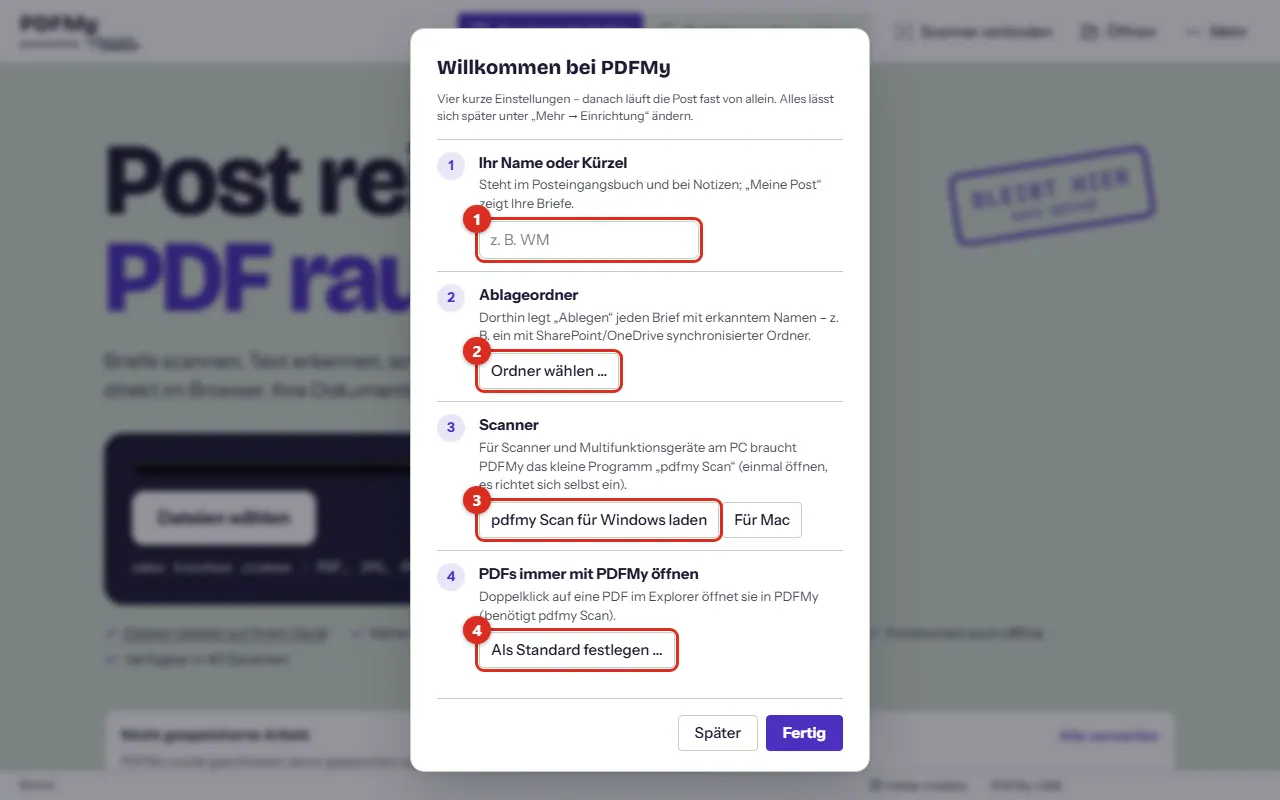
یک بار راه اندازی کنید
نام یا امضای کوتاه شما – بعداً کنار یادداشت ها، مهرها و در بایگانی دیده می شود.
انتخاب پوشه بایگانی – PDFMy نامه های آماده را با نام فایل روشن در آنجا می گذارد. پوشه ای که با OneDrive، Nextcloud یا SharePoint هماهنگ می شود هم کار می کند.
pdfmy Scan را بارگیری کنید – این برنامه کوچک اضافی اسکنر یا دستگاه چندکاره شما را وصل می کند (Windows و Mac).
تعیین به عنوان پیش فرض – بعد از آن با دوبار کلیک روی یک فایل PDF مستقیم PDFMy باز می شود.
این پنجره در اولین اجرا نشان داده می شود؛ بعداً زیر بیشتر ← راه اندازی …. همه چیز روی این دستگاه می ماند. بیشتر درباره برنامه
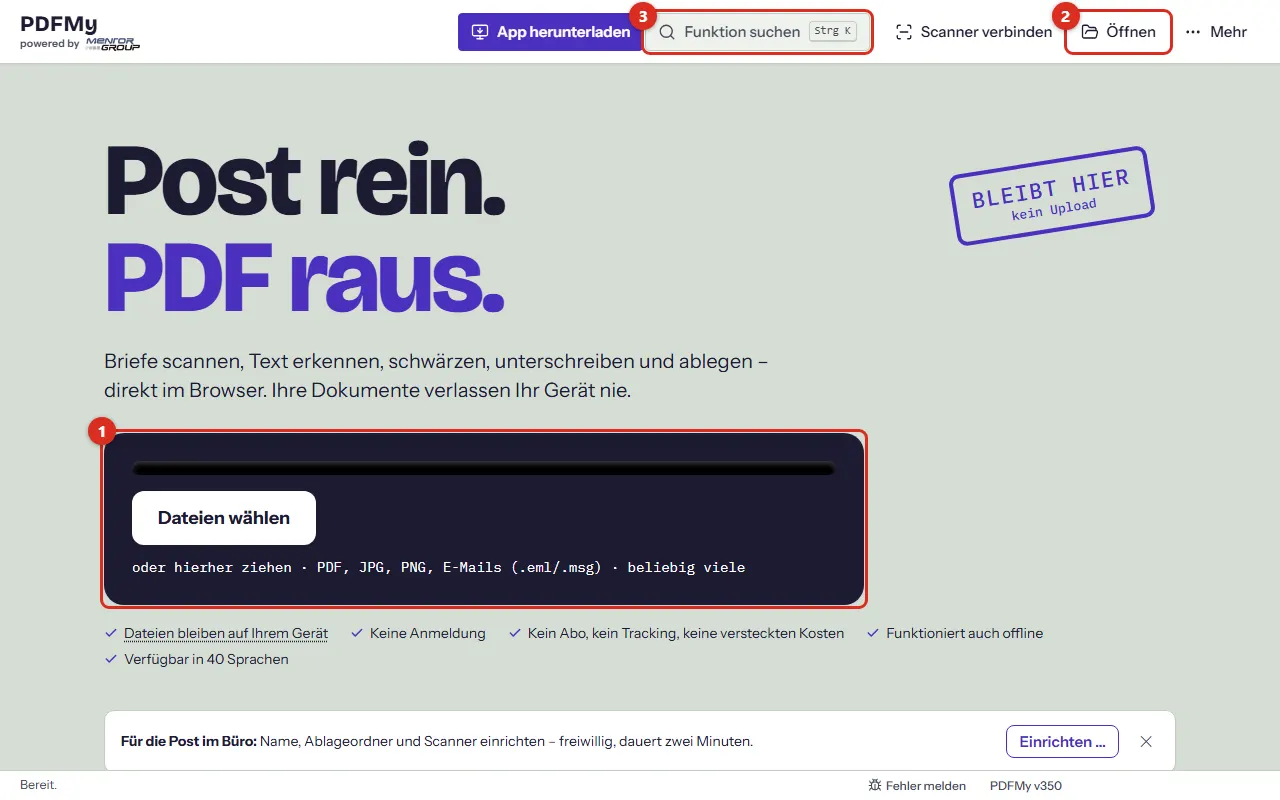
باز کردن PDF
روی انتخاب فایل ها کلیک کنید – یا فایل را فقط به داخل پنجره بکشید. PDF، عکس ها، Word، Excel و ایمیل ها کار می کنند، چند فایل با هم هم ممکن است.
بالا سمت راست دکمه باز کردن همیشه آماده است، حتی وقتی یک سند از قبل باز است.
نمی دانید یک عملکرد کجاست؟ جستجوی عملکرد (Strg+K) را باز کنید و یک کلمه تایپ کنید، مثلاً «سیاه کردن».
فایل باز نمی شود یا پیام «آسیب دیده» می دهد: PDFMy سعی می کند PDF های آسیب دیده را خودش ترمیم کند – اگر باز هم خطایی نشان داده شد، فایل را در برنامه اصلی دوباره ذخیره کنید یا به صورت PDF چاپ کنید.
PDF رمز عبور می خواهد: بدون رمز عبور برای باز کردن نمی توان آن را خواند – هدف رمزگذاری همین است. با داشتن رمز عبور، کار «باز کردن قفل PDF» محافظت را برمی دارد.
دوبار کلیک روی یک PDF برنامه دیگری را باز می کند: بیشتر ← راه اندازی … ← «تعیین به عنوان پیش فرض»؛ سپس Windows یک بار برنامه را می پرسد.
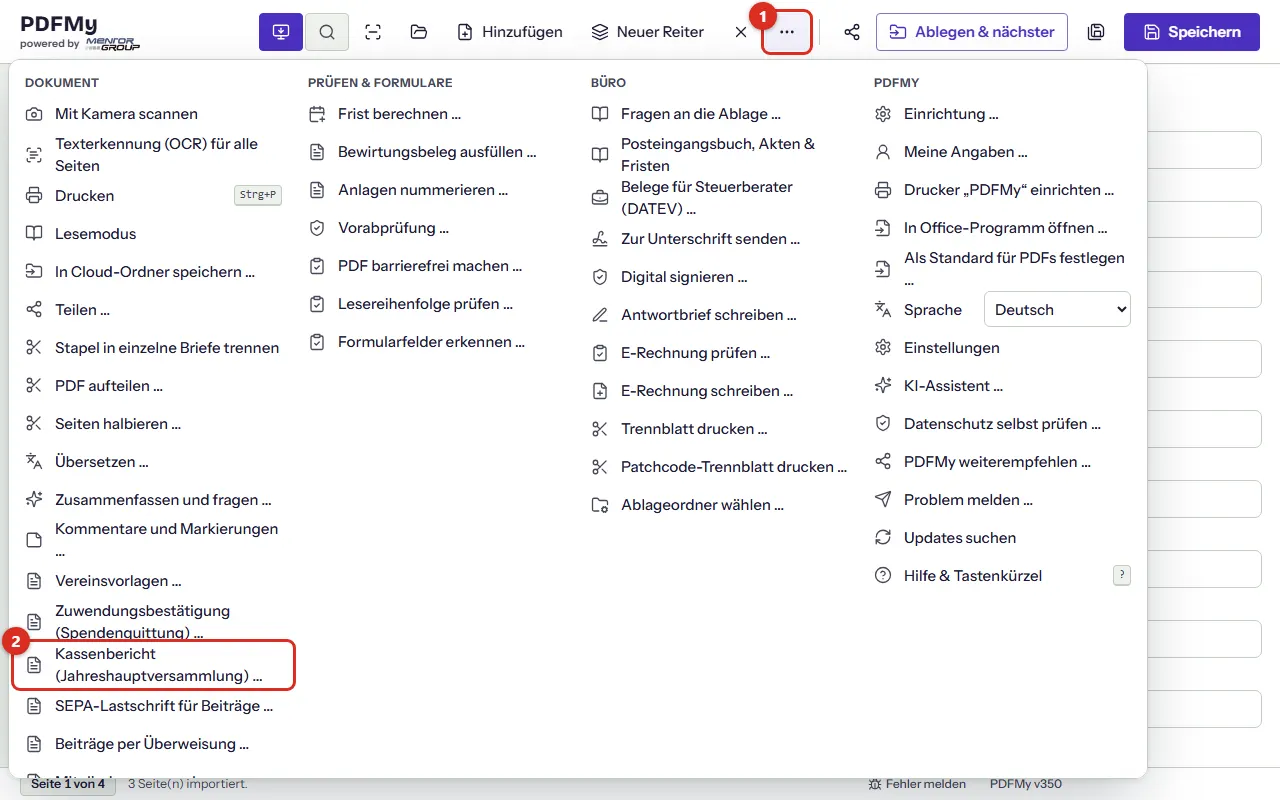
پیدا کردن همه عملکردها
بیشتر (سه نقطه بالا) همه عملکردها را باز می کند، مرتب شده بر اساس مرحله های کار: سند، گرفتن و خواندن، صفحه ها و محتوا، بررسی و فرم ها، امضا و پاسخ، دفتر و بایگانی، فاکتورها و مالیات، انجمن و کار داوطلبانه، درخواست کار، تنظیمات و PDFMy (راهنما، به روز رسانی ها). اغلب با «جستجوی عملکرد» (Ctrl+K) سریع تر است.
در آن مثلاً عملکردهای انجمن ها مانند گزارش مالی.
سریع تر: Strg+K را بزنید و یک کلمه جستجو تایپ کنید.
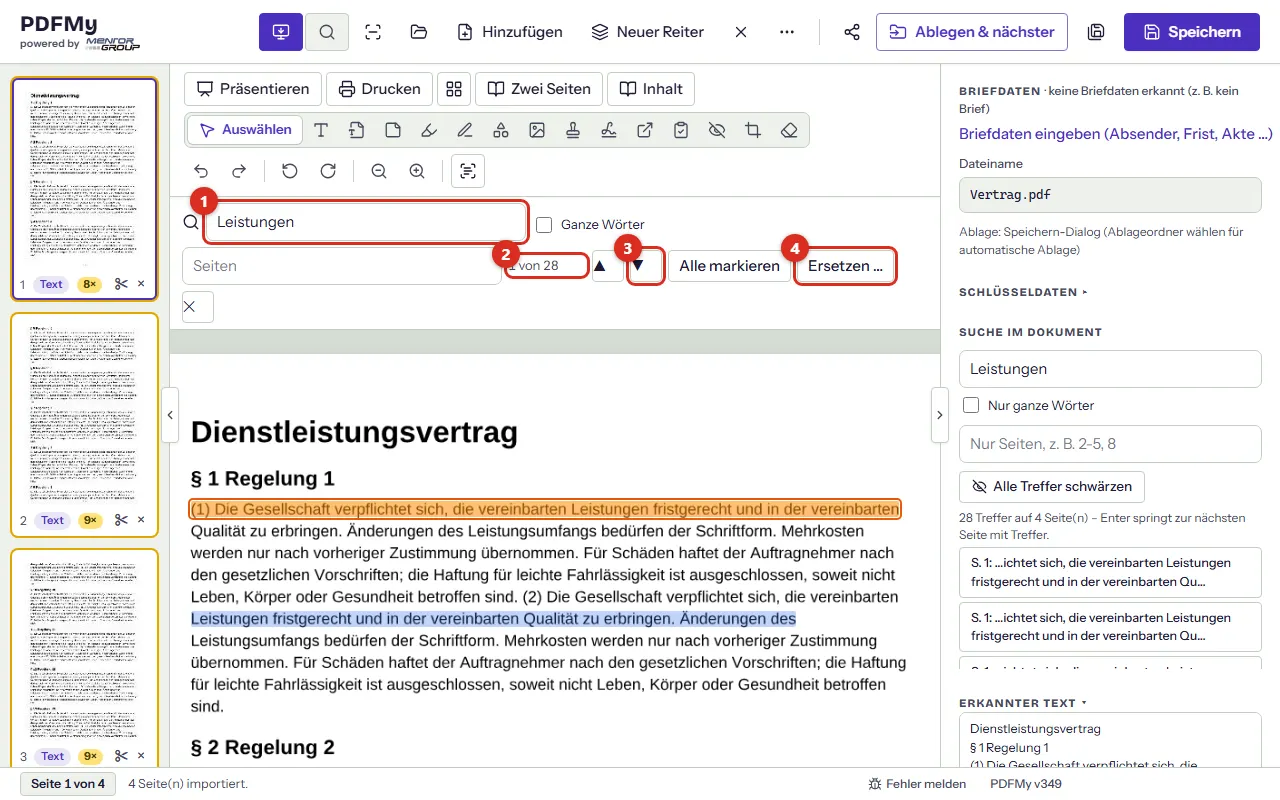
جستجو و جایگزینی
Ctrl+F بالای صفحه نوار جستجو را باز می کند. کلمه جستجو را تایپ کنید – حروف بزرگ و کوچک فرقی ندارند، «ss» حرف «ß» را هم پیدا می کند.
نمایشگر نشان می دهد که چند نتیجه هست و شما الان کجا هستید. نتیجه فعلی نارنجی و بقیه آبی نشانه گذاری شده اند؛ نمای کلی صفحه ها در سمت چپ نتیجه های هر صفحه را می شمارد.
با پیکان ها (یا Enter یا Umschalt+Enter) به نتیجه بعدی یا قبلی می روید. «کلمه های کامل» کلمه «Test» را دیگر در «Testament» پیدا نمی کند؛ در فیلد «صفحه ها» جستجو را محدود می کنید، مثلاً «2-5».
جایگزینی … یک کلمه را در یک جا یا همه جا عوض می کند – مثلاً یک نام در یک قالب. «نشانه گذاری همه» روی هر نتیجه یک نشانه گذاری متن می گذارد.
خوب است بدانید: در اسکن ها و عکس ها PDFMy در متن شناسایی شده جستجو می کند – شناسایی متن هنگام باز کردن خودش انجام می شود. در سمت راست زیر «جستجو در سند» همه جاهای پیدا شده به صورت فهرست هستند، آنجا «سیاه کردن همه نتیجه ها» هم هست. بیشتر درباره جستجو
اسکن
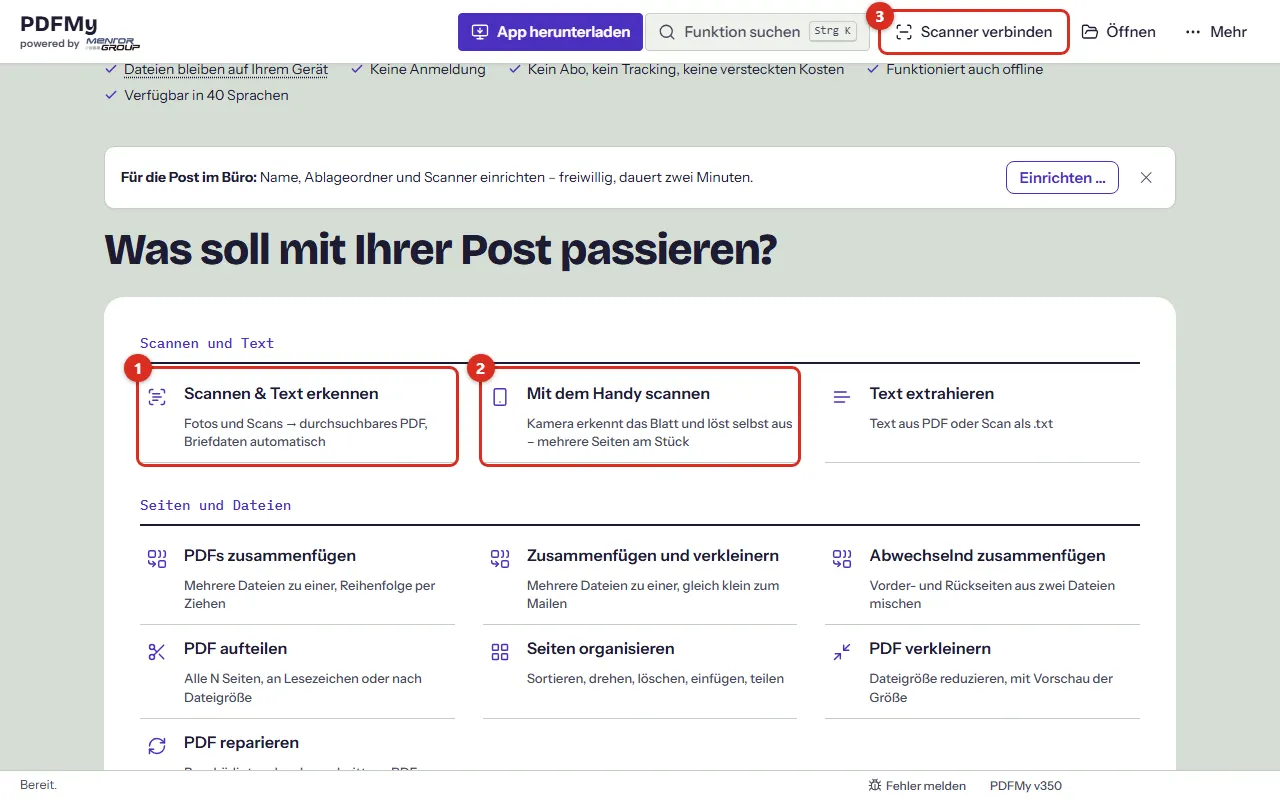
اسکن و شناسایی متن: عکس ها یا اسکن ها را انتخاب کنید – PDFMy از آن ها یک PDF قابل جستجو می سازد و فرستنده، تاریخ و مبلغ را می خواند.
اسکن با موبایل: دوربین برگه را می شناسد، خودش عکس می گیرد و صفحه را صاف می کند. روی موبایل برای این کار در بالای صفحه دکمه بزرگ «اسکن با دوربین» وجود دارد.
وصل کردن اسکنر: برای اسکنرها و دستگاه های چندکاره در شبکه – اسکن های جدید سپس خودشان دیده می شوند.
اسکنر پیدا نمی شود: دستگاه و کامپیوتر در یک شبکه هستند؟ سپس در پنجره اسکن «افزودن دستگاه با آدرس IP» را بزنید و آدرس IP یا نام دستگاه را بنویسید (در منوی چاپگر نوشته شده است).
«وصل کردن اسکنر» یک برنامه می خواهد: برای اسکنر وصل به کامپیوتر یک بار برنامه کوچک pdfmy Scan لازم است (Windows، Mac، Linux). در Chromebook و با موبایل بدون آن هم کار می کند.
فقط روی صفحه ها رسید: برای دستگاه های بدون سینی تغذیه دو رو «دو رو با برگرداندن کاغذ» را انتخاب کنید – اول روی صفحه ها، سپس کل دسته را برگردانید.
صفحه کج یا افقی است: PDFMy بیشتر وقت ها خودش آن را صاف می کند؛ در غیر این صورت «صاف کردن» یا پیکان های چرخش بالای صفحه.
بایگانی نامه ها
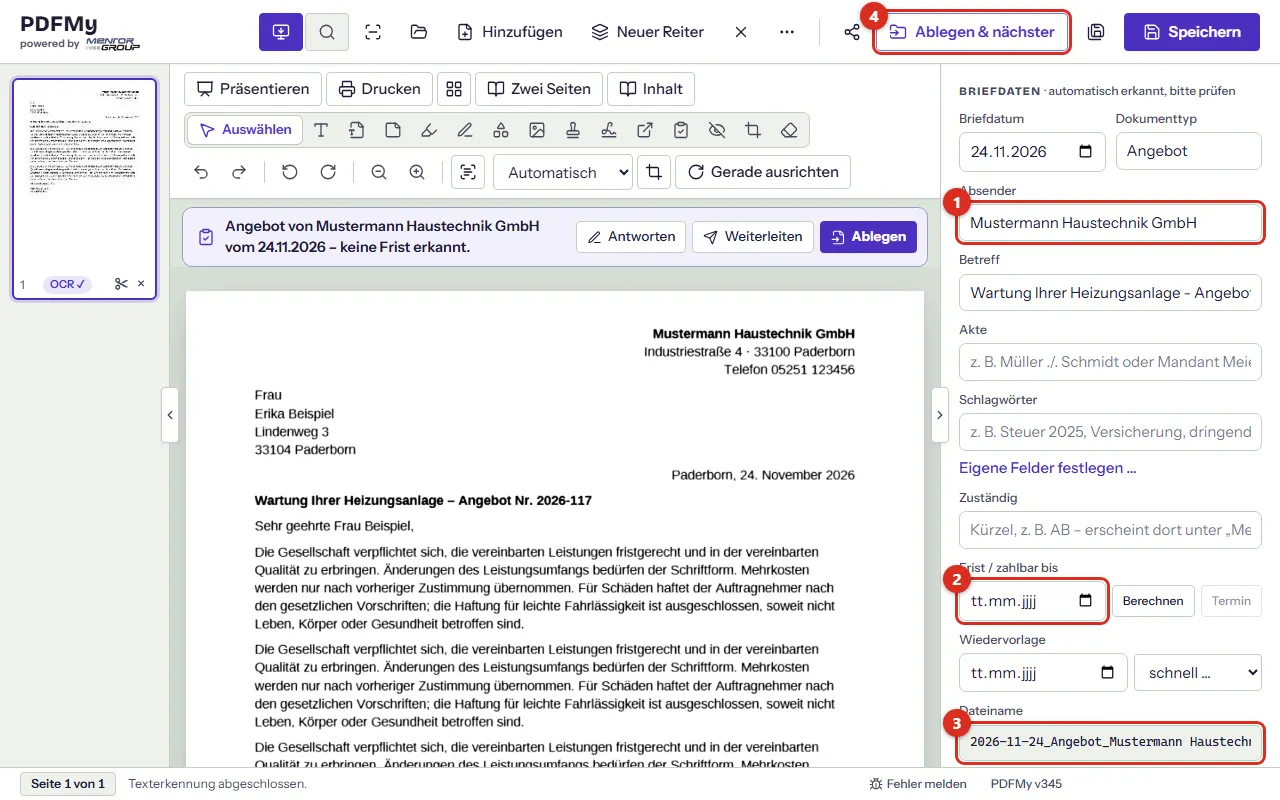
اطلاعات نامه سمت راست: پس از اسکن، PDFMy فرستنده، تاریخ، نوع سند و موضوع را خودش می خواند – لطفاً کوتاه بررسی کنید.
مهلت / قابل پرداخت تا: اگر در نامه نوشته شده باشد شناسایی می شود؛ در غیر این صورت آن را وارد کنید یا «محاسبه».
نام فایل خودکار ساخته می شود، مثلاً «2026-11-24_Angebot_Mustermann Haustechnik».
بایگانی و بعدی (Ctrl+Enter) نامه را در پوشه بایگانی می گذارد، آن را در دفتر نامه های رسیده ثبت می کند و برای نامه بعدی جا باز می کند.
فرستنده یا تاریخ اشتباه شناسایی شد: به سادگی در فیلد درستش را بنویسید – نام فایل خودش تغییر می کند.
هیچ پوشه بایگانی انتخاب نشده است: در این صورت PDFMy هنگام بایگانی محل ذخیره را می پرسد. برای همیشه از بیشتر ← راه اندازی … تنظیم کنید.
صاف کردن اسکن
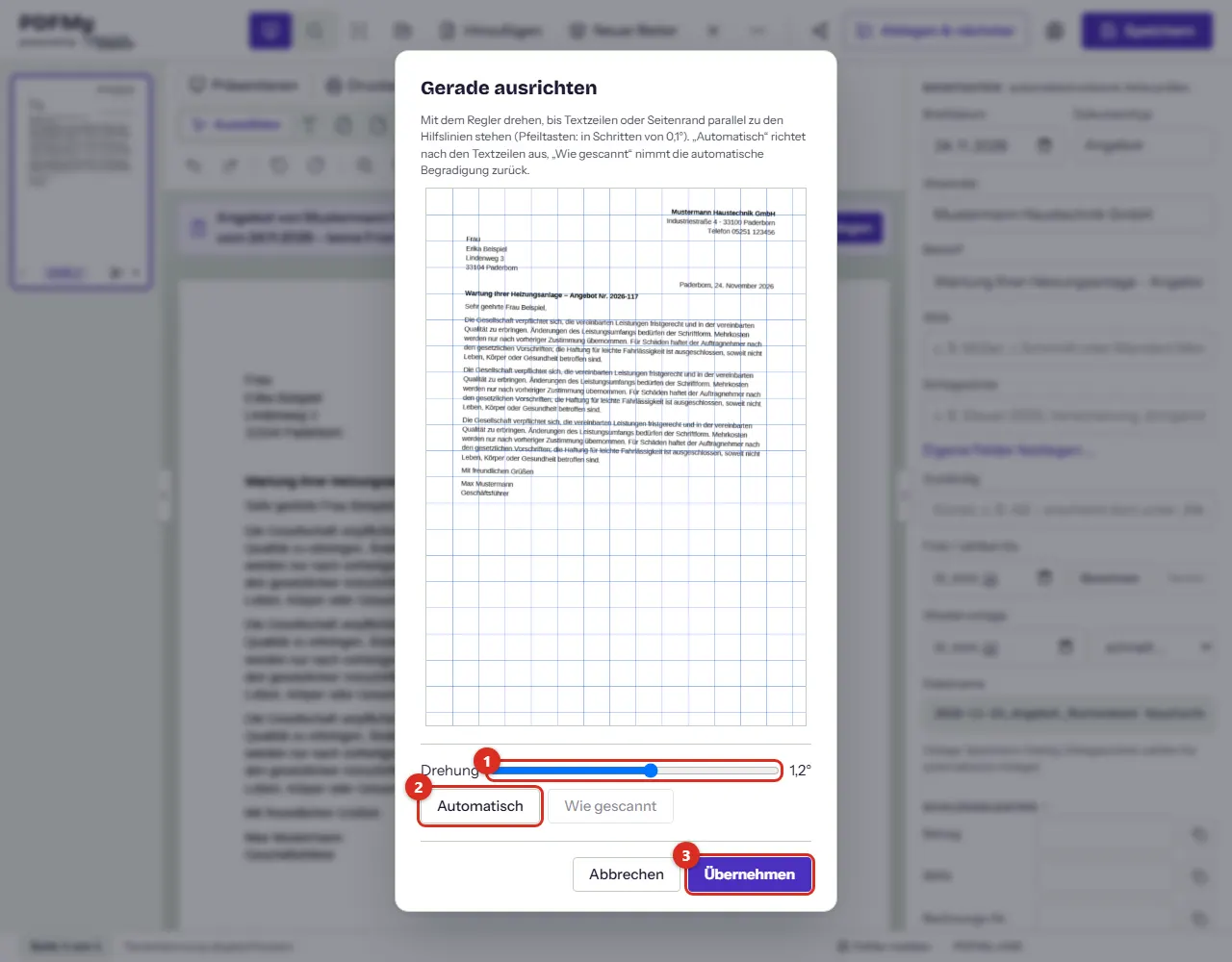
PDFMy اسکن های کج را هنگام وارد کردن خودش صاف می کند. اگر کاملاً درست نشد، بالای صفحه صاف کردن را انتخاب کنید. با لغزنده بچرخانید تا خط ها با خط های راهنما موازی شوند – با گام های 0,1° (کلیدهای پیکان).
خودکار دوباره بر اساس خط های متن صاف می کند؛ «مانند اسکن» صاف کردن خودکار را برمی گرداند.
اعمال – شناسایی متن پس از آن برای این صفحه دوباره انجام می شود.
اگر صفحه ای وارونه یا کج باشد، پیکان های نوار ابزار آن را 90° می چرخانند. بیشتر درباره اسکن
گذاشتن مهر
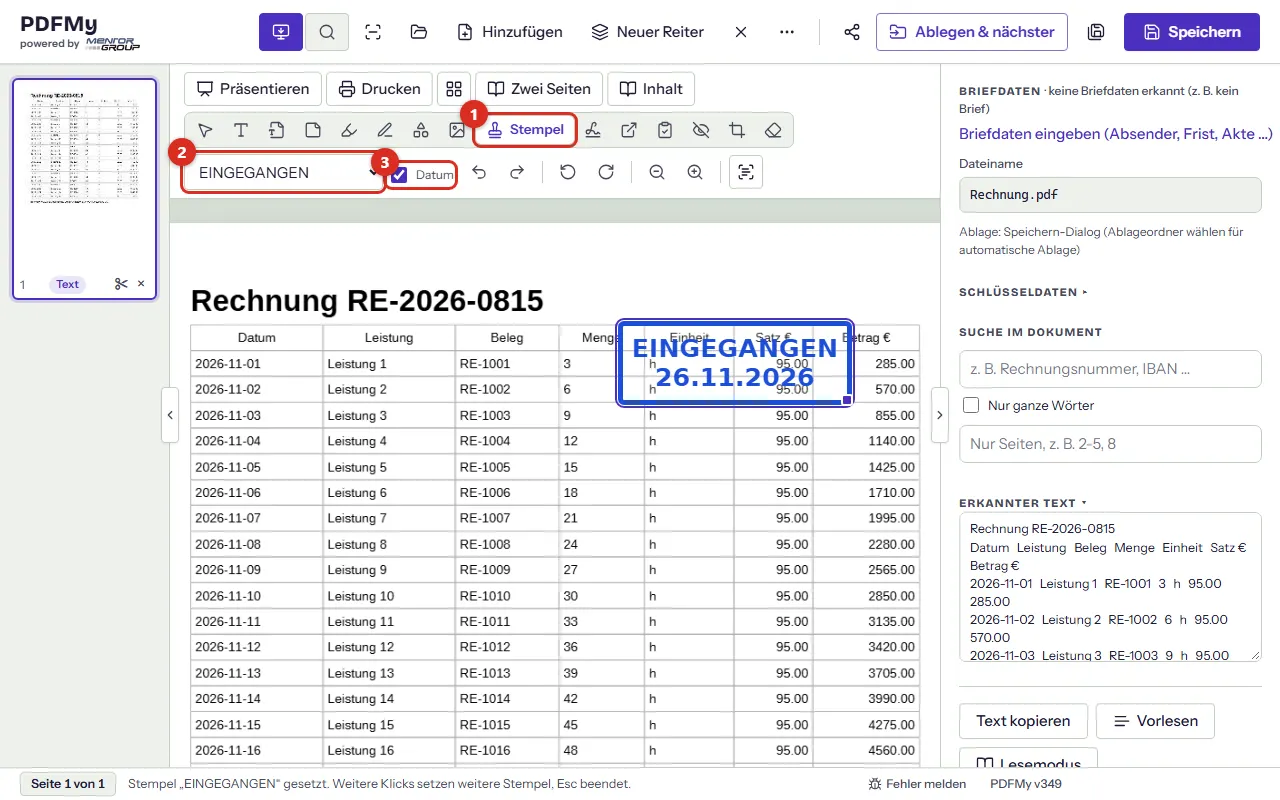
ابزار مهر را انتخاب کنید.
متن مهر را انتخاب کنید: رسیده، پرداخت شده، انجام شده، بررسی شده، ثبت شده، کپی یا پیش نویس – یا «شماره رسید (پشت سر هم)» که به هر رسید شماره بعدی را می دهد.
اگر می خواهید تاریخ امروز زیر متن باشد، تیک تاریخ را نگه دارید. سپس روی صفحه کلیک کنید – مهر دقیقاً همان جا قرار می گیرد. کلیک های بیشتر مهرهای بیشتری می گذارند، Esc ابزار را می بندد.
جابجا کردن: روی مهر کلیک کنید و بکشید؛ کشیدن از گوشه اندازه را تغییر می دهد؛ Entf حذف می کند. مهر یک یادداشت (Annotation) است – برنامه های دیگر PDF هم آن را نشان می دهند. اگر باید ثابت در صفحه بماند، هنگام ذخیره در «پاکسازی» گزینه «صفحه ها به صورت تصویر» را انتخاب کنید.
محاسبه مهلت
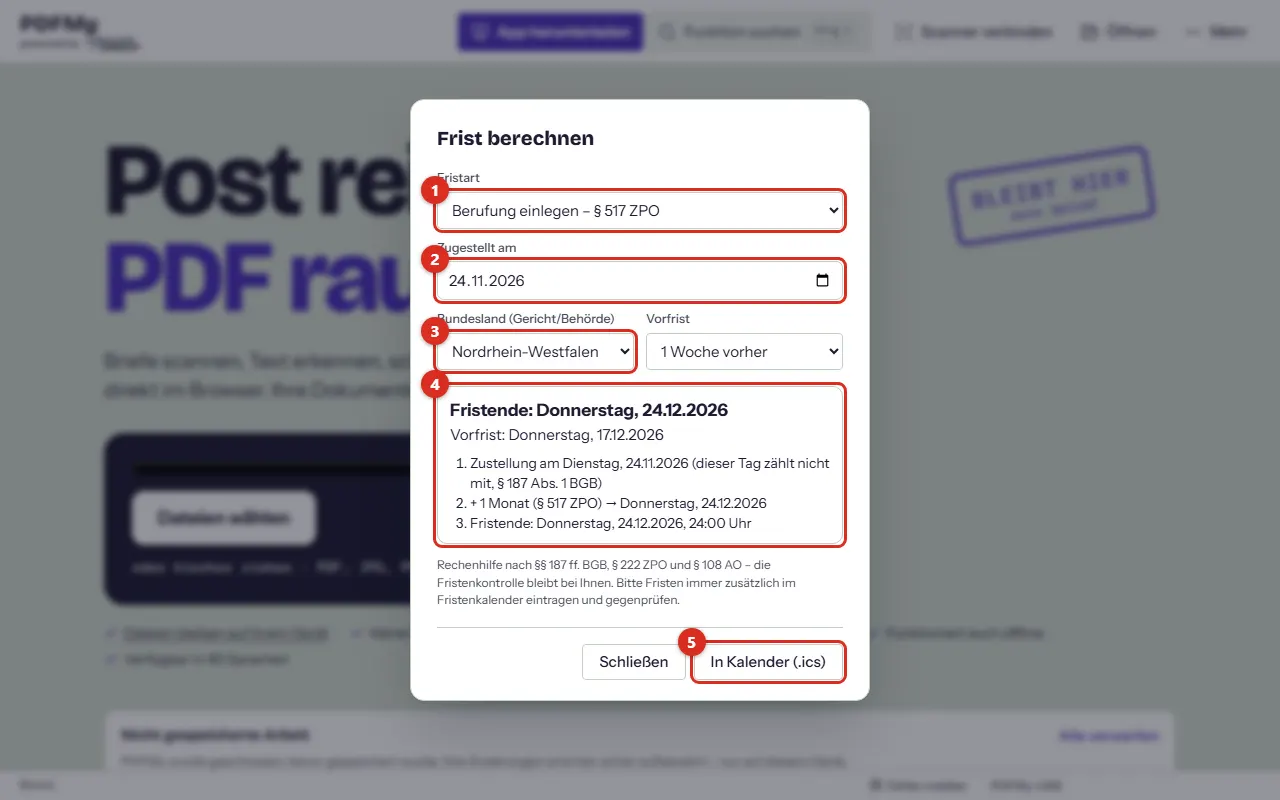
نوع مهلت را انتخاب کنید، مثلاً تجدیدنظر (Berufung)، اعتراض به یک تصمیم اداری، اعتراض اداری (Widerspruch) – یا یک مهلت دلخواه به روز، هفته یا ماه.
تاریخ تحویل را بنویسید.
ایالت را انتخاب کنید – تعطیلات رسمی آن در نظر گرفته می شود؛ همچنین اگر بخواهید یک مهلت پیش از موعد.
پایان مهلت فوراً نشان داده می شود – با روش محاسبه برای بررسی.
در تقویم (.ics) یک قرار برای Outlook و تقویم های دیگر می سازد؛ «ثبت به عنوان مهلت» آن را کنار نامه ثبت می کند.
در بیشتر ← محاسبه مهلت …. یک کمک برای محاسبه – کنترل مهلت ها با خود شماست. بیشتر برای دفترهای وکالت
ویرایش و پر کردن فرم ها
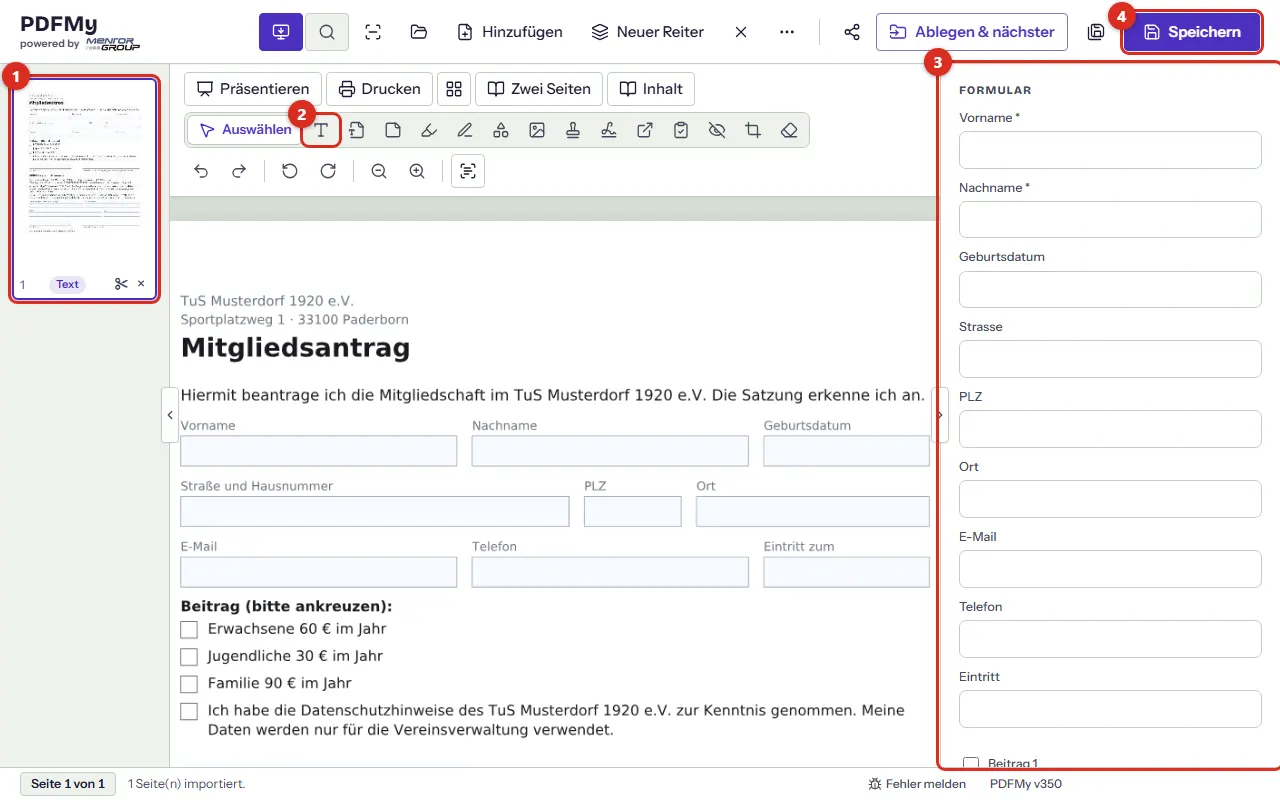
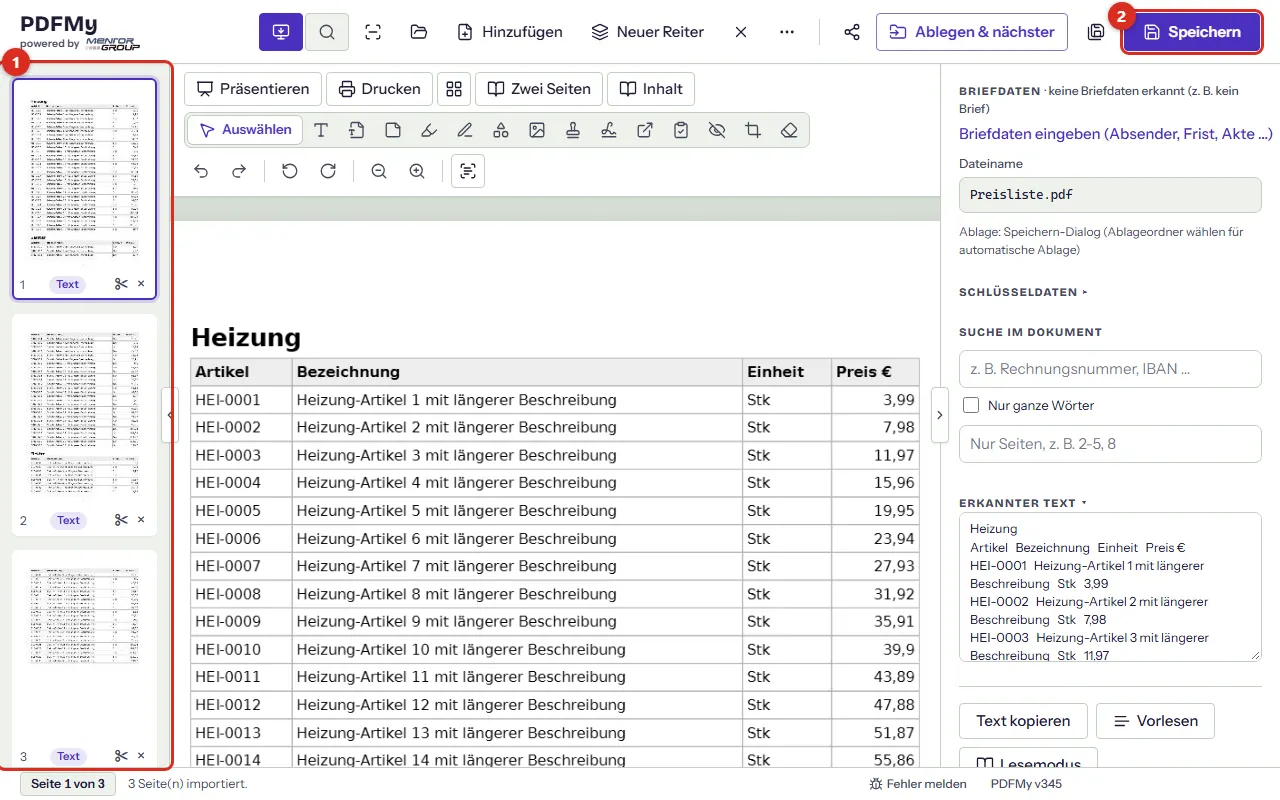
صفحه ها در سمت چپ: کلیک کنید، برای مرتب کردن بکشید، ✕ برای حذف، قیچی برای تقسیم.
ابزارها در بالا: نوشتن یا تغییر متن، نشانه گذاری، کشیدن، تصویر، مهر، سیاه کردن، برش.
فرم سمت راست: فیلدها را به ترتیب پر کنید – یا مستقیم روی صفحه داخل آن ها کلیک کنید.
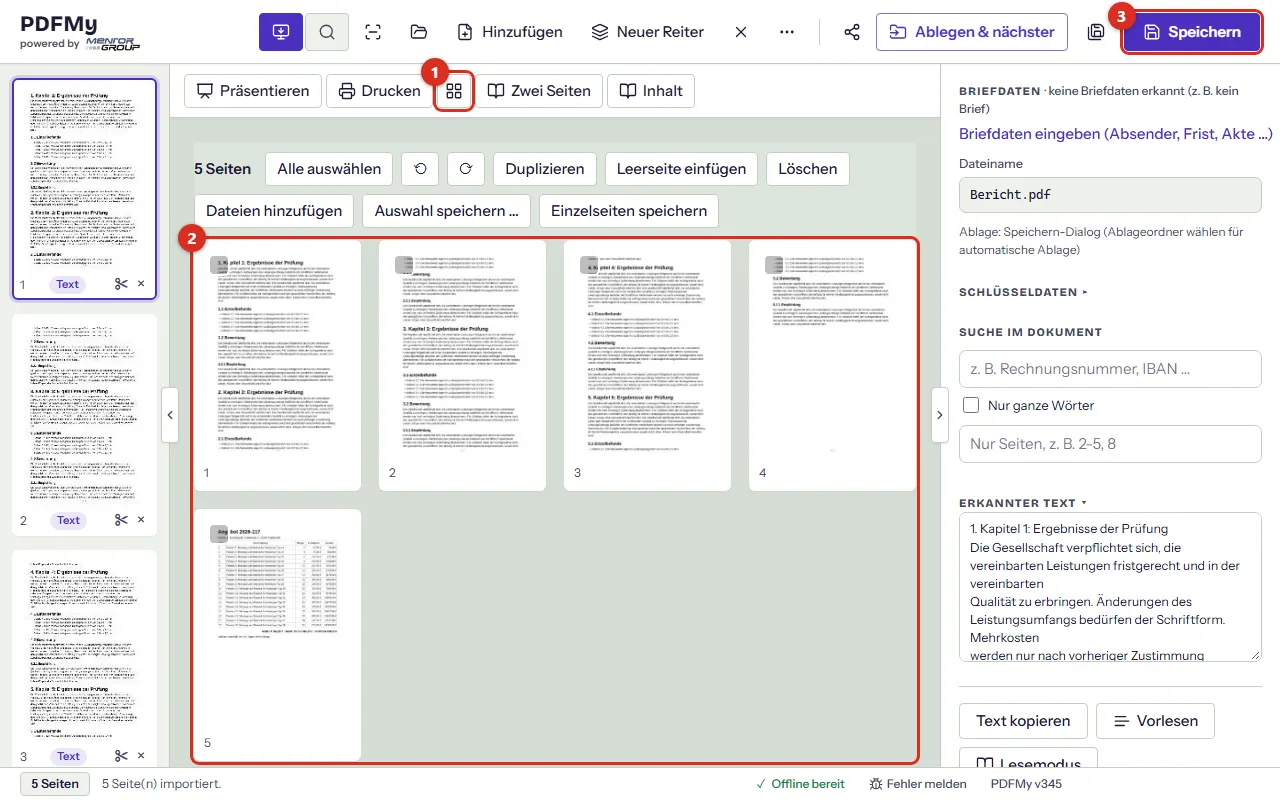
نمای کلی صفحه ها (کلید G) همه صفحه ها را به صورت شبکه نشان می دهد.
روی صفحه ها کلیک کنید (با Strg یا Umschalt چند صفحه) و با کشیدن مرتب کنید. بالای آن: چرخاندن، تکثیر کردن، درج صفحه خالی، حذف، افزودن فایل های دیگر – یا فقط ذخیره موارد انتخاب شده یا هر صفحه به صورت جداگانه.
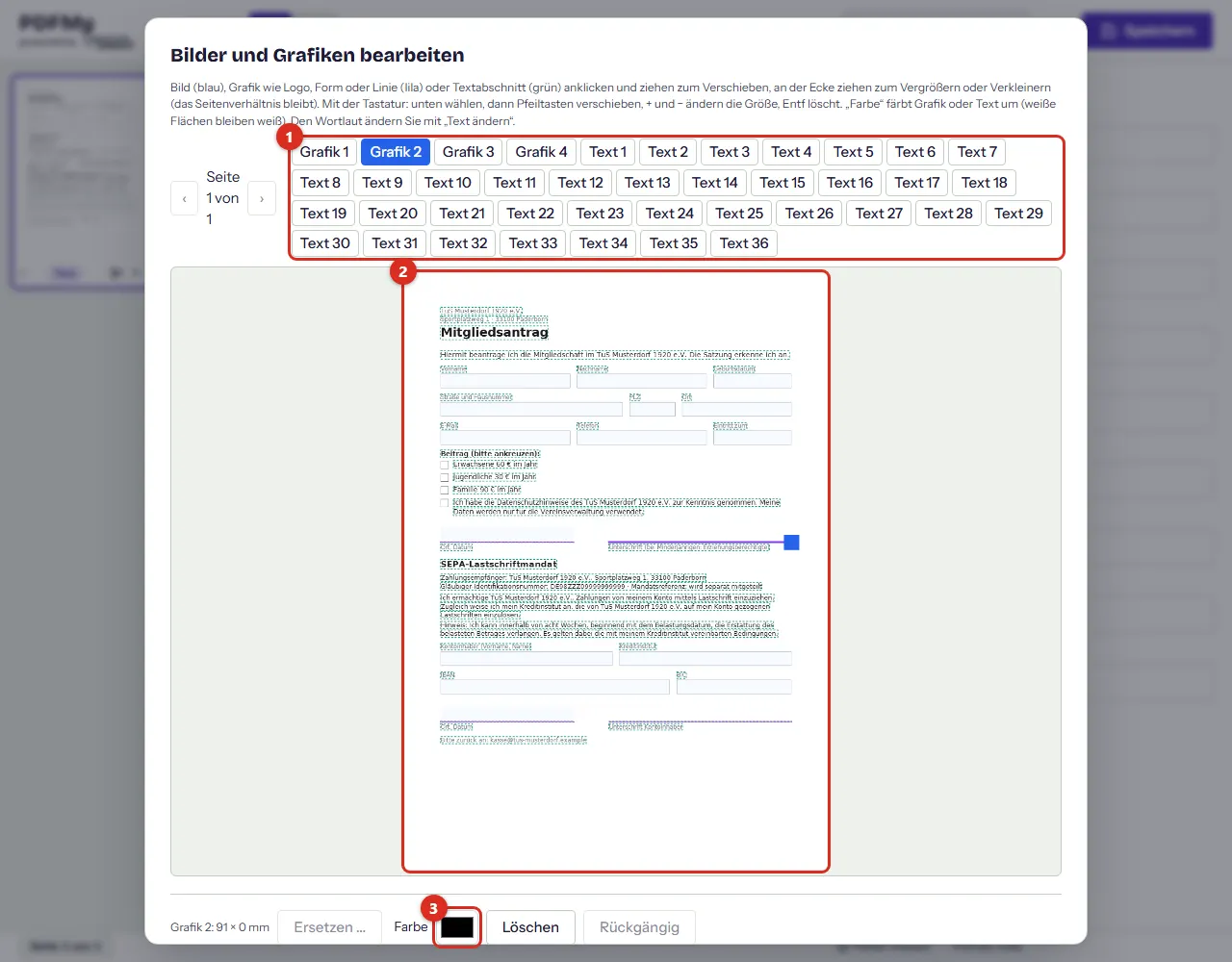
بیشتر ← ویرایش تصویرها و گرافیک ها … همه چیزهای قابل جابجایی را فهرست می کند: تصویرها (آبی)، گرافیک ها مانند لوگو، شکل ها و خط ها (بنفش) و بخش های متن (سبز).
روی صفحه کلیک کنید و برای جابجا کردن بکشید، برای بزرگ یا کوچک کردن از گوشه بکشید. با صفحه کلید: کلیدهای جهت، + و −، Delete حذف می کند.
رنگ رنگ گرافیک یا متن را عوض می کند؛ «جایگزینی …» یک تصویر را عوض می کند، مثلاً یک لوگوی جدید. سپس «اعمال».
متن را با ابزار «تغییر متن» تغییر می دهید. در صورت حساب های بانکی، فاکتورها و سندهای رسمی این کار برای جلوگیری از جعل قفل است. بیشتر درباره ویرایش
سیاه کردن
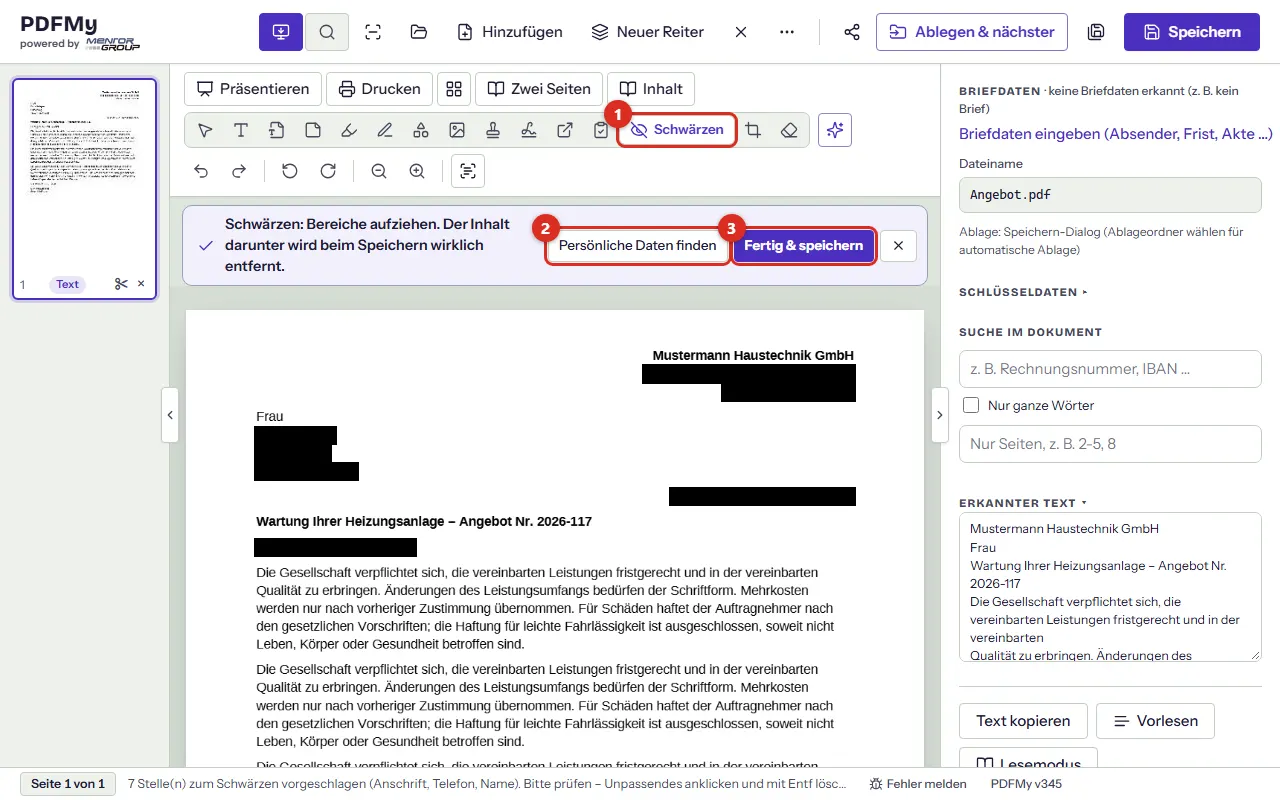
ابزار سیاه کردن را انتخاب کنید و با ماوس روی بخش ها کادر بکشید.
پیدا کردن اطلاعات شخصی جاهایی را پیشنهاد می کند: نام ها، آدرس، IBAN، ایمیل، تلفن، شماره مالیاتی شخصی (Steuer-ID)، تاریخ تولد. موارد نامناسب را کلیک کنید و با Delete حذف کنید.
تمام و ذخیره – محتوای زیر نوارهای سیاه واقعاً حذف می شود، از لایه متن و از نسخه های Word، متن و تصویر هم.
سیاه کردن یک کلمه در همه جا: آن را در جستجوی سمت راست بنویسید و «سیاه کردن همه نتیجه ها». بیشتر درباره سیاه کردن
یکی کردن PDF ها
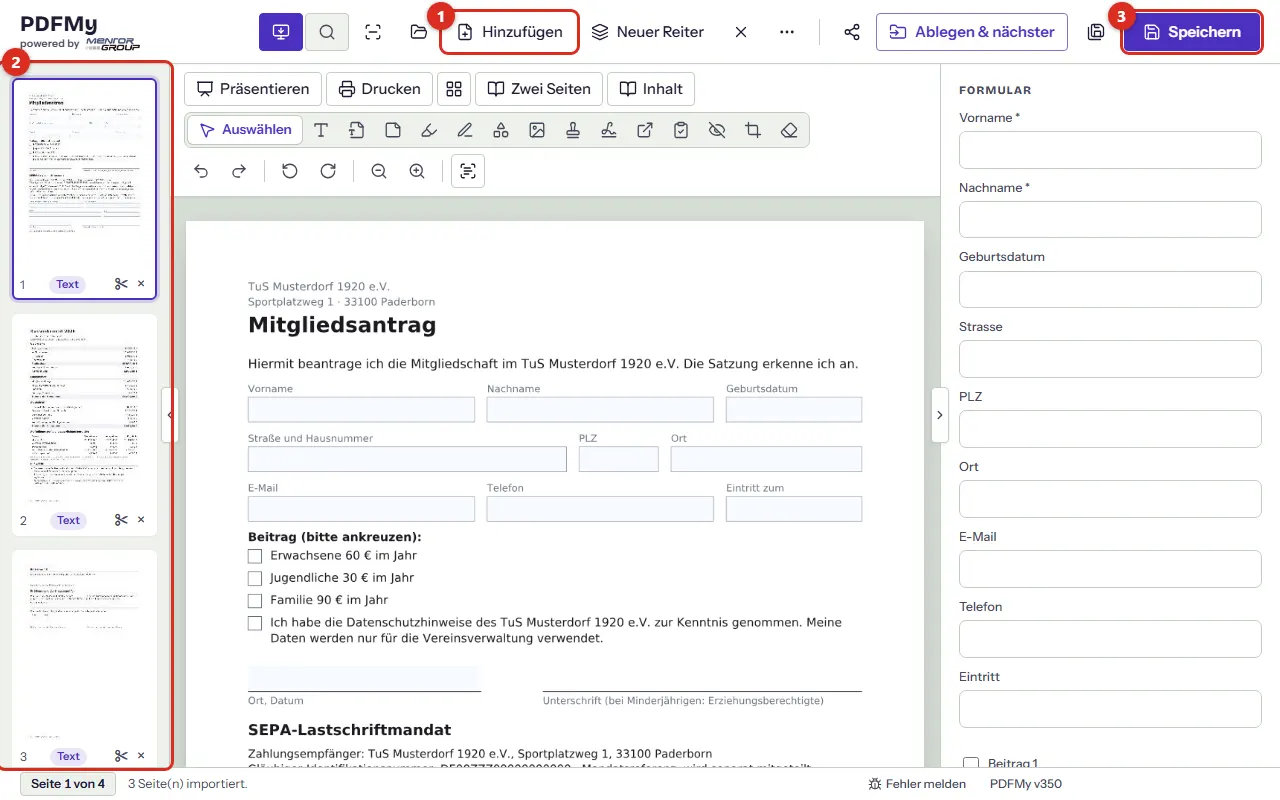
فایل اول را باز کنید، سپس افزودن و فایل های دیگر را انتخاب کنید.
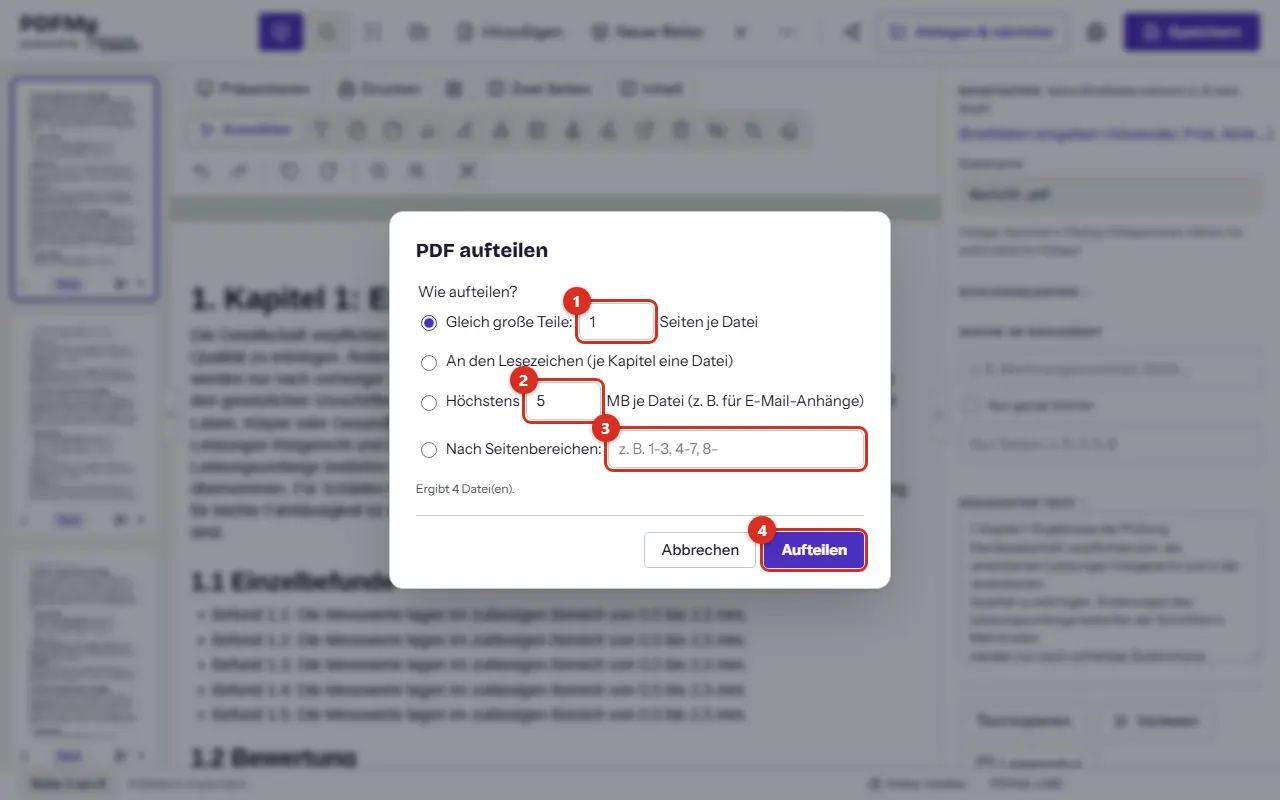
بخش های هم اندازه: مثلاً «2» از 10 صفحه پنج فایل با 2 صفحه می سازد.
حداکثر … MB در هر فایل: طوری تقسیم می کند که هر فایل زیر این حد بماند – مناسب برای پیوست ایمیل یا سامانه های اینترنتی ادارات.
بر اساس بازه صفحه ها: مثلاً «1-3, 4-7, 8» سه فایل می سازد. اگر PDF نشانک داشته باشد، «برای هر فصل یک فایل» هم ممکن است.
تقسیم – فایل ها ذخیره می شوند (چند فایل با هم به صورت ZIP یا در پوشه بایگانی).
در بیشتر ← تقسیم PDF …. فقط می خواهید چند صفحه را جدا کنید؟ در سمت چپ کنار صفحه روی قیچی کلیک کنید یا در نمای کلی صفحه ها، صفحه ها را انتخاب کنید و «ذخیره موارد انتخاب شده …». یک دسته نامه اسکن شده را «جدا کردن یک دسته به نامه های جداگانه» خودکار جدا می کند.
ذخیره: PDF، PDF/A، Word، کوچک تر
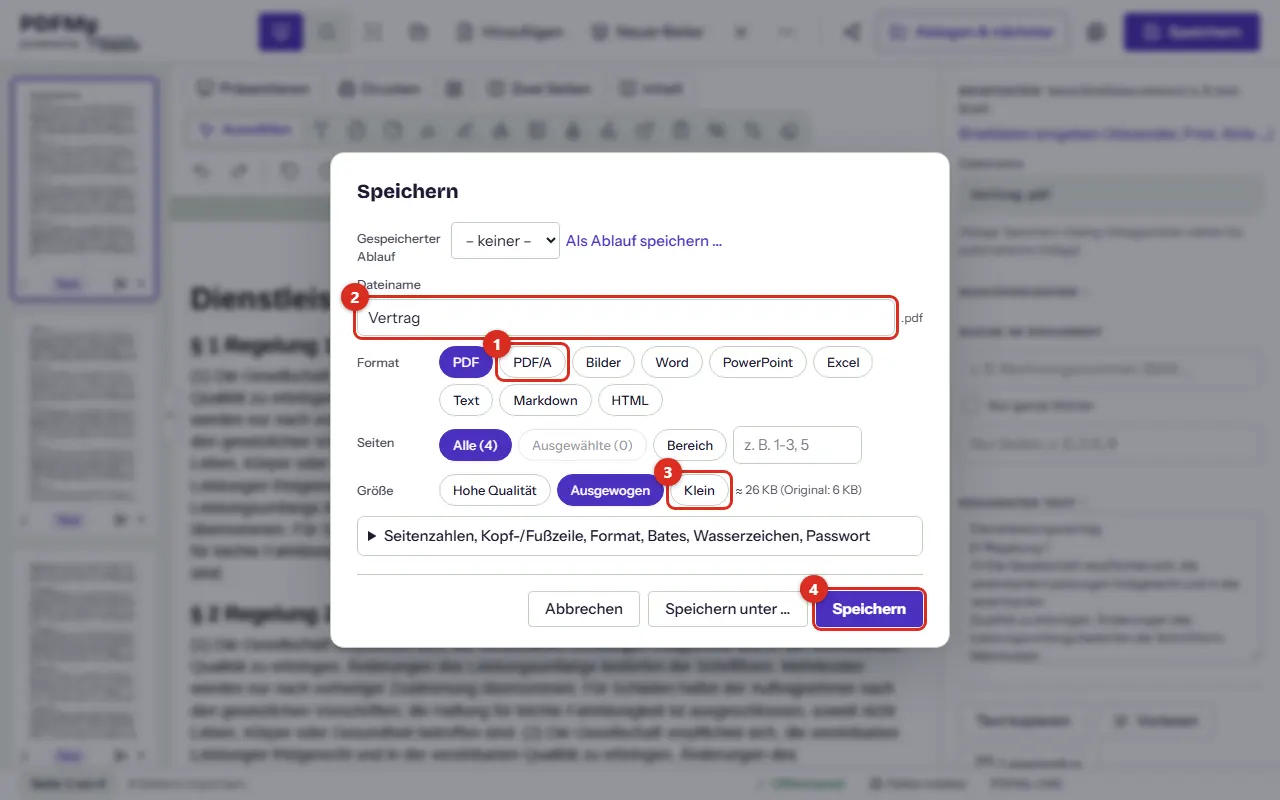
قالب را انتخاب کنید: PDF، PDF/A برای بایگانی، تصویرها، Word، PowerPoint، Excel، متن، Markdown یا HTML.
نام فایل را بررسی کنید؛ در «صفحه ها» می توان فقط صفحه های انتخاب شده یا یک بازه مانند «1-3, 5» را هم ذخیره کرد.
اندازه:«کوچک» فایل را کوچک می کند، مثلاً برای ایمیل یا پورتال های اداری – اندازه مورد انتظار کنار آن نوشته شده است.
ذخیره. در بخش بازشونده بالای آن، شماره صفحه ها، سرصفحه و پاصفحه، واترمارک، شماره های Bates، سربرگ و رمز عبور وجود دارد.
اغلب تنظیمات یکسان دارید؟ «ذخیره به عنوان روند …» آن ها را با یک نام به خاطر می سپارد.
اگر کار نکرد
«ذخیره» هر بار محل را می پرسد: در بیشتر ← راه اندازی … یک پوشه بایگانی انتخاب کنید – بعد از آن PDFMy بدون پرسش در آنجا ذخیره می کند.
فایل برای ایمیل خیلی بزرگ است: اندازه «کوچک» را انتخاب کنید؛ اگر کافی نبود، «تقسیم PDF» با یک حد MB.
فایل Word با PDF فرق دارد: هنگام تبدیل به Word، متن، پاراگراف ها و جدول ها حفظ می شوند؛ ستون ها و اجزایی که آزادانه قرار گرفته اند را PDFMy ساده می کند.
تبدیل Word و Excel به PDF
فایل Word یا Excel را فقط باز کنید یا به داخل پنجره بکشید (همچنین OpenDocument، RTF، PowerPoint و ایمیل ها). هر برگه جدول یک بخش جداگانه می شود.
ذخیره – PDF آماده است. پیش از آن می توانید مانند همیشه امضا کنید، سیاه کنید یا صفحه اضافه کنید.
PDFMy خط هایی با همان پهنای حروف Arial، Calibri یا Times New Roman استفاده می کند – به این ترتیب شکستن خط ها و صفحه ها معمولاً مانند فایل اصلی می ماند. عددها مانند Excel نمایش داده می شوند. بدون بارگذاری، بدون Office. بیشتر درباره این
چاپ
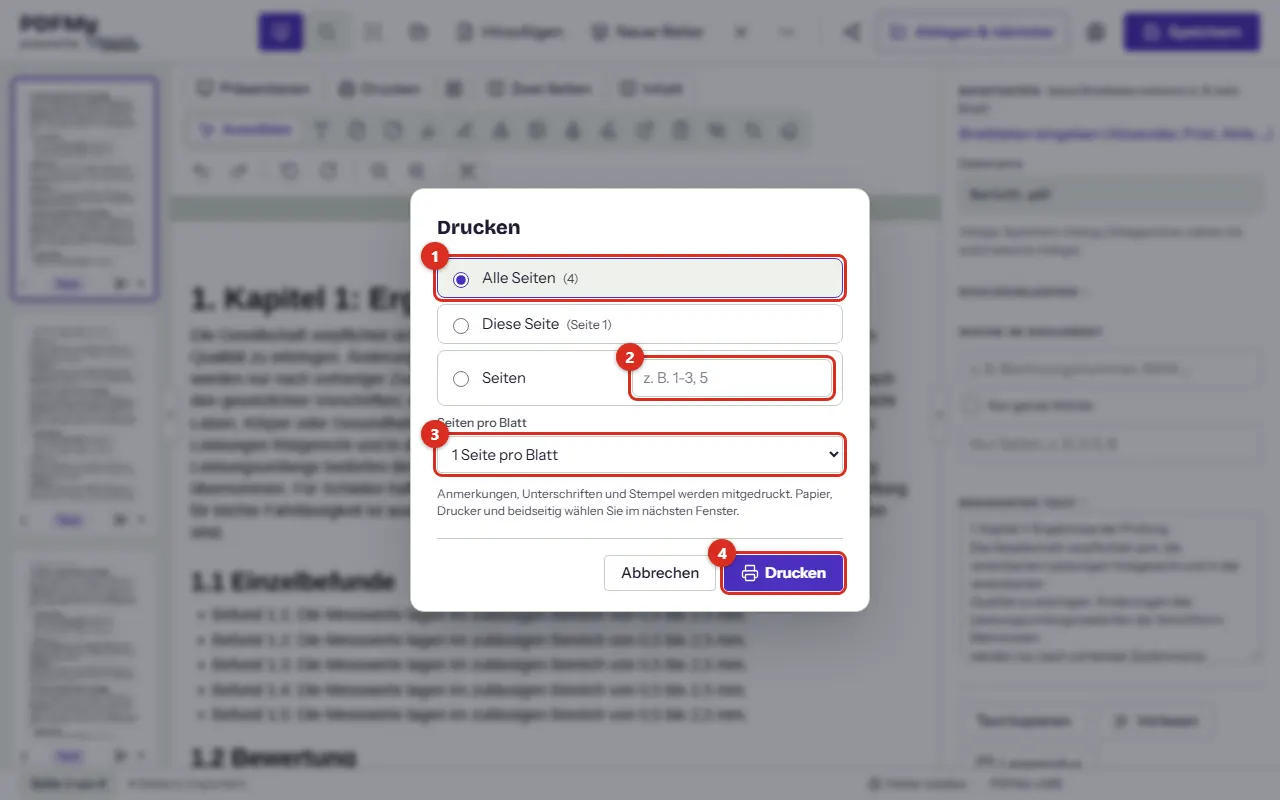
کدام صفحه ها؟ همه، فقط صفحه نمایش داده شده – …
… یا صفحه های مشخص، مثلاً «1-3, 5».
صفحه در هر برگ: 1، 2 یا 4 صفحه کوچک شده روی یک برگ – یا «دفترچه»: برگه های A4 که از وسط تا شوند، یک دفترچه با ترتیب درست می سازند.
چاپ – در پنجره بعدی مرورگر چاپگر، کاغذ و چاپ دو رو را انتخاب می کنید.
یادداشت ها، نشانه گذاری ها، امضاها و مهرها هم چاپ می شوند. سریع تر: Strg+P. یک فرم پر شده همان طور چاپ می شود که روی صفحه نمایش دیده می شود.
اشتراک گذاری و ارسال با ایمیل
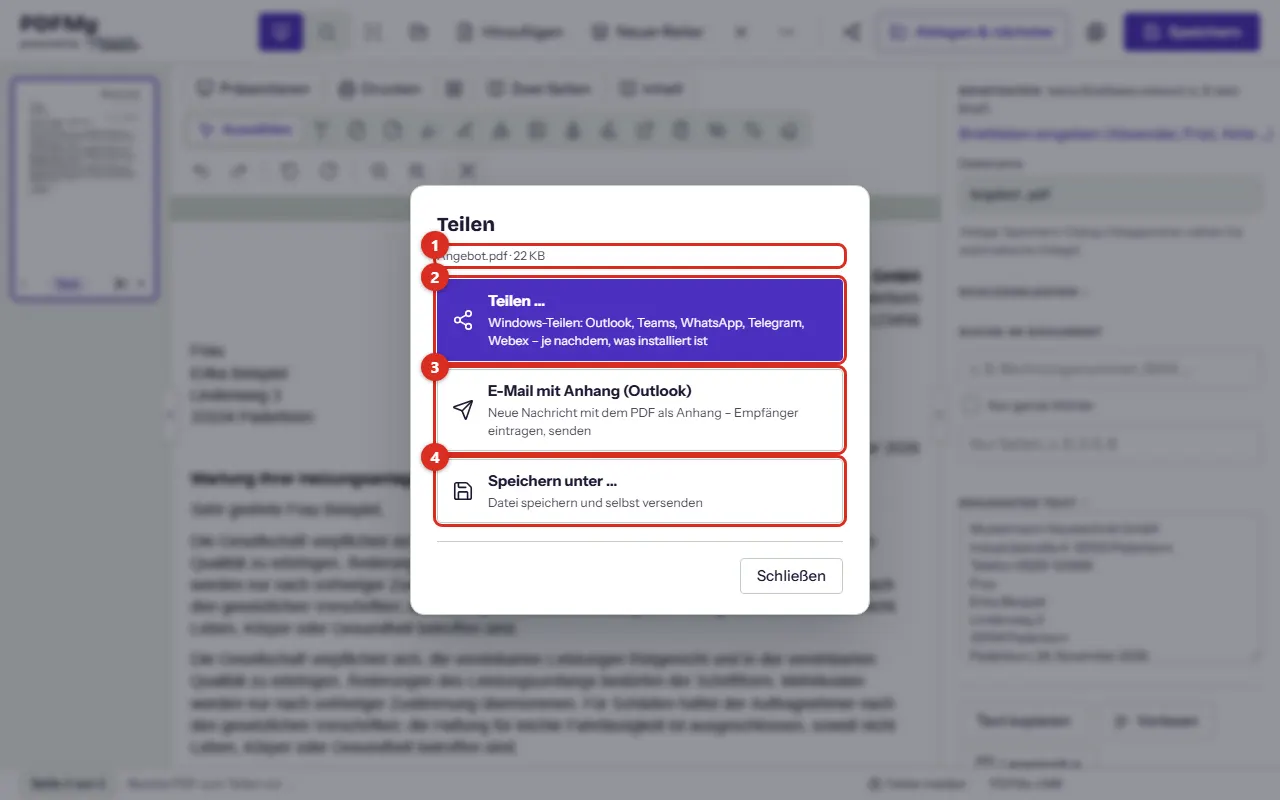
بالا روی اشتراک گذاری کلیک کنید و نام فایل را بررسی کنید – پیوست نزد گیرنده با همین نام دیده می شود.
اشتراک گذاری … منوی اشتراک گذاری دستگاه را باز می کند: WhatsApp، Signal، Teams، Mail و برنامه های دیگر (روی موبایل و در Windows 11).
ایمیل با پیوست (Outlook): یک پیام جدید با PDF به عنوان پیوست باز می کند – فقط گیرنده را بنویسید و بفرستید.
ذخیره با نام …، اگر ترجیح می دهید فایل را خودتان بفرستید یا بارگذاری کنید.
PDF مستقیم از دستگاه شما به برنامه انتخاب شده می رود – PDFMy هیچ چیز را روی سرور بارگذاری نمی کند. اگر فایل برای ایمیل خیلی بزرگ است، پیش از آن هنگام ذخیره «کوچک» را انتخاب کنید یا «تقسیم PDF» با حد MB.
محافظت با رمز عبور
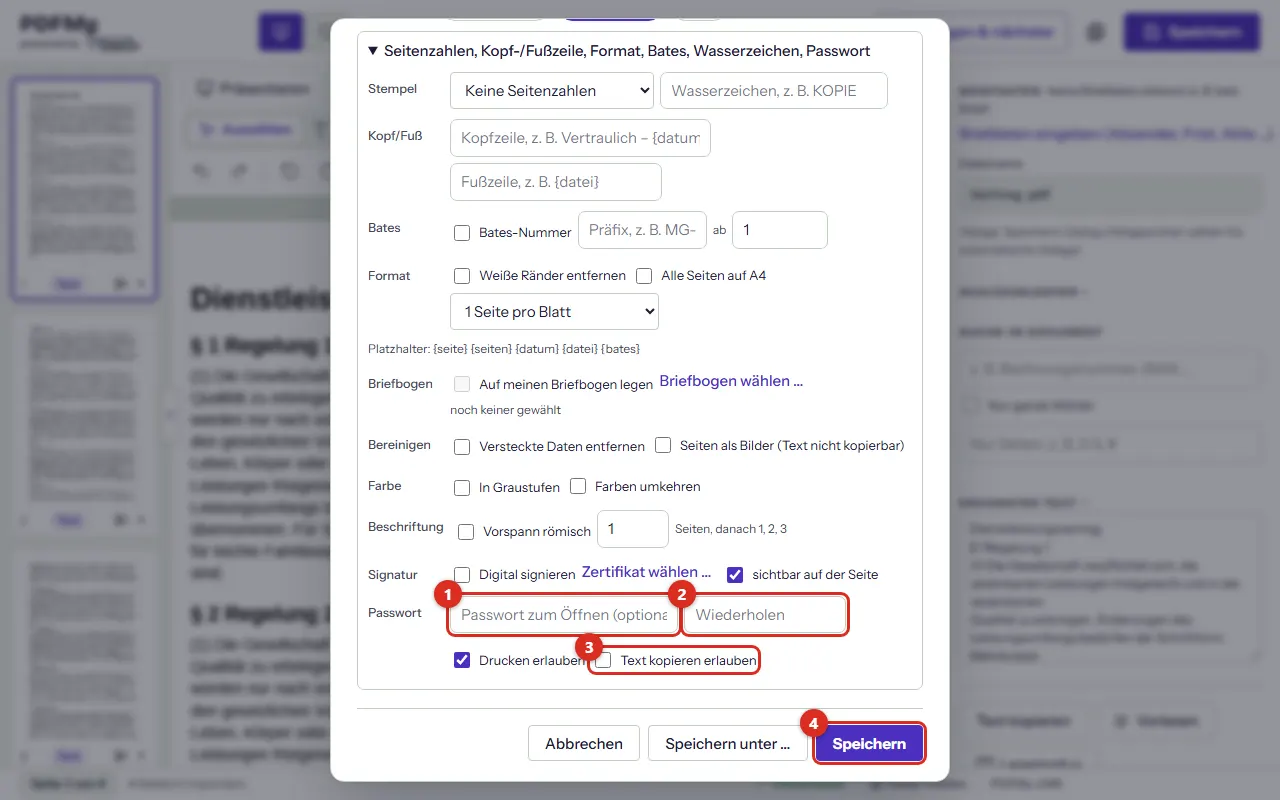
ذخیره را بزنید و بخش «شماره صفحه ها، سرصفحه/پاصفحه، … رمز عبور» را باز کنید. رمز عبور برای باز کردن را وارد کنید …
… و تکرار.
تعیین کنید که آیا گیرنده اجازه چاپ و کپی متن دارد.
ذخیره – رمزگذاری شده با AES-256.
سریع تر: در صفحه شروع، کار «محافظت با رمز عبور». هیچ کس نمی تواند رمز عبور را بازیابی کند – لطفاً آن را خوب نگه دارید.
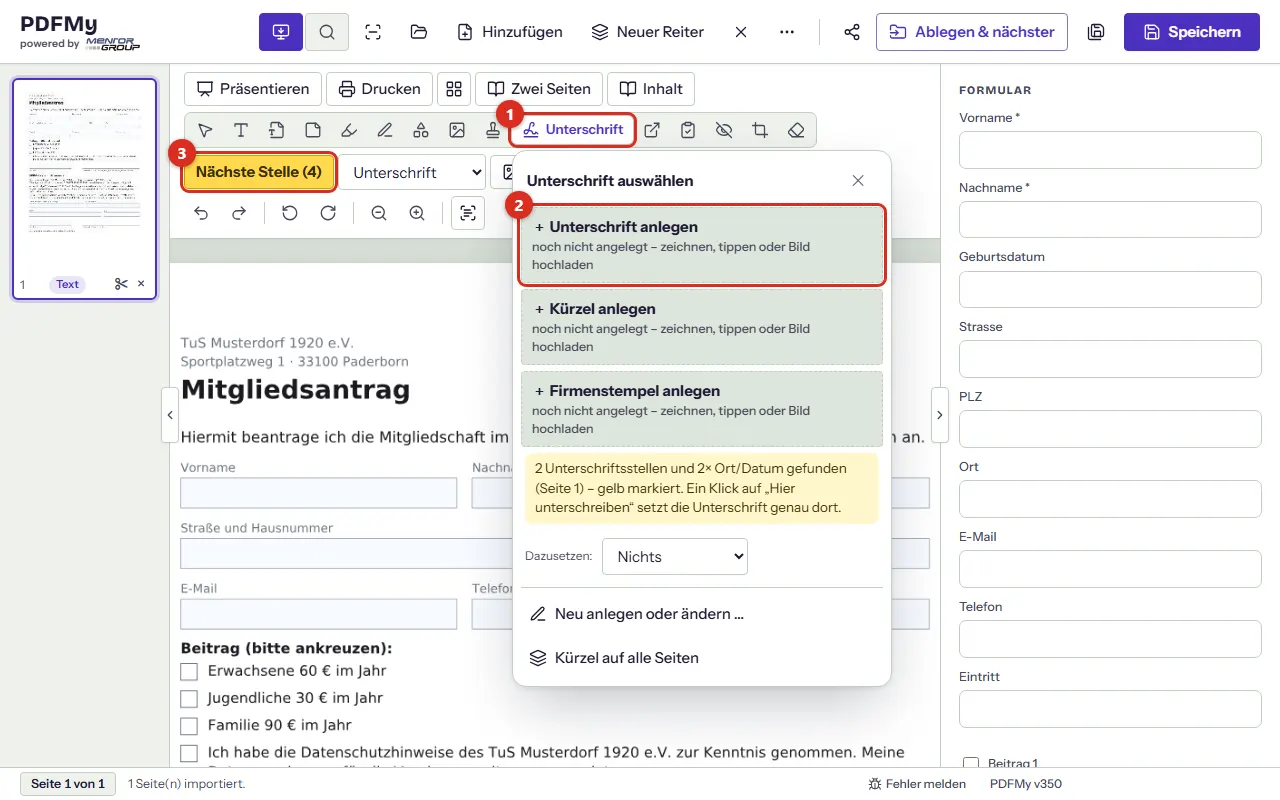
امضا کردن
ابزار امضا را انتخاب کنید.
بار اول امضا بسازید: با ماوس یا انگشت بکشید، نام را تایپ کنید یا از امضای خود عکس بگیرید. PDFMy آن را روی این دستگاه به خاطر می سپارد.
مورد بعدی به هر جایی که باید امضا شود می رود – یک کلیک روی «اینجا امضا کنید» امضا را دقیقاً همان جا می گذارد.
امضای ذخیره شده از بین رفته است: PDFMy آن را فقط روی این دستگاه و در این مرورگر به خاطر می سپارد. روی دستگاه دیگر یک بار دوباره بسازید.
امضا خیلی بزرگ است یا جای درستی ندارد: روی آن کلیک کنید و بکشید؛ کشیدن از گوشه اندازه را تغییر می دهد، Delete حذف می کند.
گیرنده به امضای دیجیتال نیاز دارد (مثلاً برای دادگاه): با گواهی خودتان هنگام ذخیره زیر «امضا» گزینه «امضای دیجیتال» را انتخاب کنید.
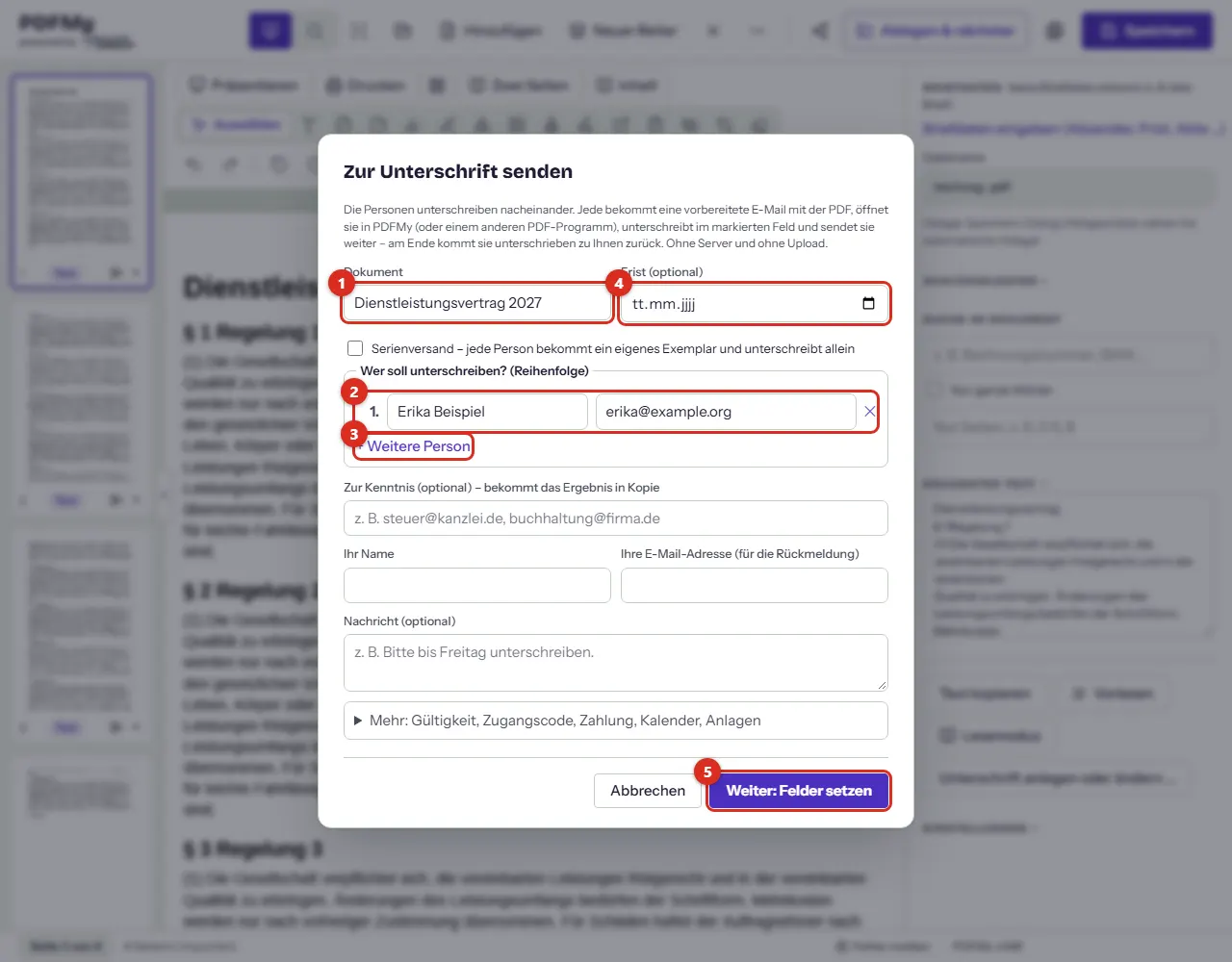
ارسال برای امضا
سند را نام گذاری کنید – نام در ایمیل ها و در گزارش بررسی دیده می شود.
چه کسی باید امضا کند؟ نام و ایمیل برای هر شخص، به همان ترتیبی که امضا می کنند.
+ شخص دیگر برای امضاکنندگان بیشتر؛ «برای اطلاع» یک نسخه از نتیجه را می گیرد.
در صورت تمایل یک مهلت. زیر «بیشتر»: مدت اعتبار، کد دسترسی (AES-256)، پرداخت با GiroCode، یادآوری های تقویم، مدارکی که باید پیوست شوند.
ادامه: گذاشتن فیلدها – روی صفحه مشخص کنید هر شخص کجا امضا می کند (همچنین امضای کوتاه، تاریخ، خانه های تیک). سپس اولین ایمیل به صورت پیش نویس باز می شود.
امضاکنندگان به حساب کاربری نیاز ندارند: PDF را در PDFMy (یا یک برنامه PDF دیگر) باز می کنند، در فیلد نشانه گذاری شده امضا می کنند و برای نفر بعدی می فرستند. در پایان فایل با گزارش بررسی برمی گردد – اگر بخواهید، مهر و موم شده. بدون سرور. بیشتر درباره روند امضا
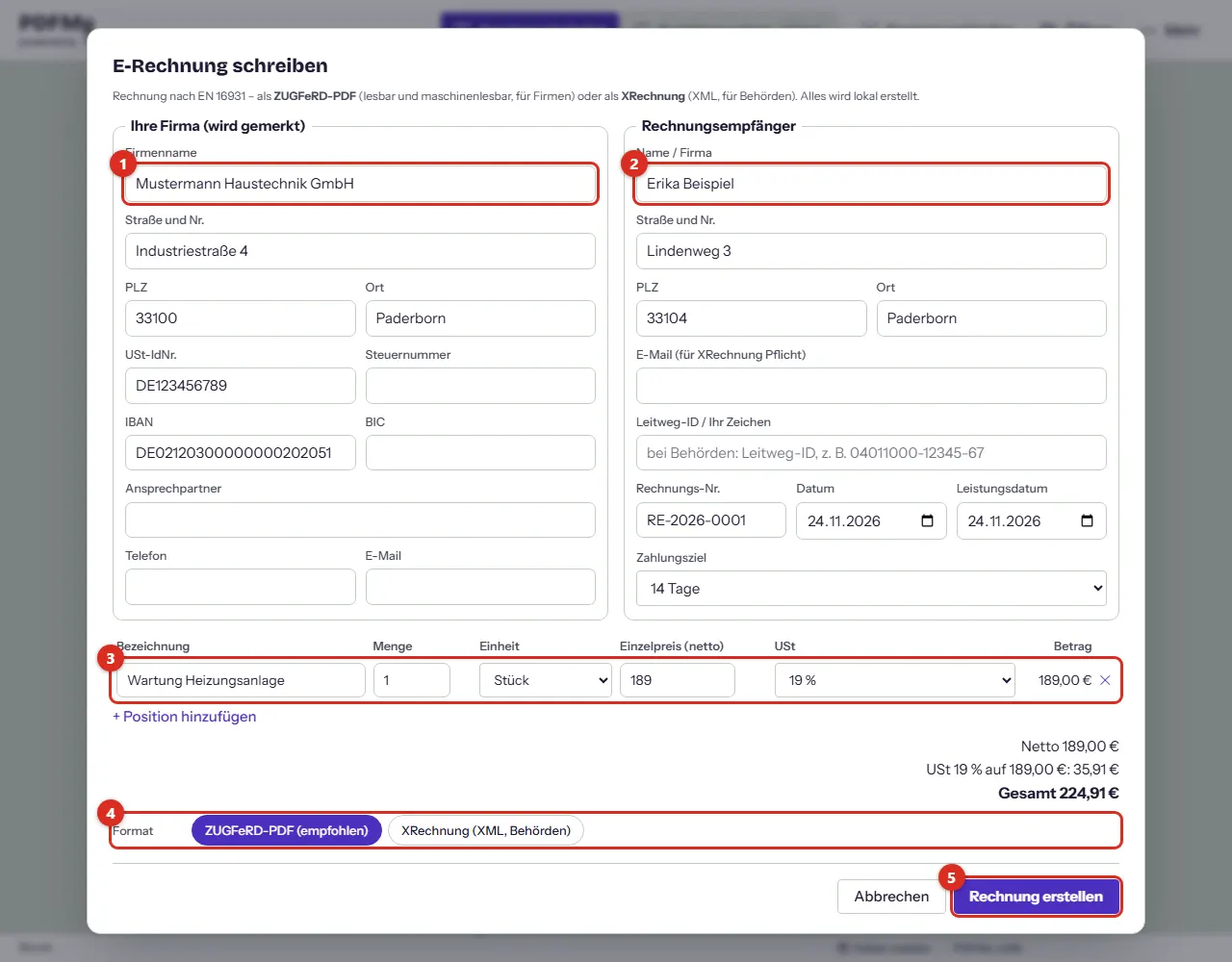
نوشتن فاکتور الکترونیکی
شرکت شما با آدرس، شماره مالیات بر ارزش افزوده (USt-IdNr.) یا شماره مالیاتی و IBAN – PDFMy این ها را برای فاکتور بعدی به خاطر می سپارد.
گیرنده فاکتور را وارد کنید؛ برای ادارات دولتی Leitweg-ID را.
ردیف ها با تعداد، قیمت واحد و نرخ مالیات – مبلغ خالص، مالیات بر ارزش افزوده و مبلغ کل را PDFMy حساب می کند.
قالب: ZUGFeRD-PDF برای شرکت ها (قابل خواندن برای انسان و ماشین) یا XRechnung برای ادارات دولتی.
ساختن فاکتور – بررسی شده طبق EN 16931.
در بیشتر ← نوشتن فاکتور الکترونیکی …. فاکتورهای الکترونیکی دریافتی را مانند یک PDF باز کنید؛ «بررسی فاکتور الکترونیکی» اطلاعات اجباری و قواعد محاسبه را کنترل می کند. بیشتر درباره فاکتور الکترونیکی
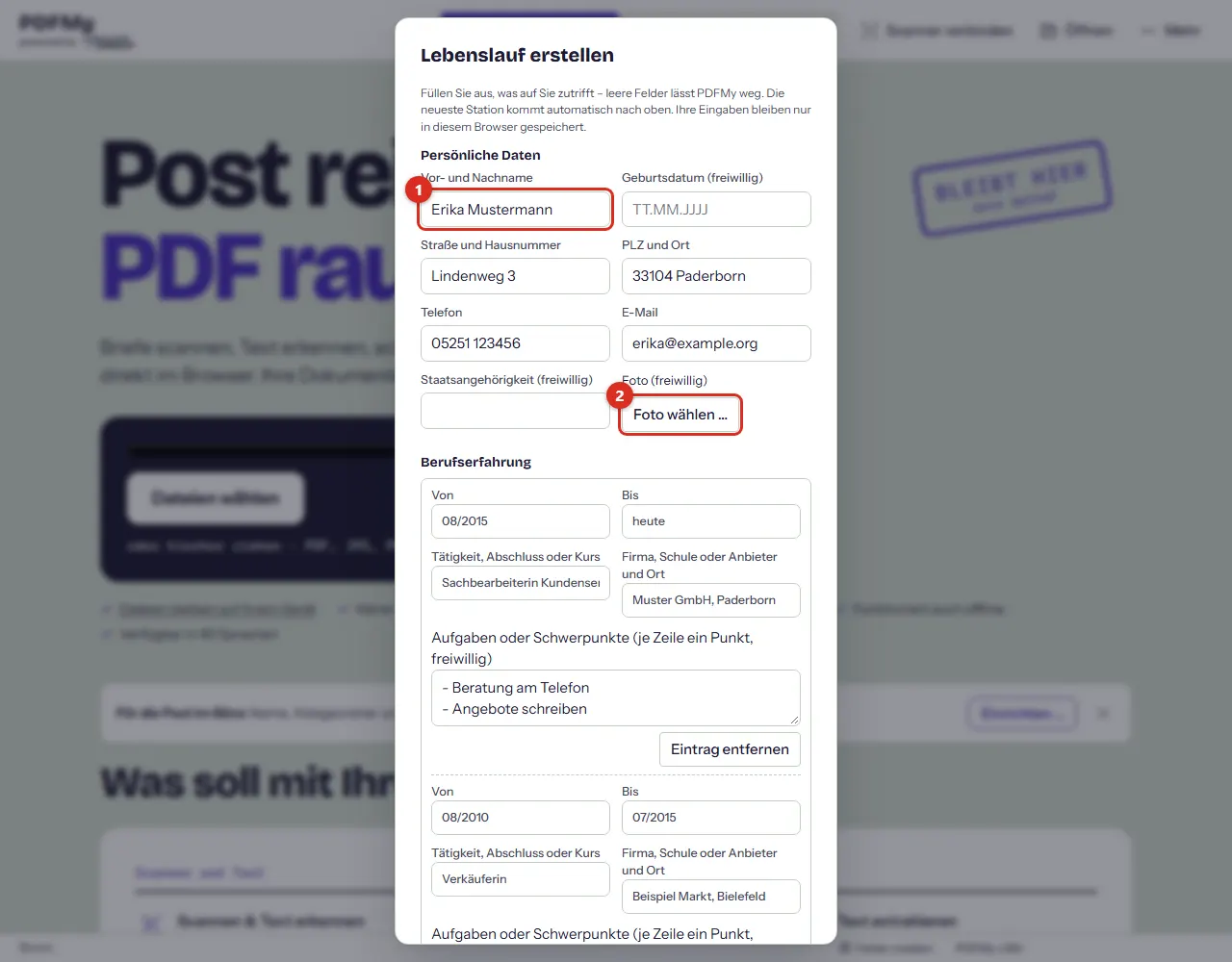
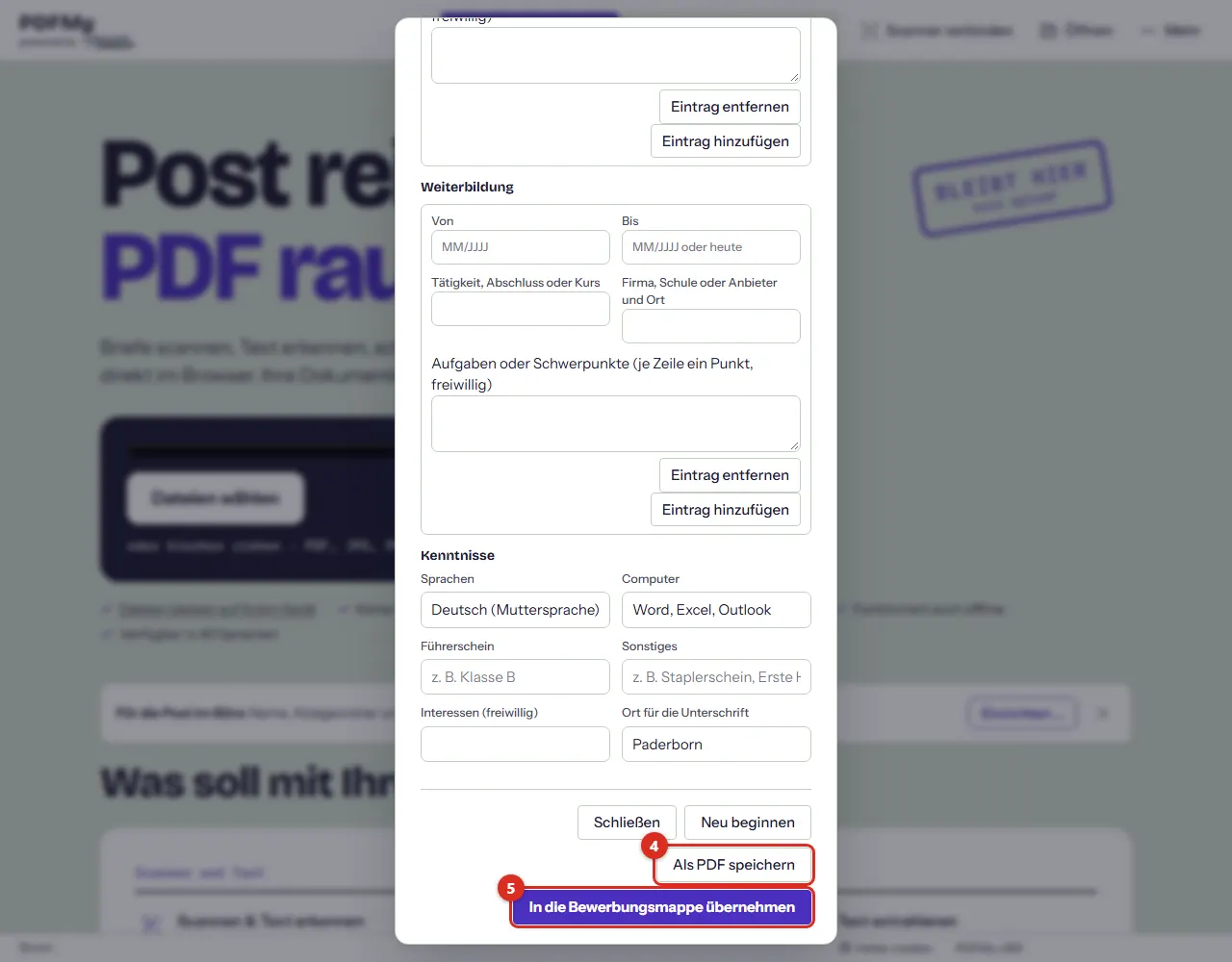
ساختن رزومه
نام و آدرس – اگر «اطلاعات من» را پر کرده باشید، از قبل نوشته شده اند.
انتخاب عکس … – اختیاری. عکس بالا سمت راست دیده می شود.
مراحل را وارد کنید: از، تا، کار، شرکت. با «افزودن مورد» یک مرحله دیگر اضافه می شود.
ذخیره به صورت PDF – یا افزودن به پرونده درخواست کار.
در بیشتر ← ساختن رزومه …. اطلاعاتی که وارد می کنید در همین مرورگر می ماند و دفعه بعد دوباره آنجاست. بیشتر درباره درخواست کار
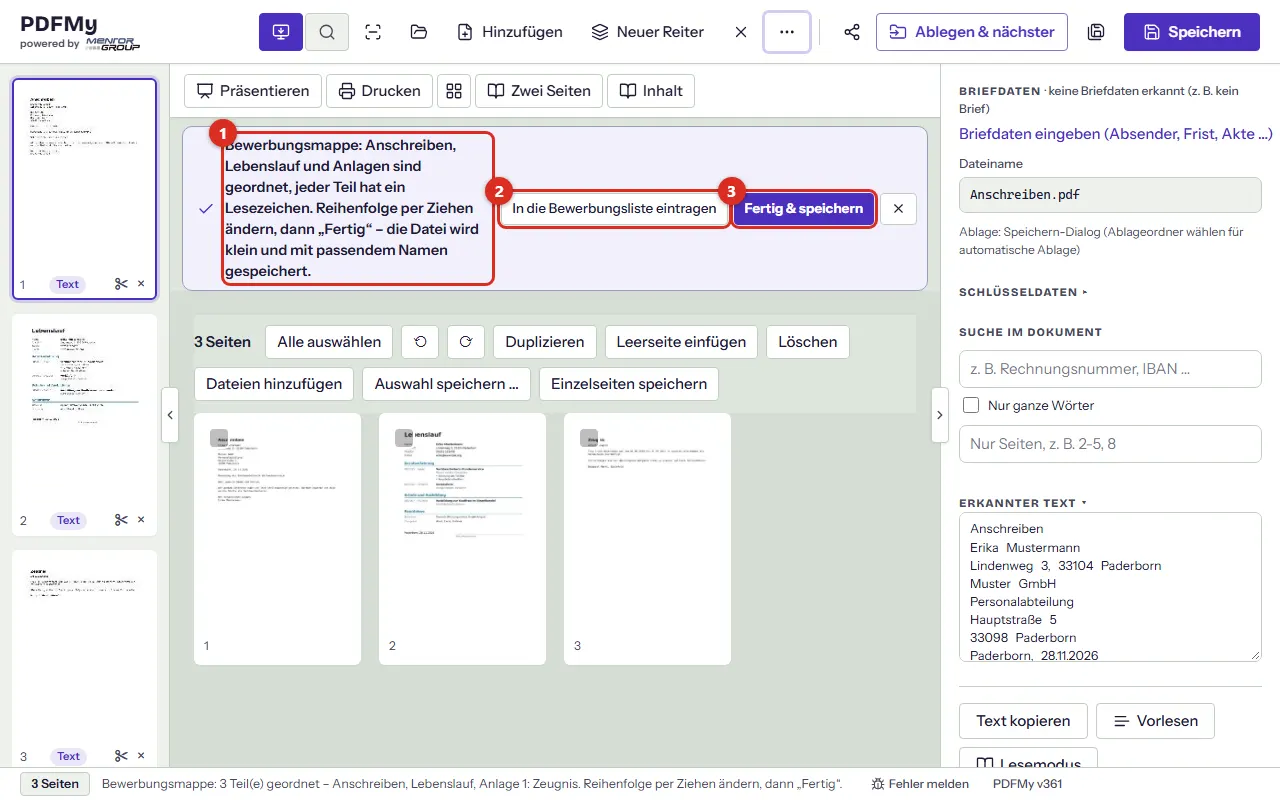
آماده کردن پرونده درخواست کار
کاشی «پرونده درخواست کار» را انتخاب کنید و همه مدارک را برگزینید. PDFMy آن ها را مرتب می کند: نامه درخواست، رزومه، پیوست ها.
ثبت در فهرست درخواست های کار – نام شرکت و شغل از نامه درخواست به فهرست شما برای مدرک تلاش ها می رود.
تمام و ذخیره – کوچک، با نامی مانند Bewerbung_Erika_Mustermann.pdf.
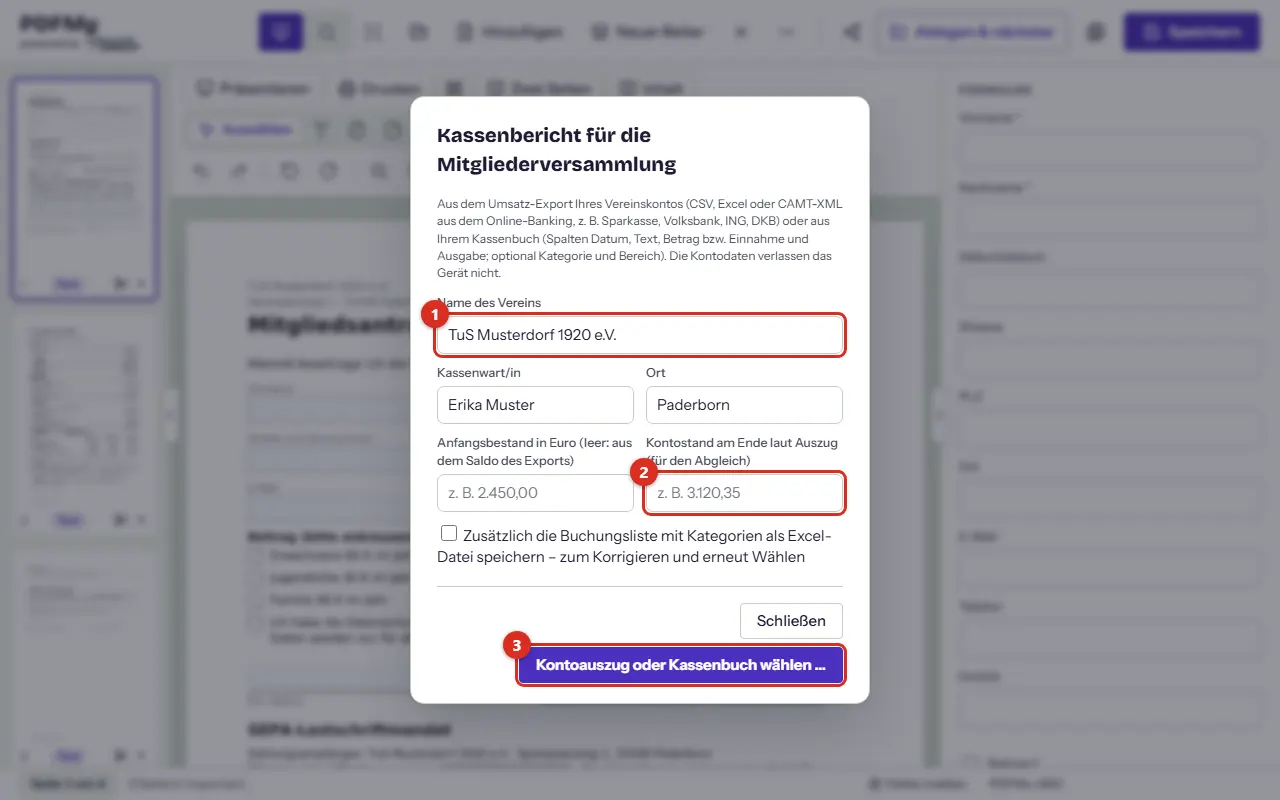
بیشتر ← گزارش مالی را بزنید و نام انجمن را وارد کنید.
موجودی حساب در پایان را طبق صورت حساب بنویسید – PDFMy مقایسه می کند و هر اختلاف را نشان می دهد.
صورت حساب بانکی یا دفتر صندوق را انتخاب کنید – خروجی تراکنش ها از بانکداری اینترنتی (CSV، Excel یا CAMT). گزارش با یادداشت بررسی برای بازرسان مالی فوراً باز می شود.
همچنین زیر بیشتر: مجمع اعضا (دعوت نامه، فهرست حاضران، صورت جلسه)، برداشت مستقیم SEPA برای حق عضویت، حق عضویت با انتقال بانکی با مقایسه، تأییدیه کمک مالی (Zuwendungsbestätigung) طبق نمونه رسمی و قالب های انجمن (فرم درخواست عضویت با اجازه برداشت SEPA، رضایت برای عکس، سفرها، مبلغ مقطوع مربی و کار داوطلبانه). بیشتر درباره این
صدور رسید کمک مالی
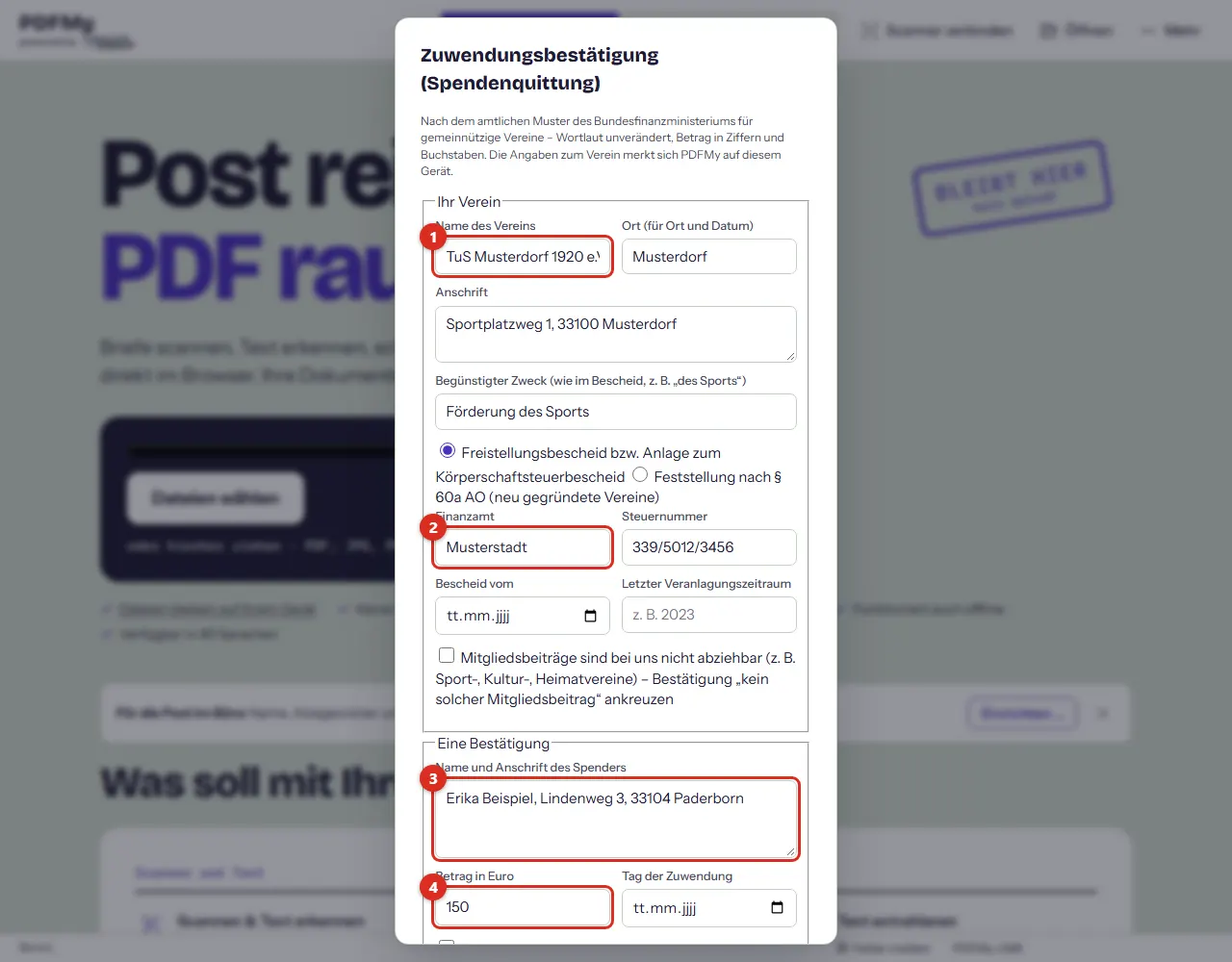
بیشتر ← تأییدیه کمک مالی (رسید کمک مالی) …: انجمن شما با نام، شهر، آدرس و هدف عام المنفعه – PDFMy این را روی این دستگاه به خاطر می سپارد.
تصمیم معافیت (Freistellungsbescheid): اداره مالیات (Finanzamt)، شماره مالیاتی و تاریخ تصمیم (یا تأیید طبق § 60a AO برای انجمن های جدید).
نام و آدرس اهداکننده …
… و همچنین مبلغ و روز کمک مالی – PDFMy مبلغ را با حروف هم می نویسد. «ساختن تأییدیه».
پایین تر در پنجره: برای همه کمک کنندگان یکجا – فهرست Excel یا CSV را انتخاب کنید – یا «کمک های مالی از صورت حساب بانکی …» کمک های یک سال را در خروجی تراکنش ها پیدا می کند. کسانی که چند بار کمک کرده اند یک رسید جمعی با پیوست دریافت می کنند.
متن طبق الگوی رسمی وزارت دارایی فدرال (Bundesfinanzministerium)، بدون تغییر. کمک های مالی از طریق صرف نظر از بازپرداخت هزینه (Aufwandsspenden) قابل تیک زدن هستند. عملکردهای دیگر برای انجمن ها
پیوست ها برای دادگاه و اداره
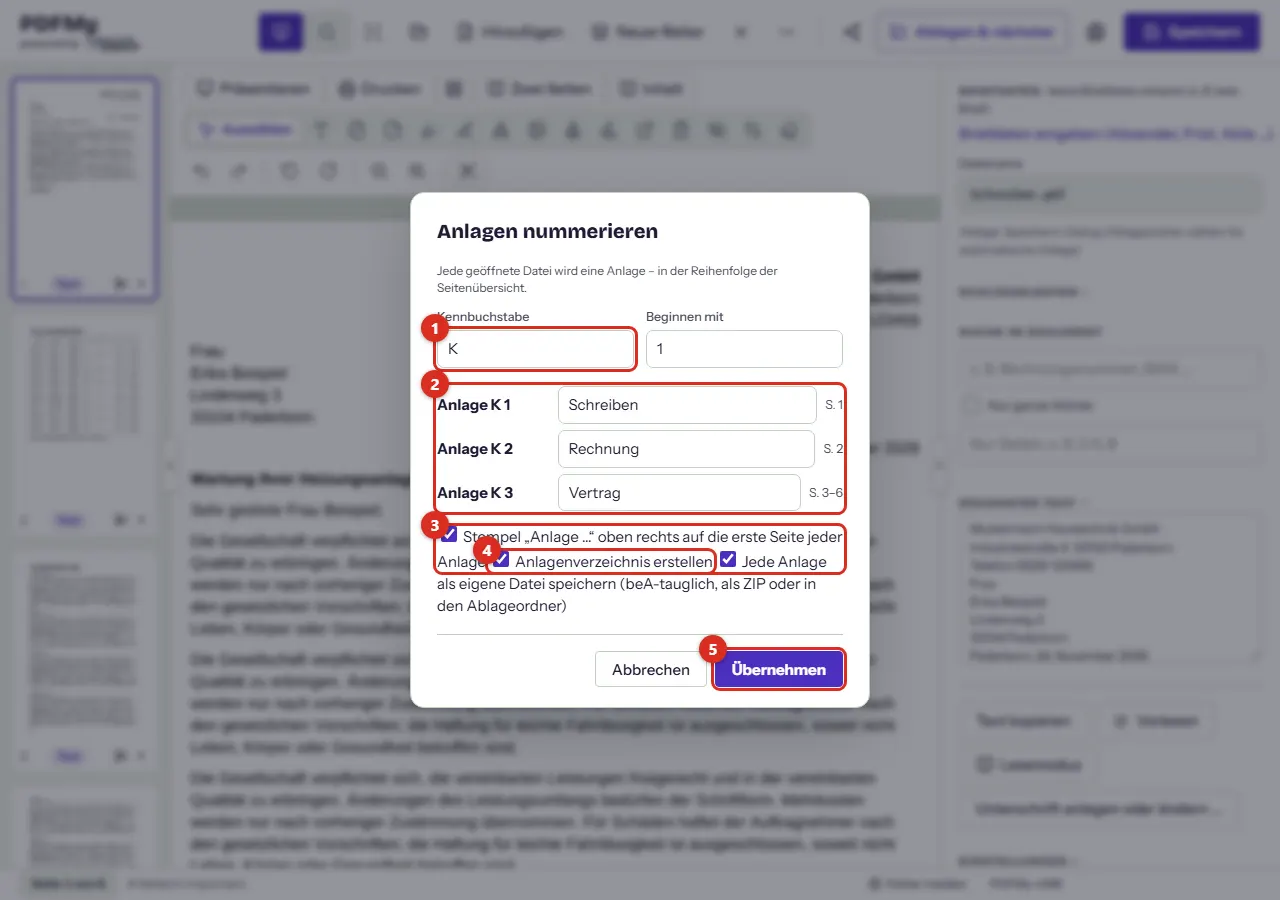
همه پیوست ها را باز کنید (چند فایل با هم)، در نمای کلی صفحه ها مرتب کنید، سپس بیشتر ← شماره گذاری پیوست ها …. حرف شناسه را انتخاب یا تایپ کنید: K (خواهان، Kläger)، B (خوانده، Beklagter)، AS (درخواست کننده، Antragsteller)، AG (طرف مقابل درخواست، Antragsgegner)، BK، BB.
فهرست هر فایل را به عنوان پیوست نشان می دهد – K 1، K 2، K 3 – با یک شرح که می توانید آن را تغییر دهید.
مهر «پیوست …» بالا سمت راست روی صفحه اول هر پیوست.
فهرست پیوست ها به عنوان صفحه اول.
اعمال. با «هر پیوست به صورت فایل جداگانه» فایل های جداگانه و مناسب برای beA ساخته می شوند (به صورت ZIP یا در پوشه بایگانی).
اتریش و سوئیس: اگر در بیشتر ← کشور اتریش انتخاب شده باشد، این کار «شماره گذاری پیوست ها (Beilagen)» نام دارد با پیوستهای ./A، ./B، ./C (حروف) یا ./1، ./2 (اعداد – «1» را وارد کنید) و یک فهرست پیوستها. در سوئیس Beilage 1، 2، 3 ساخته میشود – با حروف کوتاه مثلاً KB 1 (پیوست خواهان) یا BB 1 (پیوست خوانده). فایلهای جداگانه برای مکاتبات حقوقی الکترونیکی (ERV) یا ثبت الکترونیکی مناسباند.
پیش از ارسال، بیشتر ← بررسی پیش از ارسال قواعد beA را بررسی می کند (نام فایل، اندازه، خط ها، بدون محتوای فعال). بیشتر برای دفترهای وکالت
حریم خصوصی را خودتان بررسی کنید
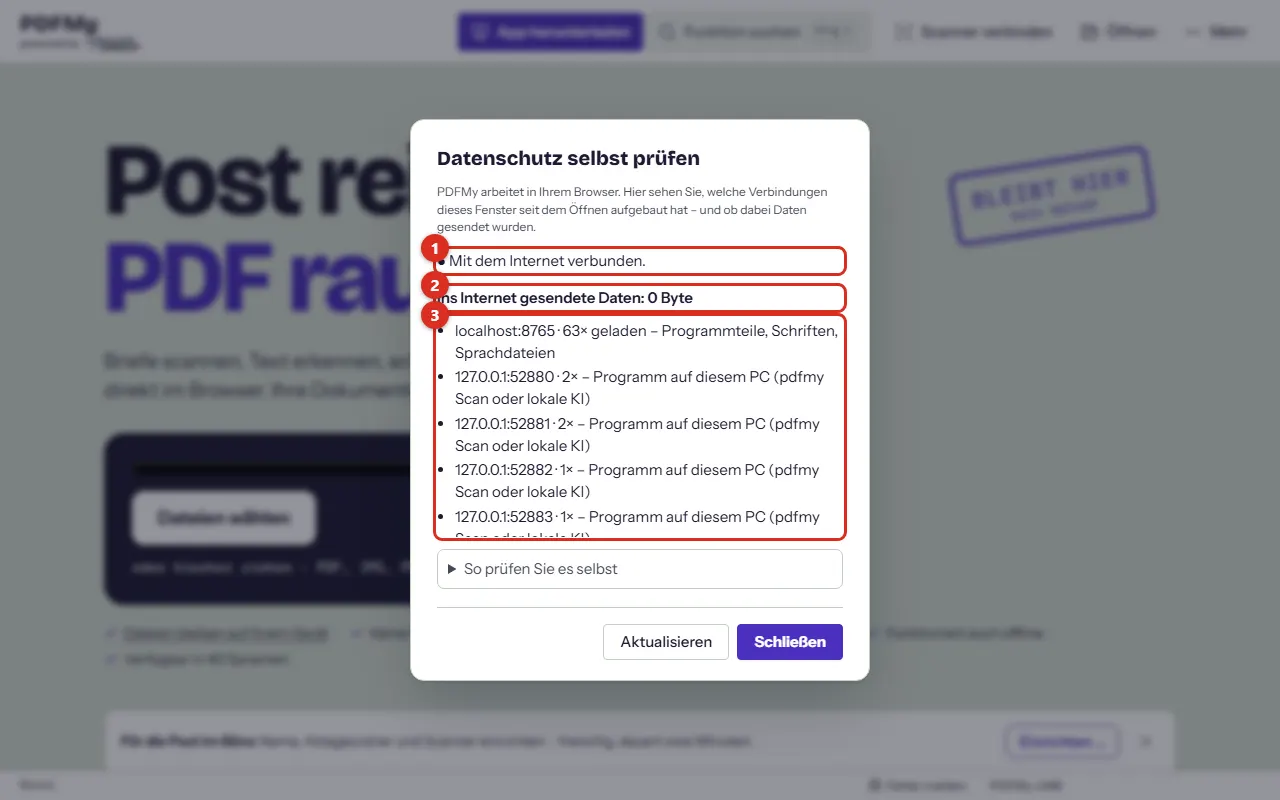
بیشتر ← حریم خصوصی را خودتان بررسی کنید نشان می دهد که آیا پنجره آنلاین است …
… و چه مقدار اطلاعات فرستاده شده است – هنگام ویرایش سندهای شما: هیچ.
فهرست هر اتصال را از زمان باز شدن نشان می دهد، مثلاً بارگیری بخش های برنامه یا داده های زبان از pdfmy.de.
ساده ترین آزمایش: WLAN را خاموش کنید و به کار ادامه دهید – باز کردن، ویرایش، شناسایی متن و ذخیره بدون اینترنت کار می کنند. بیشتر درباره حریم خصوصی و امنیت
شروع سریع
این طور شروع کنید
PDFMy یک برنامه رایگان PDF است. سندهای شما روی دستگاه شما می مانند. هیچ چیز بارگذاری نمی شود.
pdfmy.de را باز کنید – بهتر است در Chrome یا Edge.
باز کردن فایل – یک PDF، یک عکس یا یک اسکن. یا فایل را فقط به داخل پنجره بکشید.
کاشی ها – در صفحه اول، کارهای رایج تر دیده می شوند.
نکته: برای نامه های دفتر یک راه اندازی وجود دارد: بیشتر ← راه اندازی. این کار اختیاری است.
توضیح دقیق تر
PDFMy یک برنامه رایگان PDF است. در مرورگر یا به صورت برنامه کار می کند – روی کامپیوتر، روی Mac و روی موبایل. سندهای شما بارگذاری نمی شوند: همه چیز روی دستگاه شما انجام می شود.
pdfmy.de را باز کنید (بهتر است در Chrome یا Edge).
برای نامه های دفتر یک راه اندازی در چهار قدم هست: نام/امضای کوتاه، پوشه بایگانی، اسکنر و برنامه پیش فرض PDF. این خودش باز نمی شود – در صفحه شروع یک پیام با «راه اندازی …» هست، وگرنه بیشتر ← راه اندازی. همه چیز اختیاری است؛ برای یکی کردن، امضا کردن و ویرایش به آن نیاز ندارید.
یک PDF، یک عکس یا یک اسکن را باز کنید – یا به سادگی به داخل پنجره بکشید. در صفحه شروع کاشی هایی برای رایج ترین کارها هست.
جستجو در راهنما
دنبال چیزی هستید؟ کاری را که می خواهید انجام دهید در کادر جستجو تایپ کنید.
کادر جستجو را در بالا کلیک کنید یا کلید / را بزنید.
با کلمه های خودتان تایپ کنید، مثلاً «امضا».
روی یک پاسخ کلیک کنید – آن قسمت را همراه با متن اطرافش می بینید.
توضیح دقیق تر
جستجو در راهنما: در بالا در کادر جستجو بنویسید (یا / را بزنید) چه کاری می خواهید انجام دهید – با کلمه های خودتان هم، مانند «امضا»، «فشرده کردن» یا «iPhone». پاسخ های مناسب فوراً نمایش داده می شوند؛ یک کلیک، آن بخش را در متن کامل نشان می دهد. در PDFMy کادر جستجو را زیر راهنما پیدا می کنید.
نکته: با Strg+K (Mac: ⌘+K) هر عملکردی را با یک کلمه جستجو پیدا می کنید.
اگر مرورگر از کار بیفتد
PDFMy کار شما را هر چند ثانیه روی دستگاه شما ذخیره می کند. به این ترتیب اگر برنامه از کار بیفتد چیزی از بین نمی رود.
PDFMy را دوباره باز کنید.
در صفحه شروع «کار ذخیره نشده» نوشته شده است.
روی «انجام دوباره» کلیک کنید – سند دوباره برگشته است.
نکته: روی دستگاهی که دیگران هم از آن استفاده می کنند: «رد کردن همه» نسخه های پشتیبان را فوراً حذف می کند.
توضیح دقیق تر
محافظت در برابر از کار افتادن: PDFMy تغییرهای ذخیره نشده را هر چند ثانیه روی دستگاه شما نگه می دارد. اگر مرورگر از کار بیفتد یا PDFMy را اشتباهی ببندید، در شروع بعدی در صفحه اول «کار ذخیره نشده» دیده می شود – یک کلیک روی «بازگرداندن» سند را برمی گرداند. این برای اسکن با دوربین هم هست که هنوز با «تمام» بسته نشده بود: آنجا به صورت «اسکن با دوربین» دیده می شود. پس از ذخیره یا بستن، نسخه پشتیبان حذف می شود، در غیر این صورت حداکثر پس از 7 روز. با ✕ یا «رد کردن همه» نسخه های پشتیبان را فوراً حذف می کنید، مثلاً روی دستگاهی که چند نفر از آن استفاده می کنند. PDFMy سندهای خیلی بزرگ (بیش از 300 صفحه یا 40 MB) را حداکثر یک بار در دقیقه نگه می دارد تا ویرایش کند نشود. از 400 MB به بالا یک سند دیگر در این محافظت جا نمی شود – PDFMy این را به شما می گوید، لطفاً در این صورت در میان کار ذخیره کنید.
پشتیبان گیری حتی در سندهای بزرگ کار را کند نمی کند: هر سند پشتیبان گیری شده جداگانه نگه داشته می شود، و با هر تغییر PDFMy فقط همان یک سند را دوباره می نویسد.
سندهایی که اخیراً باز شده اند
در صفحه شروع آخرین سندهای شما هستند. یک کلیک آن ها را دوباره باز می کند.
توضیح دقیق تر
آخرین فایل های باز شده: در صفحه شروع آخرین سندهای شما هستند – یک کلیک آن ها را دوباره باز می کند (Chrome و Edge). فقط نام و یک ارجاع ذخیره می شود، نه محتوا؛ «خالی کردن فهرست» همه را حذف می کند.
فایل های بزرگ
فایل های PDF خیلی بزرگ را هم می توان باز کرد. تنها محدودیت، حافظه دستگاه شماست.
توضیح دقیق تر
فایل های بزرگ: PDFMy محدودیت اندازه ندارد – اینکه یک PDF چقدر می تواند بزرگ باشد فقط به حافظه دستگاه شما بستگی دارد. فایل های چند صد MB هم بدون آماده سازی طولانی باز می شوند: PDFMy آن ها را هنگام باز کردن فقط یک بار می گردد و بی دلیل چند بار در حافظه بارگیری نمی کند.
اسکن
با موبایل
با دوربین موبایل از کاغذ یک PDF می سازید. دوربین خودش برگه را برش می زند.
روی «اسکن با دوربین» بزنید (در کامپیوتر: کاشی «اسکن با موبایل»).
موبایل را بالای برگه نگه دارید – دوربین خودش عکس می گیرد.
صفحه های بعدی را هم همین طور عکس بگیرید.
پایین روی «ذخیره»، «بایگانی» یا «اشتراک گذاری» بزنید.
نکته: در نور روز و بدون سایه عکس بگیرید.
توضیح دقیق تر
در موبایل بالاتر از همه دکمه بزرگ «اسکن با دوربین» است (در کامپیوتر: کاشی «اسکن با موبایل»). دوربین برگه را می شناسد، خودش عکس می گیرد، برش می دهد و صاف می کند. چند صفحه پشت سر هم ممکن است. برای بهترین کیفیت در نور روز و بدون سایه عکس بگیرید.
سپس ذخیره کنید: پایین روی «ذخیره»، «بایگانی» یا «اشتراک گذاری» بزنید. „✕ بالا سند را می بندد؛ PDFMy برای صفحه هایی که هنوز ذخیره نشده اند پیش از آن می پرسد. اشتباهی بستید؟ به مدت 20 ثانیه بالا «باز کردن دوباره» دیده می شود – یک ضربه، و همه صفحه ها دوباره برمی گردند.
کار با موبایل: پایین اشتراک گذاری، بایگانی و ذخیره هستند. ابزارها (متن، نشانه گذاری، امضا …) به صورت نماد در نوار بالای صفحه هستند – برای بیشتر به کنار بکشید. همه عملکردهای دیگر را ⋯ بالا سمت راست به صورت فهرست باز می کند. مرتب کردن و حذف صفحه ها: نمای کلی صفحه ها (نماد با چهار مربع).
با اسکنر یا دستگاه چندکاره – Windows
برای اسکنر روی کامپیوتر Windows یک بار به برنامه کوچک pdfmy Scan نیاز دارید.
یک بار برنامه کوچک pdfmy Scan را نصب کنید (دکمه «وصل کردن اسکنر» در PDFMy). پس از آن نام دکمه «اسکن» است: اسکنر را انتخاب کنید، کاغذ را بگذارید، تمام. دستگاه های شبکه بدون درایور پیدا می شوند (AirScan/eSCL و WSD، مثلاً Epson، Dell، Brother)، اسکنرهای USB از طریق درایور Windows. اسکن دو رو و سینی تغذیه کاغذ پشتیبانی می شوند.
با اسکنر یا دستگاه چندکاره – Mac
در Mac یک بار pdfmy Scan برای Mac را دانلود می کنید.
pdfmy Scan برای Mac را دانلود کنید.
روی فایل «pdfmy-Scan-Mac.command» دوبار کلیک کنید.
اسکنرهای شبکه بدون درایور پیدا می شوند.
توضیح دقیق تر
یک بار pdfmy Scan برای Mac را دانلود کنید و روی «pdfmy-Scan-Mac.command» دوبار کلیک کنید. این برنامه اسکنرهای شبکه را بدون درایور پیدا می کند (AirScan/eSCL و WSD، مثلاً Dell Color MFP E525w). بدون برنامه اضافی هم با «Image Capture» و یک پوشه اسکن ممکن است. راهنمای کامل برای Mac →
با اسکنر یا دستگاه چندکاره – Linux
برای Linux، pdfmy Scan به صورت بسته برای نصب وجود دارد. PDFMy بسته مناسب را پیشنهاد می کند.
pdfmy Scan برای Linux را دانلود کنید.
روی فایل دوبار کلیک کنید.
«نصب» را انتخاب کنید.
با رمز عبور خود تأیید کنید.
توضیح دقیق تر
فقط یک بار pdfmy Scan برای Linux را دانلود کنید. برای هر Linux رایج یک بسته نصب وجود دارد: pdfmy-scan-linux.deb برای Mint، Ubuntu و Debian، pdfmy-scan-linux.rpm برای Fedora، openSUSE و RHEL، pdfmy-scan-linux.pkg.tar.gz برای Arch و Manjaro. PDFMy بسته مناسب را پیشنهاد می کند. روی فایل دوبار کلیک کنید، «نصب» را انتخاب کنید و با رمز عبور خود تأیید کنید – معمولاً بدون ترمینال؛ بسته پشتیبانی اسکنر را هم همراه دارد و برای همه کاربران است. اگر نصب باز نشد (مثلاً در Ubuntu)، در ترمینال (Strg+Alt+T) این فرمان را وارد کنید: sudo apt install "$(xdg-user-dir DOWNLOAD)/pdfmy-scan-linux.deb". اسکنرهای شبکه کار می کنند بدون درایور (AirScan/eSCL و WSD). برای اسکنرهای USB و دستگاه های قدیمی تر pdfmy Scan از SANE, z. B. sudo apt install sane-utils sane-airscan ipp-usb. درایور سازنده (HP hplip, Brother brscan, Epson epsonscan2) فقط برای دستگاه های خیلی قدیمی لازم است. راهنمای کامل برای Linux ←
با اسکنر یا دستگاه چندکاره – Chromebook
در Chromebook به برنامه اضافی نیاز ندارید. Chrome OS بسیاری از اسکنرها را خودش کنترل می کند.
راه اندازی اسکنر: تنظیمات ← پیشرفته ← چاپ و اسکن.
با برنامه «Scannen» در یک پوشه اسکن کنید، مثلاً Meine Dateien › Scans.
در PDFMy در پنجره اسکن «وصل کردن این پوشه به عنوان پوشه اسکن» را انتخاب کنید.
از آن پس هر اسکن جدید خودبه خود در PDFMy نمایش داده می شود.
توضیح دقیق تر
در Chromebook PDFMy به برنامه اضافی نیاز ندارد – pdfmy Scan در Chrome OS کار نمی کند، اما لازم هم نیست: Chrome OS بسیاری از اسکنرهای شبکه و USB را خودش کنترل می کند (AirScan/eSCL، بدون درایور). اسکنر را در تنظیمات ← پیشرفته ← چاپ و اسکن راه اندازی کنید، سپس با برنامه «Scan» به صورت PDF یا JPG در یک پوشه اسکن کنید، مثلاً My files › Scans. در PDFMy در پنجره اسکن «وصل کردن این پوشه به عنوان پوشه اسکن» – هر اسکن جدید خودکار نشان داده می شود، با شناسایی متن. PDFMy را از «دانلود برنامه» نصب کنید: آن وقت برنامه «Files» فایل های PDF را با Open with → PDFMy باز می کند؛ چاپ با «ذخیره به صورت PDF» انجام می شود، Google Drive در برنامه «Files» وصل است (می توان آن را به عنوان پوشه بایگانی انتخاب کرد).
آیا دستگاه من کار می کند؟
در فهرست دستگاه ها می بینید که آیا اسکنر شما با PDFMy کار می کند.
در فهرست دستگاه ها Brother، Epson، HP، Canon، Kyocera، Ricoh، Konica Minolta، Sharp، Xerox، Lexmark، Dell، Samsung و اسکنرهای سند را پیدا می کنید – با جستجو بر اساس مدل و اینکه آیا اسکن دو رو ممکن است. تقریباً همه دستگاه های شبکه ای سال های اخیر بدون درایور کار می کنند.
اسکن دو رو
این طور روی و پشت یک برگه را اسکن می کنید. Duplex یعنی: دستگاه خودش هر دو طرف را اسکن می کند.
دستگاه با سینی تغذیه کاغذ دو رو: در پنجره اسکن «دو رو» را تیک بزنید.
دستگاه بدون اسکن دو رو: «دو رو با برگرداندن کاغذ» را انتخاب کنید.
اول همه روی صفحه ها را اسکن کنید.
کل دسته را برگردانید و دوباره بگذارید.
PDFMy صفحه ها را درست مرتب می کند. پشت صفحه های خالی حذف می شوند.
نکته: ترتیب درست نیست؟ یک کلیک روی «پشت صفحه ها برعکس» کافی است.
توضیح دقیق تر
سینی تغذیه یا شیشه: در «کاغذ قرار دارد» معمولاً «شناسایی خودکار» انتخاب شده است. می توانید ثابت «در سینی تغذیه کاغذ» یا «روی شیشه» را هم انتخاب کنید. پیام زیر آن می گوید که اسکنر شما در این حالت چه می کند.
اگر دستگاه شما سینی تغذیه کاغذ دو رو دارد، در پنجره اسکن «دو رو» را تیک بزنید. اگر سینی تغذیه کاغذ بدون اسکن دو رو دارد (مثلاً Epson L5290، بسیاری از Brother DCP، Dell E525w)، «دو رو با برگرداندن کاغذ» را انتخاب کنید: اول روی صفحه ها را اسکن کنید، سپس کل دسته را برگردانید و دوباره بگذارید – PDFMy روی و پشت صفحه ها را درست مرتب می کند. اگر یک بار ترتیب اشتباه بود، یک کلیک روی «پشت صفحه ها برعکس» کافی است. PDFMy پشت صفحه های خالی را خودکار حذف می کند.
صفحه های تمیز و نوع برگه
PDFMy اسکن ها را خودش تمیز می کند. همچنین تشخیص می دهد که یک برگه متن، رنگی یا عکس است.
نکته: پس از آن صفحه های مهم را کوتاه نگاه کنید. با حالت «اصلی» همه چیز بدون تغییر می ماند.
توضیح دقیق تر
صفحه های تمیز: در حالت «سند»، «سند رنگی» و «سیاه و سفید»، PDFMy سایه ها را یکنواخت می کند و جای سوراخ ها و حاشیه های باریک خاکستری را حذف می کند. پس از آن صفحه های مهم را کوتاه نگاه کنید. با حالت «اصلی» همه چیز بدون تغییر می ماند.
شناسایی خودکار: در پنجره اسکن «نوع» و «رنگ» از پیش روی «خودکار» هستند. PDFMy سپس رنگی اسکن می کند و هر برگ را خودش تشخیص می دهد: سند سیاه و سفید (فقط متن – بسیار واضح، کوچک ترین فایل)، سند خاکستری (بخش های خاکستری یا تصویرهای سیاه و سفید)، سند رنگی (لوگوی رنگی، مهر، ماژیک) یا عکس. نوع تشخیص داده شده در برچسب صفحه نوشته می شود و هر زمان می توان آن را بالا با انتخاب نوع پردازش تصویر (سند (خاکستری)، سند (رنگی)، سیاه و سفید، اصلی …) تغییر داد.
عکس ها، صفحه های تصویری و کارت های شناسایی
عکس ها، تصویرها و کارت های شناسایی هنگام اسکن رنگ های خود را نگه می دارند.
عکس را روی شیشه بگذارید – نه در سینی تغذیه کاغذ.
برای بهترین کیفیت «عکس» را انتخاب کنید.
ذخیره به صورت تصویر: «ذخیره» ← قالب «تصویرها».
قالب تصویر را انتخاب کنید: JPG، PNG، TIFF یا WebP.
توضیح دقیق تر
اسکن عکس ها: در حالت «خودکار»، PDFMy عکس ها را خودش تشخیص می دهد، آن ها را برش می زند (حتی اگر در گوشه شیشه باشند)، رنگ ها را بدون تغییر نگه می دارد و شناسایی متن را انجام نمی دهد. برای بهترین کیفیت «عکس» را انتخاب کنید: سپس PDFMy از روی شیشه با 600 dpi اسکن می کند، به انتخاب شما رنگی یا سیاه و سفید (خاکستری). لطفاً عکس ها را در سینی تغذیه نگذارید. ذخیره به صورت تصویر: «ذخیره» ← قالب «تصویرها»، سپس قالب تصویر را انتخاب کنید – JPG، PNG، TIFF یا WebP.
تصویرهای جلد و گرافیک ها: صفحه هایی را که بیشتر از تصویر تشکیل شده اند – مانند تصویر جلد یک مجله یا یک پوستر –، PDFMy به عنوان صفحه تصویری می شناسد و رنگ ها، عکس ها و کدهای QR را بدون تغییر می گذارد؛ متن با این حال شناسایی می شود. گرافیک های آماده و عکس های صفحه نمایش (PNG، GIF، WebP) را هم PDFMy بدون تغییر برمی دارد.
کارت های شناسایی و کارت ها: اگر یک کارت شناسایی، گواهی نامه رانندگی، کارت بیمه یا یک عکس به تنهایی روی شیشه اسکنر باشد، PDFMy رنگ ها را بدون تغییر نگه می دارد، به جای اینکه صفحه را مانند یک نامه روشن تر کند.
برش و صاف کردن
یک اسکن کج یا خیلی بزرگ است؟ این را می توانید خودتان درست کنید.
برای صفحه های کج: ابزار «صاف کردن» را انتخاب کنید.
«خودکار» صفحه را بر اساس خط های متن صاف می کند.
توضیح دقیق تر
برش: ابزار «برش» در نوار بالای صفحه – چهار گوشه آبی را تا لبه های دلخواه بکشید و «اعمال». برگه هایی که کج عکس گرفته شده اند، صاف می شوند؛ در عکس ها نسبت اندازه صفحه حفظ می شود.
صاف کردن: ابزار «صاف کردن» در کنار، یک صفحه اسکن را به هر زاویه ای می چرخاند – با پیش نمایش و خط های راهنما، با لغزنده یا کلیدهای پیکان با گام های 0,1°. «خودکار» بر اساس خط های متن صاف می کند، «مانند اسکن» صاف کردن خودکار را برمی گرداند، مثلاً وقتی می خواهید یک سند رسمی را بر اساس لبه آن صاف کنید نه بر اساس نوشته.
Epson EcoTank L5290 (مثلاً «EPSON2CBBCB»)
این دستگاه بیشتر وقت ها خودکار پیدا می شود. اگر نه، این مرحله ها کمک می کنند.
در پنجره اسکن «افزودن دستگاه با آدرس IP» را انتخاب کنید.
آدرس در شبکه (آدرس IP) یا نام دستگاه را بنویسید، مثلاً EPSON2CBBCB.
دستگاه در خواب است؟ «بیدار کردن اسکنر» را انتخاب کنید.
توضیح دقیق تر
در Windows، Mac و Linux خودکار پیدا می شود (AirScan/eSCL یا WSD، شیشه و سینی تغذیه کاغذ). اگر نه: در پنجره اسکن «افزودن دستگاه با آدرس IP» و IP یا نام دستگاه را بنویسید، مثلاً EPSON2CBBCB – در Mac و Linux خود pdfmy Scan پسوند «.local» را اضافه می کند. اگر همزمان WLAN و LAN یا VPN دارید، از همه اتصال های شبکه جستجو می شود. pdfmy Scan دستگاه هایی را که در حالت صرفه جویی انرژی هستند، پیش از هر جستجو خودش بیدار می کند؛ در غیر این صورت در پنجره اسکن «بیدار کردن اسکنر» را انتخاب کنید. بیشتر درباره Epson L5290 ←
پوشه اسکن («Scan to Folder»)
دستگاه شما اسکن ها را در یک پوشه ذخیره می کند؟ پس PDFMy آن ها را از آنجا برمی دارد.
اگر دستگاه شما اسکن ها را در یک پوشه ذخیره می کند، این پوشه را در «وصل کردن اسکنر» وصل کنید. اسکن های جدید پس از چند ثانیه نمایش داده می شوند – صاف شده، با شناسایی متن. راه اندازی اسکنر (همه راه ها) →
چند نامه با هم
می توانید چند نامه را در یک دسته اسکن کنید. PDFMy سپس آنها را جدا می کند.
بیشتر ← چاپ برگه جداکننده را انتخاب کنید.
بین هر دو نامه یک برگه جداکننده بگذارید.
کل دسته را اسکن کنید.
PDFMy نامه ها را جدا می کند و برگه های جداکننده را کنار می گذارد.
نکته: لطفاً برگه جداکننده با Patchcode را در اندازه اصلی چاپ کنید (100 %).
توضیح دقیق تر
بیشتر ← چاپ برگه جداکننده: برگه با کد QR را بین نامه ها بگذارید و کل دسته را اسکن کنید. PDFMy نامه ها را جدا می کند و برگه های جداکننده را کنار می گذارد.
برگه های جداکننده با Patchcode: اگر در دفتر شما از قبل برگه های جداکننده برای اسکنر اسناد وجود دارد (Patchcode از Kodak، مثلاً «Patch T» یا «Patch 2» – چهار نوار سیاه کلفت و نازک)، PDFMy آن ها را هم می شناسد، حتی اگر وارونه یا افقی گذاشته شده باشند. یک برگه جداگانه زیر بیشتر ← چاپ برگه جداکننده با Patchcode وجود دارد – لطفاً در اندازه اصلی چاپ کنید (100 %).
درخواست های کار
PDFMy در درخواست کار کمک می کند: رزومه بنویسید، همه مدارک را در یک PDF کوچک جمع کنید و گواهی برای مرکز کاریابی (Jobcenter) یا اداره کار (Agentur für Arbeit) بسازید. همه رایگان، هیچ چیز بارگذاری نمی شود.
زبان: برنامه می تواند به زبان شما باشد – با این حال PDFMy رزومه و پرونده درخواست کار را به آلمانی می سازد. در بیشتر ← زبان مدارک می توانید انگلیسی را هم انتخاب کنید. مدرک برای مرکز کاریابی (Jobcenter) و اداره کار (Agentur für Arbeit) همیشه به آلمانی است.
ساختن رزومه
یک فرم را پر می کنید. PDFMy از آن یک رزومه مرتب و جدولی به صورت PDF می سازد.
در صفحه شروع کاشی پرونده درخواست کار را انتخاب کنید.
نامه درخواست، رزومه و مدرک ها را انتخاب کنید – به صورت PDF، فایل Word یا عکس، به هر ترتیبی.
PDFMy بخش ها را مرتب می کند و نشانک می گذارد. ترتیب را می توانید با کشیدن تغییر دهید.
تمام و ذخیره – فایل کوچک می شود و یک نام مناسب می گیرد.
نکته: پیش از ارسال از بیشتر ← بررسی پیش از ارسال با هدف «درخواست کار» استفاده کنید. آنگاه فایل حتماً برای سامانه اینترنتی مناسب است.
توضیح دقیق تر
پرونده درخواست کار: کاشی «پرونده درخواست کار» در صفحه اول، سپس نامه درخواست، رزومه و مدرک ها را انتخاب کنید – به صورت PDF، فایل Word یا عکس، با هر ترتیبی. PDFMy بخش ها را تشخیص می دهد، آن ها را مرتب می کند (صفحه جلد، نامه درخواست، رزومه، پیوست ها) و برای هر بخش یک نشانک می گذارد. با «تمام» پرونده با حجم کم ذخیره می شود، با نام فایلی مانند Bewerbung_Vorname_Nachname.pdf – بدون حروف خاص آلمانی (Umlaut) و بدون فاصله، همان طور که پورتال های درخواست کار می خواهند. PDFMy نام را از «اطلاعات من» می گیرد.
بررسی پیش از ارسال:بیشتر ← بررسی پیش از ارسال، هدف «درخواست کار (سامانه اینترنتی یا ایمیل)»: حداکثر 5 MB (هشدار از 2 MB)، بدون رمز عبور، بدون اسکریپت و پیوست، متن قابل خواندن برای ماشین، نام فایل مناسب، و اینکه چه چیزی به عنوان عنوان و نویسنده در فایل نوشته شده است – تا در آنجا چیزی از یک درخواست کار قبلی دیده نشود. «رفع خودکار» یک نسخه مناسب ذخیره می کند.
گواهی برای مرکز کاریابی (Jobcenter) و اداره کار (Agentur für Arbeit)
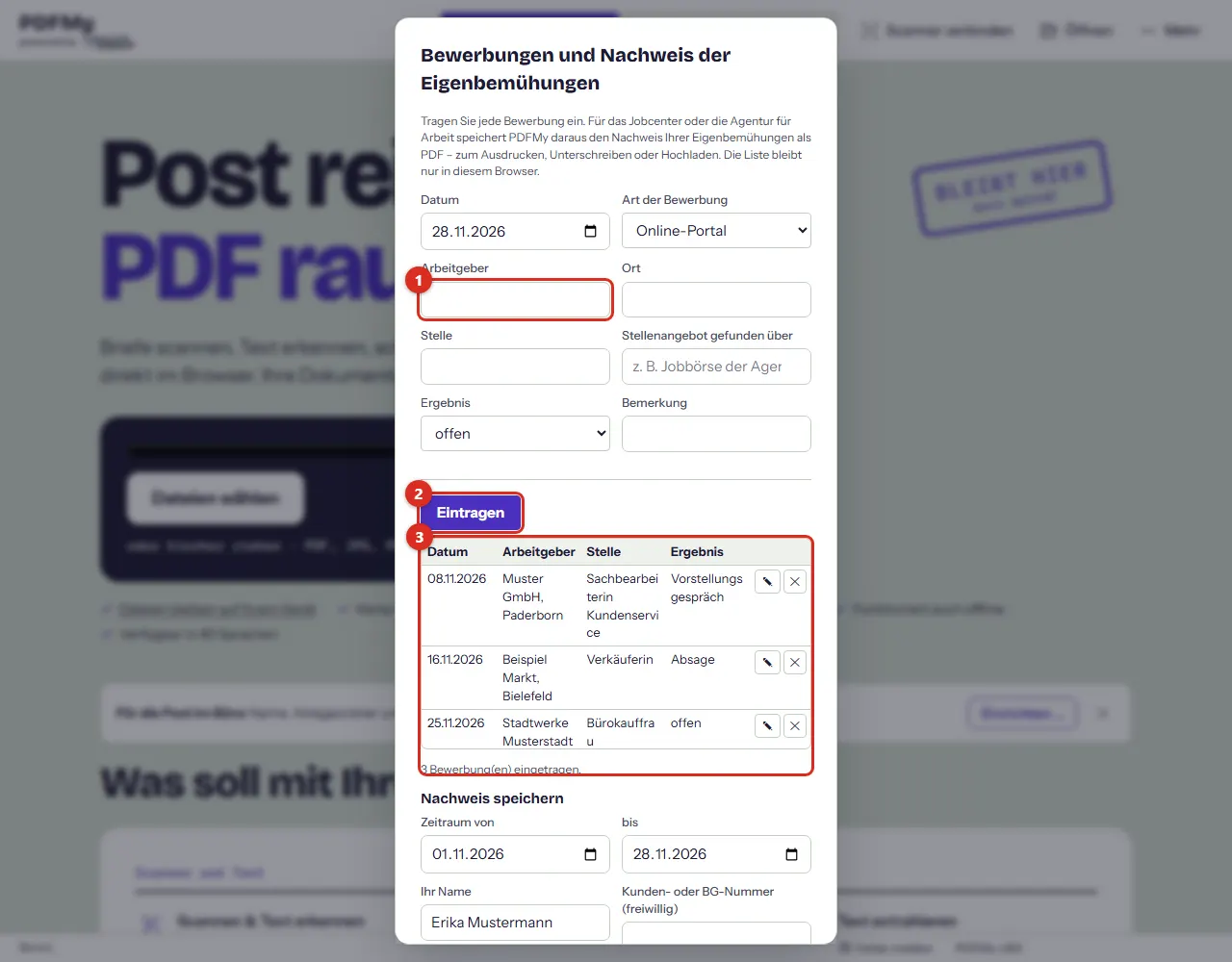
بسیاری از افراد باید نشان دهند که کجا درخواست کار داده اند. PDFMy فهرست را نگه می دارد و از آن گواهی به صورت PDF می سازد.
بیشتر ← درخواست های کار و مدرک تلاش ها … را باز کنید.
برای هر درخواست کار کارفرما، شغل و تاریخ را وارد کنید، سپس ثبت.
بعداً نتیجه را تغییر دهید، مثلاً «مصاحبه کاری» یا «پاسخ منفی».
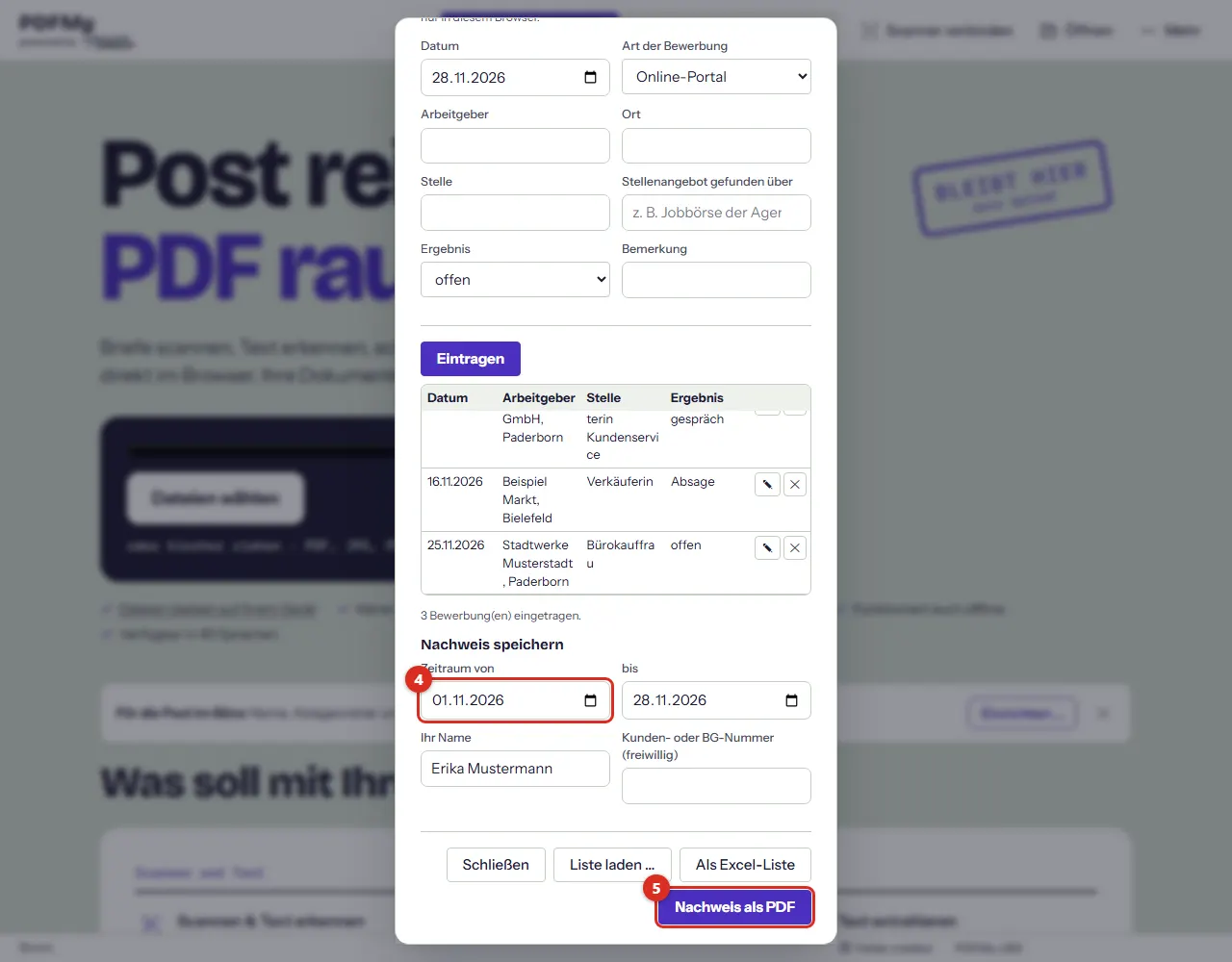
در ذخیره گواهی بازه زمانی را انتخاب کنید و روی گواهی به صورت PDF کلیک کنید.
چاپ کنید و امضا کنید – یا بارگذاری کنید، مثلاً در jobcenter.digital.
مهم: این فهرست فقط در همین مرورگر می ماند. هر از گاهی با «به صورت فهرست Excel» از آن پشتیبان بگیرید.
به زبان شما: در «همچنین یک نسخه خواندنی به زبان» زبان خود را انتخاب کنید. آنگاه PDFMy دو فایل ذخیره میکند: مدرک آلمانی برای تحویل و یک نسخه خواندنی برای فهمیدن. در نامه پاسخ هم همینطور است، اگر یک متن آماده را بدون تغییر استفاده کنید.
توضیح دقیق تر
مدرک تلاش های شخصی برای یافتن کار (Nachweis der Eigenbemühungen):بیشتر ← درخواست های کار و مدرک … فهرست درخواست های کار شما را با تاریخ، کارفرما، شغل، نوع و نتیجه نگه می دارد. برای مرکز کاریابی (Jobcenter) یا اداره کار (Agentur für Arbeit)، PDFMy از آن برای یک بازه زمانی، مدرک را به صورت PDF با خط امضا ذخیره می کند – برای چاپ یا بارگذاری، مثلاً در jobcenter.digital. این فهرست فقط در مرورگر شما می ماند؛ می توانید آن را به صورت فهرست Excel پشتیبان بگیرید و دوباره بارگذاری کنید. از داخل پرونده درخواست کار، «ثبت در فهرست درخواست های کار» کارفرما و شغل را از نامه درخواست مستقیم وارد می کند.
بایگانی نامه ها و مهلت ها
این نامه چه می خواهد؟
PDFMy در یک جمله به شما می گوید که یک نامه درباره چیست.
بالای صفحه آمده است که موضوع چیست – مثلاً یک فاکتور با مهلت.
دکمه های کنار آن: انتقال پول، ثبت مهلت، ارسال به دیگری یا بایگانی.
در سمت راست در اطلاعات نامه می توانید اشتباه ها را اصلاح کنید.
توضیح دقیق تر
بالای صفحه در یک جمله آمده است که موضوع چیست، مثلاً «فاکتور به مبلغ 1.520,24 € – قابل پرداخت تا 28.10. – در 13 روز»، با دکمه هایی برای انتقال پول (GiroCode)، ثبت مهلت، ارسال به دیگری و بایگانی. فرستنده، تاریخ، نوع، مبلغ و مهلت در سمت راست در اطلاعات نامه آمده اند و قابل اصلاح هستند.
بایگانی
«بایگانی» نامه را در پوشه شما ذخیره می کند. نامه یک نام روشن می گیرد. همچنین در دفتر نامه های رسیده ثبت می شود، یعنی فهرست همه نامه های بایگانی شده شما.
در سمت راست اطلاعات نامه را بررسی کنید: فرستنده، تاریخ، نوع سند.
در صورت نیاز «نام فایل» را تغییر دهید.
روی «بایگانی» کلیک کنید.
نامه اکنون در پوشه است و در دفتر نامه های رسیده ثبت شده است.
نکته: در دفتر نامه های رسیده روی یک ردیف کلیک کنید – در سمت راست پیش نمایش را می بینید.
توضیح دقیق تر
اطلاعات نامه فقط برای نامه های پستی: PDFMy تاریخ، فرستنده، موضوع، پرونده، مهلت و یادآوری را وقتی نشان می دهد که سند شبیه نامه پستی باشد – در اسکن ها یا وقتی مهلت، مبلغ، IBAN یا فرستنده با تاریخ شناسایی شده باشد. در سندهای دیگر (مثلاً اساسنامه یا کتاب راهنما) آنجا فقط نام فایل و پیوند «وارد کردن اطلاعات نامه …» هست که فیلدها را باز می کند.
نوع سند: PDFMy از جمله این ها را تشخیص می دهد: فاکتور، یادآوری پرداخت، برگشت پول، رسید، برگه تحویل، سفارش، پیشنهاد قیمت، برآورد هزینه، فیش حقوقی و صورت حساب هزینه های جانبی، صورت حساب بانکی، قرارداد، بیمه نامه، فسخ قرارداد، تصمیم اداری (Bescheid)، درخواست، گواهی، وکالت نامه، نامه پزشک و مدرک. عنوان نامه اول حساب می شود: برگه تحویل، برگه تحویل می ماند، حتی اگر در آن «فاکتور بعداً می آید» نوشته شده باشد. یک کلیک در فیلد «نوع سند» همه نوع ها را برای انتخاب نشان می دهد؛ یک نوع دلخواه را فقط تایپ کنید.
نام فایل: فایلی که باز می شود نام خود را نگه می دارد («Angebot Müller.pdf» همان «Angebot Müller.pdf» می ماند). PDFMy فقط اسکن ها و نام های بی معنی اسکنرها، دوربین ها و برنامه ها مانند «Scan0001»، «IMG_1234» یا «Dokument (2)» را با یک نام روشن از اطلاعات نامه (تاریخ، نوع، فرستنده، موضوع) جایگزین می کند. نام را هر زمان می توانید سمت راست در «نام فایل» تغییر دهید.
یک بار یک پوشه بایگانی انتخاب کنید (مثلاً پوشه ای که با OneDrive یا SharePoint همگام است). پس از آن «بایگانی» هر نامه را با یک نام گویا بایگانی می کند و آن را در دفتر نامه های رسیده ثبت می کند. اگر بخواهید با مهر دریافت و شماره دریافت پشت سر هم. چند شرکت دارید؟ در تنظیمات هر شرکت یک پوشه جداگانه می گیرد.
پیش نمایش: در دفتر نامه های رسیده روی یک ردیف کلیک کنید – در سمت راست صفحه اول سند با نام فایل و تعداد صفحه ها دیده می شود، بدون اینکه آن را باز کنید. با صفحه کلید کافی است با Tab به «باز کردن» یک ردیف بروید. یک کلیک روی تصویر پیش نمایش یا «باز کردن» سند را برای ویرایش بارگذاری می کند. پیش نمایش از پهنای پنجره حدود 900 پیکسل وجود دارد.
فیلدهای دلخواه: زیر کلیدواژه ها در اطلاعات نامه روی «تعیین فیلدهای دلخواه …» کلیک کنید و حداکثر پنج فیلد نام گذاری کنید، مثلاً موکل، پروژه یا مرکز هزینه. این فیلدها سپس برای هر نامه دیده می شوند. PDFMy مقدارهای آخرین نامه با همان شماره پرونده یا فرستنده را پیشنهاد می دهد و مقدارهای قبلی را برای انتخاب نشان می دهد. مقدارها در دفتر نامه های رسیده (ستون Excel «Eigene Felder»، در فهرست زیر موضوع) و در کلیدواژه های PDF هستند؛ جستجو آن ها را پیدا می کند. با پوشه بایگانی، نام فیلدها برای همه گروه اعمال می شود (فایل pdfmy-Felder.json).
پرونده ها (پرونده های موکلان و پرونده های کاری)
یک پرونده همه نامه های مربوط به یک موضوع را جمع می کند، مثلاً برای یک مشتری یا موکل.
در اطلاعات نامه فیلد «پرونده» را پر کنید. بیشتر وقت ها PDFMy یک پرونده پیشنهاد می کند.
بیشتر ← دفتر ← دفتر نامه های رسیده و پرونده ها را باز کنید.
نمای «پرونده ها» را انتخاب کنید.
«باز کردن پرونده» همه سندهای پرونده را به صورت یک سند نشان می دهد.
توضیح دقیق تر
در اطلاعات نامه فیلد «پرونده» هست، مثلاً «Müller ./. Schmidt» یا «Meier – ESt 2025». PDFMy پرونده را خودش پیشنهاد می کند: اگر یک نامه همان شماره پرونده یک نامه قبلاً بایگانی شده را داشته باشد، به همان پرونده تعلق دارد – وگرنه آخرین پرونده این فرستنده در نظر گرفته می شود. در دفتر نامه های رسیده و پرونده ها (بیشتر ← دفتر) نمای «پرونده ها» هر پرونده را با تعداد سندها، کارهای باز، مهلت بعدی و مسئولان نشان می دهد. «نمایش سندها» فهرست را برای این پرونده فیلتر می کند، «باز کردن پرونده» همه سندهای پرونده را به ترتیب تاریخ به صورت یک سند باز می کند – برای خواندن، چاپ یا ذخیره با هم (با پوشه بایگانی وصل شده). نامه هایی را که قبلاً بایگانی شده اند در فهرست در ستون «پرونده» به پرونده نسبت می دهید؛ فیلترهای پرونده و سال در جستجو کمک می کنند. پرونده در فایل Excel دفتر نامه های رسیده هم نوشته می شود.
کلیدواژه ها
با کلیدواژه ها سندها را بعداً سریع تر پیدا می کنید.
در اطلاعات نامه در فیلد «کلیدواژه ها» تایپ کنید.
چند کلمه را با ویرگول جدا کنید، مثلاً «مالیات 2025، فوری».
در دفتر نامه های رسیده بر اساس یک کلیدواژه فیلتر کنید.
توضیح دقیق تر
در فیلد «کلیدواژه ها» در اطلاعات نامه چند کلمه را با ویرگول جدا کنید، مثلاً «مالیات 2025، بیمه، فوری». PDFMy هنگام تایپ کلیدواژه هایی را که قبلاً استفاده شده اند پیشنهاد می کند. هنگام بایگانی، آن ها در دفتر نامه های رسیده و در کلیدواژه های PDF ثبت می شوند – این طور جستجوی Windows و برنامه های PDF دیگر هم سند را پیدا می کنند. در دفتر نامه های رسیده بر اساس کلیدواژه فیلتر می کنید، یک کلیک روی یک کلیدواژه همه سندهای دارای آن را نشان می دهد؛ با «+ کلیدواژه» کلیدواژه اضافه می کنید و با «×» مستقیم در فهرست حذف می کنید.
نسخه ها و گزارش بررسی GoBD
PDFMy نسخه های قدیمی یک سند را نگه می دارد. گزارش بررسی نشان می دهد که آیا فایل ها تغییر کرده اند. GoBD قوانین نگهداری مدارک حسابداری در آلمان است.
در دفتر نامه های رسیده روی «گزارش بررسی GoBD …» کلیک کنید.
PDFMy همه فایل های بایگانی شده را بررسی می کند.
نتیجه به صورت PDF در پوشه «_Protokolle» است.
نکته: نسخه های قدیمی یک سند را در پوشه «_Versionen» پیدا می کنید.
توضیح دقیق تر
نسخه ها: اگر یک سند بایگانی شده را از راه دفتر نامه های رسیده باز کنید، آن را تغییر دهید (مثلاً یادداشت «پرداخت شده») و ذخیره کنید، PDFMy فایل را در همان جا جایگزین می کند. نسخه قبلی بدون تغییر در پوشه «_Versionen» باقی می ماند (با تاریخ و ساعت در نام)؛ مورد ثبت شده «v2»، «v3» … را نشان می دهد و مقدار بررسی (Checksum) جدید را می گیرد – هیچ مورد تکراری ساخته نمی شود.
گزارش بررسی GoBD: در دفتر نامه های رسیده «گزارش بررسی GoBD …» همه فایل های بایگانی شده (کد بررسی SHA-256)، مهر هر مورد (تغییرهای بعدی در دفتر را قابل دیدن می کند، مثلاً در Excel) و جاهای خالی در شماره های ورودی را بررسی می کند. نتیجه به صورت PDF در پوشه «_Protokolle» ذخیره می شود – با یک شرح روش کار به عنوان پایه برای مستندات روش کار شما (Verfahrensdokumentation). کد بررسی و مهر تغییرها را قابل دیدن می کنند؛ خود غیرقابل تغییر بودن را باید محل ذخیره تضمین کند (مثلاً قوانین نگهداری در SharePoint/Microsoft 365).
مهلت ها، یادآوری، هشدار
PDFMy مهلت ها را در نامه ها شناسایی می کند و به شما یادآوری می کند.
«یادآوری» – روزی یک بار یک پیام، وقتی زمان کاری رسیده است.
«ثبت مهلت» – یک مورد در تقویم شما (Outlook).
مهلت را خودتان حساب کنید: بیشتر ← محاسبه مهلت …
مهم: مهلت ها را همیشه خودتان بررسی کنید. این محاسبه فقط یک کمک است، نه مشاوره حقوقی.
توضیح دقیق تر
مهلت اعتراض به تصمیم های اداری: اگر یک تصمیم اداری (Bescheid، مثلاً تصمیم مالیاتی) راهنمای اعتراض با مهلت یک ماهه داشته باشد، PDFMy مهلت اعتراض (Einspruch یا Widerspruch) را محاسبه می کند: اعلام چهار روز پس از تاریخ تصمیم (§ 122 AO، از 2025)، سپس یک ماه؛ اگر یک روز به آخر هفته یا تعطیل رسمی سراسری بیفتد، روز کاری بعدی حساب می شود. مهلت در سطر پیام و در دفتر نامه های رسیده دیده می شود. تعطیلات منطقه ای می توانند مهلت را بیشتر هم کنند – پس مهلت نشان داده شده هرگز دیر نیست. اگر قابل اثبات باشد که تصمیم دیرتر رسیده است، مهلت دیرتر شروع می شود.
قراردادها – تا چه زمانی فسخ کنم؟ در قراردادها، تأییدیه های قرارداد و بیمه نامه ها، PDFMy تاریخ شروع، مدت، پایان قرارداد، مهلت فسخ (هفته یا ماه، همچنین «تا پایان ماه» یا «تا پایان فصل») و اینکه آیا قرارداد خودکار تمدید می شود را می شناسد. از آن PDFMy نزدیک ترین تاریخ ممکن برای پایان قرارداد و روزی را که فسخ نامه تا آن روز باید به طرف قرارداد رسیده باشد حساب می کند – مثلاً «تا 31.12.2027 اعتبار دارد، در غیر این صورت 12 ماه تمدید می شود – فسخ تا 30.9.2027». با «ثبت مهلت» تقویم شما 14 روز پیش از آن یادآوری می کند. توجه: قراردادهای مصرف کننده که بدون اعلام تمدید می شوند، از 1 مارس 2022 معمولاً ماهانه هم قابل فسخ هستند. نتیجه یک محاسبه از روی متن است، نه مشاوره حقوقی.
محاسبه مهلت (دفتر وکالت، مشاوره مالیاتی):بیشتر ← محاسبه مهلت … یا «محاسبه» کنار فیلد «مهلت». نوع مهلت را انتخاب کنید – تجدیدنظر (Berufung)، دلایل تجدیدنظر، فرجام (Revision)، اعتراض به حکم غیابی، حکم اجرایی (Vollstreckungsbescheid)، دستور کیفری (Strafbefehl) یا تصمیم جریمه (Bußgeldbescheid)، شکایت فوری، دعوای حمایت در برابر اخراج، اعتراض به تصمیم مالیاتی، دعوا در دادگاه مالی یا اداری، اعتراض اداری (Widerspruch) یا یک مهلت دلخواه مانند «ظرف دو هفته» –، تاریخ ابلاغ یا تاریخ تصمیم و ایالت دادگاه یا اداره. PDFMy پایان مهلت و مهلت پیش از موعد را با راه کامل محاسبه نشان می دهد (§§ 187 ff. BGB، § 222 ZPO، § 108 AO): آخر ماه، آخر هفته و تعطیلات رسمی ایالتی در نظر گرفته می شوند، برای تصمیم های اداری اعلام در روز چهارم پس از ارسال یا قرار دادن برای دریافت. «به تقویم» یک فایل تقویم با پایان مهلت و مهلت پیش از موعد می سازد، «گرفتن به عنوان مهلت» پایان مهلت را برای سند ثبت می کند. این محاسبه گر یک کمک است – کنترل مهلت ها با خود شماست.
مهلت ها و یادآوری ها در صفحه شروع نشان داده می شوند. با «یادآوری» وقتی موعد چیزی رسیده باشد، روزی یک بار پیام می آید. «ثبت مهلت» یک رویداد تقویم برای Outlook می سازد.
لازم نیست هر مهلتی را پیگیری کنید: زیر فیلد «مهلت / قابل پرداخت تا» تیک «افزودن به فهرست مهلت ها» قرار دارد. بدون تیک، سند باز هم در دفتر نامه های رسیده ثبت می شود، اما زیر «مهلت ها» نه. PDFMy این انتخاب را برای این نوع سند به خاطر می سپارد، مثلاً برای همه فاکتورها. فاکتورهایی را که با برداشت مستقیم (Lastschrift) پرداخت می شوند یا قبلاً پرداخت شده اند، PDFMy خودش می شناسد و در فهرست نمی گذارد.
Autopilot
خلبان خودکار نامه ها را برای شما بایگانی می کند.
در راه اندازی قابل روشن کردن است: PDFMy نامه های فرستنده های شناخته شده را پس از یک شمارش معکوس کوتاه خودش بایگانی می کند. اگر مطمئن نباشد، صبر می کند و دلیل را می گوید.
مشاور مالیاتی، صورت حساب بانکی، نگهداری
اینجا موضوع رسیدها برای مالیات است: دادن به دیگران، شماره گذاری و نگه داری.
بیشتر ← رسیدها برای مشاور مالیاتی را انتخاب کنید.
برنامه دفتر مشاور را انتخاب کنید: DATEV، Agenda یا یک برنامه دیگر.
PDFMy رسیدهای یک ماه را همراه با فهرست رسیدها در یک فایل ZIP می گذارد. این یک بسته از چند فایل است.
نکته: PDFMy رسیدهای قدیمی را خودش حذف نمی کند.
توضیح دقیق تر
بیشتر ← رسیدها برای مشاور مالیاتی: رسیدهای یک ماه به صورت ZIP با فهرست رسیدها – مناسب نرم افزار دفتر مشاور: برای DATEV با فایل ورود اطلاعات (document.xml)، برای Agenda با قالب DATEV برای دستیار ورود اطلاعات DATEV همراه با راهنما برای دفتر مشاور، برای برنامه های دیگر فقط رسیدها و فهرست رسیدها. خروجی عمداً ثبت های حسابداری با حساب ها را ندارد – ثبت در دفتر مشاور انجام می شود.
شماره رسید: ابزار «مهر»، آنجا «شماره رسید (پشت سر هم)» را انتخاب کنید. پیشوند (مثلاً 2026- یا ER-2026-) و شماره بعدی کنار آن هستند؛ PDFMy خودش ادامه می شمارد و وضعیت را برای هر پیشوند به خاطر می سپارد. یک کلیک شماره را روی صفحه می گذارد، «شماره گذاری همه رسیدها» هر فایل باز را بالا سمت راست شماره گذاری می کند – رسیدهایی که از قبل شماره دارند آن را نگه می دارند تا جای خالی ایجاد نشود.
رسید پذیرایی: فاکتور رستوران را باز کنید یا از آن عکس بگیرید، سپس بیشتر ← پر کردن رسید پذیرایی …: روز، محل، افراد پذیرایی شده، مناسبت، مبلغ و انعام را وارد کنید (PDFMy تاریخ، رستوران و مبلغ را از فاکتور پیشنهاد می دهد). اطلاعات به صورت یک صفحه جداگانه مستقیم پشت فاکتور قرار می گیرد – سپس امضا و ذخیره کنید.
در دفتر نامه های رسیده صورت حساب بانکی (CAMT یا CSV) را وارد کنید: فاکتورهای پرداخت شده شناسایی می شوند.
PDFMy رسیدهایی را نشان می دهد که مهلت نگهداری آنها تمام شده است. هیچ چیز خودکار حذف نمی شود.
پاسخ
با «پاسخ» به سرعت یک نامه در جواب می نویسید.
روی «پاسخ» کلیک کنید.
آدرس و موضوع از قبل نوشته شده اند.
یک متن آماده انتخاب کنید، مثلاً اعتراض.
توضیح دقیق تر
«پاسخ» یک نامه طبق DIN 5008 می نویسد: آدرس و موضوع از قبل نوشته شده اند، همراه با متن های آماده (مثلاً اعتراض، تأیید پرداخت). اگر بخواهید با سربرگ خودتان.
ویرایش PDF ها
خواندن و ورق زدن
این طور یک سند را راحت روی صفحه نمایش یا موبایل می خوانید.
چرخ ماوس – در کل سند بالا و پایین می روید.
«صفحه X از Y» پایین سمت چپ – با یک کلیک به یک صفحه می روید.
«دو صفحه» – سند مانند یک کتاب باز دیده می شود.
«فهرست» – همه فصل ها را نشان می دهد. با یک کلیک به آنجا می روید.
F5 – صفحه ها را در تمام صفحه نمایش نشان می دهد.
نکته: روی موبایل حالت خواندن کمک می کند: بیشتر ← حالت خواندن. متن دوباره چیده می شود، لازم نیست بزرگ نمایی کنید.
توضیح دقیق تر
ورق زدن: با چرخ ماوس در تمام سند حرکت می کنید، مانند Word؛ پایین سمت چپ «صفحه X از Y» نوشته شده است – یک کلیک روی آن (یا Ctrl+G) شما را به یک صفحه می برد. نوارهای چپ و راست را می توان با [ و ] جمع کرد.
دو صفحه کنار هم: دکمه «دو صفحه» بالای صفحه (یا کلید D) سند را مانند یک کتاب باز نشان می دهد – مناسب برای قراردادها، دفترچه ها و مقایسه صفحه های پشت سر هم. ویرایش مانند همیشه روی صفحه انتخاب شده انجام می شود؛ یک کلیک روی صفحه کناری آن را انتخاب می کند. PDFMy این تنظیم را به خاطر می سپارد. در صفحه نمایش های باریک یک صفحه می ماند.
فهرست و نشانک ها: دکمه «فهرست» (کلید I) همه فصل های PDF را نشان می دهد؛ یک کلیک شما را به آنجا می برد. Ctrl+B برای صفحه فعلی یک نشانک می سازد؛ PDFMy اولین خط متن را به عنوان نام پیشنهاد می کند. با ✎ نام را تغییر دهید، با ⇥ به عنوان زیرمورد جلو ببرید، با ✕ حذف کنید. نشانک ها هنگام ذخیره در PDF نوشته می شوند و در برنامه های PDF و مرورگرها به صورت فهرست مطالب دیده می شوند. هنگام یکی کردن، PDFMy برای هر فایل خودکار یک نشانک می سازد.
ادامه خواندن: PDF های از 5 صفحه به بالا دوباره در همان صفحه ای باز می شوند که آخرین بار در آن بودید. مرورگر شما برای این کار فقط یک مقدار بررسی (Checksum) فایل و شماره صفحه را به خاطر می سپارد، نه نام فایل و نه محتوا.
ارائه:F5 صفحه ها را تمام صفحه نشان می دهد، ادامه با کلیدهای پیکان یا کنترل از راه دور ارائه.
بلند خواندن: متن شناسایی شده با صدایی از دستگاه شما بلند خوانده می شود – بدون سرویس آنلاین.
حالت خواندن (خواندن راحت روی موبایل):… بیشتر ← حالت خواندن یا زیر «متن شناسایی شده». متن دوباره چیده می شود – دیگر بزرگ نمایی و جابجا کردن به چپ و راست لازم نیست. بندها، عنوان ها و فهرست ها حفظ می شوند، کلمه هایی که در آخر خط جدا شده اند دوباره به هم وصل می شوند. A−/A+ اندازه خط را تغییر می دهند (به خاطر سپرده می شود)، «رفتن به» شما را به صفحه ها و عنوان ها می برد. در اسکن ها، متن پس از شناسایی متن دیده می شود.
چند سند همزمان
می توانید چند فایل را پشت هم وصل کنید یا کنار هم باز کنید.
«افزودن» – فایل های دیگر را به سند باز اضافه می کند.
«زبانه جدید» – یک سند دیگر را در کنار آن باز می کند.
نوار زبانه در بالا – یک کلیک بین سندها جابجا می کند.
نکته: در صفحه اول یک کار را انتخاب کنید. آنگاه بالای صفحه نوشته می شود چه باید کرد.
توضیح دقیق تر
چند سند: «افزودن» فایل های دیگری را به سند باز شده اضافه می کند، «زبانه جدید» یک سند دیگر را همزمان باز می کند – در بالا یک نوار زبانه دیده می شود، یک کلیک بین سندها جابجا می کند. اگر وقتی یک سند باز است فایلی را باز کنید، PDFMy می پرسد که آیا افزوده شود، در یک زبانه جدید باز شود یا جایگزین شود.
نوار کار: اگر در صفحه اول یک کار را انتخاب کنید (مثلاً سیاه کردن، امضا کردن، یکی کردن، فرم)، بالای صفحه نوشته می شود که اکنون چه باید کرد – با یک دکمه مناسب (مثلاً «پیدا کردن اطلاعات شخصی»، «افزودن فایل های دیگر»، «پر کردن با اطلاعات من») و «تمام و ذخیره».
در کارهای ساده مانند یکی کردن، امضا کردن، کوچک کردن یا مرتب کردن صفحه ها، نوار سمت راست با اطلاعات نامه بسته می ماند، و «بایگانی و بعدی» پیشنهاد نمی شود – فقط چیزی را می بینید که آن کار لازم دارد. با پیکان در لبه راست یا کلید ] باز هم می توانید نوار را باز کنید.
باز کردن فایل در حالی که PDFMy هنوز بارگیری می شود: در اولین بازدید یا در شبکه های کند، PDFMy چند ثانیه زمان لازم دارد. فایلی را که در این مدت انتخاب می کنید یا به داخل پنجره می کشید، PDFMy به خاطر می سپارد (نشانگر ماوس «در حال بارگیری» را نشان می دهد) و به محض آماده شدن آن را باز می کند.
جستجو و جایگزینی
هر کلمه ای را در سند پیدا می کنید. در صورت تمایل آن را با کلمه دیگری جایگزین می کنید.
کلمه جستجو را وارد کنید – نتیجه فعلی با رنگ نارنجی نشانه گذاری شده است.
Enter – به نتیجه بعدی می رود.
«جایگزینی …» – متن جدید را بنویسید، سپس «جایگزینی» یا «جایگزینی همه».
Esc – نوار جستجو را می بندد.
نکته: حروف بزرگ و کوچک مهم نیستند. «Strasse» همچنین «Straße» را پیدا می کند.
توضیح دقیق تر
جستجو در سند:Ctrl+F بالای صفحه یک نوار جستجو باز می کند – مانند Word. این نوار مثلاً «3 از 12» را نشان می دهد؛ Enter یا F3 به نتیجه بعدی می رود، Shift+Enter به نتیجه قبلی، Esc آن را می بندد. نتیجه فعلی با رنگ نارنجی نشانه گذاری شده است. در اسکن ها و عکس ها، جستجو پس از شناسایی متن (OCR) کار می کند. سیاه کردن همه نتیجه ها با هم: در سمت راست زیر «جستجو در سند».
جستجو: حروف بزرگ و کوچک مهم نیستند، «ß» و «ss» یکسان حساب می شوند: «Strasse» همچنین «Straße» را پیدا می کند. گروه های کلمه مانند «15. November» هم پیدا می شوند. با «فقط کلمه های کامل»، «Test» دیگر «Testament» را پیدا نمی کند. این برای نشانه گذاری، جایگزینی و «سیاه کردن همه نتیجه ها» هم صدق می کند.
جستجو و جایگزینی: در نوار جستجو روی جایگزینی … کلیک کنید، متن جدید را وارد کنید و جایگزینی (نتیجه فعلی، Enter) یا جایگزینی همه (Ctrl+Enter) را انتخاب کنید. هر خطی که تغییر می کند، مانند «تغییر متن» دقیقاً مانند اصل جایگزین می شود – همان خط، رنگ و پهنا؛ متن قدیمی هنگام ذخیره حذف می شود. سندهای رسمی، مدارک و تصمیم های اداری رد می شوند، در صورت حساب های بانکی و فاکتورها، تغییرها به طور قابل دیدن مشخص می شوند. برگرداندن با Ctrl+Z – حتی «جایگزینی همه» در صفحه های زیاد در یک مرحله.
تغییر متن
اشتباه های تایپی یا اطلاعات را مستقیم در PDF اصلاح می کنید. متن جدید مانند متن اصلی به نظر می رسد.
ابزار «تغییر متن» – در یک خط کلیک کنید.
روی آن بنویسید – متن را مانند همیشه تغییر دهید.
کلیک راست روی کلمه خط کشیده شده – برای غلط های تایپی پیشنهاد نشان می دهد.
نکته: در ابزار «انتخاب» سریع تر است: روی متن دوبار کلیک کنید.
توضیح دقیق تر
تغییر متن: ابزار «تغییر متن»، در یک خط کلیک کنید و روی آن بنویسید – یا سریع تر: در ابزار «انتخاب» روی متن دوبار کلیک کنید. اگر خط بخشی از یک بند باشد، کل بند قابل ویرایش می شود و هنگام تغییر خودکار دوباره چیده می شود – با فاصله خطوط اصل؛ کلمه هایی که در آخر خط جدا شده اند به هم وصل می شوند. آدرس ها و فهرست ها خط های خود را نگه می دارند. PDFMy در این کار ظاهر اصل را حفظ می کند: نوع خط (با یا بدون سریف، با پهنای ثابت)، درشت و کج، رنگ خط، رنگ پس زمینه (مثلاً فیلدهای خاکستری) و پهنا. در PDF های دارای متن، خط دقیق شناخته می شود، در اسکن ها رنگ، پس زمینه، خط درشت و اینکه خط سریف دارد یا نه (مثلاً Times) – در خط بسیار کوچک، خطی بدون سریف استفاده می شود. خط های تغییر نکرده همان طور که هستند می مانند.
املا هنگام تغییر: هنگام تغییر و نوشتن متن، مرورگر غلط های تایپی را به زبان سند خط می کشد – یک نامه فرانسوی به زبان فرانسوی بررسی می شود، حتی اگر PDFMy روی آلمانی تنظیم شده باشد. زبان از شناسایی متن صفحه گرفته می شود یا از روی متن شناخته می شود. کلیک راست روی کلمه خط کشیده شده پیشنهادها را نشان می دهد.
خط اصلی هنگام تغییر: اگر خط در PDF گذاشته شده باشد و همه نویسه های متن جدید را داشته باشد، PDFMy دقیقاً با همین خط ادامه می دهد – متن تغییر یافته مانند قبل دیده می شود. اگر نویسه ای کم باشد (PDF اغلب فقط حروف استفاده شده را دارد)، PDFMy خطی با پهنای یکسان انتخاب می کند: برای Arial/Helvetica، Times، Courier و Calibri متن دقیقاً به همان پهنای اصل است؛ در خط های دیگر، پهنا هماهنگ می شود.
نشانه گذاری و نظرها
جاهای مهم را رنگی برجسته می کنید. همه یادداشت ها و نشانه گذاری ها را در یک فهرست می بینید.
ابزار «نشانه گذاری» – با ماوس روی کلمه ها بکشید.
رنگ و نوع – کنار آن انتخاب کنید: نشانه گذاری، خط زیر متن یا خط روی متن.
بیشتر ← نظرها و نشانه گذاری ها – همه یادداشت ها و نشانه گذاری ها را نشان می دهد.
کلیک روی یک مورد – شما را به آن بخش می برد. ✕ حذف می کند.
نکته: با Ctrl+F و «نشانه گذاری همه» همه نتیجه ها را یک جا نشانه گذاری می کنید.
توضیح دقیق تر
نشانه گذاری متن: ابزار «نشانه گذاری»، سپس با ماوس روی کلمه ها بکشید – دقیقاً همان متن نشانه گذاری می شود، حتی در چند خط؛ یک کلیک یک کلمه را نشانه گذاری می کند. کنار آن رنگ را انتخاب کنید (زرد، سبز، آبی، صورتی، نارنجی) و نوع را: نشانه گذاری، خط زیر متن یا خط روی متن. یک نشانه گذاری انتخاب شده را می توان رنگ دیگری داد یا با Delete حذف کرد. کشیدن روی جای خالی، یک محدوده را نشانه گذاری می کند (مثلاً یک تصویر). همه نتیجه ها با هم:Ctrl+F، کلمه را وارد کنید، «نشانه گذاری همه» – هر نتیجه در کل سند نشانه گذاری می شود، حتی گروه های کلمه مانند «15. November»؛ Ctrl+Z همه را برمی گرداند. نشانه گذاری ها از برنامه های دیگر: اگر PDF ای را باز کنید که از قبل نشانه گذاری شده است، PDFMy نشانه گذاری ها را با نظر و نویسنده برمی دارد – می توان رنگ آن ها را تغییر داد و آن ها را حذف کرد (نه در PDF های با امضای دیجیتال، تا امضا معتبر بماند). هنگام ذخیره از آن ها نشانه گذاری های واقعی PDF ساخته می شود: برنامه های PDF دیگر آن ها را به صورت نظر با متن نشانه گذاری شده نشان می دهند و می توانند حذفشان کنند.
نظرها و نشانه گذاری ها:بیشتر ← نظرها و نشانه گذاری ها همه یادداشت ها، نشانه گذاری ها (با متن نشانه گذاری شده)، متن ها، مهرها، امضاها، فیلدهای فرم و سیاه شده های سند را نشان می دهد – با صفحه، فیلتر و جستجو. یک کلیک شما را به آنجا می برد، ✕ حذف می کند (Ctrl+Z آن را برمی گرداند). «کپی به صورت متن» یک خلاصه برای ایمیل یا صورت جلسه می دهد.
پاسخ ها و وضعیت: برای یادداشت ها و نشانه گذاری ها در فهرست نظرها با دکمه پیکان پاسخ بدهید و یک وضعیت انتخاب کنید (باز، پذیرفته شده، رد شده، لغو شده، انجام شده). فیلتر «وضعیت» مثلاً فقط موارد باز را نشان می دهد. پاسخ ها روی برگه یادداشت زیر متن هستند و وضعیت در سطر بالا. هنگام ذخیره، پاسخ ها و وضعیت به صورت نظرهای واقعی PDF همراه فایل می روند – Acrobat، Foxit و برنامه های PDF دیگر آن ها را به صورت تاریخچه نشان می دهند. برعکس، PDFMy پاسخ ها و وضعیت هایی را که در Acrobat برای نشانه گذاری ها نوشته شده اند می گیرد. نام شما در پاسخ ها از تنظیمات ← نام یا امضای کوتاه می آید. نظرهایی که برنامه های PDF دیگر ساخته اند (مثلاً برگه های یادداشت و نظرهای متنی از Acrobat) هم در فهرست هستند – با نویسنده، تاریخ، پاسخ ها و وضعیت؛ فیلتر «نوع ← از برنامه های دیگر» فقط این ها را نشان می دهد. این نظرها در PDFMy قابل تغییر نیستند و هنگام ذخیره باقی می مانند.
شکل ها، اندازه گیری، پیوندها و کد QR
مستطیل و پیکان می کشید، یک لوگو درج می کنید یا یک پیوند قابل کلیک می گذارید.
ابزار «شکل ها» – کنار آن مستطیل، بیضی، خط یا پیکان را انتخاب کنید.
روی صفحه بکشید – شکل دیده می شود.
«تصویر» – یک لوگو یا عکس اضافه می کند.
ابزار «پیوند» – یک محدوده را بکشید و مقصد را وارد کنید.
بیشتر ← درج کد QR – یک GiroCode برای انتقال بانکی روی صفحه می گذارد.
نکته: زیر «شکل ها» فاصله ها و مساحت ها را هم اندازه می گیرید، مثلاً در یک نقشه ساختمان.
توضیح دقیق تر
شکل ها و تصویرها: ابزار «شکل ها» را انتخاب کنید، کنار آن مستطیل، بیضی، خط یا پیکان، رنگ و ضخامت خط، و روی صفحه بکشید (با Shift خط دقیقاً افقی یا عمودی می شود). «تصویر» یک لوگو یا عکس (PNG، JPG) اضافه می کند؛ سپس آن را جابجا کنید و با دستگیره پایین سمت راست بزرگ کنید. هر دو واضح در PDF نوشته می شوند.
اندازه گیری: ابزار «شکل ها»، کنار آن «اندازه گیری: فاصله»، «اندازه گیری: مساحت» یا «اندازه گیری: چندضلعی» – یک خط یا مستطیل بکشید یا برای چندضلعی روی گوشه ها یکی پس از دیگری کلیک کنید (دوبار کلیک، کلیک روی نقطه اول یا کلید Enter آن را می بندد، Esc لغو می کند؛ مساحت و محیط را می دهد، مثلاً برای اتاق های L شکل)، مقدار فوراً کنار آن دیده می شود (مثلاً «4,25 m» یا «18,30 m²»). مقیاس نقشه را انتخاب کنید (1:1 تا 1:1000) یا «از روی یک فاصله معلوم …»: یک فاصله با طول معلوم را اندازه بگیرید، آن را نشانه گذاری کنید و طول واقعی را وارد کنید – همه اندازه گیری های این نقشه سپس با آن حساب می شوند. اندازه صفحه از PDF گرفته می شود؛ برای اسکن ها و عکس ها PDFMy اندازه A4 را در نظر می گیرد. مقدارهای اندازه گیری به صورت متن همراه فایل ذخیره می شوند. برای کارهای فنی، ساختمان سازی و معماری – مانند ابزار اندازه گیری در Acrobat Pro.
درج پیوند: ابزار «پیوند» را انتخاب کنید، یک محدوده را بکشید (مثلاً روی «پیوست 2» یا یک آدرس وب) و مقصد را وارد کنید: یک آدرس وب (pdfmy.de)، یک آدرس ایمیل یا یک شماره صفحه. در PDF ذخیره شده، آن بخش قابل کلیک است – به صورت PDF/A و دسترس پذیر هم. پیوندهای صفحه هنگام جابجا کردن صفحه ها همراه آن ها جابجا می شوند. دوبار کلیک، مقصد را تغییر می دهد. به دلایل امنیتی فقط پیوندهای وب و ایمیل ممکن است.
درج کد QR (GiroCode):بیشتر ← درج کد QR … یک GiroCode روی صفحه فعلی می گذارد – مثلاً روی فاکتور شما از Word. گیرنده و IBAN را وارد کنید، مبلغ و شرح پرداخت اختیاری هستند؛ مشتریان شما کد را با برنامه بانکی اسکن می کنند و لازم نیست چیزی تایپ کنند. PDFMy شماره IBAN را بررسی می کند، کد را فوراً برای پیش نمایش نشان می دهد و اطلاعات شناسایی شده (مبلغ، شماره فاکتور) را پیشنهاد می کند. به جای آن «پیوند یا متن»، مثلاً برای وب سایت شما یا یک فرم نظرسنجی. کد را پس از آن می توان مانند یک تصویر جابجا کرد و اندازه آن را تغییر داد. PDFMy اطلاعات بانکی شما را فقط روی همین دستگاه به خاطر می سپارد.
ویرایش تصویرها و گرافیک ها
تصویرها و لوگوها را در PDF جابجا، بزرگ، رنگی یا جایگزین می کنید.
بیشتر ← ویرایش تصویرها و گرافیک ها – دور همه تصویرها و گرافیک ها یک کادر رنگی است.
کلیک کنید و بکشید – تصویر را جابجا می کند.
دستگیره گوشه – آن را بزرگ تر یا کوچک تر می کند.
«رنگ»، «جایگزینی …» یا «حذف» – رنگ را عوض می کند، جایگزین می کند یا حذف می کند.
نکته:«بازگرداندن تصویرهای اصلی» همه تغییرهای تصویرها را برمی گرداند.
توضیح دقیق تر
ویرایش تصویرها و گرافیک ها:… بیشتر ← ویرایش تصویرها و گرافیک ها … صفحه را با همه عکس های جاسازی شده (با کادر آبی) و گرافیک های برداری مانند لوگوها، شکل ها، جعبه ها و خط ها (با کادر بنفش) و همچنین بخش های متن (با کادر سبز) نشان می دهد – مثلاً یک آدرس، یک عنوان یا متن مهر که باید در جای دیگری باشد. متن، متن واقعی می ماند (قابل جستجو، قابل کپی)؛ متن نامرئی شناسایی متن روی اسکن ها پیشنهاد نمی شود تا با تصویر هماهنگ بماند. لوگویی که از چند بخش ساخته شده یک گرافیک است؛ خط های جدول را می توان تک تک انتخاب کرد، وقتی خط ها خیلی زیاد هستند فقط خط های انتخاب شده کادر می گیرند. یک کلیک کوچک ترین شیء آن نقطه را انتخاب می کند، پس زمینه های تمام صفحه فقط پایین در فهرست. با کلیک و کشیدن، تصویر یا گرافیک جابجا می شود، دستگیره گوشه آن را بزرگ یا کوچک می کند (نسبت اندازه ها می ماند). «رنگ» (برای گرافیک ها و متن) آن ها را به یک رنگ تغییر می دهد، مثلاً یک لوگو به رنگ شرکت یا سیاه برای چاپ – بخش های سفید داخل آن سفید می مانند. «جایگزینی …» (فقط برای تصویرها) یک تصویر دیگر (JPG، PNG، WebP، GIF، BMP) را در همان جا می گذارد و اندازه آن را تنظیم می کند، «حذف» آن را برمی دارد. بدون ماوس: تصویر را پایین انتخاب کنید، سپس کلیدهای پیکان آن را جابجا می کنند (با Shift با گام های بزرگ تر)، + و − اندازه را تغییر می دهند، Delete حذف می کند. متن و قلم های صفحه بدون تغییر می مانند، صفحه به تصویر تبدیل نمی شود – فقط شیء انتخاب شده تغییر می کند. «بازگرداندن تصویرهای اصلی» همه تغییرهای تصویرها و گرافیک ها را برمی گرداند. خود متن را با «تغییر متن» تغییر می دهید. صفحه های اسکن شده خودشان یک تصویر هستند – آنجا «پوشاندن» و «متن» کمک می کنند. تصویرها در سندهای رسمی، مدرک ها، کارت های شناسایی، تصمیم های اداری، صورت حساب های بانکی و رسیدها قابل تغییر نیستند (محافظت در برابر جعل)؛ در PDF های دارای امضای دیجیتال، PDFMy از قبل هشدار می دهد که امضا نامعتبر می شود.
تصویرها در فرم ها و قالب ها: بسیاری از PDF هایی که از Word، درایورهای چاپگر، اسکنرها و قالب های نامه می آیند، محتوای صفحه را در یک «شیء فرم» می گذارند، اغلب مشترک برای چند صفحه (مثلاً سربرگ با لوگو). PDFMy تصویرها را آنجا هم پیدا می کند و فقط در صفحه ای که روی آن کار می کنید تغییر می دهد – همان قالب در صفحه های دیگر همان طور که هست می ماند. تصویری که جابجا شده در لبه قالب بریده نمی شود.
سیاه کردن و حذف اطلاعات محرمانه
نام ها، آدرس ها یا شماره حساب ها را ناخوانا می کنید. محتوا واقعاً حذف می شود.
«پیدا کردن اطلاعات شخصی» – جاهایی را برای سیاه کردن پیشنهاد می دهد.
پیشنهادها را بررسی کنید – موارد نامناسب را کلیک کنید و با Delete حذف کنید.
ذخیره – فقط حالا محتوا حذف می شود.
نکته: پیش از دادن فایل به دیگران، در پنجره ذخیره تیک «حذف اطلاعات پنهان» را بزنید.
مهم: یک مستطیل سیاه از «شکل ها» فقط می پوشاند. برای موارد محرمانه همیشه از «سیاه کردن» استفاده کنید.
توضیح دقیق تر
سیاه کردن: محدوده هایی را بکشید یا یک کلمه جستجو را در همه جا سیاه کنید. محتوا واقعاً حذف می شود، از لایه متن هم. «پیدا کردن اطلاعات شخصی» جاهایی را برای سیاه کردن پیشنهاد می کند: نام ها پس از عنوان خطاب (مثلاً «Frau Erika Mustermann»)، خیابان با پلاک، کد پستی با شهر، IBAN، ایمیل، تلفن، شماره مالیاتی شخصی (Steuer-ID)، تاریخ تولد و شماره بیمه اجتماعی – لطفاً پیش از ذخیره بررسی کنید؛ موارد نامناسب را کلیک کنید و با Delete حذف کنید.
سیاه شده یعنی حذف شده: آنچه زیر یک بخش سیاه شده است، پس از آن همه جا حذف است – در PDF ذخیره شده، در نمای متن و در «کپی متن»، در Word، Excel، متن، Markdown، HTML و PowerPoint، در جستجو، در نام فایل و در ویژگی های سند (عنوان، نویسنده، کلیدواژه ها). تا زمان ذخیره، نوار سیاه فقط روی صفحه قرار دارد. اما یک مستطیل سیاه از «شکل ها» فقط می پوشاند و چیزی را حذف نمی کند – برای اطلاعات محرمانه همیشه از «سیاه کردن» استفاده کنید.
حذف اطلاعات پنهان: پیش از دادن فایل به دیگران، در پنجره ذخیره تیک «حذف اطلاعات پنهان» را بزنید – PDFMy نظرها، یادداشت ها و نشانه گذاری های فایل اصلی، اسکریپت ها، فایل ها و رسانه های گذاشته شده در فایل و همچنین نویسنده، موضوع و کلیدواژه ها را حذف می کند. پیوندها باقی می مانند.
متن قابل کپی نباشد: صفحه اول ← «متن قابل کپی نباشد». هر صفحه به صورت تصویر بدون لایه متن، فیلدهای فرم و پیوندها ذخیره می شود، فایل به این دلیل معمولاً بزرگ تر می شود. شناسایی متن می تواند متن را دوباره بخواند. پس برای محتوای محرمانه همیشه از «سیاه کردن» استفاده کنید.
محافظت در برابر جعل و PDF های امضا شده
مدارک، کارت های شناسایی یا تصمیم های اداری را نمی توان تغییر داد. PDFMy به این ترتیب از جعل جلوگیری می کند.
مهم: اگر یک PDF با امضای دیجیتال را تغییر دهید، امضا نامعتبر می شود. فایل اصلی معتبر می ماند.
توضیح دقیق تر
محافظت در برابر جعل: سندهای رسمی، گواهی های استادکاری و شاگردی (Meisterbrief، Gesellenbrief)، مدارک، کارت های شناسایی، تصمیم های اداری (مثلاً تصمیم مالیاتی – Steuerbescheid) و حکم های دادگاه را نمی توان با «تغییر متن» و «پوشاندن» تغییر داد – سیاه کردن، نشانه گذاری، یادداشت و امضا همچنان ممکن است. در صورت حساب های بانکی، فیش های حقوقی، فاکتورها و مدارک مشابه، تغییر ممکن است، اما با رنگ سرخ مشخص می شود و صفحه در پایین یادداشت «بعداً تغییر داده شده» را می گیرد. هر PDF با متن جایگزین شده یا پوشانده شده همچنین کلیدواژه «بعداً تغییر داده شده (PDFMy)» را دارد. به این ترتیب PDFMy ابزاری برای سندهای خودتان می ماند – نه برای جعل.
PDF های دارای امضای دیجیتال: پیش از اینکه در یک PDF امضا شده برای اولین بار از «تغییر متن»، «پوشاندن» یا «متن» استفاده کنید، PDFMy یک بار به روشنی هشدار می دهد: امضای دیجیتال با این تغییر نامعتبر می شود و فایل جدید دیگر امضای معتبر ندارد. «تغییر ندهید» همه چیز را همان طور نگه می دارد؛ «متوجه شدم، با این حال تغییر بده» ویرایش را برای این سند آزاد می کند. فایل اصلی معتبر می ماند.
مرتب کردن و برش صفحه ها
صفحه ها را به ترتیب درست می گذارید، می چرخانید یا بخشی را برش می زنید.
کاشی «یکی کردن یک در میان» – روها و پشت ها را از دو اسکن با هم ترکیب کنید.
نکته: PDFMy صفحه های خالی را با «خالی» مشخص می کند. هنگام ذخیره کنار گذاشته می شوند.
مهم: برش فقط بقیه صفحه را پنهان می کند، آن قسمت در فایل می ماند. برای حذف از «سیاه کردن» استفاده کنید.
توضیح دقیق تر
یکی کردن و مرتب کردن صفحه ها: چند فایل را باز کنید، در نمای کلی صفحه ها (G) مرتب کنید، بچرخانید، حذف کنید، صفحه خالی اضافه کنید، تقسیم کنید.
یکی کردن یک در میان: اگر اسکنر شما سینی تغذیه دو رو ندارد، روی و پشت صفحه ها را جدا اسکن کنید و هر دو فایل را با کاشی «یکی کردن یک در میان» انتخاب کنید. اگر پشت صفحه ها برعکس هستند، روی «برگرداندن فایل دوم» بزنید.
نصف کردن صفحه ها: منو ← «نصف کردن صفحه ها …» اسکن های دو صفحه ای (کتاب یا دفتر باز) و برگه های A3 را به دو صفحه تقسیم می کند – عمودی (چپ/راست) یا افقی (بالا/پایین)، در صورت تمایل فقط صفحه های افقی. بدون افت کیفیت: متن و گرافیک برداری حفظ می شوند، فایل بزرگ تر نمی شود. برای کتاب هایی که از راست به چپ خوانده می شوند: «اول نیمه راست».
برش صفحه: ابزار «برش» را انتخاب کنید و بخش مورد نظر را بکشید – مثلاً یک برچسب بسته پستی یا یک رسید خرید از یک صفحه A4. بیرون آن بخش، صفحه تیره می شود؛ قاب را می توانید جابجا کنید و از گوشه تغییر دهید. «روی همه صفحه ها» این بخش را روی کل سند اعمال می کند، «لغو» آن را برمی گرداند. هنگام ذخیره، صفحه دقیقاً به اندازه این بخش تنظیم می شود، متن و گرافیک واضح می مانند. محتوای بیرون از آن در فایل باقی می ماند – برای حذف واقعی آن از «سیاه کردن» استفاده کنید.
صفحه های خالی: PDFMy صفحه های بدون محتوا (مثلاً پشت صفحه های خالی در اسکن دو رو) را در نوار صفحه ها با «خالی» مشخص می کند. هنگام ذخیره، گزینه «صفحه های خالی کنار گذاشته شوند» تیک خورده است – برای نگه داشتن آن ها تیک را بردارید. خطی که کم رنگ از پشت صفحه پیداست، خالی حساب می شود؛ گرافیک های روشن، سطح های رنگی و ماژیک علامت گذاری محتوا حساب می شوند.
تقسیم PDF
یک PDF بزرگ را به چند فایل کوچک تقسیم می کنید. مثلاً برای پیوست ایمیل.
انتخاب نوع – بر اساس تعداد صفحه، فصل، اندازه فایل یا بازه صفحه ها.
نتیجه – به صورت ZIP یا جداگانه در بایگانی.
توضیح دقیق تر
تقسیم PDF: کاشی «تقسیم PDF» یا «… بیشتر ← تقسیم PDF …» – هر N صفحه یک فایل جدید، بر اساس نشانک ها (برای هر فصل)، بر اساس اندازه فایل (مثلاً حداکثر 5 MB برای پیوست ایمیل) یا بر اساس بازه صفحه ها مانند 1-3, 4-7, 8-. نتیجه به صورت ZIP یا جداگانه در بایگانی.
مقایسه دو نسخه
فوراً می بینید که بین دو نسخه یک سند چه چیزی تغییر کرده است.
بیشتر ← مقایسه با نسخه دیگر – تغییرها را نشان می دهد.
«متن» – کلمه های اضافه شده و حذف شده را نشان می دهد.
«تصویر (روی هم)» – سرخ فقط در نسخه اول، سبز فقط در نسخه دوم.
توضیح دقیق تر
مقایسه:بیشتر ← مقایسه با نسخه دیگر نشان می دهد چه چیزی تغییر کرده است – به صورت «متن» (کلمه های اضافه شده و حذف شده) یا به صورت «تصویر (روی هم)»: صفحه ها روی هم گذاشته می شوند، سرخ فقط در نسخه اول، سبز فقط در نسخه دوم است، قاب های خط چین هر جای تغییر کرده را نشان می دهند. به این ترتیب تصویرها، مهرها، امضاها و چیدمان تغییر یافته هم دیده می شوند.
پر کردن فرم ها
فرم های PDF را روی صفحه نمایش پر می کنید. PDFMy در صورت تمایل اطلاعات شخصی شما را خودش وارد می کند.
«پر کردن با اطلاعات من» – در بخش فرم سمت راست. نام، آدرس و موارد دیگر را پر می کند.
نتیجه را کوتاه بررسی کنید – PDFMy فقط فیلدهای خالی را پر می کند.
فرم قابل پر کردن نیست؟ – «شناسایی فیلدها» یا بیشتر ← شناسایی فیلدهای فرم.
نکته: روی موبایل دکمه «پر کردن فرم» شما را به فیلدها می برد.
مهم: روی دستگاه های مشترک، اطلاعات خود را با «حذف همه» پاک کنید.
توضیح دقیق تر
فرم ها: فیلدها را پر کنید و ذخیره کنید. اگر چیز دیگری در سند تغییر نکرده باشد، PDF ذخیره شده همچنان قابل پر کردن می ماند؛ اگر با صفحه های دیگر ترکیب شده یا یادداشت گرفته باشد، اطلاعات وارد شده ثابت می شوند. در موبایل دکمه «پر کردن فرم» شما را به فیلدها می برد. فرم های ساده یا اسکن ها را بیشتر ← شناسایی فیلدهای فرم قابل پر کردن می کند. اگر یک فرم غیرقابل پر کردن با برچسب های معمول (نام، خیابان، تلفن …) را باز کنید، PDFMy این کار را مستقیم با یک نوار پیشنهاد می دهد: «شناسایی فیلدها». خط های نوشتن – همچنین خط های کشیده شده با برچسب زیر آن ها –، جعبه ها و خانه های تیک شناسایی می شوند؛ هر فیلد نام برچسب خود را می گیرد (افزوده هایی مانند «اگر وجود دارد» حذف می شوند).
اطلاعات من – پر کردن فرم ها با یک کلیک: در بخش فرم در سمت راست «پر کردن با اطلاعات من». بار اول اطلاعات خود را یک بار وارد می کنید (نام، آدرس، تاریخ تولد، تلفن، ایمیل، IBAN، شماره مالیاتی شخصی (Steuer-ID) …)؛ هر وقت بخواهید می توانید آن ها را زیر … بیشتر ← اطلاعات من … تغییر دهید. PDFMy فیلدهای مناسب را از روی عنوانشان می شناسد – حتی «Name, Vorname»، «PLZ, Ort» یا «Ort, Datum» (با تاریخ امروز) – و فقط فیلدهای خالی را پر می کند؛ فیلدهای مربوط به افراد دیگر (مثلاً «Name des Kindes»، «Geburtsname») خالی می مانند. لطفاً نتیجه را کوتاه بررسی کنید. «گرفتن از این فرم» اطلاعات را از فرمی که قبلاً پر کرده اید برمی دارد. اطلاعات شما فقط در همین مرورگر روی همین دستگاه می ماند و هرگز فرستاده نمی شود؛ روی دستگاه های مشترک با «حذف همه» آن ها را پاک کنید.
فرم های پر شده در برنامه های دیگر: PDFMy فرم ها را طوری ذخیره می کند که Acrobat، Foxit، Firefox و برنامه های دیگر اطلاعات وارد شده را همان طور نشان دهند و بتوان آنجا ادامه داد – با خط و اندازه خودکار خط فرم، با مقدارهای خانه های تیک و فهرست های انتخاب همان طور که فرم انتظار دارد (مثلاً «Ja» به جای «Yes») و با نمای آماده فیلدها، تا هیچ برنامه ای فیلدها را با خط دیگری دوباره نسازد.
ساختن فرم ها توسط خودتان
از یک صفحه معمولی یک فرم می سازید که دیگران بتوانند پر کنند.
ابزار «فیلد فرم» – کنار آن نوع را انتخاب کنید، مثلاً کادر متن.
یک مستطیل بکشید – یا فقط کلیک کنید.
نام فیلد – از عنوان کنار آن گرفته می شود. دوبار کلیک نام را تغییر می دهد.
ذخیره – فیلدهای واقعی فرم ساخته می شوند.
نکته: فیلدهای نوع مبلغ (€) می توانند خودشان حساب کنند. فرمول زیر «محاسبه» قرار دارد.
توضیح دقیق تر
ساختن فرم: ابزار «فیلد فرم» را انتخاب کنید، کنار آن نوع – کادر متن، چند خطی، تاریخ، خانه تیک، فهرست انتخاب یا دکمه گزینه – و روی صفحه یک مستطیل بکشید (یا فقط کلیک کنید). برای فهرست انتخاب، PDFMy گزینه ها را می پرسد (مثلاً «آقا، خانم، دیگر»). دکمه های گزینه با نام یکسان یک گروه می سازند که فقط یک گزینه از آن قابل انتخاب است («بله» / «نه») – فقط چند تا را کنار هم بگذارید؛ مقدار از برچسب سمت راست آن می آید. تیک «فیلد اجباری» فیلدهایی را نشان می دهد که باید پر شوند (برای فیلدی که الان انتخاب شده هم اعمال می شود). PDFMy نام را از برچسب کنار آن می گیرد، مثلاً «Vorname» (نام)؛ دوبار کلیک نام را تغییر می دهد، Delete حذف می کند. هنگام ذخیره فیلدهای فرم واقعی ساخته می شوند که هر کسی می تواند در یک برنامه PDF، در مرورگر یا در PDFMy پر کند – به صورت PDF/A هم، دسترس پذیر (صفحه خوان ها نام فیلد را بلند می خوانند).
محاسبه و بررسی در فرم: به عنوان نوع فیلد، عدد، مبلغ (€)، ایمیل، شماره IBAN و کد پستی هم وجود دارد. در عدد و مبلغ، فیلد در صورت تمایل خودش حساب می کند: زیر «محاسبه» یک فرمول وارد کنید، مثلاً Menge * Einzelpreis، Netto * 0,19 یا SUMME([Pos 1]; [Pos 2]; [Pos 3]) – نام فیلدهایی که فاصله دارند در کروشه؛ مجاز هستند + − * /، پرانتز، SUMME، MIN، MAX و MITTELWERT. در PDF ذخیره شده، فیلدها خودشان حساب و بررسی می کنند (مثلاً در Adobe Acrobat Reader، Foxit یا Firefox)؛ یک IBAN یا آدرس ایمیل اشتباه اعلام می شود. هنگام پر کردن در PDFMy، PDFMy همزمان حساب می کند و فیلدهای اجباری خالی و اطلاعات نامعتبر را مستقیم کنار فیلد نشان می دهد – حتی در فرم های دیگران با فیلدهای جمع. فیلدهای محاسبه کننده و بررسی کننده برای این کار در PDF یک اسکریپت کوچک فرم می گیرند – فقط همین فیلدها، نه تاریخ یا متن. بعضی فیلترهای ایمیل شرکت ها PDF های دارای اسکریپت را نگه می دارند. PDF/A اسکریپت فرم را اجازه نمی دهد؛ در آنجا فیلدها بدون محاسبه ساخته می شوند.
اسکریپت در PDF ها: PDFMy کد JavaScript را از PDF های باز شده اجرا نمی کند. فیلدهای محاسبه ای که خودتان در فرم می سازید، فقط در برنامه PDF گیرنده حساب می کنند، و هرگز در PDF/A.
نگه داشتن اطلاعات فرم و پر کردن برای افراد زیاد
یک فرم را برای چند نفر یکجا پر می کنید. یا پاسخ ها را در یک فهرست Excel جمع می کنید.
«اطلاعات فرم …» – در بخش فرم سمت راست.
«به صورت CSV (Excel)» – اطلاعاتی را که وارد کرده اید ذخیره می کند.
در Excel ردیف های بیشتری اضافه کنید – برای هر گیرنده یک ردیف.
«انتخاب فایل …» – PDFMy برای هر ردیف یک PDF جداگانه می سازد.
نکته:«انتخاب PDF های پر شده …» از فرم های پر شده زیاد یک فهرست Excel می سازد.
توضیح دقیق تر
ذخیره، بارگذاری و پر کردن اطلاعات فرم برای افراد زیاد: در بخش فرم سمت راست «اطلاعات فرم …». «به صورت XFDF (Acrobat)» یا «به صورت CSV (Excel)» اطلاعاتی را که وارد کرده اید ذخیره می کند؛ «انتخاب فایل …» آن ها را دوباره بارگذاری می کند – در یک نسخه جدید و خالی از همان فرم هم (XFDF و FDF از Acrobat، CSV یا Excel با نام فیلدها در ردیف اول). پر کردن گروهی: یک جدول با یک ردیف برای هر گیرنده انتخاب کنید – PDFMy برای هر ردیف یک PDF پر شده جداگانه می سازد و همه را به صورت ZIP دانلود می کند؛ به نام فایل یک ستون به انتخاب شما اضافه می شود (مثلاً «Antrag_01_Meier.pdf»). ساده ترین راه: اول «به صورت CSV» ذخیره کنید، در Excel ردیف های دیگر را اضافه کنید، سپس این فایل را انتخاب کنید. آنچه در فرم از قبل وارد کرده اید (مثلاً تاریخ) برای همه ردیف ها اعمال می شود. ستون هایی که فیلد مناسب ندارند و مقدارهای انتخاب نامعتبر نشان داده می شوند.
یکی کردن فرم های پر شده: اگر نسخه های پر شده زیادی برگردند – مثلاً درخواست های عضویت، ثبت نام ها یا رضایت نامه ها –، یکی از آن ها را باز کنید و در «اطلاعات فرم …» ← «انتخاب PDF های پر شده …» همه را یک باره انتخاب کنید. PDFMy از آن ها یک فهرست برای Excel می سازد: یک ردیف برای هر PDF با نام فایل، یک ستون برای هر فیلد، خانه های تیک به صورت بله/نه. فرم های چاپ شده و دوباره اسکن شده دیگر فیلد ندارند – نام آن ها در پیام گفته می شود. فایل ها دستگاه شما را ترک نمی کنند.
برای انجمن ها: قالب ها و رسید کمک مالی
انجمن ها، مهدکودک ها و شوراهای والدین فرم های آماده می سازند. رسیدهای کمک مالی طبق الگوی رسمی ساخته می شوند.
بیشتر ← قالب های انجمن – مثلاً فرم درخواست عضویت یا رضایت نامه برای عکس ها.
بیشتر ← رسید کمک مالی (Zuwendungsbestätigung) – اطلاعات انجمن را وارد کنید. PDFMy آن ها را به خاطر می سپارد.
فهرست اهداکنندگان را انتخاب کنید – Excel یا CSV با نام، آدرس، مبلغ و تاریخ.
امضا کنید – و یک نسخه را نگه دارید.
مهم: اگر معافیت مالیاتی (Freistellungsbescheid) خیلی قدیمی باشد، PDFMy هشدار می دهد. در غیر این صورت اداره مالیات (Finanzamt) این گواهی را نمی پذیرد.
توضیح دقیق تر
قالب های انجمن:… بیشتر ← قالب های انجمن … فرم های قابل پر کردن با نام انجمن، مهدکودک (Kita) یا شورای والدین شما می سازد: درخواست عضویت با مجوز برداشت مستقیم SEPA (متن استاندارد بانک ها، شناسه طلبکار بررسی می شود، حق عضویت ها برای علامت زدن)، رضایت برای عکس ها و انتشار و رضایت نامه برای سفرها و گردش ها با شماره تماس اضطراری و همچنین توافق نامه جبران هزینه برای مربیان و داوطلبان با اظهارنامه معافیت مالیاتی مربیان (Übungsleiterfreibetrag، تا 3.300 € در سال) یا مبلغ ثابت کار داوطلبانه (Ehrenamtspauschale، تا 960 € در سال) و همچنین برگه ثبت ساعت های مربیان (برای هر ساعت تمرین: تاریخ، زمان، محتوا و تعداد شرکت کنندگان – برای تسویه حساب و درخواست کمک مالی) – چهار مورد آخر به عنوان نمونه، لطفاً با مؤسسه خود هماهنگ کنید. فرم را ذخیره کنید، با ایمیل بفرستید، بگذارید روی موبایل پر و امضا شود. اگر تعداد زیادی برگردند، «اطلاعات فرم …» ← «انتخاب PDF های پر شده …» از آن ها یک فهرست Excel می سازد.
تأییدیه کمک مالی (Zuwendungsbestätigung، رسید کمک مالی):… بیشتر ← تأییدیه کمک مالی (رسید کمک مالی) … گواهی کمک های پولی و حق عضویت را برای انجمن های عام المنفعه می سازد – طبق نمونه رسمی وزارت دارایی فدرال، با متن و ترتیب بدون تغییر، مبلغ با عدد و حروف، با شماره پشت سر هم. PDFMy اطلاعات انجمن شما را به خاطر می سپارد (معافیت مالیاتی Freistellungsbescheid یا تصمیم طبق § 60a AO، اداره مالیات، شماره مالیاتی، هدف). اگر این تصمیم خیلی قدیمی باشد (بیش از 5 یا 3 سال)، PDFMy فوراً هشدار می دهد – وگرنه اداره مالیات گواهی را نمی پذیرفت. برای همه اهداکنندگان با هم: یک فهرست Excel یا CSV با نام، آدرس، مبلغ و تاریخ انتخاب کنید؛ کسی که چند بار کمک کرده است، یک گواهی جمعی با پیوست می گیرد. فهرست ندارید؟ «کمک های مالی از صورت حساب بانکی …» کمک های یک سال را در فایل خروجی بانکداری اینترنتی شما پیدا می کند (CSV یا CAMT) – از روی «Spende»، «Zuwendung» یا «Kollekte» در شرح پرداخت؛ حق عضویت حساب نمی شود – و از آن فهرست اهداکنندگان را می سازد، برای هر اهداکننده جمع بندی شده. فهرست اعضا را هم همزمان انتخاب کنید (Ctrl-کلیک)، آن وقت آدرس ها از قبل در آن هستند؛ آدرس های ناقص را در فهرست کامل کنید، چون PDFMy بدون آدرس گواهی نمی سازد. نام ها به همه خط ها (مثلاً Ayşe، Łukasz) درست چاپ می شوند. سپس امضا کنید و یک نسخه دوم نگه دارید.
برای انجمن ها: صندوق، حق عضویت، مجمع
گزارش مالی را می سازید، حق عضویت ها را برداشت می کنید و مجمع اعضا را آماده می کنید.
بیشتر ← گزارش مالی – تراکنش های بانکداری اینترنتی یا دفتر صندوق را انتخاب کنید.
بیشتر ← برداشت مستقیم SEPA برای حق عضویت – فایل را برای بانکداری اینترنتی می سازد.
بیشتر ← حق عضویت با انتقال بانکی – فاکتورهای حق عضویت با GiroCode برای برنامه بانکی.
بیشتر ← مجمع اعضا – دعوت نامه، فهرست حاضران و صورت جلسه.
نکته: اطلاعات حساب و فهرست های اعضا روی دستگاه شما می مانند.
مهم: پیش از هر برداشت مستقیم، اطلاع قبلی لازم است: 14 روز پیش از برداشت. PDFMy آن را همزمان می سازد.
توضیح دقیق تر
گزارش مالی برای مجمع اعضا:… بیشتر ← گزارش مالی (مجمع عمومی سالانه) … – در بانکداری اینترنتی، تراکنش های حساب انجمن را به صورت CSV، Excel یا CAMT-XML دانلود کنید (Sparkasse، Volksbank، ING، DKB و بانک های دیگر) یا دفتر صندوق خود را بردارید (ستون های تاریخ، متن، مبلغ یا درآمد و هزینه، در صورت تمایل دسته و بخش). PDFMy از آن گزارش مالی را می سازد: موجودی اول و آخر، درآمدها و هزینه ها بر اساس دسته، مقایسه با موجودی حساب، تقسیم به بخش غیرانتفاعی (ideeller Bereich)، مدیریت دارایی (Vermögensverwaltung)، فعالیت هدفمند (Zweckbetrieb) و فعالیت اقتصادی (wirtschaftlicher Geschäftsbetrieb) با اشاره به سقف معافیت (50.000 € از 2026)، امضای خزانه دار، یادداشت بررسی بازرسان مالی و فهرست تراکنش ها به عنوان پیوست. PDFMy دسته ها را بر اساس متن تراکنش پیشنهاد می کند (با * مشخص شده) – اگر چیزی درست نیست، فهرست تراکنش ها را به صورت فایل Excel ذخیره کنید، ستون «Kategorie» را اصلاح کنید و فایل را دوباره انتخاب کنید. PDFMy پرداخت ها به مربیان (Übungsleiter) و داوطلبان را برای هر نفر و هر سال جمع می زند و به شما هشدار می دهد اگر کسی از مبلغ معاف از مالیات بیشتر شود یا به آن نزدیک شود (3.300 € یا 960 € در سال) – نام ها را فقط شما در PDFMy می بینید، در گزارش برای اعضا فقط تعداد افراد نوشته می شود. اطلاعات حساب شما از دستگاه بیرون نمی رود.
برداشت مستقیم SEPA برای حق عضویت:… بیشتر ← برداشت مستقیم SEPA برای حق عضویت … – نام، IBAN و شناسه طلبکار (Gläubiger-ID) انجمن را وارد کنید، تاریخ سررسید را انتخاب کنید و فهرست اعضا را انتخاب کنید (Excel یا CSV با ستون های نام، IBAN، مبلغ، شماره مرجع مجوز (Mandatsreferenz) و تاریخ مجوز؛ در صورت تمایل BIC، شرح پرداخت و «Erstlastschrift» یعنی اولین برداشت). PDFMy هر IBAN را بررسی می کند، ردیف های اشتباه را با نام اعلام می کند و فایل برداشت مستقیم را در قالب فعلی بانکی (pain.008.001.08) ذخیره می کند. این فایل را در بانکداری اینترنتی حساب انجمن خود بارگذاری می کنید («SEPA-Datei hochladen» یا «Sammellastschrift»). اگر شماره های مرجع مجوز وجود نداشته باشند، PDFMy می تواند آن ها را بسازد و به صورت فهرست ذخیره کند – لطفاً به اعضا اطلاع دهید. اعلام پیشاپیش اجباری (Vorabankündigung، 14 روز پیش از برداشت) را PDFMy همزمان می سازد: برای هر عضو یک نامه با مبلغ، سررسید، شماره مرجع مجوز و شناسه طلبکار، با بخش آدرس اگر فهرست شما خیابان، کد پستی و شهر را داشته باشد. IBAN در آن فقط کوتاه شده نوشته می شود. PDFMy همچنین به شما می گوید که آیا زمان برای ارسال نامه کافی است یا فقط با ایمیل ممکن است. فرم درخواست عضویت با مجوز SEPA زیر قالب های انجمن وجود دارد.
حق عضویت با انتقال بانکی:… بیشتر ← حق عضویت با انتقال بانکی … – برای اعضایی که برداشت مستقیم ندارند. نام انجمن، IBAN و «قابل پرداخت تا» را وارد کنید و فهرست اعضا را انتخاب کنید (Excel یا CSV با نام و حق عضویت؛ در صورت تمایل شماره عضویت، خیابان، کد پستی، شهر). PDFMy برای هر عضو یک فاکتور حق عضویت با GiroCode می سازد: با برنامه بانکی اسکن کنید، و گیرنده، مبلغ و شرح پرداخت پر شده اند. شرح پرداخت با یک شماره مرجع پرداخت شروع می شود (مثلاً «B27-17») که PDFMy بعداً پرداخت را با آن مطمئن تشخیص می دهد. وقتی پرداخت ها رسیدند، «مقایسه با صورت حساب بانکی …» و خروجی بانکداری اینترنتی (CSV یا CAMT) را انتخاب کنید. PDFMy نشان می دهد چه کسی پرداخت کرده، چه کسی فقط بخشی را و چه کسی هنوز پرداخت نکرده است – از روی شماره مرجع، در غیر این صورت از روی نام؛ پرداخت های بخشی با هم جمع می شوند. اگر بخواهید، همان موقع یادآوری های پرداخت با مبلغ باقی مانده ساخته می شوند، همراه با یک فهرست Excel از پرداخت نشده ها. این نمای کلی نام ها را دارد و فقط برای صندوق دار است. فهرست اعضا و صورت حساب بانکی روی دستگاه شما می مانند.
آماده کردن مجمع اعضا:… بیشتر ← مجمع اعضا … – تاریخ، ساعت، محل و مهلت دعوت طبق اساسنامه خود را وارد کنید، دستور جلسه را در هر خط یک مورد (برای موردهای معمول از خوشامدگویی تا «موارد دیگر» خالی بگذارید). PDFMy فوراً نشان می دهد دعوت نامه تا چه زمانی باید برسد و حداکثر تا کی باید آن را با ایمیل بفرستید یا به صورت نامه در صندوق پست بیندازید (پست: چهار روز در راه). نتیجه یک PDF است با دعوت نامه، یک فهرست حاضران برای امضا و یک صورت جلسه برای پر کردن – با فیلدهایی برای شروع، پایان، اداره جلسه، حد نصاب و برای هر مورد دستور جلسه: تصمیم، رأی موافق، مخالف و ممتنع. با «با فهرست اعضا …» (Excel یا CSV با نام و آدرس) برای هر عضو یک نامه با آدرس در پنجره پاکت ساخته می شود، و فهرست حاضران از قبل همه نام ها را دارد. شرکت آنلاین (§ 32 Abs. 2 BGB) را می توانید با راه دسترسی ذکر کنید. معیار اصلی همچنان اساسنامه شماست.
ذخیره
این طور کار خود را ذخیره می کنید. در صورت تمایل فایل هنگام ذخیره کوچک تر می شود.
«کوچک» – فایل را کوچک تر می کند. اندازه از قبل نشان داده می شود.
«ذخیره به عنوان روند …» – تنظیمات شما را برای دفعه بعد به خاطر می سپارد.
نکته: بار اول که در فایل اصلی ذخیره می کنید، مرورگر یک بار اجازه می خواهد.
توضیح دقیق تر
ذخیره در فایل اصلی: اگر یک PDF را باز کرده باشید (دوبار کلیک، باز کردن، کشیدن یا «آخرین فایل های باز شده»)، Ctrl+S در Chrome و Edge گزینه «ذخیره در فایل اصلی» را پیشنهاد می کند – مانند Word. بار اول مرورگر یک بار اجازه می خواهد. «ذخیره با نام …» همیشه یک فایل جدید می سازد.
کوچک کردن: هنگام ذخیره «کوچک» را انتخاب کنید؛ اندازه از پیش نشان داده می شود. اگر فایل از قبل به بهترین شکل فشرده شده باشد، آنجا نوشته می شود و PDFMy فایل اصلی را بدون تغییر ذخیره می کند – نتیجه هرگز از قبل بزرگ تر نمی شود.
ذخیره روندها: در پنجره ذخیره، تنظیمات دلخواه را انتخاب کنید (مثلاً قالب، شماره صفحه ها، پاصفحه، سربرگ، خاکستری) و بالا کنار روند ذخیره شده روی «ذخیره به عنوان روند …» کلیک کنید – با یک نام مانند «فاکتور برای مشتری». دفعه بعد کافی است روند را انتخاب کنید. در پردازش گروهی روندهای خودتان (PDF و PDF/A) هم برای انتخاب هستند – به این ترتیب فایل های زیادی یک باره به یک شکل پردازش می شوند. رمز عبور و امضا به دلایل امنیتی هرگز ذخیره نمی شوند.
نام فایل هنگام ذخیره: تصویر یا بایگانی باز شده با نام روشن (مثلاً «Rechnung Telekom.jpg») نام خود را نگه می دارد. PDFMy نام های بی معنی دوربین ها و اسکنرها را با یک نام از اطلاعات نامه جایگزین می کند.
شماره صفحه ها، سربرگ و اندازه
هنگام ذخیره، کار نهایی را روی PDF انجام می دهید. مثلاً با شماره صفحه ها یا سربرگ خودتان.
پنجره ذخیره – «شماره صفحه ها، سرصفحه/پاصفحه، اندازه …» را باز کنید.
«گذاشتن روی سربرگ من» – سربرگ شما زیر صفحه ها قرار می گیرد.
«حذف حاشیه های سفید» – حاشیه های خالی را می بُرد.
«همه صفحه ها به اندازه A4» – اندازه های دیگر را به A4 تبدیل می کند.
«به خاکستری» – زیر رنگ. در تونر رنگی صرفه جویی می کند.
نکته: در صفحه اول برای این کار «معکوس کردن رنگ ها» و «برچسب زدن صفحه ها» هم وجود دارد.
توضیح دقیق تر
شماره صفحه ها، واترمارک، شماره های Bates، سرصفحه و پاصفحه: در پنجره ذخیره.
گذاشتن روی سربرگ خودتان: در پنجره ذخیره در «شماره صفحه ها، سرصفحه/پاصفحه …» ← «گذاشتن روی سربرگ من». صفحه 1 سربرگ شما (PDF) زیر صفحه اول قرار می گیرد، صفحه 2 (اگر باشد) زیر همه صفحه های بعدی. همان سربرگی که در «پاسخ» استفاده می شود. برای PDF معمولی؛ در صفحه های اسکن شده، تصویر اسکن پس زمینه را می پوشاند.
حذف حاشیه های سفید و رساندن به اندازه A4: در پنجره ذخیره زیر «شماره صفحه ها، سرصفحه/پاصفحه، اندازه …» ← «حذف حاشیه های سفید» حاشیه های خالی دور محتوا را می بُرد؛ «همه صفحه ها به اندازه A4» اندازه US-Letter، رسیدها و اندازه های مختلف را با حفظ تناسب و در وسط به A4 می رساند (عمودی یا افقی). متن، پیوندها و فیلدهای فرم حفظ می شوند.
ذخیره به صورت خاکستری: در پنجره ذخیره زیر «شماره صفحه ها، سرصفحه/پاصفحه، اندازه …» ← رنگ ← «به خاکستری». همه صفحه ها، مهرها، نشانه گذاری ها، امضاها و تصویرهای درج شده خاکستری می شوند – مانند یک کپی سیاه و سفید، و تونر رنگی کمتری مصرف می شود. صفحه ها در این حالت به صورت تصویر ذخیره می شوند؛ متن همچنان قابل جستجو می ماند. با PDF/A هم کار می کند.
معکوس کردن رنگ ها: صفحه اول ← «معکوس کردن رنگ ها». مثلاً برای چاپ اسلایدهای تیره با مصرف کم تونر کمک می کند. متن، متن می ماند. فقط با قالب PDF.
برچسب زدن صفحه ها: صفحه اول ← «برچسب زدن صفحه ها». مقدمه سپس i, ii, iii نام می گیرد، پس از آن شمارش از 1 شروع می شود. فقط نام صفحه ها در برنامه PDF تغییر می کند، نه محتوای صفحه.
چاپ
همه یا بعضی صفحه ها را چاپ می کنید، به صورت دفترچه یا پوستر بزرگ.
صفحه ها را انتخاب کنید – همه، این صفحه یا مثلاً «1-3, 5».
صفحه در هر برگ – 2 یا 4 صفحه در هر برگ یا «دفترچه (A4 تاشده)».
نکته: برای دفترچه دو رو چاپ کنید، از لبه کوتاه برگردانید و از وسط تا کنید.
توضیح دقیق تر
چاپ: دکمه «چاپ» در نوار ابزار (یا Ctrl+P): همه صفحه ها، این صفحه یا صفحه های مشخص مانند «1-3, 5» – اگر بخواهید 2 یا 4 صفحه در یک برگ یا به صورت دفترچه.
چند صفحه در یک برگ و دفترچه: در پنجره چاپ یا پنجره ذخیره «2 صفحه در هر برگ»، «4 صفحه در هر برگ» یا «دفترچه (A4 تاشده)» را انتخاب کنید. برای دفترچه دو رو چاپ کنید (برگرداندن از لبه کوتاه) و از وسط تا کنید – صفحه ها سپس به ترتیب درست قرار می گیرند.
چاپ به صورت پوستر: صفحه اول ← «چاپ به صورت پوستر» یا در پنجره ذخیره در بخش صفحه در هر برگ «پوستر روی 4 برگ A4» یا «روی 9» را انتخاب کنید. هر صفحه بزرگ می شود و روی چند برگ پخش می شود، با 1 cm هم پوشانی برای چسباندن به هم.
اطلاعات داخل فایل و پیوست ها
یک PDF بیشتر از صفحه ها دارد: عنوان، نویسنده، کلیدواژه ها و فایل های پیوست شده.
بیشتر ← ویژگی های سند – یا Ctrl+D. تغییر عنوان، نویسنده، موضوع و کلیدواژه ها.
بیشتر ← فایل های پیوست – ذخیره، حذف یا افزودن فایل های جاسازی شده.
نکته: کلیدواژه های خوب باعث می شوند PDF ها در جستجوی Windows سریع پیدا شوند.
مهم: اگر هنگام ذخیره چیزی از بین برود، پنجره ذخیره پیش از آن به شما می گوید.
توضیح دقیق تر
ویژگی های سند:بیشتر ← ویژگی های سند (Ctrl+D) عنوان، نویسنده، موضوع، کلیدواژه ها و همچنین نسخه PDF، اندازه صفحه، تاریخ ساخت، برنامه سازنده و محافظت با رمز عبور را نشان می دهد. عنوان، نویسنده، موضوع و کلیدواژه ها را می توانید تغییر دهید – هنگام ذخیره در PDF نوشته می شوند. نکته: کلیدواژه های خوب PDF ها را در جستجوی Windows و در Finder سریع قابل پیدا کردن می کنند. اطلاعات یک PDF باز شده هنگام ذخیره باقی می مانند.
فایل های پیوست:بیشتر ← فایل های پیوست فایل های جاسازی شده در PDF را نشان می دهد (مثلاً جدول ها، عکس ها، XML فاکتور) – ذخیره، حذف یا با «پیوست کردن فایل …» افزودن فایل جدید. پیوست ها هنگام ذخیره باقی می مانند. در PDF/A فقط پیوست هایی منتقل می شوند که خودشان PDF/A هستند (قانون استاندارد).
چه چیزی هنگام ذخیره حفظ می شود: برچسب صفحه ها، مقصدهای پرش، نشانک ها، لایه ها و فراداده XMP حفظ می شوند، تا وقتی صفحه ها به تصویر تبدیل نشوند. برچسب های ساختاری (Tags) حفظ می شوند، اگر همه صفحه های یک فایل واحد ذخیره شوند. پنجره ذخیره پیش از آن می گوید اگر چیزی از دست برود.
چه چیزی هنگام ذخیره حفظ نمی شود: اگر یک PDF لایه ها، برچسب های ساختاری (Tags)، برچسب صفحه ها یا یک فرم XFA داشته باشد، پنجره ذخیره پیش از آن این را می گوید. همین برای PDF/A هم صدق می کند: فیلدهای فرم در آنجا به طور ثابت در صفحه گذاشته می شوند، پیوست هایی که PDF/A نیستند حذف می شوند.
PDF به Word، PowerPoint و قالب های دیگر
از یک PDF یک فایل Word، اسلاید یا متن ساده می سازید. سپس می توانید با آن کار کنید.
پنجره ذخیره – زیر قالب مقصد را انتخاب کنید.
به صورت سند Word – پاراگراف ها، عنوان ها و جدول ها منتقل می شوند.
«PowerPoint» – هر صفحه یک اسلاید می شود.
«Markdown» یا «HTML» – برای دستیارهای هوش مصنوعی، ویکی ها یا صفحه های وب.
نکته: PDFMy صفحه های اسکن شده را پیش از آن خودکار شناسایی می کند (شناسایی متن).
توضیح دقیق تر
تبدیل: PDF به Word، Excel، متن یا تصویر؛ تصویر به PDF؛ بیرون آوردن تصویرها از PDF با وضوح اصلی.
PDF به Word – با ساختار: هنگام ذخیره به صورت سند Word، PDFMy متن را دوباره به بندهای کامل تبدیل می کند (کلمه هایی که در آخر خط جدا شده اند به هم وصل می شوند)، از خط بزرگ، عنوان واقعی Word می سازد («Heading 1/2» – قابل دیدن در بخش ناوبری)، فهرست ها و شکستن خط در آدرس ها را نگه می دارد و جدول ها را به جدول های Word تبدیل می کند: پهنای ستون ها مانند اصل، ردیف عنوان درشت و تکرار شده در هر صفحه، مبلغ ها راست چین. در اسکن ها این کار پس از شناسایی متن انجام می شود – PDFMy برای این کار خط های جدول را پنهان می کند تا هیچ خانه ای از دست نرود؛ چیدمان های پیچیده (چندستونی، کادرهای متن، خانه های ادغام شده جدول) ساده می شوند.
PDF به Word – با قالب بندی: از PDF های دارای لایه متن، PDFMy نوع خط، اندازه خط، خط درشت و کج، خط های وسط چین و راست چین، تورفتگی ها و همچنین اندازه صفحه و حاشیه های اصل را هم برمی دارد. در اسکن ها اندازه خط بر اساس ارتفاع شناسایی شده نویسه ها تعیین می شود.
PowerPoint: در پنجره ذخیره زیر قالب → «PowerPoint». هر صفحه یک اسلاید به اندازه صفحه می شود – با مهرها، نشانه گذاری ها و امضاها. متن به صورت نامرئی در جای خودش قرار دارد و در PowerPoint، Keynote یا Impress قابل جستجو و قابل کپی است؛ صفحه های اسکن شده پیش از آن شناسایی می شوند (OCR). مناسب برای نشان دادن مدارک در یک جلسه یا استفاده دوباره از اسلایدهای یک PDF.
Markdown و HTML: در پنجره ذخیره زیر قالب → «Markdown» یا «HTML». PDFMy عنوان ها (اندازه خط، خط درشت)، بندها (حتی کلمه های جدا شده در آخر خط)، فهرست ها و جدول ها را می شناسد. Markdown برای دستیارهای هوش مصنوعی، ویکی ها و برنامه های یادداشت مناسب است؛ HTML یک صفحه وب دسترس پذیر می سازد. صفحه های اسکن شده پیش از آن خودکار شناسایی می شوند (OCR).
آماده سازی برای هوش مصنوعی: صفحه اول ← «آماده سازی برای هوش مصنوعی». PDFMy متن را به صورت Markdown با عنوان ها، جدول ها، نشانه های صفحه و اطلاعات کوتاه درباره سند ذخیره می کند. فایل روی دستگاه شما می ماند. فقط وقتی خودتان آن را در یک سرویس هوش مصنوعی بارگذاری کنید، محتوا دستگاه شما را ترک می کند.
Word، Excel و PowerPoint به PDF
فایل های Office را به سادگی در PDFMy باز می کنید. از آنها یک PDF ساخته می شود، بدون بارگذاری.
تمام – PDFMy فایل را روی دستگاه شما به PDF تبدیل می کند.
نکته: اگر PDF باید دقیقاً مانند Word دیده شود، آنجا «Save as PDF» را انتخاب کنید.
توضیح دقیق تر
Word و Excel به PDF: فایل های Word (.docx) و جدول های Excel (.xlsx) را به سادگی باز کنید یا به داخل پنجره بکشید – PDFMy آن ها را روی دستگاه شما به PDF تبدیل می کند، بدون بارگذاری. PDFMy از Word این ها را می گیرد: سرصفحه و پاصفحه (با لوگو و شماره صفحه «صفحه 1 از 3»)، عنوان ها، پاراگراف ها (همچنین پررنگ و کج در وسط جمله، وسط چین، راست چین)، فهرست ها و شماره گذاری ها، جدول ها (با پهنای ستون ها، تراز و ردیف عنوان پررنگ از Word)، تصویرها، کادرهای متن، پانویس ها و پی نوشت ها (در پایان سند)، متن چندستونی، شکست بخش و صفحه و اندازه صفحه؛ از Excel همه برگه های قابل دیدن به صورت جدول با قالب عدد، ارز، درصد و تاریخ. اگر سند با Arial، Times New Roman، Calibri، Cambria یا Courier نوشته شده باشد، PDFMy یک خط آزاد با همان پهنا به کار می برد – پس شکست خط و صفحه مانند اصل است. عددهای Excel همان طور که در Excel قالب بندی شده اند نشان داده می شوند (نقطه هزارگان فقط جایی که قالب عدد آن را دارد). جای دقیق تصویرها و کادرهای متن شناور و خط های خاص منتقل نمی شوند – برای یک نسخه کاملاً یکسان در Word یا Excel گزینه «ذخیره به صورت PDF» را انتخاب کنید.
نمودارها در فایل های Word: PDFMy نمودارهای ستونی، میله ای، خطی، سطحی، دایره ای و حلقه ای را از .docx و .odt با مقدارهای ذخیره شده در سند می کشد – با رنگ های سند و بسیار واضح، حتی هنگام بزرگ نمایی. همچنین نمودارهای نقطه ای و راداری و ترکیب ستون، خط و سطح، با محور دوم هم. نوع های دیگر نمودار و نمودارها در فایل های قدیمی .doc به صورت پیام «[Diagramm]» (نمودار) دیده می شوند؛ برای آن ها در Word یا LibreOffice «ذخیره به صورت PDF» را انتخاب کنید.
فایل های قدیمی Word و Excel (.doc، .xls): PDFMy فایل های Word و Excel نسخه 97 تا 2003 را هم مستقیم باز می کند، بدون بارگذاری و بدون Office. از .doc، مانند .docx، عنوان ها، پاراگراف ها، فهرست های نقطه دار و شماره دار، خط درشت و کج، جدول ها، تصویرها (همچنین تصویرهایی که آزادانه قرار گرفته اند)، سرصفحه و پاصفحه با شماره صفحه، پانویس ها و پی نوشت ها، کادرهای متن، متن چند ستونی، اندازه صفحه و یک خط با همان پهنای حروف مانند اصل را می گیرد. از .xls همه برگه های جدول قابل دیدن با عددها به همان شکل Excel، تاریخ و نتیجه های ذخیره شده فرمول ها می آیند. بسیاری از خروجی های «.xls» از پورتال های بانک یا اداره ها در واقع فایل صفحه وب یا متن هستند – PDFMy این را از محتوا تشخیص می دهد و با این حال آن ها را درست باز می کند. فایل هایی که رمز دارند را اول در Word یا Excel بدون رمز ذخیره کنید.
PowerPoint و Impress به PDF: ارائه ها (.pptx، .ppsx، .potx) و فایل های Impress (.odp) را به سادگی باز کنید یا به داخل پنجره بکشید – هر اسلاید یک صفحه می شود، دقیقاً با همان چیدمان اصل: اسلاید اصلی (Master) و چیدمان ها، رنگ های طرح، کادرهای متن با فهرست، جدول ها، تصویرها، شکل ها، پیکان ها، گروه ها و نمودارها (ستونی، میله ای، خطی، سطحی، دایره ای، نقطه ای، راداری، ترکیبی هم). متن، متن واقعی می ماند – قابل جستجو و قابل کپی، بدون شناسایی متن. اسلایدهای پنهان را PDFMy مانند PowerPoint هنگام خروجی PDF کنار می گذارد. ساده شده یا به صورت جای خالی: انواع دیگر نمودار، SmartArt بدون نقاشی ذخیره شده، سایه ها و جلوه ها، گرافیک های EMF. لطفاً فایل های قدیمی .ppt را در PowerPoint به صورت .pptx ذخیره کنید.
LibreOffice و OpenOffice: PDFMy سندهای متنی (.odt) و جدول ها (.ods) را هم به همین شکل به PDF تبدیل می کند – با عنوان ها، فهرست ها، جدول ها، تصویرها و اندازه صفحه، یا همه برگه های جدول با عددها، ارزها، درصدها و تاریخ ها.
دقیقاً مانند اصل با LibreOffice: اگر روی کامپیوتر LibreOffice (یا Collabora Office) نصب باشد و pdfmy Scan در حال اجرا باشد، PDFMy فایل های Word، Excel و PowerPoint را با آن تبدیل می کند – دقیقاً همان طور که LibreOffice آن ها را چاپ می کند، با همه خط ها، نمودارها و چیدمان اسلایدها. این کار با فایل های قدیمی PowerPoint (.ppt) هم انجام می شود. تبدیل به صورت نامرئی روی کامپیوتر شما انجام می شود؛ فایل از آن بیرون نمی رود. اولین تبدیل چند ثانیه بیشتر طول می کشد. بدون LibreOffice، PDFMy مانند همیشه خودش در مرورگر تبدیل می کند.
چینی، ژاپنی، کره ای: اگر یک فایل Word، Excel، متن یا صفحه وب – یا یک ترجمه – حروف چینی، ژاپنی یا کره ای داشته باشد، PDFMy بار اول یک بار یک قلم مناسب (حدود 7 MB، با مجوز آزاد، برگرفته از Noto Sans CJK) بارگیری می کند و حروف را تمیز در PDF می گذارد – قابل کپی و قابل جستجو. بعد از آن بدون اینترنت هم کار می کند. فقط حروف استفاده شده جاسازی می شوند و PDF کوچک می ماند. متن چینی و ژاپنی، همان طور که در آن زبان ها معمول است، بین حروف به خط بعد می رود.
باز کردن نوع های دیگر فایل
PDFMy عکس های iPhone، کتاب های الکترونیکی، صفحه های وب، فایل های متنی و فایل های فشرده ZIP را هم باز می کند. همه به PDF تبدیل می شوند.
باز کردن فایل – یا به داخل پنجره بکشید.
تمام – PDFMy از آن یک PDF می سازد.
نکته: PDFMy کتاب های الکترونیکی دارای قفل کپی و فایل های ZIP رمزگذاری شده را باز نمی کند.
توضیح دقیق تر
باز کردن RTF و XPS: PDFMy فایل های RTF را به صورت متن بدون قالب بندی و تصویر برمی دارد، فایل های XPS را با متن و تصویرها در جای خودشان، اما بدون خط ها و سطح ها. برای یک نسخه دقیق، با چاپگر «PDFMy» چاپ کنید.
باز کردن ZIP و آرشیو کمیک (CBZ): PDFMy آرشیو را در مرورگر باز می کند و همه PDF ها، تصویرها و سندهای داخل آن را یکی پس از دیگری باز می کند – به ترتیب نام فایل ها، «Seite 2» پیش از «Seite 10». در CBZ صفحه های کمیک همان طور که هستند می مانند: بدون برش، بدون صاف کردن، با رنگ های اصلی. PDFMy آرشیو داخل آرشیو و فایل های ZIP رمزگذاری شده را باز نمی کند؛ لطفاً این ها را اول از حالت فشرده بیرون بیاورید.
باز کردن فایل های Photoshop (PSD): PDFMy تصویر کلی ذخیره شده در فایل را با رنگ های اصلی برمی دارد، نه لایه های جداگانه را. برای این کار فایل باید در Photoshop با «Maximize Compatibility» ذخیره شده باشد (تنظیم پیش فرض)؛ در غیر این صورت PDFMy این را اعلام می کند و خروجی گرفتن به صورت PNG یا JPG را پیشنهاد می کند. PDFMy تصویرهای CMYK را به صورت ساده به RGB تبدیل می کند.
کتاب های الکترونیکی (EPUB) به PDF: فایل های EPUB را فقط باز کنید – PDFMy آن ها را به صورت PDF با اندازه کتاب A5 می سازد: عنوان، هر فصل در یک صفحه جدید، عنوان ها، پاراگراف ها، فهرست ها، جدول ها و تصویرها. کتاب های الکترونیکی دارای محافظت کپی (DRM) قابل تبدیل نیستند.
صفحه های وب ذخیره شده (HTML، MHTML) به PDF: یک صفحه ذخیره شده در مرورگر (.html، .htm) یا «صفحه وب به صورت یک فایل» (.mht، .mhtml، مثلاً از Edge یا Word) را فقط باز کنید. PDFMy عنوان، سرتیترها، پاراگراف ها، فهرست ها و جدول ها را می گیرد؛ تصویرهایی که داخل فایل هستند (در MHTML همیشه) هم می آیند. PDFMy تصویرها را از اینترنت بارگیری نمی کند، اسکریپت ها اجرا نمی شوند – هیچ چیز دستگاه شما را ترک نمی کند و هیچ چیز دریافت نمی شود. طراحی صفحه (ستون ها، رنگ ها، منوها) حذف می شود؛ برای یک نسخه دقیق، صفحه را در مرورگر با «چاپ ← ذخیره به صورت PDF» ذخیره کنید.
متن، Markdown و CSV به PDF: فایل های متنی (.txt)، Markdown (.md) و جدول ها (.csv، مثلاً از Excel یا حسابداری) را به سادگی باز کنید یا به داخل پنجره بکشید – PDFMy از آن ها یک PDF تمیز A4 می سازد: عنوان ها، فهرست ها و جدول های Markdown چیده می شوند، جدول های CSV در هر صفحه ردیف عنوان می گیرند، ستون های زیاد به صفحه افقی می روند، مبلغ ها راست چین هستند. حروف آلمانی با علامت (Umlaut) از فایل های قدیمی Excel درست شناخته می شوند.
عکس های iPhone (HEIC) و TIFF: عکس های iPhone (.heic/.heif) و فایل های TIFF – حتی چندصفحه ای از فکس یا اسکنر – را به سادگی باز کنید یا به داخل پنجره بکشید؛ PDFMy آن ها را در هر مرورگری تبدیل می کند، در Chrome، Edge و Firefox هم. هر صفحه TIFF یک صفحه PDF می شود، وضوح های فکس (مثلاً 204 × 98 dpi) به درستی اصلاح می شوند. تبدیل روی دستگاه شما انجام می شود.
روی تصویر پیش نمایش بزنید – سپس «تنظیم گوشه ها»، اگر برگه اشتباه شناخته شده است.
کادر زرد – صفحه تار است یا انعکاس نور دارد. روی آن بزنید و بررسی کنید.
نکته: اگر برگه نور را بازتاب میدهد، بعد از عکس گرفتن موبایل را کمی کج کنید. PDFMy دوباره از برگه عکس میگیرد و هر دو عکس را بدون لکه روشن کنار هم میگذارد.
توضیح دقیق تر
اسکن با دوربین: حرکت «برگشت» تا وقتی عکس هایی گرفته شده اند، اسکن را تمام نمی کند. برای پایان دادن روی «تمام» بزنید. اگر دوربین برگه را اشتباه شناخته است، روی تصویر پیش نمایش و سپس روی «تنظیم گوشه ها» بزنید. اگر نور خیلی کم باشد، PDFMy به شما خبر می دهد.
سربرگ و لوگو: نوار رنگی بالای نامه، یک خط زیر سربرگ یا یک لوگوی کوچک شرکت هم اسکن می شوند و رنگی می مانند. اگر با این حال یک نوار در لبه نیست، روی تصویر پیش نمایش بزنید و با «تنظیم گوشه ها» گوشه ها را تا لبه برگه بکشید.
عکس های تار و بازتاب نور: اگر صفحه ای تار به نظر برسد یا بازتاب نور داشته باشد (لکه روشنی که در آن متن دیده نمی شود)، تصویر پیش نمایش آن یک قاب زرد می گیرد. روی آن بزنید تا صفحه را بررسی کنید و در صورت نیاز حذف کنید. PDFMy حتی پیش از عکس گرفتن به بازتاب نور اشاره می کند: آنگاه موبایل را کمی کج نگه دارید یا چراغ را به کنار ببرید.
برداشتن انعکاس نور: اگر عکسی باز هم انعکاس نور داشته باشد، PDFMy از شما میخواهد موبایل را کمی کج کنید. همین که زاویه تغییر کرد، دوباره از همان برگه عکس میگیرد (هنگام عکس گرفتن با دست: فقط یک بار دیگر بزنید). هر دو عکس با لبههای برگه همتراز میشوند، روشنایی یکسان میشود و فقط لکه روشن از عکس دوم جایگزین میشود – بقیه تغییر نمیکند. اگر بهجای آن برگه بعدی را بگذارید، مثل همیشه یک صفحه تازه ساخته میشود.
وضوح: روی موبایلهایی با دستکم 4 GB حافظه کاری، PDFMy هر صفحه را با حداکثر 3508 پیکسل میگیرد – A4 با 300 dpi. روی دستگاههای کوچکتر و روی iPhone تا 2600 پیکسل است (حدود 220 dpi)، تا مرورگر در دستههای بلند هم متوقف نشود. وضوح کامل هنگام ذخیره با «Original» حفظ میشود.
نقطه های مزاحم در فکس و گرد و غبار: نقطه های کوچک سیاه روی یک صفحه سیاه و سفید (خط فکس، گرد و غبار روی شیشه اسکنر) را PDFMy برای شناسایی متن خودش نادیده می گیرد – نقطه روی i و روی حروف آلمانی با علامت (Umlaut)، نقطه های پایان جمله و ویرگول ها باقی می مانند، تصویر صفحه بدون تغییر می ماند. در یک فکس بسیار خراب، خطاهای خواندن به این ترتیب از حدود 28 % به کمتر از 6 % کاهش می یابد.
فایل های بزرگ، اسکن شده و آسیب دیده
PDFMy حتی PDF های خیلی طولانی را هم سریع باز و ذخیره می کند. لازم نیست برای این کاری انجام دهید.
نکته: PDFMy از PDF های خراب، هر چه هنوز خوانا باشد را نجات می دهد.
توضیح دقیق تر
سندهای بزرگ: PDFMy سندهای صدها صفحه ای را هم سریع ذخیره می کند – صفحه های بدون تغییر یک باره منتقل می شوند، صفحه های اسکن شده همزمان روی چند هسته پردازنده فشرده می شوند.
باز کردن PDF های اسکن شده: PDFMy دسته های بلند اسکن را هنگام باز کردن همزمان روی چند هسته پردازنده آماده می کند (برش، صاف کردن، شناسایی برگه های جداکننده) – به همین دلیل خیلی سریع تر باز می شوند.
PDF های خراب: PDFMy آنچه را که هنوز قابل خواندن است نجات می دهد و صفحه های گم شده را نام می برد. اگر آغاز یک فایل نباشد یا اطلاعات صفحه ها فشرده ذخیره شده و بریده شده باشند، معمولاً دیگر چیزی قابل نجات نیست.
چند فایل با هم
شما چند فایل را یکجا پردازش می کنید. یا PDFMy اسکن های جدید را کاملاً خودکار پردازش می کند.
کاشی «پردازش گروهی» – فایل ها را انتخاب کنید.
انتخاب کار – مثلاً کوچک کردن یا قابل جستجو کردن.
نتیجه – به صورت فایل ZIP یا مستقیم در یک پوشه.
کاشی «زیر نظر گرفتن پوشه» – پوشه ورودی، کار و پوشه مقصد را انتخاب کنید.
نکته:«زیر نظر گرفتن پوشه» تا وقتی پنجره PDFMy آن باز است کار می کند. به Edge یا Chrome روی کامپیوتر نیاز دارد.
توضیح دقیق تر
فایل های زیاد با هم (پردازش گروهی): کاشی «پردازش گروهی» در صفحه اول، فایل ها را انتخاب کنید، سپس انتخاب کنید: کوچک کردن، بایگانی (PDF/A، با شناسایی متن)، آماده کردن برای دادن به دیگران، خاکستری و کوچک کردن، افزودن شماره صفحه، قابل جستجو کردن یا شناسایی و بایگانی نامه ها. نتیجه به صورت فایل ZIP یا مستقیم در یک پوشه قرار می گیرد؛ فهرست هر فایل را با اندازه پیش و پس نشان می دهد. «توقف موقت» پس از فایل فعلی متوقف می کند. سند باز شده در این کار بدون تغییر می ماند.
زیر نظر گرفتن پوشه (خودکار): کاشی «زیر نظر گرفتن پوشه» در صفحه اول: یک پوشه ورودی انتخاب کنید – مثلاً پوشه ای که اسکنر یا دستگاه کپی شما در آن ذخیره می کند –، همراه با کاری که باید انجام شود (قابل جستجو کردن، بایگانی (PDF/A)، کوچک کردن، یک روند دلخواه یا شناسایی و بایگانی نامه ها) و یک پوشه مقصد. هر فایل جدید سپس بدون کلیک پردازش می شود، در صورت تمایل بر اساس محتوا نام گذاری می شود (مثلاً 2026-10-21_Stadtwerke_Rechnung.pdf)، و فایل اصلی به زیرپوشه «_erledigt» می رود. این کار در یک پنجره جداگانه PDFMy انجام می شود، تا وقتی باز است؛ کار شما در پنجره اصلی مختل نمی شود. فایل هایی که قابل پردازش نیستند، در «_fehler» قرار می گیرند. به Edge یا Chrome روی کامپیوتر نیاز دارد.
خلاصه کردن، پرسیدن و ترجمه
یک هوش مصنوعی داخلی سندها را خلاصه می کند، به پرسش ها پاسخ می دهد و ترجمه می کند. همه چیز روی دستگاه شما می ماند.
منو ← «خلاصه کردن و پرسیدن …» – خلاصه یا پاسخ به پرسش شما.
منو ← «ترجمه …» – زبان مبدأ و مقصد را انتخاب کنید.
منو ← «پرسش از بایگانی …» – یک پرسش از نامه های بایگانی شده زیاد.
بیشتر ← دستیار هوش مصنوعی – نشان می دهد که آیا هوش مصنوعی آماده است. خاموش آن را خاموش می کند.
نکته: بار اول Chrome مدل هوش مصنوعی را یک بار دانلود می کند (چند گیگابایت).
مهم: لطفاً خلاصه و ترجمه را همیشه با خود سند مقایسه کنید.
توضیح دقیق تر
خلاصه کردن و پرسیدن بدون بارگذاری: منو ← «خلاصه کردن و پرسیدن …». هوش مصنوعی داخلی Google Chrome (از نسخه 138، روی کامپیوتر با دست کم 16 GB حافظه یا کارت گرافیک با 4 GB) سند را خلاصه می کند – به صورت نکته های اصلی، خلاصه، موضوع چیست؟ یا عنوان، از کوتاه تا مفصل – یا به پرسش هایی مانند «تا کی باید پرداخت کنم؟» پاسخ می دهد. همه چیز روی دستگاه شما انجام می شود، سند بارگذاری نمی شود. بار اول Chrome مدل هوش مصنوعی را بارگیری می کند (فقط یک بار، چند GB). PDFMy سندهای طولانی را بخش به بخش خلاصه می کند. نتیجه را می توانید کپی کنید؛ لطفاً آن را با سند مقایسه کنید.
پرسش از بایگانی: منو ← «پرسش از بایگانی …» یا در دفتر نامه های رسیده «پرسیدن از هوش مصنوعی …». یک پرسش از نامه ها و قراردادهای بایگانی شده زیاد به یک باره، مثلاً «کدام قراردادها خودکار تمدید می شوند و تا چه زمانی می توانم آن ها را فسخ کنم؟». PDFMy با جستجوی متن کامل بایگانی سندهای مناسب را پیدا می کند، هوش مصنوعی روی این دستگاه فقط از روی این سندها پاسخ می دهد و منابع را به صورت [1]، [2] … نام می برد – هر منبع را می توان با «باز کردن» بررسی کرد. در دفتر نامه های رسیده فیلترهای انتخاب شده (پرونده، سال، کلیدواژه، جستجو) اعمال می شوند، بدون فیلتر کل بایگانی. شرط: یک پوشه بایگانی و هوش مصنوعی مرورگر یا یک هوش مصنوعی محلی روی همان کامپیوتر – هیچ چیز بارگذاری نمی شود.
راه اندازی دستیار هوش مصنوعی: زیر «… بیشتر ← دستیار هوش مصنوعی …» می بینید که آیا هوش مصنوعی مرورگر شما روی این دستگاه آماده است. «راه اندازی هوش مصنوعی مرورگر» مدل هوش مصنوعی را یک بار از پیش بارگیری می کند تا هنگام اولین خلاصه کردن منتظر نمانید. با خاموش، خلاصه کردن و ترجمه از منو حذف می شوند – مثلاً اگر یک شرکت عملکردهای هوش مصنوعی نخواهد. هوش مصنوعی همیشه روی دستگاه شما کار می کند؛ سند بارگذاری نمی شود.
هوش مصنوعی محلی روی این کامپیوتر: اگر از یک برنامه هوش مصنوعی مانند Ollama یا LM Studio روی همین کامپیوتر استفاده می کنید، می توانید آن را زیر «… بیشتر ← دستیار هوش مصنوعی …» انتخاب کنید: برنامه را انتخاب کنید، «بررسی اتصال»، مدل را انتخاب کنید، ذخیره کنید. خلاصه کردن، پرسیدن و ترجمه سپس با این مدل انجام می شوند – متن از کامپیوتر بیرون نمی رود؛ PDFMy آدرس های بیرون از این کامپیوتر را نمی پذیرد. یک بار اجازه دهید: در LM Studio زیر «Developer» سرور را روشن کنید و «Enable CORS» را فعال کنید؛ برای Ollama در Windows پنجره «Edit environment variables for your account» را باز کنید، متغیر OLLAMA_ORIGINS را با مقدار https://pdfmy.de بسازید و Ollama را دوباره راه اندازی کنید. تنظیم پیش فرض همان هوش مصنوعی مرورگر می ماند؛ با خاموش هوش مصنوعی کاملاً خاموش است.
ترجمه بدون بارگذاری: منو ← «ترجمه …»، زبان مبدأ و مقصد را انتخاب کنید. PDFMy برای این کار از مترجم داخلی Google Chrome استفاده می کند (از نسخه 138، روی کامپیوتر): ترجمه روی دستگاه شما انجام می شود، متن بارگذاری نمی شود. بار اول Chrome بسته زبان را بارگیری می کند. نتیجه به صورت یک PDF جدید در یک زبانه جداگانه باز می شود – با عنوان ها، بندها، فهرست ها و جدول ها؛ عددها و مبلغ ها بدون تغییر می مانند. چیدمان اصلی صفحه بازسازی نمی شود. ترجمه ماشینی: لطفاً پیش از ارسال بررسی کنید. در مرورگرهای دیگر PDFMy یک پیام نشان می دهد.
حریم خصوصی را خودتان بررسی کنید
می توانید خودتان ببینید که فایل های شما از دستگاه شما بیرون نمی روند.
بیشتر ← حریم خصوصی را خودتان بررسی کنید – یا در صفحه اول روی «فایل ها روی دستگاه شما می مانند» کلیک کنید.
خواندن نتیجه – در حالت عادی 0 Byte به اینترنت فرستاده شده است.
نکته: ساده ترین راه: WLAN را خاموش کنید. PDFMy به کار ادامه می دهد.
توضیح دقیق تر
حریم خصوصی را خودتان بررسی کنید: در «… بیشتر ← حریم خصوصی را خودتان بررسی کنید …» (یا با یک کلیک روی «فایل ها روی دستگاه شما می مانند» در صفحه اول) می بینید که این پنجره از زمان باز شدن چه اتصال هایی برقرار کرده و چه مقدار اطلاعات به اینترنت فرستاده شده است – در حالت عادی 0 Byte. درخواست ها از pdfmy.de فقط بخش های برنامه، قلم ها و فایل های زبان را بارگیری می کنند. اتصال ها به 127.0.0.1 یا localhost به برنامه های روی کامپیوتر خودتان می روند (pdfmy Scan، هوش مصنوعی محلی). ساده ترین راه بررسی: WLAN را خاموش کنید – PDFMy به کار ادامه می دهد.
بررسی نسخه برنامه: در همان پنجره، PDFMy فایل های برنامه ای را که اکنون در حال اجرا هستند با فهرست منتشر شده مقدارهای بررسی (Checksum) این نسخه مقایسه می کند و اثر انگشت آن ها را نشان می دهد. همین اثر انگشت را در گزارش انتشار در GitHub پیدا می کنید (github.com/haus-it/pdfmy، docs/RELEASES.md) – مستقل از pdfmy.de. به این ترتیب می بینید که pdfmy.de دقیقاً همان نسخه منتشر شده را ارائه می کند. برای بخش های IT: pdfmy.de/pruefsummen.txt را می توان با sha256sum -c در برابر یک کپی از صفحه بررسی کرد.
بررسی پیش از ارسال
دادگاه ها، ادارات و چاپخانه ها بعضی PDF ها را رد می کنند. PDFMy پیش از آن بررسی می کند که آیا همه چیز درست است.
کاشی «بررسی PDF پیش از ارسال» – یا بیشتر ← بررسی پیش از ارسال.
انتخاب گیرنده – مثلاً یک دادگاه، یک بایگانی یا چاپخانه.
خواندن نتیجه – ✓ یعنی درست است، ✗ یعنی خطا، i یک توضیح است.
«رفع خودکار» – راه مناسب ذخیره را انتخاب می کند.
نکته:«ذخیره گزارش به صورت PDF» یک مدرک برای پرونده بایگانی می کند.
توضیح دقیق تر
ذخیره به صورت دسترس پذیر و PDF/A (بایگانی طولانی مدت) – بررسی در بررسی پیش از ارسال (پایین را ببینید).
بررسی پیش از ارسال: کاشی «بررسی PDF پیش از ارسال» یا … بیشتر ← بررسی پیش از ارسال …. گیرنده را انتخاب کنید: beA / دادگاه (ERVB 2025: بدون JavaScript، بدون پیوست، قابل چاپ، نام فایل مجاز، حداکثر 200 MB)، ePA (پرونده الکترونیکی بیمار: PDF/A، حداکثر 25 MB)، دسترس پذیر (BITV 2.0 / PDF/UA: برچسب ها، زبان، عنوان، عنوان های بخش ها، خانه های عنوان جدول، متن های جایگزین) ، بایگانی (GoBD) (PDF/A، بدون رمزگذاری، متن شناسایی شده) یا PDF/A – همه موارد بررسی (نشانه، پروفایل رنگ، خط ها، اسکریپت ها، رمزگذاری، نظرها، فشرده سازی، شفافیت، پیوست ها، عنوان – هر مورد جداگانه). فایل همان طور بررسی می شود که ذخیره خواهد شد. ✓ یعنی انجام شده، ✗ خطا، i توضیح. «رفع خودکار» راه مناسب ذخیره را انتخاب می کند (مناسب برای beA، PDF/A «کوچک»، دسترس پذیر کردن، PDF/A). «ذخیره گزارش به صورت PDF» یک گزارش بررسی با تاریخ، نتیجه و اثر انگشت SHA-256 فایل بررسی شده بایگانی می کند – به عنوان مدرک برای پرونده یا مستندات روند کار. این یک بررسی کوتاه برای رایج ترین دلیل های رد شدن است؛ جای یک اعتبارسنجی کامل را نمی گیرد.
بررسی PDF/A:… بیشتر ← بررسی پیش از ارسال …، گیرنده «PDF/A – همه موارد بررسی» برای PDF نشان می دهد که آیا مهم ترین قاعده های بایگانی درازمدت را رعایت می کند – نشانه PDF/A، پروفایل رنگ گذاشته شده در فایل، همه خط ها در فایل، بدون رمزگذاری، بدون اسکریپت یا کارهای ممنوع، نظرهای قابل چاپ، بدون فشرده سازی LZW. این ها رایج ترین دلیل هایی هستند که دادگاه ها (beA)، ادارات و بایگانی ها فایل ها را رد می کنند. «رفع خودکار» به صورت PDF/A ذخیره می کند و فایل ذخیره شده را فوراً یک بار دیگر بررسی می کند: نتیجه یک PDF/A-2b معتبر و همزمان دسترس پذیر است. این بررسی کوتاه جای یک اعتبارسنجی کامل را نمی گیرد.
بررسی برای چاپخانه:… بیشتر ← بررسی پیش از ارسال …، گیرنده «چاپخانه (PDF/X-4، بررسی کوتاه)». خطاها این ها هستند: قلم های جاسازی نشده، تصویرهای کمتر از 150 dpi، رمزگذاری، JavaScript یا رسانه، اندازه نهایی بیرون از صفحه. به صورت توضیح دیده می شوند: نبودن اندازه نهایی (TrimBox) یا حاشیه برش کمتر از 3 mm، تصویرهای کمتر از 300 dpi، تصویرهای RGB و نبودن شرط خروجی PDF/X – بسیاری از چاپخانه های اینترنتی چنین فایل هایی را با این حال می پذیرند. قلم های جا افتاده را «رفع خودکار» درست می کند. خود PDFMy فایل PDF/X نمی سازد؛ این کار با برنامه صفحه آرایی است.
دسترس پذیر کردن PDF
بعضی افراد PDF ها را با یک برنامه بلند خواندن (Screenreader) گوش می دهند. PDFMy فایل را برای این کار آماده می کند.
کاشی «دسترس پذیر کردن PDF» – یا بیشتر ← دسترس پذیر کردن PDF.
توضیح تصویرها – کوتاه بنویسید که چه چیزی دیده می شود.
«ذخیره» – PDFMy فایل آماده را بررسی می کند و نتیجه را نشان می دهد.
بیشتر ← بررسی ترتیب خواندن – درست کردن ترتیب هنگام بلند خواندن.
نکته: برای انتشار عمومی، با یک صفحه خوان (Screenreader) نمونه ای را آزمایش کنید.
توضیح دقیق تر
دسترس پذیر کردن PDF (PDF/UA): کاشی «دسترس پذیر کردن PDF» یا … بیشتر ← دسترس پذیر کردن PDF …، سپس «ذخیره». PDFMy – حتی در اسکن ها – عنوان ها، بندها، فهرست ها و جدول ها را می شناسد و طوری مشخص می کند که صفحه خوان ها (Screenreader) آن ها را درست بخوانند و بتوان در آن ها جابجا شد: عنوان ها به عنوان سطح 1 و 2، فهرست ها با موردهای فهرست، جدول ها با ردیف عنوان. سرصفحه ها و پاصفحه ها و شماره صفحه ها پنهان می شوند (وگرنه صفحه خوان آن ها را در هر صفحه می خواند)، اما قابل جستجو می مانند. از عنوان ها یک فهرست مطالب (نشانک ها) ساخته می شود؛ عنوان و زبان سند تنظیم می شوند. ذخیره طبق PDF/UA-1 و همزمان PDF/A انجام می شود. سپس PDFMy فایل آماده را بررسی می کند و نتیجه را نشان می دهد، مثلاً «8 از 8 مورد انجام شده · شناسایی شده: 4 عنوان، 1 جدول». از زمان قانون تقویت دسترس پذیری (BFSG) مفید است. توضیح تصویرها: پیش از آن PDFMy در هر صفحه عکس ها، لوگوها و گرافیک ها را پیدا می کند و در یک پنجره نشان می دهد – آنجا کوتاه می نویسید چه چیزی دیده می شود (مثلاً «نقشه محل زمین»؛ برای لوگو PDFMy فرستنده را پیشنهاد می کند)، یا تیک «فقط تزئینی – خوانده نشود» را می زنید. صفحه خوان، تصویرهای توضیح داده شده را در همان جایی می خواند که روی صفحه قرار دارند. گزارش بررسی همچنین نشان می دهد که آیا عنوان ها مشخص شده اند و آیا جدول ها خانه های عنوان دارند. محدودیت ها: PDFMy توضیح تصویر را خودش نمی نویسد (این کار فقط با هوش مصنوعی ابری قابل اعتماد بود)؛ برای انتشار عمومی، پیشنهاد می کنیم با یک صفحه خوان نمونه ای را آزمایش کنید.
بررسی ترتیب خواندن:… بیشتر ← بررسی ترتیب خواندن … (همچنین به عنوان یک مرحله در «دسترس پذیر کردن PDF»). PDFMy هر صفحه را با کادرهای شماره دار نشان می دهد – صفحه خوان (Screenreader) به همین ترتیب می خواند – و کنار آن فهرست بخش ها را. در صفحه های چندستونی، کادرها یا یادداشت های حاشیه، ترتیب شناسایی شده همیشه درست نیست: با پیکان ها، با Alt + کلید پیکان یا با کشیدن، آن را تغییر می دهید؛ با فهرست انتخاب، نوع را تعیین می کنید (عنوان 1، عنوان 2، بند، مورد فهرست، خوانده نشود برای سرصفحه ها، شماره صفحه ها و تزئینات). یک کلیک روی یک کادر شما را به آن بخش در فهرست می برد؛ «خودکار» ساختار شناسایی شده صفحه را برمی گرداند. این اصلاح هنگام ذخیره به صورت PDF دسترس پذیر (PDF/UA) روی برچسب ها و فهرست مطالب اثر می گذارد. اگر متن دوباره شناسایی شود، ساختار خودکار دوباره اعمال می شود.
وصل کردن بخش ها: اگر PDFMy یک پاراگراف یا یک ستون را به چند بخش تقسیم کرده است، دکمه ⤒ در پنجره «بررسی ترتیب خواندن» یک بخش را به بخش قبلی وصل می کند. بخش های وصل شده یک شماره دارند و هنگام ذخیره یک پاراگراف یا یک عنوان می شوند – صفحه خوان آن ها را پشت سر هم می خواند. کلیک دوم آن ها را دوباره جدا می کند، «خودکار» ساختار شناسایی شده را برمی گرداند.
تقسیم بخش ها: اگر PDFMy برعکس، دو ستون یا دو پاراگراف را به یک بخش تبدیل کرده است، دکمه ✂ بخش را به خط ها یا بخش های ستون تقسیم می کند. سپس بخش ها را با پیکان ها مرتب کنید و آنچه را که با هم است دوباره با ⤒ وصل کنید – کلمه هایی که در پایان خط جدا شده اند دوباره به هم وصل می شوند. «خودکار» تقسیم ها را هم لغو می کند.
امضا با دست و امضای دیجیتال
امضا، امضای کوتاه و مهر شرکت
اینجا امضای خود را روی یک سند می گذارید. این کار با امضای کوتاه یا مهر شرکت هم ممکن است.
امضا – روی ابزار «امضا» کلیک کنید. پنجره انتخاب باز می شود.
ساختن امضا – فقط بار اول: بکشید، نام را تایپ کنید یا یک تصویر بارگذاری کنید.
انتخاب امضا – روی امضای خود کلیک کنید. سپس به نشانگر ماوس می چسبد.
جای مناسب در سند – روی جای درست کلیک کنید یا بزنید.
جابجا کردن – امضا را با ماوس بکشید. با Delete آن را حذف می کنید.
نکته: زیر «افزودن» انتخاب می کنید: فقط تاریخ یا محل و تاریخ زیر امضا.
توضیح دقیق تر
یک کلیک روی ابزار «امضا» فهرست انتخاب را با امضاهای ذخیره شده شما به صورت تصویر باز می کند (امضا، امضای کوتاه، مهر شرکت). روی یکی از آن ها کلیک کنید – سپس به نشانگر ماوس می چسبد – و روی جای دلخواه در سند کلیک کنید یا ضربه بزنید. در فهرست انتخاب زیر «افزودن» انتخاب می کنید که آیا زیر امضا به طور خودکار فقط تاریخ یا محل و تاریخ نشان داده شود (مثلاً «Paderborn, 17.10.2026») – PDFMy انتخاب شما و محل را به خاطر می سپارد؛ این متن را مانند هر متن دیگری می توان جابجا کرد، تغییر داد یا حذف کرد. هنوز چیزی نساخته اید؟ در فهرست انتخاب روی «ساختن امضا» – سه راه:
کشیدن با ماوس، انگشت یا قلم (خط های صاف شده، «برگرداندن آخرین خط»). در موبایل، گوشی را افقی نگه دارید.
تایپ: نام را وارد کنید و یکی از پنج سبک دست خط را انتخاب کنید.
بارگذاری تصویر: در کامپیوتر با دکمه «بارگذاری تصویر …» در نوار ابزار، با کشیدن یک فایل تصویر به پنجره امضا یا با Ctrl+V (مثلاً یک بخش از Snipping Tool) – عکس یا اسکن امضای شما روی کاغذ (در موبایل مستقیم «عکس گرفتن»)، یک مهر یا یک لوگو. PDFMy خودکار پس زمینه را برمی دارد – کاغذ شفاف می شود – و برش می زند. برای مهرها و لوگوهای رنگی «نگه داشتن رنگ های اصلی».
رنگ: سیاه، آبی یا آبی تیره. بالا انتخاب می کنید که چه چیزی می سازید: امضا، امضای کوتاه (حروف اول نام) یا مهر شرکت / لوگو – هر سه را می توان جداگانه ذخیره کرد و در نوار ابزار انتخاب کرد. «امضای کوتاه روی همه صفحه ها» امضای کوتاه شما را با یک کلیک پایین سمت راست روی هر صفحه می گذارد، همان طور که در قراردادها معمول است. پس از ساختن، امضا به صورت نیمه شفاف به نشانگر ماوس می چسبد – به سادگی روی جای دلخواه کلیک کنید (در موبایل ضربه بزنید)؛ Esc لغو می کند. جابجا کردن با کشیدن، اندازه با دستگیره پایین سمت راست، حذف با Delete. امضا، امضای کوتاه و مهر روی این دستگاه به خاطر سپرده می شوند (از اول روشن است، فقط در مرورگر شما – هیچ چیز بارگذاری نمی شود)؛ در پنجره امضا موارد ذخیره شده را می بینید و می توانید آن ها را حذف کنید.
پیدا کردن خودکار جاهای امضا
PDFMy جاهایی را پیدا می کند که باید امضا کنید. به این ترتیب هیچ کدام را فراموش نمی کنید.
امضا – روی ابزار «امضا» کلیک کنید. برچسب های زرد و آبی دیده می شوند.
برچسب زرد – روی «✍ اینجا امضا کنید» کلیک کنید. امضای شما روی خط قرار می گیرد.
برچسب های آبی – «📅 گذاشتن تاریخ» و «📍 گذاشتن محل» تاریخ و محل را می گذارند.
مورد بعدی – این دکمه به مورد باز بعدی می رود.
نکته: در نامه های اسکن شده این کار فقط پس از شناسایی متن ممکن است.
توضیح دقیق تر
با ابزار «امضا» PDFMy در کل سند دنبال جاهایی مانند «Unterschrift …»، «Unterzeichner»، «Ort»، «Datum» یا «Ort, Datum» می گردد – با یک خط کنار، بالا یا زیر آن، حتی اگر خط کشیده شده باشد و نوشته زیر آن باشد. آنجا برچسب های زرد «✍ اینجا امضا کنید» یا آبی «📅 درج تاریخ» و «📍 درج محل» نشان داده می شوند – یک کلیک امضای شما را درست روی خط می گذارد (بدون اینکه به متن بالای آن برسد)، یا تاریخ یا محل شما را (بار اول PDFMy محل را می پرسد و آن را به خاطر می سپارد). «مورد بعدی» در نوار ابزار به همه جاهای هنوز باز می رود، تا در قراردادهای طولانی هیچ جایی فراموش نشود. در اسکن ها این کار پس از شناسایی متن انجام می شود.
ارسال برای امضا (چند نفر)
افراد دیگر باید سندی را امضا کنند؟ PDFMy آن را با ایمیل یکی پس از دیگری برای همه می فرستد.
بیشتر ← دفتر ← ارسال برای امضا … – پنجره باز می شود.
افراد – نام ها و آدرس های ایمیل را وارد کنید. ترتیب مهم است.
فیلدها – فیلدهای پیشنهاد شده را بررسی کنید. فیلدهای دیگر را با «نوع فیلد» می گذارید.
ارسال … – PDFMy ایمیل را برای شخص اول آماده می کند. آن را بفرستید.
تمام – پس از آخرین امضا، PDF همراه با «گزارش بررسی» به شما برمی گردد.
نکته: آن شخص کنار شما نشسته است؟ پس روی «امضا در همین جا …» کلیک کنید.
مهم: کد دسترسی را هرگز در همان ایمیل نفرستید. آن را تلفنی یا با پیامک بگویید.
توضیح دقیق تر
این طور یک سند را به امضای دیگران می رسانید – بدون سرور و بدون بارگذاری، مانند DocuSign:
«… بیشتر ← دفتر ← ارسال برای امضا …»: نام و آدرس ایمیل شخص ها را به ترتیب دلخواه بنویسید، همچنین آدرس خودتان برای پاسخ و اگر بخواهید یک مهلت. اگر یک قالب ذخیره کرده اید، آن را بالا انتخاب کنید – شخص ها، فیلدها، پیام و مهلت گرفته می شوند.
PDFMy در جاهای شناسایی شده مانند «امضا …» یا «محل، تاریخ» از قبل فیلدهایی پیشنهاد می کند – با یک کلیک روی نام در فیلد، آن را به فرد دیگری اختصاص می دهید. فیلدهای بیشتر: بالا «نوع فیلد» را انتخاب کنید (امضا، امضای کوتاه، تاریخ، نام، متن، خانه تیک)، سپس روی نام فرد و محل کلیک کنید. تاریخ و نام را PDFMy هنگام امضا خودش وارد می کند؛ کادرهای متن (مثلاً آدرس) را فرد باید پیش از آن پر کند. فیلدهای اشتباه را با «✕» حذف کنید. برای سندهای تکراری (قرارداد اجاره، قرارداد کار …): «ذخیره به عنوان قالب …».
«ارسال …»: PDFMy ایمیل را همراه PDF برای شخص اول آماده می کند (فایل .eml را باز کنید و بفرستید). با پوشه بایگانی یک نسخه در بایگانی هست، و وضعیت در دفتر نامه های رسیده نوشته می شود.
شخص PDF را در pdfmy.de باز می کند، در فیلد نشانه گذاری شده خود روی «اینجا امضا کنید» و سپس روی «امضا شده – ارسال به نفر بعدی» کلیک می کند. ایمیل برای شخص بعدی آماده است، با رونوشت برای شما.
بدون PDFMy: فیلدهای آن شخص به صورت فیلدهای واقعی فرم PDF در فایل هستند – او می تواند در Adobe Acrobat Reader، Preview در Mac یا Edge هم آن ها را پر کند و امضا کند (مثلاً با «Fill & Sign»)، ذخیره کند و PDF را برای شما برگرداند. اگر آن را در PDFMy باز کنید، PDFMy اطلاعات وارد شده را برمی دارد و امضا را می شناسد: «ثبت به عنوان امضا شده …» (در غیر این صورت «در برنامه دیگری امضا شده …») – سپس ایمیل به شخص بعدی می رود. در گزارش بررسی نوشته می شود «در یک برنامه PDF دیگر امضا شده است».
کسی که نمی خواهد امضا کند، روی «رد کردن …» کلیک می کند و می تواند دلیلی بنویسد – شما آن را با یک ایمیل آماده دریافت می کنید، و درخواست با این کار پایان می یابد.
پس از آخرین امضا، PDF با یک صفحه پیوست «گزارش بررسی» (افراد، زمان ها، اطلاعات، کدهای بررسی، روند) به شما برمی گردد. هنگام باز کردن، PDFMy نشان می دهد «همه امضا کرده اند ✓»، و در دفتر نامه های رسیده وضعیت «انجام شده» است.
به زبان شما: PDFMy ایمیل ها به امضاکننده ها، یادآوری ها و گزارش بررسی را به همان زبانی می نویسد که اکنون با آن از PDFMy استفاده می کنید.
برای اطلاع: در این پنجره می توانید آدرس هایی بنویسید که امضا نمی کنند، اما نتیجه را به صورت رونوشت می گیرند (مثلاً مشاور مالیاتی، حسابداری) – هنگام پایان یا رد، نه در هر مرحله میانی. این آدرس ها در گزارش بررسی و در قالب هم هستند.
پر کردن با راهنمایی: کسی که امضا می کند در نوار می بیند که چند مورد هنوز مانده است. «فیلد بعدی ←» از فیلدی به فیلد دیگر می رود (اول به موارد اجباری باز)، Enter در یک کادر متن هم همین طور – در موبایل کاربردی است.
ارسال گروهی به گیرنده های زیاد: در پنجره «ارسال برای امضا» تیک «ارسال گروهی» را بزنید و گیرنده ها را وارد کنید – برای هر شخص یک خط (نام; ایمیل)، کپی شده از Outlook (نام <ایمیل>) یا به صورت فایل CSV از Excel (ستون هایی مانند «Name» یا «Vorname/Nachname» و «E-Mail» شناخته می شوند). فیلد امضا را یک بار بگذارید، سپس «ارسال به … گیرنده»: هر شخص نسخه خودش را می گیرد و به تنهایی امضا می کند، مثلاً رضایت نامه ها، درخواست های عضویت یا آیین نامه های ساختمان. تا 10 گیرنده، PDFMy با pdfmy Scan ایمیل ها را مستقیم در Outlook باز می کند، در غیر این صورت همه پیش نویس ها همراه با یک فهرست گیرنده ها در یک فایل ZIP قرار می گیرند. در دفتر نامه های رسیده، هر شخص با وضعیت خودش و «یادآوری» دیده می شود.
ایمیل ها مستقیم در Outlook: با pdfmy Scan در Windows (از 1.8.8)، PDFMy ایمیل های آماده را – درخواست های امضا، ارسال دوباره، یادآوری ها، «اشتراک گذاری ← ایمیل»، گزارش های خطا – مستقیم به صورت یک پیام جدید آماده ارسال با پیوست در برنامه ایمیل شما باز می کند. بدون pdfmy Scan مانند قبل یک فایل .eml ذخیره می شود که آن را باز می کنید و می فرستید.
اصالت قابل اثبات: PDFMy هر امضا را به فایل دریافت شده اضافه می کند، به جای اینکه آن را از نو بنویسد (ذخیره افزایشی طبق استاندارد PDF). به این ترتیب هر نسخه بدون تغییر در فایل می ماند. در PDF آماده، «نمای کلی» برای هر شخص «✓ بدون تغییر موجود است» را نشان می دهد – یا یک پیام، اگر فایل در این میان دوباره ذخیره یا تغییر داده شده باشد (مثلاً در یک برنامه PDF دیگر).
مهلت و یادآوری: مهلت در دفتر نامه های رسیده و در صفحه اول زیر «مهلت ها» هست (با یادآوری روزانه، اگر روشن باشد). در سطر درخواست، «یادآوری» یک ایمیل یادآوری دوستانه برای کسی آماده می کند که اکنون نوبت اوست – اگر هنوز کسی امضا نکرده، با PDF از بایگانی به عنوان پیوست.
یادآوری ها در تقویم: در پنجره زیر «بیشتر» تیک «یادآوری برای پیگیری در تقویم من» زده شده است. هنگام ارسال، PDFMy یک فایل .ics با قرارها پس از 3 و 7 روز، در روز مهلت و در تاریخ پایان ذخیره می کند، هر کدام با یادآوری ساعت 9. این فایل با دوبار کلیک در Outlook، در Google Calendar یا در موبایل باز می شود. اگر درخواست مهلت داشته باشد، به ایمیل برای امضاکننده قرار «Frist.ics» با یادآوری در روز قبل پیوست می شود. در دفتر نامه های رسیده «تقویم» قرارها را بعداً دوباره می آورد. برای این کار سرویس تقویم لازم نیست.
معتبر تا: در «بیشتر» تعیین می کنید که درخواست تا چه زمانی معتبر است. اگر کسی پس از آن PDF را باز کند، PDFMy پیام «منقضی شده – لطفاً از فرستنده یک درخواست جدید بخواهید» را نشان می دهد و پیش از امضا می پرسد. راستش را بخواهید: بدون سرور این یک هشدار روشن است، نه یک قفل. در برنامه های PDF دیگر می توان PDF را همچنان پر کرد.
محافظت با کد دسترسی: با این تیک زیر «بیشتر»، PDFMy فایل PDF را برای ارسال با AES-256 رمزگذاری می کند و یک کد 12 نویسه ای نشان می دهد. این کد را از راه دیگری اطلاع دهید، با تلفن یا SMS، هرگز در همان ایمیل. به این ترتیب اگر ایمیل به اشتباه به جای دیگری برود، هیچ کس نمی تواند آن را بخواند. آن شخص هنگام باز کردن، کد را وارد می کند. در PDFMy حروف بزرگ و کوچک و فاصله ها مهم نیستند، Acrobat Reader و برنامه های دیگر کد را دقیقاً به همین شکل لازم دارند. هنگام ارسال دوباره، PDFMy دوباره با همان کد رمزگذاری می کند. کد روی دستگاه شما در دفتر نامه های رسیده کنار درخواست ذخیره است، و اگر پوشه بایگانی دارید، در فایل دفتر نامه های رسیده آن پوشه هم: هر کس اجازه دیدن این پوشه را دارد، کد را هم می بیند. چون فایل برای هر شخص جداگانه رمزگذاری می شود، مدرک «بدون تغییر رسیده است» حذف می شود. مقدارهای بررسی (Checksum) برای هر شخص باقی می مانند. در ارسال گروهی، کد دسترسی ممکن نیست.
درخواست پرداخت: زیر «بیشتر» مبلغ، گیرنده پرداخت، IBAN و شرح پرداخت را بنویسید. گیرنده و IBAN مانند مهر GiroCode از قبل پر شده اند. ایمیل درخواست، پرداخت را ذکر می کند، و پس از آخرین امضا روی صفحه «گزارش بررسی» یک GiroCode هست: آن را با برنامه بانکی اسکن کنید، و انتقال پول پر شده است. پرداخت با کارت عمداً وجود ندارد، چون برای آن یک سرویس پرداخت با سرور لازم بود.
سپردن به جانشین: اگر کسی در تعطیلات است یا مسئول نیست، روی «سپردن …» کلیک می کند و نام و آدرس ایمیل جانشین را می نویسد. جانشین یک ایمیل آماده با PDF می گیرد و شما یک نسخه آن را دریافت می کنید. فیلدها و ترتیب می مانند و در گزارش بررسی «جانشین برای …» همراه با دلیل نوشته می شود.
پس گرفتن: در دفتر نامه های رسیده «پس گرفتن» یک درخواست جاری را پایان می دهد. PDFMy یک ایمیل برای شخصی آماده می کند که طبق اطلاعات شما الان نوبت اوست («لطفاً دیگر امضا نکنید»)، و مورد را روی «انجام شده» می گذارد. اگر بعداً باز هم نسخه ای برگردد، PDFMy برای شما «پس گرفته شده» نشان می دهد. بدون سرور، طرف دیگر فقط از طریق این ایمیل باخبر می شود، پس لطفاً آن را بفرستید.
امضا در همین جا: اگر آن شخص کنار شما نشسته باشد (قرار ملاقات با مشتری، تحویل، پذیرش)، به جای «ارسال» روی «امضا در همین جا …» کلیک کنید. در صورت تمایل یک PIN تعیین کنید، سپس تبلت یا لپ تاپ را به او بدهید. PDFMy فقط «اینجا امضا کنید» را نشان می دهد، و آن شخص امضای خودش را می کشد. امضای ذخیره شده شما در این کار هرگز پیشنهاد نمی شود و بدون تغییر می ماند. «تمام – دستگاه را برگردانید» PIN را می پرسد. اگر شخص بعدی هم در همین جا امضا کند، مستقیم ادامه می یابد، در غیر این صورت PDFMy ایمیل را برای او آماده می کند. پس از آخرین امضا، PDFMy فایل PDF را با گزارش بررسی («در محل، دستگاه فرستنده») ذخیره می کند و یک ایمیل با یک کپی برای همه آماده می کند.
درخواست افزودن پیوست: اگر به یک مدرک نیاز دارید (کپی کارت شناسایی، وکالت نامه، ثبت کسب و کار)، آن را در پنجره زیر «بیشتر» در «لطفاً پیوست کنید» بنویسید. شخص این پیام را در ایمیل و در PDFMy می بیند و روی «افزودن پیوست …» کلیک می کند – فایل به عنوان پیوست همراه PDF می رود (به خاطر ایمیل روی هم حداکثر 25 MB). تا پیش از ارسال دوباره، می توان آن را در «نمای کلی» دوباره حذف کرد. اگر پیوست خواسته شده نباشد، PDFMy پیش از ارسال دوباره می پرسد. نام، اندازه و کد بررسی SHA-256 هر پیوست در گزارش بررسی ثبت می شود؛ خود فایل ها را در منو ← فایل های پیوست پیدا می کنید. نسخه های قبلی بدون تغییر قابل اثبات می مانند.
امضای همزمان: اگر دو نفر یا بیشتر باید همزمان امضا کنند (مثلاً هر دو مدیر، سپس بانک)، در پنجره برای شخص دوم تیک «همزمان با شخص قبلی» را بزنید – آن ها یک شماره می گیرند. همه افراد یک مرحله یک ایمیل مشترک با همان PDF دریافت می کنند. اگر PDFMy نداند چه کسی پشت دستگاه است، با «من … هستم» می پرسد. هر شخص نسخه خود را با «امضا شد – بازگرداندن» به شما برمی گرداند. هر PDF برگشتی را در PDFMy باز کنید: PDFMy آن را در این مرورگر به خاطر می سپارد و نشان می دهد چه کسی آمده و چه کسی نیامده است. وقتی همه آمدند، روی «یکی کردن و ارسال به بعدی» کلیک کنید. PDFMy امضاهای نسخه های دیگر را اضافه می کند، بدون اینکه چیزی را از نو بنویسد – همه همان نسخه را دریافت کرده اند و آن بدون تغییر در فایل می ماند. سپس ایمیل به مرحله بعدی می رود، پس از آخرین مرحله گزارش بررسی با مرحله ها و کدهای بررسی نسخه های برگشتی می آید. اگر کسی در یک برنامه PDF دیگر امضا کرده باشد، PDFMy نسخه او را بدون تغییر به عنوان پیوست اضافه می کند. بدون سرور، هر مرحله یک بار از طریق شما انجام می شود؛ یکی کردن در مرورگری انجام می شود که نسخه ها را در آن باز کرده اید.
مهر و موم پایانی: پس از آخرین امضا، PDFMy فایل PDF آماده را همراه با گزارش بررسی مهر و موم می کند – مانند «گواهی پایانی» در DocuSign، اما بدون سرور. اگر گواهی خودتان را دارید (فایل .p12/.pfx یا یک گواهی در Windows، «امضای دیجیتال» را ببینید)، PDFMy با آن امضا می کند (PAdES، با مهر زمانی اگر روشن باشد). بدون گواهی، PDFMy با pdfmy Scan یک مهر زمانی سند از یک سرویس مهر زمانی معتبر می گذارد؛ در این کار فقط یک مقدار بررسی فرستاده می شود، هرگز خود سند. اگر شما آخرین نفر امضا می کنید یا همه چیز در همان محل انجام می شود، این کار خودکار است. اگر PDF آماده با ایمیل برگشت، آن را باز کنید و روی «مهر و موم پایانی …» کلیک کنید؛ PDFMy آن را با نام «… – unterschrieben, versiegelt.pdf» ذخیره می کند و پیشنهاد می دهد که برای همه بفرستد. مهر و موم به فایل اضافه می شود – نسخه های هر شخص بدون تغییر قابل اثبات می مانند. هر تغییر بعدی مهر و موم را نامعتبر می کند؛ این را Acrobat، PDFMy (نوار امضا و «نمای کلی»: «🔒 مهر و موم شده … از آن زمان بدون تغییر») و هر برنامه بررسی دیگری نشان می دهد. با کد دسترسی فقط نسخه بایگانی شما مهر و موم می شود، چون نسخه رمزگذاری شده برای ایمیل مهر و موم را می شکند. بدون گواهی و بدون pdfmy Scan مهر و موم ممکن نیست: سرویس های مهر زمانی از مرورگر مستقیم قابل دسترسی نیستند.
گزارش بررسی به صورت PDF/A: در یک درخواست تمام شده، «گزارش بررسی به صورت PDF/A» صفحه «گزارش بررسی» را همچنین به صورت یک فایل جداگانه در قالب بایگانی PDF/A-2b ذخیره می کند – برای پرونده یا حسابداری.
فرستاده شد، دریافت شد، خوانده شد: در «نمای کلی»، PDFMy برای هر شخص تاریخچه را با ساعت نشان می دهد: ✓ فرستاده شد (ایمیل آماده شد)، ✓✓ دریافت شد (PDF در PDFMy باز شد)، ✓✓ خوانده شد (همه صفحه ها دیده شدند) و ✍ امضا شد. بالای آن نوشته شده که درخواست منتظر چه کسی است، از چه زمانی، وضعیت مهلت چیست و نفر بعدی کیست.
ارسال با WhatsApp، Signal یا Teams – با تأیید خواندن: به جای «ارسال با ایمیل» روی «ارسال با پیام رسان» کلیک کنید – منوی اشتراک گذاری باز می شود، آنجا WhatsApp، Signal، Teams یا برنامه دیگری را انتخاب کنید. وقتی آن شخص همه صفحه ها را در PDFMy دیده باشد، نزد او «ارسال تأیید خواندن» دیده می شود: یک ضربه در همان پیام رسان برای شما «✓✓ خوانده شد» را با یک پیوند می فرستد. روی پیوند بزنید – PDFMy «خوانده شد» را با ساعت در دفتر نامه های رسیده ثبت می کند. پیوند هیچ چیزی از سند ندارد و با کلیدی که فقط درخواست آن را می شناسد بررسی می شود، PDFMy تأییدهای جعلی را می شناسد. تیک های آبی پیام رسان فقط نشان می دهند که پیام نمایش داده شده است – این تأیید نشان می دهد که سند خوانده شده است. بدون همکاری آن شخص عمداً ممکن نیست: برای آن به سروری نیاز بود که پنهانی شمارش کند.
اکنون چه باید کرد: اگر یک درخواست متوقف مانده باشد، PDFMy مرحله بعدی را به فرستنده پیشنهاد می کند – مثلاً یادآوری، اگر سه روز است پاسخی نیامده، یا یک تماس تلفنی کوتاه، اگر کسی سند را خوانده اما هنوز امضا نکرده است. در دفتر نامه های رسیده «یادآوری» سپس با رنگ سرخ برجسته می شود؛ PDFMy یادآوری ها را می شمارد و نشان می دهد آخرین یادآوری چه وقت بوده است.
بدون سرور – وضعیت این طور به شما می رسد: «دریافت شد» و «خوانده شد» در خود PDF ذخیره می شوند و همراه آن می روند. وقتی نسخه جدیدتری به شما برسد، آن ها را می بینید (در هر ارسال دوباره، شما در رونوشت هستید). با تأیید خواندن سریع تر است: هر ایمیل درخواست و یادآوری آن را درخواست می کند – برنامه ایمیل گیرنده می پرسد که آیا فرستاده شود.
چه کسی امضا کرده است؟ در دفتر نامه های رسیده زیر موضوع نوشته شده چه کسی و چه وقت امضا کرده است. در PDF باز شده، «نمای کلی» هر شخص را با زمان و مقدار بررسی SHA-256 نسخه ای که دریافت کرده نشان می دهد. این اطلاعات به صورت پیوست «pdfmy-unterschriften.json» همراه PDF می روند. یک امضای کشیده شده یک امضای الکترونیکی ساده است؛ برای اعتبار بیشتر به عنوان مدرک، سند آماده را همچنین با امضای دیجیتال امضا کنید («مهر و موم پایانی …»).
بررسی امضاها
PDFMy به شما نشان می دهد که آیا یک PDF با امضای دیجیتال اصل و بدون تغییر است.
باز کردن PDF – PDF امضا شده را باز کنید. بالای سند یک نوار دیده می شود.
به رنگ نگاه کنید – سبز: بدون تغییر. زرد: بعد از آن چیزی اضافه شده است. سرخ: نامعتبر.
جزئیات امضا – اینجا می بینید چه کسی چه وقت امضا کرده است.
مهم: اگر PDF را با تغییرات ذخیره کنید، امضا از بین می رود. فایل اصلی معتبر می ماند.
توضیح دقیق تر
اگر یک PDF با امضای دیجیتال (قرارداد، تصمیم اداری، فاکتور) را باز کنید، PDFMy بالای سند یک نوار نشان می دهد: سبز – امضا شده توسط …، از زمان امضا بدون تغییر؛ زرد – معتبر، اما پس از آن چیزی اضافه شده است؛ سرخ – امضا نامعتبر است، مثلاً چون سند تغییر کرده است. «جزئیات امضا» امضاکننده، زمان، دلیل، محل، صادرکننده، اعتبار گواهی، مهر زمانی و اینکه آیا گواهی واجد شرایط (eIDAS) است را نشان می دهد. بررسی روی دستگاه شما انجام می شود. PDFMy بررسی نمی کند که آیا صادرکننده یک مرجع صدور گواهی رسمی است – برای این کار از سرویس های رسمی و رایگان بررسی استفاده کنید، مثلاً بررسی امضای eIDAS کمیسیون اتحادیه اروپا (DSS) یا سرویس بررسی Bundesnetzagentur. مهم: اگر PDF را با تغییرات ذخیره کنید، امضا از بین می رود؛ فایل اصلی معتبر می ماند. به همین دلیل PDFMy پیش از اولین تغییر متن یا پوشاندن در یک PDF امضا شده یک بار می پرسد.
فهرست اعتماد اتحادیه اروپا: در یک امضای معتبر، PDFMy صادرکننده گواهی را با فهرست اعتماد اتحادیه اروپا مقایسه می کند – همه ارائه دهندگان واجد شرایط خدمات اعتماد در کشورهای عضو، نروژ، ایسلند و لیختن اشتاین. فقط نام بررسی نمی شود، بلکه با محاسبه بررسی می شود که آیا ارائه دهنده فهرست شده واقعاً گواهی را صادر کرده است. اگر در فهرست باشد، نوار «صادرکننده طبق فهرست اعتماد اتحادیه اروپا واجد شرایط است» را نشان می دهد؛ همراه با یک گواهی واجد شرایط این شرط امضای الکترونیکی واجد شرایط است. PDFMy فهرست را به صورت فایل از pdfmy.de بارگیری می کند (با هر نسخه به روز می شود)، سند شما دستگاه را ترک نمی کند. هنگام ساختن این فایل، PDFMy امضای الکترونیکی فهرست اتحادیه اروپا و فهرست هر کشور را بررسی می کند – فهرستی که تغییر کرده باشد پذیرفته نمی شود. گواهی های شرکت ها و اداره ها اغلب در فهرست نیستند – امضا با این حال می تواند معتبر باشد.
نوع امضا طبق eIDAS: جزئیات امضا همچنین می گویند که کدام نوع است: «امضای الکترونیکی واجد شرایط (QES)»، اگر گواهی واجد شرایط باشد، کلید طبق گواهی در یک وسیله واجد شرایط ساخت امضا باشد (مثلاً کارت امضا یا امضای از راه دور یک ارائه دهنده خدمات اعتماد) و صادرکننده در زمان امضا برای امضاها در فهرست اعتماد اتحادیه اروپا بوده باشد – فقط این نوع جای شکل کتبی قانونی را می گیرد (§ 126a BGB)؛ «مهر الکترونیکی واجد شرایط» برای مهر سازمان ها؛ در غیر این صورت «امضای پیشرفته با گواهی واجد شرایط» یا «امضای الکترونیکی پیشرفته». بدون فهرست اعتماد بارگیری شده، PDFMy هیچ نوعی را نام نمی برد.
امضای دیجیتال
با امضای دیجیتال با گواهی خودتان امضا می کنید. این مثلاً یک فایل .p12 یا .pfx است.
بیشتر ← امضای دیجیتال … – یا در پنجره «ذخیره» تیک «امضای دیجیتال» را بزنید.
گواهی – گواهی خود را انتخاب کنید و رمز عبور آن را بنویسید. رمز عبور هرگز ذخیره نمی شود.
مهر – PDFMy «با امضای دیجیتال توسط …» را با نام و زمان روی صفحه می گذارد.
نکته: یک شخص دوم می تواند پس از آن هم امضا کند. او در نوار روی «امضای مشترک» کلیک می کند.
توضیح دقیق تر
در پنجره ذخیره «امضای دیجیتال» را تیک بزنید. با گواهی خودتان (.p12/.pfx) PDFMy مستقیم در مرورگر طبق استاندارد اروپایی PAdES (ETSI EN 319 142، eIDAS) امضا می کند؛ رمز عبور هرگز ذخیره نمی شود. چند شخص می توانند یکی پس از دیگری امضا کنند: اگر شخص بعدی PDF امضا شده را بدون تغییر در PDFMy باز کند، نوار امضا «امضای مشترک» را نشان می دهد – امضای او اضافه می شود، امضاهای موجود معتبر می مانند. در Windows با pdfmy Scan با گواهی های Windows و کارت های امضا هم ممکن است، حتی امضای واجد شرایط (qualifiziert) – از pdfmy Scan 1.8.0 هم طبق PAdES (نسخه های قدیمی تر با قالب قبلی امضا می کنند؛ pdfmy Scan به روز رسانی ها را خودش اعلام می کند، وگرنه کلیک راست روی نماد آن کنار ساعت → «Nach Updates suchen» (جستجوی به روز رسانی ها)).
برای همه قابل دیدن که چه کسی امضا کرده است: سریع ترین راه … بیشتر ← امضای دیجیتال … است. PDFMy در این کار یک مهر «امضای دیجیتال توسط …» با نام، زمان و دلیل روی صفحه می گذارد: زیر امضای کشیده شده شما، در غیر این صورت در یک جای خالی صفحه آخر. به این ترتیب هر گیرنده در هر برنامه PDF، حتی روی کاغذ چاپ شده، می بیند چه کسی امضا کرده است. اگر شخص دوم هم امضا کند، مهر او کنار آن قرار می گیرد و امضای اول معتبر می ماند. اگر PDF از قبل یک فیلد امضای خالی دارد (مثلاً قراردادی با «اینجا امضا کنید»)، PDFMy دقیقاً همان جا امضا می کند و مهر را در همان فیلد می گذارد؛ شخص دوم در فیلد خالی بعدی قرار می گیرد. اگر چند فیلد خالی باشد، PDFMy فیلدی را می گیرد که نام شما کنار آن است – در نام فیلد یا در متن کنار آن –، تا امضای شما در فیلد طرف دیگر قرارداد قرار نگیرد. این تا وقتی است که روی صفحه ها چیزی نکشیده یا مهر نزده باشید – در غیر این صورت مانند قبل یک نسخه جدید با فیلد امضای جداگانه ساخته می شود. اگر مهر نمی خواهید، در پنجره ذخیره تیک «قابل دیدن روی صفحه» را بردارید. مهر فقط نمایش است. اینکه امضا واقعی و سند بدون تغییر است را فقط بررسی نشان می دهد: در PDFMy نوار بالای سند که همه امضاکنندگان را با زمان نام می برد و وضعیت را با نماد هم نشان می دهد (سپر با تیک، علامت تعجب یا ضربدر)، در برنامه های دیگر بخش امضای آن ها.
کلیک روی مهر: در PDFMy هر مهر امضای دیجیتال بالا سمت راست یک برچسب کوچک با نتیجه بررسی دارد (تیک: معتبر، علامت تعجب: پس از آن تغییر کرده، ضربدر: نامعتبر). یک کلیک روی مهر، یا Tab و Enter، جزئیات امضای دقیقاً همین شخص را باز می کند – مانند Acrobat.
با مهر زمانی: اگر pdfmy Scan در حال اجرا باشد (از نسخه 1.9.0 در Windows، 1.1.9 در Mac و Linux)، کنار «امضای دیجیتال» گزینه «با مهر زمانی» دیده می شود. یک سرویس مستقل مهر زمانی (مثلاً DigiCert یا Sectigo) سپس زمان امضا را طبق RFC 3161 (PAdES B-T) تأیید می کند – به این ترتیب قابل اثبات می ماند که امضا در این زمان وجود داشته است، حتی اگر گواهی بعداً منقضی شود. فقط یک مقدار بررسی امضا فرستاده می شود، نه خود سند.
قابل بررسی در درازمدت (LTV): با pdfmy Scan از نسخه 1.23.0 (Windows) یا 1.13.0 (Mac، Linux)، PDFMy هنگام امضا با مهر زمانی، اطلاعات بررسی درازمدت را هم در فایل می گذارد (PAdES B-LTA، مانند «LTV enabled» در Acrobat): وضعیت ابطال از مرجع صدور گواهی، زنجیره گواهی و یک مهر زمانی سند روی آن ها. به این ترتیب امضا سال ها بعد هم قابل بررسی است – حتی اگر گواهی منقضی شده باشد یا آن مرجع کارش را متوقف کرده باشد. برای این کار فقط مرجعی که گواهی شما را صادر کرده، شماره سریال آن را می فهمد؛ سند از دستگاه شما بیرون نمی رود. اگر آن مرجع در دسترس نباشد، امضای معتبر با مهر زمانی باقی می ماند. در جزئیات امضا سپس نوشته می شود «اطلاعات بررسی درازمدت (LTV) در فایل گذاشته شده است».
فاکتور الکترونیکی
PDFMy فاکتورهای الکترونیکی را خوانا نشان می دهد و بررسی می کند. خودتان هم می توانید یک فاکتور الکترونیکی بنویسید.
انتخاب نوع – ZUGFeRD-PDF یا XRechnung. مثلاً ادارات دولتی به XRechnung نیاز دارند.
وارد کردن اطلاعات – اگر یک مورد اجباری نباشد، PDFMy به شما می گوید. اطلاعات شرکت شما به خاطر سپرده می شود.
نکته: یک فاکتور الکترونیکی دریافتی را به سادگی باز کنید. PDFMy همزمان آن را بررسی می کند.
توضیح دقیق تر
خواندن: فایل های ZUGFeRD-PDF و XRechnung (XML) را به سادگی باز کنید – PDFMy فاکتور را خوانا نشان می دهد و مبلغ، مهلت و IBAN را دقیق برمی دارد.
بررسی: هنگام باز کردن، PDFMy فاکتور الکترونیکی را همزمان بررسی می کند: اطلاعات اجباری (شماره فاکتور، تاریخ، فروشنده با شماره مالیات بر ارزش افزوده یا شماره مالیاتی، خریدار، ردیف ها) و قاعده های محاسبه (ردیف ها، خالص، مالیات بر ارزش افزوده، ناخالص، مبلغ قابل پرداخت) طبق EN 16931، برای XRechnung همچنین Leitweg-ID، شخص تماس و روش پرداخت. در اطلاعات نامه «✓ بررسی شده» یا تعداد خطاها نوشته می شود؛ یک کلیک جزئیات را نشان می دهد. فایل های دیگر را از راه بیشتر ← بررسی فاکتور الکترونیکی … بدون باز کردن بررسی می کنید. بررسی کامل رسمی با همه قاعده ها را ابزار رایگان بررسی KoSIT ارائه می کند.
نوشتن: کاشی «نوشتن فاکتور الکترونیکی»: فاکتور فروش طبق EN 16931 به صورت ZUGFeRD-PDF یا XRechnung (مثلاً برای ادارات دولتی با Leitweg-ID). اطلاعات شرکت شما به خاطر سپرده می شود، اطلاعات اجباری کم با زبان قابل فهم اعلام می شوند.
فاکتور QR (سوئیس و لیختناشتاین)
در سوئیس فاکتورها با بخش پرداخت و Swiss QR Code پرداخت میشوند. PDFMy آن را میسازد – بهصورت صفحهٔ جدا یا افزوده به پایین فاکتور شما.
کشور سوئیس را انتخاب کنید – در بیشتر ← کشور.
فاکتور را باز کنید – اگر بخش پرداخت باید به آن افزوده شود.
بیشتر ← ساختن فاکتور QR … – IBAN، نام و آدرس را وارد کنید، همراه با مبلغ و پیام.
«ساختن فاکتور QR» – بخش پرداخت صفحهٔ آخر فاکتور میشود. سپس ذخیره کنید یا بفرستید.
نکته: با «ساختن مرجع» PDFMy از شمارهٔ فاکتور شما مرجع مناسب را میسازد. بخش پرداخت به آلمانی، فرانسوی، ایتالیایی یا انگلیسی موجود است.
مهم: یک QR-IBAN (با 30 یا 31 در جای 5 و 6 شناخته میشود) همیشه به مرجع QR نیاز دارد. با IBAN معمولی، مرجع RF یا بدون مرجع.
توضیح دقیق تر
استاندارد: بخش پرداخت از Swiss Implementation Guidelines QR-bill شرکت SIX پیروی میکند (نسخهٔ 2.4، آدرسهای ساختاریافته): رسید در چپ، بخش پرداخت در راست، کد QR به اندازهٔ 46 × 46 میلیمتر با صلیب سوئیس. بدون مبلغ، یک خانه برای پر کردن با دست خالی میماند؛ بدون پرداختکننده هم همینطور.
بررسی: PDFMy رقمهای کنترل IBAN، مرجع QR و مرجع RF را بررسی میکند و پیش از ساختن، اطلاعات ناقص را اعلام میکند. PDFMy اطلاعات شما را بهعنوان صادرکنندهٔ فاکتور فقط روی این دستگاه به خاطر میسپارد.
برنامه و برنامه پیش فرض PDF
کار بدون اینترنت
PDFMy بدون اینترنت هم کار می کند. فقط باید آن را یک بار با اینترنت باز کنید.
PDFMy را باز کنید – یک بار با اینترنت.
پایین سمت راست – صبر کنید تا «✓ آماده برای حالت بدون اینترنت» دیده شود.
روی «آماده برای حالت بدون اینترنت» کلیک کنید – آنجا انتخاب کنید که چه چیزی بدون اینترنت هم آماده باشد.
«اکنون بارگیری کنید» – همه چیز را یک باره می گیرد، مثلاً پیش از سفر.
مهم: در iPhone و iPad، Safari حافظه آفلاین را پس از حدود 7 روز بدون استفاده پاک می کند. PDFMy را از راه اشتراک گذاری → Add to Home Screen اضافه کنید.
توضیح دقیق تر
بدون اینترنت (آفلاین): وقتی PDFMy یک بار با اینترنت باز شود – فرقی نمی کند صفحه اول، صفحه ابزار یا راهنما –، خودش را روی دستگاه (کامپیوتر، موبایل، تبلت) ذخیره می کند. پایین سمت راست «✓ آماده برای حالت بدون اینترنت» دیده می شود؛ پس از آن اسکن، شناسایی متن، ویرایش، امضا و ذخیره بدون اتصال هم کار می کنند. PDFMy فایل های اضافی مانند خط ها برای فایل های Word را در WLAN بارگیری می کند (نه در شبکه موبایل). iPhone و iPad: Safari حافظه آفلاین یک وب سایت را پس از حدود 7 روز بدون استفاده پاک می کند – به همین دلیل PDFMy را از راه اشتراک گذاری → Add to Home Screen اضافه کنید، آنگاه همیشه بدون اینترنت در دسترس می ماند. شناسایی متن به زبانی غیر از آلمانی و زبان برنامه، بار اول به اینترنت نیاز دارد. حتی با شبکه ضعیف (WLAN بدون اینترنت، نبود آنتن، صفحه ورود در هتل) PDFMy فوراً و مستقیم به زبان شما باز می شود.
ذخیره برای حالت بدون اینترنت: یک کلیک روی «آماده برای حالت بدون اینترنت» در پایین نشان می دهد PDFMy چه مقدار فضا گرفته است و آیا مرورگر آن را برای همیشه نگه می دارد. آنجا انتخاب می کنید چه چیزهای دیگری بدون اینترنت هم آماده باشد: خط ها برای فایل های Word، Excel و PowerPoint، خط برای چینی، ژاپنی و کره ای و شناسایی متن برای زبان های دیگر. «اکنون بارگیری کنید» همه را یک جا می گیرد، مثلاً پیش از سفر یا برای شبکه ای بدون اینترنت. PDFMy انتخاب را به خاطر می سپارد و در به روز رسانی ها آن را به روز نگه می دارد. اگر بدون اینترنت باز هم چیزی کم باشد، PDFMy می گوید چه چیزی کم است.
نصب به عنوان برنامه
PDFMy به عنوان برنامه یک پنجره و یک نماد جداگانه دارد. این طور آن را سریع تر باز می کنید.
«دانلود برنامه» – روی دکمه بالای PDFMy کلیک کنید.
iPhone – در Safari روی اشتراک گذاری → Add to Home Screen بزنید.
Mac با Safari – File → Add to Dock را انتخاب کنید.
نکته: کلیک راست روی نماد PDFMy در نوار وظیفه میانبرها را نشان می دهد، مثلاً اسکن با دوربین.
توضیح دقیق تر
نصب به عنوان برنامه: دکمه «دانلود برنامه» بالای PDFMy. iPhone: در Safari اشتراک گذاری ← افزودن به صفحه اصلی. Mac با Safari: File ← افزودن به Dock.
شروع سریع با کلیک راست: کلیک راست روی نماد PDFMy در نوار وظیفه یا منوی Start (در موبایل: نماد را نگه دارید) این ها را نشان می دهد: اسکن با دوربین، یکی کردن PDF ها، ویرایش PDF، کوچک کردن PDF، امضا کردن، شناسایی متن و نوشتن فاکتور الکترونیکی. دوربین فوراً روشن می شود؛ در موارد دیگر ابزار مناسب نشانه گذاری شده است – یک کلیک روی آن پنجره انتخاب فایل را باز می کند. در برنامه نصب شده (Chrome، Edge) کار می کند؛ اگر PDFMy از قبل نصب بوده، منو پس از به روز رسانی بعدی برنامه توسط مرورگر دیده می شود.
Firefox و Opera
Firefox و Opera نمی توانند PDFMy را به عنوان برنامه جداگانه نصب کنند. با این حال PDFMy در مرورگر کار می کند.
«دانلود برنامه» – در Firefox راه مناسب برای کامپیوتر شما را نشان می دهد.
Opera – برای یک پنجره جداگانه، pdfmy.de را در Chrome یا Edge باز کنید.
در غیر این صورت – PDFMy را به عنوان نشانک ذخیره کنید.
توضیح دقیق تر
Firefox در کامپیوتر: Firefox نمی تواند برنامه های وب نصب کند. دکمه «دانلود برنامه» آنجا راه مناسب را نشان می دهد: در Linux و Mac، pdfmy Scan «PDFMy» را به عنوان برنامه راه اندازی می کند (منوی برنامه ها، «باز کردن با»، دوبار کلیک روی PDF ها)، در Windows، PDFMy در Edge یا Chrome یک پنجره جداگانه می گیرد.
Firefox بدون قلم های خود صفحه ها: اگر در Firefox گزینه «اجازه به صفحه ها برای استفاده از قلم های خودشان به جای قلم های انتخاب شده در بالا» را خاموش کرده اید، PDF ها را در نمایشگر Firefox اغلب بدون متن می بینید. PDFMy این تنظیم را تشخیص می دهد و سپس حروف را به صورت شکل می کشد – متن قابل خواندن، قابل جستجو و قابل کپی می ماند.
Opera روی کامپیوتر: Opera نمی تواند PDFMy را به عنوان برنامه جداگانه نصب کند. برای یک پنجره جداگانه، pdfmy.de را در Chrome یا Edge باز کنید و دانلود برنامه را انتخاب کنید – در غیر این صورت PDFMy در Opera هم همین طور کار می کند، بهتر است به عنوان نشانک یا در Speed Dial.
باز کردن فایل ها در موبایل
این طور یک PDF یا عکس را از موبایل در PDFMy باز می کنید. فایل روی موبایل می ماند.
«دانلود برنامه» – PDFMy را یک بار به عنوان برنامه نصب کنید.
Android – روی فایل بزنید، سپس اشتراک گذاری ← «PDFMy».
iPhone و iPad – PDFMy را از صفحه اصلی (Home) باز کنید و روی «باز کردن» بزنید.
نکته: خود فایل را به اشتراک بگذارید، نه پیوندی به آن.
توضیح دقیق تر
موبایل: باز کردن PDF در PDFMy (Android): اگر PDFMy به عنوان برنامه نصب شده باشد («دانلود برنامه» یا در Chrome ⋮ → نصب برنامه)، PDFMy هنگام اشتراک گذاری در فهرست دیده می شود: روی PDF، عکس یا اسکن بزنید (مثلاً در Gmail، WhatsApp، «Files» یا Downloads)، اشتراک گذاری → «PDFMy». فایل فوراً در PDFMy باز می شود و روی موبایل می ماند. اگر PDFMy از قبل نصب بوده، این گزینه پس از به روز رسانی خودکار بعدی برنامه توسط Chrome دیده می شود (معمولاً در چند روز) – اگر برنامه را حذف و دوباره نصب کنید، فوراً. Android اجازه نمی دهد برنامه های وب به عنوان برنامه پیش فرض برای PDF ثبت شوند؛ «اشتراک گذاری → PDFMy» راه پیش بینی شده است. خود فایل را به اشتراک بگذارید، نه پیوندی به آن – وگرنه هیچ فایلی نمی رسد و PDFMy این را به شما می گوید.
iPhone و iPad: Apple به برنامه های وب نه اجازه ثبت در منوی اشتراک گذاری را می دهد و نه اجازه تعیین به عنوان برنامه PDF – این کار آنجا فقط با یک برنامه از App Store ممکن است. با این حال این طور PDF ها را سریع باز می کنید: PDFMy را از صفحه اصلی (Home) باز کنید و روی «باز کردن» بزنید – پنجره انتخاب، برنامه «Files» را با iCloud Drive، Downloads و پیوست هایی که آنجا ذخیره کرده اید نشان می دهد (در Mail: پیوست را نگه دارید → Save to Files).
اسکن با موبایل و تبلت
در موبایل و تبلت به برنامه اضافی نیاز ندارید. با دوربین یا با یک برنامه اسکنر اسکن می کنید.
«وصل کردن اسکنر» – در موبایل و تبلت دو راه ساده را نشان می دهد.
با دوربین – به سادگی از برگه عکس بگیرید.
با اسکنر در WLAN – در «Mopria Scan» یا برنامه سازنده دستگاه اسکن کنید.
اشتراک گذاری – بزنید و PDFMy را انتخاب کنید.
توضیح دقیق تر
اسکن روی تبلت و موبایل (Android، iPad، iPhone): برای این کار به برنامه اضافی نیاز نیست – pdfmy Scan فقط برای کامپیوتر و Mac است. «وصل کردن اسکنر» روی تبلت و موبایل دو راه ساده را نشان می دهد: اسکن با دوربین، یا از اسکنر یا دستگاه چندکاره در WLAN با برنامه رایگان «Mopria Scan» (Android) یا برنامه سازنده دستگاه – آنجا اسکن کنید، روی اشتراک گذاری بزنید و PDFMy را انتخاب کنید (برای این کار PDFMy را یک بار به عنوان برنامه نصب کنید). در iPad و iPhone اسکن را با «Save to Files» ذخیره کنید و در PDFMy باز کنید. تبلت های Android مانند Redmi Pad که وب سایت ها را در Chrome در حالت دسکتاپ باز می کنند، PDFMy آن ها را هم به عنوان تبلت می شناسد.
موبایل ها و تبلت های خاص
در Samsung، Amazon Fire و Xiaomi تفاوت های کوچکی هست. اینجا نوشته شده است که PDFMy آنجا چگونه به صفحه اصلی می آید.
Samsung – در Samsung Internet≡ → Add page to → Home screen.
Amazon Fire – در مرورگر Silk افزودن به صفحه اصلی را انتخاب کنید.
Xiaomi، Redmi، POCO – با Google Chrome نصب کنید: ⋮ → نصب برنامه.
توضیح دقیق تر
Samsung Galaxy (One UI، همچنین Galaxy Tab و DeX): در Samsung Internet پایین سمت راست روی منوی ≡ بزنید → Add page to → Home screen؛ در Chrome از راه ⋮ → نصب برنامه. برنامه های جدید بسته به تنظیمات فقط در فهرست برنامه ها قرار می گیرند – برای اینکه در صفحه اصلی هم دیده شوند: صفحه اصلی را مدتی نگه دارید → Settings → Add new apps to Home screen. در تبلت های Galaxy و در Samsung DeX، PDFMy دوربین و برنامه های اسکنر را پیشنهاد می کند – نه برنامه مخصوص کامپیوترهای Linux را.
تبلت های Amazon Fire: در مرورگر Silk منو را باز کنید و اگر بود افزودن به صفحه اصلی را انتخاب کنید – در غیر این صورت PDFMy را به عنوان نشانک ذخیره کنید؛ در مرورگر همه چیز همان طور کار می کند. سندها را با دوربین اسکن می کنید.
Xiaomi، Redmi و POCO (HyperOS): بهتر است PDFMy را به عنوان برنامه با Google Chrome نصب کنید (⋮ → نصب برنامه) – در مرورگر از پیش نصب شده Xiaomi این کار ممکن نیست، PDFMy آنجا راه را توضیح می دهد. اگر پس از نصب نمادی روی صفحه اصلی دیده نشد، بسته به تنظیمات، PDFMy فقط در فهرست برنامه ها است. اگر اصلاً نبود، در تنظیمات زیر برنامه ها → Chrome اجازه دهید که Chrome میانبر روی صفحه اصلی بسازد، و دوباره نصب کنید. برای اینکه پیوندهای PDFMy مستقیم در Chrome باز شوند: Chrome را مرورگر پیش فرض کنید (تنظیمات ← برنامه ها ← برنامه های پیش فرض).
باز کردن PDF ها با دوبار کلیک در PDFMy
PDFMy می تواند برنامه پیش فرض شما برای PDF ها شود. در این صورت با دوبار کلیک هر PDF در PDFMy باز می شود.
pdfmy Scan – این برنامه کوچک اضافی را یک بار نصب کنید.
بیشتر ← تعیین به عنوان برنامه پیش فرض برای PDF – در PDFMy انتخاب کنید.
Mac – وقتی پرسیده شد، روی «بله، از PDFMy استفاده شود» کلیک کنید.
نکته: در Mac برنامه «PDFMy» را از Applications انتخاب کنید، نه برنامه Chrome با همین نام.
توضیح دقیق تر
Windows – باز کردن PDF ها با دوبار کلیک: با pdfmy Scan از بیشتر ← تعیین به عنوان برنامه پیش فرض برای PDF.
Mac: پیوست های PDF را از Outlook مستقیم در PDFMy باز کنید – یک بار راه اندازی کنید:
در pdfmy.de بالای صفحه روی «اسکن» کلیک کنید و «pdfmy Scan برای Mac» را دانلود کنید (یا مستقیم pdfmy.de/scanner.html).
فایل «pdfmy-Scan-Mac.command» را باز کنید (کلیک راست → Open) و بگذارید راه اندازی تا آخر انجام شود. کسی که pdfmy Scan را از قبل دارد، راه اندازی را به سادگی یک بار دیگر اجرا می کند – این کار برنامه را به روز می کند.
در پرسش «آیا فایل های PDF از این به بعد با دوبار کلیک در PDFMy باز شوند؟» روی «بله، از PDFMy استفاده شود» کلیک کنید.
پس از آن پیوست های PDF از Outlook با دوبار کلیک مستقیم در PDFMy باز می شوند. اگر macOS پرسید که آیا PDFMy اجازه دسترسی به اطلاعات برنامه های دیگر را دارد، لطفاً «اجازه دادن» را انتخاب کنید.
Mac – باز کردن PDF با دوبار کلیک: pdfmy Scan برای Mac برنامه «PDFMy» را می سازد و می پرسد که آیا برنامه پیش فرض برای PDF شود. بعداً: در Finder Get Info → Open with: PDFMy → Change All. بهتر است برنامه «PDFMy» را از Applications انتخاب کنید (نه برنامه Chrome با همین نام). «چاپ» در Finder فایل PDF را مستقیم به چاپگر پیش فرض می فرستد (از pdfmy Scan برای Mac 1.1.6).
Linux – باز کردن PDF با دوبار کلیک: pdfmy Scan برای Linux «PDFMy» را با لوگو در منوی برنامه ها می گذارد. به عنوان برنامه پیش فرض برای PDF: در مدیر فایل روی یک PDF کلیک راست کنید → Open With → PDFMy → به عنوان پیش فرض تعیین کنید، یا در PDFMy بیشتر ← تعیین به عنوان برنامه پیش فرض برای PDF.
باز کردن پیوست های ایمیل
دوبار کلیک روی یک پیوست در Outlook یا Thunderbird آن را در PDFMy باز می کند.
دوبار کلیک – روی پیوست در Outlook یا Thunderbird.
کار نمی کند؟ – PDFMy علت دقیق را می گوید.
«ذخیره با نام» – پیوست را در Outlook ذخیره کنید و سپس باز کنید. این همیشه کمک می کند.
توضیح دقیق تر
پیوست ها از Outlook یا Thunderbird: با دوبار کلیک روی پیوست، آن در PDFMy باز می شود. Outlook پیوست ها را در پوشه های محافظت شده یا موقت می گذارد که مرورگر اجازه خواندن آن ها را ندارد – pdfmy Scan (Windows از 1.8.7، Mac و Linux از 1.1.7) فایل را فوراً ذخیره می کند یا بعداً به PDFMy می دهد؛ این حتی وقتی برنامه Chrome «PDFMy» به عنوان پیش فرض تنظیم شده است هم کار می کند. بدون pdfmy Scan: پیوست را در Outlook ذخیره کنید («ذخیره با نام») و سپس باز کنید.
پیوست باز نمی شود؟ PDFMy اکنون دلیل دقیق را می گوید: pdfmy Scan اجرا نمی شود یا قدیمی است (در این صورت آن را اجرا یا به روز کنید)، Outlook نسخه موقت را حذف کرده است (پیوست را دوباره باز کنید) یا – در Mac – حریم خصوصی macOS دسترسی را می بندد. در Mac مطمئن ترین راه: منو ← «تعیین به عنوان برنامه پیش فرض برای PDF …» و «PDFMy (pdfmy Scan)» را انتخاب کنید؛ سپس Outlook فایل را مستقیم به PDFMy می دهد. راه دیگر: در تنظیمات سیستم ← حریم خصوصی و امنیت ← Full Disk Access به «perl» اجازه بدهید. همیشه فوراً کمک می کند: پیوست را در Outlook با «ذخیره با نام» ذخیره کنید و سپس باز کنید.
چاپ از برنامه های دیگر در PDFMy
می توانید از هر برنامه ای روی چاپگر «PDFMy» چاپ کنید. در این صورت سند در PDFMy باز می شود.
Windows:بیشتر ← راه اندازی چاپگر «PDFMy» … – یک بار چاپگر را بسازید.
در Word، مرورگر یا برنامه دیگر – چاپ را انتخاب کنید.
چاپگر – «PDFMy (نام شما)» را انتخاب کنید. در Mac: «PDF» ← «باز کردن در PDFMy».
صبر کنید – پس از چند ثانیه سند در PDFMy باز است.
مهم: فایل های چاپ پس از 7 روز حذف می شوند. سندهای مهم را از PDFMy ذخیره کنید.
توضیح دقیق تر
چاپ در PDFMy (Windows):بیشتر ← راه اندازی چاپگر «PDFMy» … (یا از نماد pdfmy Scan پایین سمت راست) یک چاپگر فقط برای شما می سازد – با درایور PDF داخلی Windows، Windows یک بار تأیید می خواهد. سپس در هر برنامه (Word، مرورگر، برنامه انبارداری …) چاپ ← چاپگر «PDFMy (نام شما)»: سند پس از چند ثانیه در PDFMy باز می شود، با متن واقعی و قابل جستجو. فایل های چاپ در پوشه ای هستند که فقط حساب شما به آن دسترسی دارد و پس از 7 روز حذف می شوند – سندهای مهم را از PDFMy ذخیره کنید. حذف با همان گزینه منو. در سرورهای ترمینال (چند کاربر همزمان) چاپگر پیشنهاد نمی شود. اگر «Microsoft Print to PDF» خاموش است، pdfmy Scan (از 1.10.1) پنجره Windows را برای روشن کردن آن باز می کند – آنجا تیک بزنید و روی OK کلیک کنید.
چاپگر «PDFMy» بدون زحمت (pdfmy Scan از 1.16.0): به محض اینکه با «PDFMy» چاپ می کنید، pdfmy Scan پایین سمت راست با «چاپ در راه است» پیام می دهد – چند ثانیه بعد سند در PDFMy باز است. اگر چاپگر گیر کند، pdfmy Scan دلیل را می گوید؛ یک کلیک روی پیام یا روی «تعمیر چاپگر «PDFMy» …» در نماد پایین سمت راست آن را دوباره راه اندازی می کند (Windows یک بار تأیید می خواهد). به روز رسانی های pdfmy Scan وقتی چیزی اسکن یا چاپ نمی شود خودشان نصب می شوند – فقط نسخه های بررسی شده و امضا شده Mentor GmbH. در Remote Desktop، چاپگری که در نامش «(redirected)» دارد مربوط به دستگاهی است که از آن وارد می شوید: روی خود کامپیوتر دور pdfmy Scan را نصب کنید و آنجا چاپگر «PDFMy» خودش را انتخاب کنید.
از برنامه های Office به PDFMy: در ONLYOFFICE، LibreOffice، Collabora Office، Word، Excel، SoftMaker، WPS یا هر برنامه دیگری فقط چاپ را انتخاب کنید و چاپگر «PDFMy» را بگیرید (در Mac: در پنجره چاپ «PDF» ← «باز کردن در PDFMy») – سند فوراً در PDFMy باز می شود، با متن واقعی و قابل جستجو.
چاپ در PDFMy (Mac): pdfmy Scan برای Mac (از 1.3.0) گزینه «باز کردن در PDFMy» را به منوی PDF در پنجره چاپ اضافه می کند: در هر برنامه چاپ ← پایین سمت چپ «PDF» ← «باز کردن در PDFMy». سند با عنوان خودش به عنوان نام فایل در PDFMy باز می شود.
باز کردن در برنامه Office
می توانید یک PDF را در برنامه Office خود ادامه ویرایش دهید، مثلاً در Word یا LibreOffice.
بیشتر ← باز کردن در برنامه Office … – برنامه های روی کامپیوتر شما را نشان می دهد.
برنامه را انتخاب کنید – آنجا نوشته شده با آن چه کاری می توانید انجام دهید.
«ذخیره با نام» – نتیجه را در برنامه در محل همیشگی خود ذخیره کنید.
توضیح دقیق تر
باز کردن در برنامه Office:بیشتر ← باز کردن در برنامه Office … برنامه های Office روی کامپیوتر شما را نشان می دهد – و اینکه با هر کدام چه کاری می توانید انجام دهید. خودتان انتخاب می کنید: ONLYOFFICE (ویرایش مستقیم PDF)، LibreOffice یا Collabora Office (Writer: به صورت سند Word، Draw: به صورت نقاشی با چیدمان تقریباً یکسان)، FreeOffice TextMaker یا SoftMaker TextMaker و Apache OpenOffice Writer (به صورت سند Word)، Inkscape (به صورت گرافیک – برای نقشه ها، بروشورها، لوگوها) یا Microsoft Word (Word فایل PDF را به سند Word تبدیل می کند و پیش از آن یک بار می پرسد – با OK تأیید کنید). «به صورت سند Word» یعنی: PDFMy خودش بندها، عنوان ها و جدول ها را کنار هم می گذارد (مانند PDF به Word) و این فایل را به برنامه می دهد. PDFMy انتخاب شما را برای دفعه بعد به خاطر می سپارد. فایل روی کامپیوتر شما می ماند (pdfmy Scan از نسخه 1.11.0 در Windows، از 1.4.0 برای Mac و Linux – FreeOffice، OpenOffice، Inkscape و «به صورت سند Word» از نسخه 1.12.0 یا 1.5.0؛ در یک پوشه محلی گذاشته می شود، نه در OneDrive). نتیجه را در آن برنامه با «ذخیره با نام» در محل همیشگی خود ذخیره کنید. هیچ برنامه Office نصب نیست؟ ONLYOFFICE Desktop، LibreOffice و FreeOffice رایگان هستند.
ذخیره در پوشه ابری
می توانید یک PDF را در پوشه Nextcloud، Dropbox یا OneDrive بگذارید. سپس برنامه همگام سازی شما آن را بارگذاری می کند.
بیشتر ← ذخیره در پوشه ابری … – پوشه های ابری روی کامپیوتر شما را نشان می دهد.
«ذخیره» – PDF را در زیرپوشه «PDFMy» می گذارد.
«نمایش در پوشه» – پوشه را باز می کند.
توضیح دقیق تر
ذخیره در پوشه ابری (Nextcloud، ownCloud، Seafile، Dropbox، OneDrive، Google Drive، iCloud):… بیشتر ← ذخیره در پوشه ابری … پوشه های برنامه های همگام سازی روی کامپیوتر شما را نشان می دهد – مثلاً پوشه برنامه Nextcloud شما. یک کلیک روی «ذخیره» فایل PDF را در زیرپوشه «PDFMy» در آنجا می گذارد؛ «نمایش در پوشه» آن را باز می کند. بارگذاری را پس از آن برنامه همگام سازی خودتان انجام می دهد – در فضای ذخیره سازی خودتان، مثلاً سرور Nextcloud شرکت شما. خود PDFMy هیچ اتصالی به ابر برقرار نمی کند و به اطلاعات ورود نیاز ندارد. به pdfmy Scan از نسخه 1.12.0 (Windows) یا 1.5.0 (Mac، Linux) نیاز است. پوشه ابری پیدا نشد؟ برنامه همگام سازی ارائه دهنده خود را نصب کنید (مثلاً Nextcloud Desktop) – یا زیر «انتخاب پوشه بایگانی …» هر پوشه ای را که می خواهید انتخاب کنید. روی موبایل: «اشتراک گذاری …» را بزنید و برنامه فضای ابری خود را انتخاب کنید.
افزونه مرورگر
با این افزونه، PDF های اینترنت مستقیم در PDFMy باز می شوند.
افزونه مرورگر: PDF هایی که در مرورگر روی آن ها کلیک می کنید مستقیم در PDFMy باز می شوند – در Chrome و Edge در Windows و Mac، در Firefox در Windows، Mac و Linux (بررسی شده توسط Mozilla، در افزونه های Firefox: «افزودن به Firefox»). رفتن به افزونه ←
معرفی PDFMy به دیگران
می توانید PDFMy را به دوستان یا همکاران معرفی کنید. PDFMy در این کار چیزی نمی شمارد.
بیشتر ← معرفی PDFMy به دیگران … – یا پایین روی «معرفی به دیگران» کلیک کنید.
راه را انتخاب کنید – مثلاً ایمیل، WhatsApp یا «کپی پیوند».
توضیح دقیق تر
معرفی PDFMy به دیگران:بیشتر ← معرفی PDFMy به دیگران … یا در پایین «معرفی به دیگران» – با ایمیل، WhatsApp، LinkedIn، XING، Facebook، X یا «کپی پیوند»؛ روی موبایل و تبلت از راه منوی اشتراک گذاری دستگاه. این ها پیوندهای ساده بدون دکمه های اشتراک گذاری شبکه های اجتماعی هستند: فقط کلیک شما سرویس مربوط را باز می کند، PDFMy چیزی نمی شمارد.
زبان ها
انتخاب زبان برنامه
PDFMy به 48 زبان وجود دارد. با زبان مرورگر شما شروع می شود.
بیشتر ← زبان – در PDFMy زبان دیگری انتخاب کنید.
در pdfmy.de – بالا سمت راست صفحه تغییر دهید.
مهم: ترجمه ها با ماشین ساخته شده اند. نسخه آلمانی معتبر است.
توضیح دقیق تر
زبان برنامه: PDFMy به 48 زبان وجود دارد – آلمانی، انگلیسی (بریتانیایی و آمریکایی)، فرانسوی، ایتالیایی، اسپانیایی، پرتغالی، هلندی، لهستانی، چکی، اسلواکی، مجاری، رومانیایی، بلغاری، یونانی، کرواتی، اسلوونیایی، صربی، بوسنیایی، مقدونی، آلبانیایی، دانمارکی، سوئدی، نروژی، فنلاندی، استونیایی، لتونیایی، لیتوانیایی، ایرلندی، مالتی، ایسلندی، کاتالان، باسکی، گالیسیایی، لوکزامبورگی، ولزی، ترکی، روسی، اوکراینی و بلاروسی. PDFMy به زبان مرورگر شما باز می شود؛ تغییر زیر بیشتر ← زبان. ترجمه ها با ماشین ساخته شده اند – نسخه آلمانی معتبر است.
همچنین به عربی، فارسی (دری)، پشتو، کردی (سورانی و کرمانجی)، سومالیایی، تیگرینیا و گرجی. در عربی، فارسی، پشتو و سورانی، رابط کاربری از راست به چپ است. خود سند همانطور که چاپ شده باقی میماند.
کشور: در بیشتر ← کشور آلمان، اتریش یا سوئیس را انتخاب میکنید. سپس PDFMy کارکردها و نامها را تطبیق میدهد – مثلاً AMS بهجای Jobcenter در اتریش، و RAV، توقف مهلتها (تعطیلات دادگاه)، پرونده درخواست کار (Bewerbungsdossier) و فاکتور QR در سوئیس. در اتریش و سوئیس PDFMy برای انجمنها اصطلاحات همانجا را به کار میبرد («Statuten» بهجای «Satzung»، و «Rechnungsprüfer» یا «Rechnungsrevisoren» بهجای «Kassenprüfer»). پیوستهای لوایح دادگاه Beilagen نامیده میشوند (./A در اتریش، Beilage 1 یا KB 1 در سوئیس). کشور فقط از روی منطقه زمانی و زبان حدس زده میشود، بدون مکانیابی.
همه صفحه های pdfmy.de: راهنما، راهنمای اسکنر، فهرست دستگاه ها، صفحه های ابزار، افزونه مرورگر، مطبوعات، دسترس پذیری، اطلاعات حقوقی (Impressum) و بیانیه حریم خصوصی هم به هر 40 زبان وجود دارند – تغییر زبان بالا سمت راست صفحه. هر نسخه زبانی یک آدرس جداگانه برای اشتراک گذاری دارد، مثلاً pdfmy.de/fr/hilfe.html یا pdfmy.de/en-GB/pdf-verkleinern.html. این انتخاب برای PDFMy هم اعمال می شود و برعکس. برای اطلاعات حقوقی و بیانیه حریم خصوصی، نسخه آلمانی از نظر قانونی معتبر است.
تاریخ و عددها
PDFMy تاریخ و مبلغ ها را همان طور نشان می دهد که در زبان شما رایج است. در سندهای شما تاریخ بدون تغییر می ماند.
توضیح دقیق تر
تاریخ و عددها: PDFMy تاریخ، ساعت، مبلغ ها و اندازه فایل ها را با قالب زبان شما نشان می دهد (مثلاً 18/10/2026 در انگلیسی (UK)، 10/18/2026 در انگلیسی (US)). در سندهای شما (مهرها، یادداشت ها، تاریخ امضا، سرصفحه و پاصفحه، فاکتورهای الکترونیکی) و در نام فایل ها تاریخ بدون تغییر می ماند.
نامه ها به زبان های دیگر
PDFMy نامه ها را به زبان های دیگر هم می خواند. معمولاً زبان را خودش تشخیص می دهد.
اسکن نامه – PDFMy زبان را خودش تشخیص می دهد.
بار اول – PDFMy فایل زبان مناسب را بارگیری می کند. بعد از آن بدون اینترنت هم کار می کند.
اغلب نامه هایی به یک زبان دارید؟ – تنظیمات ← اسکن ← زبان سند را ثابت تنظیم کنید.
توضیح دقیق تر
نامه ها به زبان های دیگر: شناسایی متن نامه های آلمانی را می خواند و زبان نامه های دیگر را خودش تشخیص می دهد – همه زبان هایی که در بالا گفته شد، همچنین با خط سیریلیک (روسی، اوکراینی، بلغاری، صربی، مقدونی، بلاروسی) و یونانی. PDFMy فایل زبان مناسب (1–4 MB) را بار اول بارگیری می کند، بعد از آن بدون اینترنت هم کار می کند. PDFMy صفحه هایی را که افقی یا وارونه گذاشته شده اند خودش درست می چرخاند – با خط سیریلیک یا یونانی هم. برگه هایی که کج گذاشته شده اند صاف می شوند، اما فقط وقتی خط های متن زاویه را به روشنی نشان دهند؛ سندهای رسمی با حاشیه تزیینی یا عکس ها همان طور که گذاشته شده اند می مانند.
زبان ثابت سند: اگر بیشتر نامه هایتان به زبان دیگری است، آن را در تنظیمات ← اسکن ← زبان سند تنظیم کنید – این کار بار دوم شناسایی را صرفه جویی می کند.
PDF های ذخیره شده زبان شناسایی شده سند را دارند (مهم برای صفحه خوان ها و PDF/UA)؛ بلند خواندن از یک صدای بدون اینترنت به همان زبان استفاده می کند.
عربی، چینی و خط های دیگر
PDFMy عربی، فارسی، عبری، چینی، ژاپنی و کره ای را هم شناسایی می کند.
عربی و چینی – PDFMy خودش تشخیص می دهد.
فارسی، عبری، ژاپنی، کره ای – زیر تنظیمات ← اسکن ← زبان سند انتخاب کنید.
توضیح دقیق تر
عربی، فارسی، عبری، چینی، ژاپنی، کره ای: PDFMy این خط ها را هم می شناسد. نامه های عربی و چینی را حالت خودکار خودش تشخیص می دهد؛ برای فارسی، عبری، ژاپنی، کره ای و چینی سنتی زبان را در تنظیمات ← اسکن ← زبان سند انتخاب کنید. متن شناسایی شده در PDF ذخیره شده قابل جستجو و کپی است (همچنین به صورت PDF/A)، در Word، Markdown و HTML هم هست و می توان آن را ترجمه کرد. PDFMy اطلاعات زبان (0,4–2 MB) را فقط وقتی برای اولین بار لازم باشد بارگیری می کند.
دفتر وکالت: beA و پیوست ها
PDFMy بررسی می کند که آیا یک PDF شرایط دادگستری را دارد. همچنین پیوست های لایحه را شماره گذاری می کند.
بیشتر ← بررسی پیش از ارسال … – به عنوان گیرنده «beA / دادگاه» را انتخاب کنید.
خواندن نتیجه – PDFMy نشان می دهد چه چیزی درست نیست. نام فایل را همان جا وارد می کنید.
رفع خودکار – PDFMy یک PDF مناسب ذخیره می کند و آن را دوباره بررسی می کند.
بیشتر ← شماره گذاری پیوست ها … – هر فایل باز یک پیوست می شود، مثلاً «Anlage K 1».
نکته: همه چیز روی دستگاه شما انجام می شود. مدارک موکلان بارگذاری نمی شوند.
توضیح دقیق تر
بررسی برای beA:… بیشتر ← بررسی پیش از ارسال …، گیرنده «beA / دادگاه» نشان می دهد که آیا PDF شرایط فنی دادگستری را دارد (اعلامیه ارتباط حقوقی الکترونیکی 2025): بدون JavaScript، بدون فایل یا رسانه جاسازی شده، قابل چاپ و بدون رمزگذاری، حداکثر 200 MB، نام فایل حداکثر 90 حرف فقط با حروف (همچنین ä، ö، ü، ß)، رقم ها، خط زیر و خط تیره. برای قلم های جاسازی نشده و صفحه های بدون متن توضیح داده می شود (شناسایی متن پیشنهاد می شود، اما اجباری نیست). نام فایل را مستقیم در پنجره بررسی می نویسید – PDFMy یک نام مجاز پیشنهاد می دهد و آن را هنگام تایپ بررسی می کند. اگر چند فایل باز باشند، هر کدام جداگانه هم در نتیجه دیده می شوند.
ذخیره مناسب beA: در بررسی پیش از ارسال (گیرنده «beA / دادگاه») روی «رفع خودکار»: یک PDF/A بدون JavaScript و بدون پیوست با نام فایل وارد شده (مجاز) می سازد و فایل ذخیره شده را دوباره بررسی می کند. پیوست فاکتور الکترونیکی (XML) در این کار همراه آن نمی رود.
شماره گذاری پیوست ها: پیوست های لایحه را یکی پس از دیگری باز کنید (افزودن)، سپس بیشتر ← شماره گذاری پیوست ها …. هر فایل یک پیوست می شود – حرف شناسه را آزادانه انتخاب کنید (K، B، AS، AG، BK، BB …)، شروع از هر شماره دلخواه، عنوان قابل تغییر است. PDFMy مهر «Anlage K 1» را بالا سمت راست روی صفحه اول می گذارد، یک فهرست پیوست ها می سازد و اگر بخواهید هر پیوست را به صورت یک فایل جداگانه و مناسب beA با شماره گذاری منطقی ذخیره می کند (مثلاً Anlage_K1_Kaufvertrag.pdf) – به صورت ZIP یا مستقیم در پوشه بایگانی.
محرمانه بودن: بررسی، تبدیل و شماره گذاری کاملاً روی دستگاه شما انجام می شوند – مدارک موکلان بارگذاری نمی شوند.
حریم خصوصی و امنیت
سندهای شما روی دستگاه شما می مانند. PDFMy کوکی نمی گذارد و شما را ردیابی نمی کند.
تنظیمات – تنظیمات PDFMy را باز کنید.
حذف همه اطلاعات ذخیره شده روی این دستگاه – به این ترتیب همه چیزهایی را که مرورگر ذخیره کرده است حذف می کنید.
نکته: به روز رسانی ها خودشان می آیند. کار ذخیره نشده در این کار هرگز تغییر نمی کند.
مهم: هنگام حذف، امضای ذخیره شده شما هم از بین می رود.
توضیح دقیق تر
سندها، متن شناسایی شده و اطلاعات نامه روی دستگاه شما می مانند. بدون کوکی، بدون ردیابی، بدون سرورهای دیگران. شناسایی متن (هوش مصنوعی) هم روی دستگاه شما کار می کند.
آنچه مرورگر ذخیره می کند (تنظیمات، فهرست جستجو، امضای به خاطر سپرده شده …) را در تنظیمات ← حذف همه اطلاعات ذخیره شده روی این دستگاه پاک می کنید.
PDFMy بر اساس اصول ISO 27001 و ISO 9001 ساخته می شود؛ PDF/A و PDF/UA با veraPDF بررسی می شوند.
به روز رسانی های امن: هر نسخه جدید PDFMy پیش از انتشار خودکار در مرورگر آزمایش می شود و در صورت مشکل می توان فوراً به نسخه قبلی برگشت. یک به روز رسانی فقط فایل هایی را دوباره بارگیری می کند که تغییر کرده اند – معمولاً چند صد KB به جای حدود 20 MB، این در بیرون از خانه از حجم اینترنت شما محافظت می کند. pdfmy Scan (از 1.13.0) یک به روز رسانی را فقط وقتی نصب می کند که امضای دیجیتال معتبر Mentor GmbH را داشته باشد و از نسخه نصب شده جدیدتر باشد – یک فایل جعلی یا قدیمی تر رد می شود. یک نسخه جدید PDFMy هرگز وسط کار فعال نمی شود: اگر اسکنی یا کار دیگری در حال انجام باشد یا سندی باز باشد، پایین سمت راست «نسخه جدید آماده است – اکنون دوباره بارگذاری کنید» دیده می شود، و شما تصمیم می گیرید چه وقت.
به روز رسانی بدون تأیید: PDFMy نسخه جدید را خودش می گیرد. اگر چیزی باز نباشد، فوراً؛ در غیر این صورت در اولین لحظه آرام – وقتی سند بسته شود یا، برای PDF های ذخیره شده و بدون تغییر، وقتی پنجره یک دقیقه در پس زمینه باشد یا ده دقیقه از آن استفاده نشده باشد. PDF های باز پس از آن دوباره باز هستند، در همان صفحه. کار ذخیره نشده هرگز تغییر نمی کند؛ آنگاه پس از ذخیره ادامه می یابد (یا فوراً با «نسخه جدید آماده است – اکنون دوباره بارگذاری کنید» پایین سمت راست). pdfmy Scan هم به روز رسانی هایش را خودش و بدون پیام نصب می کند، هرگز هنگام اسکن یا چاپ – از نسخه 1.21.0 (Windows) یا 1.11.0 (Mac، Linux) با تلاش دوباره پس از 15 دقیقه به جای پس از شش ساعت.
خاموش کردن به روز رسانی خودکار: pdfmy Scan برای Windows به روز رسانی های امنیتی را خودش نصب می کند. اگر این را نمی خواهید: روی نماد PDFMy پایین سمت راست در نوار وظیفه راست کلیک کنید و تیک «نصب خودکار به روز رسانی ها» را بردارید (از 1.18.1). نسخه های جدید باز هم اعلام می شوند و فقط با کلیک نصب می شوند.
به روز رسانی های pdfmy Scan – Mac و Linux: از نسخه 1.10.0، pdfmy Scan در Mac و Linux هم خودش را به روز می کند – بدون دانلود، ترمینال یا رمز عبور، فقط با امضای معتبر Mentor GmbH و هرگز هنگام اسکن. اگر PDFMy زیر اسکن «pdfmy Scan … آماده است» را نشان دهد، یک کلیک روی «اکنون به روز رسانی کنید» کافی است (در Windows هم). خاموش کردن به روز رسانی خودکار: در پوشه برنامه pdfmy Scan یک فایل خالی با نام updates-automatisch-aus بسازید. فقط یک بار: اگر نسخه قدیمی تری دارید، نسخه 1.10.0 را خودتان نصب کنید.
pdfmy Scan فقط کارهای PDFMy را می پذیرد: این برنامه کمکی فقط به درخواست های pdfmy.de روی کامپیوتر خودتان پاسخ می دهد – وب سایت های بیگانه نه می توانند آن را کنترل کنند و نه چیزی از آن بخوانند، حتی از راه های غیرمستقیم (DNS-Rebinding). به روز رسانی ها را فقط با امضای معتبر و ابطال نشده Mentor GmbH (Paderborn) نصب می کند و فقط اگر خود فایل واقعاً جدیدتر باشد (از Windows 1.14.1، Mac/Linux 1.6.1).
سرور ترمینال و چند کاربر: اگر روی یک کامپیوتر چند کاربر همزمان وارد شده باشند (سرور ترمینال Windows یا Remote Desktop، Mac یا Linux با چند حساب)، pdfmy Scan فقط به کاربری خدمت می کند که آن را اجرا کرده است – برنامه های کاربران دیگر رد می شوند و نه به فایل ها، نه به گزارش فنی و نه به امضاها دسترسی دارند. هر کاربر pdfmy Scan خودش را دارد؛ PDFMy آن را خودش پیدا می کند، اسکن ها و دوبار کلیک ها همیشه به کاربر درست می رسند. برای این کار هیچ تنظیمی لازم نیست (از Windows 1.15.0، Mac/Linux 1.7.0).
آمار بازدید و شمارش دانلود: ما فقط عددهای جمع بندی شده را می بینیم که شرکت میزبانی وب ما IONOS از گزارش های سرور می سازد (بازدیدکنندگان، صفحه های باز شده) – بدون کوکی، بدون سرویس شمارش خارجی، بدون شناسه. هنگام دانلود pdfmy Scan یا افزونه، PDFMy یک صفحه خالی را هم باز می کند (مثلاً /download/zaehlung/windows.html) تا دانلود در این آمار دیده شود. سندهای شما هرگز تحت تأثیر این کار نیستند. جزئیات: بیانیه حریم خصوصی، شماره 3.
اینجا پاسخ پرسش هایی را پیدا می کنید که زیاد پرسیده می شوند. روی یک پرسش کلیک کنید تا پاسخ را ببینید.
هزینه، حریم خصوصی و امنیت
PDFMy چقدر هزینه دارد؟
هیچ – و همین طور می ماند. بدون اشتراک، بدون دوره آزمایشی، بدون ثبت نام، بدون محدودیت صفحه.
آیا سندهای من بارگذاری می شوند؟
نه. وب سایت فقط برنامه را ارائه می کند. باز کردن، شناسایی متن، ویرایش و ذخیره در مرورگر شما انجام می شوند.
آیا PDFMy از هوش مصنوعی استفاده می کند؟
شناسایی متن یک شبکه عصبی است و روی دستگاه شما کار می کند. بقیه کارها – مبلغ، مهلت، بایگانی – قاعده های قابل فهم هستند. هیچ سندی به یک سرویس هوش مصنوعی در اینترنت فرستاده نمی شود.
محافظت با رمز عبور چقدر امن است؟
PDFMy با AES-256 طبق استاندارد فعلی PDF یعنی ISO 32000-2 رمزگذاری می کند – قوی ترین روشی که PDF دارد. رمز عبور چند بار هش (Hash) می شود تا امتحان کردن رمزها بسیار طول بکشد. رمزگذاری فقط در مرورگر شما انجام می شود، رمز عبور و فایل منتقل نمی شوند. از یک رمز عبور طولانی استفاده کنید (حداقل 12 نویسه) و آن را از راهی غیر از راه فایل بفرستید، مثلاً تلفنی یا با پیامک. فایل در همه برنامه های رایج PDF باز می شود (Adobe Reader، مرورگر، پیش نمایش macOS).
رمز عبور یک PDF را فراموش کرده ام.
بدون رمز عبور نمی توان یک PDF رمزگذاری شده را باز کرد – هدف رمزگذاری همین است. با رمز عبور، «باز کردن قفل PDF» محافظت را برمی دارد.
دستگاه ها، مرورگر و اینترنت
آیا PDFMy بدون اینترنت کار می کند؟
بله، پس از اولین باز کردن. بهتر است به عنوان برنامه نصب کنید. PDFMy فایل های زبان برای نامه های به زبان خارجی را در صورت نیاز یک بار بارگیری می کند.
برنامه نصب شده فوراً از حافظه دستگاه باز می شود – حتی بدون شبکه، در WLAN بدون اینترنت یا با آنتن ضعیف. به روز رسانی ها را در پس زمینه بارگیری می کند و وقتی کاری در جریان نباشد، خودش عوض می شود؛ در غیر این صورت پایین سمت راست «اکنون دوباره بارگذاری کنید» نشان داده می شود.
کدام مرورگر از همه بهتر است؟
Chrome یا Edge – آنجا پوشه بایگانی و پوشه اسکن هم کار می کنند. Safari و Firefox تقریباً همه کار را می توانند، اما نمی توانند پوشه وصل کنند.
آیا PDFMy برای Mac هست؟
بله. PDFMy در مرورگر یا به صورت برنامه کار می کند. برای اسکنر و «باز کردن PDF با دوبار کلیک» pdfmy Scan برای Mac وجود دارد.
آیا PDFMy برای Linux هست؟
بله. PDFMy در Chrome، Edge، Firefox یا Chromium کار می کند – به صورت برنامه هم. برای اسکنر و «باز کردن PDF با دوبار کلیک» pdfmy Scan برای Linux وجود دارد (Ubuntu، Debian، Mint، Fedora، openSUSE، Arch …). به صورت بسته نصب برای Mint/Ubuntu/Debian، Fedora/openSUSE/RHEL و Arch/Manjaro ارائه می شود – دوبار کلیک، «نصب»، تمام؛ اگر نصب باز نشد (مثلاً در Ubuntu)، یک فرمان در Terminal کمک می کند (راهنما را ببینید).
آیا PDFMy با PDF های بسیار بزرگ کنار می آید؟
بله. حتی سندهای 1.000 صفحه ای در چند ثانیه باز می شوند: PDFMy فقط صفحه هایی را می کشد که الان می بینید، و پیش نمایش هایی را که دیگر لازم نیستند آزاد می کند. جستجو، ورق زدن و ذخیره روان می مانند. در اسکن های خیلی بزرگ، هنگام ذخیره تنظیم «کوچک» کمک می کند.
یک PDF باز نمی شود یا آسیب دیده است.
به سادگی در PDFMy باز کنید (یا کاشی «ترمیم PDF»): PDFMy فایل های آسیب دیده را خودکار ترمیم می کند – مثلاً پس از دانلود نیمه کاره یا پیوست ایمیل ناقص – و همه صفحه هایی را که هنوز قابل خواندن هستند نجات می دهد. سپس بررسی کنید و دوباره ذخیره کنید.
اسکنر و شناسایی متن
اسکنر من پیدا نمی شود.
آیا دستگاه روشن است و در همان شبکه است؟ در پنجره اسکن «جستجوی دوباره» یا «افزودن دستگاه با آدرس IP» (IP روی صفحه نمایش دستگاه زیر Netzwerk/TCP-IP نوشته شده است). به جای IP نام دستگاه هم ممکن است (مثلاً EPSON2CBBCB) یا یک آدرس IPv6. در صورت نیاز روی دستگاه AirPrint/eSCL یا WSD را روشن کنید. اگر مرورگر برای دسترسی به دستگاه های شبکه محلی اجازه خواست، «اجازه دادن» را انتخاب کنید. در Linux و Mac، pdfmy Scan (از 1.1.3) علاوه بر این مستقیماً از هر آدرس در شبکه خودتان می پرسد – به این ترتیب دستگاه ها پیدا می شوند، حتی اگر دیوار آتش (Firewall) جستجوی همگانی را مسدود کند یا avahi نصب نباشد. از pdfmy Scan 1.8.6 (Windows) یا 1.1.6 (Mac/Linux) جستجوی شبکه پورت های چاپگر (IPP، WSD، RAW) را هم می پرسد – به این ترتیب دستگاه هایی هم پیدا می شوند که فقط با WSD اسکن می کنند (مثلاً Dell Color MFP E525w). اگر چاپگر در تنظیمات سیستم «غیرفعال» است یا در خواب است: «بیدار کردن اسکنر» در پنجره اسکن – pdfmy Scan مستقیم با دستگاه های شناخته شده تماس می گیرد و Wake-on-LAN می فرستد، سپس دوباره جستجو می کند. افزودن با IP همیشه ممکن است. دستگاه شما هنوز در فهرست نیست؟ کوتاه گزارش دهید – بقیه کار با ما (آنجا نوشته شده که به چه اطلاعاتی نیاز داریم). اگر هیچ کدام کمک نکرد: در پنجره اسکن «گزارش فنی» را باز کنید و با ایمیل بفرستید – در آن آمده است که جستجو چه چیزهایی را امتحان کرده است (Bonjour، WSD، جستجوی شبکه، اسکنر Windows) و از طریق کدام کارت های شبکه. بیشتر در راهنمای اسکنر.
کامپیوتر جدید، دستگاه در خواب عمیق: از pdfmy Scan 1.7.1 (Mac و Linux) جستجو دستگاه هایی را هم بیدار می کند که هنوز هرگز روی این کامپیوتر پیدا نشده اند، و سپس بار دوم از آنها می پرسد – در Windows معمولاً pdfmy Scan آنها را از قبل می شناسد.
Brother و دستگاه های دیگری که فقط با WSD اسکن می کنند (مثلاً ADS-2800W، MFC-9142CDN): آدرس IP دستگاه را در مرورگر باز کنید و در صفحه وب دستگاه در شبکه ← پروتکل گزینه «خدمات وب» (Webdienste) را روشن کنید. دستگاه در WLAN است؟ باید در همان شبکه کامپیوتر باشد، نه در شبکه مهمان روتر. از pdfmy Scan 1.20.1 (Windows) یا 1.10.1 (Mac/Linux)، pdfmy Scan در پورت های ویژه دستگاه های قدیمی تر (مثلاً Kyocera 9095، 8080) و با WSD رمزگذاری شده هم جستجو می کند، و «گزارش فنی» هر دستگاهی را که پاسخ داده اما سرویس اسکن ندارد نام می برد – همراه با دلیل.
Windows یا macOS هنگام باز کردن pdfmy Scan هشدار می دهد.
Windows: pdfmy Scan از طرف Mentor GmbH امضای دیجیتال شده است (Microsoft Artifact Signing). اگر Windows برای یک نسخه کاملاً جدید باز هم هشدار داد، بررسی کنید که «Mentor GmbH» به عنوان ناشر نوشته شده باشد: هنگام دانلود Behalten → Trotzdem behalten (نگه داشتن ← با این حال نگه داشتن)، هنگام باز کردن Weitere Informationen → Trotzdem ausführen (اطلاعات بیشتر ← با این حال اجرا شود). وقتی Microsoft این نسخه را بشناسد، هشدار از بین می رود. Mac: تأیید از طرف Apple در حال آماده سازی است؛ تا آن زمان macOS بار اول هشدار می دهد. پیام را ببندید، سپس تنظیمات سیستم ← حریم خصوصی و امنیت ← با این حال باز شود، و برای شبکه محلی اجازه دادن. قدم به قدم با کدهای کنترل →
در سینی تغذیه کاغذ هیچ صفحه ای نمی آید (مثلاً Samsung، Dell).
pdfmy Scan خودکار راه های دیگری را امتحان می کند. اگر باز هم کار نکرد: در پنجره اسکن «گزارش فنی» را باز کنید و از طریق «گزارش مشکل» برای ما بفرستید – ما آن را حل می کنیم.
آیا اسکن در شبکه های با IPv6 کار می کند؟
بله. pdfmy Scan از IPv4 استفاده می کند اگر اسکنر آدرس IPv4 داشته باشد – این در تقریباً همه شبکه ها چنین است –، و در غیر این صورت از IPv6 (همچنین آدرس های link-local مانند fe80::…). افزودن دستی با آدرس IPv6 هم ممکن است، مثلاً 2001:db8::25 یا [2001:db8::25]:443. خود pdfmy.de از راه IPv4 و IPv6 قابل دسترسی است. اتصال بین PDFMy در مرورگر و pdfmy Scan همیشه از راه 127.0.0.1 روی کامپیوتر خودتان انجام می شود – مستقل از شبکه.
شناسایی متن اشتباه می خواند.
اسکن با 300 dpi به صورت خاکستری بهترین نتیجه را می دهد. PDFMy عکس های موبایل دانه دار (نور کم) و صفحه هایی با نور ناهموار را پیش از شناسایی خودش آماده می کند – با این حال بهتر است در نور خوب و بدون سایه عکس بگیرید. اطلاعات نامه را می توانید هر وقت در سمت راست اصلاح کنید؛ PDFMy اصلاح ها را برای هر فرستنده به خاطر می سپارد.
باز کردن PDF ها در کامپیوتر
فایل های PDF در Explorer به جای نماد PDFMy فقط یک برگ سفید نشان می دهند.
با pdfmy Scan به عنوان برنامه پیش فرض: از نسخه 1.8.2 رفع شده است، فایل های PDF لوگوی PDFMy را نشان می دهند. در تنظیمات Windows نام این مورد از نسخه 1.8.3 «PDFMy (pdfmy Scan)» است. از نسخه 1.8.5، pdfmy Scan برنامه مرورگر را در «Open with» برای PDF پنهان می کند و اگر با این حال به عنوان پیش فرض تنظیم شده باشد، به شما خبر می دهد – یک کلیک روی پیام، تنظیم درست را باز می کند. pdfmy Scan به روز رسانی را خودش اعلام می کند: روی نماد pdfmy Scan در ناحیه اعلان ها کلیک راست کنید ← نصب به روز رسانی. یا pdfmy Scan را دوباره دانلود کنید و باز کنید. با برنامه مرورگر نصب شده (Chrome، Edge): از 19.10.2026 رفع شده است. برنامه را یک بار باز کنید و دوباره ببندید – مرورگر تغییر را در به روز رسانی بعدی خود اعمال می کند. اگر برگه سفید ماند: برنامه را حذف کنید، در pdfmy.de دوباره نصب کنید و برای «.pdf» دوباره PDFMy را انتخاب کنید. ممکن است نماد فقط پس از خروج از حساب یا راه اندازی دوباره Windows دیده شود.
یک PDF به جای پنجره برنامه PDFMy در زبانه مرورگر باز می شود.
اگر PDFMy در Chrome یا Edge به عنوان برنامه نصب شده باشد، pdfmy Scan از نسخه 1.8.4 فایل های PDF را با دوبار کلیک مستقیم در پنجره برنامه باز می کند – با لوگوی PDFMy در Explorer. بار اول مرورگر می پرسد: «… در این برنامه وب باز و ویرایش شود؟» سپس «انتخاب من برای این نوع فایل ها به خاطر سپرده شود» را تیک بزنید و روی «Öffnen» (باز کردن) کلیک کنید – پس از آن بدون پرسش. بدون برنامه نصب شده، pdfmy Scan فایل PDF را مانند قبل در مرورگر باز می کند. همین برای pdfmy Scan برای Mac و Linux از نسخه 1.1.4 هم صدق می کند.
آیا می توانم فایل های Word، Excel و تصویر را با کلیک راست در PDFMy باز کنم؟
بله، با pdfmy Scan. Windows: کلیک راست روی یک فایل → In PDFMy öffnen (باز کردن در PDFMy) (در Windows 11 شاید اول Weitere Optionen anzeigen (نمایش گزینه های بیشتر))، یا چند فایل را انتخاب کنید → Senden an → PDFMy (ارسال به → PDFMy). Mac: کلیک راست → Open With → PDFMy. Linux: در مدیریت فایل باز کردن با → PDFMy. این برای PDF، Word، Excel، PowerPoint، OpenDocument، تصویرها، ایمیل ها (.eml، .msg) و فایل های متنی است؛ PDFMy آن ها را در مرورگر تبدیل می کند، فایل از کامپیوتر بیرون نمی رود. برنامه پیش فرض همیشگی شما بدون تغییر می ماند.
از pdfmy Scan 1.19.0 برای Windows همچنین: چند فایل را انتخاب کنید ← کلیک راست → In PDFMy zusammenfügen (یکی کردن در PDFMy) – PDF، Word، Excel و تصویرها حتی به صورت مخلوط، مرتب شده بر اساس نام در یک پنجره؛ آنجا می توانید ترتیب را با کشیدن تغییر دهید. برای PDF ها: Mit PDFMy verkleinern (کوچک کردن با PDFMy).
Linux از pdfmy Scan 1.9.0: همین موارد در منوی کلیک راست Nemo (Linux Mint) و Dolphin (KDE)، و در Nautilus (GNOME، Ubuntu) و Caja (MATE) زیر اسکریپت ها. آنها پس از به روز رسانی خودبه خود نمایش داده می شوند.
Outlook، Office و برنامه های دیگر
آیا PDFMy برای Outlook، Word، Excel، PowerPoint، Teams و Thunderbird هست؟
بله. Outlook: دکمه «PDFMy» پیوست های PDF را در PDFMy باز می کند – ویرایش، امضا، سیاه کردن. هنگام نوشتن ایمیل، «پیوست به ایمیل» PDF آماده را دوباره پیوست می کند، حتی یک اسکن تازه را. Word، Excel، PowerPoint: دکمه «باز کردن در PDFMy» در زبانه «Start» سند را به صورت PDF در PDFMy باز می کند. Teams: PDFMy به عنوان برنامه شخصی. Thunderbird: پیوست ها را با دکمه یا کلیک راست در PDFMy باز کنید و دوباره پیوست کنید. فایل ها فقط از برنامه به PDFMy روی همان دستگاه می روند، هیچ چیز بارگذاری نمی شود. راه اندازی: Microsoft 365 و Teams · Thunderbird.
آیا PDFMy برای LibreOffice، Nextcloud و ONLYOFFICE هست؟
بله. LibreOffice (همچنین Collabora Office): Datei → In PDFMy öffnen (فایل ← باز کردن در PDFMy) سند را به صورت PDF روی کامپیوتر شما ذخیره می کند و آن را از طریق pdfmy Scan در PDFMy باز می کند. Nextcloud: در «Dateien» (فایل ها) کنار PDF ها، تصویرها و فایل های Office گزینه باز کردن در PDFMy هست؛ با ذخیره در Nextcloud نتیجه برمی گردد، یک PDF به عنوان نسخه جدید همان فایل. ONLYOFFICE Docs:Plugins → PDFMy سند را به صورت PDF در PDFMy باز می کند؛ در برنامه های دسکتاپ ONLYOFFICE این کار با چاپگر «PDFMy» انجام می شود. فایل فقط بین برنامه یا مرورگر و PDFMy جابجا می شود، هیچ چیز به دست دیگران نمی رسد. راه اندازی: LibreOffice · Nextcloud · ONLYOFFICE.
آیا PDFMy در Outlook روی موبایل هم کار می کند؟
بله، در Outlook برای iPhone و Android هنگام خواندن یک ایمیل: دکمه PDFMy (زیر «…» یا در افزونه ها) ← روی پیوست ضربه بزنید – PDFMy به صورت تمام صفحه باز می شود، «Zurück zur E-Mail» (بازگشت به ایمیل) دوباره آن را می بندد. هنگام نوشتن ایمیل، Microsoft در موبایل دکمه افزونه را اجازه نمی دهد؛ یک PDF آماده را آنجا با «اشتراک گذاری» پیوست می کنید. شرط: بخش فناوری اطلاعات افزونه را نصب کرده باشد و صندوق ایمیل در Microsoft 365 (Exchange Online) باشد.
شرکت، تیم و فناوری اطلاعات
آیا بایگانی برای بازرسی مالی معتبر است (GoBD)؟
PDFMy در قالب نگهداری طولانی مدت PDF/A ذخیره می کند، شماره ورود و کد بررسی می دهد. مستندات روش کار طبق GoBD را شرکت شما یا مشاور مالیاتی شما خودش تهیه می کند.
آیا چند نفر می توانند در یک تیم کار کنند؟
بله: اگر همه در یک پوشه بایگانی مشترک (مثلاً با OneDrive/SharePoint) بایگانی کنند، دفتر نامه های رسیده را با هم شریک هستند. «ارسال به دیگری» یک مسئول تعیین می کند و یک ایمیل به همکار باز می کند.
آیا بخش IT می تواند PDFMy را روی همه کامپیوترها نصب کند؟
بله. خود PDFMy به نصب نیاز ندارد. pdfmy Scan را می توان در Windows بی صدا برای همه کاربران نصب کرد (--install-all-users --quiet، مثلاً با Intune یا Group Policy)؛ در این صورت به روز رسانی ها را بخش IT پخش می کند و با قوانین می توان به روز رسانی ها یا چاپگر «PDFMy» را خاموش کرد. در Linux بسته هایی برای apt، dnf، zypper و pacman وجود دارد. توزیع PDFMy در شرکت ها ←
آیا می توانیم PDFMy را روی سرور خودمان اجرا کنیم؟
بله. PDFMy فقط از فایل های ثابت ساخته شده است و در شبکه خودتان هم کار می کند، مثلاً در اینترانت، بدون اتصال کاربران به اینترنت. یک فرمان PDFMy را روی Linux یا Windows Server نصب می کند و به روز رسانی روزانه را راه اندازی می کند: فقط نسخه ای نصب می شود که Mentor GmbH آن را امضا کرده باشد، بدون توقف کار، به انتخاب شما فوراً یا پس از 7 روز آزمایش در pdfmy.de. صفحه های خودتان مانند Impressum و حریم خصوصی باقی می مانند. لطفاً در این کار به شرایط مجوز در GitHub توجه کنید. راهنما برای بخش فناوری اطلاعات: PDFMy روی سرور خودتان.
کلیدهای میانبر
با این کلیدها بسیاری از کارها از ماوس سریع تر است. برای Strg+K کلید Strg را نگه دارید و سپس K را فشار دهید.
در Mac به جای Ctrl کلید ⌘.
Ctrl+K
جستجوی عملکرد
Ctrl+S / Ctrl+Shift+S
ذخیره / ذخیره با نام
Ctrl+Enter
بایگانی و نامه بعدی
Ctrl+Z / Ctrl+Y
برگرداندن / انجام دوباره
Ctrl+P
چاپ
G
نمای کلی صفحه ها
Ctrl+F، سپس Enter / F3
جستجو در سند، نتیجه بعدی (Shift = قبلی)
در فیلد «جایگزین کردن با»: Enter / Ctrl+Enter
جایگزین کردن نتیجه فعلی / جایگزین کردن همه نتیجه ها
Ctrl+G
رفتن به صفحه (یا پایین سمت چپ روی «صفحه X از Y» کلیک کنید)
Ctrl+D
ویژگی های سند
I
فهرست (فصل های PDF)
Ctrl+B
ساختن نشانک برای صفحه فعلی
[ / ]
نمایش و پنهان کردن پیش نمایش صفحه ها در چپ / اطلاعات نامه در راست
D
دو صفحه کنار هم روشن/خاموش
F5
ارائه (Esc پایان می دهد، B سیاه)
PgUp / PgDn
صفحه قبلی / بعدی (یا با چرخ ماوس در سند)
Ctrl+چرخ ماوس
بزرگ کردن / کوچک کردن
Tab تا رسیدن به صفحه، سپس Enter
گذاشتن ابزار بدون ماوس؛ N مورد بعدی را انتخاب می کند، کلیدهای پیکان آن را جابجا می کنند
Delete
حذف مورد انتخاب شده
Esc
بستن ابزار
کمک گرفتن
PDFMy همیشه در حال بهتر شدن است. اگر چیزی کار نکرد، لطفاً فوراً گزارش دهید – ما آن را سریع حل می کنیم.
گزارش خطا
چیزی کار نمی کند؟ آن را مستقیم از داخل PDFMy گزارش دهید. سندهای شما همراه آن فرستاده نمی شوند.
«گزارش خطا» – پایین سمت راست در PDFMy کلیک کنید. یا بیشتر ← گزارش مشکل.
«خطا» یا «پیشنهاد بهبود» – انتخاب کنید.
سه پرسش کوتاه – در صورت نیاز پاسخ بدهید. چه کاری کردید؟ چه اتفاقی افتاد؟ چه انتظاری داشتید؟
«ارسال مستقیم» – کلیک کنید. فوراً یک شماره گزارش می گیرید.
«گزارش های من» – آنجا هر زمان وضعیت را می بینید.
نکته: اگر بخواهید آدرس ایمیل خود را وارد کنید. آنگاه وقتی همه کارها انجام شد پیامی دریافت می کنید.
توضیح دقیق تر
در PDFMy پایین سمت راست روی «گزارش خطا» کلیک کنید (یا بیشتر ← گزارش مشکل؛ از این صفحه: گزارش خطا). «خطا» یا «پیشنهاد بهبود» را انتخاب می کنید و در صورت نیاز به سه پرسش کوتاه پاسخ می دهید: چه کاری کردید، چه اتفاقی افتاد، چه انتظاری داشتید؟ گزارش شامل نسخه ها (شماره نسخه، مثلاً v215، پایین سمت راست کنار تاریخ هم هست)، گزارش فنی، خطاهای پیش آمده برنامه و – اگر pdfmy Scan در حال کار باشد (از 1.14.0، Mac/Linux 1.6.0) – آدرس داخلی شبکه و نام کامپیوتر است، اما هیچ سندی ندارد؛ نام فایل ها و فرستنده ها ناخوانا شده اند. زیر «محتوای گزارش» پیش از ارسال همه چیز را می بینید. ساده ترین راه «ارسال مستقیم» است: گزارش بدون برنامه ایمیل به ما می رسد، و شما فوراً یک شماره پیام می گیرید. اگر می خواهید وقتی کار انجام شد پیامی بگیرید، به دلخواه آدرس ایمیل خود را بنویسید. وضعیت را هر زمان در همان پنجره زیر «پیام های من» می بینید، و PDFMy به محض انجام شدن کار پیام شما به شما خبر می دهد. ما بیشتر وقت ها همان روز به آن رسیدگی می کنیم. کسی که ترجیح می دهد ایمیل بفرستد، «برنامه ایمیل» را انتخاب می کند: آن وقت ارسال فقط وقتی انجام می شود که در برنامه ایمیل خود روی «ارسال» کلیک کنید. پس از آن PDFMy کوتاه می پرسد که آیا گزارش فرستاده شد، و تا آن زمان آن را روی دستگاه شما نگه می دارد. اگر هیچ برنامه ایمیلی باز نشد، PDFMy راه های دیگر پیشنهاد می کند: باز کردن در Gmail یا Outlook در مرورگر، کپی متن یا ذخیره به صورت فایل.
اگر مشکلی پیش بیاید: اگر در PDFMy یک خطای غیرمنتظره برنامه رخ دهد، PDFMy در بالا یک بار پیشنهاد می کند آن را گزارش دهید – خطا از قبل وارد شده است. «بستن» پیام را پنهان می کند.