لێرە ڕێنمایی و وەڵام دەربارەی PDFMy دەدۆزیتەوە. هیچت نەدۆزییەوە؟ بۆمان بنووسە – گرفتەکان بە خێرایی چارەسەر دەکەین: wumertens@mentor-group.de.
هەنگاو بە هەنگاو – لەگەڵ وێنە
30 ڕێنمایی بە وێنە بۆ گرنگترین کارەکان، بەپێی بابەت ڕیزکراون. ژمارە سوورەکان لە وێنەکەدا پیشان دەدەن لە کوێ کرتە بکەیت. کرتەیەک لەسەر وێنەکە گەورەی دەکات. لە „ئەگەر سەرکەوتوو نەبوو“ زۆرترین گرفتەکان لەگەڵ چارەسەر نووسراون.
یەکجار ڕێکخستن
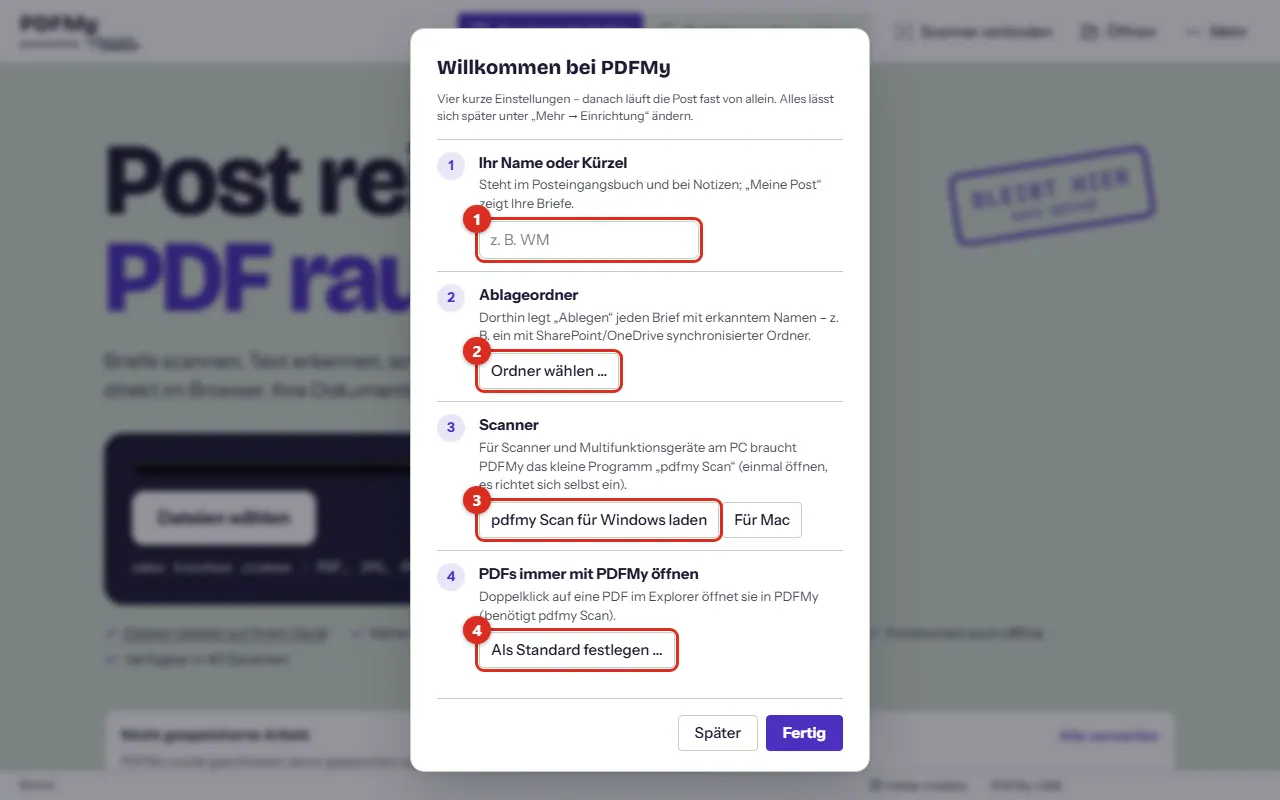
- ناو یان کورتەواژۆکەت – دواتر لەلای تێبینی، مۆر و لە ئەرشیفدا دەنووسرێت.
- هەڵبژاردنی بوخچەی ئەرشیف – PDFMy نامە تەواوەکان بە ناوێکی ڕوونەوە لەوێ دادەنێت. بوخچەیەک کە OneDrive، Nextcloud یان SharePoint هاوکاتی دەکات، بە هەمان شێوە کار دەکات.
- pdfmy Scan دابگرە – ئەم پرۆگرامە زیادە بچووکە سکانەر یان ئامێرە فرەکارەکەت دەبەستێتەوە (Windows و Mac).
- دانان وەک بنەڕەت – ئینجا دووجار کرتە لەسەر فایلێکی PDF ڕاستەوخۆ PDFMy دەکاتەوە.
پەنجەرەکە لە یەکەم دەستپێکردندا دەردەکەوێت؛ دواتر لە زیاتر ← ڕێکخستن …. هەموو شتێک لەسەر ئەم ئامێرە دەمێنێتەوە. زیاتر دەربارەی ئەپ
کردنەوەی PDF
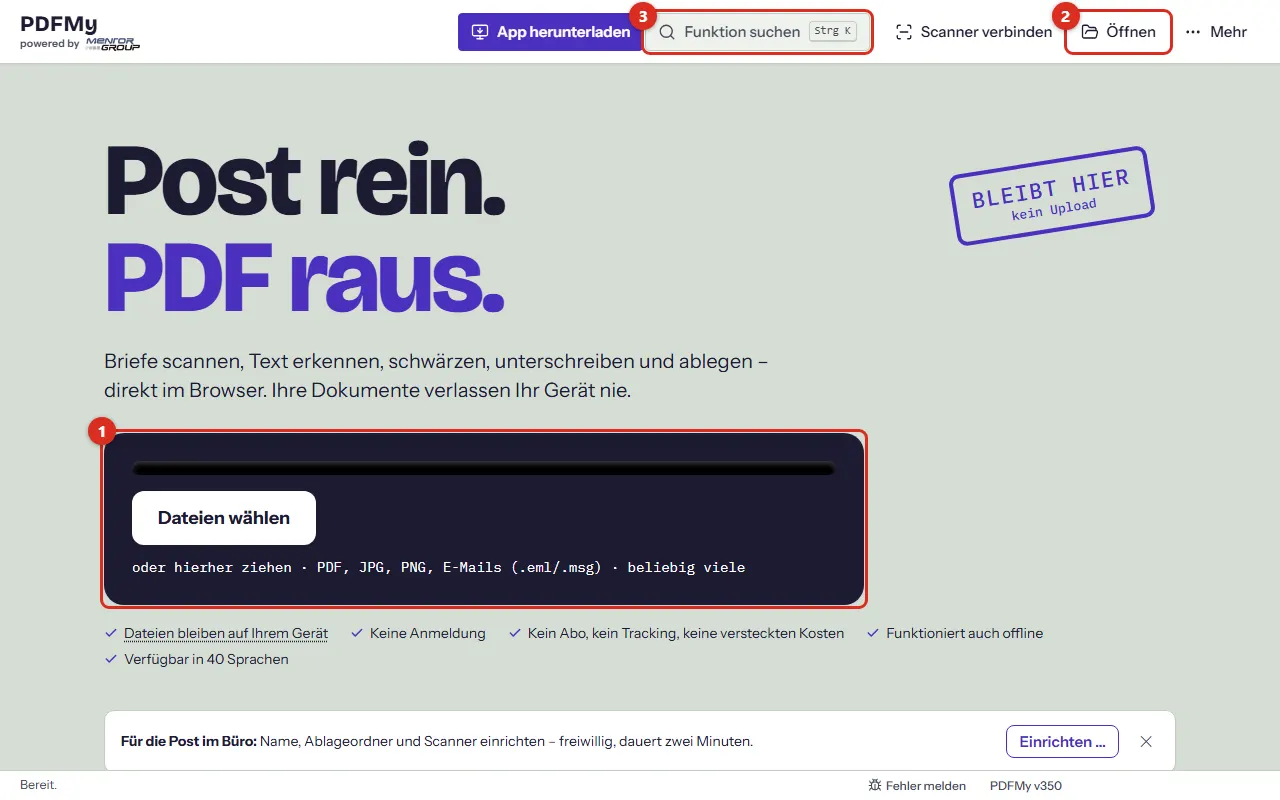
- کرتە لە هەڵبژاردنی فایل بکە – یان تەنها فایلەکە ڕابکێشە بۆ ناو پەنجەرەکە. PDF، وێنە، Word، Excel و ئیمەیڵ کار دەکەن، چەندانیش بە یەک جار.
- لە سەرەوەی لای ڕاست کردنەوە هەمیشە ئامادەیە، تەنانەت ئەگەر بەڵگەنامەیەک پێشتر کرابێتەوە.
- نازانن فرمانێک لە کوێیە؟ گەڕان بەدوای فرمان (Strg+K) و وشەیەک بنووسن، بۆ نموونە „ڕەشکردنەوە“.
هیچ شتێک بار ناکرێت – فایلەکە لەسەر ئامێرەکەتان دەمێنێتەوە. زیاتر دەربارەی دەستپێکی خێرا
ئەگەر کار نەکات
- فایلەکە ناکرێتەوە یان دەڵێت „تێکچووە“: PDFMy هەوڵ دەدات PDF ی تێکچوو خۆی چاک بکاتەوە – ئەگەر هەر هەڵە دەرکەوت، فایلەکە لە پرۆگرامە ڕەسەنەکەدا دووبارە پاشەکەوت بکە یان وەک PDF چاپی بکە.
- PDF ـەکە داوای وشەی نهێنی دەکات: بێ وشەی نهێنی بۆ کردنەوە ناخوێنرێتەوە – ئەمە مەبەستی کۆدکردنەکەیە. لەگەڵ وشەی نهێنی، کاری „کردنەوەی قوفڵی PDF“ پاراستنەکە لادەبات.
- دووجار کرتە لەسەر PDF ێک پرۆگرامێکی تر دەکاتەوە: زیاتر ← ڕێکخستن … ← „وەک بنەڕەت دابنێ“؛ ئەوکات Windows یەکجار پرسیاری پرۆگرامەکە دەکات.
دۆزینەوەی هەموو فرمانەکان
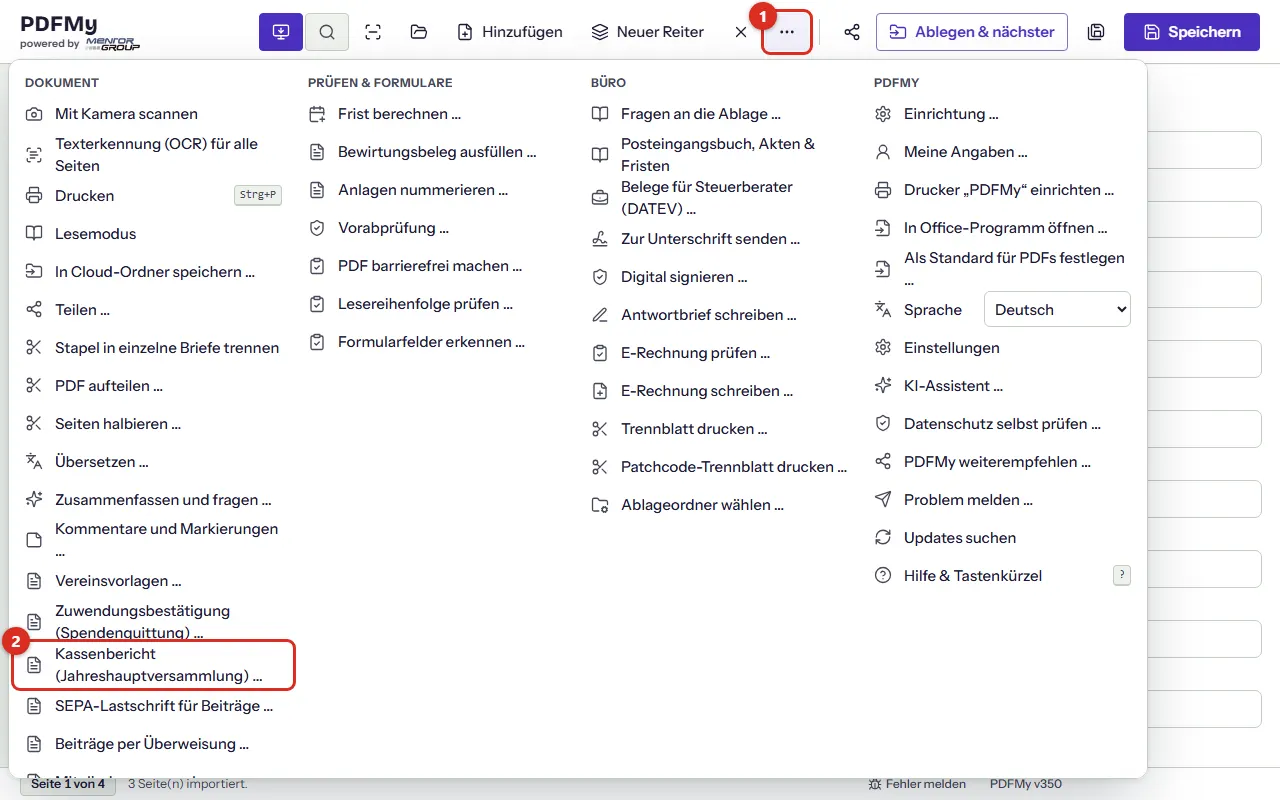
- زیاتر (سێ خاڵەکەی سەرەوە) هەموو فرمانەکان دەکاتەوە، بەپێی هەنگاوەکانی کار ڕیزکراون: بەڵگەنامە، تۆمارکردن و خوێندنەوە، پەڕە و ناوەڕۆک، پشکنین و فۆرمەکان، واژۆکردن و وەڵامدانەوە، نووسینگە و ئەرشیف، پسوولە و باج، کۆمەڵە و کاری خۆبەخشی، داواکاریی کار، ڕێکخستنەکان و PDFMy (یارمەتی، نوێکردنەوە). زۆر جار بە „گەڕان بەدوای فرمان“ (Strg+K) خێراترە.
- لەوێدا بۆ نموونە فرمانەکان بۆ کۆمەڵەکان وەک ڕاپۆرتی سندوق.
خێراتر: Strg+K و وشەیەکی گەڕان بنووسن.
گەڕان و گۆڕین
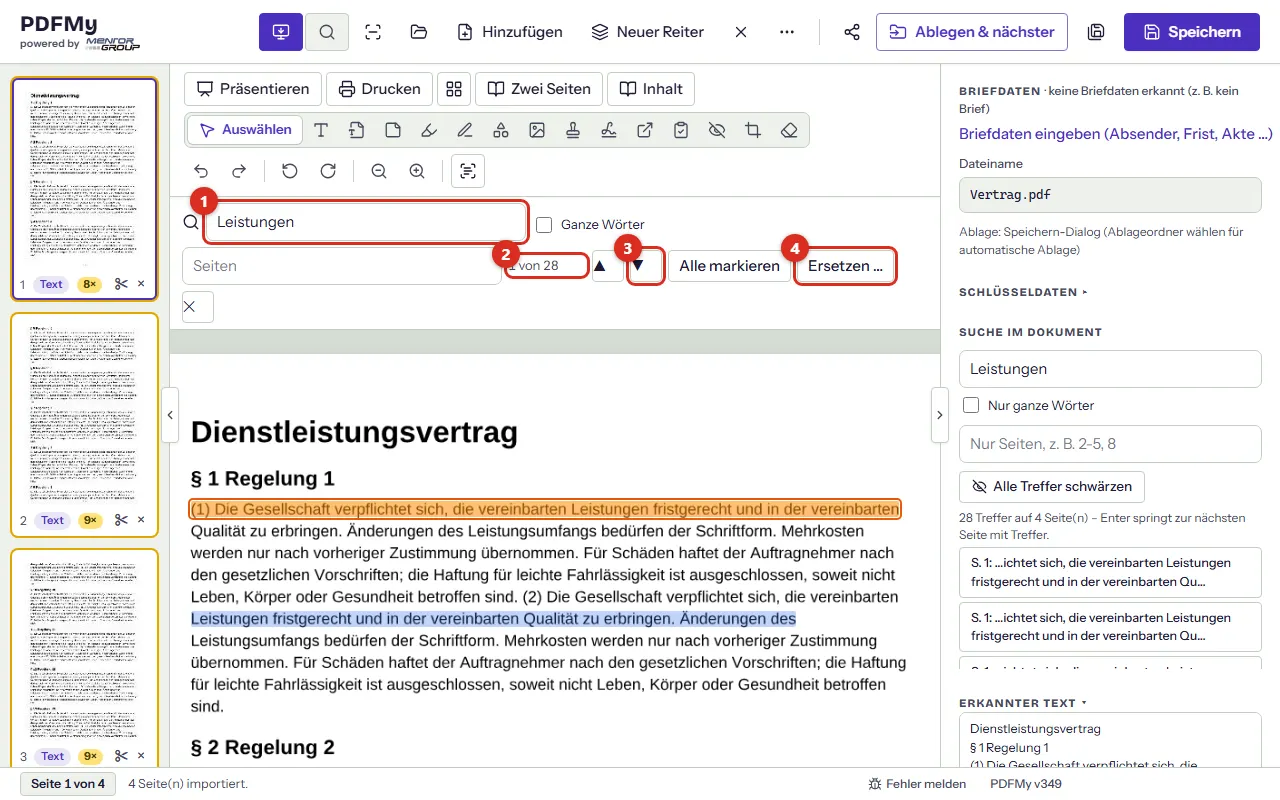
- Ctrl+F لە سەر پەڕەکە شریتی گەڕان دەکاتەوە. وشەی گەڕان بنووسە – پیتی گەورە و بچووک گرنگ نین، „ss“ هەروەها „ß“ ـیش دەدۆزێتەوە.
- پیشاندەرەکە دەڵێت چەند ئەنجام هەیە و ئێستا لە کوێیت. ئەنجامی ئێستا پرتەقاڵییە، هەموو ئەوانی تر شین نیشانە کراون؛ گشتبینیی پەڕەکان لە لای چەپ ئەنجامەکانی هەر پەڕەیەک دەژمێرێت.
- بە تیرەکان (یان Enter یان Umschalt+Enter) دەچن بۆ ئەنجامی داهاتوو یان پێشوو. „تەنها وشەی تەواو“ ئیتر „Test“ لە ناو „Testament“ دا نادۆزێتەوە؛ لە خانەی „پەڕەکان“ گەڕانەکە سنووردار دەکەن، بۆ نموونە „2-5“.
- گۆڕین … وشەیەک لە یەک شوێن یان لە هەموو شوێنێک دەگۆڕێت – بۆ نموونە ناوێک لە قاڵبێکدا. „نیشانەکردنی هەموو“ لە هەر ئەنجامێکدا نیشانەکردنێکی دەق دادەنێت.
باشە بزانیت: لە سکان و وێنەکاندا PDFMy لە دەقی ناسراودا دەگەڕێت – ناسینەوەی دەق لە کاتی کردنەوەدا خۆی کار دەکات. لە لای ڕاست لە „گەڕان لە بەڵگەنامەدا“ هەموو شوێنە دۆزراوەکان وەک لیست هەن، لەوێ „ڕەشکردنەوەی هەموو ئەنجامەکان“ ـیش هەیە. زیاتر دەربارەی گەڕان
سکانکردن
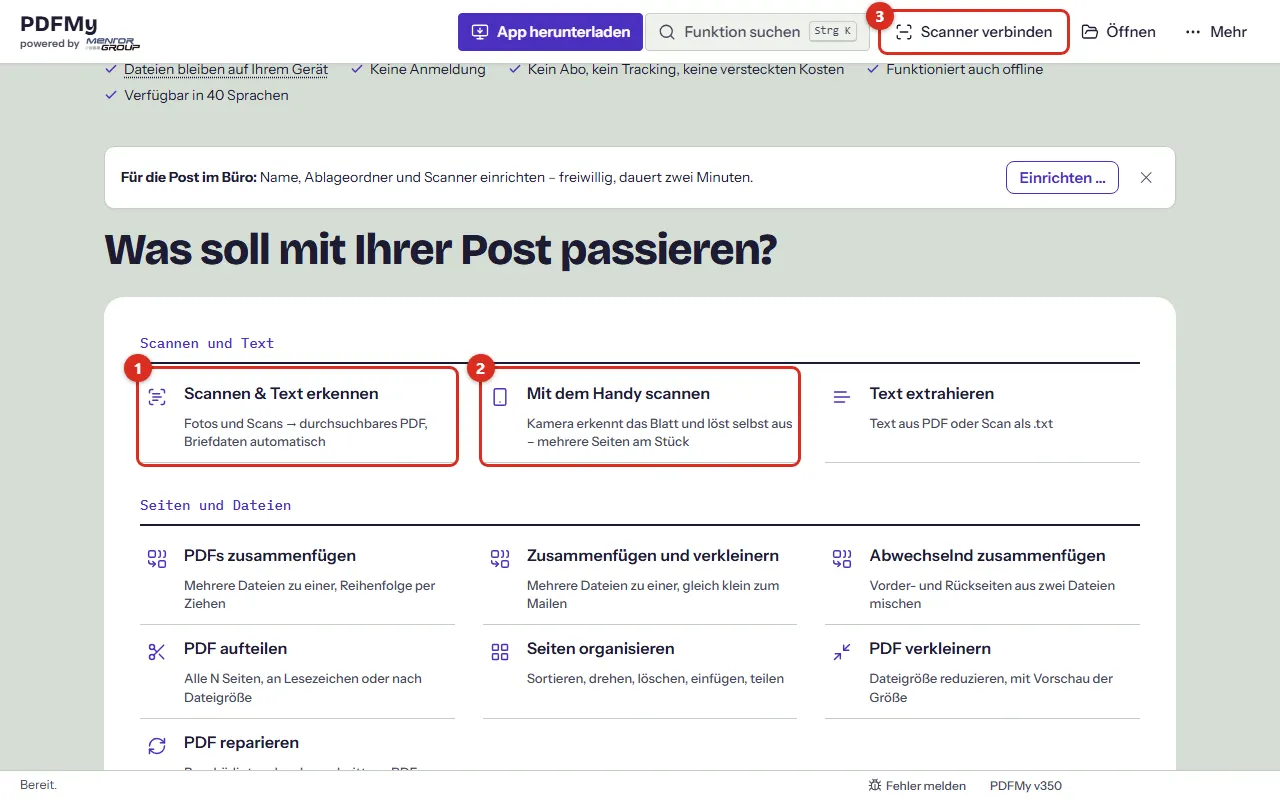
- سکانکردن و ناسینەوەی دەق: وێنە یان سکان هەڵبژێرە – PDFMy لێیانەوە PDF ێکی گەڕانپێکراو دروست دەکات و نێرەر، بەروار و بڕی پارە دەخوێنێتەوە.
- سکانکردن بە مۆبایل: کامێرا پەڕەکە دەناسێتەوە، خۆی وێنە دەگرێت و پەڕەکە ڕاست دەکاتەوە. لەسەر مۆبایل بۆ ئەمە لە سەرەوە دوگمە گەورەکەی „سکانکردن بە کامێرا“ هەیە.
- پەیوەستکردنی سکانەر: بۆ سکانەر و ئامێری فرەکار لە تۆڕدا – ئەوکات سکانە نوێیەکان خۆیان دەردەکەون.
زیاتر دەربارەی سکانکردن
ئەگەر کار نەکات
- سکانەرەکە نادۆزرێتەوە: ئامێرەکە و کۆمپیوتەرەکە لە هەمان تۆڕدان؟ ئەوکات لە پەنجەرەی سکاندا „زیادکردنی ئامێر بە ناونیشانی IP“ و ناونیشانی IP یان ناوی ئامێرەکە بنووسە (لە مێنیوی چاپکەرەکەدا نووسراوە).
- „پەیوەستکردنی سکانەر“ داوای پرۆگرامێک دەکات: بۆ سکانەری سەر کۆمپیوتەر یەک جار پرۆگرامە بچووکەکەی pdfmy Scan پێویستە (Windows، Mac، Linux). لەسەر Chromebook و بە مۆبایل بێ ئەوە کار دەکات.
- تەنها ڕووی پێشەوە گەیشت: بۆ ئامێری بێ بەشی پێدانی هەردوو ڕوو „هەردوو ڕوو بە وەرگێڕان“ هەڵبژێرن – سەرەتا ڕووە پێشەوەکان، پاشان هەموو کۆمەڵەکە پێکەوە وەربگێڕن.
- پەڕەکە لار یان پانە: PDFMy زۆربەی کات خۆی ڕاستی دەکاتەوە؛ ئەگەرنا „ڕاستکردنەوە“ یان تیرەکانی سووڕاندن لە سەر پەڕەکە.
ئەرشیفکردنی نامەکان
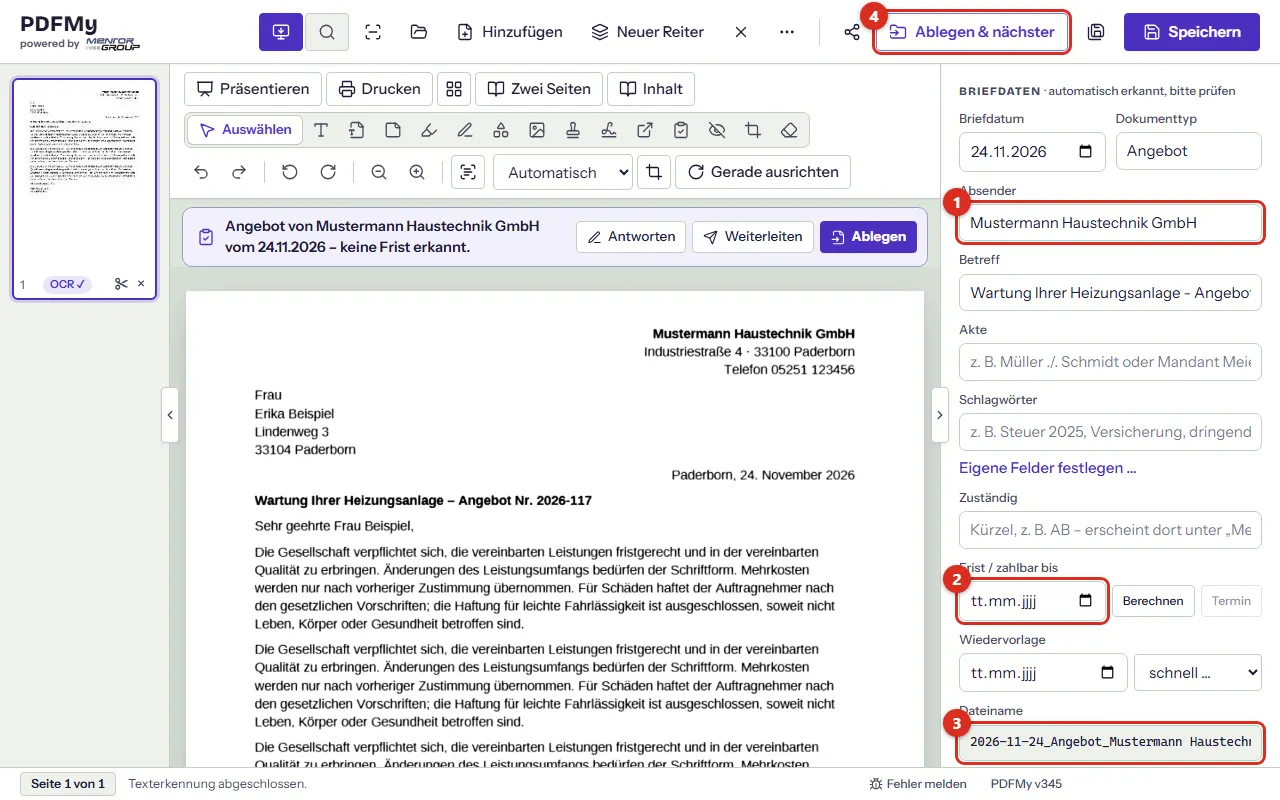
- زانیاریی نامە لە لای ڕاست: دوای سکانکردن PDFMy خۆی نێرەر، بەروار، جۆری بەڵگەنامە و بابەت دەخوێنێتەوە – تکایە بە کورتی بیپشکنە.
- مۆڵەت / پارەدان تا: دەناسرێتەوە ئەگەر لە نامەکەدا نووسرابێت؛ ئەگەر نا بینووسە یان „ژماردن“.
- ناوی فایل بە خۆکاری دروست دەبێت، بۆ نموونە „2026-11-24_Angebot_Mustermann Haustechnik“.
- ئەرشیفکردن و دواتر (Strg+Enter) نامەکە دەخاتە بوخچەی ئەرشیف، لە تۆماری نامە هاتووەکاندا تۆماری دەکات و شوێن بۆ نامەی دواتر چۆڵ دەکات.
زیاتر دەربارەی ئەرشیف، مۆڵەتەکان و تۆماری نامە هاتووەکان
ئەگەر کار نەکات
- نێرەر یان بەروار بە هەڵە ناسرایەوە: تەنها لە خانەکەدا بە سەریدا بنووسە – ناوی فایلەکە خۆی ڕێک دەخات.
- هیچ بوخچەیەکی ئەرشیف هەڵنەبژێردراوە: ئەوا PDFMy لە کاتی ئەرشیفکردندا شوێنی پاشەکەوتکردن دەپرسێت. بە هەمیشەیی لە زیاتر ← ڕێکخستن … ڕێکی بخەن.
ڕاستکردنەوەی سکان
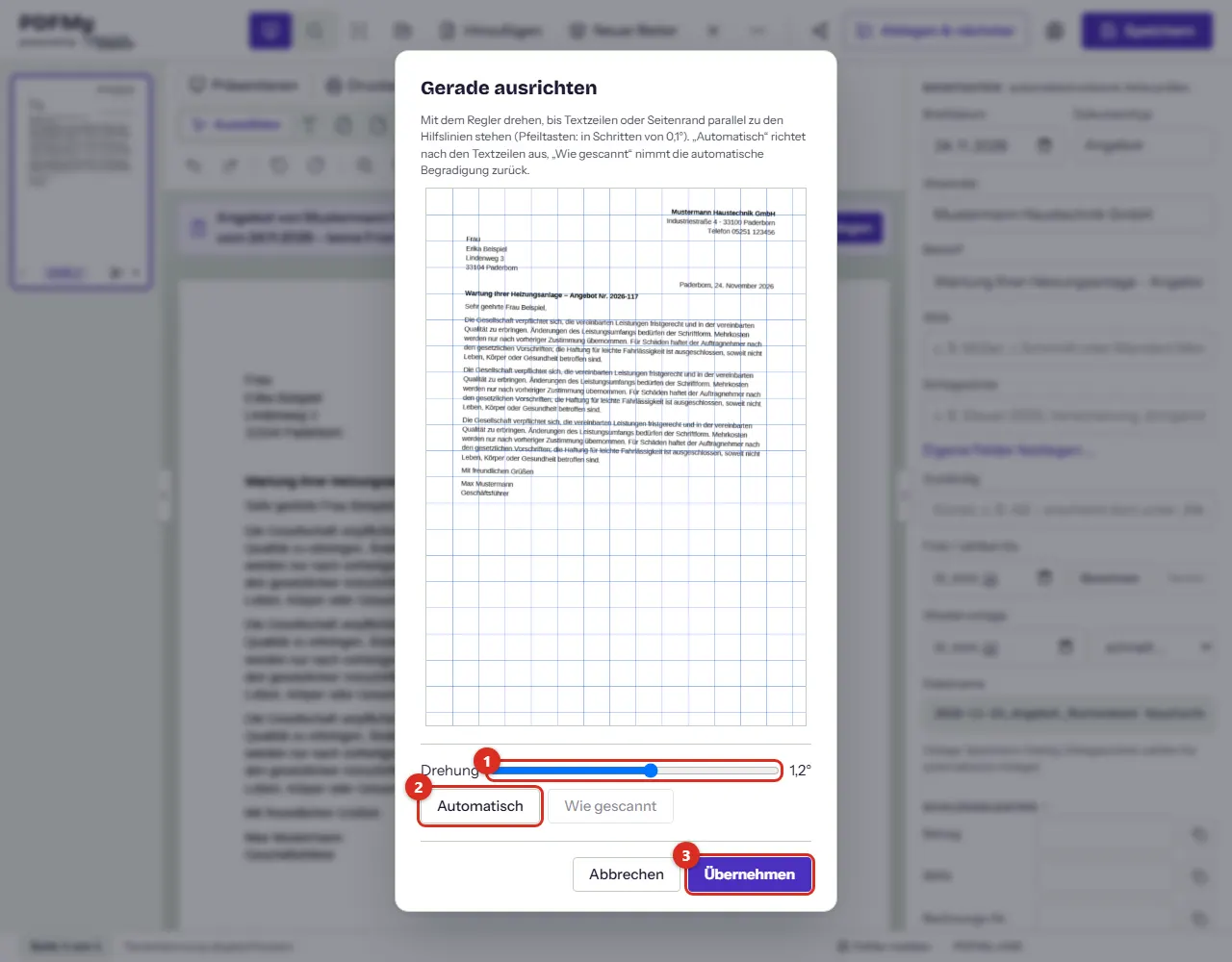
- PDFMy سکانە لارەکان لە کاتی خوێندنەوەدا خۆی ڕاست دەکاتەوە. ئەگەر بە تەواوی نەگونجا، لە سەرەوەی پەڕەکە ڕاستکردنەوە هەڵبژێرن. بە ڕێکخەرەکە بیسووڕێنن تا دێڕەکان لەگەڵ هێڵە یارمەتیدەرەکان تەریب دەبن – بە هەنگاوی 0.1° (دوگمەکانی تیر).
- خۆکار دووبارە بەپێی دێڕەکانی دەق ڕاستی دەکاتەوە؛ „وەک سکان کراوە“ ڕاستکردنەوەی خۆکار دەگەڕێنێتەوە.
- جێبەجێکردن – دواتر ناسینەوەی دەق بۆ ئەم پەڕەیە لە نوێوە دەکرێت.
ئەگەر پەڕەیەک سەرەوخوار یان لار بێت، تیرەکانی شریتی ئامرازەکان 90° دەیسووڕێنن. زیاتر دەربارەی سکانکردن
دانانی مۆر
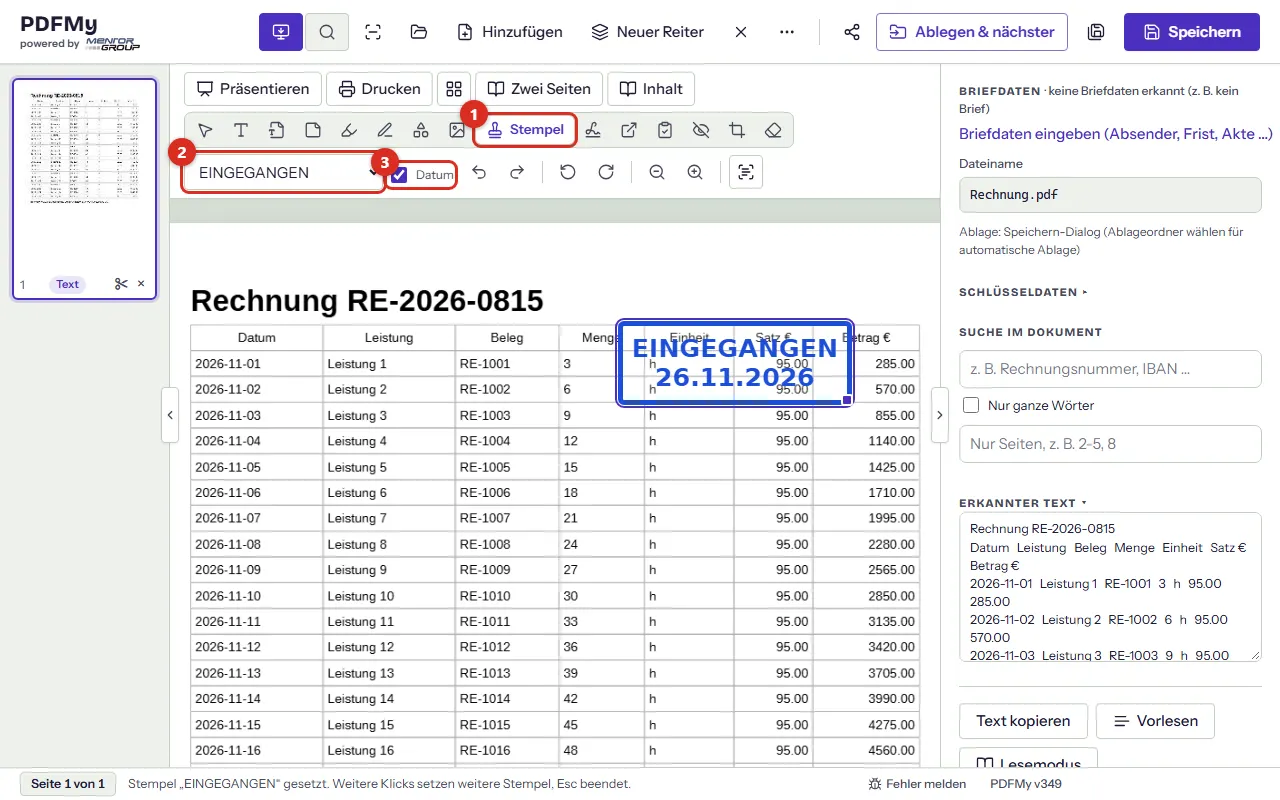
- ئامرازی مۆر هەڵبژێرن.
- دەقی مۆر هەڵبژێرە، گەیشتووە، پارەدراوە، تەواوکراوە، پشکنراوە، تۆمارکراوە، کۆپی یان ڕەشنووس – یان „ژمارەی بەڵگە (بەدوای یەکدا)“، کە ژمارەی دواتر بە هەر بەڵگەیەک دەدات.
- بەروار با نیشانەکراو بمێنێت، ئەگەر دەتەوێت بەرواری ئەمڕۆ لە ژێر دەقەکەوە بێت. ئینجا کرتە لەسەر پەڕەکە بکە – مۆرەکە ڕێک لەوێ دادەنرێت. کرتەی زیاتر مۆری زیاتر دادەنێن، Esc ئامرازەکە کۆتایی پێدەهێنێت.
جوڵاندن: کرتە لەسەر مۆرەکە بکەن و ڕایبکێشن؛ ڕاکێشان لە گۆشەکەدا قەبارە دەگۆڕێت؛ Entf دەیسڕێتەوە. مۆر تێبینییەکە – بەرنامەکانی تری PDF بە هەمان شێوە پیشانی دەدەن. ئەگەر دەتانەوێت بە جێگیری لە پەڕەکەدا بێت، لە کاتی پاشەکەوتکردندا لە ژێر „پاککردنەوە“ „پەڕەکان وەک وێنە“ هەڵبژێرن.
ژماردنی مۆڵەت
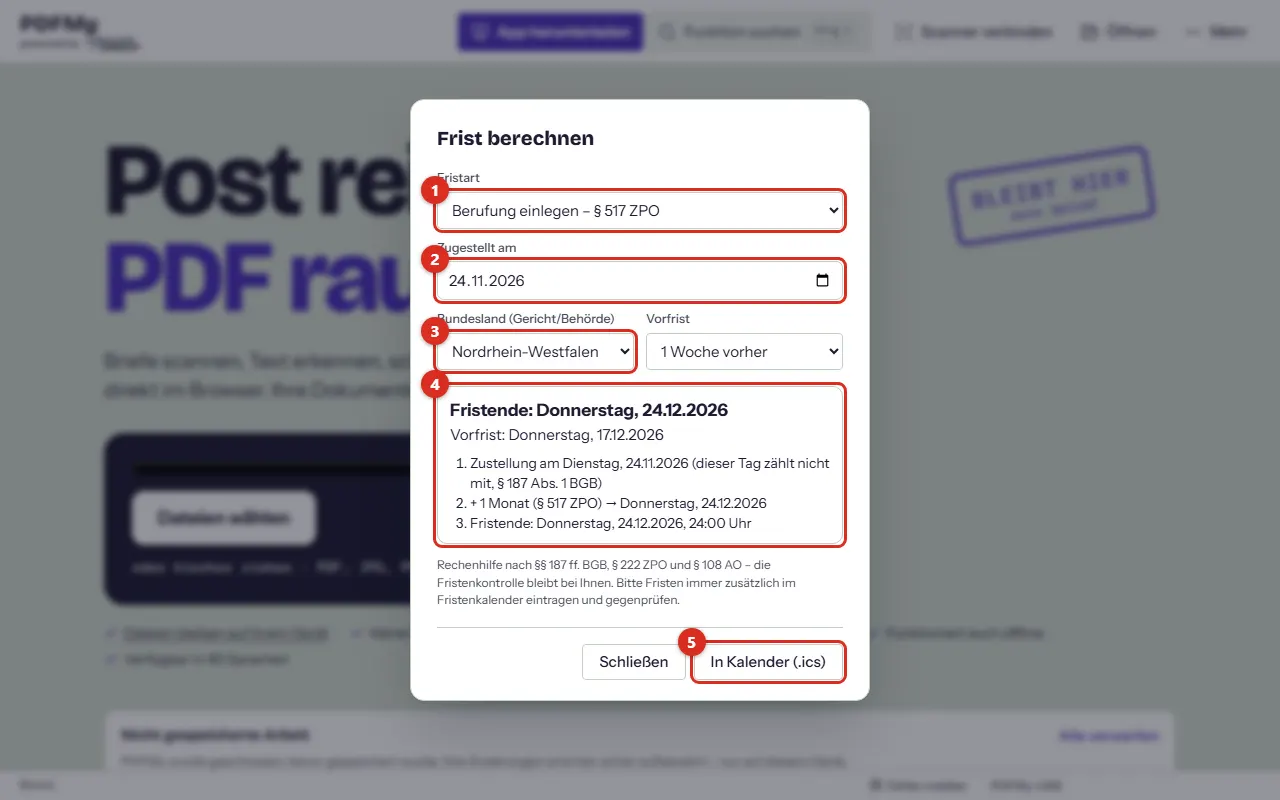
- جۆری مۆڵەت هەڵبژێرە، بۆ نموونە تێهەڵچوونەوە (Berufung)، ناڕەزایی لە بڕیارێکی فەرمی، Widerspruch – یان مۆڵەتێکی تایبەت بە ڕۆژ، هەفتە یان مانگ.
- گەیاندراوە لە بنووسە.
- هەرێم (Bundesland) هەڵبژێرە – پشووە فەرمییەکانی ئەو هەرێمە لەبەرچاو دەگیرێن؛ ئەگەر بتەوێت مۆڵەتی پێشوەختە ـیش.
- کۆتایی مۆڵەت دەستبەجێ دەردەکەوێت – لەگەڵ ڕێگای ژماردن بۆ پشکنینەوە.
- لە ڕۆژژمێر (.ics) ژوانێک بۆ Outlook و ڕۆژژمێرەکانی تر دروست دەکات؛ „وەرگرتن وەک مۆڵەت“ لەسەر نامەکە تۆماری دەکات.
لە زیاتر ← ژماردنی مۆڵەت …. یارمەتییەکی ژماردنە – کۆنترۆڵی مۆڵەتەکان لای خۆتان دەمێنێتەوە. زیاتر بۆ نووسینگەی پارێزەران
دەستکاری و پڕکردنەوەی فۆرم
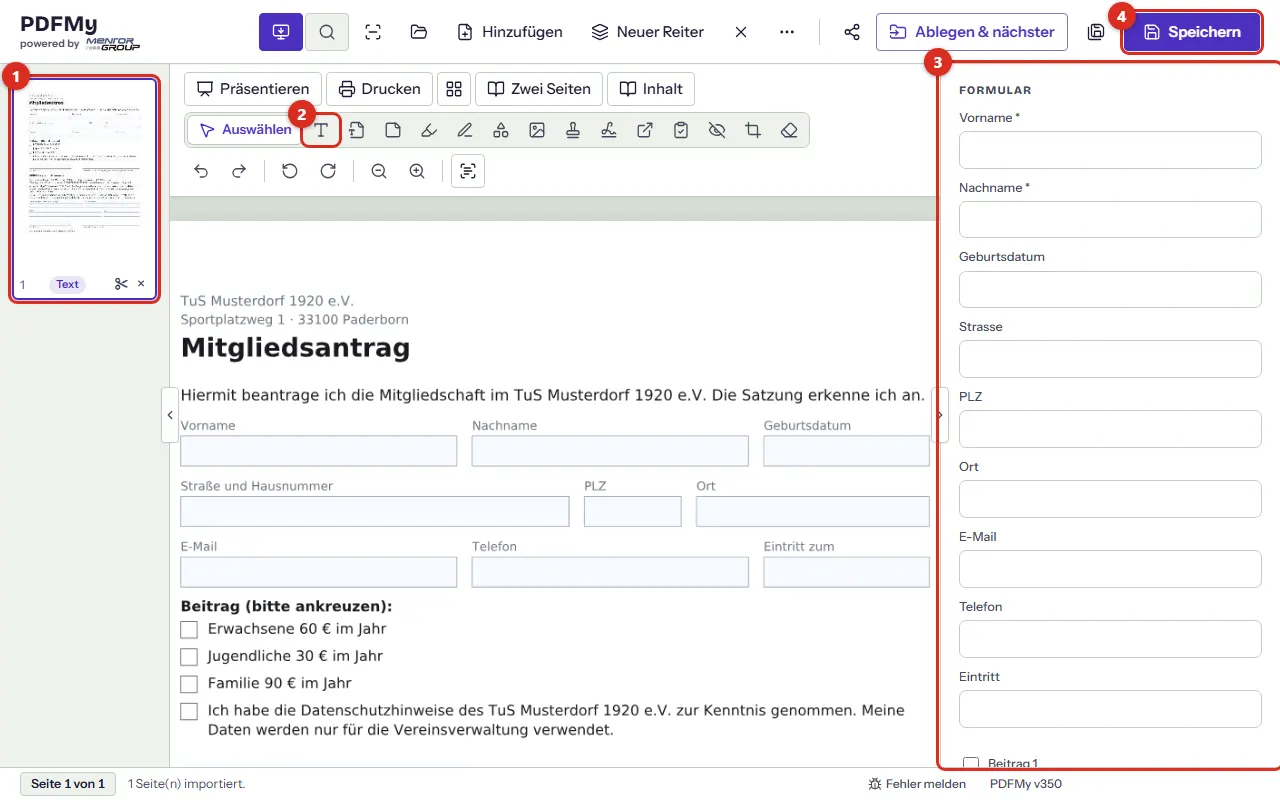
- پەڕەکان لە چەپ: کرتەی لێ بکە، ڕایبکێشە بۆ ڕیزکردن، ✕ بۆ سڕینەوە، مقەست بۆ دابەشکردن.
- ئامرازەکان لە سەرەوە: نووسین یان گۆڕینی دەق، نیشانەکردن، کێشان، وێنە، مۆر، ڕەشکردنەوە، بڕین.
- فۆرم لە لای ڕاست: خانەکان یەک لە دوای یەک پڕ بکەرەوە – یان ڕاستەوخۆ لەسەر پەڕەکە کرتەیان تێدا بکە.
- پاشەکەوتکردن – وەک PDF، PDF/A، وێنە یان دەق.
هەموو فرمانەکانی دەستکاری
ڕیزکردن، سووڕاندن، سڕینەوەی پەڕەکان
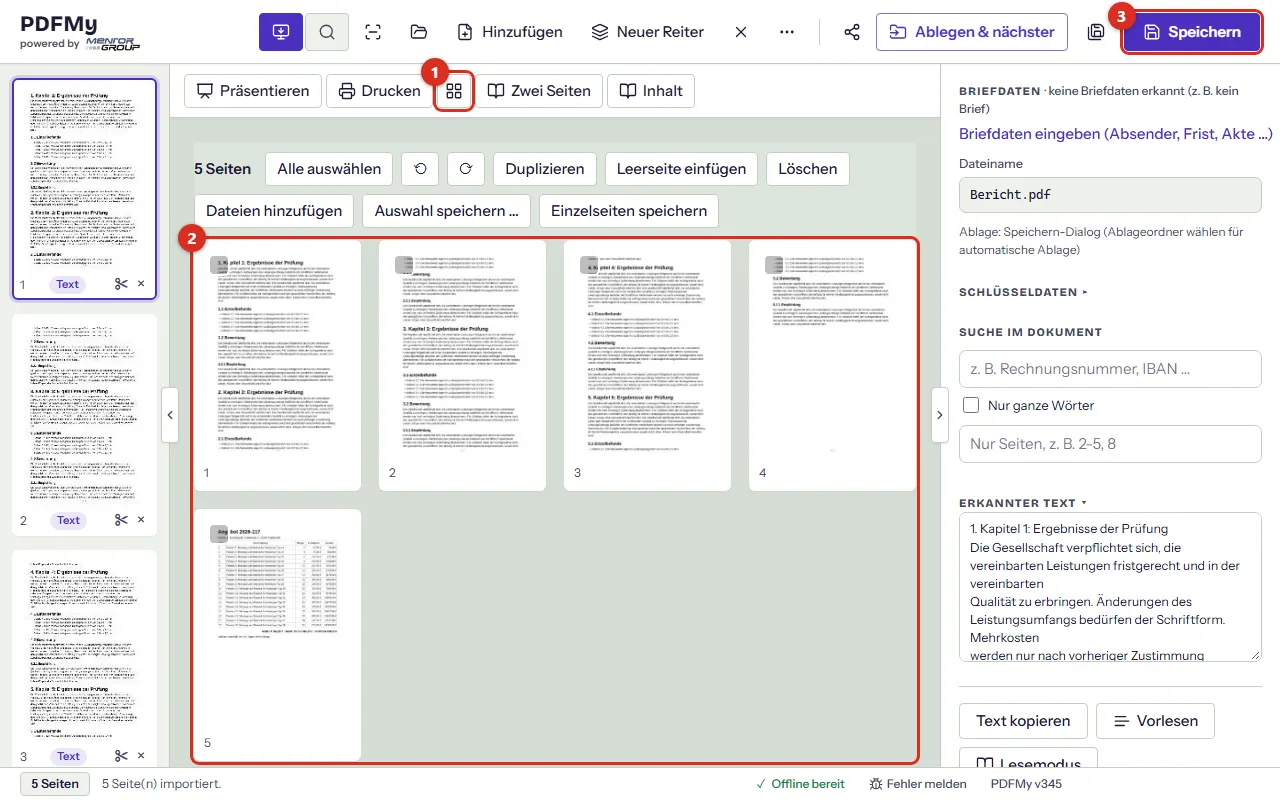
- گشتبینیی پەڕەکان (کلیلی G) هەموو پەڕەکان وەک تۆڕ پیشان دەدات.
- کرتە لەسەر پەڕەکان بکەن (بە Strg یان Umschalt چەندان) و بە ڕاکێشان ڕیزیان بکەن. لە سەرەوە: سووڕاندن، دووبارەکردنەوە، زیادکردنی پەڕەی بەتاڵ، سڕینەوە، زیادکردنی فایلی تر – یان تەنها هەڵبژێردراوەکان یان هەر پەڕەیەک بە جیا پاشەکەوت بکەن.
- پاشەکەوتکردن – تەواو.
پاشگەزبوونەوە هەمیشە بە Strg+Z دەکرێت. زیاتر دەربارەی پەڕە و فایلەکان
جوڵاندنی وێنە، گرافیک و دەق
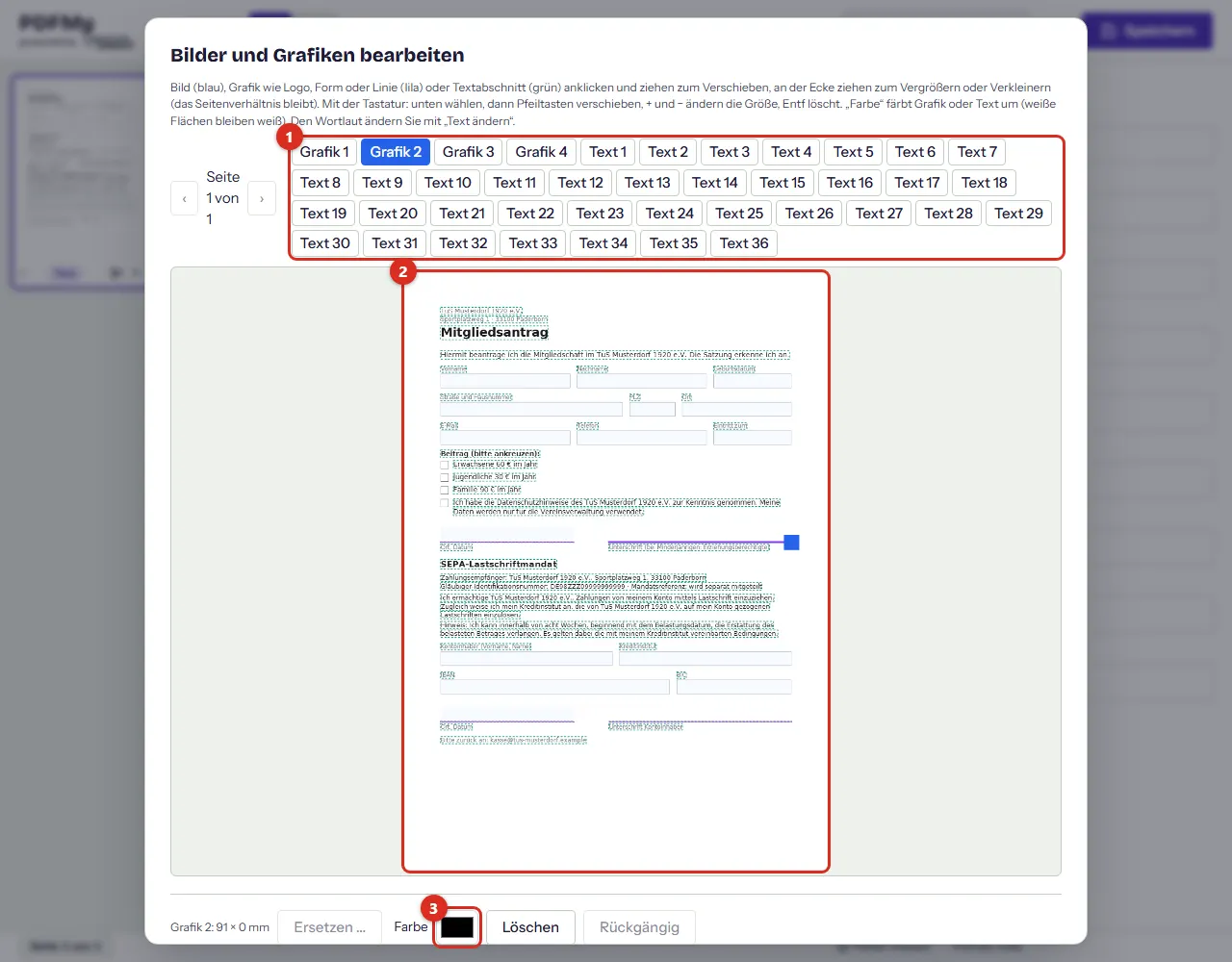
- زیاتر ← دەستکاریی وێنە و گرافیکەکان … هەموو ئەو شتانەی دەجوڵێنرێن لیست دەکات: وێنەکان (شین)، گرافیکەکان وەک لۆگۆ، شێوە و هێڵ (مۆر) و بەشەکانی دەق (سەوز).
- لەسەر پەڕەکە کرتە بکە و ڕایبکێشە بۆ جوڵاندن، گۆشەکە ڕابکێشە بۆ گەورەکردن یان بچووککردنەوە. بە کیبۆرد: کلیلەکانی تیر، + و −، Delete دەیسڕێتەوە.
- ڕەنگ ڕەنگی گرافیک یان دەق دەگۆڕێت؛ „گۆڕین …“ وێنەیەک دەگۆڕێتەوە، بۆ نموونە لۆگۆیەکی نوێ. ئینجا „جێبەجێکردن“.
دەقەکە بە ئامرازی „گۆڕینی دەق“ دەگۆڕیت. لە کەشفی حیسابی بانک، پسوولە و بەڵگەنامە فەرمییەکاندا ئەمە بۆ پاراستن لە ساختەکاری داخراوە. زیاتر دەربارەی دەستکاری
ڕەشکردنەوە
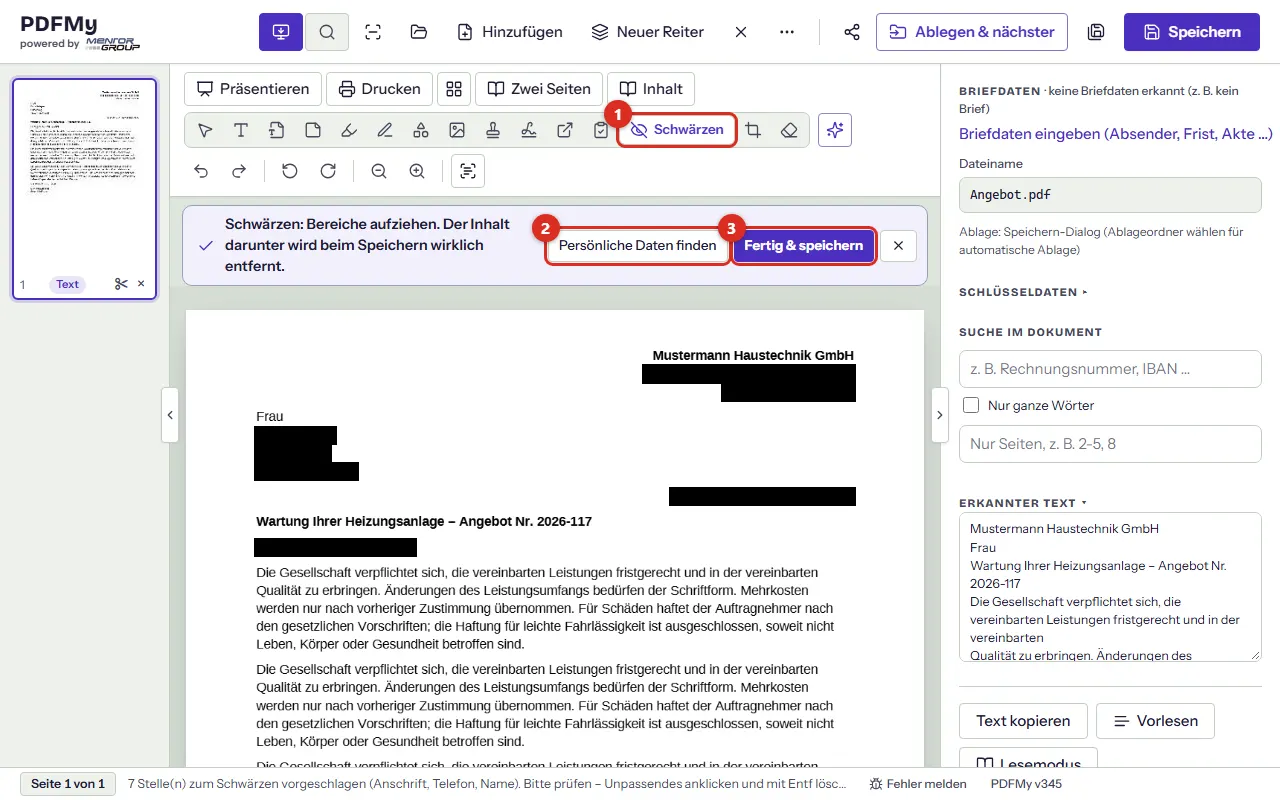
- ئامرازی ڕەشکردنەوە هەڵبژێرن و ناوچەکان بە ماوس بکێشن.
- دۆزینەوەی زانیاریی کەسی شوێنەکان پێشنیار دەکات: ناو، ناونیشان، IBAN، ئیمەیڵ، تەلەفۆن، ژمارەی ناسنامەی باج (Steuer-ID)، بەرواری لەدایکبوون. ئەوەی گونجاو نییە کرتەی لێ بکە و بە Entf بیسڕەوە.
- تەواو و پاشەکەوتکردن – ناوەڕۆکی ژێر شریتەکان بە ڕاستی لادەبرێت، لە چینی دەق و لە وەشانەکانی Word، دەق و وێنەش.
ڕەشکردنەوەی وشەیەک لە هەموو شوێنێک: لە گەڕانی لای ڕاستدا بینووسە و „ڕەشکردنەوەی هەموو ئەنجامەکان“. زیاتر دەربارەی ڕەشکردنەوە
یەکخستنی PDF
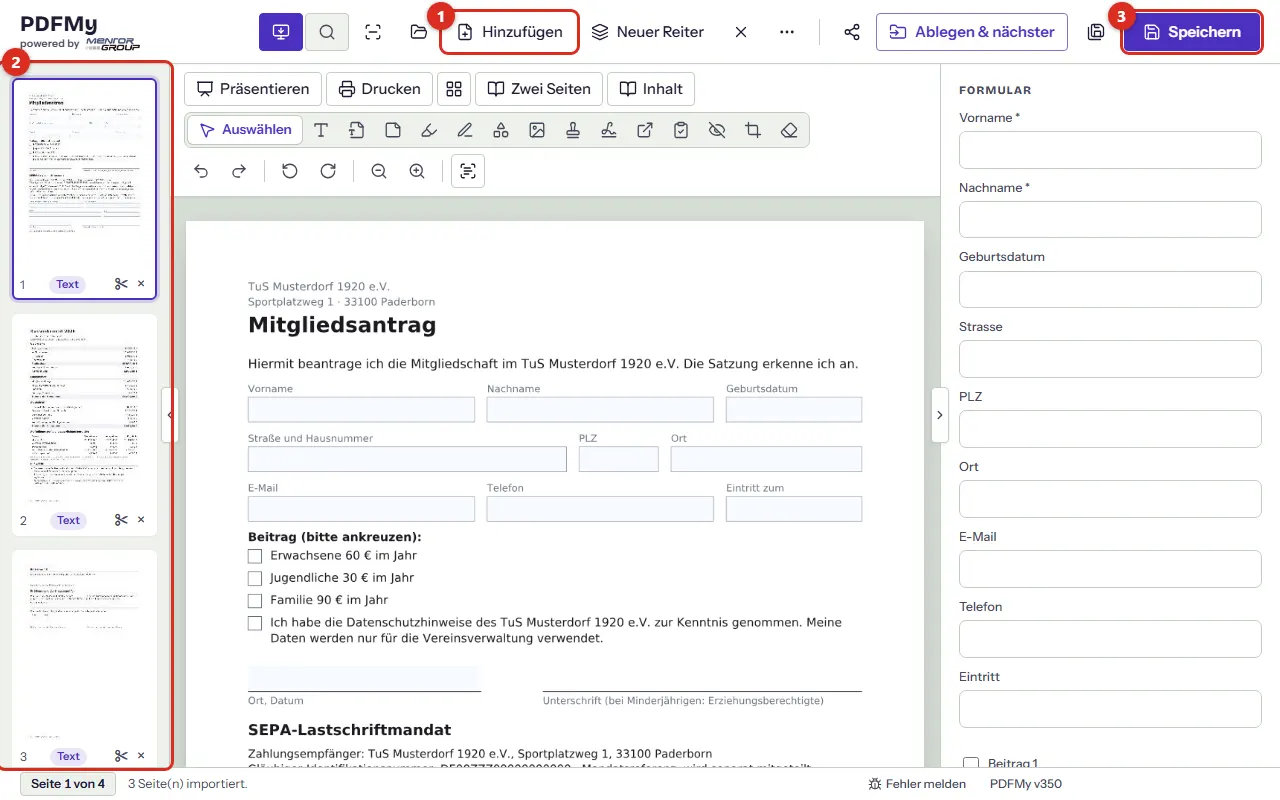
- یەکەم فایل بکەرەوە، پاشان زیادکردن و فایلەکانی تر هەڵبژێرە.
- لە گشتبینیی پەڕەکان دا ڕیزبەندییەکە بە ڕاکێشان بگۆڕە.
- پاشەکەوتکردن – یەک PDF ی تاک ئامادەیە.
زیاتر دەربارەی پەڕە و فایلەکان
دابەشکردنی PDF
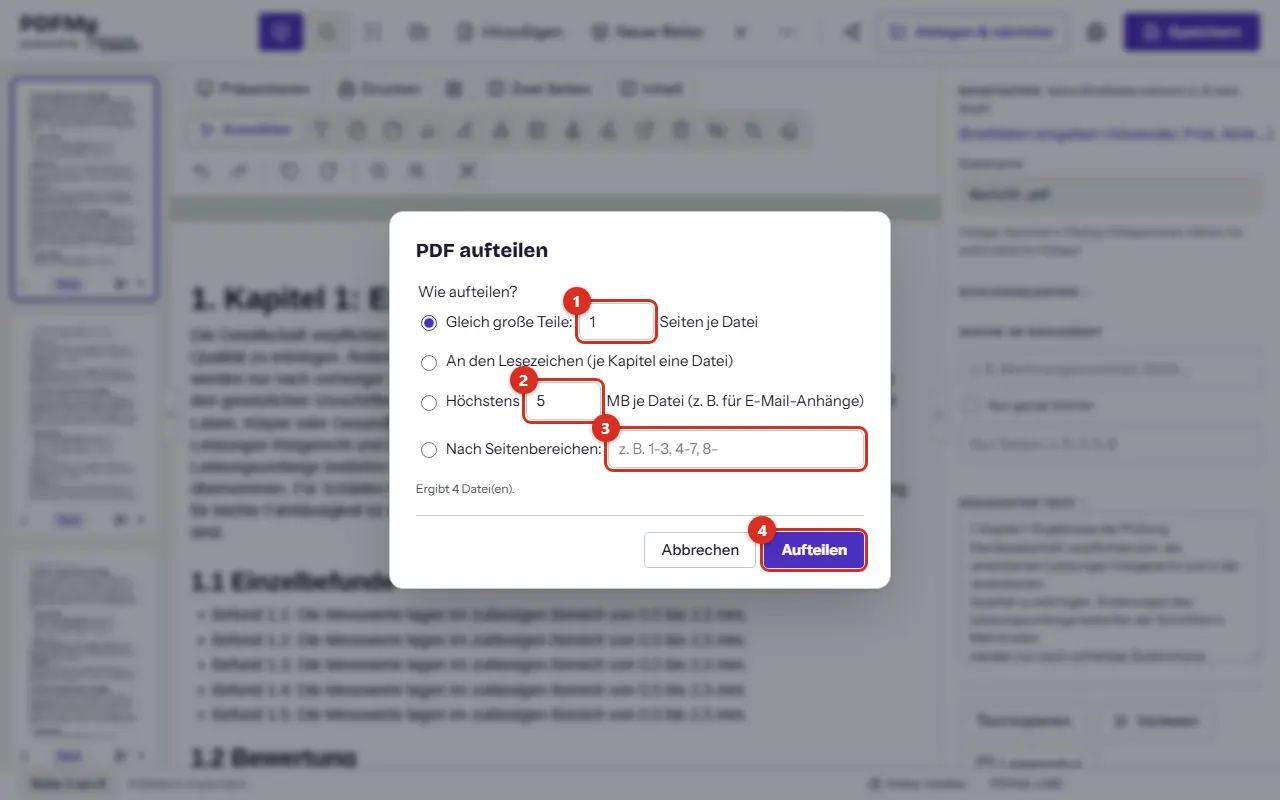
- بەشی یەکسان: بۆ نموونە „2“ لە 10 پەڕە پێنج فایل دروست دەکات کە هەر یەکەیان 2 پەڕەیە.
- لانیزۆر … MB لە هەر فایلێک: بە شێوەیەک دابەشی دەکات کە هەر فایلێک لە ژێر سنوورەکەدا بێت – بەسوود بۆ پاشکۆی ئیمەیڵ یان پۆرتاڵی دامەزراوە فەرمییەکان.
- بەپێی بەشەکانی پەڕە: بۆ نموونە „1-3، 4-7، 8“ سێ فایل دروست دەکات. ئەگەر PDF ەکە نیشانەی هەبێت، „بۆ هەر بەشێک فایلێک“ یش دەکرێت.
- دابەشکردن – فایلەکان پاشەکەوت دەکرێن (چەندان پێکەوە وەک ZIP یان لە بوخچەی ئەرشیفدا).
لە زیاتر ← دابەشکردنی PDF …. تەنها هەندێک پەڕە جیا بکەنەوە؟ لە لای چەپی پەڕەکە کرتە لەسەر مقەستەکە بکەن یان لە پوختەی پەڕەکاندا پەڕەکان هەڵبژێرن و „پاشەکەوتکردنی هەڵبژێردراو …“. کۆمەڵە نامەیەکی سکانکراو „جیاکردنەوەی کۆمەڵە بۆ نامەی جیاجیا“ بە خۆکاری جیای دەکاتەوە.
پاشەکەوتکردن: PDF، PDF/A، Word، بچووکتر
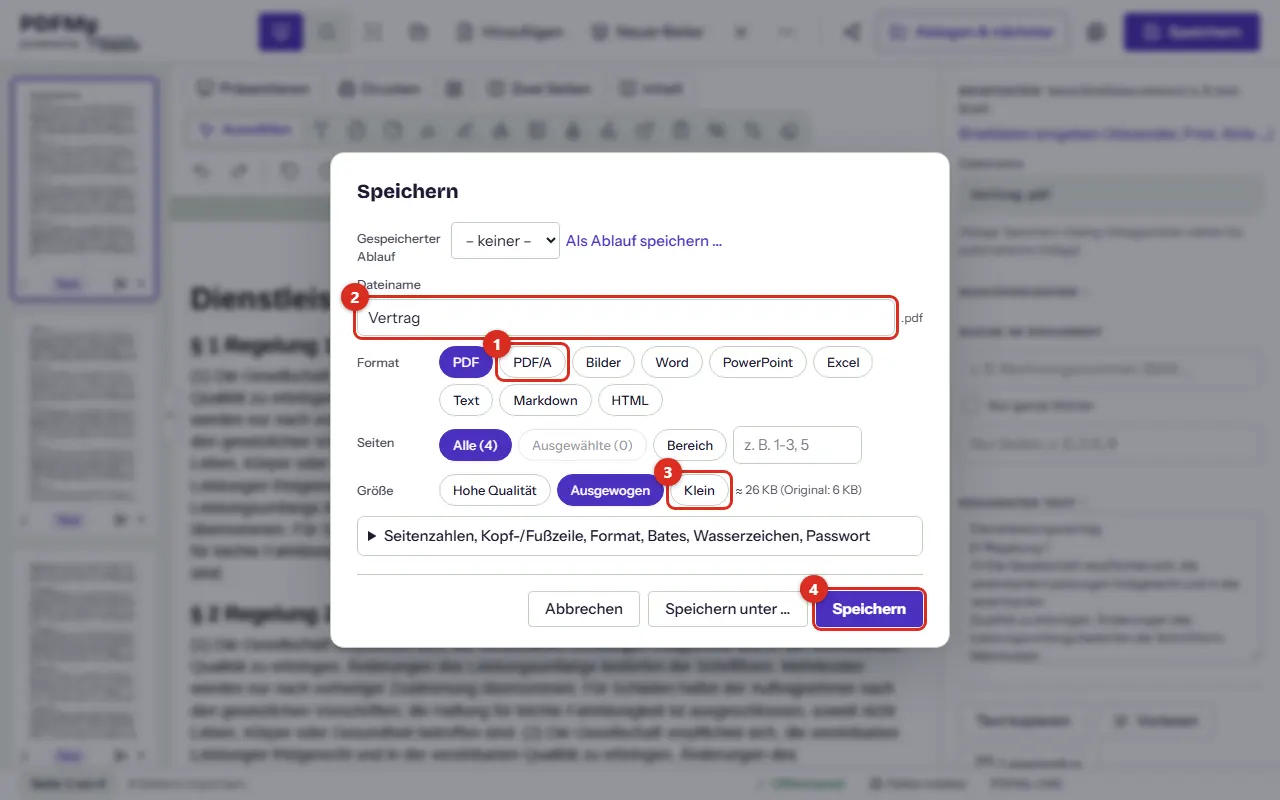
- فۆرمات هەڵبژێرە: PDF، PDF/A بۆ ئەرشیف، وێنە، Word، PowerPoint، Excel، دەق، Markdown یان HTML.
- ناوی فایل بپشکنە؛ لە „پەڕەکان“ دەتوانیت تەنها پەڕە هەڵبژێردراوەکان یان بەشێکی وەک „1-3، 5“ پاشەکەوت بکەیت.
- قەبارە: „بچووک“ فایلەکە بچووک دەکاتەوە، بۆ نموونە بۆ ئیمەیڵ یان پۆرتاڵەکانی دامەزراوە فەرمییەکان – قەبارەی چاوەڕوانکراو لە تەنیشتیەوە نووسراوە.
- پاشەکەوتکردن. لە ژێر بەشە کراوەکەی سەرەوەیدا ژمارەی پەڕە، سەرپەڕە و ژێرپەڕە، نیشانەی ئاو، ژمارەی Bates، کاغەزی نامە و وشەی نهێنی هەن.
زۆرجار هەمان ڕێکخستنەکان؟ „پاشەکەوتکردن وەک ڕێڕەو …“ بە ناوێکەوە لەبیریان دەکات.
ئەگەر کار نەکات
- „پاشەکەوتکردن“ هەموو جارێک شوێنەکە دەپرسێت: لە زیاتر ← ڕێکخستن … بوخچەیەکی ئەرشیف هەڵبژێرە – ئینجا PDFMy بێ پرسیار لەوێ پاشەکەوت دەکات.
- فایلەکە بۆ ئیمەیڵ زۆر گەورەیە: قەبارەی „بچووک“ هەڵبژێرە؛ ئەگەر بەس نەبوو، „دابەشکردنی PDF“ بە سنووری MB.
- فایلی Word جیاواز لە PDFەکە دەردەکەوێت: لە کاتی گۆڕین بۆ Word دەق، بڕگە و خشتەکان دەمێننەوە؛ PDFMy ستوون و توخمە ئازادانە دانراوەکان سادە دەکاتەوە.
گۆڕینی Word و Excel بۆ PDF
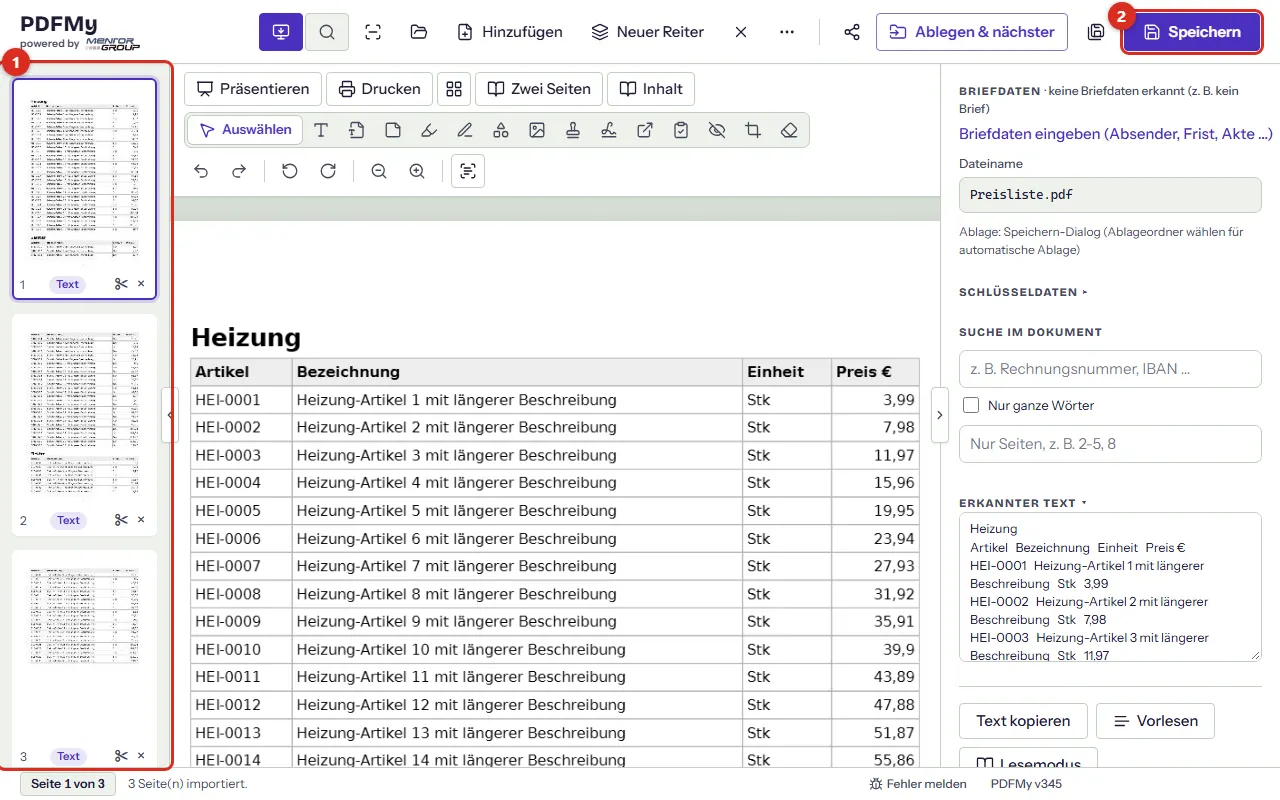
- فایلی Word یان Excel تەنها بکەنەوە یان ڕایبکێشن بۆ ناو پەنجەرەکە (هەروەها OpenDocument، RTF، PowerPoint و ئیمەیڵ). هەر پەڕەیەکی خشتە دەبێتە بەشێکی جیا.
- پاشەکەوتکردن – PDF ەکە ئامادەیە. پێشتر دەتوانیت وەک هەمیشە واژۆ بکەیت، ڕەش بکەیتەوە یان پەڕە زیاد بکەیت.
PDFMy فۆنت بەکاردەهێنێت بە هەمان پانیی Arial، Calibri یان Times New Roman – بۆیە بڕینی دێڕ و پەڕە زۆربەی کات وەک ئەسڵەکە دەمێنێتەوە. ژمارەکان وەک لە Excel دەردەکەون. بێ بارکردن، بێ Office. زیاتر دەربارەی ئەمە
چاپکردن
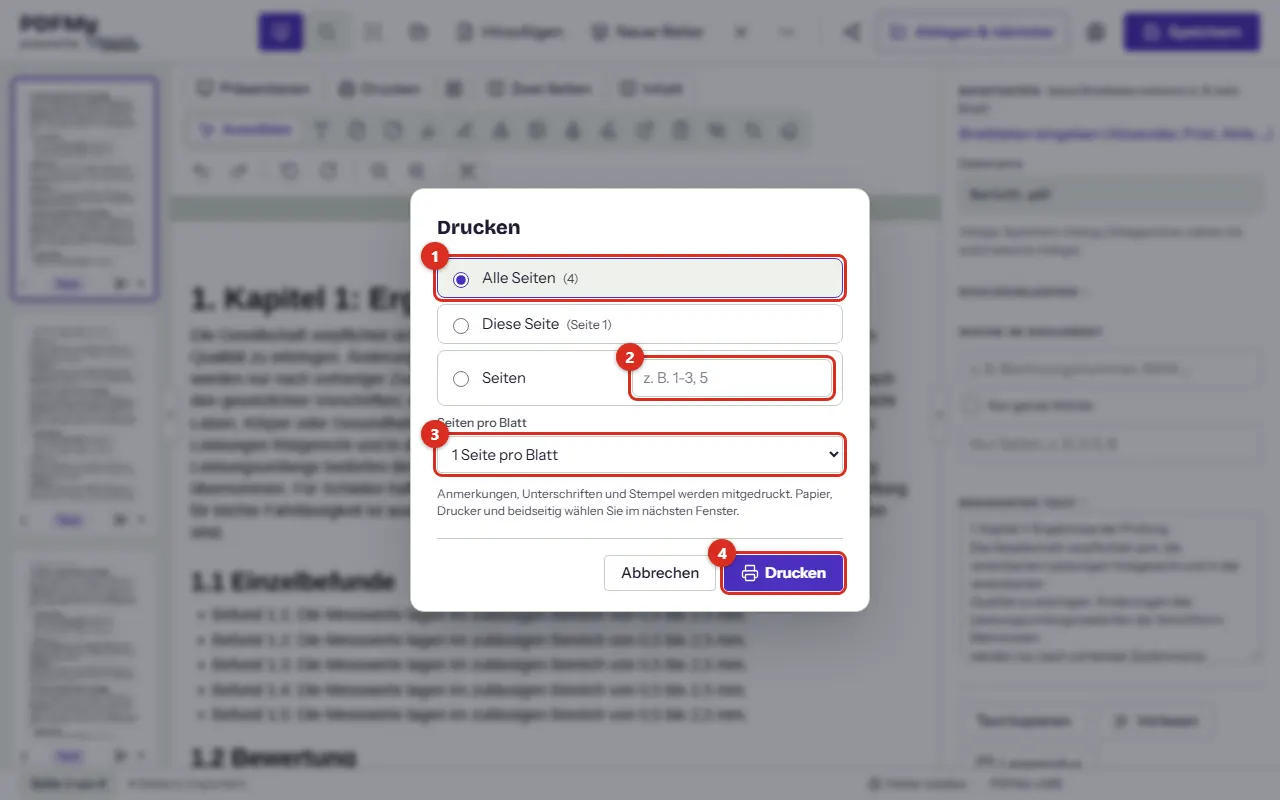
- کام پەڕەکان؟ هەموو، تەنها ئەوەی پیشان دراوە – …
- … یان پەڕەی دیاریکراو، بۆ نموونە „1-3، 5“.
- چەند پەڕە لە هەر پەڕەیەکی کاغەز: 1، 2 یان 4 پەڕە بچووککراوە لەسەر یەک پەڕەی کاغەز – یان „نامیلکە“: پەڕەی A4، لە ناوەڕاستدا نووشتێنراو، دەفتەرێک بە ڕیزبەندیی دروست دروست دەکەن.
- چاپکردن – لە پەنجەرەی دواتری وێبگەڕدا چاپکەر، کاغەز و چاپی هەردوو ڕوو هەڵدەبژێریت.
تێبینی، نیشانەکردن، واژۆ و مۆر لەگەڵیدا چاپ دەکرێن. خێراتر: Strg+P. فۆرمێکی پڕکراوە وەک ئەوەی لەسەر شاشە دەردەکەوێت چاپ دەبێت.
هاوبەشکردن و ناردن بە ئیمەیڵ
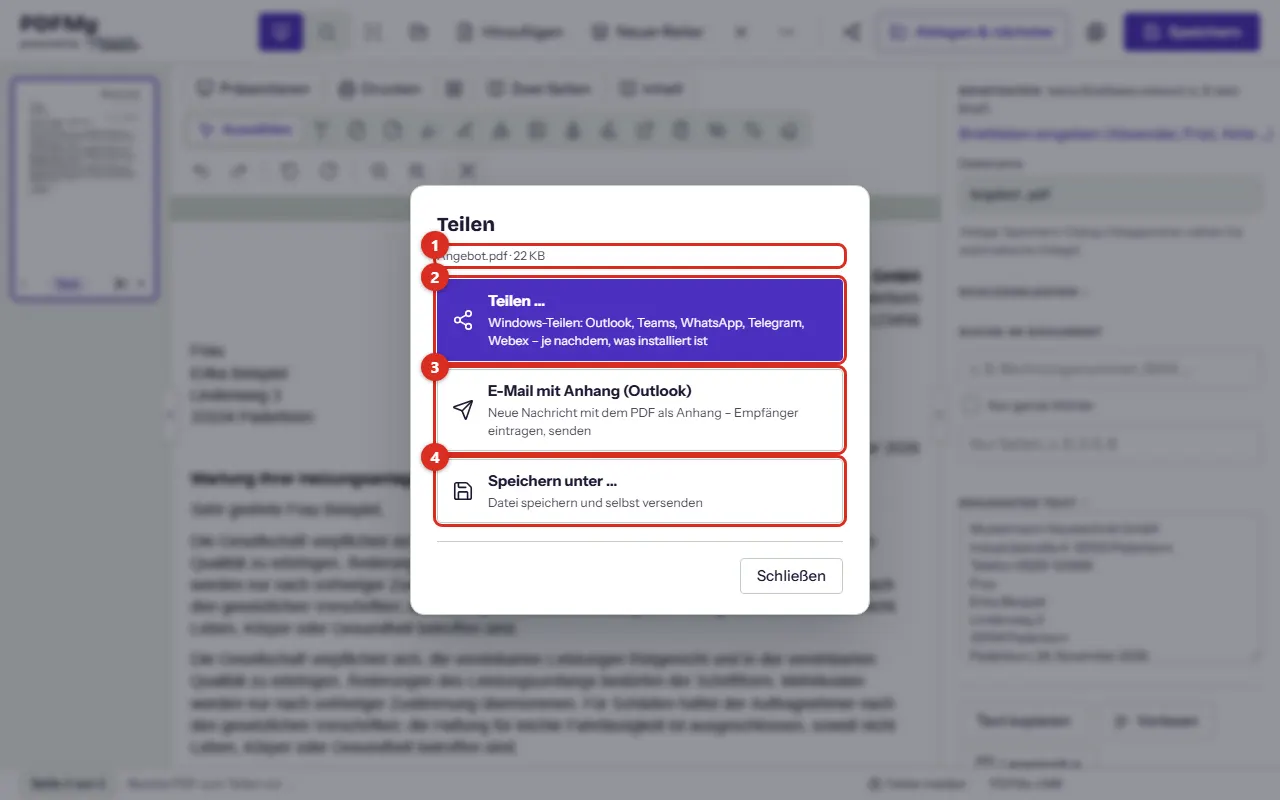
- لە سەرەوە کرتە لەسەر هاوبەشکردن بکەن و ناوی فایل بپشکنن – پاشکۆکە لای وەرگر بەم ناوە دەبێت.
- هاوبەشکردن … لیستی هاوبەشکردنی ئامێرەکە دەکاتەوە: WhatsApp، Signal، Teams، Mail و ئەپەکانی تر (لەسەر مۆبایل و لە Windows 11).
- ئیمەیڵ لەگەڵ پاشکۆ (Outlook): نامەیەکی نوێ لەگەڵ PDF ـەکە وەک پاشکۆ دەکاتەوە – تەنها وەرگر بنووسە و بینێرە.
- پاشەکەوتکردن وەک …، ئەگەر پێت باشترە خۆت فایلەکە بنێریت یان باری بکەیت.
PDF ـەکە ڕاستەوخۆ لە ئامێرەکەتەوە دەچێت بۆ پرۆگرامە هەڵبژێردراوەکە – PDFMy هیچ شتێک بۆ سێرڤەر بار ناکات. ئەگەر فایلەکە بۆ ئیمەیڵ زۆر گەورە بێت، پێشتر لە کاتی پاشەکەوتکردندا „بچووک“ هەڵبژێرە یان „دابەشکردنی PDF“ بە سنووری MB.
پاراستن بە وشەی نهێنی
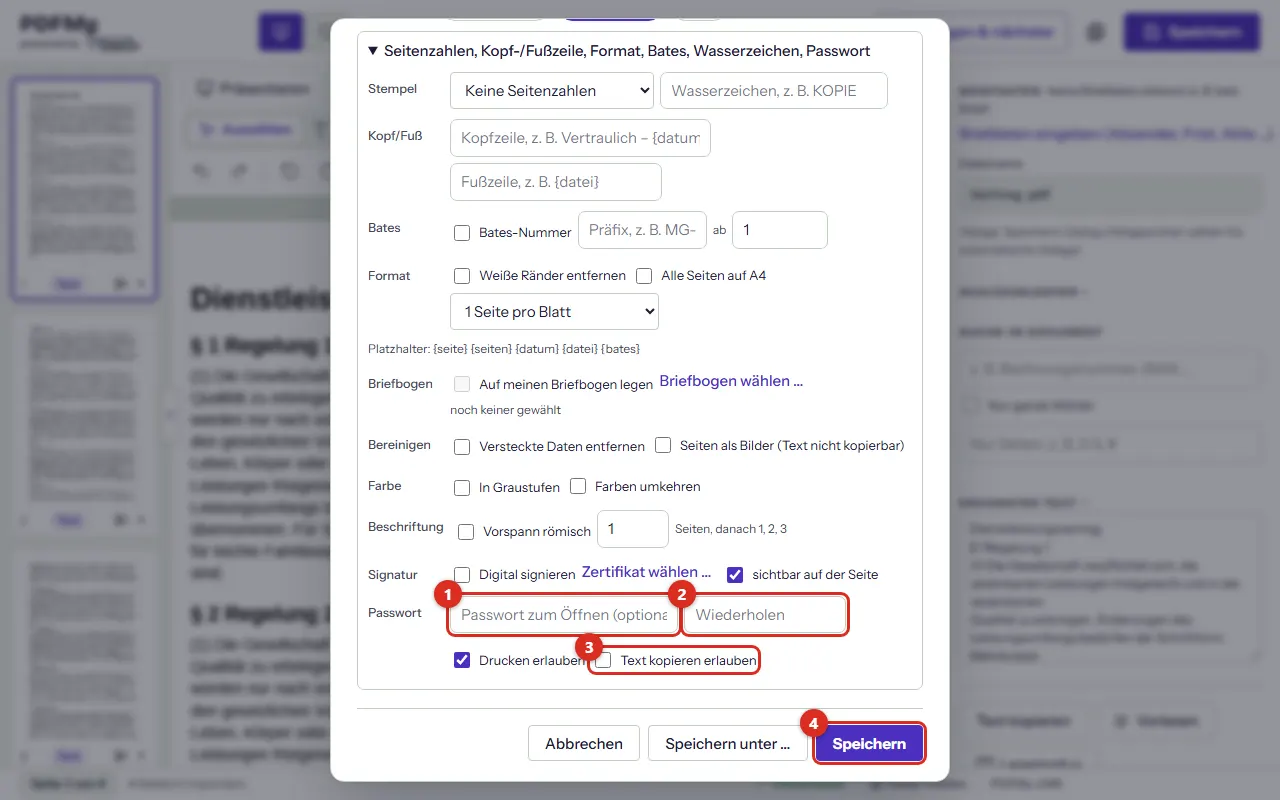
- پاشەکەوتکردن و بەشی „ژمارەی پەڕە، سەرپەڕە/ژێرپەڕە، … وشەی نهێنی“ بکەرەوە. وشەی نهێنی بۆ کردنەوە بنووسە …
- … و دووبارەکردنەوە.
- دیاری بکە کە ئایا وەرگر دەتوانێت چاپ بکات و دەق کۆپی بکات.
- پاشەکەوتکردن – شاراوە (کۆدکراو) بە AES-256.
خێراتر: لە پەڕەی سەرەکی ئەرکی „پاراستن بە وشەی نهێنی“. کەس ناتوانێت وشەی نهێنییەکە بگەڕێنێتەوە – تکایە بە باشی بیپارێزن.
واژۆکردن
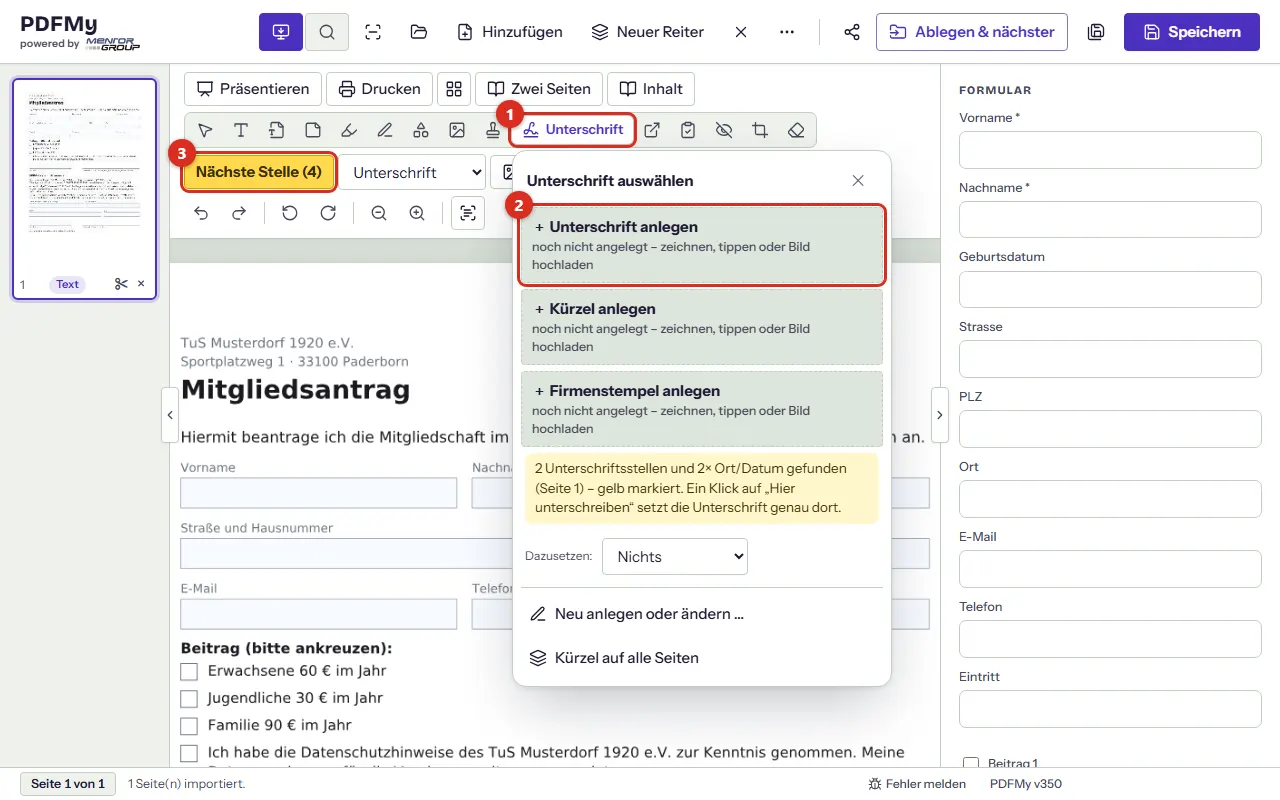
- ئامرازی واژۆ هەڵبژێرن.
- لە یەکەم جاردا واژۆ دروست بکە: بە ماوس یان پەنجە بیکێشە، ناو بنووسە یان وێنەیەکی واژۆکەت بگرە. PDFMy لەسەر ئەم ئامێرە لەبیری دەکات.
- شوێنی دواتر دەچێت بۆ هەر شوێنێک کە دەبێت واژۆی تێدا بکرێت – کرتەیەک لەسەر „Hier unterschreiben“ واژۆکە ڕێک لەوێ دادەنێت.
زیاتر دەربارەی واژۆ، کورتەواژۆ و واژۆی دیجیتاڵی
ئەگەر کار نەکات
- واژۆ پاشەکەوتکراوەکە نەماوە: PDFMy تەنها لەسەر ئەم ئامێرە و لەم وێبگەڕەدا لەبیری دەکات. لەسەر ئامێرێکی تر یەکجار دووبارە دروستی بکە.
- واژۆکە زۆر گەورەیە یان لە شوێنی هەڵەدایە: کرتەی لێ بکە و ڕایبکێشە؛ ڕاکێشانی گۆشەکە قەبارەکەی دەگۆڕێت، Delete دەیسڕێتەوە.
- وەرگر پێویستی بە واژۆی دیجیتاڵی هەیە (بۆ نموونە بۆ دادگا): بە بڕوانامەی خۆت لە کاتی پاشەکەوتکردندا لە „واژۆ“ „واژۆی دیجیتاڵی“ هەڵبژێرە.
ناردن بۆ واژۆ
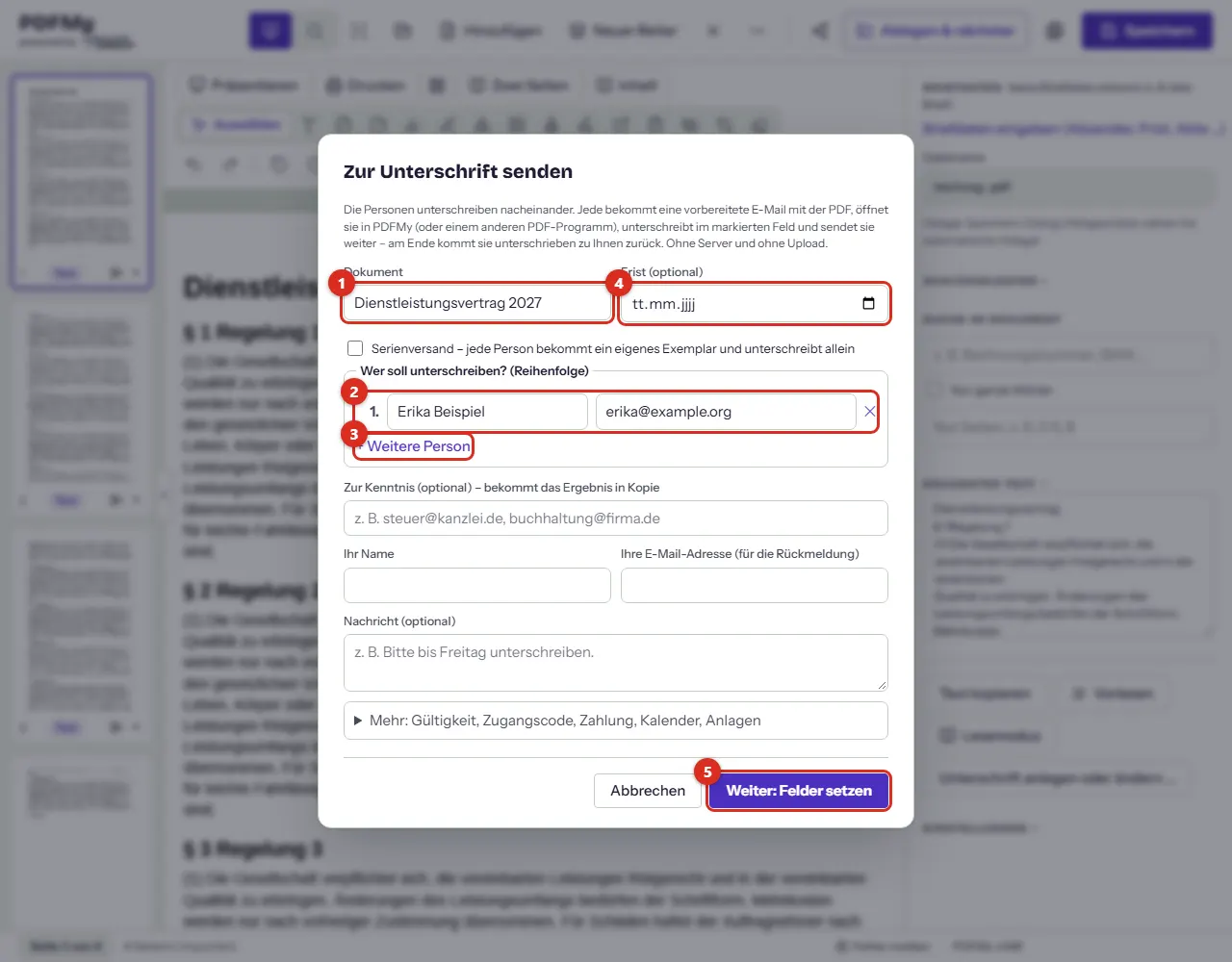
- ناو لە بەڵگەنامە بنێ – ناوەکە لە ئیمەیڵەکان و لە پرۆتۆکۆڵی پشکنیندا دەبێت.
- کێ دەبێت واژۆ بکات؟ ناو و ئیمەیڵ بۆ هەر کەسێک، بەو ڕیزبەندییەی کە واژۆ دەکرێت.
- + کەسێکی تر بۆ واژۆکەری زیاتر؛ „بۆ ئاگاداری“ ئەنجامەکە وەک کۆپی وەردەگرێت.
- ئارەزوومەندانە مۆڵەتێک. لە ژێر „زیاتر“: ماوەی دروستی، کۆدی دەستگەیشتن (AES-256)، پارەدان بە GiroCode، بیرخستنەوەی ڕۆژژمێر، ئەو بەڵگانەی دەبێت هاوپێچ بکرێن.
- دواتر: دانانی خانەکان – لەسەر پەڕەکە نیشانە بکە کە هەر کەسێک لە کوێ واژۆ دەکات (هەروەها کورتەواژۆ، بەروار، چوارگۆشەی هەڵبژاردن). پاشان یەکەم ئیمەیڵ وەک ڕەشنووس دەکرێتەوە.
واژۆکەران پێویستیان بە هەژمار نییە: PDF ـەکە لە PDFMy (یان پرۆگرامێکی تری PDF) دەکەنەوە، لە خانە نیشانەکراوەکەدا واژۆ دەکەن و دەینێرن بۆ دواتر. لە کۆتاییدا فایلەکە لەگەڵ تۆماری پشکنین دەگەڕێتەوە – ئەگەر بتەوێت مۆرکراو. بێ سێرڤەر. زیاتر دەربارەی ڕێڕەوی واژۆ
نووسینی پسوولەی ئەلیکترۆنی
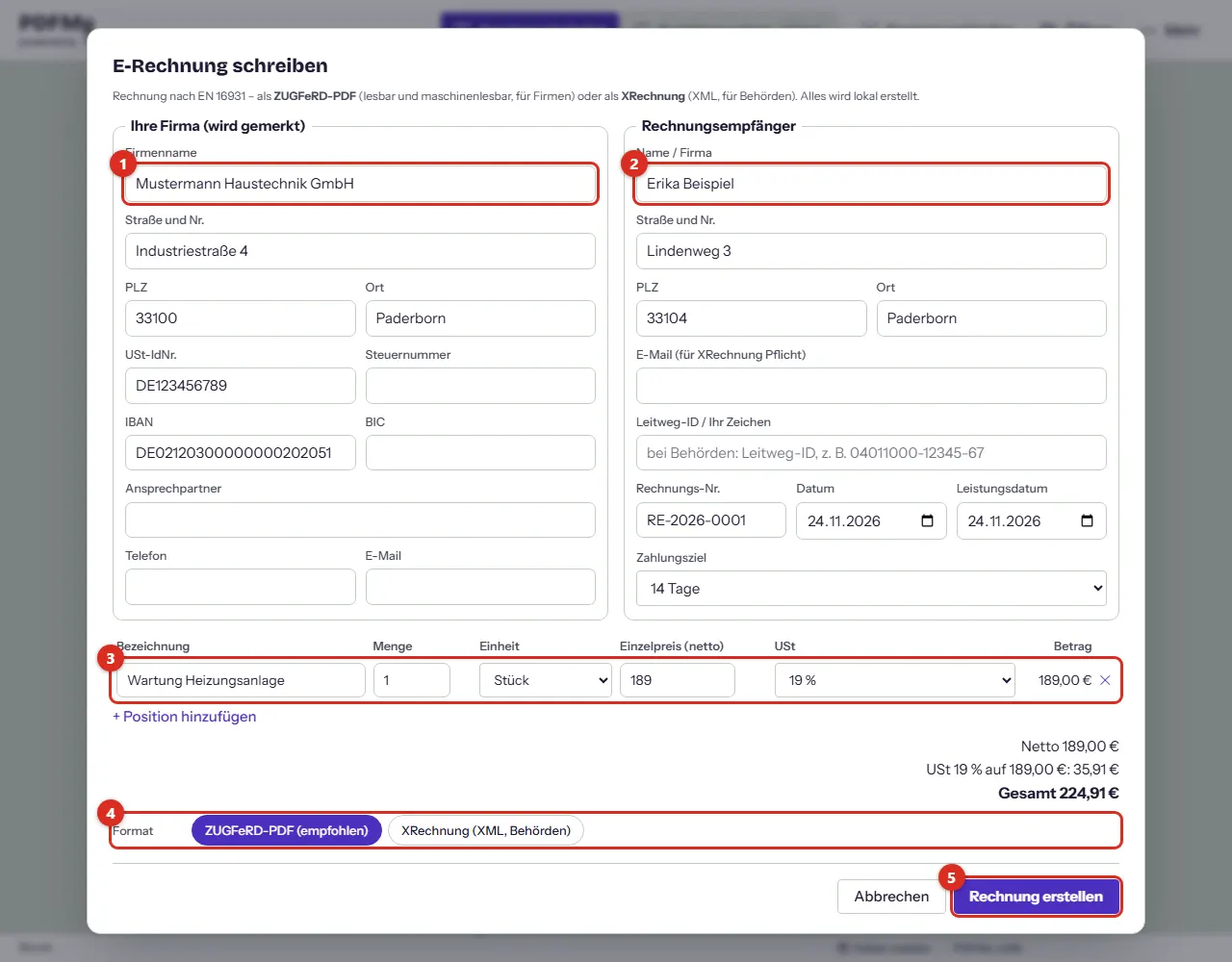
- کۆمپانیاکەت لەگەڵ ناونیشان، ژمارەی باجی بەهای زیادکراو (USt-IdNr.) یان ژمارەی باج و IBAN – PDFMy ئەمانە بۆ پسوولەی داهاتوو لەبیر دەکات.
- وەرگری پسوولە بنووسە؛ بۆ دامەزراوە فەرمییەکان Leitweg-ID.
- بڕگەکان لەگەڵ بڕ، نرخی یەکە و ڕێژەی باج – PDFMy نرخی بێ باج، باجی بەهای زیادکراو و کۆی گشتی دەژمێرێت.
- فۆرمات: ZUGFeRD-PDF بۆ کۆمپانیاکان (خوێنراو بۆ مرۆڤ و ئامێر) یان XRechnung بۆ دامەزراوە فەرمییەکان.
- دروستکردنی پسوولە – پشکنراو بەپێی EN 16931.
لە زیاتر ← نووسینی پسوولەی ئەلیکترۆنی …. پسوولە ئەلیکترۆنییە وەرگیراوەکان وەک PDF بە ئاسانی دەکەنەوە؛ „پشکنینی پسوولەی ئەلیکترۆنی“ زانیارییە پێویستەکان و ڕێساکانی ژماردن کۆنترۆڵ دەکات. زیاتر دەربارەی پسوولەی ئەلیکترۆنی
دروستکردنی ژیاننامە
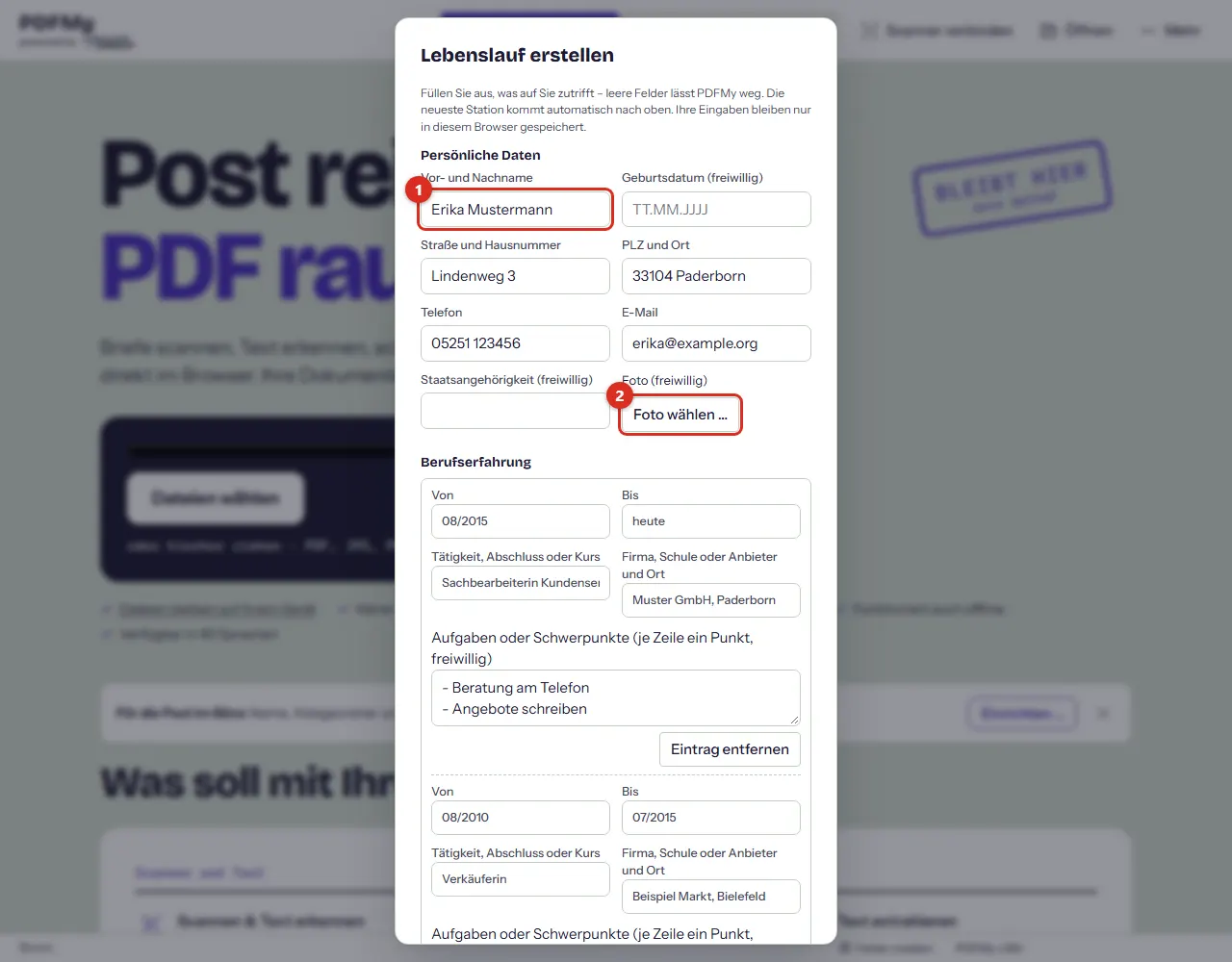
- ناو و ناونیشان – پێشتر هەن، ئەگەر „زانیارییەکانی من“ ت پڕ کردبێتەوە.
- هەڵبژاردنی وێنە … – ئارەزوومەندانە. وێنەکە لە سەرەوەی لای ڕاست دەردەکەوێت.
- قۆناغەکان بنووسە: لە، تا، کار، کۆمپانیا. بە „Eintrag hinzufügen“ یەکێکی تر زیاد دەبێت.
- پاشەکەوتکردن وەک PDF – یان زیادکردن بۆ دۆسیەی داواکاریی کار.
لە زیاتر ← دروستکردنی ژیاننامە …. ئەوەی دەینووسن لەم وێبگەڕەدا دەمێنێتەوە و جاری داهاتوو دووبارە لەوێیە. زیاتر دەربارەی داواکاریی کار
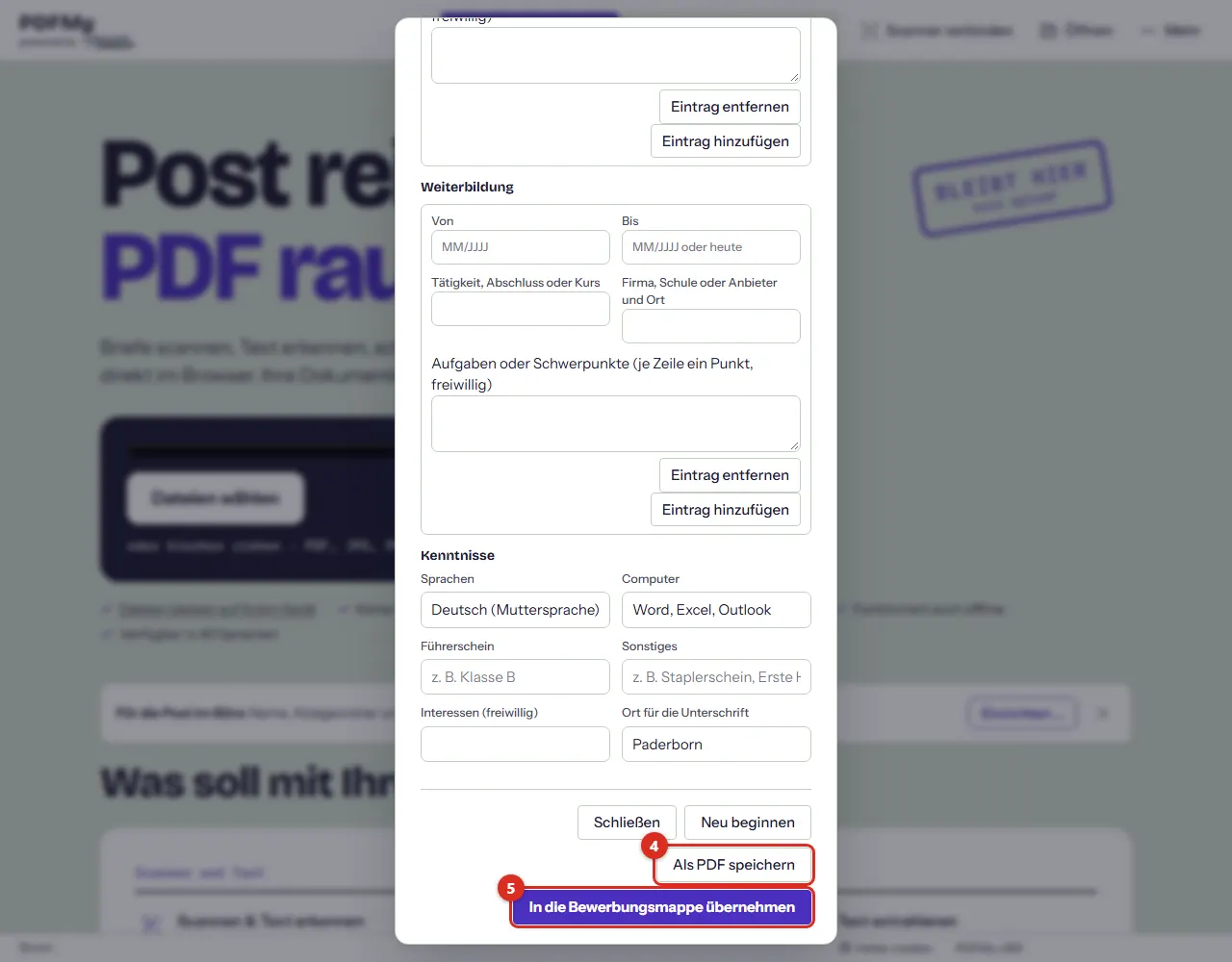
ئامادەکردنی دۆسیەی داواکاریی کار
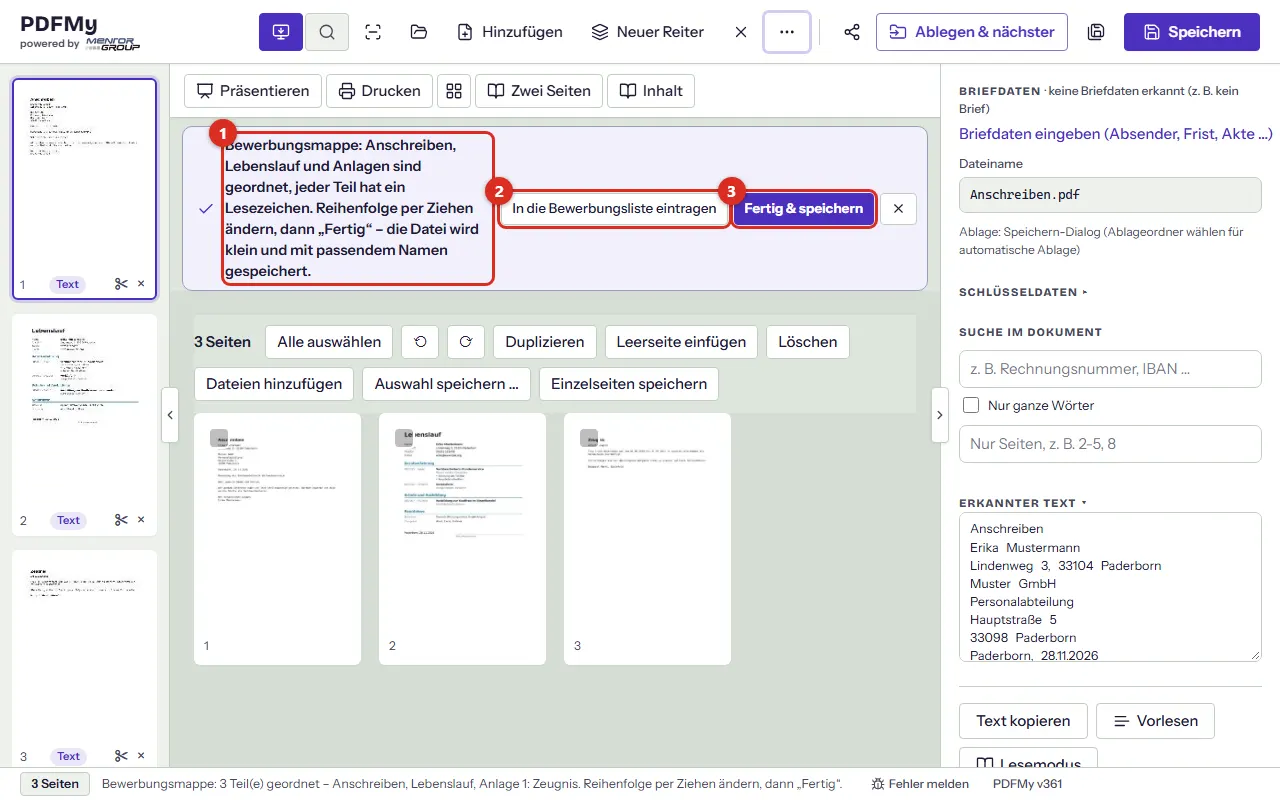
- چوارگۆشەی „دۆسیەی داواکاریی کار“ هەڵبژێرە و هەموو بەڵگەکان دیاری بکە. PDFMy ڕیزیان دەکات: نامەی داواکاری، ژیاننامە، پاشکۆکان.
- تۆمارکردن لە لیستی داواکارییەکانی کار – کۆمپانیا و پۆستی کار لە نامەی داواکارییەکەوە دەچنە ناو لیستەکەت بۆ بەڵگەی هەوڵدانەکانت.
- تەواو و پاشەکەوتکردن – بچووک، بە ناوێکی وەک Bewerbung_Erika_Mustermann.pdf.
گۆڕینی ڕیزبەندی: پەڕەکان تەنها ڕابکێشن. زیاتر دەربارەی داواکاریی کار
ئەگەر کار نەکات
- بەشێک لە شوێنی هەڵەدایە: پەڕەکە لە گشتبینییەکەدا ڕابکێشە بۆ شوێنی دروست. نیشانەکان لەگەڵیدا دەڕۆن.
- فایلەکە بۆ ماڵپەڕەکە زۆر گەورەیە: زیاتر ← پشکنینی پێشوەختە، مەبەست „داواکاریی کار“، پاشان „چاککردنی خۆکار“.
بەڵگەی هەوڵەکانی خۆ (Nachweis der Eigenbemühungen)
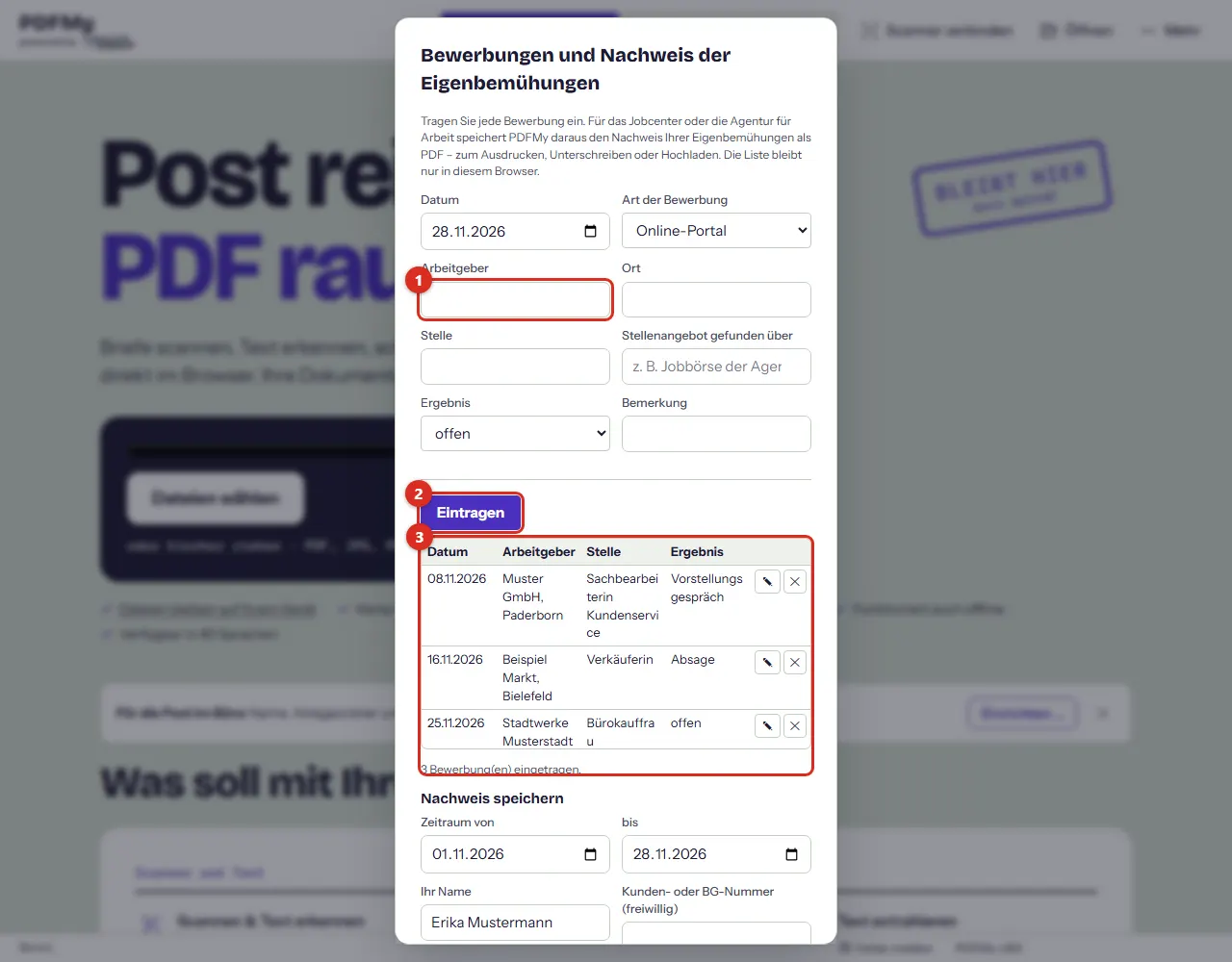
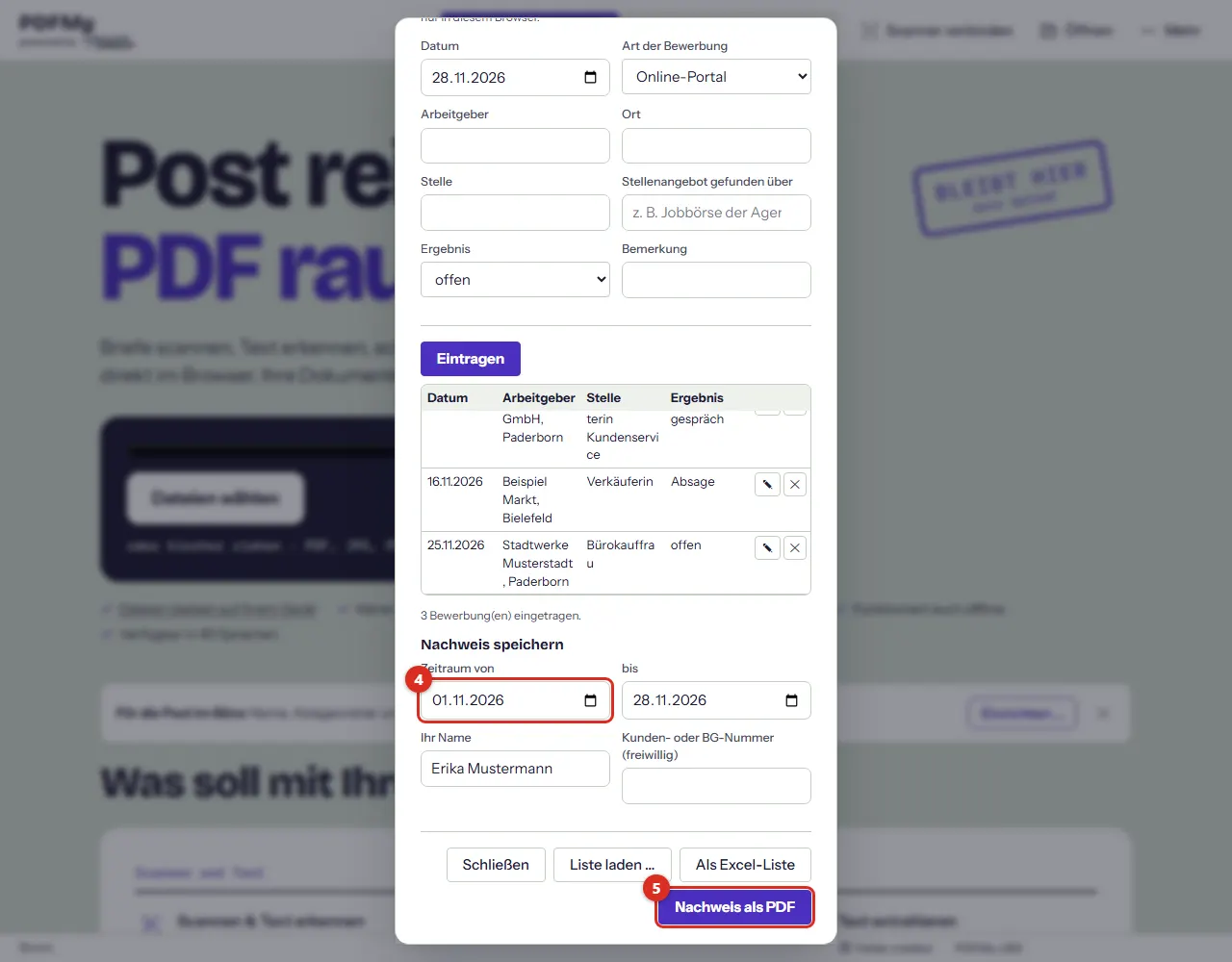
- خاوەنکار، شوێنی کار، بەروار و جۆری داواکاریی کار بنووسە.
- تۆمارکردن – داواکاریی کارەکە لە لیستەکەدایە.
- لە لیست ەکەدا دواتر بە قەڵەمەکە ئەنجامەکە بگۆڕە.
- لە خوارەوە ماوە هەڵبژێرن و کرتە لەسەر بەڵگە وەک PDF بکەن.
لە زیاتر ← داواکارییەکانی کار و بەڵگە …. بەڵگەکە دێڕێکی بۆ واژۆکەتان هەیە. زیاتر دەربارەی داواکاریی کار
بۆ کۆمەڵەکان: ڕاپۆرتی سندوق
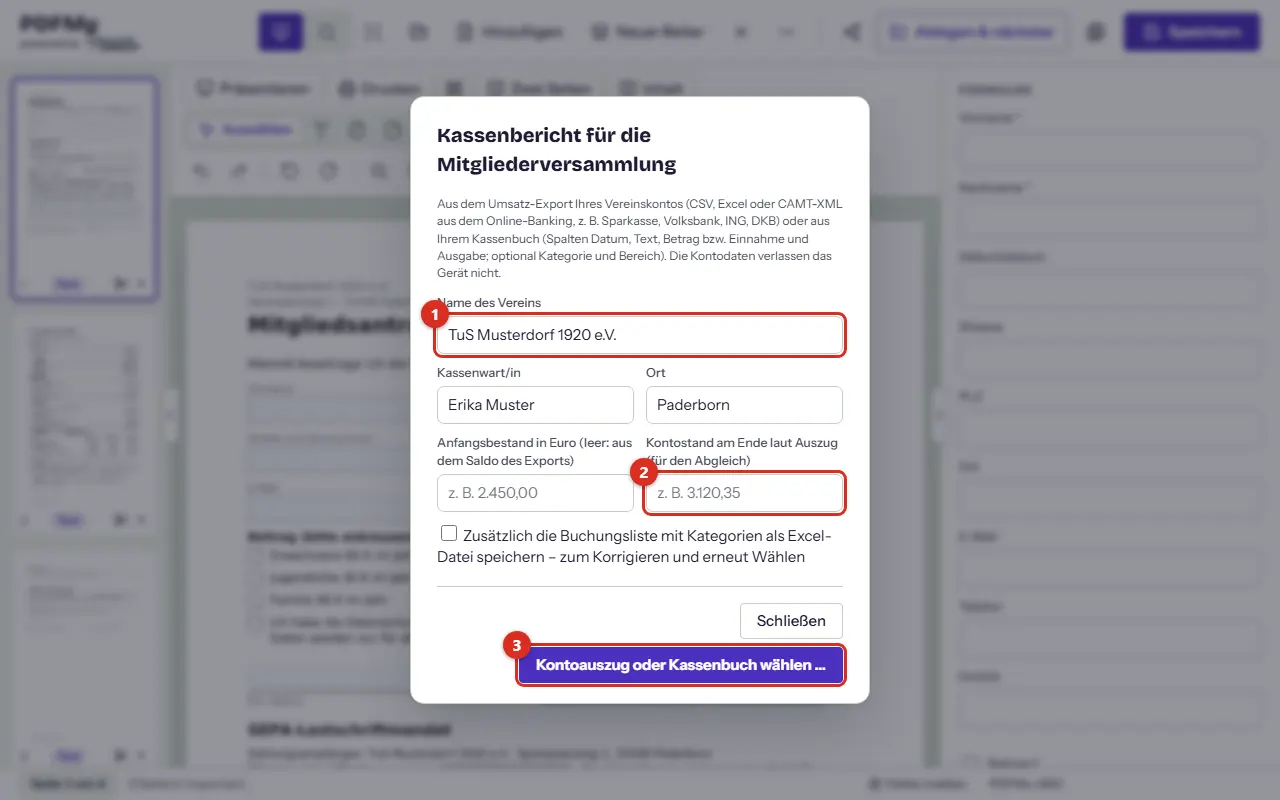
- زیاتر ← ڕاپۆرتی سندوق و ناوی کۆمەڵەکە بنووسە.
- باڵانسی کۆتایی بەپێی کەشفەکە بنووسە – PDFMy بەراوردی دەکات و هەر جیاوازییەک دەڵێت.
- کەشفی حیسابی بانک یان دەفتەری سندوق هەڵبژێرە – هەناردەی جووڵەکان لە بانکی ئۆنلاینەوە (CSV، Excel یان CAMT). ڕاپۆرتەکە لەگەڵ تێبینیی پشکنین بۆ پشکنەرانی سندوق دەستبەجێ دەکرێتەوە.
هەروەها لە زیاتر: کۆبوونەوەی ئەندامان (بانگهێشت، لیستی ئامادەبوون، پرۆتۆکۆڵ)، وەرگرتنی ڕاستەوخۆی SEPA بۆ بەشدارییەکان، بەشداری بە گواستنەوەی بانکی لەگەڵ بەراوردکردن، پشتڕاستکردنەوەی بەخشین بەپێی نموونەی فەرمی و قاڵبەکانی کۆمەڵە (داواکاریی ئەندامێتی لەگەڵ ڕێگەپێدانی SEPA، ڕەزامەندیی وێنە، گەشتەکان، بڕی پارەی تەواوی ڕاهێنەر و کاری خۆبەخشانە). زیاتر لەم بارەیەوە
دەرکردنی پسوولەی بەخشین
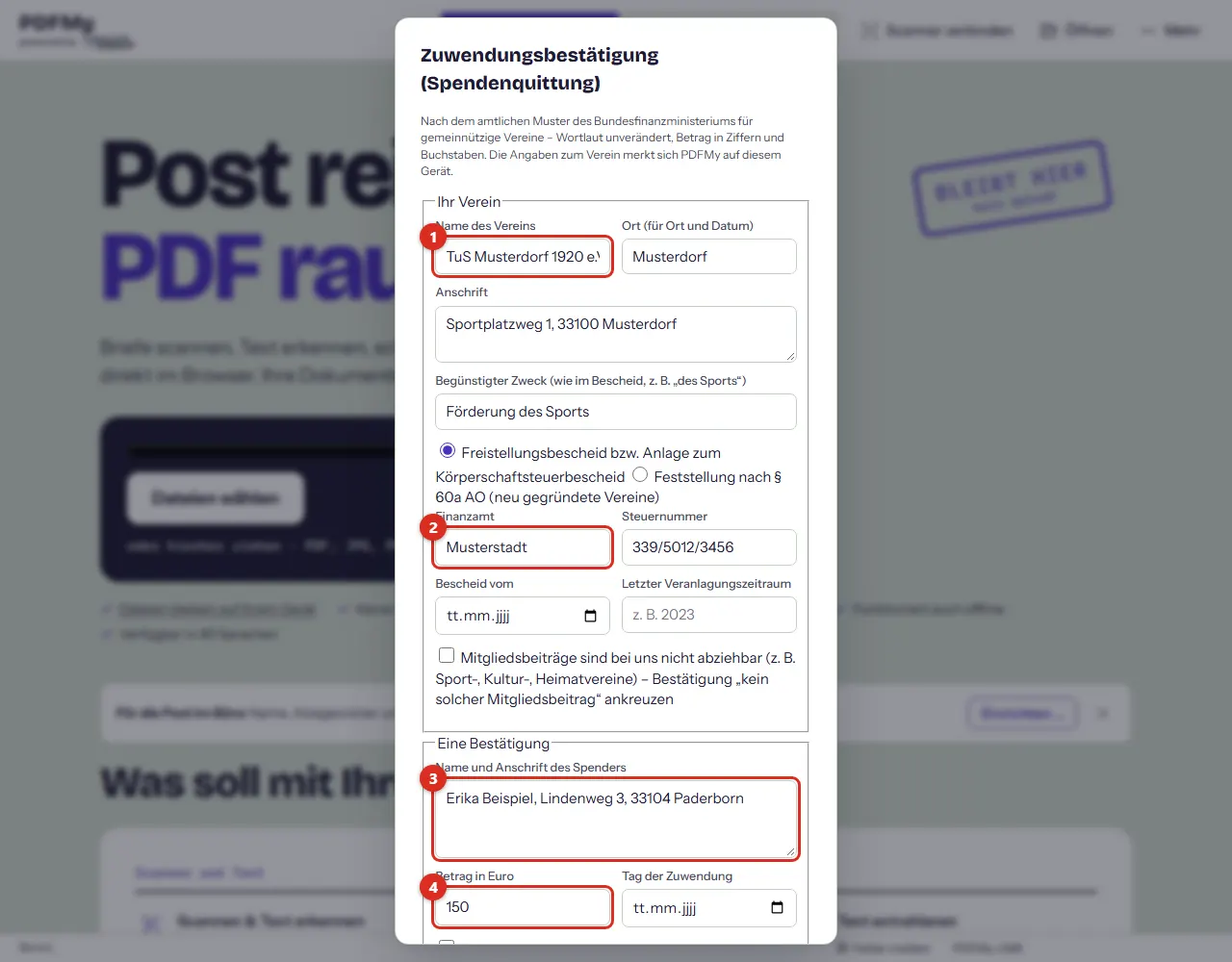
- زیاتر ← پشتڕاستکردنەوەی بەخشین …: کۆمەڵەکەت لەگەڵ ناو، شار، ناونیشان و مەبەستی سوودبەخش – PDFMy ئەمە لەسەر ئەم ئامێرە لەبیر دەکات.
- بڕیاری لێخۆشبوون لە باج (Freistellungsbescheid): فەرمانگەی باج (Finanzamt)، ژمارەی باج و بەرواری بڕیارەکە (یان دیاریکردن بەپێی § 60a AO بۆ کۆمەڵە نوێکان).
- ناو و ناونیشانی بەخشەر …
- … هەروەها بڕی پارە و ڕۆژی بەخشین – PDFMy بڕی پارەکە بە پیتیش دەنووسێت. „Bestätigung erstellen“.
- لە خوارتری پەنجەرەکەدا: بۆ هەموو بەخشەران بە یەکجار – لیستی Excel یان CSV هەڵبژێرن – یان „بەخشینەکان لە کەشفی حیسابەوە …“ بەخشینەکانی ساڵێک لە هەناردەی جووڵەکانی هەژماردا دەدۆزێتەوە. ئەوانەی چەند جار بەخشیویانە پسوولەیەکی کۆکراوە لەگەڵ پاشکۆ وەردەگرن.
دەقەکە بەپێی نموونەی فەرمیی وەزارەتی دارایی فیدراڵ (Bundesfinanzministerium)، بێ گۆڕانکاری. بەخشینی خەرجی (وازهێنان لە گەڕاندنەوەی پارە) دەتوانرێت نیشانە بکرێت. فرمانەکانی تری کۆمەڵە
پاشکۆ بۆ دادگا و دامەزراوە فەرمییەکان
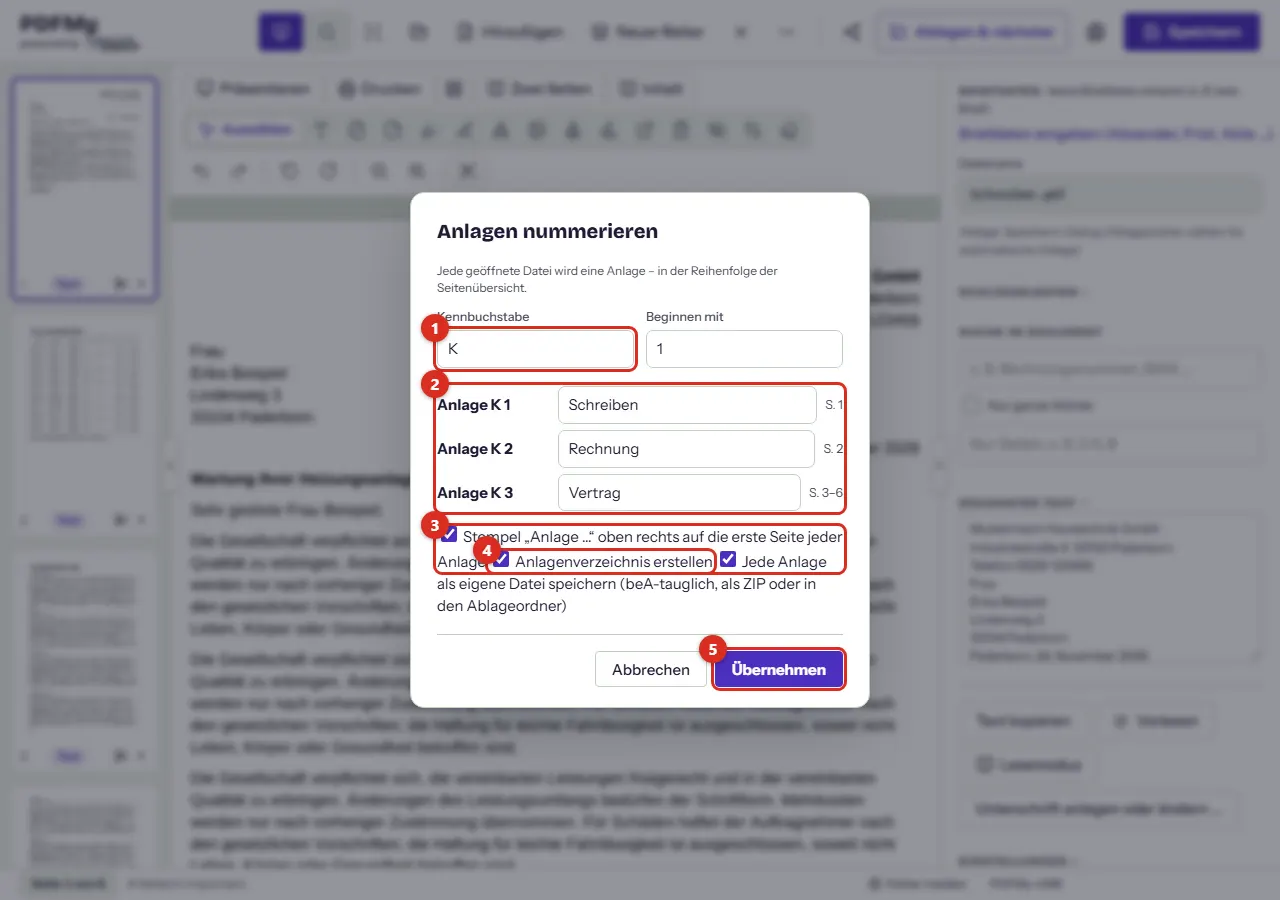
- هەموو پاشکۆکان بکەرەوە (چەند فایلێک بە یەکجار)، لە گشتبینیی پەڕەکان ڕیزیان بکە، پاشان زیاتر ← ژمارەدانانی پاشکۆکان …. پیتی ناسێنەر هەڵبژێرە یان بینووسە: K (داواکار لە دادگا)، B (داواکراو)، AS (پێشکەشکەری داواکاری)، AG (لایەنی بەرامبەر)، BK، BB.
- لیست ەکە هەر فایلێک وەک پاشکۆیەک پیشان دەدات – K 1، K 2، K 3 – لەگەڵ ناونیشانێک کە دەتوانیت بیگۆڕیت.
- مۆری „پاشکۆ …“ لە سەرەوە لە ڕاست لەسەر یەکەم پەڕەی هەر پاشکۆیەک.
- لیستی پاشکۆکان وەک پەڕەی یەکەم.
- جێبەجێکردن. بە „Jede Anlage als eigene Datei“ فایلی جیاجیا دروست دەبن کە بۆ beA گونجاون (وەک ZIP یان لە بوخچەی ئەرشیفدا).
نەمسا و سویسرا: ئەگەر لە زیاتر ← وڵات نەمسا هەڵبژێردرابێت، ناوی دەبێتە «ژمارەدانانی پاشکۆکان (Beilagen)» لەگەڵ پاشکۆکانی ./A، ./B، ./C (پیت) یان ./1، ./2 (ژمارە – «1» بنووسە) و لیستی پاشکۆکان. لە سویسرا Beilage 1، 2، 3 دروست دەبێت – بە کورتکراوە بۆ نموونە KB 1 (پاشکۆی سکاڵاکار) یان BB 1 (پاشکۆی سکاڵالێکراو). فایلە جیاکان گونجاون بۆ پەیوەندیی یاسایی ئەلیکترۆنی (ERV) یان پێشکەشکردنی ئەلیکترۆنی.
پێش ناردن زیاتر ← پشکنینی پێشوەختە ڕێساکانی beA دەپشکنێت (ناوی فایل، قەبارە، فۆنت، بێ ناوەڕۆکی چالاک). زیاتر بۆ نووسینگەی پارێزەران
پاراستنی زانیاری خۆت بپشکنە
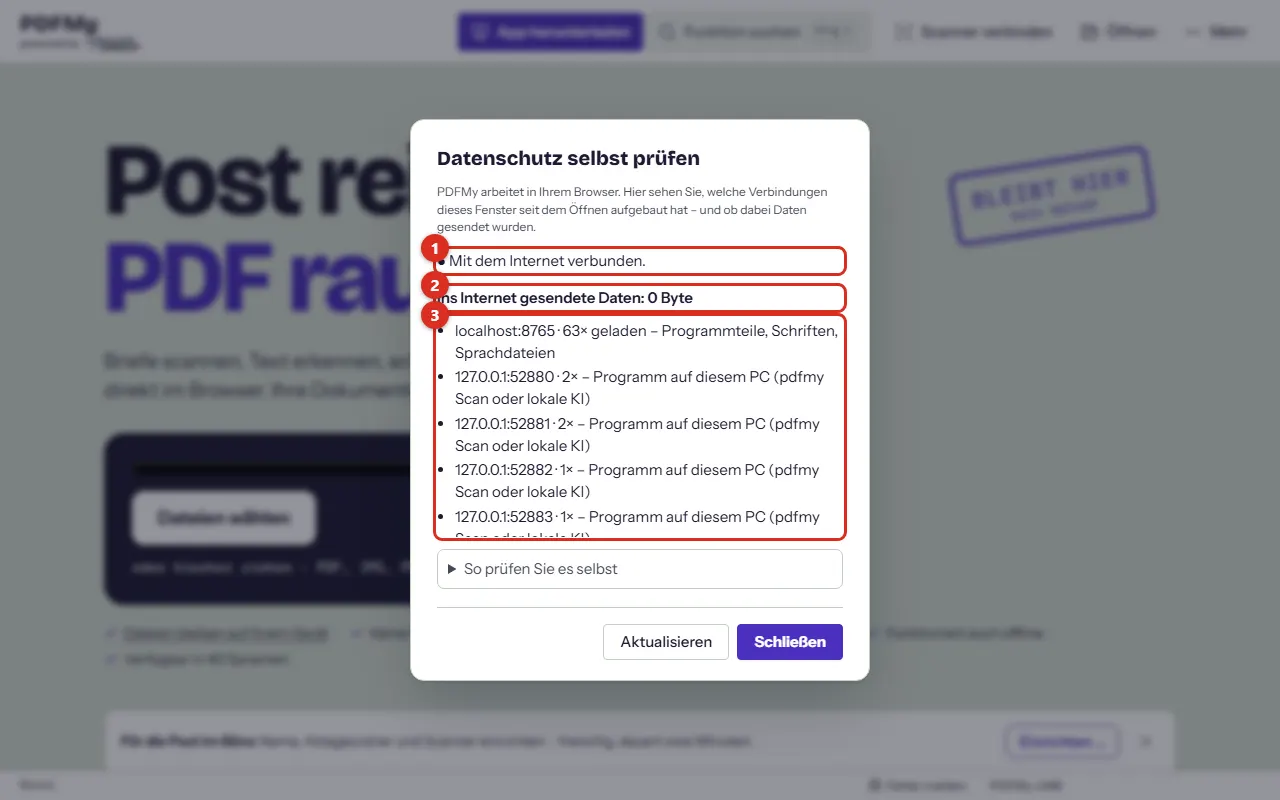
- زیاتر ← پاراستنی زانیاری خۆت بپشکنە پیشان دەدات کە ئایا پەنجەرەکە ئۆنلاین ە …
- … و چەند زانیاری نێردراوە – لە کاتی دەستکاریکردنی بەڵگەنامەکانتدا: هیچ.
- لیست ەکە هەر پەیوەندییەک لە کاتی کردنەوەوە دەڵێت، بۆ نموونە بارکردنی بەشەکانی پرۆگرام یان زانیاریی زمان لە pdfmy.de.
ئاسانترین تاقیکردنەوە: WLAN بکوژێنەوە و بەردەوام بە لە کار – کردنەوە، دەستکاری، ناسینەوەی دەق و پاشەکەوتکردن بێ ئینتەرنێت کار دەکەن. زیاتر دەربارەی پاراستنی زانیاری و ئاسایش
دەستپێکی خێرا
ئاوا دەست پێ دەکەن
PDFMy بەرنامەیەکی بەخۆڕایی PDFە. بەڵگەنامەکانتان لەسەر ئامێرەکەتان دەمێننەوە. هیچ شتێک بار ناکرێت.
ژمارە سوورەکان سەر بە ڕێنماییی „کردنەوەی PDF“ ن.
- pdfmy.de بکەرەوە – باشترە لە Chrome یان Edge.
- فایل بکەرەوە – PDF ـێک، وێنەیەک یان سکانێک. یان تەنها فایلەکە ڕابکێشە بۆ ناو پەنجەرەکە.
- چوارگۆشەکان – لە پەڕەی سەرەکیدا باوترین کارەکان هەن.
ئامۆژگاری: بۆ پۆستی نووسینگە ڕێکخستنێک هەیە: زیاتر ← ڕێکخستن. ئارەزوومەندانەیە.
ڕوونکردنەوەی وردتر
PDFMy پرۆگرامێکی PDF ی بێبەرامبەرە. لە وێبگەڕدا یان وەک ئەپ کار دەکات – لەسەر کۆمپیوتەر، Mac و مۆبایل. بەڵگەنامەکانت بار ناکرێن: هەموو شتێک لەسەر ئامێرەکەی خۆت ڕوودەدات.
- pdfmy.de بکەرەوە (باشترە لە Chrome یان Edge).
- بۆ پۆستی نووسینگە ڕێکخستنێک هەیە بە چوار هەنگاو: ناو/کورتەواژۆ، بوخچەی ئەرشیف، سکانەر و بنەڕەتی PDF. خۆی ناکرێتەوە – لە پەڕەی سەرەکیدا ئاگادارییەک لەگەڵ „ڕێکخستن …“ هەیە، ئەگەرنا زیاتر ← ڕێکخستن. هەموو شتێک ئارەزوومەندانەیە؛ بۆ یەکخستن، واژۆکردن و دەستکاری پێویستت پێی نییە.
- PDF ێک، وێنەیەک یان سکانێک بکەرەوە – یان تەنها ڕایبکێشە بۆ ناو پەنجەرەکە. لە پەڕەی سەرەکیدا خانە بۆ زۆرترین کارەکان هەن.
گەڕان لە یارمەتیدا
بەدوای شتێکدا دەگەڕێن؟ لە خانەی گەڕاندا بنووسن کە دەتانەوێت چی بکەن.
- خانەی گەڕان لە سەرەوە کرتەی لێ بکە یان کلیلی / دابگرە.
- بە وشەی خۆت بنووسە، بۆ نموونە „واژۆ“.
- کرتە لە وەڵامێک بکە – شوێنەکە لە ناو دەقەکەیدا دەبینیت.
ڕوونکردنەوەی وردتر
گەڕان لە یارمەتیدا: لە سەرەوە لە خانەی گەڕاندا بنووسە (یان / دابگرە) کە دەتەوێت چی بکەیت – بە وشەی خۆشت، وەک „واژۆ“، „پەستاندن“ یان „iPhone“. وەڵامە گونجاوەکان دەستبەجێ دەردەکەون؛ کرتەیەک شوێنەکە لەناو بابەتەکەیدا پیشان دەدات. لە PDFMy خانەی گەڕان لە ژێر یارمەتی دەدۆزیتەوە.
ئامۆژگاری: بە Strg+K (Mac: ⌘+K) هەر فرمانێک بە وشەی گەڕان دەدۆزنەوە.
ئەگەر وێبگەڕەکە تێک بچێت
PDFMy هەر چەند چرکەیەک جارێک کارەکەتان لەسەر ئامێرەکەتان پاشەکەوت دەکات. بەم شێوەیە لە کاتی تێکچووندا هیچ شتێک ون نابێت.
- PDFMy دووبارە بکەرەوە.
- لە پەڕەی سەرەکیدا „کاری پاشەکەوتنەکراو“ نووسراوە.
- کرتە لە „گەڕاندنەوە“ بکە – بەڵگەنامەکە دووبارە هەیە.
ئامۆژگاری: لەسەر ئامێرێک کە کەسانی تریش بەکاری دەهێنن: „Alle verwerfen“ پاشەکەوتە یەدەگەکان دەستبەجێ دەسڕێتەوە.
ڕوونکردنەوەی وردتر
پاراستن لە تێکچوون: PDFMy هەموو چەند چرکەیەک گۆڕانکارییە پاشەکەوتنەکراوەکان لەسەر ئامێرەکەت دەپارێزێت. ئەگەر وێبگەڕ تێکبچێت یان بە هەڵە PDFMy دابخەیت، لە دەستپێکردنی داهاتوودا لە پەڕەی سەرەکی „کاری پاشەکەوتنەکراو“ هەیە – یەک کرتە لە „گەڕاندنەوە“ بەڵگەنامەکە دەگەڕێنێتەوە. ئەمە بۆ سکانی کامێراش ڕاستە کە هێشتا بە „تەواو“ کۆتایی پێنەهاتبوو: لەوێ وەک „سکانی کامێرا“ دەردەکەوێت. دوای پاشەکەوتکردن یان داخستن، پاشەکەوتە پارێزراوەکە دەسڕدرێتەوە، ئەگەر نا لانیزۆر دوای 7 ڕۆژ. بە ✕ یان „فڕێدانی هەموو“ پاشەکەوتە پارێزراوەکان دەستبەجێ دەسڕیتەوە، بۆ نموونە لەسەر ئامێرێکی هاوبەش. بەڵگەنامەی زۆر گەورە (زیاتر لە 300 پەڕە یان 40 MB) PDFMy لانیزۆر خولەکی یەک جار دەیپارێزێت، بۆ ئەوەی دەستکاریکردن ڕانەوەستێت. لە 400 MB بەدواوە بەڵگەنامە ناچێتە ناو پاراستنی تێکچوونەوە – PDFMy ئەمەت پێدەڵێت، ئینجا تکایە لە نێوانیدا پاشەکەوت بکە.
پاشەکەوتکردنی پارێزەر تەنانەت لە بەڵگەنامە گەورەکانیشدا هێواشی ناکات: هەر بەڵگەنامەیەکی پاشەکەوتکراو جیایە، و لە کاتی گۆڕانکاریدا PDFMy تەنها ئەو یەکە دووبارە دەنووسێتەوە.
دوایین بەڵگەنامە کراوەکان
لە پەڕەی سەرەکیدا دوایین بەڵگەنامەکانت هەن. یەک کرتە دووبارە دەیانکاتەوە.
ڕوونکردنەوەی وردتر
دوایین کراوەکان: لە پەڕەی سەرەکیدا دوایین بەڵگەنامەکانت هەن – یەک کرتە دووبارە دەیانکاتەوە (Chrome و Edge). تەنها ناو و ئاماژەیەک پاشەکەوت دەکرێت، هیچ ناوەڕۆکێک نا؛ „بەتاڵکردنی لیست“ هەموو شتێک لادەبات.
فایلە گەورەکان
فایلی PDF ی زۆر گەورەش دەکرێنەوە. تاکە سنوور بیرگەی ئامێرەکەتە.
ڕوونکردنەوەی وردتر
فایلی گەورە: PDFMy هیچ سنووری قەبارە دانانێت – PDF چەند گەورە دەتوانێت بێت تەنها پەیوەستە بە بیرگەی ئامێرەکەت (RAM). فایلی چەند سەد MB ـیش بێ ئامادەکاریی درێژ دەکرێنەوە: PDFMy لە کاتی کردنەوەدا تەنها یەک جار تێیاندا دەگەڕێت و بێ پێویست چەند جار بارییان ناکات بۆ بیرگە.
سکانکردن
بە مۆبایل
بە کامێرای مۆبایل لە کاغەزەوە PDF دروست دەکەن. کامێراکە خۆی پەڕەکە دەبڕێت.
ژمارە سوورەکان سەر بە ڕێنماییی „سکانکردن“ ن.
- „سکانکردن بە کامێرا“ دەستی لێ بدە (لەسەر کۆمپیوتەر: خانەی „سکانکردن بە مۆبایل“).
- مۆبایلەکە لە سەر پەڕەکە ڕابگرە – کامێرا خۆی وێنە دەگرێت.
- پەڕەکانی تر بە هەمان شێوە وێنە بگرن.
- لە خوارەوە لەسەر „پاشەکەوتکردن“، „ئەرشیفکردن“ یان „هاوبەشکردن“ بدەن.
ئامۆژگاری: لە ڕووناکیی ڕۆژدا و بێ سێبەر وێنە بگرە.
ڕوونکردنەوەی وردتر
لەسەر مۆبایل لە سەرەوەی سەرەوە دوگمە گەورەکەی „سکانکردن بە کامێرا“ هەیە (لەسەر کۆمپیوتەر: خانەی „سکانکردن بە مۆبایل“). کامێرا پەڕەکە دەناسێتەوە، خۆی وێنە دەگرێت، دەیبڕێت و ڕاستی دەکاتەوە. چەند پەڕەیەک بە یەکجار دەکرێت. بۆ باشترین کوالیتی لە ڕووناکیی ڕۆژدا و بێ سێبەر وێنە بگرە.
دواتر پاشەکەوت بکە: لە خوارەوە دەست لە „پاشەکەوتکردن“، „ئەرشیفکردن“ یان „هاوبەشکردن“ بدە. „✕ لە سەرەوە بەڵگەنامەکە دادەخات؛ PDFMy پێشتر دەربارەی ئەو پەڕانەی هێشتا پاشەکەوت نەکراون دەپرسێت. بە هەڵە داتخست؟ بۆ ماوەی 20 چرکە لە سەرەوە „دووبارە کردنەوە“ دەردەکەوێت – یەک دەستلێدان، و هەموو پەڕەکان دەگەڕێنەوە.
بەکارهێنان لەسەر مۆبایل: لە خوارەوە هاوبەشکردن، ئەرشیفکردن و پاشەکەوتکردن هەن. ئامرازەکان (دەق، نیشانەکردن، واژۆ …) وەک هێما لە هێڵەکەی سەرووی پەڕەکەدان – بۆ زیاتر بەلادا ڕایبکێشە. هەموو فرمانەکانی تر ⋯ لە سەرەوەی لای ڕاست وەک لیست دەیانکاتەوە. ڕیزکردن و سڕینەوەی پەڕەکان: گشتبینیی پەڕەکان (هێمای چوار چوارگۆشەکە).
بە سکانەر یان ئامێری فرەکار – Windows
بۆ سکانەرێک لەسەر کۆمپیوتەری Windows یەکجار پێویستت بە پرۆگرامە بچووکەکەی pdfmy Scan ە.
ژمارە سوورەکان سەر بە ڕێنماییی „سکانکردن“ ن.
- لە PDFMy کرتە لە „پەیوەستکردنی سکانەر“ بکە.
- pdfmy Scan یەک جار دابمەزرێنە.
- پاشان کرتە لە „سکانکردن“ بکە.
- سکانەر هەڵبژێرن، کاغەز دابنێن – تەواو.
ڕوونکردنەوەی وردتر
تەنها یەکجار پرۆگرامە بچووکەکەی pdfmy Scan دابمەزرێنە (دوگمەی „پەیوەستکردنی سکانەر“ لە PDFMy). دوای ئەوە ناوی دوگمەکە دەبێتە „سکانکردن“: سکانەر هەڵبژێرە، کاغەز دابنێ، تەواو. ئامێرەکانی تۆڕ بێ درایڤەر دەدۆزرێنەوە (AirScan/eSCL و WSD، بۆ نموونە Epson، Dell، Brother)، سکانەری USB لە ڕێگەی درایڤەری Windows. هەردوو ڕوو و بەشی تێخستنی خۆکار پشتگیری دەکرێن.
بە سکانەر یان ئامێری فرەکار – Mac
لەسەر Mac یەکجار pdfmy Scan بۆ Mac دادەگریت.
- pdfmy Scan بۆ Mac دابگرە.
- دووجار کرتە لە فایلی „pdfmy-Scan-Mac.command“ بکە.
- سکانەرەکانی ناو تۆڕ بێ درایڤەر دەدۆزرێنەوە.
ڕوونکردنەوەی وردتر
تەنها یەکجار pdfmy Scan بۆ Mac دابگرە و دووجار کرتە لە „pdfmy-Scan-Mac.command“ بکە. سکانەری تۆڕ بێ درایڤەر دەدۆزێتەوە (AirScan/eSCL و WSD، بۆ نموونە Dell Color MFP E525w). بێ پرۆگرامی زیادە بە „Image Capture“ (وێنە دیجیتاڵەکان) و بوخچەیەکی سکان دەکرێت. ڕێنماییی تەواو بۆ Mac →
بە سکانەر یان ئامێری فرەکار – Linux
بۆ Linux pdfmy Scan وەک پاکێجێک بۆ دامەزراندن هەیە. PDFMy پاکێجی گونجاو پێشنیار دەکات.
- pdfmy Scan بۆ Linux دابگرە.
- دووجار کرتە لە فایلەکە بکە.
- „دامەزراندن“ هەڵبژێرە.
- بە وشەی نهێنییەکەتان پشتڕاستی بکەنەوە.
ڕوونکردنەوەی وردتر
تەنها یەکجار pdfmy Scan بۆ Linux دایبگرە. بۆ هەر Linux ێکی باو پاکێجێکی دامەزراندن هەیە: pdfmy-scan-linux.deb بۆ Mint، Ubuntu و Debian، pdfmy-scan-linux.rpm بۆ Fedora، openSUSE و RHEL، pdfmy-scan-linux.pkg.tar.gz بۆ Arch و Manjaro. PDFMy گونجاوەکەی پێشنیار دەکات. دووجار کرتە لە فایلەکە بکە، „دامەزراندن“ هەڵبژێرن و بە وشەی نهێنییەکەتان پشتڕاستی بکەنەوە – زۆربەی کات بێ Terminal؛ پاکێجەکە پشتگیریی سکانەریش لەگەڵ خۆی دەهێنێت و بۆ هەموو بەکارهێنەران کار دەکات. ئەگەر هیچ دامەزراندنێک نەکرایەوە (بۆ نموونە لە Ubuntu)، لە Terminal (Strg+Alt+T) ئەم فرمانە بنووسن: sudo apt install "$(xdg-user-dir DOWNLOAD)/pdfmy-scan-linux.deb". سکانەرەکانی تۆڕ کار دەکەن بێ درایڤەر (AirScan/eSCL و WSD). بۆ سکانەری USB و ئامێری کۆنتر pdfmy Scan بەکاردەهێنێت SANE, z. B. sudo apt install sane-utils sane-airscan ipp-usb. درایڤەری کۆمپانیای دروستکەر (HP hplip, Brother brscan, Epson epsonscan2) تەنها بۆ ئامێری زۆر کۆن پێویستە. ڕێنماییی تەواو بۆ Linux ←
بە سکانەر یان ئامێری فرەکار – Chromebook
لەسەر Chromebook پێویستت بە هیچ پرۆگرامێکی زیادە نییە. Chrome OS خۆی زۆر سکانەر بەڕێوە دەبات.
- ڕێکخستنی سکانەر: Einstellungen → Erweitert → Drucken und Scannen.
- بە ئەپی „Scannen“ بۆ ناو بوخچەیەک سکان بکەن، بۆ نموونە Meine Dateien › Scans.
- لە PDFMy لە پەنجەرەی سکاندا „ئەم بوخچەیە وەک بوخچەی سکان ببەستە“ هەڵبژێرە.
- ئیتر هەر سکانێکی نوێ خۆی لە PDFMy دەردەکەوێت.
ڕوونکردنەوەی وردتر
لەسەر Chromebook PDFMy پێویستی بە هیچ پرۆگرامێکی زیادە نییە – pdfmy Scan لەسەر Chrome OS کار ناکات، بەڵام پێویستیش نییە: Chrome OS خۆی زۆر سکانەری تۆڕ و USB بەڕێوە دەبات (AirScan/eSCL، بێ درایڤەر). سکانەر لە ڕێکخستنەکان ← پێشکەوتوو ← چاپکردن و سکانکردن ڕێک بخە، پاشان بە ئەپی „سکانکردن“ وەک PDF یان JPG سکان بکە بۆ ناو بوخچەیەک، بۆ نموونە فایلەکانم › Scans. لە PDFMy لە پەنجەرەی سکاندا „ئەم بوخچەیە وەک بوخچەی سکان ببەستە“ – هەر سکانێکی نوێ خۆکار دەردەکەوێت، لەگەڵ ناسینەوەی دەق. PDFMy لە ڕێگەی „داگرتنی ئەپ“ دابمەزرێنە: ئەوکات ئەپی „فایلەکان“ PDF بە کردنەوە بە → PDFMy دەکاتەوە؛ چاپکردن لە ڕێگەی „پاشەکەوتکردن وەک PDF“ دەکرێت، Google Drive لە ئەپی „فایلەکان“ دا پەیوەستە (دەتوانرێت وەک بوخچەی ئەرشیف هەڵبژێردرێت).
ئایا ئامێرەکەم کار دەکات؟
لە لیستی ئامێرەکاندا دەبینیت کە ئایا سکانەرەکەت لەگەڵ PDFMy کار دەکات.
لە لیستی ئامێرەکان دا Brother، Epson، HP، Canon، Kyocera، Ricoh، Konica Minolta، Sharp، Xerox، Lexmark، Dell، Samsung و سکانەری بەڵگەنامە دەدۆزیتەوە – لەگەڵ گەڕان بەپێی مۆدێل و ئاماژە بەوەی کە ئایا هەردوو ڕوو سکان دەکرێت. نزیکەی هەموو ئامێرەکانی تۆڕی ساڵانی دوایی بێ درایڤەر کار دەکەن.
سکانکردنی هەردوو ڕوو
ئاوا ڕووی پێشەوە و دواوەی پەڕەیەک سکان دەکەن. Duplex واتە: ئامێرەکە خۆی هەردوو ڕوو سکان دەکات.
- ئامێر لەگەڵ بەشی تێخستنی هەردوو ڕوو: لە پەنجەرەی سکاندا نیشانەی „هەردوو ڕوو“ دابنێ.
- ئامێر بێ هەردوو ڕوو: „هەردوو ڕوو بە وەرگێڕان“ هەڵبژێرە.
- سەرەتا هەموو ڕووە پێشەوەکان سکان بکە.
- کۆمەڵەکە بە تەواوی وەربگێڕە و دووبارە دایبنێوە.
- PDFMy پەڕەکان بە دروستی ڕیز دەکات. ڕووە دواوە بەتاڵەکان لادەبرێن.
ئامۆژگاری: ڕیزبەندییەکە دروست نییە؟ کرتەیەک لەسەر „Rückseiten andersherum“ بەسە.
ڕوونکردنەوەی وردتر
بەشی تێخستن یان شووشە: لە „کاغەز لە“ بە شێوەی ئاسایی „ناسینەوەی خۆکار“ نووسراوە. دەتوانیت بە جێگیری „لە بەشی تێخستنی خۆکار“ یان „لەسەر شووشە“ ـیش هەڵبژێریت. ئاگادارییەکەی ژێرەوە دەڵێت سکانەرەکەت لەم کاتەدا چی دەکات.
ئەگەر ئامێرەکەت بەشی تێخستنی هەردوو ڕوو ی هەیە، لە پەنجەرەی سکاندا نیشانەی „هەردوو ڕوو“ دابنێ. ئەگەر بەشی تێخستنی بێ هەردوو ڕوو ی هەیە (بۆ نموونە Epson L5290، زۆر لە Brother DCP، Dell E525w)، „هەردوو ڕوو بە وەرگێڕان“ هەڵبژێرە: سەرەتا ڕووە پێشەوەکان سکان بکە، پاشان کۆمەڵەکە بە تەواوی وەربگێڕە و دووبارە دایبنێوە – PDFMy ڕووە پێشەوە و پشتەوەکان بە دروستی ڕیز دەکات. ئەگەر ڕیزبەندییەکە جارێک هەڵە بوو، یەک کرتە لە „ڕووە پشتەوەکان بە پێچەوانە“ بەسە. PDFMy ڕووە پشتەوە بەتاڵەکان بە خۆکاری لادەبات.
پەڕەی پاک و جۆری پەڕە
PDFMy خۆی سکانەکان پاک دەکاتەوە. هەروەها دەناسێتەوە ئایا پەڕەیەک دەقە، ڕەنگە یان وێنەیە.
ئامۆژگاری: دواتر بە کورتی سەیری پەڕە گرنگەکان بکە. بە دۆخی „ڕەسەن“ هەموو شتێک وەک خۆی دەمێنێتەوە.
ڕوونکردنەوەی وردتر
پەڕەی پاک: لە „بەڵگەنامە“، „بەڵگەنامە (ڕەنگاوڕەنگ)“ و „ڕەش و سپی“ دا PDFMy سێبەرەکان ڕێک دەخات و کونی پەڕە و پەراوێزی خۆڵەمێشیی باریک لادەبات. دواتر بە کورتی سەیری پەڕە گرنگەکان بکە. بە دۆخی „ڕەسەن“ هەموو شتێک وەک خۆی دەمێنێتەوە.
ناسینەوەی خۆکار: لە پەنجەرەی سکاندا „جۆر“ و „ڕەنگ“ بە بنەڕەت لەسەر „خۆکار“ ن. ئینجا PDFMy بە ڕەنگ سکان دەکات و هەر پەڕەیەک خۆی دەناسێتەوە: بەڵگەنامەی ڕەش و سپی (تەنها دەق – زۆر ڕوون، بچووکترین فایل)، بەڵگەنامەی خۆڵەمێشی (ڕووبەری خۆڵەمێشی یان وێنەی ڕەش و سپی)، بەڵگەنامەی ڕەنگاوڕەنگ (لۆگۆی ڕەنگاوڕەنگ، مۆر، قەڵەمی نیشانەکردن) یان وێنە. جۆرە ناسراوەکە لە ناونانی پەڕەدا نووسراوە و هەر کاتێک بتەوێت لە سەرەوە لە ڕێگەی هەڵبژاردنی ئامادەکردنی وێنەوە (بەڵگەنامە (خۆڵەمێشی)، بەڵگەنامە (ڕەنگاوڕەنگ)، ڕەش و سپی، ڕەسەن …) دەگۆڕدرێت.
وێنە، پەڕەی وێنەدار و ناسنامەکان
وێنە، گرافیک و ناسنامەکان لە کاتی سکانکردندا ڕەنگەکانیان دەمێننەوە.
- وێنەکە لەسەر شووشە دابنێ – نەک لە بەشی تێخستنی خۆکار.
- بۆ باشترین کوالیتی „وێنە“ هەڵبژێرە.
- پاشەکەوتکردن وەک وێنە: „پاشەکەوتکردن“ ← فۆرماتی „وێنەکان“.
- فۆرماتی وێنە هەڵبژێرە: JPG، PNG، TIFF یان WebP.
ڕوونکردنەوەی وردتر
سکانکردنی وێنە: لە „خۆکار“ دا PDFMy وێنەکان خۆی دەناسێتەوە، دەیانبڕێت (تەنانەت ئەگەر لە گۆشەیەکی شووشەکەدا بن)، ڕەنگەکان بێ گۆڕان دەهێڵێتەوە و ناسینەوەی دەق ناکات. بۆ باشترین کوالیتی „وێنە“ هەڵبژێرە: ئینجا PDFMy لەسەر شووشە بە 600 dpi سکان دەکات، بە ئارەزوو بە ڕەنگ یان ڕەش و سپی (پلەکانی خۆڵەمێشی). تکایە وێنە مەخەرە ناو بەشی تێخستنەوە. پاشەکەوتکردن وەک وێنە: „پاشەکەوتکردن“ ← فۆرماتی „وێنەکان“، ئینجا فۆرماتی وێنە هەڵبژێرە – JPG، PNG، TIFF یان WebP.
وێنەی بەرگ و گرافیک: ئەو پەڕانەی زۆربەیان وێنەن – بۆ نموونە وێنەی بەرگی گۆڤارێک یان پۆستەرێک –، PDFMy وەک پەڕەی وێنە دەیانناسێتەوە و ڕەنگ، وێنە و کۆدی QR وەک خۆیان دەهێڵێتەوە؛ نووسینەکە هەر دەناسرێتەوە. گرافیکی ئامادە و وێنەی شاشە (PNG، GIF، WebP) یش PDFMy وەک خۆیان وەردەگرێت.
ناسنامە و کارتەکان: ئەگەر ناسنامە، مۆڵەتی شۆفێری، کارتی بیمە یان وێنەیەک بە تەنها لەسەر شووشەی سکانەر بێت، PDFMy ڕەنگەکان بێ گۆڕان وەردەگرێت، لە جیاتی ئەوەی پەڕەکە وەک نامەیەک ڕووناکتر بکات.
بڕین و ڕاستکردنەوە
سکانێک لارە یان زۆر گەورەیە؟ دەتوانیت خۆت ڕاستی بکەیتەوە.
ژمارە سوورەکان سەر بە ڕێنماییی „ڕاستکردنەوەی سکان“ ن.
- ئامرازی „بڕین“ لە شریتی سەرەوەی پەڕەکە هەڵبژێرن.
- چوار گۆشە شینەکە ڕابکێشە بۆ سەر لێوارەکان، پاشان „جێبەجێکردن“.
- بۆ پەڕەی لار: ئامرازی „ڕاستکردنەوە“ هەڵبژێرە.
- „خۆکار“ پەڕەکە بەپێی دێڕەکانی دەق ڕاست دەکاتەوە.
ڕوونکردنەوەی وردتر
بڕین: ئامرازی „بڕین“ لە شریتەکەی سەر پەڕەکە – چوار گۆشە شینەکە ڕابکێشە بۆ لێوارە دڵخوازەکان و „جێبەجێکردن“. پەڕە بە لاری وێنەگیراوەکان ڕاست دەکرێنەوە؛ لە وێنەکاندا ڕێژەی پەڕەکە وەک خۆی دەمێنێت.
ڕاستکردنەوە: ئامرازی „ڕاستکردنەوە“ لە تەنیشتیەوە پەڕەیەکی سکان بە هەر گۆشەیەک دەسووڕێنێت – لەگەڵ پێشبینین و هێڵی یارمەتیدەر، بە ڕێکخەر (slider) یان دوگمەکانی تیر بە هەنگاوی 0،1°. „خۆکار“ بەپێی دێڕەکانی دەق ڕاستی دەکاتەوە، „وەک سکان کراوە“ ڕاستکردنەوەی خۆکار دەگەڕێنێتەوە، بۆ نموونە ئەگەر حەز بکەیت بەڵگەنامەیەکی فەرمی بەپێی لێوارەکەی ڕاست بکەیتەوە نەک بەپێی نووسینەکە.
Epson EcoTank L5290 (بۆ نموونە „EPSON2CBBCB“)
ئەم ئامێرە زۆربەی کات خۆی دەدۆزرێتەوە. ئەگەر نا، ئەم هەنگاوانە یارمەتی دەدەن.
- لە پەنجەرەی سکاندا „زیادکردنی ئامێر بە ناونیشانی IP“ هەڵبژێرە.
- ناونیشانی تۆڕ (ناونیشانی IP) یان ناوی ئامێرەکە بنووسە، بۆ نموونە
EPSON2CBBCB.
- ئامێرەکە نووستووە؟ „بەئاگاهێنانی سکانەر“ هەڵبژێرن.
ڕوونکردنەوەی وردتر
لە Windows، Mac و Linux بە خۆکاری دەدۆزرێتەوە (AirScan/eSCL یان WSD، شووشە و بەشی پێدانی کاغەز). ئەگەر نا: لە پەنجەرەی سکاندا „زیادکردنی ئامێر بە ناونیشانی IP“ و IP یان ناوی ئامێرەکە بنووسە، بۆ نموونە EPSON2CBBCB – لەسەر Mac و Linux، pdfmy Scan خۆی „.local“ زیاد دەکات. ئەگەر WLAN و LAN یان VPN پێکەوە هەبن، لە ڕێگەی هەموو پەیوەندییەکانی تۆڕەوە دەگەڕێت. pdfmy Scan ئامێرە نووستووەکان (دۆخی پاشەکەوتی وزە) پێش هەر گەڕانێک خۆی بەئاگا دەهێنێت؛ ئەگەر نا، لە پەنجەرەی سکاندا „بەئاگاهێنانی سکانەر“ هەڵبژێرن. زیاتر دەربارەی Epson L5290 ←
بوخچەی سکان („Scan to Folder“)
ئامێرەکەت سکانەکان لە بوخچەیەکدا پاشەکەوت دەکات؟ ئەوکات PDFMy لەوێ وەریان دەگرێت.
ئەگەر ئامێرەکەتان سکانەکان لە بوخچەیەکدا پاشەکەوت دەکات، ئەم بوخچەیە لە „پەیوەستکردنی سکانەر“ ببەستن. سکانە نوێیەکان دوای چەند چرکەیەک دەردەکەون – ڕاستکراوە، لەگەڵ ناسینەوەی دەق. ڕێکخستنی سکانەر (هەموو ڕێگاکان) →
چەند نامەیەک بە یەکجار
دەتوانن زۆر نامە لە یەک کۆمەڵەدا سکان بکەن. PDFMy دواتر لە یەکیان جیا دەکاتەوە.
- زیاتر ← چاپکردنی پەڕەی جیاکەرەوە هەڵبژێرە.
- پەڕەیەکی جیاکەرەوە لە نێوان هەر دوو نامەیەکدا دابنێ.
- هەموو کۆمەڵەکە سکان بکە.
- PDFMy نامەکان لە یەک جیا دەکاتەوە و پەڕە جیاکەرەوەکان لادەبات.
ئامۆژگاری: تکایە پەڕەی جیاکەرەوەی Patchcode بە قەبارەی ڕەسەن چاپ بکە (100 %).
ڕوونکردنەوەی وردتر
زیاتر ← چاپکردنی پەڕەی جیاکەرەوە: پەڕەکە لەگەڵ کۆدی QR لە نێوان نامەکاندا دابنێ و هەموو کۆمەڵەکە سکان بکە. PDFMy نامەکان جیا دەکاتەوە و پەڕە جیاکەرەوەکان لادەبات.
پەڕەی جیاکەرەوەی Patchcode: ئەگەر لە نووسینگەکەتدا پێشتر پەڕەی جیاکەرەوە بۆ سکانەری بەڵگەنامە هەبێت (Kodak-Patchcode، بۆ نموونە „Patch T“ یان „Patch 2“ – چوار هێڵی ڕەشی ئەستوور و تەنک)، PDFMy ئەوانیش دەناسێتەوە، تەنانەت ئەگەر سەرەوخوار یان بە پانی دانرابن. پەڕەیەکی تایبەت لە ژێر زیاتر ← چاپکردنی پەڕەی جیاکەرەوەی Patchcode هەیە – تکایە بە قەبارەی ڕەسەن چاپی بکە (100 %).
داواکارییەکانی کار
PDFMy لە داواکاریی کاردا یارمەتی دەدات: نووسینی ژیاننامە، کۆکردنەوەی هەموو بەڵگەکان لە یەک PDFی بچووکدا و دروستکردنی بەڵگە بۆ ناوەندی کار (Jobcenter) یان ئاژانسی کار (Agentur für Arbeit). هەمووی بەخۆڕایی، هیچ شتێک بار ناکرێت.
زمان: ڕووکار دەتوانێت بە زمانی تۆ بێت – بەڵام PDFMy هەر ژیاننامە و دۆسیەی داواکاریی کار بە ئەڵمانی دروست دەکات. لە زیاتر ← زمانی بەڵگەنامەکان دەتوانیت ئینگلیزیش هەڵبژێریت. بەڵگەکە بۆ سەنتەری کار (Jobcenter) و ئاژانسی کار (Agentur für Arbeit) هەمیشە بە ئەڵمانییە.
دروستکردنی ژیاننامە
فۆرمێک پڕ دەکەنەوە. PDFMy لێیەوە ژیاننامەیەکی پاک و خشتەیی وەک PDF دروست دەکات.
ژمارە سوورەکان سەر بە ڕێنماییی „دروستکردنی ژیاننامە“ ن.
- زیاتر ← دروستکردنی ژیاننامە … بکەرەوە.
- زانیاریی کەسی بنووسە. PDFMy ناو و ناونیشان لە „زانیارییەکانی من“ ەوە وەردەگرێت.
- ئەوەی بیەوێت، بە هەڵبژاردنی وێنە … وێنەیەکی داواکاریی کار زیاد دەکات.
- بۆ هەر قۆناغێک لە، تا و کارەکە بنووسن. زیادکردنی تۆمار قۆناغێکی تر دروست دەکات.
- پاشەکەوتکردن وەک PDF یان ڕاستەوخۆ زیادکردن بۆ دۆسیەی داواکاریی کار.
ئامۆژگاری: ڕیزبەندییەکە گرنگ نییە. PDFMy نوێترین قۆناغ بە شێوەی خۆکار دەخاتە سەرەوە. PDFMy خانە بەتاڵەکان لادەبات.
گرنگ: بەرواری لەدایکبوون، ڕەگەزنامە و وێنە ئارەزوومەندانەن. پێویست ناکات ئەم زانیارییانە بدەیت.
ئامادەکردنی دۆسیەی داواکاریی کار
نامەی داواکاری، ژیاننامە و بڕوانامەکان دەبنە یەک PDF ی بچووک. زۆربەی کۆمپانیاکان و ماڵپەڕەکانی داواکاریی کار ئەمەیان دەوێت.
ژمارە سوورەکان سەر بە ڕێنماییی „ئامادەکردنی دۆسیەی داواکاریی کار“ ن.
- لە پەڕەی سەرەکیدا خانەی دۆسیەی داواکاریی کار هەڵبژێرە.
- نامەی داواکاری، ژیاننامە و بڕوانامەکان هەڵبژێرە – وەک PDF، فایلی Word یان وێنە، بە هەر ڕیزبەندییەک.
- PDFMy بەشەکان ڕیز دەکات و نیشانە دادەنێت. دەتوانن ڕیزبەندییەکە بە ڕاکێشان بگۆڕن.
- تەواو و پاشەکەوتکردن – فایلەکە بچووک دەبێت و ناوێکی گونجاو وەردەگرێت.
ئامۆژگاری: پێش ناردن زیاتر ← پشکنینی پێشوەختە بە مەبەستی „داواکاریی کار“ بەکار بهێنە. ئەوکات فایلەکە بە دڵنیاییەوە لەگەڵ پۆرتاڵەکە دەگونجێت.
ڕوونکردنەوەی وردتر
دۆسیەی داواکاریی کار: خانەی „دۆسیەی داواکاریی کار“ لە پەڕەی سەرەکی، ئینجا نامەی داواکاری، ژیاننامە و بڕوانامەکان هەڵبژێرە – وەک PDF، فایلی Word یان وێنە، بە هەر ڕیزبەندییەک. PDFMy بەشەکان دەناسێتەوە، ڕێکیان دەخات (بەرگ، نامەی داواکاری، ژیاننامە، پاشکۆکان) و بۆ هەر بەشێک نیشانەیەک دادەنێت. بە „تەواو“ دۆسیەکە بە بچووکی پاشەکەوت دەکرێت، بە ناوی فایلێکی وەک Bewerbung_Vorname_Nachname.pdf – بێ پیتی Umlaut و بۆشایی، وەک پۆرتاڵەکانی داواکاریی کار داوای دەکەن. PDFMy ناوەکە لە „زانیارییەکانی من“ وەردەگرێت.
پێش ناردن بیپشکنە: زیاتر ← پشکنینی پێشوەختە، مەبەست „Bewerbung (Portal oder E-Mail)“: لانیزۆر 5 MB (ئاگاداری لە 2 MB ەوە)، بێ وشەی نهێنی، بێ سکریپت و پاشکۆ، دەقی خوێندراو بە ئامێر، ناوی فایلی گونجاو، و ئەوەی وەک ناونیشان و نووسەر لە فایلەکەدا نووسراوە – بۆ ئەوەی لەوێ هیچ شتێک لە داواکارییەکی پێشووی کار دەرنەکەوێت. „چاککردنی خۆکار“ وەشانێکی گونجاو پاشەکەوت دەکات.
بەڵگە بۆ ناوەندی کار (Jobcenter) و ئاژانسی کار (Agentur für Arbeit)
زۆر کەس دەبێت پیشان بدەن داواکاریی کاریان لە کوێ پێشکەش کردووە. PDFMy لیستەکە ڕادەگرێت و لێیەوە بەڵگە وەک PDF دروست دەکات.
ژمارە سوورەکان سەر بە ڕێنماییی „بەڵگەی هەوڵەکانی خۆت (Nachweis der Eigenbemühungen)“ ن.
- زیاتر ← داواکاریی کار و بەڵگەی هەوڵدان … بکەرەوە.
- بۆ هەر داواکارییەکی کار خاوەنکار، پۆست و بەروار بنووسە، پاشان تۆمارکردن.
- دواتر ئەنجام بگۆڕن، بۆ نموونە „چاوپێکەوتنی کار“ یان „ڕەتکردنەوە“.
- لە پاشەکەوتکردنی بەڵگە ماوە هەڵبژێرن و کرتە لەسەر بەڵگە وەک PDF بکەن.
- چاپی بکە و واژۆی بکە – یان باری بکە، بۆ نموونە لە jobcenter.digital.
گرنگ: لیستەکە تەنها لەم وێبگەڕەدا دەمێنێتەوە. جار جار بە „Als Excel-Liste“ پاشەکەوتێکی یەدەگی بکە.
بە زمانی خۆت: لە «هەروەها وەشانێکی خوێندنەوە بە زمانی» زمانەکەت هەڵبژێرە. ئینجا PDFMy دوو فایل پاشەکەوت دەکات: بەڵگە ئەڵمانییەکە بۆ پێدان و وەشانێکی خوێندنەوە بۆ تێگەیشتن. لە نامەی وەڵامیشدا هەروایە، ئەگەر دەقێکی ئامادە بەبێ گۆڕین بەکاربهێنیت.
ڕوونکردنەوەی وردتر
بەڵگەی هەوڵدانەکانی خۆت (Nachweis der Eigenbemühungen): زیاتر ← داواکارییەکانی کار و بەڵگە (Bewerbungen und Nachweis) … لیستی داواکارییەکانی کارت لەگەڵ بەروار، خاوەنکار، پۆستی کار، جۆر و ئەنجام دەپارێزێت. بۆ سەنتەری کار (Jobcenter) یان ئاژانسی کار (Agentur für Arbeit) PDFMy لەوەوە بۆ ماوەیەکی دیاریکراو بەڵگەکە وەک PDF لەگەڵ دێڕی واژۆ پاشەکەوت دەکات – بۆ چاپکردن یان بارکردن، بۆ نموونە لە jobcenter.digital. لیستەکە تەنها لە وێبگەڕەکەتدا دەمێنێتەوە؛ وەک لیستی Excel دەتوانیت پاشەکەوتی بکەیت و دووبارە باری بکەیتەوە. لە دۆسیەی داواکاریی کارەوە „تۆمارکردن لە لیستی داواکارییەکانی کار“ خاوەنکار و پۆستی کار لە نامەی داواکارییەکەوە دەستبەجێ تۆمار دەکات.
ئەرشیفکردنی نامەکان و مۆڵەتەکان
ئەم نامەیە چی دەوێت؟
PDFMy بە یەک ڕستە پێتان دەڵێت نامەیەک دەربارەی چییە.
ژمارە سوورەکان سەر بە ڕێنماییی „ئەرشیفکردنی نامەکان“ ن.
- لە سەرەوەی پەڕەکە نووسراوە کە دەربارەی چییە – بۆ نموونە پسوولەیەک لەگەڵ مۆڵەت.
- دوگمەکانی تەنیشتی: گواستنەوەی پارە، تۆمارکردنی مۆڵەت، ناردن بۆ کەسێکی تر یان ئەرشیفکردن.
- لە لای ڕاست لە زانیاریی نامە دەتوانن هەڵەکان ڕاست بکەنەوە.
ڕوونکردنەوەی وردتر
لە سەرەوەی پەڕەکە بە یەک ڕستە نووسراوە کە دەربارەی چییە، بۆ نموونە „پسوولەی 1.520,24 € – پارەدان تا 28.10. – لە 13 ڕۆژدا“، لەگەڵ دوگمەکانی گواستنەوەی پارە (GiroCode)، تۆمارکردنی مۆڵەت، ناردن بۆ کەسێکی تر و ئەرشیفکردن. نێرەر، بەروار، جۆر، بڕی پارە و مۆڵەت لە لای ڕاست لە زانیاریی نامەدا نووسراون و دەتوانرێت ڕاست بکرێنەوە.
ئەرشیفکردن
„ئەرشیفکردن“ نامەکە لە بوخچەکەتدا پاشەکەوت دەکات. ناوێکی ڕوون وەردەگرێت. هەروەها دەچێتە تۆماری نامە هاتووەکان، لیستی هەموو نامە ئەرشیفکراوەکانت.
ژمارە سوورەکان سەر بە ڕێنماییی „ئەرشیفکردنی نامەکان“ ن.
- یەکجار بوخچەی ئەرشیف ێک هەڵبژێرە.
- لە لای ڕاست زانیاریی نامە بپشکنن: نێرەر، بەروار، جۆری بەڵگەنامە.
- ئەگەر پێویست بوو „ناوی فایل“ بگۆڕە.
- کرتە لە „ئەرشیفکردن“ بکە.
- نامەکە ئێستا لە بوخچەکەدایە و لە تۆماری نامە هاتووەکان دا نووسراوە.
ئامۆژگاری: لە تۆماری نامە هاتووەکاندا کرتە لە دێڕێک بکە – لە ڕاست پێشبینینێک دەبینیت.
ڕوونکردنەوەی وردتر
زانیاریی نامە تەنها بۆ پۆست: PDFMy بەروار، نێرەر، بابەت، دۆسیە، مۆڵەت و بیرخستنەوە پیشان دەدات، ئەگەر بەڵگەنامەکە وەک پۆست بێت – لە سکاندا یان ئەگەر مۆڵەت، بڕی پارە، IBAN یان نێرەرێک لەگەڵ بەروار ناسرابێتەوە. لە بەڵگەنامەکانی تردا (بۆ نموونە پەیڕەوێک یان ڕێبەرێک) تەنها ناوی فایل و بەستەری „نووسینی زانیاریی نامە …“ لەوێن، کە خانەکان دەکاتەوە.
جۆری بەڵگەنامە: PDFMy لە نێوانیاندا ئەمانە دەناسێتەوە: پسوولە، ئاگادارکردنەوەی پارەدان، پسوولەی گەڕاندنەوەی پارە، وەسڵ، پسوولەی گەیاندن، داواکاریی کڕین، پێشنیاری نرخ، خەمڵاندنی تێچوو، پسوولەی مووچە و حیسابی خەرجییە لاوەکییەکان، کەشفی حیسابی بانک، گرێبەست، بەڵگەی بیمە، هەڵوەشاندنەوە، بڕیاری فەرمی (Bescheid)، داواکاری (Antrag)، بەڵگەنامەی پشتڕاستکردنەوە، وەکالەتنامە، نامەی پزیشک و بڕوانامە. سەردێڕی نامەکە لەم کاتەدا یەکەم شتە کە حیساب دەکرێت: پسوولەی گەیاندن هەر پسوولەی گەیاندن دەمێنێتەوە، تەنانەت ئەگەر تێیدا نووسرابێت „Rechnung folgt“ (پسوولە دێت). یەک کرتە لە خانەی „جۆری بەڵگەنامە“ هەموو جۆرەکان بۆ هەڵبژاردن پیشان دەدات؛ جۆرێکی تایبەت تەنها بینووسە.
ناوی فایل: فایلێکی کراوە ناوەکەی دەهێڵێتەوە („Angebot Müller.pdf“ هەر „Angebot Müller.pdf“ دەمێنێتەوە). تەنها سکانەکان و ناوە بێماناکانی سکانەر، کامێرا و پرۆگرامەکانی وەک „Scan0001“، „IMG_1234“ یان „Dokument (2)“ PDFMy بە ناوێکی ڕوون لە زانیاریی نامەکەوە دەگۆڕێت (بەروار، جۆر، نێرەر، بابەت). دەتوانیت هەر کاتێک ناوەکە لە لای ڕاست لە „ناوی فایل“ بگۆڕیت.
یەکجار بوخچەی ئەرشیف ێک هەڵبژێرە (بۆ نموونە بوخچەیەک کە لەگەڵ OneDrive یان SharePoint هاوکات دەکرێت). دوای ئەوە „ئەرشیفکردن“ هەر نامەیەک بە ناوێکی ڕوون ئەرشیف دەکات و لە تۆماری نامە هاتووەکان دا تۆماری دەکات. ئەگەر بتەوێت لەگەڵ مۆری گەیشتن و ژمارەی گەیشتنی بەدوای یەکدا. چەند کۆمپانیایەک؟ لە ڕێکخستنەکاندا هەر کۆمپانیایەک بوخچەیەکی تایبەتی خۆی وەردەگرێت.
پێشبینین: لە تۆماری نامە هاتووەکاندا کرتە لە دێڕێک بکە – لە ڕاست یەکەم پەڕەی بەڵگەنامەکە لەگەڵ ناوی فایل و ژمارەی پەڕە دەردەکەوێت، بێ ئەوەی بیکەیتەوە. بە کیبۆرد بەسە کە بە Tab بچیت بۆ „کردنەوە“ ی دێڕێک. کرتەیەک لەسەر وێنەی پێشبینین یان „کردنەوە“ بەڵگەنامەکە بۆ دەستکاری بار دەکات. پێشبینین لە پانیی پەنجەرەی نزیکەی 900 پیکسڵ بەرەوسەر هەیە.
خانەی تایبەت: لە ژێر وشە سەرەکییەکان لە زانیاریی نامەدا کرتە لە „دیاریکردنی خانەی تایبەت …“ بکە و ناو لە تا پێنج خانە بنێ، بۆ نموونە کڕیار (Mandant)، پرۆژە یان ناوەندی تێچوو. ئینجا لە هەر نامەیەکدا دەردەکەون. PDFMy بەهاکانی دوایین نامە بە هەمان ژمارەی دۆسیە یان نێرەر پێشنیار دەکات و بەها پێشووەکان بۆ هەڵبژاردن پیشان دەدات. بەهاکان لە تۆماری نامە هاتووەکاندان (ستوونی Excel „Eigene Felder“، لە لیستەکەدا لە ژێر بابەت) و لە وشە سەرەکییەکانی PDF ـەکەدا؛ گەڕان دەیاندۆزێتەوە. لەگەڵ بوخچەی ئەرشیف، ناوی خانەکان بۆ هەموو تیمەکە ڕاستن (فایلی pdfmy-Felder.json).
دۆسیەکان (دۆسیەی کڕیار و دۆسیەی کار)
دۆسیەیەک هەموو نامەکانی یەک بابەت کۆ دەکاتەوە، بۆ نموونە بۆ کڕیارێک یان موەکیلێک.
- لە زانیاریی نامەدا خانەی „دۆسیە“ پڕ بکەرەوە. زۆربەی کات PDFMy دۆسیەیەک پێشنیار دەکات.
- زیاتر ← نووسینگە ← تۆماری نامە هاتووەکان & دۆسیەکان بکەرەوە.
- پیشاندانی „دۆسیەکان“ هەڵبژێرە.
- „کردنەوەی دۆسیە“ هەموو بەڵگەنامەکانی دۆسیەکە وەک یەک بەڵگەنامە پیشان دەدات.
ڕوونکردنەوەی وردتر
لە زانیاریی نامەدا خانەی „دۆسیە“ هەیە، بۆ نموونە „Müller ./. Schmidt“ یان „Meier – ESt 2025“. PDFMy خۆی دۆسیەکە پێشنیار دەکات: ئەگەر نامەیەک هەمان ژمارەی دۆسیەی نامەیەکی پێشتر ئەرشیفکراوی هەبێت، سەر بە هەمان دۆسیەیە – ئەگەرنا دوایین دۆسیەی ئەم نێرەرە دەگونجێت. لە تۆماری نامە هاتووەکان & دۆسیەکان (زیاتر ← نووسینگە) پیشاندانی „دۆسیەکان“ هەر دۆسیەیەک لەگەڵ ژمارەی بەڵگەنامەکان، کارە کراوەکان، مۆڵەتی داهاتوو و بەرپرسیاران پیشان دەدات. „پیشاندانی بەڵگەنامەکان“ لیستەکە بۆ ئەم دۆسیەیە فلتەر دەکات، „کردنەوەی دۆسیە“ هەموو بەڵگەنامەکانی دۆسیەکە بەپێی بەروار وەک یەک بەڵگەنامە دەکاتەوە – بۆ خوێندنەوە، چاپکردن یان پاشەکەوتکردنی هاوبەش (لەگەڵ بوخچەی ئەرشیفی پەیوەستکراو). نامە پێشتر ئەرشیفکراوەکان لە لیستەکەدا لە ستوونی „دۆسیە“ دا دیاری دەکەیت؛ فلتەر بۆ دۆسیە و ساڵ یارمەتی گەڕان دەدەن. دۆسیەکە لە فایلی Excel ی تۆماری نامە هاتووەکانیشدا هەیە.
وشە سەرەکییەکان
بە وشە سەرەکییەکان دواتر بەڵگەنامەکان خێراتر دەدۆزنەوە.
- لە زانیاریی نامەدا لە خانەی „وشە سەرەکییەکان“ بنووسە.
- چەند وشەیەک بە کۆما جیا بکەنەوە، بۆ نموونە „باج 2025، بەپەلە“.
- لە تۆماری نامە هاتووەکاندا بەپێی وشەیەکی سەرەکی فلتەر بکە.
ڕوونکردنەوەی وردتر
لە خانەی „وشە سەرەکییەکان“ لە زانیاریی نامەدا چەند وشەیەک بە کۆما جیا بکەرەوە، بۆ نموونە „باج 2025، بیمە، بەپەلە“. PDFMy لە کاتی نووسیندا ئەو وشە سەرەکییانەی پێشتر بەکارهاتوون پێشنیار دەکات. لە کاتی ئەرشیفکردندا لە تۆماری نامە هاتووەکان و لە وشە سەرەکییەکانی PDF ـەکەدا دەنووسرێن – بەم شێوەیە گەڕانی Windows و پرۆگرامەکانی تری PDF ـیش بەڵگەنامەکە دەدۆزنەوە. لە تۆماری نامە هاتووەکاندا بەپێی وشەی سەرەکی فلتەر دەکەیت، کرتەیەک لەسەر وشەیەکی سەرەکی هەموو بەڵگەنامەکانی پیشان دەدات؛ بە „+ Schlagwort“ زیادیان دەکەیت و بە „ד ڕاستەوخۆ لە لیستەکەدا لایان دەبەیت.
وەشانەکان و تۆماری پشکنینی GoBD
PDFMy وەشانە کۆنەکانی بەڵگەنامەیەک هەڵدەگرێت. تۆماری پشکنین پیشان دەدات ئایا فایلەکان گۆڕاون. GoBD ڕێساکانی هەڵگرتنی بەڵگەکانی ژمێریارییە.
- لە تۆماری نامە هاتووەکاندا کرتە لە „GoBD-Prüfprotokoll …“ (تۆماری پشکنینی GoBD) بکە.
- PDFMy هەموو فایلە ئەرشیفکراوەکان دەپشکنێت.
- ئەنجامەکە وەک PDF لە بوخچەی „_Protokolle“ دایە.
ئامۆژگاری: وەشانە کۆنەکانی بەڵگەنامەیەک لە بوخچەی „_Versionen“ دەدۆزیتەوە.
ڕوونکردنەوەی وردتر
وەشانەکان: ئەگەر بەڵگەنامەیەکی ئەرشیفکراو لە ڕێگەی تۆماری نامە هاتووەکانەوە بکەیتەوە، بیگۆڕیت (بۆ نموونە تێبینیی „پارەدراوە“) و پاشەکەوتی بکەیت، PDFMy فایلەکە لە هەمان شوێندا دەگۆڕێت. وەشانی پێشوو وەک خۆی لە بوخچەی „_Versionen“ دەمێنێتەوە (لەگەڵ بەروار و کات لە ناوەکەیدا)؛ تۆمارەکە „v2“، „v3“ … پیشان دەدات و کۆی پشکنینی نوێ وەردەگرێت – هیچ تۆمارێکی دووبارە دروست نابێت.
پرۆتۆکۆڵی پشکنینی GoBD: لە تۆماری نامە هاتووەکاندا „پرۆتۆکۆڵی پشکنینی GoBD …“ هەموو فایلە ئەرشیفکراوەکان دەپشکنێت (کۆی پشکنینی SHA-256)، مۆری هەر تۆمارێک (گۆڕانکاریی دواتر لە دەفتەرەکەدا دەردەخات، بۆ نموونە لە Excel) و بۆشایی لە ژمارەکانی گەیشتندا. ئەنجامەکە وەک PDF لە بوخچەی „_Protokolle“ پاشەکەوت دەکرێت – لەگەڵ وەسفی ڕێکار وەک بنەما بۆ بەڵگەنامەکردنی ڕێکارەکانت (Verfahrensdokumentation). کۆی پشکنین و مۆر گۆڕانکارییەکان دەردەخەن؛ نەگۆڕانی خۆی دەبێت شوێنی پاشەکەوتکردن دڵنیای بکاتەوە (بۆ نموونە ڕێساکانی هەڵگرتن لە SharePoint/Microsoft 365).
مۆڵەتەکان، بیرخستنەوە، ئاگادارکردنەوە
PDFMy مۆڵەتەکان لە نامەکاندا دەناسێتەوە و بیرتان دەخاتەوە.
ژمارە سوورەکان سەر بە ڕێنماییی „ژماردنی مۆڵەت“ ن.
- مۆڵەت و بیرخستنەوەکان لە پەڕەی سەرەکی دان.
- „بیرخستنەوە“ – ڕۆژی یەک جار ئاگادارییەک، کاتێک شتێک کاتی هاتووە.
- „تۆمارکردنی مۆڵەت“ – تۆمارێک لە ڕۆژژمێرەکەت (Outlook).
- مۆڵەت خۆت بژمێرە: زیاتر ← ژماردنی مۆڵەت …
گرنگ: هەمیشە مۆڵەتەکان خۆت بپشکنە. ژماردنەکە یارمەتییە، ڕاوێژی یاسایی نییە.
ڕوونکردنەوەی وردتر
ماوەی ناڕەزایی لە بڕیارە فەرمییەکاندا (Einspruchsfrist): ئەگەر بڕیارێکی فەرمی (Bescheid، بۆ نموونە بڕیاری باج) ڕێنمایی ڕێگای یاسایی (Rechtsbehelfsbelehrung) لەگەڵ ماوەی یەک مانگ تێدا بێت، PDFMy ماوەی ناڕەزایی (Einspruch یان Widerspruch) دەژمێرێت: ڕاگەیاندن چوار ڕۆژ دوای بەرواری بڕیارەکە (§ 122 AO، لە 2025 ـەوە)، پاشان یەک مانگ؛ ئەگەر ڕۆژێک بکەوێتە کۆتایی هەفتە یان پشوویەکی فەرمیی هەموو ئەڵمانیا، ڕۆژی کاری دواتر حیساب دەکرێت. ماوەکە لە هێڵی ئاگاداری و لە تۆماری نامە هاتووەکاندا دەردەکەوێت. پشووە ناوچەییەکان دەتوانن ماوەکە زیاتر درێژ بکەنەوە – کەواتە ماوەی پیشاندراو هەرگیز درەنگ نییە. ئەگەر بە بەڵگە بڕیارەکە دواتر گەیشتبێت، ماوەکە دواتر دەست پێدەکات.
گرێبەستەکان – تا کەی هەڵیبوەشێنمەوە؟ لە گرێبەست، پشتڕاستکردنەوەی گرێبەست و بەڵگەی بیمەدا PDFMy دەستپێک، ماوە، کۆتایی گرێبەست، ماوەی هەڵوەشاندنەوە (هەفتە یان مانگ، هەروەها „zum Monats-“ یان „zum Quartalsende“) و ئایا گرێبەستەکە بە شێوەی خۆکار درێژ دەبێتەوە دەناسێتەوە. لەوەوە PDFMy نزیکترین کۆتایی گرێبەستی گونجاو و ئەو ڕۆژە دەژمێرێت کە دەبێت هەڵوەشاندنەوەکە تا ئەو کاتە گەیشتبێتە لایەنی بەرامبەر – بۆ نموونە „تا 31.12.2027 بەردەوامە، ئەگەر نا 12 مانگ درێژ دەبێتەوە – هەڵوەشاندنەوە تا 30.9.2027“. بە „تۆمارکردنی مۆڵەت“ ڕۆژژمێرەکەت 14 ڕۆژ پێشتر بیرت دەخاتەوە. ئاگاداری: گرێبەستەکانی بەکاربەر کە بە بێدەنگی درێژ دەبنەوە، لە 1ی ئازاری 2022 ەوە زۆربەی کات مانگانە هەڵدەوەشێنرێنەوە. ئەنجامەکە ژماردنێکە لە دەقەکەوە، نەک ڕاوێژی یاسایی.
ژماردنی مۆڵەت (نووسینگەی پارێزەر، ڕاوێژکاری باج): زیاتر ← ژماردنی مۆڵەت … یان „ژماردن“ لە تەنیشت خانەی „مۆڵەت“. جۆری مۆڵەت هەڵبژێرە – تێهەڵچوونەوە (Berufung)، هۆکاری تێهەڵچوونەوە، Revision، ناڕەزایی لە حوکمی نەهاتن (Versäumnisurteil)، Vollstreckungsbescheid، Strafbefehl یان بڕیاری سزای پارە (Bußgeldbescheid)، سکاڵای دەستبەجێ، سکاڵای پاراستن لە دەرکردن (Kündigungsschutzklage)، ناڕەزایی لە بڕیاری باج، سکاڵا لە دادگای باج یان دادگای کارگێڕی، Widerspruch یان مۆڵەتێکی تایبەتی وەک „لە ماوەی دوو هەفتەدا“ –، بەرواری گەیاندن یان بەرواری بڕیارەکە و هەرێمی (Bundesland) دادگاکە یان دامەزراوەکە. PDFMy کۆتایی مۆڵەت و مۆڵەتی پێشوەختە لەگەڵ ڕێگای تەواوی ژماردن پیشان دەدات (§§ 187 ff. BGB، § 222 ZPO، § 108 AO): کۆتایی مانگ، کۆتایی هەفتە و پشووە فەرمییەکانی هەرێم لەبەرچاو دەگیرێن، بۆ بڕیارە فەرمییەکان ڕاگەیاندن لە ڕۆژی چوارەم دوای ناردن یان دانان بۆ وەرگرتن. „بۆ ڕۆژژمێر“ فایلێکی ڕۆژژمێر لەگەڵ کۆتایی مۆڵەت و مۆڵەتی پێشوەختە دروست دەکات، „وەرگرتن وەک مۆڵەت“ کۆتایی مۆڵەت لە بەڵگەنامەکەدا تۆمار دەکات. ژمێرەرەکە یارمەتییەکە – چاودێریکردنی مۆڵەتەکان هەر لای تۆ دەمێنێتەوە.
مۆڵەت و بیرخستنەوەکان لە پەڕەی سەرەکیدا دەردەکەون. بە „بیرخستنەوە“ ڕۆژانە یەکجار ئاگادارییەک دێت کاتێک شتێک کاتی هاتبێت. „تۆمارکردنی مۆڵەت“ تۆمارێکی ڕۆژژمێر بۆ Outlook دروست دەکات.
چاودێریی هەموو مۆڵەتێک مەکە: لە ژێر خانەی „مۆڵەت / پارەدان تا“ نیشانەی „In die Fristenliste aufnehmen“ هەیە. بێ نیشانە بەڵگەنامەکە هەر دەچێتە ناو تۆماری نامە هاتووەکان، بەڵام نەک لە ژێر „مۆڵەتەکان“. PDFMy هەڵبژاردنەکە بۆ ئەم جۆرە بەڵگەنامەیە لەبیر دەکات، بۆ نموونە بۆ هەموو پسوولەکان. ئەو پسوولانەی بە وەرگرتنی ڕاستەوخۆ (Lastschrift) دەبڕدرێن یان پێشتر پارەیان دراوە، PDFMy خۆی دەیانناسێتەوە و تۆماریان ناکات.
Autopilot
پایلۆتی خۆکار نامەکان بۆت ئەرشیف دەکات.
لە ڕێکخستندا چالاک دەکرێت: PDFMy نامەکانی نێرەرە ناسراوەکان دوای ژماردنێکی پێچەوانەی کورت خۆی ئەرشیف دەکات. ئەگەر دڵنیا نەبێت، چاوەڕێ دەکات و هۆکارەکە دەڵێت.
ڕاوێژکاری باج، کورتەی هەژماری بانک، هەڵگرتن
لێرە باس لە بەڵگەکانی باج دەکرێت: ناردن، ژمارەدانان و هەڵگرتن.
- زیاتر ← بەڵگە بۆ ڕاوێژکاری باج هەڵبژێرە.
- پرۆگرامی نووسینگەی ڕاوێژکار هەڵبژێرە: DATEV، Agenda یان پرۆگرامێکی تر.
- PDFMy بەڵگەکانی مانگێک لەگەڵ لیستی بەڵگەکان لە فایلێکی ZIPدا کۆ دەکاتەوە. ئەمە پاکێجێکە لە چەند فایلێک.
ئامۆژگاری: PDFMy بەڵگە کۆنەکان خۆی ناسڕێتەوە.
ڕوونکردنەوەی وردتر
- زیاتر ← بەڵگە بۆ ڕاوێژکاری باج: بەڵگەکانی مانگێک وەک ZIP لەگەڵ لیستی بەڵگەکان – گونجاو بۆ نەرمەکاڵای نووسینگەی ڕاوێژکار: بۆ DATEV لەگەڵ فایلی هێنان (document.xml)، بۆ Agenda بە فۆرماتی DATEV بۆ یاریدەدەری هێنانی DATEV لەگەڵ ڕێنمایی بۆ نووسینگەکە، بۆ پرۆگرامەکانی تر تەنها بەڵگەکان و لیستی بەڵگەکان. هەناردەکە بە ئەنقەست تۆماری ژمێریاری لەگەڵ حیسابەکان لەخۆ ناگرێت – تۆمارکردن لە نووسینگەی ڕاوێژکاردا دەکرێت.
- ژمارەی بەڵگە: ئامرازی „مۆر“، لەوێ „ژمارەی بەڵگە (بەدوای یەکدا)“ هەڵبژێرە. پێشگر (بۆ نموونە 2026- یان ER-2026-) و ژمارەی دواتر لە تەنیشتیانەوەن؛ PDFMy خۆی بەردەوام دەژمێرێت و دۆخەکە بۆ هەر پێشگرێک لەبیر دەکات. یەک کرتە ژمارەکە لەسەر پەڕەکە دادەنێت، „ژمارەدانانی هەموو بەڵگەکان“ هەر فایلێکی کراوە لە سەرەوەی لای ڕاست ژمارە دەکات – ئەو بەڵگانەی پێشتر ژمارەیان هەیە دەیهێڵنەوە، بۆ ئەوەی بۆشایی دروست نەبێت.
- پسوولەی میوانداری: پسوولەی چێشتخانە بکەرەوە یان وێنەی بگرە، ئینجا زیاتر ← پڕکردنەوەی پسوولەی میوانداری …: ڕۆژ، شوێن، کەسانی میوانکراو، بۆنە، بڕی پارە و بەخشیش (Trinkgeld) بنووسە (PDFMy بەروار، چێشتخانە و بڕی پارە لە پسوولەکەوە پێشنیار دەکات). زانیارییەکان وەک پەڕەیەکی جیا ڕاستەوخۆ دوای پسوولەکە دێن – دواتر واژۆی بکە و پاشەکەوتی بکە.
- لە تۆماری نامە هاتووەکاندا کەشفی حیسابی بانک (CAMT یان CSV) بخوێنەوە: پسوولە پارەدراوەکان دەناسرێنەوە.
- PDFMy ئاماژە بەو بەڵگانە دەکات کە ماوەی هەڵگرتنیان تەواو بووە. هیچ شتێک بە خۆکاری ناسڕدرێتەوە.
وەڵامدانەوە
بە „وەڵامدانەوە“ بە خێرایی وەڵامی نامەیەک دەنووسن.
- کرتە لە „وەڵامدانەوە“ بکە.
- ناونیشان و ئاماژە پێشتر نووسراون.
- دەقێکی ئامادە هەڵبژێرە، بۆ نموونە ناڕەزایی (Widerspruch).
ڕوونکردنەوەی وردتر
„وەڵامدانەوە“ نامەیەک بەپێی DIN 5008 دەنووسێت: ناونیشان و ئاماژە پێشتر نووسراون، لەگەڵ دەقی ئامادە (بۆ نموونە ناڕەزایی، پشتڕاستکردنەوەی پارەدان). ئەگەر بتەوێت لەگەڵ کاغەزی نامەی خۆت.
واژۆکردن و واژۆی دیجیتاڵی
واژۆ، کورتەواژۆ و مۆری کۆمپانیا
لێرە واژۆکەت لەسەر بەڵگەنامەیەک دادەنێیت. ئەمە بە کورتەواژۆ یان مۆری کۆمپانیاش دەکرێت.
ژمارە سوورەکان سەر بە ڕێنماییی „واژۆکردن“ ن.
- واژۆ – کرتە لە ئامرازی „واژۆ“ بکە. هەڵبژاردنەکە دەکرێتەوە.
- دروستکردنی واژۆ – تەنها یەکەم جار: بیکێشە، ناو بنووسە یان وێنەیەک بار بکە.
- هەڵبژاردنی واژۆ – کرتە لەسەر واژۆکەت بکە. ئەوکات بە نیشانەی ماوسەکەوە دەلکێت.
- شوێن لە بەڵگەنامەدا – کرتە بکە یان دابگرە لەسەر شوێنی دروست.
- جوڵاندن – واژۆکە بە ماوس ڕابکێشە. بە Entf دەیسڕیتەوە.
ئامۆژگاری: لە ژێر „زیادکردن“ هەڵدەبژێریت: تەنها بەروار یان شوێن و بەروار لە ژێر واژۆکەدا.
ڕوونکردنەوەی وردتر
کرتەیەک لەسەر ئامرازی „واژۆ“ هەڵبژاردنەکە لەگەڵ واژۆ پاشەکەوتکراوەکانت وەک وێنە دەکاتەوە (واژۆ، کورتەواژۆ، مۆری کۆمپانیا). کرتە لە یەکێکیان بکە – ئەوکات بە نیشاندەری ماوسەکەوە دەلکێت – و کرتە بکە یان دەست بدە لە شوێنی دڵخواز لە بەڵگەنامەکەدا. لە هەڵبژاردنەکەدا لە „زیادکردن“ هەڵدەبژێریت کە ئایا لە ژێر واژۆکەدا بە خۆکاری تەنها بەروار یان شوێن و بەروار دەربکەوێت (بۆ نموونە „Paderborn, 17.10.2026“) – PDFMy هەڵبژاردنەکەت و شوێنەکە لەبیر دەکات؛ دەقەکە وەک هەر دەقێکی تر دەجوڵێنرێت، دەگۆڕدرێت یان دەسڕدرێتەوە. هێشتا هیچت دروست نەکردووە؟ لە هەڵبژاردنەکەدا لە „دروستکردنی واژۆ“ – سێ ڕێگا:
- کێشان بە ماوس، پەنجە یان قەڵەم (هێڵی لووس، „گەڕاندنەوەی دوایین هێڵ“). لەسەر مۆبایل بە پانی بیگرە.
- نووسین: ناو بنووسە و یەکێک لە پێنج شێوازی دەستنووس هەڵبژێرە.
- بارکردنی وێنە: لەسەر کۆمپیوتەر بە دوگمەی „بارکردنی وێنە …“ لە هێڵی ئامرازەکان، بە ڕاکێشانی فایلی وێنە بۆ پەنجەرەی واژۆ یان بە Strg+V (بۆ نموونە پارچەیەک لە Snipping-Tool) – وێنە یان سکانی واژۆکەت لەسەر کاغەز (لەسەر مۆبایل ڕاستەوخۆ „وێنەگرتن“)، مۆرێک یان لۆگۆیەک. PDFMy بە خۆکاری پاشبنەما لادەبات – کاغەزەکە ڕوون (شەفاف) دەبێت – و دەیبڕێت. بۆ مۆر و لۆگۆی ڕەنگاوڕەنگ „هێشتنەوەی ڕەنگە ڕەسەنەکان“.
ڕەنگ: ڕەش، شین یان شینی تاریک. لە سەرەوە هەڵدەبژێریت چی دروست دەکەیت: واژۆ، کورتەواژۆ (Paraphe) یان مۆری کۆمپانیا / لۆگۆ – هەر سێکیان جیا پاشەکەوت دەکرێن و لە شریتی ئامرازەکاندا هەڵدەبژێردرێن. „کورتەواژۆ لەسەر هەموو پەڕەکان“ بە یەک کرتە کورتەواژۆکەت لە خوارەوەی لای ڕاستی هەر پەڕەیەک دادەنێت، وەک لە گرێبەستەکاندا باوە. دوای دروستکردن واژۆکە بە نیمچە ڕوونی بە نیشاندەری ماوسەکەوە دەلکێت – تەنها کرتە لە شوێنی دڵخواز بکە (لەسەر مۆبایل دەستی لێ بدە)؛ Esc هەڵیدەوەشێنێتەوە. جوڵاندن بە ڕاکێشان، قەبارە بە دەسکەکەی خوارەوەی لای ڕاست، سڕینەوە بە Delete. واژۆ، کورتەواژۆ و مۆر لەسەر ئەم ئامێرە لەبیر دەکرێن (لە کارگەوە چالاکە، تەنها لە وێبگەڕەکەتدا – هیچ شتێک بار ناکرێت)؛ لە پەنجەرەی واژۆدا پاشەکەوتکراوەکان دەبینیت و دەتوانیت بیانسڕیتەوە.
دۆزینەوەی خۆکاری شوێنەکانی واژۆ
PDFMy ئەو شوێنانە دەدۆزێتەوە کە دەبێت واژۆی تێدا بکەن. بەم شێوەیە هیچیان لەبیر ناکەن.
- واژۆ – کرتە لە ئامرازی „واژۆ“ بکە. تابلۆی زەرد و شین دەردەکەون.
- نیشانەی زەرد – کرتە لە „✍ لێرە واژۆ بکە“ بکە. واژۆکەت لەسەر هێڵەکەیە.
- نیشانە شینەکان – „📅 دانانی بەروار“ و „📍 دانانی شوێن“ بەروار و شوێن دادەنێن.
- شوێنی دواتر – ئەم دوگمەیە دەچێت بۆ شوێنی کراوەی دواتر.
ئامۆژگاری: لە نامە سکانکراوەکاندا ئەمە تەنها دوای ناسینەوەی دەق کار دەکات.
ڕوونکردنەوەی وردتر
لە ئامرازی „واژۆ“ ـدا PDFMy لە هەموو بەڵگەنامەکەدا بەدوای شوێنی وەک „Unterschrift …“، „Unterzeichner“، „Ort“، „Datum“ یان „Ort, Datum“ دەگەڕێت – لەگەڵ هێڵێک لە تەنیشتی، لە سەرەوە یان لە خوارەوەی، تەنانەت ئەگەر هێڵەکە کێشرابێت و ناونانەکە لە خوارەوەی بێت. لەوێ نیشانەی زەردی „✍ لێرە واژۆ بکە“ یان شینی „📅 دانانی بەروار“ و „📍 دانانی شوێن“ دەردەکەون – یەک کرتە واژۆکەت بە گونجاوی لەسەر هێڵەکە دادەنێت (بێ ئەوەی بچێتە ناو دەقی سەرەوە)، بەروار یان شوێنەکەت (لە یەکەم جاردا PDFMy پرسیاری شوێن دەکات و لەبیری دەکات). „شوێنی دواتر“ لە شریتی ئامرازەکاندا بە هەموو ئەو شوێنانەدا دەڕوات کە هێشتا ماون، بۆ ئەوەی لە گرێبەستە درێژەکاندا هیچیان لەبیر نەچێت. لە سکانەکاندا ئەمە دوای ناسینەوەی دەق کار دەکات.
ناردن بۆ واژۆ (چەند کەسێک)
کەسانی تر دەبێت بەڵگەنامەیەک واژۆ بکەن؟ PDFMy بە ئیمەیڵ یەک لە دوای یەک بۆ هەموویانی دەنێرێت.
ژمارە سوورەکان سەر بە ڕێنماییی „ناردن بۆ واژۆ“ ن.
- زیاتر ← نووسینگە ← ناردن بۆ واژۆ … – پەنجەرەکە دەکرێتەوە.
- کەسەکان – ناو و ناونیشانی ئیمەیڵ بنووسە. ڕیزبەندییەکە گرنگە.
- خانەکان – خانە پێشنیارکراوەکان بپشکنە. خانەی زیاتر بە „جۆری خانە“ دادەنێیت.
- ناردن … – PDFMy ئیمەیڵەکە بۆ یەکەم کەس ئامادە دەکات. بینێرە.
- تەواو – دوای دوایین واژۆ، PDF ـەکە لەگەڵ „پرۆتۆکۆڵی پشکنین“ بۆ لای تۆ دەگەڕێتەوە.
ئامۆژگاری: کەسەکە لە تەنیشتتەوە دانیشتووە؟ ئەوکات کرتە لە „Vor Ort unterschreiben lassen …“ بکە.
گرنگ: هەرگیز کۆدی چوونەژوورەوە لە هەمان ئیمەیڵدا مەنێرە. بە تەلەفۆن یان بە SMS پێی بڵێ.
ڕوونکردنەوەی وردتر
ئاوا وا دەکەن کەسانی تر بەڵگەنامەیەک واژۆ بکەن – بێ ڕاژەکار و بێ بارکردن، وەک DocuSign:
- „… زیاتر ← نووسینگە ← ناردن بۆ واژۆ …“: ناو و ناونیشانی ئیمەیڵی کەسەکان بە ڕیزبەندیی دڵخواز بنووسە، لەگەڵ ناونیشانی خۆت بۆ وەڵام و ئەگەر بتەوێت مۆڵەت ێک. ئەگەر قاڵب ێکت پاشەکەوت کردبێت، لە سەرەوە هەڵیبژێرە – کەسەکان، خانەکان، پەیام و مۆڵەت وەردەگیرێن.
- PDFMy لە شوێنە ناسراوەکانی وەک „Unterschrift …“ یان „Ort, Datum“ پێشتر خانە پێشنیار دەکات – کرتەیەک لەسەر ناوی ناو خانەکە دەیداتە کەسێکی تر. خانەی تر: لە سەرەوە „جۆری خانە“ هەڵبژێرن (واژۆ، کورتەواژۆ، بەروار، ناو، دەق، چوارگۆشەی نیشانەکردن)، پاشان کرتە لەسەر ناوی کەسەکە و شوێنەکە بکەن. بەروار و ناو PDFMy لە کاتی واژۆکردندا خۆی دایاندەنێت؛ خانەکانی دەق (بۆ نموونە ناونیشان) دەبێت کەسەکە پێشتر پڕیان بکاتەوە. خانە هەڵەکان بە „✕“ لاببەن. بۆ بەڵگەنامە دووبارەبووەکان (گرێبەستی کرێ، گرێبەستی کار …): „پاشەکەوتکردن وەک قاڵب …“.
- „ناردن …“: PDFMy ئیمەیڵەکە لەگەڵ PDF ـەکە بۆ یەکەم کەس ئامادە دەکات (فایلی .eml بکەرەوە و بینێرە). لەگەڵ بوخچەی ئەرشیف کۆپییەک لە ئەرشیفدایە، و لە تۆماری نامە هاتووەکاندا دۆخەکە نووسراوە.
- کەسەکە PDF ـەکە لە pdfmy.de دەکاتەوە، لە خانە نیشانەکراوەکەی خۆیدا کرتە لە „لێرە واژۆ بکە“ دەکات و پاشان لە „واژۆکرا – بینێرە بۆ دواتر“. ئیمەیڵەکە بۆ کەسی دواتر ئامادەیە، لەگەڵ تۆ وەک کۆپی.
- بێ PDFMy: خانەکانی کەسەکە وەک خانەی ڕاستەقینەی فۆرمی PDF لە فایلەکەدان – دەتوانێت لە Adobe Acrobat Reader، Vorschau لەسەر Mac یان Edge یش پڕیان بکاتەوە و واژۆ بکات (بۆ نموونە بە „Ausfüllen & unterschreiben“)، پاشەکەوتی دەکات و PDF ەکە بۆ تۆ دەگەڕێنێتەوە. ئەگەر لە PDFMy بیکەیتەوە، PDFMy نووسراوەکان وەردەگرێت و واژۆکە دەناسێتەوە: „Als unterschrieben übernehmen …“ (ئەگەر نا „In anderem Programm unterschrieben …“) – دواتر ئیمەیڵەکە دەچێت بۆ کەسی دواتر. لە پرۆتۆکۆڵی پشکنیندا دەنووسرێت „لە پرۆگرامێکی تری PDF دا واژۆ کراوە“.
- ئەوەی نایەوێت واژۆ بکات، کرتە لەسەر „ڕەتکردنەوە …“ دەکات و دەتوانێت هۆکارێک بنووسێت – ئێوە بە ئیمەیڵێکی ئامادەکراو وەری دەگرن، و داواکارییەکە بەمە کۆتایی دێت.
- دوای کۆتا واژۆ PDFەکە بۆتان دەگەڕێتەوە، لەگەڵ پەڕەیەکی هاوپێچکراو بە ناوی „تۆماری پشکنین“ (کەسەکان، کاتەکان، زانیارییەکان، کۆی پشکنین، ڕەوتی کار). لە کاتی کردنەوەدا PDFMy پیشان دەدات „هەمووان واژۆیان کرد ✓“، و لە تۆماری نامە هاتووەکاندا دەبێتە „تەواوکراوە“.
بە زمانی خۆت: PDFMy ئیمەیڵ بۆ واژۆکەران، بیرخستنەوەکان و پرۆتۆکۆڵی پشکنین بەو زمانە دەنووسێت کە ئێستا PDFMy ی پێ بەکار دەهێنیت.
بۆ ئاگاداری: لە پەنجەرەکەدا دەتوانیت ناونیشانی کەسانێک بنووسیت کە واژۆ ناکەن، بەڵام کۆپییەکی ئەنجامەکە وەردەگرن (بۆ نموونە ڕاوێژکاری باج، ژمێریاری) – لە کاتی تەواوبوون یان ڕەتکردنەوەدا، نەک لە هەر هەنگاوێکی نێوانەوە. ئەوانیش لە تۆماری پشکنین و لە قاڵبەکەدا دەنووسرێن.
پڕکردنەوە بە ڕێنمایی: ئەوەی واژۆ دەکات لە هێڵەکەدا دەبینێت چەند زانیاری هێشتا ماوە. „خانەی دواتر ←“ لە خانەیەکەوە بۆ خانەیەکی تر دەڕوات (سەرەتا بۆ زانیارییە پێویستە پڕنەکراوەکان)، Enter لە خانەیەکی دەقدا بە هەمان شێوە – لەسەر مۆبایل بە سوودە.
ناردنی زنجیرەیی بۆ زۆر وەرگر: لە پەنجەرەی „ناردن بۆ واژۆ“ نیشانە لە „Serienversand“ بدە و وەرگرەکان بنووسە – هەر کەسێک یەک دێڕ (ناو; ئیمەیڵ)، کۆپیکراو لە Outlook ەوە (ناو <ئیمەیڵ>) یان وەک فایلی CSV لە Excel ەوە (ستوونی وەک „Name“ یان „Vorname/Nachname“ و „E-Mail“ دەناسرێنەوە). خانەی واژۆ یەک جار دابنێ، پاشان „An … Empfänger senden“: هەر کەسێک کۆپیی تایبەتی خۆی وەردەگرێت و بە تەنها واژۆ دەکات، بۆ نموونە ڕەزامەندینامە، داواکاریی ئەندامێتی یان یاساکانی خانوو. تا 10 وەرگر، PDFMy لەگەڵ pdfmy Scan ئیمەیڵەکان ڕاستەوخۆ لە Outlook دەکاتەوە، ئەگەر نا هەموو ڕەشنووسەکان لەگەڵ لیستی وەرگرەکان لە فایلێکی ZIP دان. لە تۆماری نامە هاتووەکاندا هەر کەسێک لەگەڵ دۆخی تایبەتی خۆی و „Erinnern“ دەنووسرێت.
ئیمەیڵ ڕاستەوخۆ لە Outlook: بە pdfmy Scan لە Windows (لە 1.8.8 بەدواوە) PDFMy ئیمەیڵە ئامادەکراوەکان – داواکاریی واژۆ، ناردنەوە، بیرخستنەوە، „هاوبەشکردن ← ئیمەیڵ“، ڕاپۆرتی هەڵە – ڕاستەوخۆ وەک نامەیەکی نوێ و ئامادە بۆ ناردن لەگەڵ پاشکۆ لە پرۆگرامی ئیمەیڵەکەتدا دەکاتەوە. بێ pdfmy Scan وەک پێشتر فایلێکی .eml پاشەکەوت دەکرێت، کە دەیکەیتەوە و دەینێریت.
ڕەسەنایەتی دەسەلمێنرێت: PDFMy هەر واژۆیەک بە فایلە وەرگیراوەکەوە دەلکێنێت، لە جیاتی ئەوەی دووبارە بینووسێتەوە (پاشەکەوتکردنی زیادکاری بەپێی ستانداردی PDF). بەم شێوەیە هەر وەشانێک بێ گۆڕان لە فایلەکەدا دەمێنێتەوە. لە PDF ە تەواوەکەدا „گشتبینی“ بۆ هەر کەسێک „✓ بێ گۆڕان هەیە“ پیشان دەدات – یان ئاگادارییەک، ئەگەر فایلەکە لە نێوانیدا دووبارە پاشەکەوت کرابێت یان گۆڕابێت (بۆ نموونە لە پرۆگرامێکی تری PDF).
مۆڵەت و بیرخستنەوە: مۆڵەتەکە لە تۆماری نامە هاتووەکان و لە پەڕەی سەرەکی لە ژێر „مۆڵەتەکان“ دایە (لەگەڵ بیرخستنەوەی ڕۆژانە، ئەگەر کارا بێت). لە دێڕی داواکارییەکەدا „بیرخستنەوە“ ئیمەیڵێکی بیرخستنەوەی دۆستانە بۆ ئەو کەسە ئامادە دەکات کە ئێستا نۆرەیەتی – ئەگەر هێشتا کەس واژۆی نەکردبێت، لەگەڵ PDF ـەکە لە ئەرشیفەوە وەک پاشکۆ.
بیرخستنەوە لە ڕۆژژمێردا: لە پەنجەرەکەدا لە ژێر „زیاتر“، „بیرخستنەوە بۆ بەدواداچوون لە ڕۆژژمێرەکەمدا“ نیشانەکراوە. لە کاتی ناردندا PDFMy ئینجا فایلێکی .ics پاشەکەوت دەکات لەگەڵ ژوان دوای 3 و 7 ڕۆژ، لە ڕۆژی مۆڵەت و لە بەرواری کۆتایی، هەر یەکەیان لەگەڵ بیرخستنەوە لە کاتژمێر 9. بە دووجار کرتە لە Outlook، لە Google Kalender یان لەسەر مۆبایل دەکرێتەوە. ئەگەر داواکارییەکە مۆڵەتی هەبێت، ئیمەیڵەکەی بۆ ئەو کەسەی واژۆ دەکات ژوانی „Frist.ics“ ی پێوە دەلکێت لەگەڵ بیرخستنەوە لە ڕۆژی پێشوو. لە تۆماری نامە هاتووەکاندا „ڕۆژژمێر“ ژوانەکان دواتر جارێکی تر دەهێنێت. خزمەتگوزارییەکی ڕۆژژمێر بۆ ئەمە پێویست نییە.
دروستە تا: لە „زیاتر“ دیاری دەکەیت داواکارییەکە تا کەی دروستە. ئەگەر کەسێک دوای ئەوە PDF ـەکە بکاتەوە، PDFMy „بەسەرچووە – تکایە داوای داواکارییەکی نوێ لە نێرەر بکە“ پیشان دەدات و پێش واژۆکردن دەپرسێت. بە ڕاستی: بێ سێرڤەر ئەمە ئاگادارییەکی ڕوونە، نەک قوفڵ. لە پرۆگرامەکانی تری PDF ـدا PDF ـەکە هەر پڕدەکرێتەوە.
پاراستن بە کۆدی چوونەژوورەوە: بەم نیشانەیە لە ژێر „زیاتر“، PDFMy فایلی PDF ەکە بۆ ناردن بە AES-256 دەشارێتەوە (کۆد دەکات) و کۆدێکی 12 پیتی پیشان دەدات. لە ڕێگەیەکی ترەوە بیدە بە کەسەکە، بە تەلەفۆن یان بە SMS، هەرگیز لە هەمان ئیمەیڵدا. بەم شێوەیە کەس ناتوانێت ئیمەیڵێکی هەڵە نێردراو بخوێنێتەوە. کەسەکە لە کاتی کردنەوەدا کۆدەکە دەنووسێت. لە PDFMy پیتی گەورە و بچووک و بۆشایی گرنگ نین، Acrobat Reader و پرۆگرامەکانی تر پێویستیان بە کۆدەکە هەیە ڕێک وەک خۆی. لە کاتی دووبارە ناردندا PDFMy دووبارە بە هەمان کۆد دەیشارێتەوە. کۆدەکە لەسەر ئامێرەکەت لە تۆماری نامە هاتووەکان لەلای داواکارییەکە دەنووسرێت، ئەگەر بوخچەی ئەرشیف هەبێت لە فایلی تۆماری نامە هاتووەکانی ئەویشدا: ئەوەی بۆی هەیە ئەو بوخچەیە ببینێت، کۆدەکەش دەبینێت. چونکە فایلەکە بۆ هەر کەسێک لە نوێوە دەشاردرێتەوە، بەڵگەی „بێ گۆڕان لەخۆگرتووە“ نامێنێت. کۆی پشکنین (Prüfsumme) بۆ هەر کەسێک دەمێنێتەوە. لە ناردنی زنجیرەییدا کۆدی چوونەژوورەوە ناکرێت.
داواکردنی پارە: لە „زیاتر“ بڕی پارە، وەرگری پارە، IBAN و مەبەستی پارەدان بنووسە. وەرگر و IBAN وەک لە مۆری GiroCode پێشتر پڕکراونەتەوە. ئیمەیڵی داواکارییەکە پارەدانەکە دەڵێت، و دوای کۆتا واژۆ لەسەر پەڕەی „تۆماری پشکنین“ GiroCode ێک هەیە: بە ئەپی بانک سکانی بکە، و گواستنەوەی پارەکە پڕ دەکرێتەوە. پارەدان بە کارت بە ئەنقەست نییە، چونکە بۆ ئەوە خزمەتگوزارییەکی پارەدان لەگەڵ سێرڤەر پێویست دەبوو.
دان بە جێگر: ئەگەر کەسێک لە پشوودا بێت یان بەرپرسیار نەبێت، کرتە لە „دان بە کەسێکی تر …“ دەکات و ناو و ناونیشانی ئیمەیڵی جێگرەکە دەنووسێت. جێگرەکە ئیمەیڵێکی ئامادەکراو لەگەڵ PDF ـەکە وەردەگرێت، تۆ لە کۆپیدا دەبیت. خانەکان و ڕیزبەندی دەمێننەوە، و لە پرۆتۆکۆڵی پشکنیندا „جێگر بۆ …“ لەگەڵ هۆکار نووسراوە.
کشانەوە: لە تۆماری نامە هاتووەکاندا „کشانەوە“ داواکارییەکی بەردەوام کۆتایی پێدەهێنێت. PDFMy ئیمەیڵێک ئامادە دەکات بۆ ئەو کەسەی بەپێی زانیارییەکانی تۆ ئێستا نۆرەی ئەوە („تکایە ئیتر واژۆ مەکە“)، و تۆمارەکە دەکات بە „تەواوکراوە“. ئەگەر دواتر وەشانێک هەر گەڕایەوە، PDFMy لای تۆ „کشاوەتەوە“ پیشان دەدات. بێ سێرڤەر لایەنەکەی تر تەنها لە ڕێگەی ئەم ئیمەیڵەوە دەزانێت، کەواتە تکایە بینێرە.
واژۆکردن لە شوێنی خۆیدا: ئەگەر کەسەکە لە تەنیشتتەوە دانیشتبێت (ژوانی کڕیار، ڕادەستکردن، پێشوازی)، لە جیاتی „ناردن“ کرتە لە „Vor Ort unterschreiben lassen …“ بکە. ئەگەر بتەوێت PIN ێک دابنێ، پاشان تابلێت یان لاپتۆپەکە بدە بە کەسەکە. PDFMy تەنها „Hier unterschreiben“ پیشان دەدات، و کەسەکە خۆی واژۆکەی دەکێشێت. واژۆ پاشەکەوتکراوەکەی خۆت لەم کاتەدا هەرگیز پێشکەش ناکرێت و وەک خۆی دەمێنێتەوە. „Fertig – Gerät zurückgeben“ PIN ەکە دەپرسێت. ئەگەر کەسی دواتریش لە شوێنی خۆیدا واژۆ بکات، ڕاستەوخۆ بەردەوام دەبێت، ئەگەر نا PDFMy ئیمەیڵەکەی بۆ ئامادە دەکات. دوای دوایین واژۆ PDFMy فایلی PDF ەکە لەگەڵ پرۆتۆکۆڵی پشکنین („vor Ort, Gerät des Absenders“) پاشەکەوت دەکات و ئیمەیڵێک لەگەڵ کۆپییەک بۆ هەمووان ئامادە دەکات.
داواکردنی پاشکۆ: ئەگەر بەڵگەیەکت پێویست بێت (کۆپیی ناسنامە، وەکالەتنامە، تۆماری بازرگانی)، لە پەنجەرەکەدا لە ژێر „زیاتر“ لە „تکایە زیاد بکە“ دا بینووسە. کەسەکە ئاگادارییەکە لە ئیمەیڵەکە و لە PDFMy دەبینێت و کرتە لە „زیادکردنی پاشکۆ …“ دەکات – فایلەکە وەک پاشکۆ لەگەڵ PDF ـەکەدا دەڕوات (لانیزۆر 25 MB پێکەوە، بە هۆی ئیمەیڵەوە). تا ناردنەوە دەتوانرێت لە „گشتبینی“ دا لاببرێت. ئەگەر پاشکۆی داواکراو نەبێت، PDFMy پێش ناردنەوە دەپرسێت. ناو، قەبارە و کۆی پشکنینی SHA-256 ی هەر پاشکۆیەک لە پرۆتۆکۆڵی پشکنیندا هەیە؛ فایلەکان خۆیان لە لیست ← فایلە پاشکۆکان دەدۆزیتەوە. وەشانە پێشووەکان بێ گۆڕان دەسەلمێنرێن.
واژۆکردنی هاوکات: ئەگەر دوو کەس یان زیاتر دەبێت هاوکات واژۆ بکەن (بۆ نموونە هەردوو بەڕێوەبەری کۆمپانیا، دواتر بانک)، لە پەنجەرەکەدا بۆ کەسی دووەم „هاوکات لەگەڵ کەسی پێشوو“ نیشانە بکە – هەمان ژمارە وەردەگرن. هەموو کەسەکانی یەک قۆناغ ئیمەیڵێکی هاوبەش لەگەڵ هەمان PDF وەردەگرن. ئەگەر PDFMy نەزانێت کێ لەسەر ئامێرەکە دانیشتووە، بە „من … م“ دەپرسێت. هەر کەسێک وەشانەکەی خۆی بە „واژۆکرا – گەڕاندنەوە“ بۆ تۆ دەگەڕێنێتەوە. هەر PDF ـێکی گەڕاوە لە PDFMy بکەرەوە: PDFMy لەم وێبگەڕەدا لەبیریان دەکات و پیشان دەدات کێ هاتووە و کێ ماوە. کاتێک هەموو هاتن، کرتە لە „یەکخستن و ناردنەوە“ بکە. PDFMy واژۆکانی وەشانەکانی تر زیاد دەکات، بێ ئەوەی هیچ شتێک دووبارە بنووسێتەوە – هەموو هەمان وەشانیان وەرگرتووە، و ئەو وەشانە بێ گۆڕان دەمێنێتەوە. دواتر ئیمەیڵەکە دەچێت بۆ قۆناغی دواتر، دوای قۆناغی کۆتایی پرۆتۆکۆڵی پشکنین دێت لەگەڵ قۆناغەکان و کۆی پشکنینی وەشانە گەڕاوەکان. ئەگەر کەسێک لە پرۆگرامێکی تری PDF واژۆی کردبێت، PDFMy وەشانەکەی بێ گۆڕان وەک پاشکۆ زیاد دەکات. بێ سێرڤەر هەر قۆناغێک یەک جار بە لای تۆدا تێدەپەڕێت؛ یەکخستن لەو وێبگەڕەدا دەبێت کە وەشانەکانت تێیدا کردووەتەوە.
مۆرکردنی کۆتایی: دوای دوایین واژۆ، PDFMy PDF ە تەواوەکە لەگەڵ پرۆتۆکۆڵی پشکنین مۆر دەکات – وەک „بڕوانامەی کۆتایی“ لە DocuSign، بەڵام بێ سێرڤەر. ئەگەر بڕوانامەی خۆت هەبێت (فایلی .p12/.pfx یان بڕوانامەیەک لە Windows، سەیری „واژۆی دیجیتاڵی“ بکە)، PDFMy بەوە واژۆ دەکات (PAdES، لەگەڵ مۆری کات ئەگەر کارا بێت). بێ بڕوانامە، PDFMy بە pdfmy Scan مۆری کاتی بەڵگەنامە لە خزمەتگوزارییەکی ناسراوی مۆری کات دادەنێت؛ لەم کاتەدا تەنها بەهایەکی پشکنین دەنێردرێت، هەرگیز بەڵگەنامەکە نا. ئەگەر تۆ دوایین کەس بیت کە واژۆ دەکات یان هەموو شت لە شوێنی خۆیدا بێت، ئەمە بە خۆکاری دەبێت. ئەگەر PDF ە تەواوەکە بە ئیمەیڵ بگەڕێتەوە، بیکەرەوە و کرتە لە „مۆرکردنی کۆتایی …“ بکە؛ PDFMy وەک „… – unterschrieben, versiegelt.pdf“ پاشەکەوتی دەکات و پێشنیار دەکات بۆ هەمووانی بنێرێت. مۆرەکە زیاد دەکرێت – وەشانەکانی هەر کەسێک بێ گۆڕان دەسەلمێنرێن. هەر گۆڕانکارییەکی دواتر مۆرەکە پووچەڵ دەکاتەوە؛ ئەمە Acrobat، PDFMy (هێڵی واژۆ و „گشتبینی“: „🔒 مۆرکراوە … لەو کاتەوە نەگۆڕاوە“) و هەر پرۆگرامێکی تری پشکنین پیشانی دەدەن. بە کۆدی چوونەژوورەوە تەنها کۆپیی ئەرشیفەکەت مۆر دەکرێت، چونکە کۆپیە شاردراوەکە (encrypted) بۆ ئیمەیڵ مۆرەکە دەشکێنێت. بێ بڕوانامە و بێ pdfmy Scan مۆرکردن ناکرێت: لە وێبگەڕەوە ناتوانرێت ڕاستەوخۆ بگاتە خزمەتگوزارییەکانی مۆری کات.
پرۆتۆکۆڵی پشکنین وەک PDF/A: لە داواکارییەکی تەواوبوودا „Prüfprotokoll als PDF/A“ پەڕەی „پرۆتۆکۆڵی پشکنین“ هەروەها وەک فایلێکی جیا بە فۆرماتی ئەرشیفی PDF/A-2b پاشەکەوت دەکات – بۆ دۆسیە یان ژمێریاری.
نێردرا، گەیشت، خوێندرایەوە: لە „گشتبینی“ دا PDFMy بۆ هەر کەسێک مێژووەکە لەگەڵ کات پیشان دەدات: ✓ نێردرا (ئیمەیڵ ئامادەکرا)، ✓✓ گەیشت (PDF ـەکە لە PDFMy کرایەوە)، ✓✓ خوێندرایەوە (هەموو پەڕەیەک بینرا) و ✍ واژۆکرا. لە سەرەوە نووسراوە داواکارییەکە چاوەڕێی کێیە، لە کەیەوە، مۆڵەتەکە لە چ دۆخێکدایە و دواتر نۆرەی کێیە.
ناردن بە WhatsApp، Signal یان Teams – لەگەڵ پشتڕاستکردنەوەی خوێندنەوە: لە جیاتی „Per E-Mail senden“ کرتە لە „Per Messenger senden“ بکە – لیستی هاوبەشکردن دەکرێتەوە، لەوێ WhatsApp، Signal، Teams یان پرۆگرامێکی تر هەڵبژێرە. ئەگەر کەسەکە هەموو پەڕەکانی لە PDFMy دا سەیر کردبێت، لای ئەو „Lesebestätigung senden“ دەردەکەوێت: دەستلێدانێک لە هەمان نامەنێردا „✓✓ Gelesen“ لەگەڵ بەستەرێک بۆت دەنێرێت. بەستەرەکە دابگرە – PDFMy „خوێندرایەوە“ لەگەڵ کات لە تۆماری نامە هاتووەکاندا تۆمار دەکات. بەستەرەکە هیچ شتێکی بەڵگەنامەکەی تێدا نییە و بە کلیلێک دەپشکنرێت کە تەنها داواکارییەکە دەیزانێت، PDFMy پشتڕاستکردنەوەی ساختە دەناسێتەوە. نیشانە شینەکانی نامەنێرەکە تەنها پیشان دەدەن کە نامەکە پیشان دراوە – ئەم پشتڕاستکردنەوەیە پیشان دەدات کە بەڵگەنامەکە خوێندراوەتەوە. بێ بەشداریی کەسەکە بە ئەنقەست ناکرێت: بۆ ئەمە پێویست بە سێرڤەرێک دەبوو کە بە نهێنی بژمێرێت.
ئێستا چی بکرێت: ئەگەر داواکارییەک وەستابێت، PDFMy هەنگاوی دواتر بە نێرەر پێشنیار دەکات – بۆ نموونە بیرخستنەوە، ئەگەر سێ ڕۆژە هیچ وەڵامێک نەهاتووە، یان پەیوەندییەکی کورت، ئەگەر کەسێک بەڵگەنامەکەی خوێندبێتەوە بەڵام هێشتا واژۆی نەکردبێت. لە تۆماری نامە هاتووەکاندا ئەوکات „Erinnern“ بە سوور دیار دەکرێت؛ PDFMy بیرخستنەوەکان دەژمێرێت و پیشان دەدات دوایین جار کەی بیرخراوەتەوە.
بێ سێرڤەر – دۆخەکە بەم شێوەیە دەگاتە لات: „وەرگیرا“ و „خوێندرایەوە“ لە خودی PDF ەکەدا دەنووسرێن و لەگەڵیدا دەگەڕێن. هەر کە وەشانێکی نوێتر گەیشتە لات دەیانبینیت (لە هەر ناردنێکی دووبارەدا تۆ لە کۆپیدایت). بە پشتڕاستکردنەوەی خوێندنەوە خێراترە: هەر ئیمەیڵێکی داواکاری و بیرخستنەوە داوای دەکات – پرۆگرامی ئیمەیڵی وەرگر دەپرسێت ئایا بنێردرێت.
کێ واژۆی کردووە؟ لە تۆماری نامە هاتووەکاندا لە ژێر بابەتەکەدا نووسراوە کێ پێشتر واژۆی کردووە و کەی. لە PDF ە کراوەکەدا „Übersicht“ هەر کەسێک لەگەڵ کات و کۆی پشکنینی SHA-256 ی ئەو وەشانەی وەریگرتووە پیشان دەدات. زانیارییەکان وەک پاشکۆی „pdfmy-unterschriften.json“ لەگەڵ PDF ەکەدا دەگەڕێن. واژۆیەکی کێشراو واژۆیەکی ئەلیکترۆنیی سادەیە؛ بۆ هێزی سەلماندنی زیاتر بەڵگەنامە تەواوەکە هەروەها بە دیجیتاڵی واژۆ بکە („Abschluss versiegeln …“).
پشکنینی واژۆکان
PDFMy پیشانتان دەدات ئایا PDFێکی واژۆکراوی دیجیتاڵی ڕاستەقینە و نەگۆڕاوە.
- PDF بکەرەوە – PDF ە واژۆکراوەکە بکەرەوە. لە سەرووی بەڵگەنامەکەوە هێڵێک دەردەکەوێت.
- سەیری ڕەنگەکە بکە – سەوز: نەگۆڕاوە. زەرد: دواتر شتێک زیاد کراوە. سوور: نادروستە.
- وردەکاریی واژۆ – لێرە دەبینیت کێ و کەی واژۆی کردووە.
گرنگ: ئەگەر PDF ـەکە بە گۆڕانکارییەوە پاشەکەوت بکەیت، واژۆکە نامێنێت. فایلە ڕەسەنەکە هەر دروستە.
ڕوونکردنەوەی وردتر
ئەگەر PDFێکی واژۆکراوی دیجیتاڵی بکەنەوە (گرێبەست، بڕیار، پسوولە)، PDFMy لە سەرەوەی بەڵگەنامەکە شریتێک پیشان دەدات: سەوز – واژۆکراوە لەلایەن …، لە کاتی واژۆوە نەگۆڕاوە؛ زەرد – دروستە، بەڵام دواتر شتێک زیاد کراوە؛ سوور – واژۆ نادروستە، بۆ نموونە چونکە بەڵگەنامەکە گۆڕاوە. „وردەکاریی واژۆ“ واژۆکەر، کات، هۆکار، شوێن، دەرکەر، ماوەی دروستیی بڕوانامە، مۆری کات و ئەوەی کە ئایا بڕوانامەیەکی پێناسەکراوە (eIDAS) پیشان دەدات. پشکنینەکە لەسەر ئامێرەکەتان دەکرێت. ئایا دەرکەر دەزگایەکی بڕوانامەی ناسراوە، PDFMy نایپشکنێت – بۆ ئەمە خزمەتگوزارییە فەرمییە بەخۆڕاییەکانی پشکنین بەکاربهێنن، بۆ نموونە پشکنینی واژۆی eIDASی کۆمیسیۆنی ئەورووپا (DSS) یان خزمەتگوزاریی پشکنینی Bundesnetzagentur. گرنگ: ئەگەر PDFەکە لەگەڵ گۆڕانکاری پاشەکەوت بکەن، واژۆکە نامێنێت؛ ئەسڵەکە دروست دەمێنێتەوە. بۆیە PDFMy پێش یەکەم گۆڕینی دەق یان داپۆشین لە PDFێکی واژۆکراودا جارێک دەپرسێت.
لیستی متمانەی یەکێتیی ئەورووپا: لە واژۆیەکی دروستدا PDFMy دەرکەری بڕوانامەکە لەگەڵ لیستی متمانەی یەکێتیی ئەورووپا بەراورد دەکات – هەموو دابینکەرە پشتڕاستکراوەکانی خزمەتگوزاریی متمانە لە وڵاتانی ئەندام، نەرویج، ئایسلەند و لیختنشتاین. تەنها ناوەکە ناپشکنرێت، بەڵکو بە ژماردن دەپشکنرێت ئایا دابینکەرە تۆمارکراوەکە بە ڕاستی بڕوانامەکەی دەرکردووە. ئەگەر لە لیستەکەدا بێت، هێڵەکە „دەرکەر بەپێی لیستی متمانەی یەکێتیی ئەورووپا پشتڕاستکراوە“ پیشان دەدات؛ لەگەڵ بڕوانامەیەکی پشتڕاستکراو ئەمە مەرجە بۆ واژۆیەکی ئەلیکترۆنیی پشتڕاستکراو. PDFMy لیستەکە وەک فایلێک لە pdfmy.de باردەکات (لەگەڵ هەر وەشانێک نوێ دەکرێتەوە)، بەڵگەنامەکەت ئامێرەکە بەجێ ناهێڵێت. لە کاتی دروستکردنی ئەم فایلەدا PDFMy واژۆی ئەلیکترۆنیی لیستی یەکێتیی ئەورووپا و لیستی هەر وڵاتێک دەپشکنێت – لیستێکی گۆڕاو وەرناگیرێت. بڕوانامەکانی کۆمپانیا و دامەزراوە فەرمییەکان زۆر جار لە لیستەکەدا نین – واژۆکە دەکرێت هەر دروست بێت.
جۆری واژۆ بەپێی eIDAS: وردەکاریی واژۆ هەروەها دەڵێت کام جۆرە: „واژۆی ئەلیکترۆنیی پشتڕاستکراو (QES)“، ئەگەر بڕوانامەکە پشتڕاستکراو (qualified) بێت، کلیلەکە بەپێی بڕوانامەکە لە یەکەیەکی پشتڕاستکراوی دروستکردنی واژۆدا بێت (بۆ نموونە کارتی واژۆ یان واژۆی دوور لە دابینکەرێکی خزمەتگوزاریی متمانە) و دەرکەرەکە لە کاتی واژۆکردندا بۆ واژۆ لە لیستی متمانەی یەکێتیی ئەورووپادا بووبێت – تەنها ئەمە جێگەی شێوەی نووسراوی یاسایی دەگرێتەوە (§ 126a BGB)؛ „مۆری ئەلیکترۆنیی پشتڕاستکراو“ بۆ مۆری دامەزراوەکان؛ ئەگەر نا „واژۆی پێشکەوتوو بە بڕوانامەی پشتڕاستکراو“ یان „واژۆی ئەلیکترۆنیی پێشکەوتوو“. بێ لیستی متمانەی بارکراو PDFMy هیچ جۆرێک ناڵێت.
واژۆی دیجیتاڵی
بە واژۆی دیجیتاڵی بە بڕوانامەی خۆتان واژۆ دەکەن. ئەمە بۆ نموونە فایلێکی .p12 یان .pfx ە.
- زیاتر ← واژۆی دیجیتاڵی … – یان لە پەنجەرەی „پاشەکەوتکردن“ نیشانەی „واژۆی دیجیتاڵی“ دابنێ.
- بڕوانامە – بڕوانامەکەت هەڵبژێرە و وشەی نهێنییەکەی بنووسە. وشەی نهێنییەکە هەرگیز پاشەکەوت ناکرێت.
- مۆر – PDFMy „Digital signiert von …“ لەگەڵ ناو و کات لەسەر پەڕەکە دادەنێت.
ئامۆژگاری: دواتر کەسێکی دووەم دەتوانێت واژۆی هاوبەش بکات. لە هێڵەکەدا کرتە لە „واژۆی هاوبەش“ دەکات.
ڕوونکردنەوەی وردتر
لە پەنجەرەی پاشەکەوتکردندا نیشانەی „واژۆی دیجیتاڵی“ دابنێ. بە بڕوانامەی خۆت (.p12/.pfx) PDFMy ڕاستەوخۆ لە وێبگەڕدا بەپێی ستانداردی ئەورووپیی PAdES واژۆ دەکات (ETSI EN 319 142، eIDAS)؛ وشەی نهێنی هەرگیز پاشەکەوت ناکرێت. چەند کەسێک دەتوانن یەک لە دوای یەک واژۆ بکەن: ئەگەر کەسی دواتر PDF ە واژۆکراوەکە بێ گۆڕان لە PDFMy بکاتەوە، شریتی واژۆ „واژۆی هاوبەش“ پیشان دەدات – واژۆکەی ئەو زیاد دەکرێت، ئەوانەی هەن هەر دروست دەمێننەوە. لە Windows بە pdfmy Scan بە بڕوانامەکانی Windows و کارتی واژۆش دەکرێت، تەنانەت واژۆی پێوانەیی (qualified) – لە pdfmy Scan 1.8.0 بەدواوە ئەویش بەپێی PAdES (وەشانە کۆنەکان بە فۆرماتی پێشوو واژۆ دەکەن؛ pdfmy Scan خۆی نوێکردنەوەکان دەڵێت، ئەگەرنا کرتەی ڕاست لەسەر هێماکەی لە تەنیشت کاتژمێرەکە ← „گەڕان بەدوای نوێکردنەوە“).
بۆ هەمووان دیارە کێ واژۆی کردووە: خێراترین ڕێگا … زیاتر ← واژۆی دیجیتاڵی … ـە. PDFMy لەم کاتەدا مۆرێکی „واژۆکراوی دیجیتاڵی لەلایەن …“ لەگەڵ ناو، کات و هۆکار لەسەر پەڕەکە دادەنێت: لە ژێر واژۆ کێشراوەکەتەوە، ئەگەر نا لە شوێنێکی بەتاڵی پەڕەی کۆتایی. بەم شێوەیە هەر وەرگرێک لە هەر پرۆگرامێکی PDF، تەنانەت لە چاپکراویشدا، دەبینێت کێ واژۆی کردووە. ئەگەر کەسی دووەم لەگەڵیدا واژۆ بکات، مۆرەکەی لە تەنیشتیەوە دێت، و واژۆی یەکەم دروست دەمێنێتەوە. ئەگەر PDF ـەکە پێشتر خانەیەکی بەتاڵی واژۆی هەبێت (بۆ نموونە گرێبەستێک لەگەڵ „Hier signieren“ (لێرە واژۆ بکە))، PDFMy ڕێک لەوێدا واژۆ دەکات و مۆرەکە لەو خانەیەدا دادەنێت؛ کەسی دووەم دەچێتە خانەی بەتاڵی دواتر. ئەگەر چەند خانەیەکی بەتاڵ هەبن، PDFMy ئەوە وەردەگرێت کە ناوی تۆی لەسەرە – لە ناوی خانەکەدا یان لە دەقی ڕاستەوخۆ تەنیشتیدا –، بۆ ئەوەی واژۆکەت نەچێتە خانەی لایەنەکەی تری گرێبەستەکە. ئەمە ڕاستە تا ئەو کاتەی هیچ شتێکت لەسەر پەڕەکان نەکێشابێت یان مۆرت نەکردبێت – ئەگەر نا وەک پێشتر وەشانێکی نوێ لەگەڵ خانەی واژۆی خۆی دروست دەبێت. ئەوەی مۆری ناوێت، لە پەنجەرەی پاشەکەوتکردندا نیشانەی „دیار لەسەر پەڕە“ لادەبات. مۆرەکە تەنها پیشاندانە. ئایا واژۆکە ڕاستەقینەیە و بەڵگەنامەکە نەگۆڕاوە، تەنها پشکنین پیشانی دەدات: لە PDFMy هێڵەکەی سەرووی بەڵگەنامەکە، کە هەموو واژۆکەران لەگەڵ کات دەڵێت و دۆخەکە لەسەر هێماکەش پیشان دەدات (قەڵغان لەگەڵ نیشانەی ✓، نیشانەی سەرسوڕمان یان خاچ)، لە پرۆگرامەکانی تردا بەشی واژۆی ئەوان.
کرتە لەسەر مۆرەکە بکە: لە PDFMy هەر مۆرێکی واژۆی دیجیتاڵی لە سەرەوە لە ڕاست تابلۆیەکی بچووکی هەیە لەگەڵ ئەنجامی پشکنین (✓: دروستە، نیشانەی سەرسوڕمان: دواتر گۆڕدراوە، ✗: نادروستە). کرتە لەسەر مۆرەکە، یان Tab و Enter، وردەکاریی واژۆی ڕێک ئەو کەسە دەکاتەوە – وەک لە Acrobat.
لەگەڵ مۆری کات: ئەگەر pdfmy Scan کار بکات (لە وەشانی 1.9.0 لە Windows، 1.1.9 لەسەر Mac و Linux)، لە تەنیشت „واژۆی دیجیتاڵی“ نیشانەی „لەگەڵ مۆری کات“ دەردەکەوێت. ئەوکات خزمەتگوزارییەکی سەربەخۆی مۆری کات (بۆ نموونە DigiCert یان Sectigo) کاتی واژۆکە بەپێی RFC 3161 (PAdES B-T) پشتڕاست دەکاتەوە – بەم شێوەیە دەتوانرێت بسەلمێنرێت کە واژۆکە لەو کاتەدا هەبووە، تەنانەت ئەگەر بڕوانامەکە دواتر بەسەر بچێت. تەنها بەهایەکی پشکنینی واژۆکە دەنێردرێت، نەک بەڵگەنامەکە.
پشکنینی درێژخایەن (LTV): بە pdfmy Scan لە وەشانی 1.23.0 (Windows) یان 1.13.0 (Mac، Linux)، PDFMy لە کاتی واژۆکردن لەگەڵ مۆری کات، زانیاریی پشکنینی درێژخایەنیش دادەنێت (PAdES B-LTA، وەک „LTV aktiviert“ لە Acrobat): زانیاریی هەڵوەشاندنەوەی دەزگای بڕوانامە، زنجیرەی بڕوانامەکان و مۆرێکی کاتی بەڵگەنامە لەسەریان. بەم شێوەیە واژۆکە دوای چەندین ساڵیش دەتوانرێت بپشکنرێت – ئەگەر بڕوانامەکە بەسەرچووبێت یان دەزگاکە خزمەتگوزارییەکەی ڕاگرتبێت. بۆ ئەمە تەنها ئەو دەزگایەی بڕوانامەکەی بۆت دەرکردووە ژمارەی زنجیرەکەی دەزانێت؛ بەڵگەنامەکە ئامێرەکەت بەجێ ناهێڵێت. ئەگەر دەزگاکە بەردەست نەبێت، واژۆ دروستەکە لەگەڵ مۆری کات دەمێنێتەوە. ئەوکات لە وردەکاریی واژۆدا دەنووسرێت „زانیاریی پشکنینی درێژخایەن (LTV) دانراوە“.
پسوولەی ئەلیکترۆنی
PDFMy پسوولەی ئەلیکترۆنی بە شێوەیەکی خوێندراو پیشان دەدات و دەیپشکنێت. دەتوانن خۆشتان پسوولەیەکی ئەلیکترۆنی بنووسن.
ژمارە سوورەکان سەر بە ڕێنماییی „نووسینی پسوولەی ئەلیکترۆنی“ ن.
- نووسینی پسوولەی ئەلیکترۆنی – کرتە لەم خانەیە بکە.
- جۆر هەڵبژێرە – ZUGFeRD-PDF یان XRechnung. بۆ نموونە دامەزراوە فەرمییەکان XRechnung یان پێویستە.
- زانیارییەکان بنووسە – ئەگەر زانیارییەکی پێویست نەبێت، PDFMy پێت دەڵێت. زانیارییەکانی کۆمپانیاکەت لەبیر دەکرێن.
ئامۆژگاری: پسوولەیەکی ئەلیکترۆنیی وەرگیراو بە سادەیی بکەرەوە. PDFMy لە هەمان کاتدا دەیپشکنێت.
ڕوونکردنەوەی وردتر
خوێندنەوە: فایلەکانی ZUGFeRD-PDF و XRechnung (XML) بە سادەیی بکەرەوە – PDFMy پسوولەکە بە شێوەیەکی خوێندراو پیشان دەدات و بڕی پارە، مۆڵەت و IBAN بە وردی وەردەگرێت.
پشکنین: لە کاتی کردنەوەدا PDFMy پسوولەی ئەلیکترۆنییەکە لە هەمان کاتدا دەپشکنێت: زانیارییە پێویستەکان (ژمارەی پسوولە، بەروار، فرۆشیار لەگەڵ ژمارەی باجی بەهای زیادکراو (USt-IdNr.) یان ژمارەی باج، کڕیار، بڕگەکان) و یاساکانی ژماردن (بڕگەکان، بێ باج، باجی بەهای زیادکراو، لەگەڵ باج، بڕی پارەدان) بەپێی EN 16931، لە XRechnung دا هەروەها Leitweg-ID، کەسی پەیوەندی و ڕێگای پارەدان. لە زانیاریی نامەدا „✓ پشکنراوە“ یان ژمارەی هەڵەکان دەنووسرێت؛ کرتەیەک وردەکارییەکان پیشان دەدات. فایلەکانی تر لە ڕێگەی زیاتر ← پشکنینی پسوولەی ئەلیکترۆنی … دەپشکنیت، بێ ئەوەی بیانکەیتەوە. پشکنینی تەواوی فەرمی بە هەموو یاساکانەوە ئامرازی پشکنینی بێبەرامبەری KoSIT پێشکەشی دەکات.
نووسین: چوارگۆشەی „نووسینی پسوولەی ئەلیکترۆنی“: پسوولەی دەرچوو بەپێی EN 16931 وەک ZUGFeRD-PDF یان وەک XRechnung (بۆ نموونە بۆ دامەزراوە فەرمییەکان لەگەڵ Leitweg-ID). زانیارییەکانی کۆمپانیاکەت لەبیر دەکرێن، زانیارییە پێویستە کەمەکان بە شێوەیەکی تێگەیشتراو ئاگاداری لەسەر دەدرێت.
پسوولەی QR (سویسرا و لیختنشتاین)
لە سویسرا پسوولەکان بە بەشی پارەدان و Swiss QR Code دەدرێن. PDFMy دروستی دەکات – وەک لاپەڕەیەکی جیا یان لکێندراو بە خوارەوەی پسوولەکەت.
- وڵاتی سویسرا هەڵبژێرە – لە زیاتر ← وڵات.
- پسوولەکە بکەرەوە – ئەگەر بەشی پارەدان دەبێت پێیەوە بلکێندرێت.
- زیاتر ← دروستکردنی پسوولەی QR … – IBAN، ناو و ناونیشان بنووسە، لەگەڵ بڕی پارە و نامە.
- «دروستکردنی پسوولەی QR» – بەشی پارەدان دەبێتە دوا لاپەڕەی پسوولەکە. پاشان پاشەکەوتی بکە یان بینێرە.
ئامۆژگاری: بە «دروستکردنی ئاماژە» PDFMy لە ژمارەی پسوولەکەت ئاماژەی گونجاو دروست دەکات. بەشی پارەدان بە ئەڵمانی، فەرەنسی، ئیتاڵی یان ئینگلیزی هەیە.
گرنگ: QR-IBAN (بە 30 یان 31 لە شوێنی 5 و 6 دەناسرێتەوە) هەمیشە ئاماژەی QR پێویستە. لەگەڵ IBANـی ئاسایی ئاماژەی RF یان هیچ ئاماژەیەک.
ڕوونکردنەوەی وردتر
ستاندارد: بەشی پارەدان پەیڕەوی Swiss Implementation Guidelines QR-bill ی SIX دەکات (وەشانی 2.4، ناونیشانی ڕێکخراو): پسوولەی وەرگرتن لە چەپ، بەشی پارەدان لە ڕاست، کۆدی QR بە قەبارەی 46 × 46 ملم لەگەڵ خاچی سویسری. بێ بڕی پارە خانەیەک بۆ پڕکردنەوە بە دەست بەتاڵ دەمێنێتەوە، هەروەها بێ پارەدەر.
پشکنین: PDFMy ژمارەکانی پشکنینی IBAN، ئاماژەی QR و ئاماژەی RF دەپشکنێت و پێش دروستکردن زانیاریی ناتەواو ڕادەگەیەنێت. PDFMy زانیارییەکانت وەک دەرکەری پسوولە تەنها لەسەر ئەم ئامێرە لەبیر دەگرێت.
ئەپ و پرۆگرامی بنەڕەتیی PDF
کارکردن بێ ئینتەرنێت
PDFMy بێ ئینتەرنێتیش کار دەکات. تەنها پێویستە جارێک بە ئینتەرنێت بیکەنەوە.
- PDFMy بکەرەوە – یەک جار بە ئینتەرنێتەوە.
- لە خوارەوە لە ڕاست – چاوەڕێ بکە تا „✓ Offline bereit“ دەردەکەوێت.
- „ئامادە بۆ بێ ئینتەرنێت“ کرتە بکە – لەوێ هەڵبژێرە چی زیاتر بێ ئینتەرنێت ئامادە بێت.
- „ئێستا باری بکە“ – هەموو شت بە یەک جار دەهێنێت، بۆ نموونە پێش گەشتێک.
گرنگ: لەسەر iPhone و iPad، Safari شوێنی هەڵگرتنی بێ ئینتەرنێت دوای نزیکەی 7 ڕۆژ بەکارنەهێنان دەسڕێتەوە. PDFMy لە ڕێگەی هاوبەشکردن → Zum Home-Bildschirm زیاد بکە.
ڕوونکردنەوەی وردتر
- بێ ئینتەرنێت (offline): یەک جار بە ئینتەرنێتەوە بکرێتەوە – گرنگ نییە پەڕەی سەرەکی، پەڕەی ئامراز یان یارمەتی بێت –، PDFMy خۆی لەسەر ئامێرەکە پاشەکەوت دەکات (کۆمپیوتەر، مۆبایل، تابلێت). لە خوارەوە لە ڕاست „✓ Offline bereit“ دەردەکەوێت؛ دواتر سکانکردن، ناسینەوەی دەق، دەستکاری، واژۆکردن و پاشەکەوتکردن بێ پەیوەندیش کار دەکەن. فایلی زیادە وەک فۆنتەکان بۆ فایلەکانی Word، PDFMy لە WLAN دا بار دەکات (نەک لە تۆڕی مۆبایل). iPhone و iPad: Safari شوێنی هەڵگرتنی بێ ئینتەرنێتی ماڵپەڕێک دوای نزیکەی 7 ڕۆژ بەکارنەهێنان دەسڕێتەوە – بۆیە PDFMy لە ڕێگەی هاوبەشکردن → Zum Home-Bildschirm زیاد بکە، ئەوکات بە هەمیشەیی بێ ئینتەرنێت بەردەست دەمێنێتەوە. ناسینەوەی دەق بە زمانێکی جگە لە ئەڵمانی و زمانی ڕووکار، یەکەم جار پێویستی بە ئینتەرنێت هەیە. تەنانەت لە تۆڕی خراپیشدا (WLAN بێ ئینتەرنێت، شوێنی بێ ئانتێن، پەڕەی چوونەژوورەوە لە هۆتێل) PDFMy دەستبەجێ و یەکسەر بە زمانی خۆت دەست پێدەکات.
- کۆگای بێ ئینتەرنێت: کرتەیەک لەسەر „Offline bereit“ لە خوارەوە پیشان دەدات PDFMy چەند شوێنی هەڵگرتن بەکار دەهێنێت و ئایا وێبگەڕ بە هەمیشەیی دەیهێڵێتەوە. لەوێ هەڵدەبژێریت چی زیاتر بێ ئینتەرنێت ئامادە بێت: فۆنت بۆ فایلەکانی Word، Excel و PowerPoint، فۆنت بۆ چینی، ژاپۆنی و کۆری و ناسینەوەی دەقی زمانەکانی تر. „ئێستا باری بکە“ هەموو شتێک بە یەکجار دەهێنێت، بۆ نموونە پێش گەشتێک یان بۆ تۆڕێکی بێ ئینتەرنێت. PDFMy هەڵبژاردنەکە لەبیر دەکات و لە کاتی نوێکردنەوەدا نوێی دەکاتەوە. ئەگەر بێ ئینتەرنێت شتێک کەم بوو، PDFMy دەڵێت چی کەمە.
وەک ئەپ دابمەزرێنە
وەک ئەپ PDFMy پەنجەرە و هێمای تایبەتی خۆی هەیە. بەم شێوەیە خێراتر دەستی پێدەکەیت.
- „داگرتنی ئەپ“ – کرتە لە دوگمەکەی سەرەوە لە PDFMy بکە.
- iPhone – لە Safari هاوبەشکردن → Zum Home-Bildschirm دابگرە.
- Mac لەگەڵ Safari – Ablage → Zum Dock hinzufügen هەڵبژێرە.
ئامۆژگاری: کرتەی ڕاست لەسەر هێمای PDFMy لە شریتی ئەرکەکان (Taskleiste) کورتەڕێکان پیشان دەدات، بۆ نموونە سکانکردن بە کامێرا.
ڕوونکردنەوەی وردتر
- دامەزراندن وەک ئەپ: دوگمەی „داگرتنی ئەپ“ لە سەرەوە لە PDFMy. iPhone: لە Safari Teilen → Zum Home-Bildschirm (هاوبەشکردن ← بۆ شاشەی سەرەکی). Mac لەگەڵ Safari: Ablage → Zum Dock hinzufügen (فایل ← زیادکردن بۆ Dock).
- دەستپێکی خێرا بە کرتەی ڕاست: کرتەی ڕاست لەسەر هێمای PDFMy لە شریتی ئەرکەکان (Taskleiste) یان لە لیستی Start (لەسەر مۆبایل: هێماکە دابگرە و ڕایبگرە) پیشان دەدات: سکانکردن بە کامێرا، یەکخستنی PDF، دەستکاریی PDF، بچووککردنەوەی PDF، واژۆکردن، ناسینەوەی دەق و نووسینی پسوولەی ئەلیکترۆنی. کامێرا دەستبەجێ دەست پێدەکات؛ لە ئەوانی تردا ئامرازی گونجاو نیشانە کراوە – کرتەیەک لەسەری هەڵبژاردنی فایل دەکاتەوە. لە ئەپی دامەزراودا کار دەکات (Chrome، Edge)؛ ئەگەر PDFMy پێشتر دامەزرابێت، لیستەکە دوای نوێکردنەوەی داهاتووی ئەپ لەلایەن وێبگەڕەوە دەردەکەوێت.
Firefox و Opera
Firefox و Opera ناتوانن PDFMy وەک ئەپێکی تایبەت دابمەزرێنن. لە وێبگەڕدا PDFMy هەر کار دەکات.
- „داگرتنی ئەپ“ – لە Firefox ڕێگای گونجاو بۆ کۆمپیوتەرەکەت پیشان دەدات.
- Opera – بۆ پەنجەرەیەکی تایبەت pdfmy.de لە Chrome یان Edge بکەرەوە.
- ئەگەر نا – PDFMy وەک نیشانە (Lesezeichen) پاشەکەوت بکە.
ڕوونکردنەوەی وردتر
- Firefox لەسەر کۆمپیوتەر: Firefox ناتوانێت ئەپی وێب دابمەزرێنێت. دوگمەی „داگرتنی ئەپ“ لەوێ ڕێگای گونجاو پیشان دەدات: لە Linux و Mac، pdfmy Scan „PDFMy“ وەک پرۆگرام ڕێک دەخات (لیستی پرۆگرامەکان، „Öffnen mit“ (کردنەوە بە)، دووجار کرتە لەسەر PDF)، لە Windows، PDFMy لە Edge یان Chrome پەنجەرەیەکی خۆی وەردەگرێت.
- Firefox بێ فۆنتی تایبەت: ئەوەی لە Firefox „ڕێگەدان بە پەڕەکان فۆنتی خۆیان بەکاربهێنن“ (Seiten das Verwenden von eigenen statt der oben gewählten Schriftarten erlauben) کوژاندبێتەوە، زۆر جار PDF لە پیشاندەری Firefox دا بێ دەق دەبینێت. PDFMy ئەم ڕێکخستنە دەناسێتەوە و ئینجا پیتەکان وەک شێوە دەکێشێت – دەقەکە خوێنراو، گەڕانبۆکراو و کۆپیکراو دەمێنێتەوە.
- Opera لەسەر کۆمپیوتەر: Opera ناتوانێت PDFMy وەک ئەپێکی سەربەخۆ دابمەزرێنێت. بۆ پەنجەرەیەکی تایبەت pdfmy.de لە Chrome یان Edge بکەرەوە و داگرتنی ئەپ هەڵبژێرە – جگە لەوە PDFMy لە Opera هەر بەو شێوەیە کار دەکات، باشترە وەک نیشانە (Lesezeichen) یان لە هەڵبژاردنی خێرادا.
کردنەوەی فایل لەسەر مۆبایل
ئاوا PDFێک یان وێنەیەک لە مۆبایلەوە لە PDFMy دەکەنەوە. فایلەکە لەسەر مۆبایلەکە دەمێنێتەوە.
- „داگرتنی ئەپ“ – PDFMy یەک جار وەک ئەپ دابمەزرێنە.
- Android – دەست لە فایلەکە بدە، ئینجا هاوبەشکردن → „PDFMy“.
- iPhone و iPad – PDFMy لە شاشەی سەرەکی (Home) دەست پێبکە و „کردنەوە“ دابگرە.
ئامۆژگاری: خودی فایلەکە هاوبەش بکە، نەک بەستەرێک بۆی.
ڕوونکردنەوەی وردتر
- مۆبایل: کردنەوەی PDF لە PDFMy (Android): ئەگەر PDFMy وەک ئەپ دامەزرابێت („داگرتنی ئەپ“ یان لە Chrome ⋮ → App installieren)، PDFMy لە کاتی هاوبەشکردندا لە لیستەکەدا دەردەکەوێت: PDF، وێنە یان سکانێک دابگرە (بۆ نموونە لە Gmail، WhatsApp، „فایلەکان“ یان Downloads)، هاوبەشکردن → „PDFMy“. فایلەکە دەستبەجێ لە PDFMy دەکرێتەوە و لەسەر مۆبایلەکە دەمێنێتەوە. ئەگەر PDFMy پێشتر دامەزرابێت، ئەم بژاردەیە دوای نوێکردنەوەی خۆکاری داهاتووی ئەپ لەلایەن Chrome ەوە دەردەکەوێت (زۆربەی کات لە ماوەی چەند ڕۆژێکدا) – یان دەستبەجێ، ئەگەر ئەپەکە لاببەیت و دووبارە دایبمەزرێنیت. Android ڕێگە نادات ئەپی وێب وەک ئەپی بنەڕەتیی هەمیشەیی بۆ PDF دابنرێت؛ „هاوبەشکردن → PDFMy“ ڕێگا دیاریکراوەکەیە. خودی فایلەکە هاوبەش بکە، نەک بەستەرێک بۆی – ئەگەر نا هیچ فایلێک ناگات، و PDFMy ئەمەت پێ دەڵێت.
- iPhone و iPad: Apple ڕێگە بە ئەپی وێب نادات نە لە لیستی هاوبەشکردندا دەربکەوێت و نە وەک پرۆگرامی PDF دابنرێت – ئەمە لەوێ تەنها بە ئەپێک لە App Store دەکرێت. بەم شێوەیە هەر بە خێرایی PDF دەکەیتەوە: PDFMy لە شاشەی سەرەکی (Home) دەست پێبکە و „کردنەوە“ دابگرە – هەڵبژاردنەکە ئەپی „فایلەکان“ پیشان دەدات لەگەڵ iCloud Drive، Downloads و ئەو پاشکۆیانەی لەوێ پاشەکەوتت کردوون (لە Mail: پاشکۆکە دابگرە و ڕایبگرە → In Dateien sichern).
سکانکردن بە مۆبایل و تابلێت
لەسەر مۆبایل و تابلێت پێویستت بە هیچ پرۆگرامێکی زیادە نییە. بە کامێرا یان بە ئەپێکی سکانەر سکان دەکەیت.
ژمارە سوورەکان سەر بە ڕێنماییی „سکانکردن“ ن.
- „پەیوەستکردنی سکانەر“ – لەسەر مۆبایل و تابلێت دوو ڕێگا ئاسانەکە پیشان دەدات.
- بە کامێرا – بە سادەیی وێنەی پەڕەکە بگرە.
- بە سکانەر لە WLAN – لە „Mopria Scan“ یان ئەپی دروستکەرەکەدا سکان بکە.
- هاوبەشکردن – دابگرە و PDFMy هەڵبژێرە.
ڕوونکردنەوەی وردتر
- سکانکردن لەسەر تابلێت و مۆبایل (Android، iPad، iPhone): بۆ ئەمە هیچ پرۆگرامێکی زیادە پێویست نییە – pdfmy Scan تەنها بۆ کۆمپیوتەر و Mac ە. „پەیوەستکردنی سکانەر“ لەسەر تابلێت و مۆبایل دوو ڕێگا سادەکە پیشان دەدات: سکانکردن بە کامێرا، یان لە سکانەر یان ئامێری فرەکار لە WLAN بە ئەپی بێبەرامبەری „Mopria Scan“ (Android) یان ئەپی دروستکەری ئامێرەکە – لەوێ سکان بکە، هاوبەشکردن دابگرە و PDFMy هەڵبژێرە (بۆ ئەمە PDFMy یەک جار وەک ئەپ دابمەزرێنە). لەسەر iPad و iPhone سکانەکە „In Dateien sichern“ بکە و لە PDFMy بیکەرەوە. تابلێتەکانی Android وەک Redmi Pad، کە ماڵپەڕەکان لە Chrome بە دۆخی Desktop دەکەنەوە، PDFMy ئەوانیش وەک تابلێت دەناسێتەوە.
مۆبایل و تابلێتی تایبەت
لە Samsung، Amazon Fire و Xiaomi جیاوازیی بچووک هەیە. لێرە نووسراوە چۆن PDFMy لەوێ دەگاتە سەر شاشەی سەرەکی.
- Samsung – لە Samsung Internet ≡ → Seite hinzufügen zu → Startbildschirm.
- Amazon Fire – لە وێبگەڕی Silk Zum Startbildschirm hinzufügen هەڵبژێرە.
- Xiaomi، Redmi، POCO – بە Google Chrome دابمەزرێنە: ⋮ → دامەزراندنی ئەپ.
ڕوونکردنەوەی وردتر
- Samsung Galaxy (One UI، هەروەها Galaxy Tab و DeX): لە Samsung Internet لە خوارەوە لە ڕاست لیستی ≡ دابگرە → Seite hinzufügen zu → Startbildschirm؛ لە Chrome لە ڕێگەی ⋮ → App installieren. ئەپە نوێیەکان بەپێی ڕێکخستن تەنها دەچنە ناو گشتبینیی ئەپەکان – بۆ ئەوەی لەسەر شاشەی سەرەکیش دەربکەون: شاشەی سەرەکی بۆ ماوەیەک دابگرە → Einstellungen → Neue Apps zum Startbildschirm hinzufügen. لەسەر تابلێتەکانی Galaxy و لە Samsung DeX، PDFMy کامێرا و ئەپەکانی سکانەر پێشکەش دەکات – نەک پرۆگرامەکە بۆ کۆمپیوتەری Linux.
- تابلێتەکانی Amazon Fire: لە وێبگەڕی Silk لیستەکە بکەرەوە و Zum Startbildschirm hinzufügen (زیادکردن بۆ شاشەی سەرەکی) هەڵبژێرە، ئەگەر هەبوو – ئەگەر نا PDFMy وەک نیشانە (Bookmark) پاشەکەوت بکە؛ لە وێبگەڕدا هەموو شت بە هەمان شێوە کار دەکات. بەڵگەنامەکان بە کامێرا سکان دەکەیت.
- Xiaomi، Redmi و POCO (HyperOS): باشترە PDFMy وەک ئەپ بە Google Chrome دابمەزرێنیت (⋮ → دامەزراندنی ئەپ) – لە وێبگەڕی ئامادەی Xiaomi ـدا ئەمە ناکرێت، PDFMy لەوێ ڕێگاکە ڕوون دەکاتەوە. ئەگەر دوای دامەزراندن هیچ هێمایەک لەسەر شاشەی سەرەکی دەرنەکەوت، بەپێی ڕێکخستنەکان PDFMy تەنها لە لیستی ئەپەکاندایە. ئەگەر بە تەواوی نەبوو، لە ڕێکخستنەکان لە ئەپەکان → Chrome ڕێگە بدە کە Chrome کورتەڕێ لەسەر شاشەی سەرەکی دروست بکات، و دووبارە دایبمەزرێنە. بۆ ئەوەی بەستەرەکانی PDFMy ڕاستەوخۆ لە Chrome بکرێنەوە: Chrome وەک وێبگەڕی بنەڕەت هەڵبژێرە (ڕێکخستنەکان ← ئەپەکان ← ئەپە بنەڕەتەکان).
کردنەوەی PDF بە دوو کرتە لە PDFMy
PDFMy دەتوانێت ببێتە بەرنامەی بنەڕەتیتان بۆ PDF. ئەوکات دوو کرتە هەر PDFێک لە PDFMy دەکاتەوە.
ژمارە سوورەکان سەر بە ڕێنماییی „یەکجار ڕێکخستن“ ن.
- pdfmy Scan – پرۆگرامە زیادە بچووکەکە یەک جار دابمەزرێنە.
- زیاتر ← وەک بنەڕەت بۆ PDF دابنێ – لە PDFMy هەڵبژێرە.
- Mac – لە کاتی پرسیارەکەدا کرتە لە „Ja, PDFMy verwenden“ بکە.
ئامۆژگاری: لەسەر Mac ئەپی „PDFMy“ لە Programme هەڵبژێرە، نەک ئەپی Chrome بە هەمان ناو.
ڕوونکردنەوەی وردتر
- Windows – کردنەوەی PDF بە دووجار کرتەکردن: بە pdfmy Scan لە زیاتر ← وەک بنەڕەت بۆ PDF دابنێ.
- Mac: پاشکۆکانی PDF لە Outlook ەوە ڕاستەوخۆ لە PDFMy بکەنەوە – یەک جار ڕێکی بخە:
- لە pdfmy.de لە سەرەوە کرتە لە „سکانکردن“ بکە و „pdfmy Scan بۆ Mac“ دابگرە (یان ڕاستەوخۆ pdfmy.de/scanner.html).
- فایلی „pdfmy-Scan-Mac.command“ بکەرەوە (کرتەی ڕاست ← کردنەوە) و ڕێکخستنەکە تا کۆتایی ببە. ئەوەی پێشتر pdfmy Scan ی هەیە، تەنها جارێکی تر ڕێکخستنەکە جێبەجێ دەکات – پرۆگرامەکە نوێ دەکاتەوە.
- لە پرسیاری „لە داهاتوودا فایلی PDF بە دووجار کرتەکردن لە PDFMy بکرێنەوە؟“ کرتە لە „بەڵێ، PDFMy بەکاربهێنە“ بکە.
دوای ئەوە پاشکۆکانی PDF لە Outlook ەوە بە دووجار کرتەکردن ڕاستەوخۆ لە PDFMy دەکرێنەوە. ئەگەر macOS پرسیار بکات کە ئایا PDFMy دەتوانێت دەستی بگاتە زانیاریی ئەپەکانی تر، تکایە „ڕێگەدان“ هەڵبژێرە.
- Mac – PDF بە دووجار کرتە: pdfmy Scan بۆ Mac ئەپی „PDFMy“ دروست دەکات و دەپرسێت ئایا ببێتە بنەڕەت بۆ PDF. دواتر: لە Finder زانیاری (Informationen) → کردنەوە بە (Öffnen mit): PDFMy → گۆڕینی هەموو (Alle ändern). باشترە ئەپی „PDFMy“ لە Programme هەڵبژێریت (نەک ئەپی Chrome بە هەمان ناو). „چاپکردن“ لە Finder فایلی PDF ەکە ڕاستەوخۆ دەنێرێت بۆ چاپکەری بنەڕەت (لە pdfmy Scan بۆ Mac 1.1.6 ەوە).
- Linux – PDF بە دووجار کرتە: pdfmy Scan بۆ Linux „PDFMy“ لەگەڵ لۆگۆ لە لیستی پرۆگرامەکاندا دادەنێت. وەک بنەڕەت بۆ PDF: لە بەڕێوەبەری فایلدا کرتەی ڕاست لەسەر PDF ێک ← کردنەوە بە (Öffnen mit) → PDFMy → وەک بنەڕەت دابنێ، یان لە PDFMy زیاتر ← وەک بنەڕەت بۆ PDF دابنێ.
کردنەوەی پاشکۆی ئیمەیڵ
دووجار کرتە لەسەر پاشکۆیەک لە Outlook یان Thunderbird لە PDFMy دەیکاتەوە.
- دووجار کرتە – لەسەر پاشکۆکە لە Outlook یان Thunderbird.
- سەرکەوتوو نەبوو؟ – PDFMy هۆکاری ورد دەڵێت.
- „پاشەکەوتکردن وەک“ – پاشکۆکە لە Outlook پاشەکەوت بکە و ئینجا بیکەرەوە. ئەمە هەمیشە یارمەتی دەدات.
ڕوونکردنەوەی وردتر
- پاشکۆکان لە Outlook یان Thunderbird: دووجار کرتە لەسەر پاشکۆکە لە PDFMy دەیکاتەوە. Outlook پاشکۆکان لە بوخچەی پارێزراو یان کورتخایەندا دادەنێت کە وێبگەڕ مۆڵەتی خوێندنەوەیانی نییە – pdfmy Scan (Windows لە 1.8.7 بەدواوە، Mac و Linux لە 1.1.7 بەدواوە) فایلەکە دەستبەجێ پاشەکەوت دەکات یان دواتر دەیدات بە PDFMy؛ ئەمە ڕاستە تەنانەت ئەگەر ئەپی Chrome ی „PDFMy“ وەک بنەڕەت دانرابێت. بێ pdfmy Scan: پاشکۆکە لە Outlook پاشەکەوت بکە („پاشەکەوتکردن وەک“) و ئینجا بیکەرەوە.
- پاشکۆ ناکرێتەوە؟ PDFMy ئێستا هۆکاری ورد دەڵێت: pdfmy Scan کار ناکات یان کۆنە (ئینجا دەستی پێبکە یان نوێی بکەرەوە)، Outlook کۆپیە کاتییەکەی پێشتر سڕیوەتەوە (پاشکۆکە دووبارە بکەرەوە) یان – لەسەر Mac – پاراستنی زانیاریی macOS ڕێگە لە دەستپێگەیشتن دەگرێت. لەسەر Mac باوەڕپێکراوترین ڕێگا: لیست ← „وەک بنەڕەت بۆ PDF دابنێ …“ و „PDFMy (pdfmy Scan)“ هەڵبژێرە؛ ئینجا Outlook فایلەکە ڕاستەوخۆ دەدات بە PDFMy. یان لە ڕێکخستنەکانی سیستەم → Datenschutz & Sicherheit → Festplattenvollzugriff (دەستپێگەیشتنی تەواو بە دیسک) ڕێگە بە „perl“ بدە. ئەمە هەمیشە دەستبەجێ یارمەتی دەدات: پاشکۆکە لە Outlook بە „پاشەکەوتکردن وەک“ پاشەکەوت بکە و ئینجا بیکەرەوە.
چاپکردن لە پرۆگرامەکانی ترەوە بۆ ناو PDFMy
دەتوانن لە هەر بەرنامەیەکەوە بۆ چاپکەری „PDFMy“ چاپ بکەن. ئەوکات بەڵگەنامەکە لە PDFMy دەکرێتەوە.
- Windows: زیاتر ← ڕێکخستنی چاپکەری „PDFMy“ … – یەکجار چاپکەرەکە دروست بکە.
- لە Word، وێبگەڕ یان پرۆگرامێکی تر – چاپکردن هەڵبژێرە.
- چاپکەر – „PDFMy (ناوی تۆ)“ هەڵبژێرە. لەسەر Mac: „PDF“ → „کردنەوە لە PDFMy“.
- چاوەڕێ بکە – دوای چەند چرکەیەک بەڵگەنامەکە لە PDFMy کراوەیە.
گرنگ: فایلەکانی چاپ دوای 7 ڕۆژ دەسڕدرێنەوە. بەڵگەنامە گرنگەکان لە PDFMy ەوە پاشەکەوت بکە.
ڕوونکردنەوەی وردتر
- چاپکردن بۆ PDFMy (Windows): زیاتر ← ڕێکخستنی چاپکەری „PDFMy“ … (یان لە هێمای pdfmy Scan لە خوارەوەی لای ڕاست) چاپکەرێک تەنها بۆ تۆ دروست دەکات – بە درایڤەری PDF ی ناو Windows، Windows یەک جار داوای پشتڕاستکردنەوە دەکات. دواتر لە هەر پرۆگرامێکدا (Word، وێبگەڕ، پرۆگرامی بازرگانی …) چاپکردن ← چاپکەری „PDFMy (ناوی تۆ)“: بەڵگەنامەکە دوای چەند چرکەیەک لە PDFMy دەکرێتەوە، بە دەقی ڕاستەقینە و گەڕانبۆکراو. فایلەکانی چاپ لە بوخچەیەکدان کە تەنها هەژمارەکەت دەستی پێی دەگات، و دوای 7 ڕۆژ دەسڕدرێنەوە – بەڵگەنامە گرنگەکان لە PDFMy ـەوە پاشەکەوت بکە. لابردن لە ڕێگەی هەمان خاڵی لیستەکەوە. لەسەر Terminal Server (چەند بەکارهێنەر پێکەوە) چاپکەرەکە پیشان نادرێت. ئەگەر „Microsoft Print to PDF“ کوژابێتەوە، pdfmy Scan (لە 1.10.1 بەدواوە) پەنجەرەی Windows بۆ کاراکردنی دەکاتەوە – لەوێ نیشانەکە دابنێ و کرتە لە OK بکە.
- چاپکەری „PDFMy“ بێ ماندووبوون (pdfmy Scan لە 1.16.0 بەدواوە): هەر کە بۆ „PDFMy“ چاپ بکەیت، pdfmy Scan لە خوارەوەی لای ڕاست بە „چاپ دێت“ دەردەکەوێت – چەند چرکەیەک دواتر بەڵگەنامەکە لە PDFMy کراوەیە. ئەگەر چاپکەرەکە گیر بخوات، pdfmy Scan دەڵێت بۆچی؛ یەک کرتە لەسەر ئاگادارییەکە یان لەسەر „چاککردنەوەی چاپکەری „PDFMy“ …“ لە هێمای خوارەوەی لای ڕاست دووبارە ڕێکی دەخاتەوە (Windows یەک جار داوای پشتڕاستکردنەوە دەکات). نوێکردنەوەکانی pdfmy Scan خۆیان دادەمەزرێن، کاتێک هیچ شتێک سکان یان چاپ ناکرێت – تەنها وەشانە پشکنراو و واژۆکراوەکانی Mentor GmbH. لە ڕێگەی Remotedesktop، چاپکەرێک کە „(redirected)“ لە ناوەکەیدا بێت هی ئەو ئامێرەیە کە لێیەوە دەچیتە ژوورەوە: لەسەر کۆمپیوتەری Remote خۆی pdfmy Scan دابمەزرێنە و لەوێ چاپکەری „PDFMy“ ی خۆی هەڵبژێرە.
- لە پرۆگرامەکانی Office ـەوە بۆ PDFMy: لە ONLYOFFICE، LibreOffice، Collabora Office، Word، Excel، SoftMaker، WPS یان هەر پرۆگرامێکی تر تەنها چاپکردن هەڵبژێرە و چاپکەری „PDFMy“ وەربگرە (لەسەر Mac: لە پەنجەرەی چاپکردندا „PDF“ → „کردنەوە لە PDFMy“) – بەڵگەنامەکە دەستبەجێ لە PDFMy دەکرێتەوە، بە دەقی ڕاستەقینە و گەڕانبۆکراو.
- چاپکردن بۆ PDFMy (Mac): pdfmy Scan بۆ Mac (لە 1.3.0 بەدواوە) „کردنەوە لە PDFMy“ زیاد دەکات بۆ لیستی PDF ی پەنجەرەی چاپکردن: لە هەر پرۆگرامێکدا چاپکردن ← لە خوارەوەی لای چەپ „PDF“ → „کردنەوە لە PDFMy“. بەڵگەنامەکە بە ناونیشانەکەی وەک ناوی فایل لە PDFMy دەکرێتەوە.
کردنەوە لە پرۆگرامی Office
دەتوانن PDFێک لە بەرنامەی Officeەکەتاندا دەستکاری بکەن، بۆ نموونە لە Word یان LibreOffice.
- زیاتر ← کردنەوە لە پرۆگرامی Office … – پرۆگرامەکانی سەر کۆمپیوتەرەکەت پیشان دەدات.
- پرۆگرام هەڵبژێرە – لەوێ نووسراوە کە چی دەتوانیت پێی بکەیت.
- „پاشەکەوتکردن وەک“ – ئەنجامەکە لە پرۆگرامەکەدا لە شوێنی ئاسایی خۆت پاشەکەوت بکە.
ڕوونکردنەوەی وردتر
- کردنەوە لە پرۆگرامی Office: زیاتر ← کردنەوە لە پرۆگرامی Office … پرۆگرامەکانی Office لەسەر کۆمپیوتەرەکەت پیشان دەدات – و چی دەتوانیت بە هەر یەکێکیان بکەیت. خۆت هەڵدەبژێریت: ONLYOFFICE (دەستکاریی ڕاستەوخۆی PDF)، LibreOffice یان Collabora Office (Writer: وەک بەڵگەنامەی Word، Draw: وەک وێنەکێشان بە ڕووکارێکی تا ڕادەیەکی زۆر وەک خۆی)، FreeOffice TextMaker یان SoftMaker TextMaker و Apache OpenOffice Writer (وەک بەڵگەنامەی Word)، Inkscape (وەک گرافیک – بۆ نەخشە، بڵاوکراوە، لۆگۆ) یان Microsoft Word (Word فایلی PDF ەکە دەگۆڕێت بۆ بەڵگەنامەی Word و پێشتر یەک جار دەپرسێت – بە OK پشتڕاستی بکەرەوە). „وەک بەڵگەنامەی Word“ واتە: PDFMy خۆی بڕگە، سەردێڕ و خشتەکان پێکەوە دادەنێت (وەک لە PDF بۆ Word) و ئەم فایلە دەداتە پرۆگرامەکە. PDFMy هەڵبژاردنەکەت بۆ جاری داهاتوو لەبیر دەکات. فایلەکە لەسەر کۆمپیوتەرەکەت دەمێنێتەوە (pdfmy Scan لە 1.11.0 لە Windows، لە 1.4.0 بۆ Mac و Linux – FreeOffice، OpenOffice، Inkscape و „وەک بەڵگەنامەی Word“ لە 1.12.0 یان 1.5.0؛ لە بوخچەیەکی ناوخۆدا دادەنرێت، نەک لە OneDrive). ئەنجامەکە لە پرۆگرامەکەدا بە „پاشەکەوتکردن وەک“ لە شوێنی ئاسایی خۆت پاشەکەوت بکە. هیچ پرۆگرامێکی Office دانەمەزراوە؟ ONLYOFFICE Desktop، LibreOffice و FreeOffice بێبەرامبەرن.
پاشەکەوتکردن لە بوخچەی هەوری
دەتوانن PDFێک لە بوخچەی Nextcloud، Dropbox یان OneDrive دابنێن. ئەوکات بەرنامەی هاوکاتکردنەکەتان باری دەکات.
- زیاتر ← پاشەکەوتکردن لە بوخچەی هەوری … – بوخچە هەورییەکانی سەر کۆمپیوتەرەکەت پیشان دەدات.
- „پاشەکەوتکردن“ – PDF ـەکە لە بوخچەی لاوەکیی „PDFMy“ دادەنێت.
- „پیشاندان لە بوخچەدا“ – بوخچەکە دەکاتەوە.
ڕوونکردنەوەی وردتر
- پاشەکەوتکردن لە بوخچەی هەوری (Nextcloud، ownCloud، Seafile، Dropbox، OneDrive، Google Drive، iCloud): … زیاتر ← پاشەکەوتکردن لە بوخچەی هەوری … بوخچەکانی پرۆگرامەکانی هاوکاتکردن (Sync) لەسەر کۆمپیوتەرەکەت پیشان دەدات – بۆ نموونە بوخچەی پرۆگرامی Nextcloud ەکەت. کرتەیەک لە „پاشەکەوتکردن“ فایلی PDF ەکە لەوێ لە بوخچەی لاوەکیی „PDFMy“ دادەنێت؛ „پیشاندان لە بوخچەدا“ دەیکاتەوە. دواتر پرۆگرامی هاوکاتکردنی خۆت فایلەکە باردەکات – بۆ شوێنی هەڵگرتنی خۆت، بۆ نموونە سێرڤەری Nextcloud ی کۆمپانیاکەت. PDFMy خۆی هیچ پەیوەندییەک بە هەورەوە دروست ناکات و پێویستی بە زانیاریی چوونەژوورەوە نییە. پێویستی بە pdfmy Scan لە وەشانی 1.12.0 (Windows) یان 1.5.0 (Mac، Linux) هەیە. هیچ بوخچەیەکی هەوری نەدۆزرایەوە؟ پرۆگرامی هاوکاتکردنی دابینکەرەکەت دابمەزرێنە (بۆ نموونە Nextcloud Desktop) – یان لە ژێر „هەڵبژاردنی بوخچەی ئەرشیف …“ هەر بوخچەیەک هەڵبژێرە. لەسەر مۆبایل: „هاوبەشکردن …“ و ئەپی شوێنی هەڵگرتنی هەورییەکەت هەڵبژێرە.
پێوەکراوی وێبگەڕ
بەم پێوەکراوە (Extension) PDFەکان لە ئینتەرنێتەوە ڕاستەوخۆ لە PDFMy دەکرێنەوە.
- پێوەکراوی وێبگەڕ: ئەو PDF انەی لە وێبگەڕدا کرتەیان لێدەکەیت، ڕاستەوخۆ لە PDFMy دەکرێنەوە – لە Chrome و Edge لە Windows و Mac، لە Firefox لە Windows، Mac و Linux (پشکنراو لەلایەن Mozilla، لە Firefox-Add-ons: „Zu Firefox hinzufügen“). بۆ پێوەکراوەکە →
PDFMy بە کەسانی تر بناسێنە
دەتوانن PDFMy بدەن بە هاوڕێ یان هاوکارەکانتان. PDFMy لەم کاتەدا هیچ شتێک ناژمێرێت.
- زیاتر → PDFMy بە کەسانی تر بناسێنە … – یان لە خوارەوە کرتە لە „ناساندن بە کەسانی تر“ بکە.
- ڕێگا هەڵبژێرە – بۆ نموونە ئیمەیڵ، WhatsApp یان „Link kopieren“.
ڕوونکردنەوەی وردتر
- PDFMy بە کەسانی تر بناسێنە: زیاتر → PDFMy بە کەسانی تر بناسێنە … یان لە خوارەوە „ناساندن بە کەسانی تر“ – بە ئیمەیڵ، WhatsApp، LinkedIn، XING، Facebook، X یان „Link kopieren“؛ لەسەر مۆبایل و تابلێت لە ڕێگەی لیستی هاوبەشکردنی ئامێرەکەوە. ئەمانە بەستەری سادەن بێ دوگمەی هاوبەشکردنی تۆڕە کۆمەڵایەتییەکان: تەنها کرتەکەی تۆ خزمەتگوزارییەکە دەکاتەوە، PDFMy هیچ ناژمێرێت.
زمانەکان
هەڵبژاردنی زمانی ئەپ
PDFMy بە 48 زمان هەیە. بە زمانی وێبگەڕەکەتان دەست پێ دەکات.
- زیاتر ← زمان – لە PDFMy زمانێکی تر هەڵبژێرە.
- لەسەر pdfmy.de – لە سەرەوەی لای ڕاستی پەڕەکە بیگۆڕە.
گرنگ: وەرگێڕانەکان بە ئامێر کراون. وەشانی ئەڵمانی بنەمایە.
ڕوونکردنەوەی وردتر
- زمانی ڕووکار: PDFMy بە 48 زمان هەیە – ئەڵمانی، ئینگلیزی (بەریتانی و ئەمریکی)، فەرەنسی، ئیتاڵی، ئیسپانی، پورتوگالی، هۆڵەندی، پۆڵەندی، چیکی، سلۆڤاکی، هەنگاری، ڕۆمانی، بولگاری، یۆنانی، کرواتی، سلۆڤێنی، سڕبی، بۆسنی، مەقدۆنی، ئەلبانی، دانیمارکی، سویدی، نەرویجی، فینلەندی، ئیستۆنی، لاتڤی، لیتوانی، ئیرلەندی، ماڵتی، ئایسلەندی، کاتالانی، باسکی، گالیسی، لۆکسەمبۆرگی، وێڵزی، تورکی، ڕووسی، ئۆکراینی و بێلاڕووسی. PDFMy بە زمانی وێبگەڕەکەت دەست پێدەکات؛ گۆڕین لە ژێر زیاتر ← زمان. وەرگێڕانەکان بە ئامێر کراون – وەشانی ئەڵمانی بنەمایە.
- هەروەها بە عەرەبی، فارسی (دەری)، پەشتۆ، کوردی (سۆرانی و کورمانجی)، سۆمالی، تیگرینیا و گورجی. لە عەرەبی، فارسی، پەشتۆ و سۆرانیدا ڕووکار لە ڕاستەوە بۆ چەپ دەڕوات. بەڵگەنامەکە خۆی وەک چۆن چاپ کراوە وا دەمێنێتەوە.
- وڵات: لە زیاتر ← وڵات ئەڵمانیا، نەمسا یان سویسرا هەڵدەبژێریت. پاشان PDFMy کارەکان و ناوەکان دەگونجێنێت – بۆ نموونە AMS لە جیاتی Jobcenter لە نەمسا، و RAV، ڕاگرتنی ماوەکان (پشووی دادگا)، دۆسیەی داواکاریی کار (Bewerbungsdossier) و پسوولەی QR لە سویسرا. لە نەمسا و سویسرا PDFMy بۆ کۆمەڵەکان زاراوە ناوخۆییەکان بەکاردەهێنێت («Statuten» لە جیاتی «Satzung»، و «Rechnungsprüfer» یان «Rechnungsrevisoren» لە جیاتی «Kassenprüfer»). پاشکۆکانی نووسراوەکانی دادگا پێیان دەوترێت Beilagen (./A لە نەمسا، Beilage 1 یان KB 1 لە سویسرا). وڵات تەنها لە ناوچەی کات و زمانەوە مەزەندە دەکرێت، بێ دۆزینەوەی شوێن.
- هەموو پەڕەکانی pdfmy.de: یارمەتی، ڕێنمایی سکانەر، لیستی ئامێرەکان، پەڕەکانی ئامراز، پێوەکراوی وێبگەڕ، ڕۆژنامەوانی، بێ بەربەست، Impressum و ڕاگەیەندراوی پاراستنی زانیاری هەروەها بە هەموو 40 زمانەکە هەن – لە سەرەوەی لای ڕاستی پەڕەکە بیگۆڕە. هەر وەشانێکی زمان ناونیشانی خۆی هەیە بۆ هاوبەشکردن، بۆ نموونە pdfmy.de/fr/hilfe.html یان pdfmy.de/en-GB/pdf-verkleinern.html. هەڵبژاردنەکە بۆ PDFMy ـیش ڕاستە و بە پێچەوانەشەوە. بۆ Impressum و ڕاگەیەندراوی پاراستنی زانیاری، وەشانی ئەڵمانی لە ڕووی یاساییەوە بنەمایە.
بەروار و ژمارەکان
PDFMy بەروار و بڕی پارە بەو شێوەیە پیشان دەدات کە لە زمانەکەتاندا باوە. لە بەڵگەنامەکانتاندا بەروار وەک خۆی دەمێنێتەوە.
ڕوونکردنەوەی وردتر
- بەروار و ژمارە: PDFMy بەروار، کات، بڕی پارە و قەبارەی فایل بە فۆرماتی زمانەکەت پیشان دەدات (بۆ نموونە 18/10/2026 بە ئینگلیزی (UK)، 10/18/2026 بە ئینگلیزی (US)). لە بەڵگەنامەکانتدا (مۆر، تێبینی، بەرواری واژۆ، سەرپەڕە و ژێرپەڕە، پسوولەی ئەلیکترۆنی) و لە ناوی فایلەکاندا بەروار ناگۆڕێت.
نامە بە زمانەکانی تر
PDFMy نامە بە زمانەکانی تریش دەخوێنێتەوە. زۆربەی کات خۆی زمانەکە دەناسێتەوە.
- سکانکردنی نامە – PDFMy خۆی زمانەکە دەناسێتەوە.
- لە یەکەم جاردا – PDFMy فایلی زمانی گونجاو باردەکات. دواتر بێ ئینتەرنێتیش کار دەکات.
- زۆر جار پۆست بە یەک زمان دێت؟ – ڕێکخستنەکان ← سکانکردن ← زمانی بەڵگەنامە بە جێگیری دابنێ.
ڕوونکردنەوەی وردتر
- نامە بە زمانەکانی تر: ناسینەوەی دەق نامە ئەڵمانییەکان دەخوێنێتەوە و زمانی نووسراوەکانی تر خۆی دەناسێتەوە – هەموو ئەو زمانانەی لە سەرەوە باسکران، هەروەها بە نووسینی کیریلی (ڕووسی، ئۆکرانی، بولگاری، سربی، مەقدۆنی، بێلاڕووسی) و یۆنانی. PDFMy فایلی زمانی گونجاو (1–4 MB) لە یەکەم جاردا باردەکات، دواتر بێ ئینتەرنێتیش کار دەکات. ئەو پەڕانەی بە پانی یان بە سەرەوژێری دانراون PDFMy خۆی بە دروستی دەیانسووڕێنێت – لە نووسینی کیریلی یان یۆنانیشدا. کاغەزە لارەکان ڕاست دەکرێنەوە، بەڵام تەنها ئەگەر دێڕەکانی دەق گۆشەکە بە ڕوونی پیشان بدەن؛ بەڵگەنامە فەرمییەکان بە پەراوێزی ڕازاوە یان وێنەکان وەک خۆیان دەمێننەوە.
- زمانی جێگیری بەڵگەنامە: ئەگەر زۆربەی پۆستەکەت بە زمانێکی تر بێت، لە ڕێکخستنەکان ← سکانکردن ← زمانی بەڵگەنامە دایبنێ – ئەمە گەڕی دووەم پاشەکەوت دەکات.
- PDF ە پاشەکەوتکراوەکان زمانی ناسراوی بەڵگەنامەکەیان تێدایە (گرنگە بۆ Screenreader و PDF/UA)؛ خوێندنەوە بە دەنگ دەنگێکی بێ ئینتەرنێتی ئەو زمانە بەکاردەهێنێت.
عەرەبی، چینی و نووسینەکانی تر
PDFMy عەرەبی، فارسی، عیبری، چینی، ژاپۆنی و کۆریش دەناسێتەوە.
- عەرەبی و چینی – PDFMy خۆی دەیاندۆزێتەوە.
- فارسی، عیبری، ژاپۆنی، کۆری – لە ژێر ڕێکخستنەکان ← سکانکردن ← زمانی بەڵگەنامە هەڵبژێرە.
ڕوونکردنەوەی وردتر
- عەرەبی، فارسی، عیبری، چینی، ژاپۆنی، کۆری: PDFMy ئەم نووسینانەش دەناسێتەوە. نامە عەرەبی و چینییەکان سیستەمی خۆکار خۆی دەیاندۆزێتەوە؛ بۆ فارسی، عیبری، ژاپۆنی، کۆری و چینیی کۆن (traditional) زمانەکە لە ڕێکخستنەکان ← سکانکردن ← زمانی بەڵگەنامە هەڵبژێرە. دەقی ناسراو لە PDF ە پاشەکەوتکراوەکەدا گەڕانبۆکراو و کۆپیکراوە (وەک PDF/A ـیش)، لە Word، Markdown و HTML دا هەیە و دەتوانرێت وەربگێڕدرێت. PDFMy زانیاریی زمانەکان (0،4–2 MB) تەنها لە یەکەم جاری پێویستیدا باردەکات.
نووسینگەی پارێزەر: beA و پاشکۆکان
PDFMy دەپشکنێت ئایا PDFێک مەرجەکانی دادگا پڕ دەکاتەوە. هەروەها ژمارە بۆ پاشکۆکانی نووسراوی دادگا دادەنێت.
ژمارە سوورەکان سەر بە ڕێنماییی „پاشکۆ بۆ دادگا و دامەزراوە فەرمییەکان“ ن.
- زیاتر ← پشکنینی پێشوەختە … – وەک وەرگر „beA / دادگا“ هەڵبژێرە.
- ئەنجامەکە بخوێنەرەوە – PDFMy پیشان دەدات چی ناگونجێت. ناوی فایل ڕاستەوخۆ لەوێ دەنووسیت.
- چاککردنی خۆکار – PDFMy PDF ـێکی گونجاو پاشەکەوت دەکات و جارێکی تر دەیپشکنێت.
- زیاتر ← ژمارەدانانی پاشکۆکان … – هەر فایلێکی کراوە دەبێتە پاشکۆیەک، بۆ نموونە „Anlage K 1“.
ئامۆژگاری: هەموو شتێک لەسەر ئامێرەکەت کار دەکات. بەڵگەکانی کڕیاران (Mandanten) بار ناکرێن.
ڕوونکردنەوەی وردتر
- پشکنین بۆ beA: … زیاتر ← پشکنینی پێشوەختە …، وەرگر „beA / دادگا“ پیشان دەدات ئایا PDF ـەکە مەرجە تەکنیکییەکانی دادوەری جێبەجێ دەکات (Elektronischer-Rechtsverkehr-Bekanntmachung 2025): بێ JavaScript، بێ فایل یان میدیای ناوپێکراو، چاپکراو و نەشاردراوە (encrypted نەبێت)، لانیزۆر 200 MB، ناوی فایل لانیزۆر 90 پیت تەنها بە پیت (ä، ö، ü، ß ـیش)، ژمارە، هێڵی ژێرەوە (_) و هێڵی ناوەڕاست (-). ئاگاداری هەیە بۆ فۆنتی ناوپێنەکراو و پەڕەی بێ دەق (ناسینەوەی دەق پێشنیار دەکرێت، بەڵام ناچاری نییە). ناوی فایل ڕاستەوخۆ لە پەنجەرەی پشکنیندا دەنووسیت – PDFMy ناوێکی ڕێگەپێدراو پێشنیار دەکات و لە کاتی نووسیندا دەیپشکنێت. ئەگەر چەند فایلێک کراوە بن، هەر یەکەیان بە جیاش لە ئەنجامەکەدا دەبێت.
- پاشەکەوتکردنی گونجاو بۆ beA: لە پشکنینی پێشوەختەدا (وەرگر „beA / دادگا“) کرتە لە „چاککردنی خۆکار“ بکە: PDF/A ـێک بێ JavaScript و پاشکۆ بە ناوی فایلی نووسراو (ڕێگەپێدراو) دروست دەکات و فایلە پاشەکەوتکراوەکە جارێکی تر دەپشکنێت. پاشکۆی پسوولەی ئەلیکترۆنی (XML) لەم کاتەدا لەگەڵیدا نادرێت.
- ژمارەدانانی پاشکۆکان: پاشکۆکانی نووسراوی دادگا یەک لە دوای یەک بکەنەوە (زیادکردن)، پاشان زیاتر ← ژمارەدانانی پاشکۆکان …. هەر فایلێک دەبێتە پاشکۆیەک – پیتی ناسینەوە بە ئارەزووی خۆت (K، B، AS، AG، BK، BB …)، دەستپێکردن بە هەر ژمارەیەک، ناونیشان دەگۆڕدرێت. PDFMy مۆری „Anlage K 1“ لە سەرەوەی لای ڕاستی پەڕەی یەکەم دادەنێت، لیستی پاشکۆکان دروست دەکات و ئەگەر بتەوێت هەر پاشکۆیەک وەک فایلێکی جیا و گونجاو بۆ beA بە ژمارەدانانی لۆژیکی پاشەکەوت دەکات (بۆ نموونە
Anlage_K1_Kaufvertrag.pdf) – وەک ZIP یان ڕاستەوخۆ بۆ بوخچەی ئەرشیف.
- نهێنیپارێزی: پشکنین، گۆڕین و ژمارەدانان بە تەواوی لەسەر ئامێرەکەت ئەنجام دەدرێن – بەڵگەکانی کڕیاران (Mandanten) بار ناکرێن.
پاراستنی زانیاری و ئاسایش
بەڵگەنامەکانت لەسەر ئامێرەکەت دەمێننەوە. PDFMy هیچ کووکییەک دانانێت و شوێنت ناکەوێت.
- ڕێکخستنەکان – ڕێکخستنەکانی PDFMy بکەرەوە.
- سڕینەوەی هەموو زانیارییە پاشەکەوتکراوەکانی ناوخۆ – بەم شێوەیە هەموو ئەو شتانە دەسڕیتەوە کە وێبگەڕ پاشەکەوتی کردوون.
ئامۆژگاری: نوێکردنەوەکان خۆیان دێن. کاری پاشەکەوتنەکراو لەم کاتەدا هەرگیز دەستی لێ نادرێت.
گرنگ: لە کاتی سڕینەوەدا واژۆ لەبیرکراوەکەشت ون دەبێت.
ڕوونکردنەوەی وردتر
- بەڵگەنامەکان، دەقی ناسراو و زانیاریی نامە لەسەر ئامێرەکەت دەمێننەوە. بێ کووکی، بێ شوێنکەوتن، بێ سێرڤەری بیانی. ناسینەوەی دەق (AI) ـیش لە ناوخۆدا کار دەکات.
- ئەوەی وێبگەڕەکە پاشەکەوتی دەکات (ڕێکخستنەکان، پێڕستی گەڕان، واژۆی لەبیرکراو …)، لە ڕێکخستنەکان ← سڕینەوەی هەموو زانیارییە پاشەکەوتکراوەکانی ناوخۆ دەیسڕنەوە.
- PDFMy بەپێی بنەماکانی ISO 27001 و ISO 9001 پەرەی پێدەدرێت؛ PDF/A و PDF/UA بە veraPDF دەپشکنرێن.
- نوێکردنەوەی سەلامەت: هەر وەشانێکی نوێی PDFMy پێش بڵاوکردنەوە بە شێوەی خۆکار لە وێبگەڕدا دەپشکنرێت و ئەگەر کێشەیەک هەبوو دەستبەجێ دەتوانرێت بگەڕێنرێتەوە بۆ وەشانی پێشوو. نوێکردنەوەیەک تەنها ئەو فایلانە دووبارە بار دەکات کە گۆڕاون – زۆربەی کات چەند سەد KB لە جیاتی نزیکەی 20 MB، ئەمە بڕی ئینتەرنێتی مۆبایل دەپارێزێت. pdfmy Scan (لە 1.13.0 ەوە) نوێکردنەوەیەک تەنها دادەمەزرێنێت ئەگەر واژۆیەکی دیجیتاڵیی دروستی Mentor GmbH ی هەبێت و لە وەشانی دامەزراو نوێتر بێت – فایلێکی ساختە یان کۆنتر ڕەت دەکرێتەوە. وەشانێکی نوێی PDFMy هەرگیز لە ناوەڕاستی کاردا چالاک ناکرێت: ئەگەر سکانێک یان کارێکی تر بەڕێوە بێت یان بەڵگەنامەیەک کراوە بێت، لە خوارەوە لە ڕاست „وەشانێکی نوێ بەردەستە – ئێستا دووبارە باری بکە“ دەردەکەوێت، و خۆت بڕیار دەدەیت کەی.
- نوێکردنەوە بێ پشتڕاستکردنەوە: PDFMy وەشانێکی نوێ خۆی وەردەگرێت. ئەگەر هیچ کراوە نەبێت، دەستبەجێ؛ ئەگەر نا لە یەکەم کاتی ئارامدا – کاتێک بەڵگەنامەکە داخراوە یان، بۆ PDF ی پاشەکەوتکراو و نەگۆڕاو، کاتێک پەنجەرەکە یەک خولەک لە پاشبنەمادا بێت یان دە خولەک بەکار نەهێنرابێت. دواتر PDF ە کراوەکان دووبارە کراوەن، لەسەر هەمان پەڕە. کاری پاشەکەوتنەکراو هەرگیز دەستی لێ نادرێت؛ ئەوکات دوای پاشەکەوتکردن بەردەوام دەبێت (یان دەستبەجێ بە „وەشانێکی نوێ بەردەستە – ئێستا دووبارە باری بکە“ لە خوارەوە لە ڕاست). pdfmy Scan یش نوێکردنەوەکانی خۆی دادەمەزرێنێت بێ ئاگاداری، هەرگیز لە کاتی سکان یان چاپکردندا – لە وەشانی 1.21.0 (Windows) یان 1.11.0 (Mac، Linux) ەوە لەگەڵ هەوڵێکی نوێ دوای 15 خولەک لە جیاتی دوای شەش کاتژمێر.
- کوژاندنەوەی نوێکردنەوەی خۆکار: pdfmy Scan بۆ Windows نوێکردنەوەکانی ئاسایش خۆی دادەمەزرێنێت. ئەگەر ئەمەت ناوێت: کرتەی ڕاست لەسەر هێمای PDFMy لە خوارەوەی لای ڕاستی Taskbar و نیشانەکە لە „Updates automatisch installieren“ (دامەزراندنی خۆکاری نوێکردنەوەکان) لاببە (لە 1.18.1 بەدواوە). ئینجا وەشانە نوێیەکان هەر ڕادەگەیەنرێن و تەنها بە کرتەیەک دادەمەزرێن.
- نوێکردنەوەی pdfmy Scan – Mac و Linux: لە وەشانی 1.10.0 ەوە pdfmy Scan لەسەر Mac و لە Linux یش خۆی نوێ دەکاتەوە – بێ داگرتن، Terminal یان وشەی نهێنی، تەنها بە واژۆی دروستی Mentor GmbH و هەرگیز لە کاتی سکاندا. ئەگەر PDFMy لە ژێر سکانکردن „pdfmy Scan … بەردەستە“ پیشان بدات، کرتەیەک لەسەر „ئێستا نوێی بکەرەوە“ بەسە (لە Windows یش). کوژاندنەوەی نوێکردنەوەی خۆکار: لە بوخچەی پرۆگرامی pdfmy Scan فایلێکی بەتاڵ بە ناوی updates-automatisch-aus دروست بکە. یەک جار: ئەوەی وەشانێکی کۆنتری هەیە، 1.10.0 خۆی دادەمەزرێنێت.
- pdfmy Scan تەنها کار لە PDFMy وەردەگرێت: پرۆگرامە یاریدەدەرەکە تەنها وەڵامی داواکارییەکانی pdfmy.de لەسەر کۆمپیوتەری خۆت دەداتەوە – ماڵپەڕە بیانییەکان نە دەتوانن کۆنترۆڵی بکەن و نە شتێک لێی بخوێننەوە، تەنانەت بە ڕێگای ناڕاستەوخۆش (DNS-Rebinding). نوێکردنەوەکان تەنها بە واژۆیەکی دروست و قەدەغەنەکراوی Mentor GmbH (Paderborn) دادەمەزرێنێت و تەنها ئەگەر خودی فایلەکە بەڕاستی نوێتر بێت (لە Windows 1.14.1، Mac/Linux 1.6.1 ەوە).
- سێرڤەری تێرمیناڵ و چەند بەکارهێنەرێک: ئەگەر لەسەر کۆمپیوتەرێک چەند بەکارهێنەرێک لە هەمان کاتدا چوونەژوورەوەیان کردبێت (سێرڤەری تێرمیناڵی Windows یان Remotedesktop، Mac یان Linux لەگەڵ چەند هەژمارێک)، pdfmy Scan تەنها خزمەتی ئەو بەکارهێنەرە دەکات کە دەستی پێکردووە – پرۆگرامەکانی بەکارهێنەرانی تر ڕەت دەکرێنەوە و نە دەگەنە فایل، نە پرۆتۆکۆڵ و نە واژۆ. هەر بەکارهێنەرێک pdfmy Scan ی تایبەتی خۆی هەیە؛ PDFMy خۆی دەیدۆزێتەوە، سکان و دووجار کرتەکان هەمیشە دەگەنە کەسی دروست. بۆ ئەمە هیچ ڕێکخستنێک پێویست نییە (لە Windows 1.15.0، Mac/Linux 1.7.0 ەوە).
- ئاماری سەردان و ژماردنی داگرتن: ئێمە تەنها ژمارەی کۆکراوە دەبینین کە هۆستەرەکەمان IONOS لە تۆمارەکانی سێرڤەر دروستی دەکات (سەردانکەران، پەڕە کراوەکان) – بێ کووکی، بێ خزمەتگوزاریی ژماردنی دەرەکی، بێ ناسێنەر. لە کاتی داگرتنی pdfmy Scan یان پێوەکراوەکەدا PDFMy هەروەها پەڕەیەکی بەتاڵ دەکاتەوە (بۆ نموونە /download/zaehlung/windows.html)، بۆ ئەوەی داگرتنەکە لەم ئامارەدا دەربکەوێت. بەڵگەنامەکانت هەرگیز پەیوەندییان بەمەوە نییە. وردەکاری: ڕاگەیاندنی پاراستنی زانیاری، ژمارە 3.
- وردەکاری: ڕاگەیاندنی پاراستنی زانیاری · بێ بەربەست · مەرجەکانی بەکارهێنان · ئاسایش و پابەندبوون
- کۆدی سەرچاوەی کراوە: PDFMy لە GitHub (haus-it/pdfmy) بۆ پەرەپێدان ئامادەیە – © Mentor GmbH، تەنها بۆ مەبەستی نابازرگانی (PolyForm Noncommercial 1.0.0)؛ بەکارهێنانی بازرگانی تەنها بە مۆڵەتی Mentor GmbH. ئەوەی کۆدەکە بەکار دەهێنێت، بە ئاشکرا ئاماژە بە www.pdfmy.de دەکات. بەکارهێنانی خودی pdfmy.de بۆ هەمووان بێبەرامبەر دەمێنێتەوە. خۆشحاڵ دەبین بە ڕاپۆرتی هەڵە، بیرۆکە، وەرگێڕان و بەشداری.
پرسیارە باوەکان
لێرە وەڵامی ئەو پرسیارانە دەدۆزیتەوە کە زۆرجار دەکرێن. کرتە لە پرسیارێک بکە بۆ بینینی وەڵامەکە.
تێچوون، پاراستنی زانیاری و ئاسایش
PDFMy چەندی تێدەچێت؟
هیچ – و هەروا دەمێنێتەوە. هیچ بەشداربوونێک، هیچ ماوەی تاقیکردنەوەیەک، هیچ تۆمارکردنێک، هیچ سنوورێکی پەڕە نییە.
ئایا بەڵگەنامەکانم بار دەکرێن؟
نەخێر. ماڵپەڕەکە تەنها بەرنامەکە دەنێرێت. کردنەوە، ناسینەوەی دەق، دەستکاریکردن و پاشەکەوتکردن لە وێبگەڕەکەتاندا ڕوو دەدەن.
PDFMy زیرەکی دەستکرد بەکاردەهێنێت؟
ناسینەوەی دەق تۆڕێکی دەماری (neural network) یە و لەسەر ئامێرەکەت کار دەکات. هەموو شتەکانی تر – بڕی پارە، مۆڵەت، ئەرشیف – یاسای ڕوون و تێگەیشتراون. هیچ بەڵگەنامەیەک ناچێت بۆ خزمەتگوزارییەکی AI لە ئینتەرنێتدا.
پاراستنی وشەی نهێنی چەند سەلامەتە؟
PDFMy بە AES-256 بەپێی ستانداردی نوێی PDF ISO 32000-2 شفرە دەکات – بەهێزترین ڕێگا کە PDF دەیناسێت. وشەی نهێنییەکە چەند جار Hash دەکرێت، بۆ ئەوەی تاقیکردنەوەی هەموو ئەگەرەکان زۆر درێژە بکێشێت. شفرەکردن تەنها لە وێبگەڕەکەتاندا دەکرێت، وشەی نهێنی و فایل ناگوازرێنەوە. وشەیەکی نهێنیی درێژ بەکاربهێنن (لانیکەم 12 پیت) و بە ڕێگایەکی جیاواز لە فایلەکە بینێرن، بۆ نموونە بە تەلەفۆن یان SMS. فایلەکە لە هەموو بەرنامە باوەکانی PDF دەکرێتەوە (Adobe Reader، وێبگەڕ، پێشبینینی macOS).
وشەی نهێنیی PDF ێکم لەبیر چووە.
بێ وشەی نهێنی PDFێکی شفرەکراو ناکرێتەوە – ئەمە مەبەستی شفرەکردنە. بە وشەی نهێنی „کردنەوەی قوفڵی PDF“ پاراستنەکە لادەبات.
ئامێرەکان، وێبگەڕ و ئینتەرنێت
ئایا PDFMy بێ ئینتەرنێت کار دەکات؟
بەڵێ، دوای یەکەم کردنەوە. باشترە وەک ئەپ دایبمەزرێنیت. PDFMy فایلەکانی زمان بۆ نامە بە زمانی بیانی یەکجار لە کاتی پێویستدا باردەکات.
ئەپە دامەزراوەکە دەستبەجێ لە بیرگەی ئامێرەکەوە دەست پێدەکات – تەنانەت بێ تۆڕ، لە WLAN بێ ئینتەرنێت یان لە کاتی سیگناڵی لاوازدا. نوێکردنەوەکان لە پاشبنەمادا باردەکات و خۆی دەگۆڕێت کاتێک هیچ کارێک لە ئارادا نەبێت؛ ئەگەرنا لە خوارەوەی لای ڕاست „ئێستا دووبارە باری بکە“ دەردەکەوێت.
کام وێبگەڕ باشترینە؟
Chrome یان Edge – لەوێ بوخچەی ئەرشیف و بوخچەی سکانیش کار دەکەن. Safari و Firefox دەتوانن نزیکەی هەموو شتێک بکەن، بەڵام ناتوانن بوخچە ببەستنەوە.
ئایا PDFMy بۆ Mac هەیە؟
بەڵێ. PDFMy لە وێبگەڕدا یان وەک ئەپ کار دەکات. بۆ سکانەر و „PDF بە دووجار کرتەکردن“ pdfmy Scan بۆ Mac هەیە.
ئایا PDFMy بۆ Linux هەیە؟
بەڵێ. PDFMy لە Chrome، Edge، Firefox یان Chromium کار دەکات – وەک ئەپیش. بۆ سکانەر و „PDF بە دووجار کرتەکردن“ pdfmy Scan بۆ Linux هەیە (Ubuntu، Debian، Mint، Fedora، openSUSE، Arch …). وەک پاکێجی دامەزراندن بۆ Mint/Ubuntu/Debian، Fedora/openSUSE/RHEL و Arch/Manjaro دێت – دووجار کرتە، „دامەزراندن“، تەواو؛ ئەگەر هیچ دامەزراندنێک نەکرایەوە (بۆ نموونە لە Ubuntu)، فرمانێک لە Terminal یارمەتی دەدات (بڕوانە ڕێنمایی).
PDFMy لەگەڵ PDFی زۆر گەورە دەگونجێت؟
بەڵێ. تەنانەت بەڵگەنامەی 1.000 پەڕەیی لە چەند چرکەیەکدا دەکرێنەوە: PDFMy تەنها ئەو پەڕانە دەکێشێت کە ئێستا دەیانبینیت، و وێنە بچووکە پێشبینینەکانی ئیتر پێویست نین ئازاد دەکات. گەڕان، هەڵدانەوەی پەڕە و پاشەکەوتکردن خێرا دەمێننەوە. لە سکانی زۆر گەورەدا لە کاتی پاشەکەوتکردندا ڕێکخستنی „بچووک“ یارمەتی دەدات.
PDF ێک ناکرێتەوە یان تێکچووە.
تەنها لە PDFMy بیکەرەوە (یان خانەی „چاککردنەوەی PDF“): PDFMy فایلی تێکچوو خۆکار چاک دەکاتەوە – بۆ نموونە دوای داگرتنێکی ناتەواو یان لە پاشکۆیەکی ئیمەیڵی ناتەواودا – و هەموو ئەو پەڕانەی هێشتا دەخوێنرێنەوە ڕزگار دەکات. پاشان بیپشکنە و دووبارە پاشەکەوتی بکە.
سکانەر و ناسینەوەی دەق
سکانەرەکەم نادۆزرێتەوە.
ئایا ئامێرەکە داگیرساوە و لە هەمان تۆڕدایە؟ لە پەنجەرەی سکاندا „گەڕانی نوێ“ یان „زیادکردنی ئامێر بە ناونیشانی IP“ (IP لەسەر شاشەی ئامێرەکە لە بەشی تۆڕ/TCP-IP نووسراوە). لە جیاتی IP ناوی ئامێرەکەش دەکرێت (بۆ نموونە EPSON2CBBCB) یان ناونیشانێکی IPv6. ئەگەر پێویست بوو لەسەر ئامێرەکە AirPrint/eSCL یان WSD کارا بکە. ئەگەر وێبگەڕ داوای مۆڵەت بۆ ئامێرەکانی تۆڕی ناوخۆ کرد، „Zulassen“ (ڕێگەدان) هەڵبژێرە. لە Linux و Mac، pdfmy Scan (لە 1.1.3 بەدواوە) هەروەها ڕاستەوخۆ هەموو ناونیشانێک لە تۆڕی خۆتدا دەپرسێت – ئەمە ئامێرەکان دەدۆزێتەوە تەنانەت ئەگەر Firewall گەڕان بە پەخش (broadcast) ڕابگرێت یان avahi نەبێت. لە pdfmy Scan 1.8.6 (Windows) یان 1.1.6 (Mac/Linux) بەدواوە، گەڕانی تۆڕ پۆرتەکانی چاپکەریش دەپرسێت (IPP، WSD، RAW) – بەم شێوەیە ئەو ئامێرانەش دەدۆزرێنەوە کە تەنها بە WSD سکان دەکەن (بۆ نموونە Dell Color MFP E525w). ئەگەر چاپکەرەکە لە ڕێکخستنەکانی سیستەمدا „ناکارا“ بێت یان نووستبێت: „بەئاگاهێنانی سکانەر“ لە پەنجەرەی سکاندا – pdfmy Scan ڕاستەوخۆ ئامێرە ناسراوەکان بانگ دەکات و Wake-on-LAN دەنێرێت، پاشان دووبارە دەگەڕێت. زیادکردن بە IP هەمیشە دەکرێت. ئامێرەکەت هێشتا لە لیستەکەدا نییە؟ بە کورتی ڕاپۆرت بدەن – ئێمە ئەوی تر دەکەین (لەوێ نووسراوە چ زانیارییەکمان پێویستە). ئەگەر هیچ لەمانە یارمەتی نەدا: لە پەنجەرەی سکاندا „پرۆتۆکۆڵ“ بکەنەوە و بە ئیمەیڵ بنێرن – لەوێ نووسراوە گەڕانەکە چی هەوڵ داوە (Bonjour، WSD، گەڕانی تۆڕ، سکانەری Windows) و لە ڕێگەی کام کارتی تۆڕەوە. زیاتر لە ڕێنمایی سکانەردا.
کۆمپیوتەری نوێ، ئامێر لە خەوی قووڵدا: لە pdfmy Scan 1.7.1 ەوە (Mac و Linux) گەڕانەکە ئەو ئامێرانەش بەئاگا دەهێنێتەوە کە هەرگیز لەسەر ئەم کۆمپیوتەرە نەدۆزراونەتەوە، و پاشان جارێکی تر پرسیاریان لێ دەکات – لە Windows زۆربەی کات pdfmy Scan پێشتر دەیانناسێت.
Brother و ئامێرەکانی تر کە تەنها بە WSD سکان دەکەن (بۆ نموونە ADS-2800W، MFC-9142CDN): ناونیشانی IP ی ئامێرەکە لە وێبگەڕدا بکەرەوە و لە ڕووکاری وێبدا لە Netzwerk → Protokoll (تۆڕ ← پرۆتۆکۆڵ) „Webdienste“ (خزمەتگوزارییەکانی وێب) کارا بکە. ئامێرەکە لەسەر WLAN ـە؟ دەبێت لە هەمان تۆڕی کۆمپیوتەرەکەدا بێت، نەک لە تۆڕی میوانی ڕاوتەرەکە. لە pdfmy Scan 1.20.1 (Windows) یان 1.10.1 (Mac/Linux) بەدواوە، pdfmy Scan لەسەر پۆرتە تایبەتەکانی ئامێرە کۆنەکانیش دەگەڕێت (بۆ نموونە Kyocera 9095، 8080) و بە WSD ی شاردراوە (encrypted)، و „پرۆتۆکۆڵ“ هەر ئامێرێک دەڵێت کە وەڵامی داوەتەوە بەڵام خزمەتگوزاریی سکانی نییە – لەگەڵ هۆکار.
Windows یان macOS لە کاتی کردنەوەی pdfmy Scan ئاگادار دەکاتەوە.
Windows: pdfmy Scan لەلایەن Mentor GmbH ەوە واژۆی دیجیتاڵی کراوە (Microsoft Artifact Signing). ئەگەر Windows بۆ وەشانێکی زۆر نوێ هەر ئاگادار بکاتەوە، بپشکنە کە „Mentor GmbH“ وەک بڵاوکەرەوە نووسراوە: لە کاتی داگرتندا هێشتنەوە ← هەر بیهێڵەوە، لە کاتی کردنەوەدا زانیاریی زیاتر ← هەر جێبەجێی بکە. ئاگادارییەکە نامێنێت هەر کە Microsoft وەشانەکە بناسێت. Mac: پشتڕاستکردنەوە لەلایەن Apple ەوە لە ئامادەکردندایە؛ تا ئەوکات macOS لە یەکەم جاردا ئاگادار دەکاتەوە. پەیامەکە دابخە، پاشان ڕێکخستنەکانی سیستەم ← پاراستنی زانیاری & ئاسایش ← هەر بیکەرەوە، و بۆ تۆڕی ناوخۆ ڕێگەدان. هەنگاو بە هەنگاو لەگەڵ کۆدی پشکنین →
لە بەشی تێخستنی خۆکاردا هیچ پەڕەیەک نایەت (بۆ نموونە Samsung، Dell).
pdfmy Scan بە خۆکاری ڕێگای تر تاقی دەکاتەوە. ئەگەر هێشتا کار نەکرد: لە پەنجەرەی سکاندا „پرۆتۆکۆڵ“ بکەنەوە و بە „ڕاپۆرتکردنی کێشە“ بۆمان بنێرن – ئێمە چارەسەری دەکەین.
ئایا سکانکردن لە تۆڕەکانی IPv6 دا کار دەکات؟
بەڵێ. pdfmy Scan IPv4 بەکاردەهێنێت ئەگەر سکانەرەکە ناونیشانی IPv4ی هەبێت – ئەمە لە نزیکەی هەموو تۆڕەکاندا وایە –، ئەگەر نا IPv6 (هەروەها ناونیشانی link-local وەک fe80::…). زیادکردن بە دەست بە ناونیشانی IPv6 دەکرێت، بۆ نموونە 2001:db8::25 یان [2001:db8::25]:443. pdfmy.de خۆی لە ڕێگەی IPv4 و IPv6 دەگاتێ. پەیوەندیی نێوان PDFMy لە وێبگەڕدا و pdfmy Scan هەمیشە لە ڕێگەی 127.0.0.1 لەسەر کۆمپیوتەرەکەت دەبێت – سەربەخۆ لە تۆڕ.
ناسینەوەی دەق بە هەڵە دەخوێنێتەوە.
سکان بە 300 dpi بە پلەکانی خۆڵەمێشی باشترین کار دەکات. PDFMy وێنەی مۆبایلی دانەدار (ڕووناکیی کەم) و پەڕەی ناڕێک ڕووناککراو پێش ناسینەوە خۆی ئامادە دەکات – بەڵام هێشتا باشترە لە ڕووناکیی باش و بێ سێبەر وێنە بگرن. زانیاریی نامە لە لای ڕاست هەمیشە دەتوانرێت ڕاست بکرێتەوە؛ PDFMy ڕاستکردنەوەکان بۆ هەر نێرەرێک لەبیر دەکات.
کردنەوەی PDF لەسەر کۆمپیوتەر
فایلەکانی PDF لە Explorer تەنها پەڕەیەکی سپی پیشان دەدەن لە جیاتی هێمای PDFMy.
لەگەڵ pdfmy Scan وەک ئەپی بنەڕەت: لە وەشانی 1.8.2 ەوە چاککراوە، فایلەکانی PDF لۆگۆی PDFMy پیشان دەدەن. لە ڕێکخستنەکانی Windows لە وەشانی 1.8.3 ەوە ناوی بڕگەکە „PDFMy (pdfmy Scan)“ ە. لە وەشانی 1.8.5 ەوە pdfmy Scan ئەپی وێبگەڕ لە „کردنەوە بە (Öffnen mit)“ بۆ PDF دەشارێتەوە و ئاگادارت دەکاتەوە ئەگەر هێشتا وەک بنەڕەت دانرابێت – کرتە لەسەر ئاگادارییەکە ڕێکخستنی دروست دەکاتەوە. pdfmy Scan خۆی ئاگادارت دەکاتەوە لە نوێکردنەوە: کرتەی ڕاست لەسەر هێمای pdfmy Scan لە ناوچەی ئاگادارییەکاندا → Update installieren. یان pdfmy Scan دووبارە دابگرە و بیکەرەوە. لەگەڵ ئەپی دامەزراوی وێبگەڕ (Chrome، Edge): لە 19.10.2026 ەوە چاککراوە. ئەپەکە یەک جار بکەرەوە و دایبخەرەوە – وێبگەڕ گۆڕانکارییەکە لە نوێکردنەوەی داهاتوویدا وەردەگرێت. ئەگەر پەڕەکە هەر سپی مایەوە: ئەپەکە لاببە، لە pdfmy.de دووبارە دایبمەزرێنە و بۆ „.pdf“ دووبارە PDFMy هەڵبژێرە. لەوانەیە هێماکە تەنها دوای چوونەدەرەوە یان دەستپێکردنەوەی Windows دەربکەوێت.
PDF ێک لە تابی وێبگەڕدا دەکرێتەوە لە جیاتی پەنجەرەی ئەپی PDFMy.
ئەگەر PDFMy لە Chrome یان Edge وەک ئەپ دامەزرابێت، pdfmy Scan لە وەشانی 1.8.4 بەدواوە PDF بە دووجار کرتەکردن ڕاستەوخۆ لە پەنجەرەی ئەپەکەدا دەکاتەوە – لەگەڵ لۆگۆی PDFMy لە Explorer. لە یەکەم جاردا وێبگەڕەکە دەپرسێت: „… لەم ئەپی وێبەدا بکرێتەوە و دەستکاری بکرێت؟“ ئەوکات نیشانەی „هەڵبژاردنەکەم بۆ ئەم جۆرە فایلانە لەبیر بێت“ دابنێ و کرتە لە „کردنەوە“ بکە – دوای ئەوە بێ پرسیار. بێ ئەپی دامەزراو pdfmy Scan PDF ـەکە وەک پێشوو لە وێبگەڕدا دەکاتەوە. هەمان شت بۆ pdfmy Scan بۆ Mac و Linux لە وەشانی 1.1.4 بەدواوە ڕاستە.
دەتوانم فایلی Word، Excel و وێنە بە کرتەی ڕاست لە PDFMy بکەمەوە؟
بەڵێ، بە pdfmy Scan. Windows: کرتەی ڕاست لەسەر فایلێک ← کردنەوە لە PDFMy (لە Windows 11 لەوانەیە سەرەتا پیشاندانی بژاردەی زیاتر)، یان چەند فایلێک نیشان بکە ← ناردن بۆ → PDFMy. Mac: کرتەی ڕاست ← کردنەوە بە → PDFMy. Linux: لە بەڕێوەبەری فایلەکاندا کردنەوە بە → PDFMy. ئەمە بۆ PDF، Word، Excel، PowerPoint، OpenDocument، وێنە، ئیمەیڵ (.eml، .msg) و فایلی دەق دەگونجێت؛ PDFMy لە وێبگەڕدا دەیانگۆڕێت، فایلەکە کۆمپیوتەرەکە بەجێ ناهێڵێت. پرۆگرامی بنەڕەتیی ئاساییت وەک خۆی دەمێنێتەوە.
لە pdfmy Scan 1.19.0 بۆ Windows بەدواوە هەروەها: چەند فایلێک نیشان بکە ← کرتەی ڕاست ← یەکخستن لە PDFMy – PDF، Word، Excel و وێنەکان تەنانەت تێکەڵاویش، بەپێی ناو ڕیزکراو لە یەک پەنجەرەدا، لەوێ دەتوانیت ڕیزبەندییەکە بە ڕاکێشان بگۆڕیت. بۆ PDF: بچووککردنەوە بە PDFMy.
Linux لە pdfmy Scan 1.9.0 ەوە: هەمان بژاردەکان لە کرتەی ڕاستی Nemo (Linux Mint) و Dolphin (KDE)، لە Nautilus (GNOME، Ubuntu) و Caja (MATE) لە ژێر Skripte. دوای نوێکردنەوە خۆیان دەردەکەون.
Outlook، Office و بەرنامەکانی تر
ئایا PDFMy بۆ Outlook، Word، Excel، PowerPoint، Teams و Thunderbird هەیە؟
بەڵێ. Outlook: دوگمەی „PDFMy“ پاشکۆکانی PDF لە PDFMy دەکاتەوە – دەستکاری، واژۆ، ڕەشکردنەوە. لە کاتی نووسیندا „لکاندن بە ئیمەیڵ“ PDF ە ئامادەکە دووبارە دەلکێنێت، تەنانەت ئەوەی تازە سکان کراوە. Word، Excel، PowerPoint: دوگمەی „کردنەوە لە PDFMy“ لە تابی „سەرەکی“ (Start) بەڵگەنامەکە وەک PDF لە PDFMy دەکاتەوە. Teams: PDFMy وەک ئەپێکی کەسی. Thunderbird: پاشکۆکان بە دوگمە یان کرتەی ڕاست لە PDFMy بکەرەوە و دووبارە بیانلکێنە. فایلەکان تەنها لە پرۆگرامەکەوە دەچن بۆ PDFMy لەسەر هەمان ئامێر، هیچ شتێک بار ناکرێت. ڕێکخستن: Microsoft 365 و Teams · Thunderbird.
ئایا PDFMy بۆ LibreOffice، Nextcloud و ONLYOFFICE هەیە؟
بەڵێ. LibreOffice (هەروەها Collabora Office): فایل ← کردنەوە لە PDFMy بەڵگەنامەکە وەک PDF لەسەر کۆمپیوتەرەکەت پاشەکەوت دەکات و لە ڕێگەی pdfmy Scan ەوە لە PDFMy دەیکاتەوە. Nextcloud: لە „فایلەکان“ بۆ PDF، وێنە و فایلەکانی Office کردنەوە لە PDFMy هەیە؛ بە پاشەکەوتکردن لە Nextcloud ئەنجامەکە دەگەڕێتەوە، PDF ێک وەک وەشانێکی نوێی هەمان فایل. ONLYOFFICE Docs: پێوەکراوەکان (Plugins) → PDFMy بەڵگەنامەکە وەک PDF لە PDFMy دەکاتەوە؛ لە پرۆگرامەکانی ڕووی کاری ONLYOFFICE ـدا ئەمە لە ڕێگەی چاپکەری „PDFMy“ ەوە دەکرێت. فایلەکە تەنها لە نێوان پرۆگرام یان وێبگەڕ و PDFMy دا دەڕوات، هیچ شتێک بۆ لایەنی سێیەم نا. ڕێکخستن: LibreOffice · Nextcloud · ONLYOFFICE.
ئایا PDFMy لە Outlook لەسەر مۆبایلیش کار دەکات؟
بەڵێ، لە Outlook بۆ iPhone و Android لە کاتی خوێندنەوەی ئیمەیڵێکدا: دوگمەی PDFMy (لە ژێر „…“ یان لە پێوەکراوەکاندا) ← دەست لە پاشکۆکە بدە – PDFMy بە هەموو شاشەکە دەکرێتەوە، „گەڕانەوە بۆ ئیمەیڵ“ دەیداتەوە. لە کاتی نووسیندا Microsoft لەسەر مۆبایل ڕێگە بە دوگمەی پێوەکراو نادات؛ PDF ێکی ئامادە لەوێ لە ڕێگەی „هاوبەشکردن“ ەوە دەلکێنیت. مەرج: بەشی IT پێوەکراوەکەی دابەش کردبێت و سندوقی ئیمەیڵەکە لە Microsoft 365 (Exchange Online) دا بێت.
کۆمپانیا، تیم و IT
ئایا ئەرشیفەکە بەپێی GoBD باوەڕپێکراوە (revisionssicher)؟
PDFMy بە فۆرماتی درێژخایەنی PDF/A پاشەکەوت دەکات، ژمارەی هاتن و کۆی پشکنین دادەنێت. بەڵگەنامەی ڕێکارەکان بەپێی GoBD کۆمپانیاکەتان خۆی یان ڕاوێژکاری باجەکەتان دروستی دەکات.
دەتوانن چەند کەسێک لە تیمدا کار بکەن؟
بەڵێ: ئەگەر هەمووان لە هەمان بوخچەی ئەرشیفدا ئەرشیف بکەن (بۆ نموونە هاوبەشکراو بە OneDrive/SharePoint)، تۆماری نامە هاتووەکان هاوبەش دەکەن. „ناردن بۆ کەسێکی تر“ بەرپرسیارێتییەک دادەنێت و ئیمەیڵێک بۆ هاوکارەکە دەکاتەوە.
دەتوانێت بەشی IT PDFMy بۆ هەموو کۆمپیوتەرەکان بڵاو بکاتەوە؟
بەڵێ. PDFMy خۆی پێویستی بە دامەزراندن نییە. pdfmy Scan لە Windows دەتوانرێت بە بێدەنگی بۆ هەموو بەکارهێنەران دابمەزرێت (--install-all-users --quiet، بۆ نموونە بە Intune یان Group Policy)؛ ئینجا IT نوێکردنەوەکان دابەش دەکات، ڕێسا دەتوانن نوێکردنەوە یان چاپکەری „PDFMy“ بکوژێننەوە. لە Linux پاکێج بۆ apt، dnf، zypper و pacman هەیە. بڵاوکردنەوەی PDFMy لە کۆمپانیاکاندا ←
دەتوانین PDFMy لەسەر ڕاژەکاری خۆمان کار پێ بکەین؟
بەڵێ. PDFMy تەنها لە فایلی جێگیر پێکهاتووە و لە تۆڕی خۆتیشدا کار دەکات، بۆ نموونە لە ئینترانێت، بێ ئەوەی بەکارهێنەران پەیوەندییان بە ئینتەرنێتەوە هەبێت. یەک فرمان PDFMy لەسەر Linux یان Windows Server دادەمەزرێنێت و نوێکردنەوەی ڕۆژانە ڕێک دەخات: تەنها وەشانێک دادەمەزرێت کە لەلایەن Mentor GmbH ەوە واژۆ کرابێت، بێ ڕاوەستان، بە هەڵبژاردن دەستبەجێ یان تەنها دوای 7 ڕۆژ تاقیکردنەوە لەسەر pdfmy.de. پەڕە تایبەتەکانی وەک ناسنامەی ماڵپەڕ و پاراستنی زانیاری دەمێننەوە. تکایە ئاگاداری مەرجەکانی مۆڵەت لە GitHub بە. ڕێنمایی بۆ بەشی IT: PDFMy لەسەر سێرڤەری خۆت.
کورتەڕێکانی کیبۆرد
بەم دوگمانە زۆر شت خێراتر لە ماوس دەبێت. بۆ Strg+K، Strg داگرتوو ڕابگرن و پاشان K دابگرن.
لەسەر Mac ⌘ لە جیاتی Ctrl.
| Ctrl+K | گەڕان بەدوای فرمان |
| Ctrl+S / Ctrl+Shift+S | پاشەکەوتکردن / پاشەکەوتکردن وەک |
| Ctrl+Enter | ئەرشیفکردن و نامەی دواتر |
| Ctrl+Z / Ctrl+Y | پاشگەزبوونەوە / گەڕاندنەوە |
| Ctrl+P | چاپکردن |
| G | گشتبینیی پەڕەکان |
| Ctrl+F، پاشان Enter / F3 | گەڕان لە بەڵگەنامەدا، ئەنجامی دواتر (Shift = پێشوو) |
| لە خانەی „گۆڕین بە“: Enter / Ctrl+Enter | گۆڕینی ئەنجامی ئێستا / گۆڕینی هەموو ئەنجامەکان |
| Ctrl+G | چوون بۆ پەڕە (یان لە خوارەوەی لای چەپ کرتە لەسەر „پەڕەی X لە Y“ بکەن) |
| Ctrl+D | تایبەتمەندییەکانی بەڵگەنامە |
| I | ناوەڕۆک (بەشەکانی PDF) |
| Ctrl+B | دانانی نیشانە بۆ پەڕەی ئێستا |
| [ / ] | پیشاندان و شاردنەوەی پێشبینینی پەڕەکان لە چەپ / زانیاریی نامە لە ڕاست |
| D | دوو پەڕە لە تەنیشت یەک پیشان بدە/بشارەوە |
| F5 | پێشکەشکردن (Esc کۆتایی پێدەهێنێت، B ڕەش) |
| PgUp / PgDn | پەڕەی پێشوو / داهاتوو (یان بە خولی ماوس بە ناو بەڵگەنامەکەدا) |
| Ctrl+خولی ماوس | گەورەکردن / بچووککردنەوە |
| Tab تا دەگاتە پەڕەکە، پاشان Enter | دانانی ئامراز بێ ماوس؛ N توخمی داهاتوو هەڵدەبژێرێت، دوگمەکانی تیر دەیجوڵێنن |
| Delete | سڕینەوەی هەڵبژێردراو |
| Esc | کۆتاییهێنان بە ئامراز |
وەرگرتنی یارمەتی
PDFMy بەردەوام پەرەی پێدەدرێت. ئەگەر شتێک کار نەکات، تکایە دەستبەجێ ڕاپۆرتی بدەن – ئێمە بە خێرایی چارەسەری دەکەین.
ڕاپۆرتکردنی هەڵە
شتێک کار ناکات؟ ئەوا ڕاستەوخۆ لە PDFMy ەوە ڕاپۆرتی بدەن. بەڵگەنامەکانتان لەگەڵیدا نانێردرێن.
- „ڕاپۆرتکردنی هەڵە“ – لە خوارەوەی لای ڕاست لە PDFMy کرتە بکە. یان زیاتر ← ڕاپۆرتکردنی کێشە.
- „هەڵە“ یان „پێشنیاری باشترکردن“ – هەڵبژێرە.
- سێ پرسیاری کورت – ئەگەر پێویست بوو وەڵامیان بدەرەوە. چیت کرد؟ چی ڕوویدا؟ چاوەڕێی چیت دەکرد؟
- „ناردنی ڕاستەوخۆ“ – کرتەی لێ بکە. دەستبەجێ ژمارەیەکی ڕاپۆرت وەردەگریت.
- „ڕاپۆرتەکانی من“ – لەوێ هەر کاتێک بتەوێت دۆخەکە دەبینیت.
ئامۆژگاری: بە ئارەزووی خۆت ناونیشانی ئیمەیڵەکەت بنووسە. ئەوکات کاتێک هەموو شتێک تەواو بوو نامەیەک وەردەگریت.
ڕوونکردنەوەی وردتر
- لە PDFMy لە خوارەوەی لای ڕاست کرتە لە „ڕاپۆرتکردنی هەڵە“ بکە (یان زیاتر ← ڕاپۆرتکردنی کێشە؛ لەم پەڕەیەوە: ڕاپۆرتکردنی هەڵە). „هەڵە“ یان „پێشنیاری باشترکردن“ هەڵدەبژێریت و ئەگەر پێویست بوو وەڵامی سێ پرسیاری کورت دەدەیتەوە: چیت کرد، چی ڕوویدا، چاوەڕێی چیت دەکرد؟ ڕاپۆرتەکە وەشانەکان (ژمارەی وەشان، بۆ نموونە v215، لە خوارەوەی لای ڕاست لە تەنیشت بەروارەکەشدا هەیە)، پرۆتۆکۆڵ، هەڵەکانی پرۆگرام کە ڕوویان داوە و – ئەگەر pdfmy Scan کار بکات (لە 1.14.0 بەدواوە، Mac/Linux 1.6.0) – ناونیشانی ناوخۆیی تۆڕ و ناوی کۆمپیوتەرەکە لەخۆ دەگرێت، بەڵام هیچ بەڵگەنامەیەک نا؛ ناوی فایل و نێرەرەکان ناناسرێنەوە. لە „ناوەڕۆکی ڕاپۆرت“ هەموو شتێک پێشتر دەبینیت. ئاسانترین ڕێگا „ناردنی ڕاستەوخۆ“ یە: ڕاپۆرتەکە بێ پرۆگرامی ئیمەیڵ دێت بۆ ئێمە، و دەستبەجێ ژمارەیەکی ڕاپۆرت وەردەگریت. ئەگەر پەیامێکت دەوێت کاتێک تەواو بوو، بە ئارەزووی خۆت ناونیشانی ئیمەیڵەکەت بنووسە. دۆخەکە هەر کاتێک لە هەمان پەنجەرەدا لە „ڕاپۆرتەکانم“ دەبینیت، و PDFMy ئاگادارت دەکاتەوە هەر کە ڕاپۆرتەکەت تەواو بوو. زۆربەی کات هەر لە هەمان ڕۆژدا کاری لەسەر دەکەین. ئەوەی پێی باشترە ئیمەیڵ بنێرێت، „پرۆگرامی ئیمەیڵ“ هەڵدەبژێرێت: ئەوکات تەنها کاتێک دەنێردرێت کە لە پرۆگرامی ئیمەیڵەکەتدا کرتە لە „ناردن“ بکەیت. دوای ئەوە PDFMy بە کورتی دەپرسێت کە ئایا ڕاپۆرتەکە نێردرا، و تا ئەوکات لەسەر ئامێرەکەت هەڵیدەگرێت. ئەگەر هیچ پرۆگرامێکی ئیمەیڵ نەکرایەوە، PDFMy ڕێگای تر پێشکەش دەکات: کردنەوە لە Gmail یان Outlook لە وێبگەڕدا، کۆپیکردنی دەق یان پاشەکەوتکردن وەک فایل.
- ئەگەر شتێک بە هەڵەدا چوو: ئەگەر لە PDFMy هەڵەیەکی چاوەڕواننەکراوی پرۆگرام ڕووبدات، PDFMy لە سەرەوە یەک جار پێشنیار دەکات ڕاپۆرتی بکەیت – هەڵەکە ئەوکات پێشتر تۆمار کراوە. „داخستن“ ئاگادارییەکە دەشارێتەوە.
ئیمەیڵ و ڕۆژنامەگەری
دەتوانن ئیمەیڵێکیشمان بۆ بنووسن.
