هنا تجد التعليمات والإجابات حول PDFMy. لم تجد ما تبحث عنه؟ اكتب لنا – نحل الصعوبات بسرعة: wumertens@mentor-group.de.
خطوة بخطوة – مع صور
30 دليلًا مصوّرًا لأهم المهام، مرتبة حسب المواضيع. الأرقام الحمراء في الصورة تبيّن أين تنقر. النقر على الصورة يكبّرها. تحت «إذا لم ينجح الأمر» تجد أكثر العقبات شيوعًا مع الحل.
الإعداد مرة واحدة
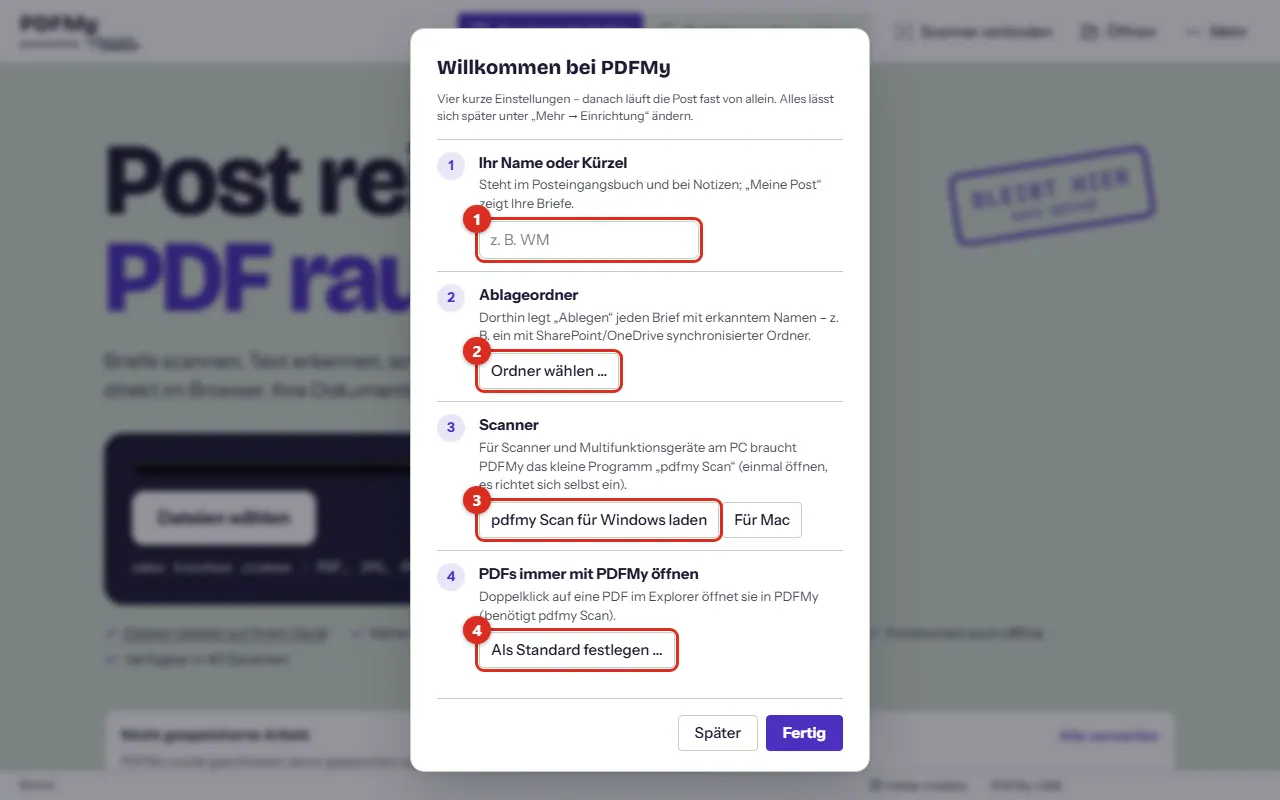
اسمك أو الأحرف الأولى من اسمك – يظهر لاحقًا عند الملاحظات والأختام وفي الأرشيف.
اختيار مجلد الأرشيف – هناك يضع PDFMy الرسائل الجاهزة باسم ملف واضح. المجلد الذي يزامنه OneDrive أو Nextcloud أو SharePoint يعمل أيضًا.
نزّل pdfmy Scan – البرنامج الإضافي الصغير يوصل الماسح الضوئي أو الجهاز متعدد الوظائف (Windows وMac).
التعيين كافتراضي – بعدها يفتح النقر المزدوج على ملف PDF برنامج PDFMy مباشرة.
تظهر النافذة عند التشغيل الأول؛ ولاحقًا عبر المزيد ← الإعداد …. كل شيء يبقى على هذا الجهاز. المزيد عن التطبيق
فتح PDF
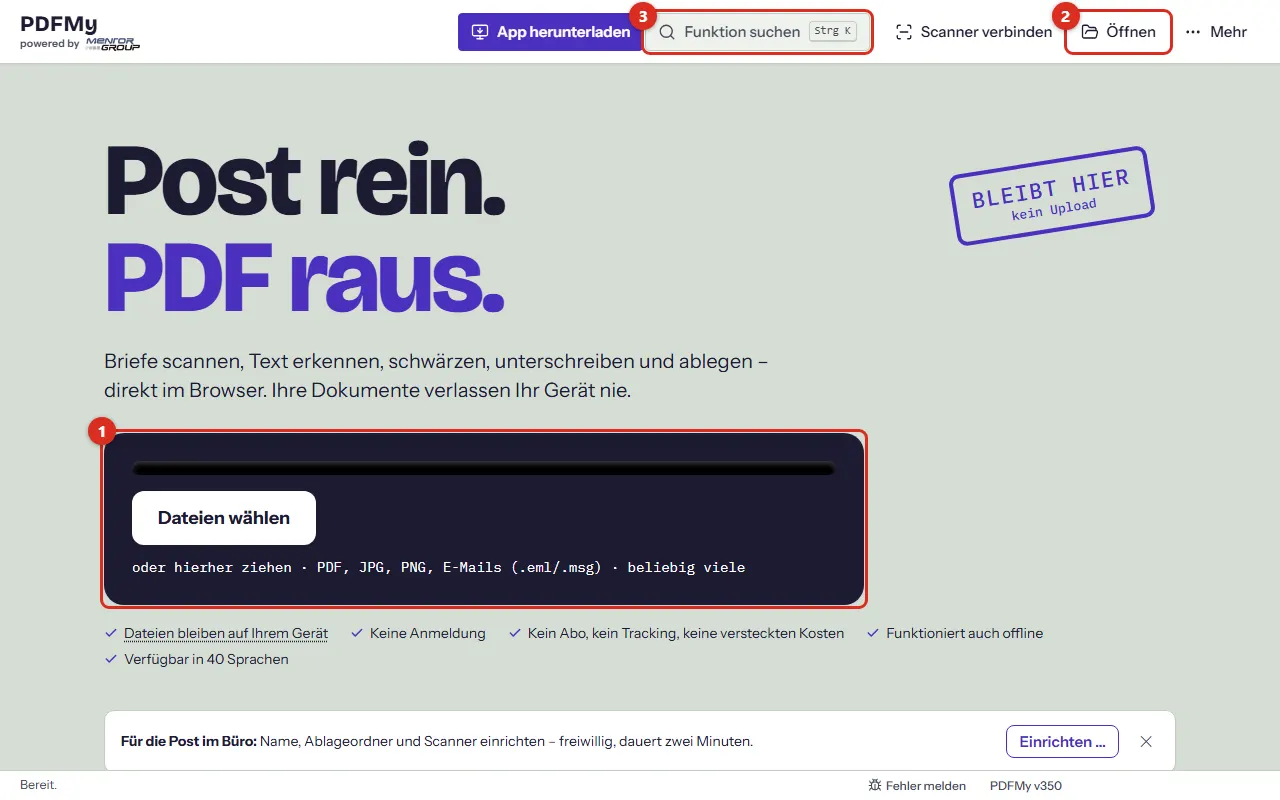
انقر على اختيار ملفات – أو اسحب الملف ببساطة إلى النافذة. يمكن استخدام PDF والصور وWord وExcel ورسائل البريد الإلكتروني، وأيضًا عدة ملفات مرة واحدة.
في الأعلى على اليمين يكون زر فتح جاهزًا دائمًا، حتى إذا كان هناك مستند مفتوح.
لا تعرف أين توجد ميزة ما؟ البحث عن ميزة (Strg+K) واكتب كلمة، مثلًا «حجب».
الملف لا يُفتح أو تظهر رسالة «تالف»: يحاول PDFMy إصلاح ملفات PDF التالفة بنفسه – إذا ظهر خطأ رغم ذلك، احفظ الملف من جديد في البرنامج الأصلي أو اطبعه كملف PDF.
ملف PDF يطلب كلمة مرور: بدون كلمة مرور الفتح لا يمكن قراءته – هذا هو هدف التشفير. مع كلمة المرور تزيل المهمة «فتح قفل PDF» الحماية.
النقر المزدوج على ملف PDF يفتح برنامجًا آخر: المزيد ← الإعداد … ← «تعيين كافتراضي»؛ عندها يسأل Windows مرة واحدة عن البرنامج.
العثور على كل الميزات
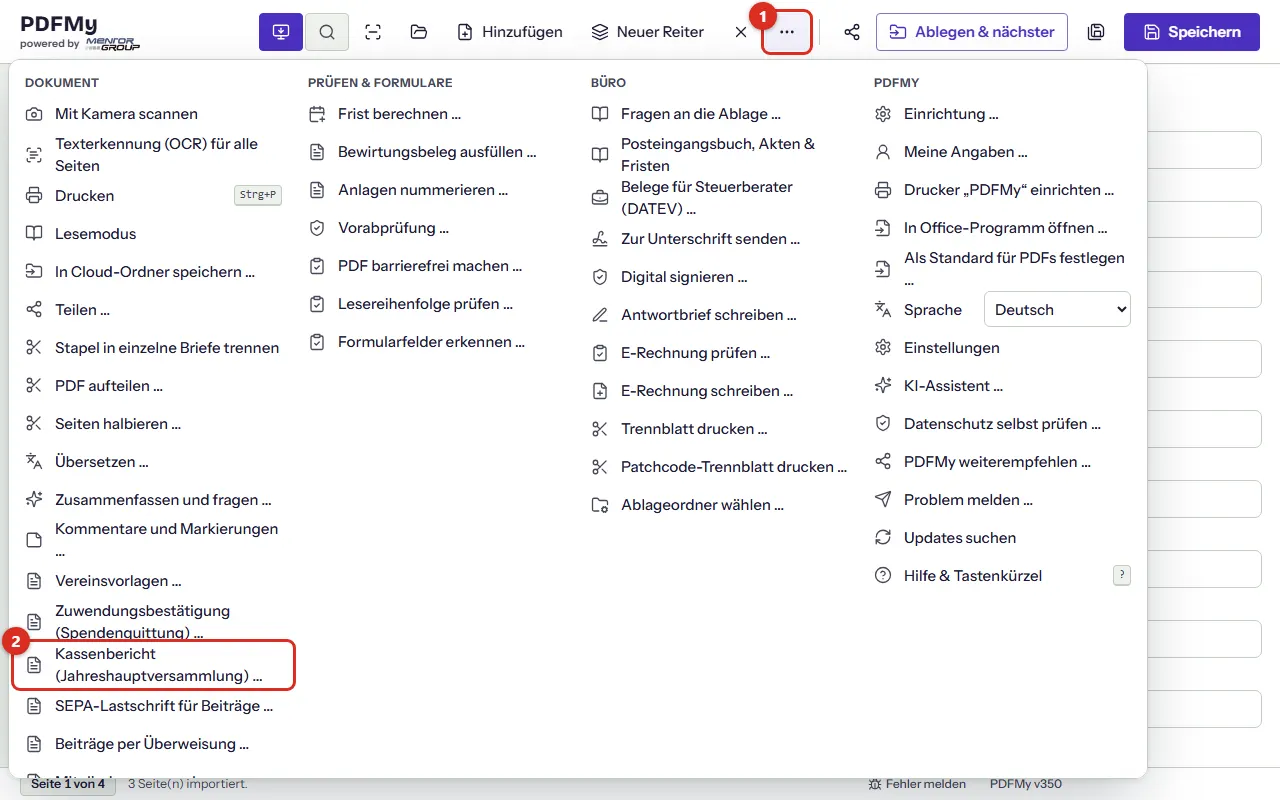
المزيد (النقاط الثلاث في الأعلى) يفتح كل الميزات، مرتبة حسب خطوات العمل: المستند، الالتقاط & القراءة، الصفحات & المحتويات، الفحص & النماذج، التوقيع & الرد، المكتب & الأرشيف، الفواتير & الضرائب، الجمعيات & العمل التطوعي، طلب التوظيف، الإعدادات وPDFMy (المساعدة، التحديثات). غالبًا يكون الأسرع استخدام «البحث عن ميزة» (Ctrl+K).
فيها مثلًا ميزات الجمعيات مثل التقرير المالي.
أسرع: Strg+K ثم اكتب كلمة بحث.
البحث والاستبدال
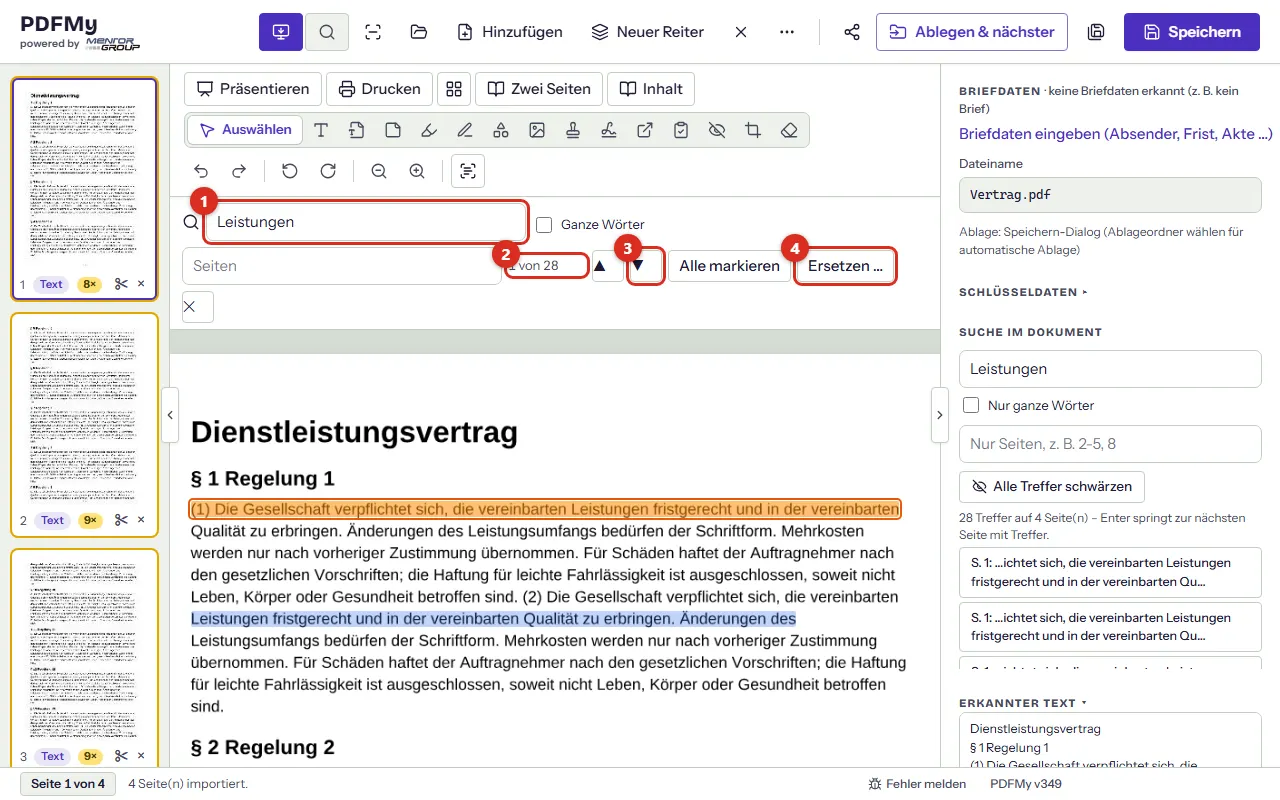
Ctrl+F يفتح فوق الصفحة شريط البحث. اكتب كلمة البحث – الأحرف الكبيرة والصغيرة لا تهم، و«ss» يجد أيضًا «ß».
يعرض المؤشر عدد النتائج وأين أنت الآن. النتيجة الحالية مظللة بالبرتقالي، وكل النتائج الأخرى بالأزرق؛ ومعاينة الصفحات على اليسار تعدّ النتائج في كل صفحة.
بـالأسهم (أو Enter أو Umschalt+Enter) تنتقل إلى النتيجة التالية أو السابقة. «كلمات كاملة» لا يجد «Test» داخل «Testament»؛ وفي حقل «الصفحات» تحدد نطاق البحث، مثلًا «2-5».
استبدال … يستبدل كلمة في موضع واحد أو في كل مكان – مثلًا اسمًا في قالب. «تظليل الكل» يضع تظليلًا للنص عند كل نتيجة.
من المفيد معرفته: في المسوحات الضوئية والصور يبحث PDFMy في النص المتعرَّف عليه – ويعمل التعرف على النص تلقائيًا عند الفتح. على اليمين تحت «البحث في المستند» تظهر كل المواضع التي وُجدت كقائمة، وهناك أيضًا «حجب كل النتائج بالأسود». المزيد عن البحث
المسح الضوئي
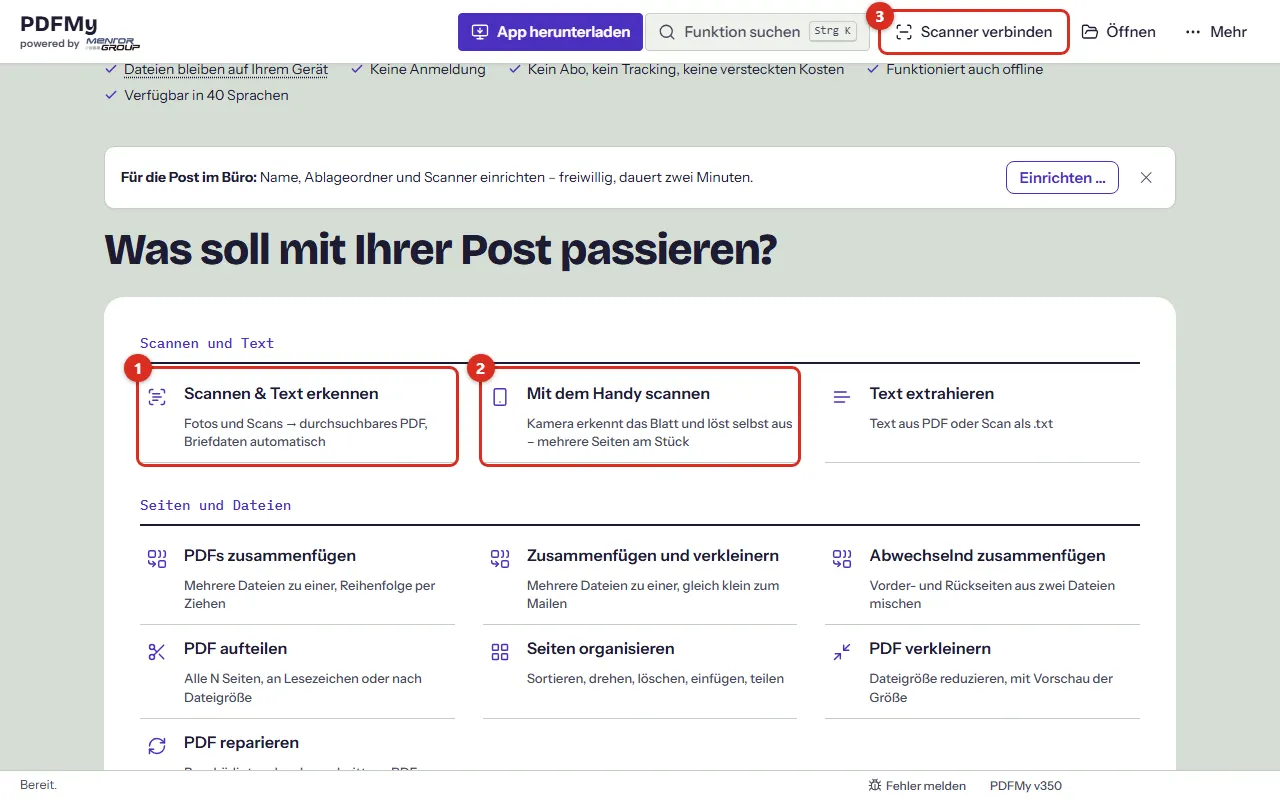
المسح الضوئي & التعرف على النص: اختر صورًا أو مسوحات ضوئية – يصنع منها PDFMy ملف PDF قابلًا للبحث ويقرأ المرسل والتاريخ والمبلغ.
المسح بالهاتف المحمول: تتعرف الكاميرا على الورقة، وتلتقط الصورة بنفسها وتصحّح انحراف الصفحة. على الهاتف يوجد لذلك في أعلى الشاشة الزر الكبير «المسح بالكاميرا».
توصيل الماسح الضوئي: للماسحات الضوئية والأجهزة متعددة الوظائف في الشبكة – بعد ذلك تظهر المسوحات الجديدة تلقائيًا.
لم يتم العثور على الماسح الضوئي: هل الجهاز والحاسوب في نفس الشبكة؟ عندها في نافذة المسح اختر «إضافة جهاز عبر عنوان IP» وأدخل عنوان IP أو اسم الجهاز (موجود في قائمة الطابعة).
«توصيل الماسح الضوئي» يسأل عن برنامج: للماسحات الضوئية الموصولة بالحاسوب تحتاج مرة واحدة إلى البرنامج الصغير pdfmy Scan (Windows، Mac، Linux). على Chromebook وبالهاتف يعمل بدونه.
وصلت الصفحات الأمامية فقط: في الأجهزة التي ليس لها وحدة تغذية على الوجهين اختر «على الوجهين بقلب الورق» – أولًا الصفحات الأمامية، ثم اقلب الرزمة كلها.
الصفحة مائلة أو بالعرض: يعدّلها PDFMy غالبًا بنفسه؛ وإلا استخدم «تعديل الاستقامة» أو أسهم التدوير فوق الصفحة.
أرشفة الرسائل
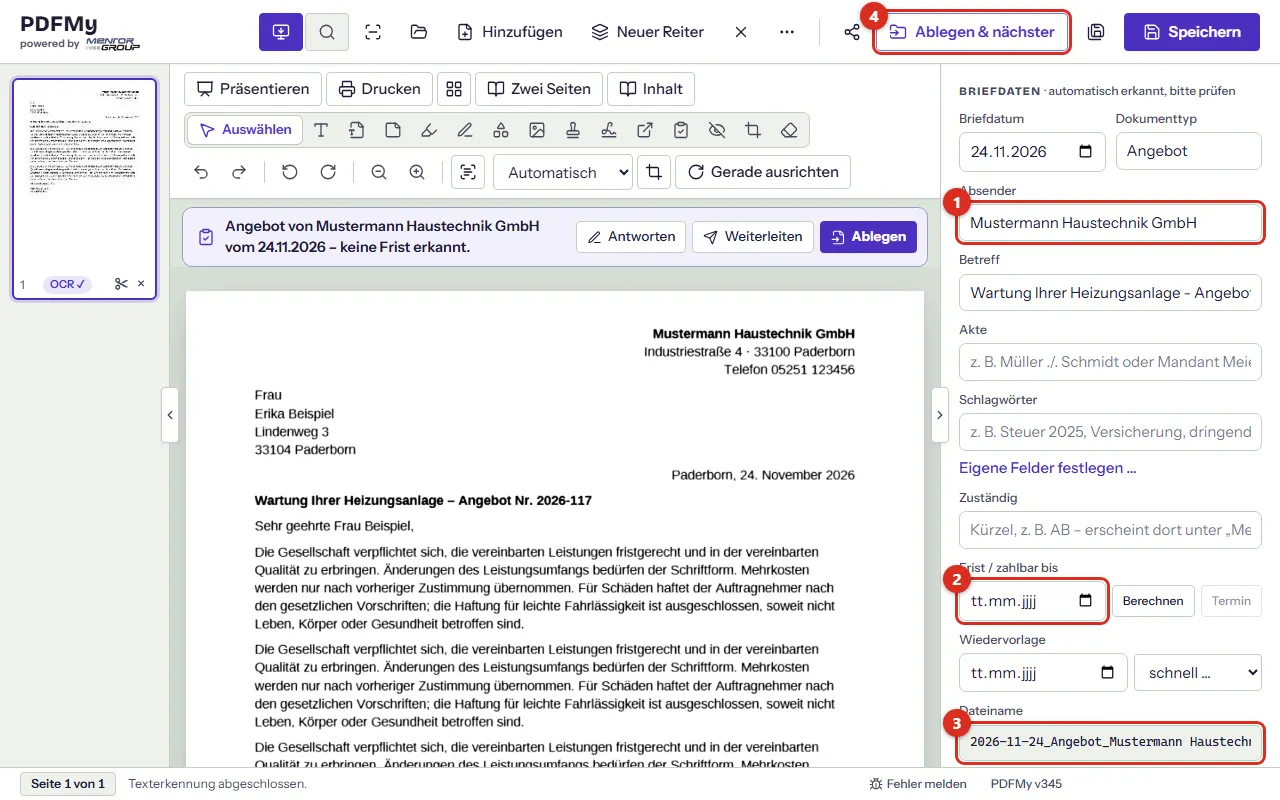
بيانات الرسالة على اليمين: بعد المسح الضوئي يقرأ PDFMy المرسل والتاريخ ونوع المستند والموضوع بنفسه – تحقق منها من فضلك بسرعة.
المهلة / الدفع حتى: يتم التعرف عليها إذا كانت مكتوبة في الرسالة؛ وإلا فأدخلها أو اختر «حساب».
اسم الملف يُنشأ تلقائيًا، مثلًا «2026-11-24_Angebot_Mustermann Haustechnik».
أرشفة والتالي (Strg+Enter) يضع الرسالة في مجلد الأرشيف، ويسجّلها في سجل البريد الوارد، ويفسح المجال للرسالة التالية.
تم التعرف على المرسل أو التاريخ بشكل خاطئ: اكتب فوقه ببساطة في الحقل – يتكيّف اسم الملف تلقائيًا.
لم يتم اختيار مجلد أرشيف: سيسألك PDFMy عند الأرشفة عن مكان الحفظ. يمكنك إعداده بشكل دائم عبر المزيد ← الإعداد ….
تعديل استقامة المسح الضوئي
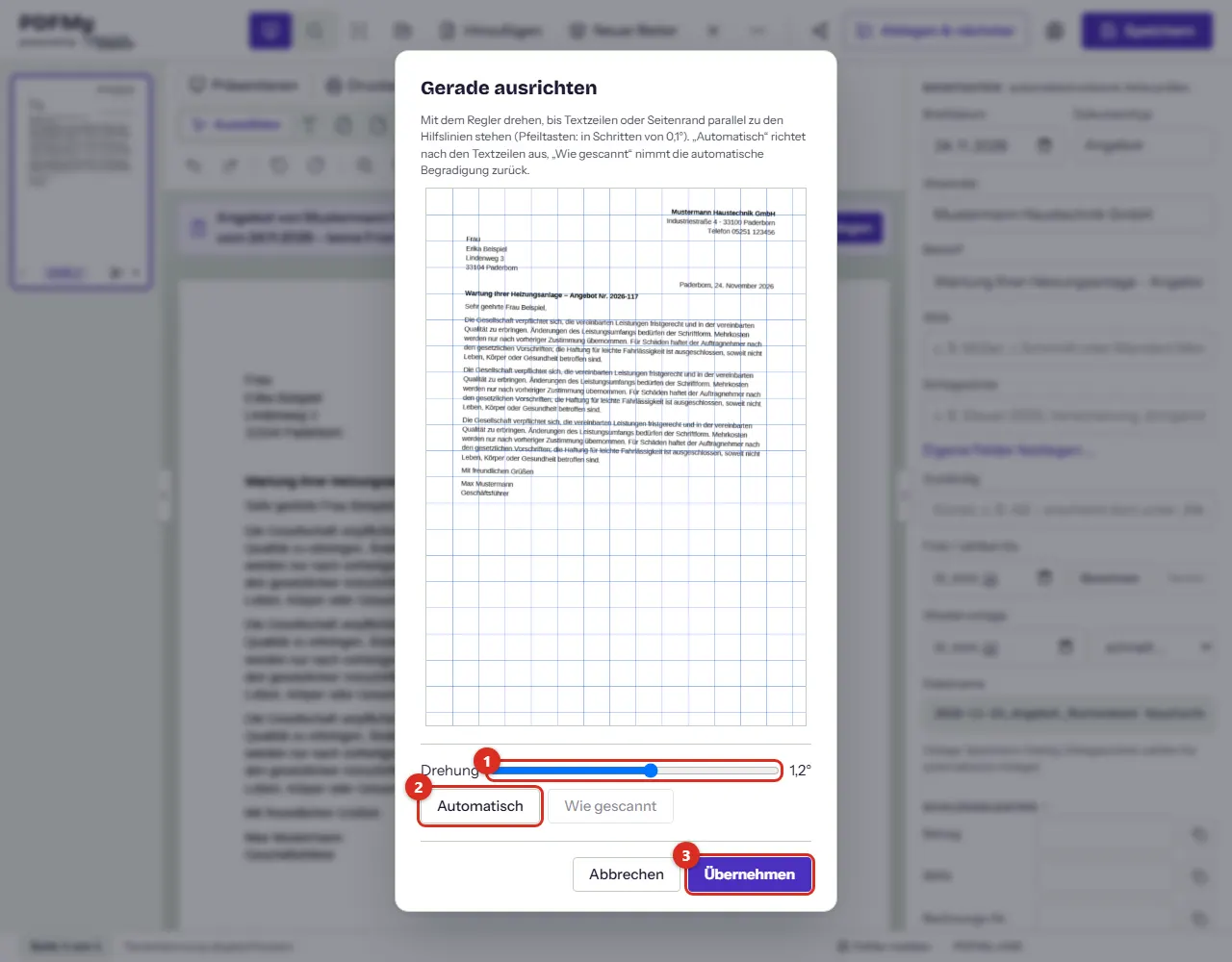
يعدّل PDFMy استقامة المسح المائل بنفسه عند القراءة. إذا لم يكن مناسبًا تمامًا، اختر فوق الصفحة تعديل الاستقامة. أدِر بـالمنزلق حتى تصبح الأسطر موازية للخطوط المساعدة – بخطوات 0,1° (مفاتيح الأسهم).
تلقائي يضبط الاستقامة مرة أخرى حسب أسطر النص؛ «كما تم مسحه» يلغي تعديل الاستقامة التلقائي.
تطبيق – بعد ذلك يعمل التعرف على النص لهذه الصفحة من جديد.
إذا كانت الصفحة مقلوبة أو بالعرض، فإن الأسهم في شريط الأدوات تديرها 90°. المزيد عن المسح الضوئي
وضع ختم
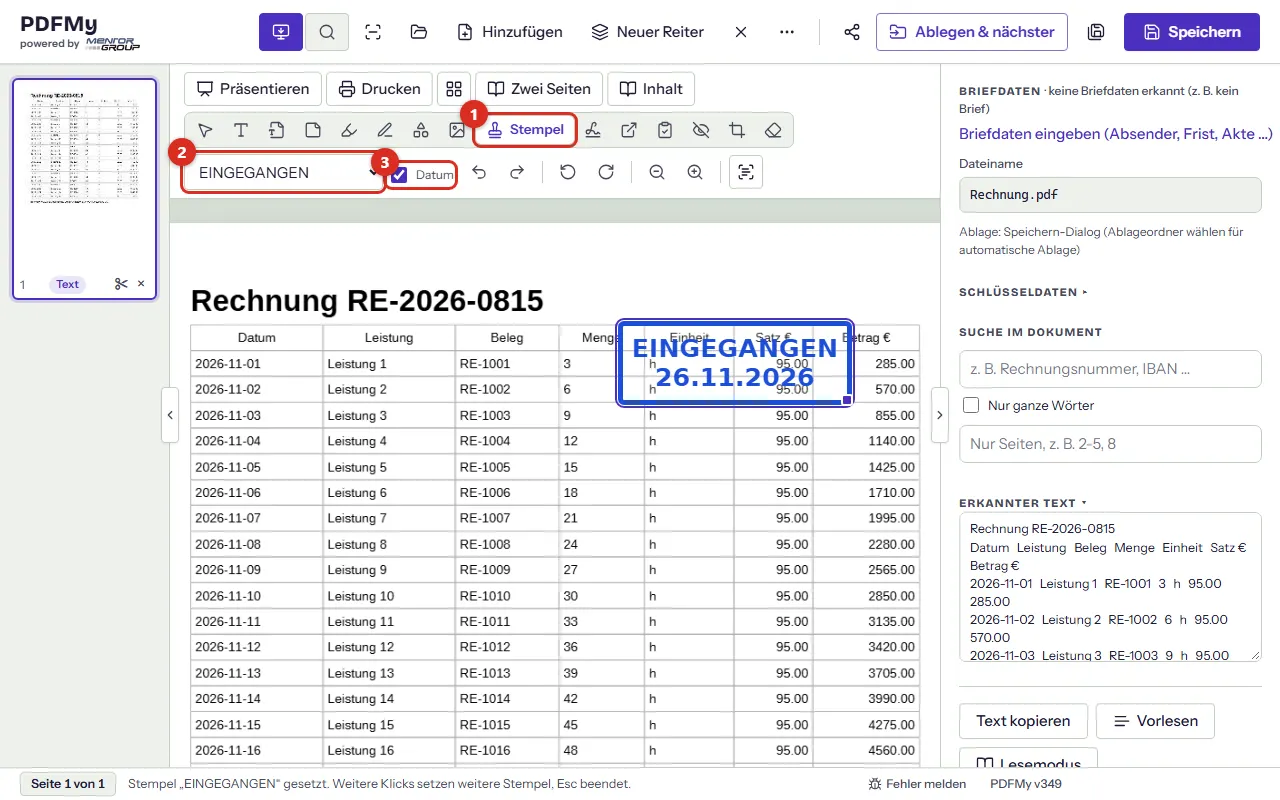
اختر أداة الختم.
اختر نص الختم: وارد، مدفوع، منجز، تم الفحص، مقيَّد محاسبيًا، نسخة أو مسودة – أو «رقم الإيصال (متسلسل)»، الذي يضع على كل إيصال الرقم التالي.
اترك علامة الاختيار عند التاريخ إذا أردت أن يظهر تاريخ اليوم تحت النص. ثم انقر على الصفحة – يوضع الختم في ذلك المكان بالضبط. النقرات الأخرى تضع أختامًا أخرى، وEsc ينهي الأداة.
التحريك: انقر على الختم واسحبه؛ السحب من الزاوية يغيّر الحجم؛ Entf يحذفه. الختم عبارة عن تعليق توضيحي – وبرامج PDF الأخرى تعرضه أيضًا. إذا أردت تثبيته في الصفحة، اختر عند الحفظ تحت «تنظيف» الخيار «الصفحات كصور».
حساب المهلة
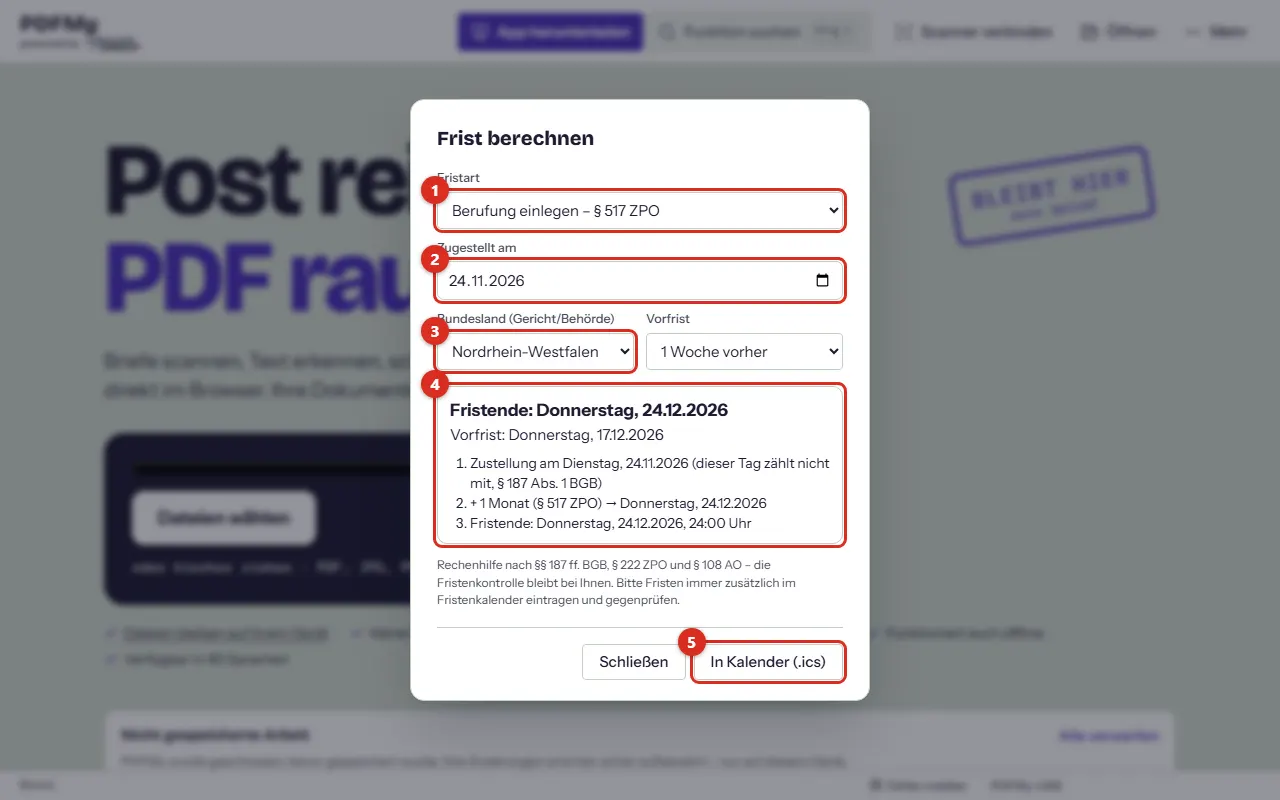
اختر نوع المهلة، مثلًا الاستئناف، أو الاعتراض على قرار رسمي، أو الاعتراض (Widerspruch) – أو مهلة خاصة بالأيام أو الأسابيع أو الأشهر.
أدخل تاريخ التسليم.
اختر الولاية (Bundesland) – تُراعى أيام العطل الرسمية فيها؛ ومعها عند الرغبة مهلة مسبقة.
تظهر نهاية المهلة فورًا – مع طريقة الحساب للتحقق.
إلى التقويم (.ics) ينشئ موعدًا لـ Outlook وتقويمات أخرى؛ و«اعتماده كمهلة» يسجّله عند الرسالة.
تحت المزيد ← حساب المهلة …. أداة مساعدة للحساب – أما مراقبة المهل فتبقى مسؤوليتك. المزيد لمكاتب المحاماة
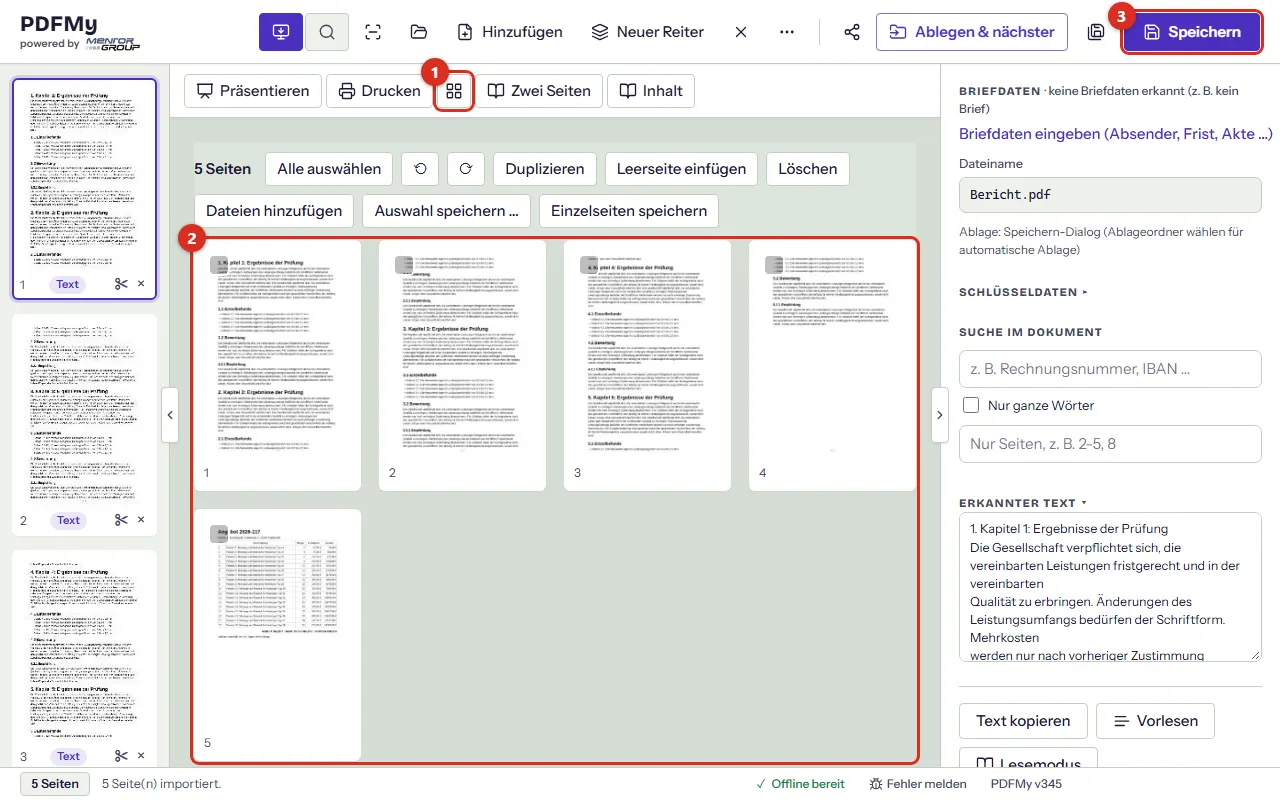
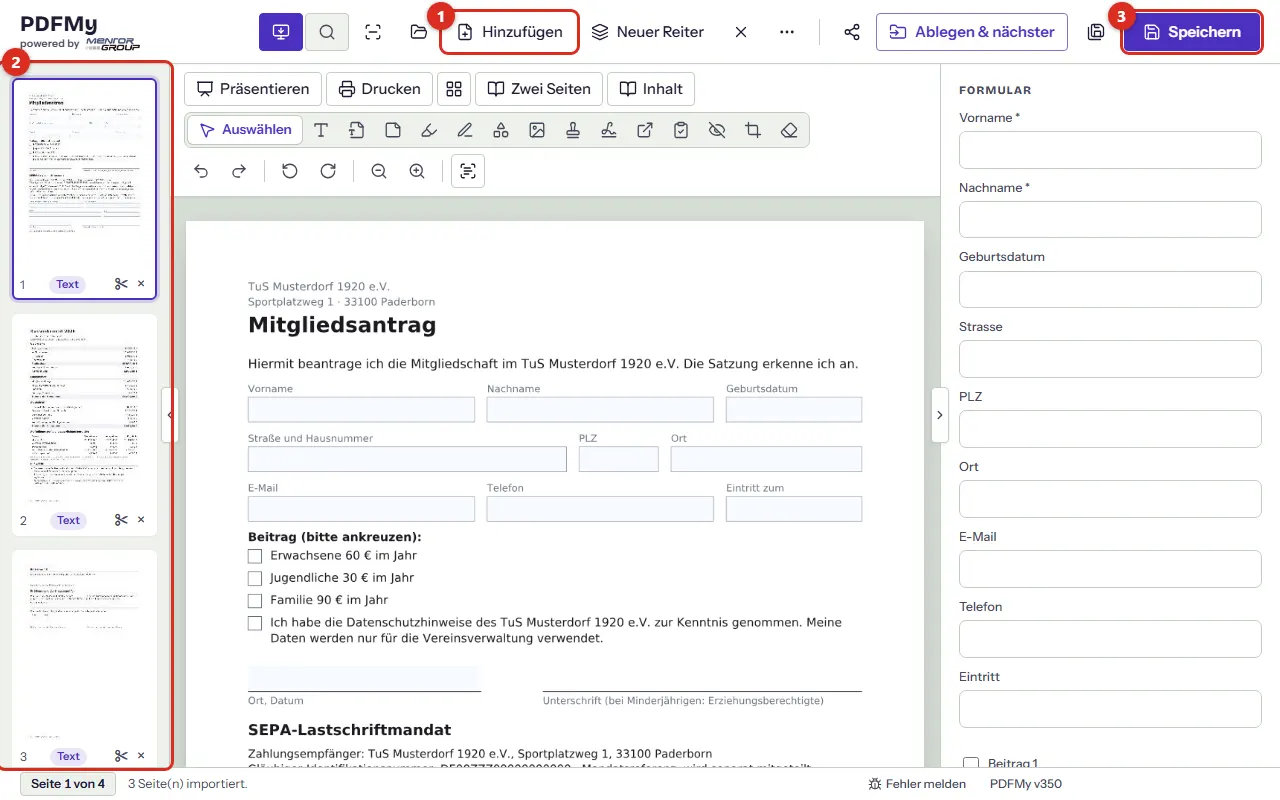
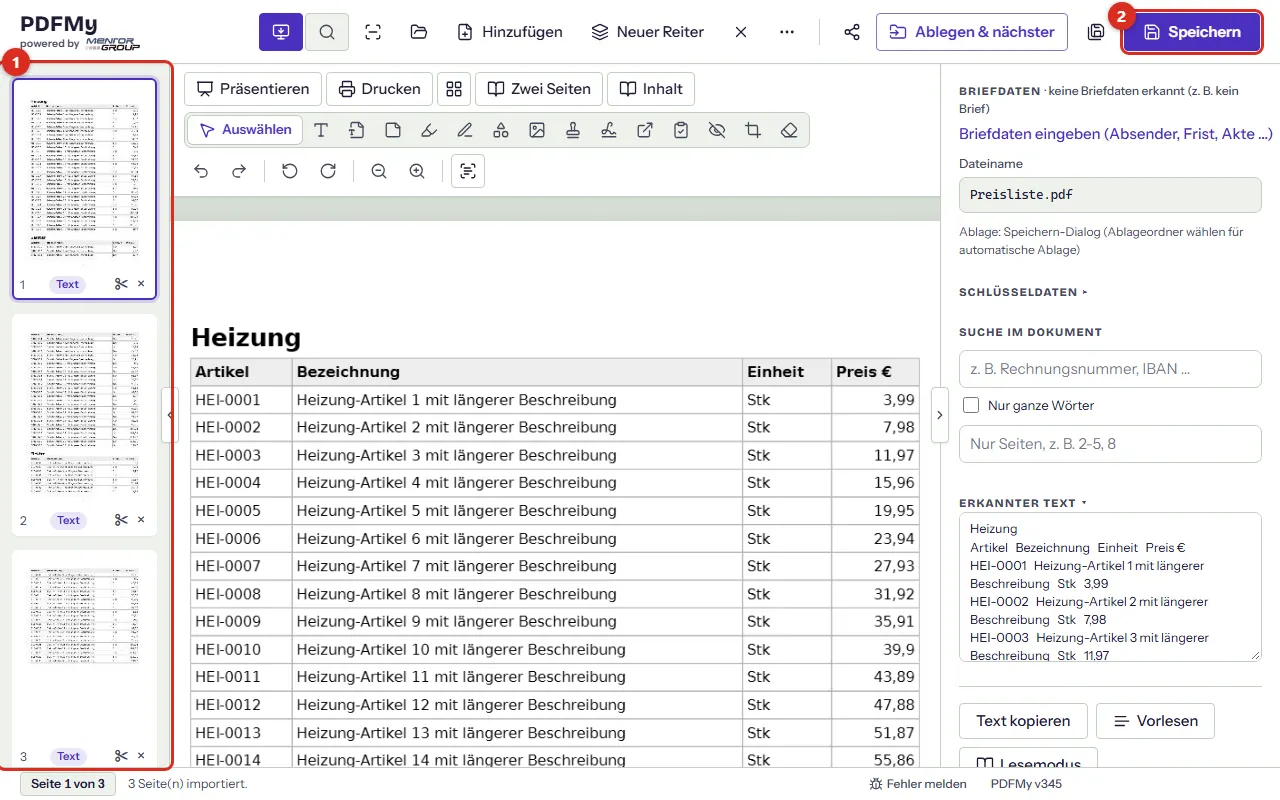
نظرة عامة على الصفحات (المفتاح G) تعرض كل الصفحات كشبكة.
انقر على الصفحات (مع Strg أو Umschalt لعدة صفحات) ورتبها بـالسحب. فوقها: تدوير، تكرار، إدراج صفحة فارغة، حذف، إضافة ملفات أخرى – أو حفظ التحديد فقط أو كل صفحة على حدة.
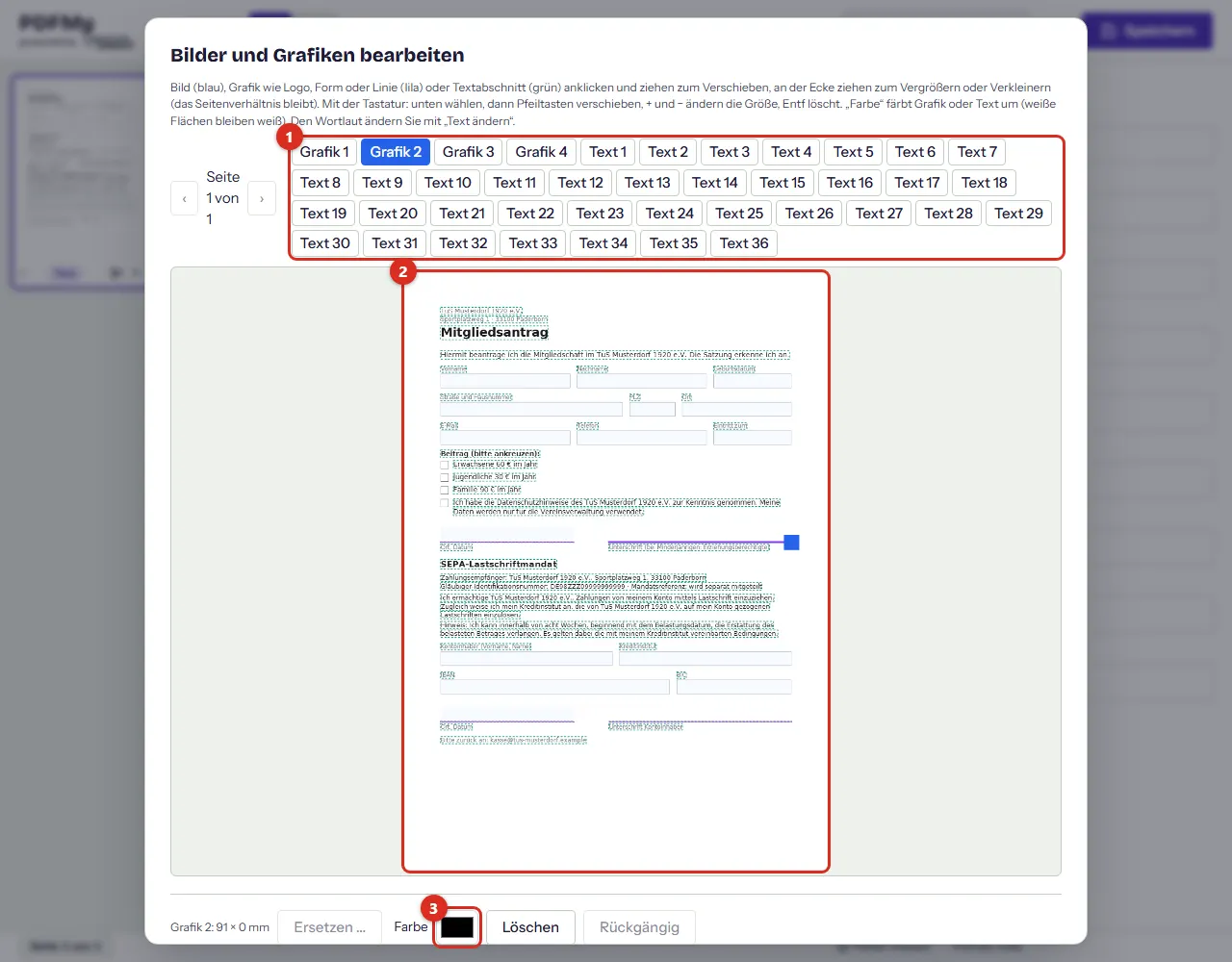
المزيد ← تعديل الصور والرسومات … يعرض كل ما يمكن تحريكه: الصور (بالأزرق)، والرسومات مثل الشعارات والأشكال والخطوط (بالبنفسجي)، ومقاطع النص (بالأخضر).
على الصفحة انقر واسحب للتحريك، واسحب من الزاوية للتكبير أو التصغير. بلوحة المفاتيح: مفاتيح الأسهم، و+ و−، وDelete يحذف.
اللون يغيّر لون الرسم أو النص؛ و«استبدال …» يستبدل صورة، مثلًا بشعار جديد. ثم «تطبيق».
تغيّر صياغة النص بالأداة «تعديل النص». في كشوف الحساب البنكي والفواتير والوثائق الرسمية يكون ذلك مقفلًا للحماية من التزوير. المزيد عن التعديل
حجب بالأسود
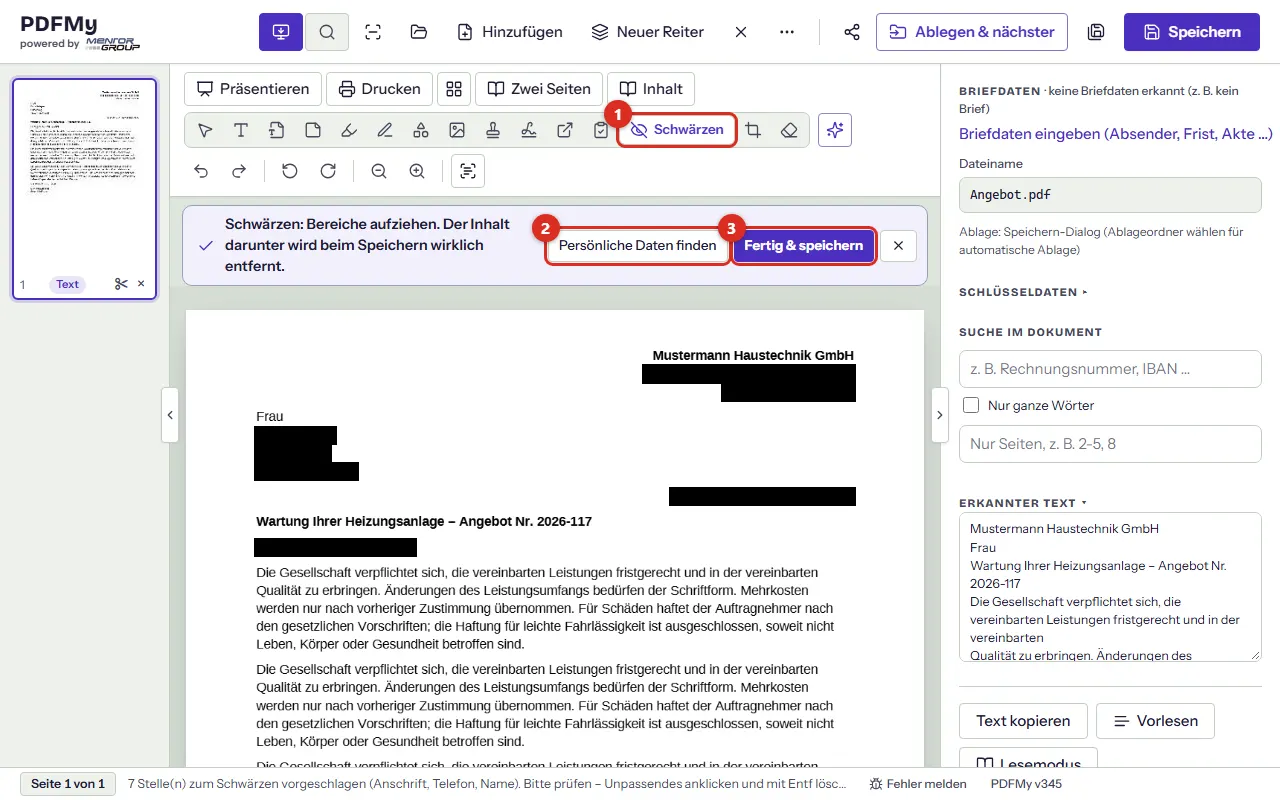
اختر أداة حجب بالأسود وارسم المناطق بالفأرة.
العثور على البيانات الشخصية يقترح مواضع: الأسماء، العنوان، IBAN، البريد الإلكتروني، الهاتف، الرقم الضريبي الشخصي (Steuer-ID)، تاريخ الميلاد. انقر على ما لا يناسب واحذفه بـ Entf.
تم والحفظ – يُزال المحتوى تحت الأشرطة فعلًا، أيضًا من طبقة النص ومن نسخ Word والنص والصور.
حجب كلمة بالأسود في كل مكان: اكتبها في البحث على اليمين ثم «حجب كل النتائج بالأسود». المزيد عن الحجب بالأسود
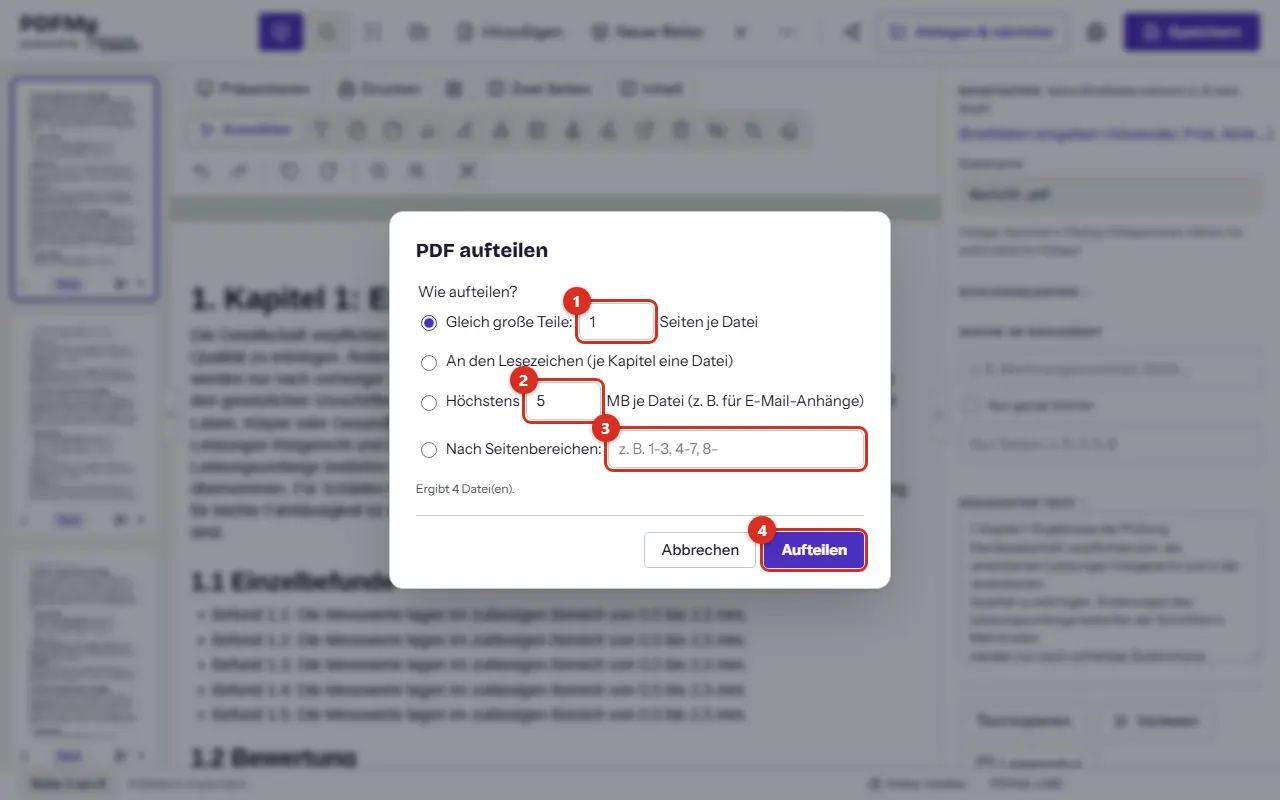
أجزاء متساوية الحجم: مثلًا «2» يصنع من 10 صفحات خمسة ملفات في كل منها صفحتان.
بحد أقصى … MB لكل ملف: يقسّم الملف بحيث يكون كل جزء تحت الحد – مفيد لمرفقات البريد الإلكتروني أو بوابات الجهات الحكومية.
حسب نطاقات الصفحات: مثلًا «1-3, 4-7, 8» تعطي ثلاثة ملفات. إذا كان ملف PDF يحتوي على إشارات مرجعية، فيمكن أيضًا «ملف لكل فصل».
تقسيم – تُحفظ الملفات (عدة ملفات معًا كملف ZIP أو في مجلد الأرشيف).
تحت المزيد ← تقسيم PDF …. هل تريد فصل صفحات منفردة فقط؟ انقر على المقص على يسار الصفحة، أو حدد الصفحات في النظرة العامة على الصفحات واختر «حفظ التحديد …». رزمة رسائل ممسوحة يفصلها «فصل الرزمة إلى رسائل منفردة» تلقائيًا.
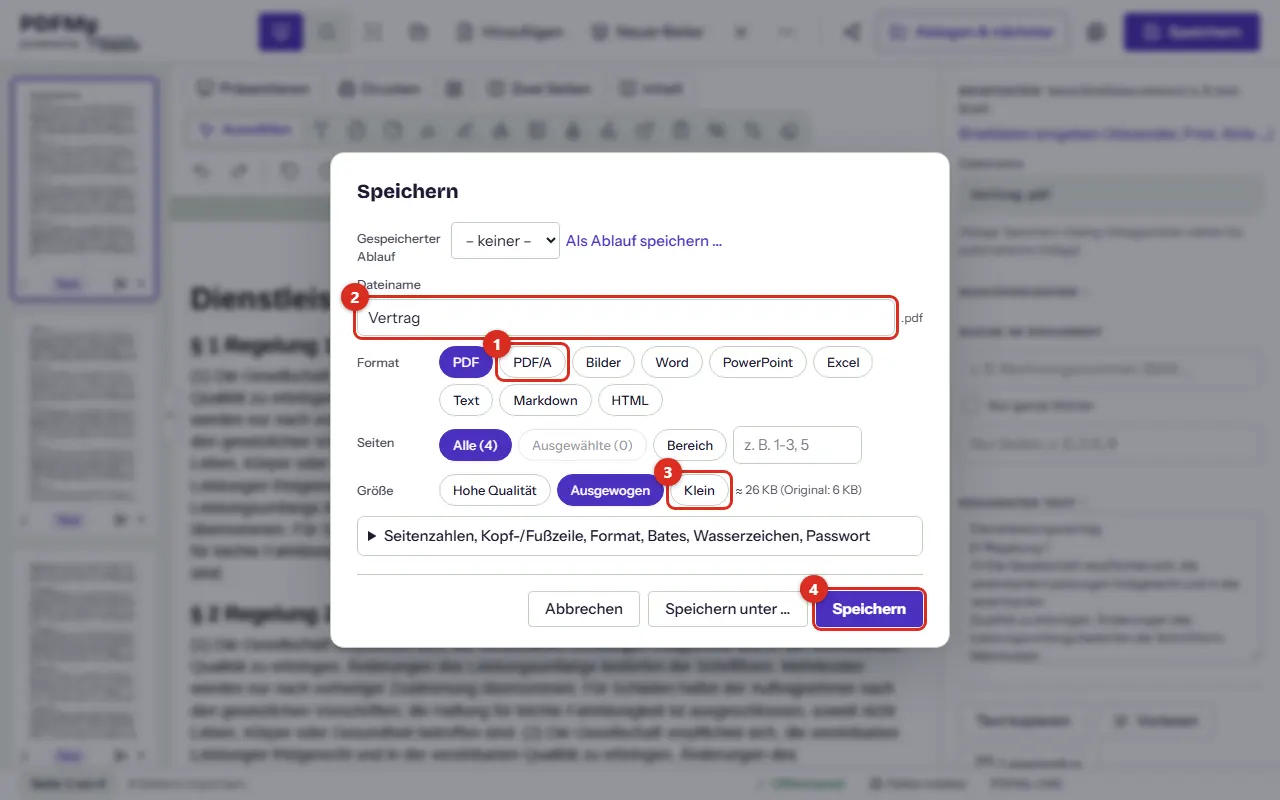
تحقق من اسم الملف؛ وعند «الصفحات» يمكن أيضًا حفظ صفحات مختارة فقط أو نطاق مثل «1-3، 5».
الحجم:«صغير» يصغّر الملف، مثلًا للبريد الإلكتروني أو بوابات الجهات الحكومية – والحجم المتوقع مكتوب بجانبه.
حفظ. تحت القسم القابل للفتح فوقه توجد أرقام الصفحات، والرأس والتذييل، والعلامة المائية، وأرقام Bates، وورق الرسائل الرسمي، وكلمة المرور.
تستخدم نفس الإعدادات كثيرًا؟ «حفظ كسير عمل …» يحفظها تحت اسم.
إذا لم ينجح الأمر
«حفظ» يسأل كل مرة عن المكان: اختر مجلد أرشيف تحت المزيد ← الإعداد … – بعدها يحفظ PDFMy هناك بدون سؤال.
الملف كبير جدًا بالنسبة للبريد الإلكتروني: اختر الحجم «صغير»؛ وإذا لم يكفِ ذلك، «تقسيم PDF» مع حد بالميغابايت.
ملف Word يبدو مختلفًا عن ملف PDF: عند التحويل إلى Word يبقى النص والفقرات والجداول؛ أما الأعمدة والعناصر الموضوعة بحرية فيبسّطها PDFMy.
تحويل Word وExcel إلى PDF
افتح ملف Word أو Excel ببساطة أو اسحبه إلى النافذة (وأيضًا OpenDocument وRTF وPowerPoint ورسائل البريد الإلكتروني). كل ورقة جدول تصبح قسمًا مستقلًا.
حفظ – وملف PDF جاهز. قبل ذلك يمكنك كالمعتاد التوقيع أو الحجب بالأسود أو إضافة صفحات.
يستخدم PDFMy خطوطًا بنفس عرض الأحرف مثل Arial أو Calibri أو Times New Roman – وبذلك تبقى فواصل الأسطر والصفحات غالبًا كما في الأصل. تظهر الأرقام كما في Excel. بدون رفع، بدون Office. المزيد عن ذلك
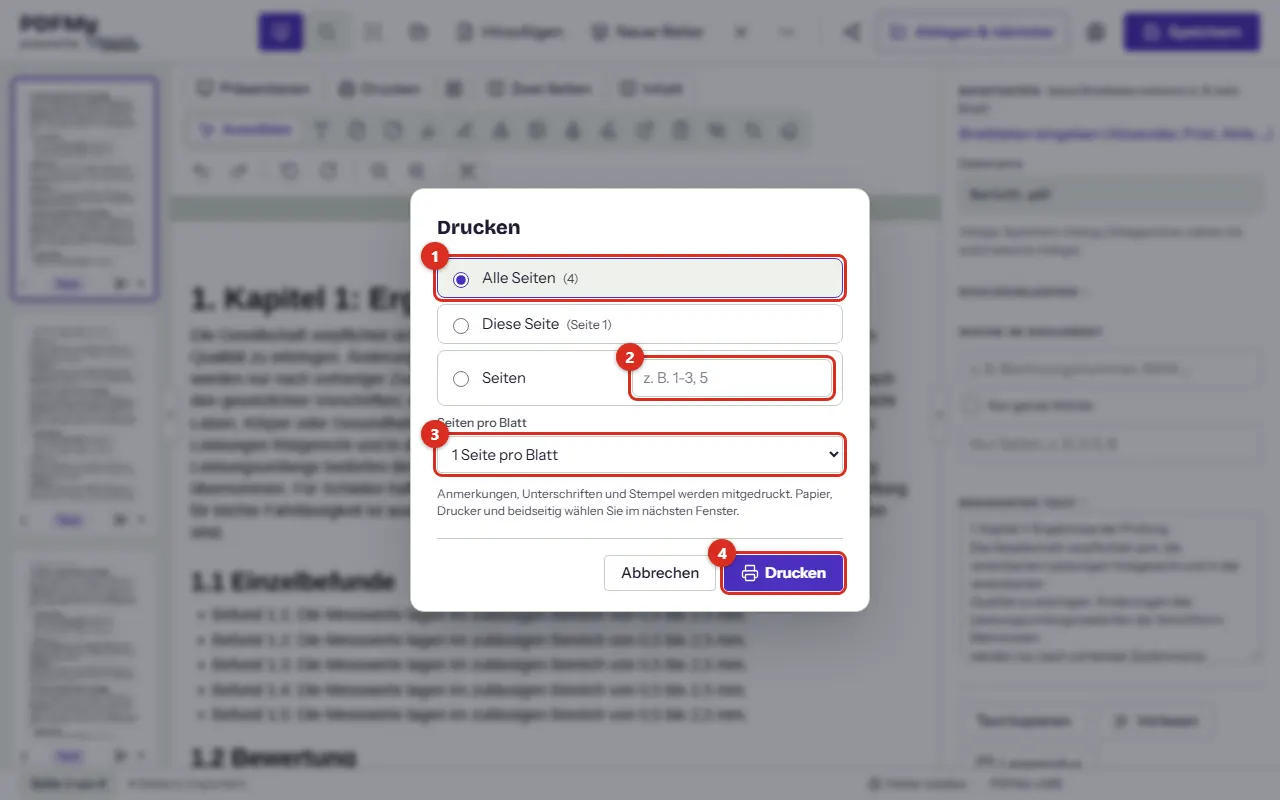
طباعة
أي صفحات؟ كلها، أو المعروضة فقط – …
… أو صفحات محددة، مثلًا «1-3، 5».
صفحات في كل ورقة: صفحة أو صفحتان أو 4 صفحات مصغّرة على ورقة واحدة – أو «كتيّب»: أوراق A4 مطوية من المنتصف تعطي دفترًا بالترتيب الصحيح.
طباعة – في النافذة التالية من المتصفح تختار الطابعة والورق والطباعة على الوجهين.
تُطبع الملاحظات والتظليلات والتوقيعات والأختام معها. أسرع: Strg+P. النموذج المعبّأ يُطبع كما يظهر على الشاشة.
المشاركة والإرسال بالبريد الإلكتروني
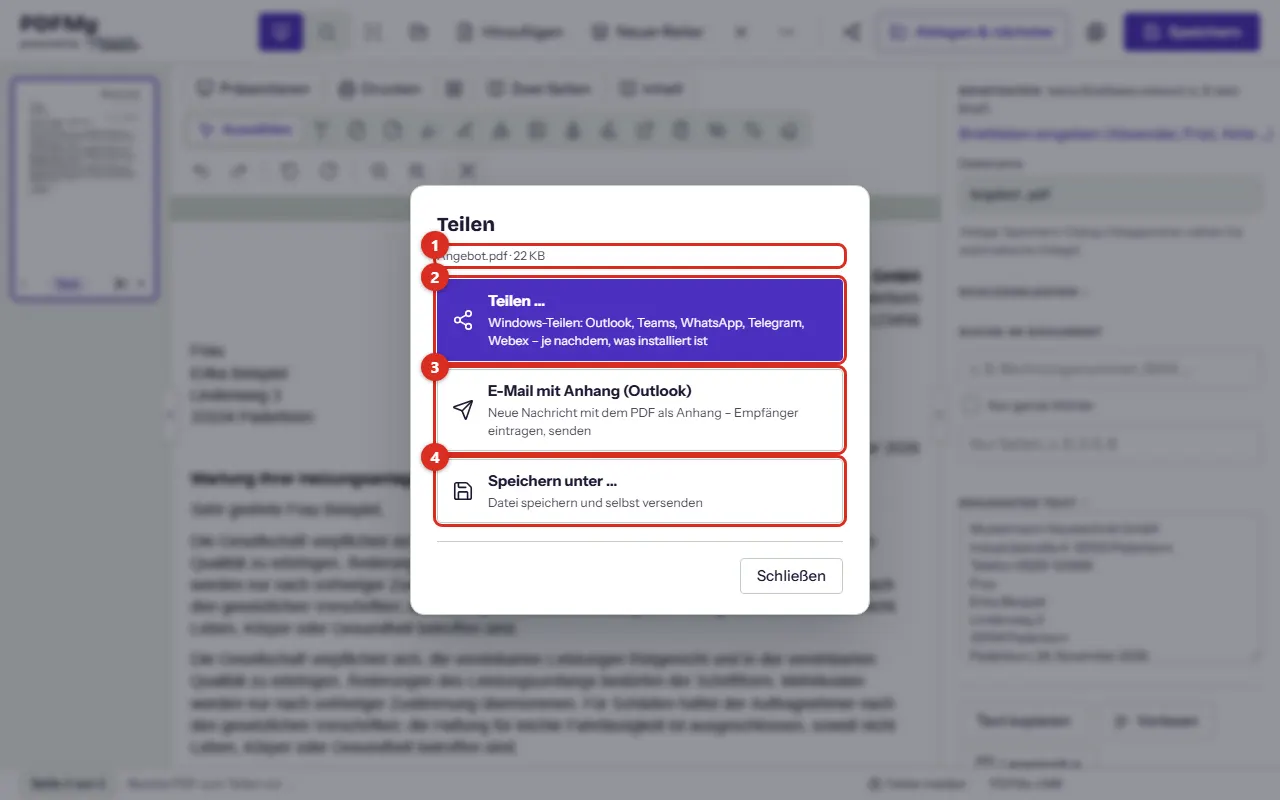
انقر في الأعلى على مشاركة وتحقق من اسم الملف – بهذا الاسم يظهر المرفق عند المستلم.
مشاركة … يفتح قائمة المشاركة في الجهاز: WhatsApp وSignal وTeams والبريد وتطبيقات أخرى (على الهاتف المحمول وعلى Windows 11).
بريد إلكتروني مع مرفق (Outlook): يفتح رسالة جديدة مع ملف PDF كمرفق – فقط أدخل المستلم وأرسل.
حفظ باسم …، إذا كنت تفضّل إرسال الملف أو رفعه بنفسك.
يذهب ملف PDF مباشرة من جهازك إلى البرنامج المختار – لا يرفع PDFMy أي شيء إلى خادم. إذا كان الملف كبيرًا جدًا للبريد الإلكتروني، اختر قبل ذلك عند الحفظ «صغير» أو «تقسيم PDF» مع حد بالميغابايت.
الحماية بكلمة مرور
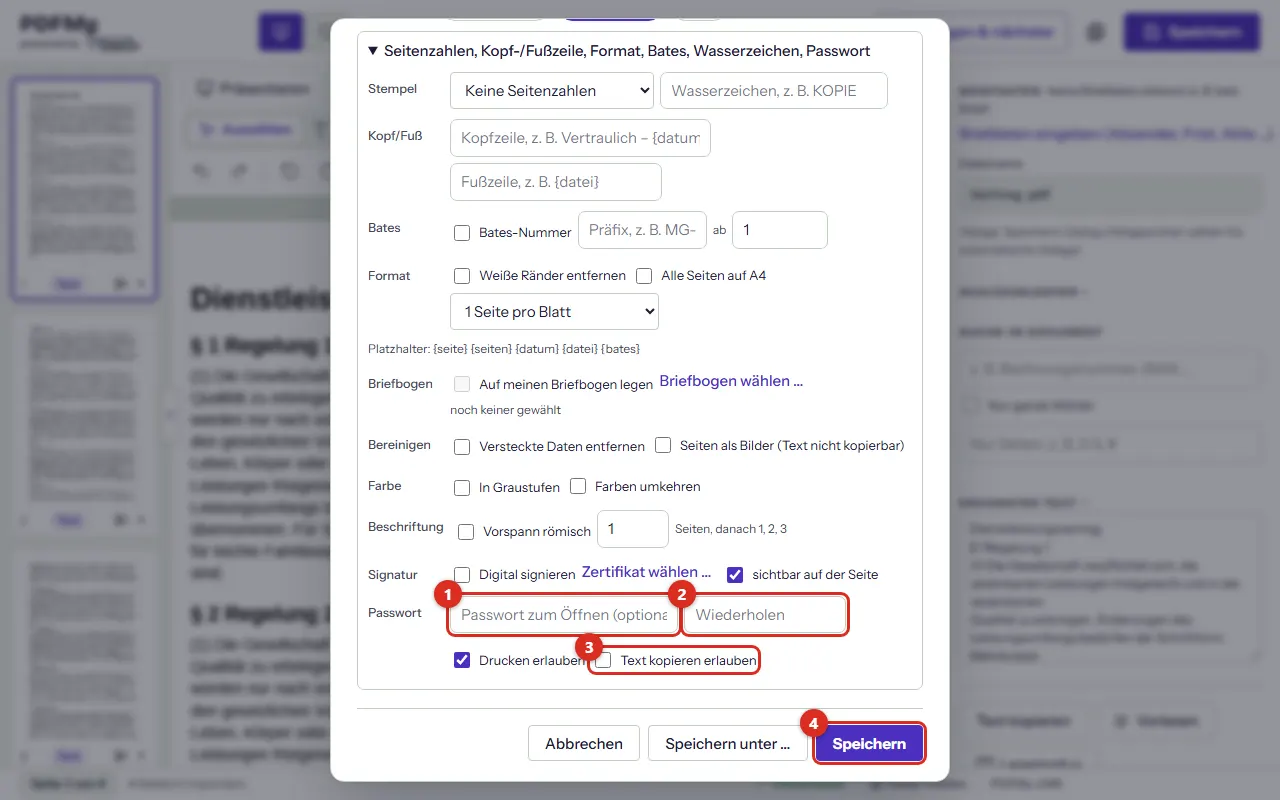
حفظ ثم افتح القسم «أرقام الصفحات، الرأس/التذييل، … كلمة المرور». أدخل كلمة مرور للفتح …
… وكرّر.
حدّد ما إذا كان مسموحًا للمستلم بالطباعة ونسخ النص.
حفظ – مشفّر بـ AES-256.
أسرع: في الصفحة الرئيسية المهمة «الحماية بكلمة مرور». لا يمكن لأحد استعادة كلمة المرور – احتفظ بها جيدًا من فضلك.
التوقيع
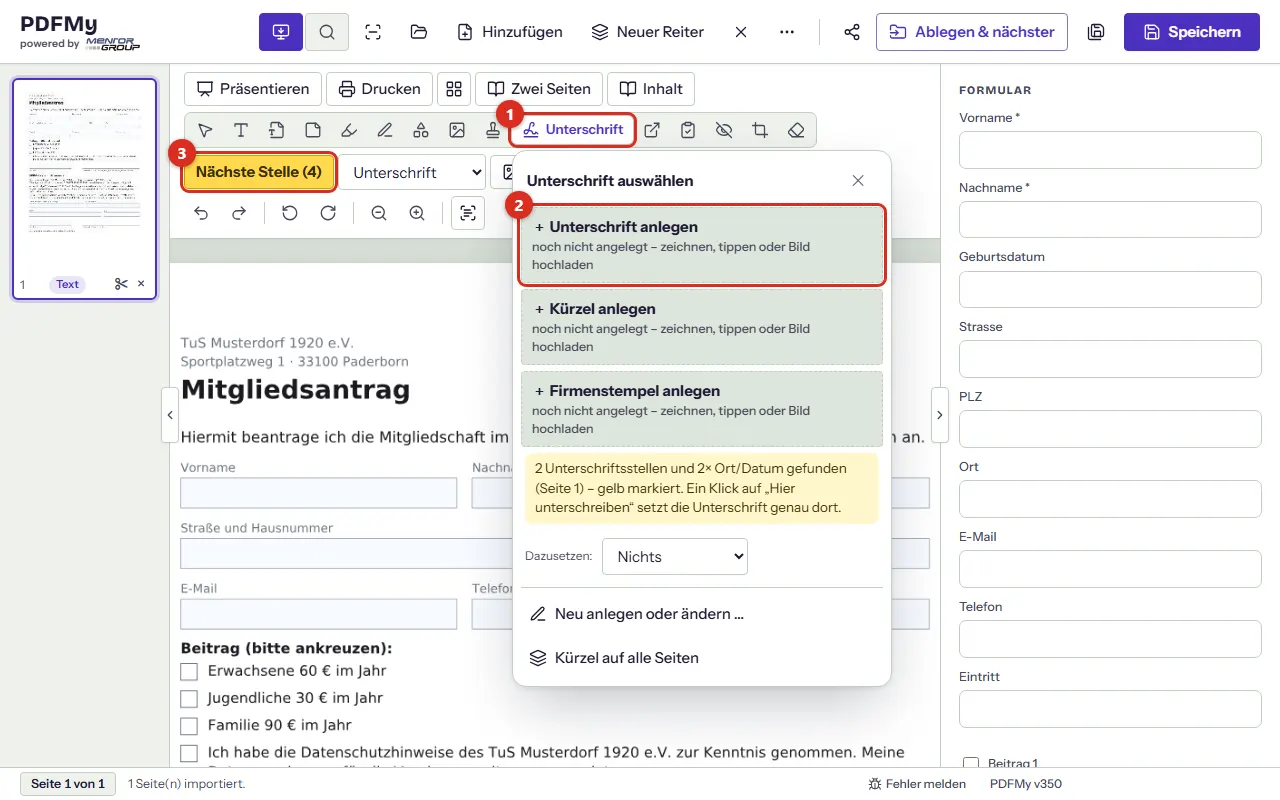
اختر أداة التوقيع.
في المرة الأولى أنشئ التوقيع: ارسمه بالفأرة أو الإصبع، أو اكتب اسمك، أو التقط صورة لتوقيعك. يحفظه PDFMy على هذا الجهاز.
الموضع التالي ينتقل إلى كل موضع يجب التوقيع فيه – والنقر على «وقّع هنا» يضع التوقيع في ذلك المكان بالضبط.
اختفى التوقيع المحفوظ: يحفظه PDFMy فقط على هذا الجهاز وفي هذا المتصفح. على جهاز آخر أنشئه مرة واحدة من جديد.
التوقيع كبير جدًا أو في مكان خاطئ: انقر عليه واسحبه؛ السحب من الزاوية يغيّر الحجم، وDelete يحذف.
يحتاج المستلم إلى توقيع رقمي (مثلًا لمحكمة): بشهادتك الرقمية الخاصة اختر عند الحفظ تحت «التوقيع الرقمي» «التوقيع الرقمي».
إرسال للتوقيع
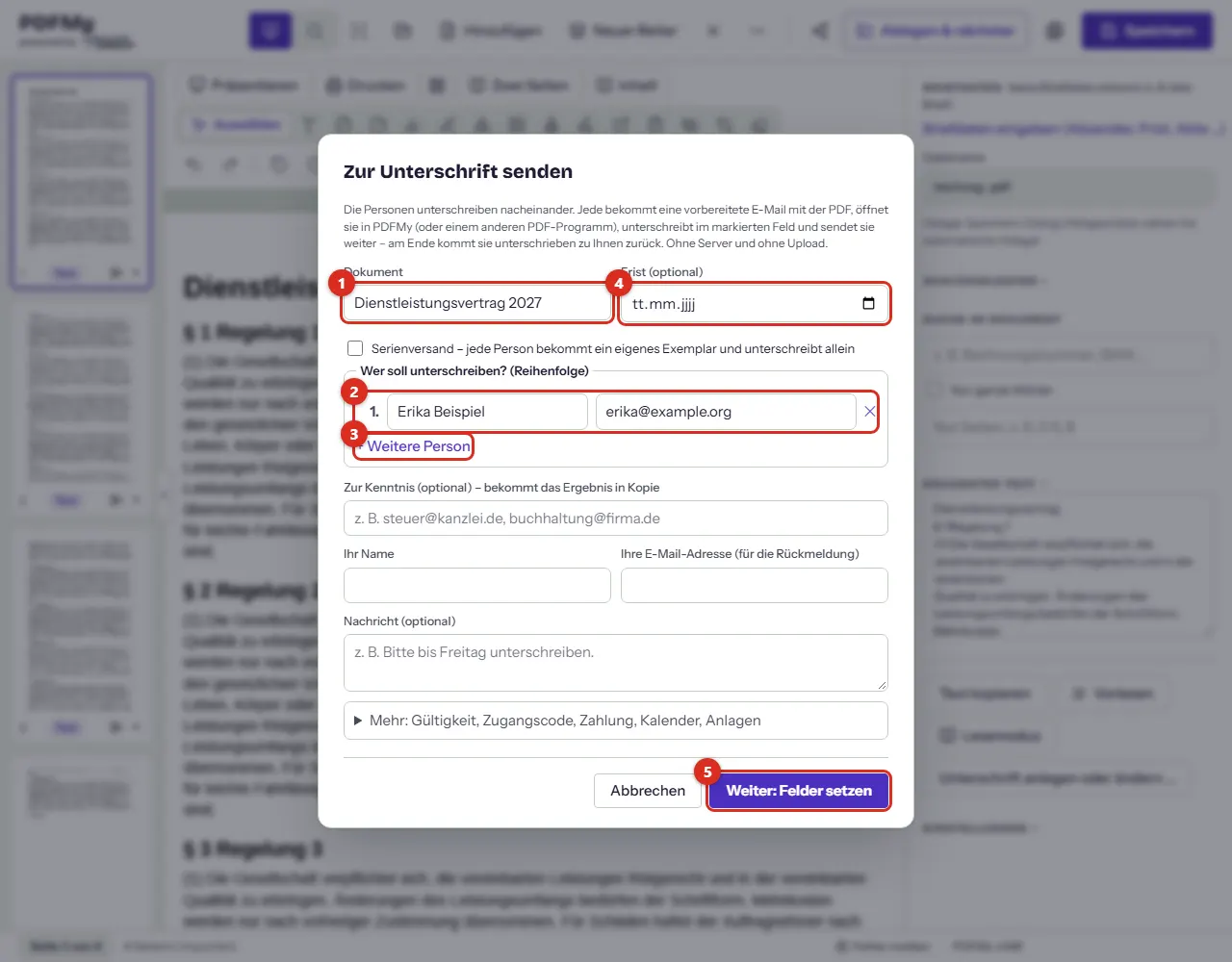
سمِّ المستند – يظهر الاسم في رسائل البريد الإلكتروني وفي سجل الفحص.
من يجب أن يوقّع؟ الاسم والبريد الإلكتروني لكل شخص، بالترتيب الذي سيتم به التوقيع.
+ شخص آخر لمزيد من الموقّعين؛ «للعلم» يحصل على النتيجة كنسخة.
اختياريًا مهلة. تحت «المزيد»: مدة الصلاحية، رمز الوصول (AES-256)، الدفع عبر GiroCode، تذكيرات في التقويم، إثباتات يجب إرفاقها.
التالي: وضع الحقول – حدّد على الصفحة أين يوقّع كل شخص (وأيضًا الأحرف الأولى والتاريخ وخانات الاختيار). بعد ذلك يُفتح البريد الإلكتروني الأول كمسودة.
الموقّعون لا يحتاجون إلى حساب: يفتحون ملف PDF في PDFMy (أو في برنامج PDF آخر)، ويوقّعون في الحقل المحدد ويرسلونه للتالي. في النهاية يعود الملف مع سجل الفحص – مختومًا إذا رغبت. بدون خادم. المزيد عن سير التوقيع
كتابة فاتورة إلكترونية
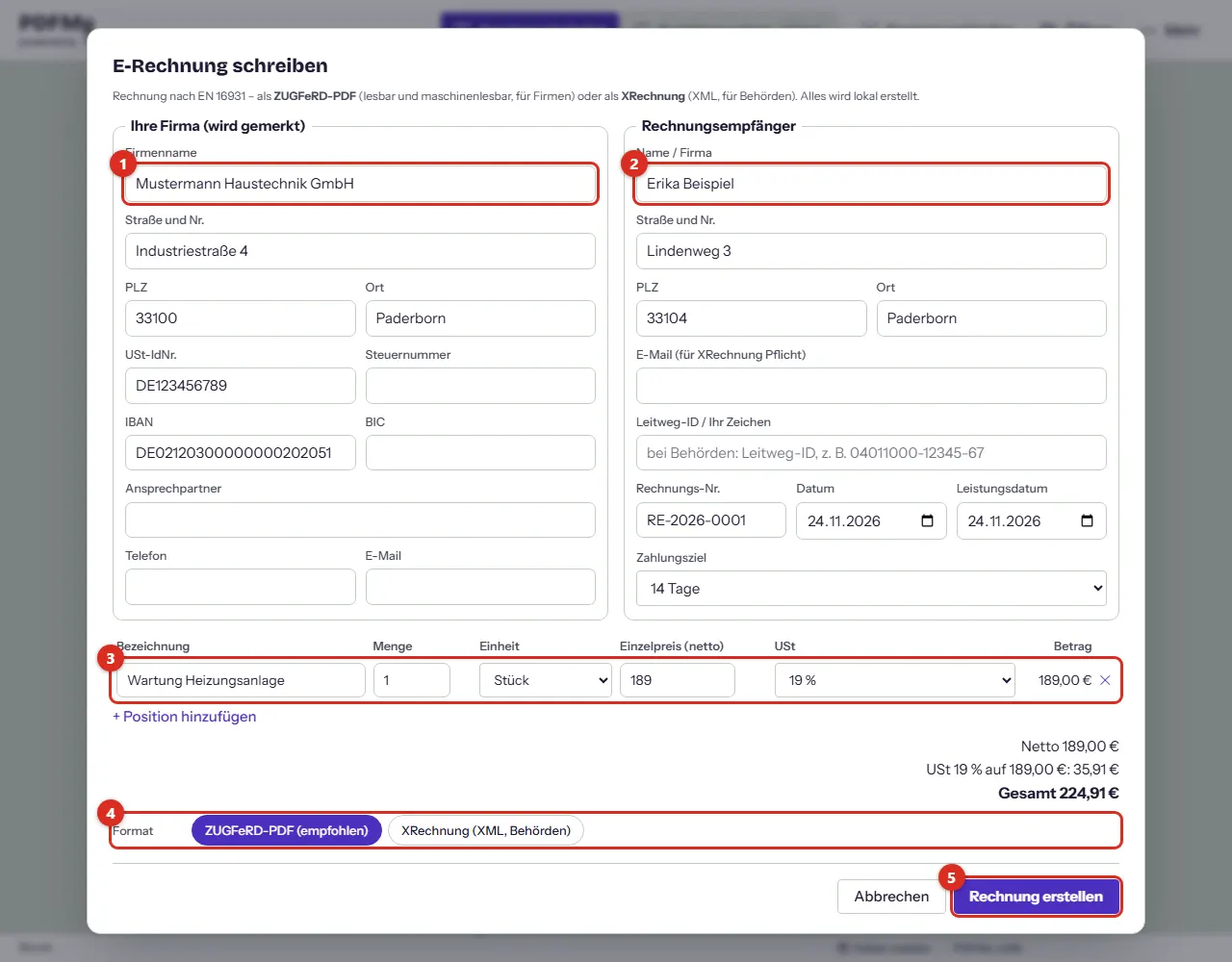
شركتك مع العنوان ورقم التعريف الضريبي (USt-IdNr.) أو الرقم الضريبي ورقم IBAN – يحفظ PDFMy ذلك للفاتورة التالية.
أدخل مستلم الفاتورة؛ وللجهات الحكومية رقم Leitweg-ID.
البنود مع الكمية وسعر الوحدة ونسبة الضريبة – ويحسب PDFMy المبلغ الصافي وضريبة القيمة المضافة والمبلغ الإجمالي.
الصيغة: ZUGFeRD-PDF للشركات (مقروءة للإنسان وللآلة) أو XRechnung للجهات الحكومية.
إنشاء فاتورة – مفحوصة وفق EN 16931.
تحت المزيد ← كتابة فاتورة إلكترونية …. الفواتير الإلكترونية المستلمة تفتحها ببساطة مثل ملف PDF؛ و«فحص الفاتورة الإلكترونية» يتحقق من البيانات الإلزامية وقواعد الحساب. المزيد عن الفاتورة الإلكترونية
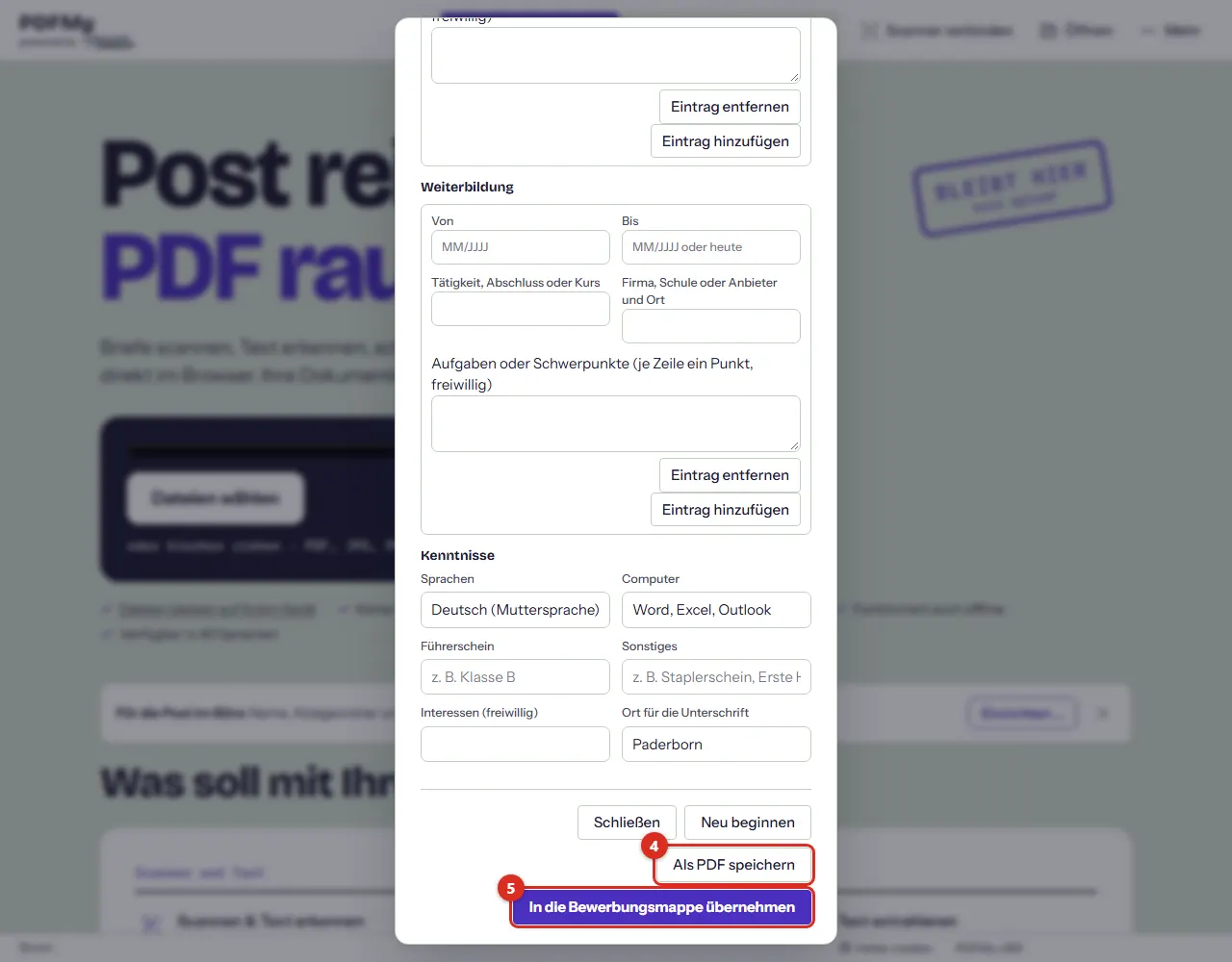
إنشاء سيرة ذاتية
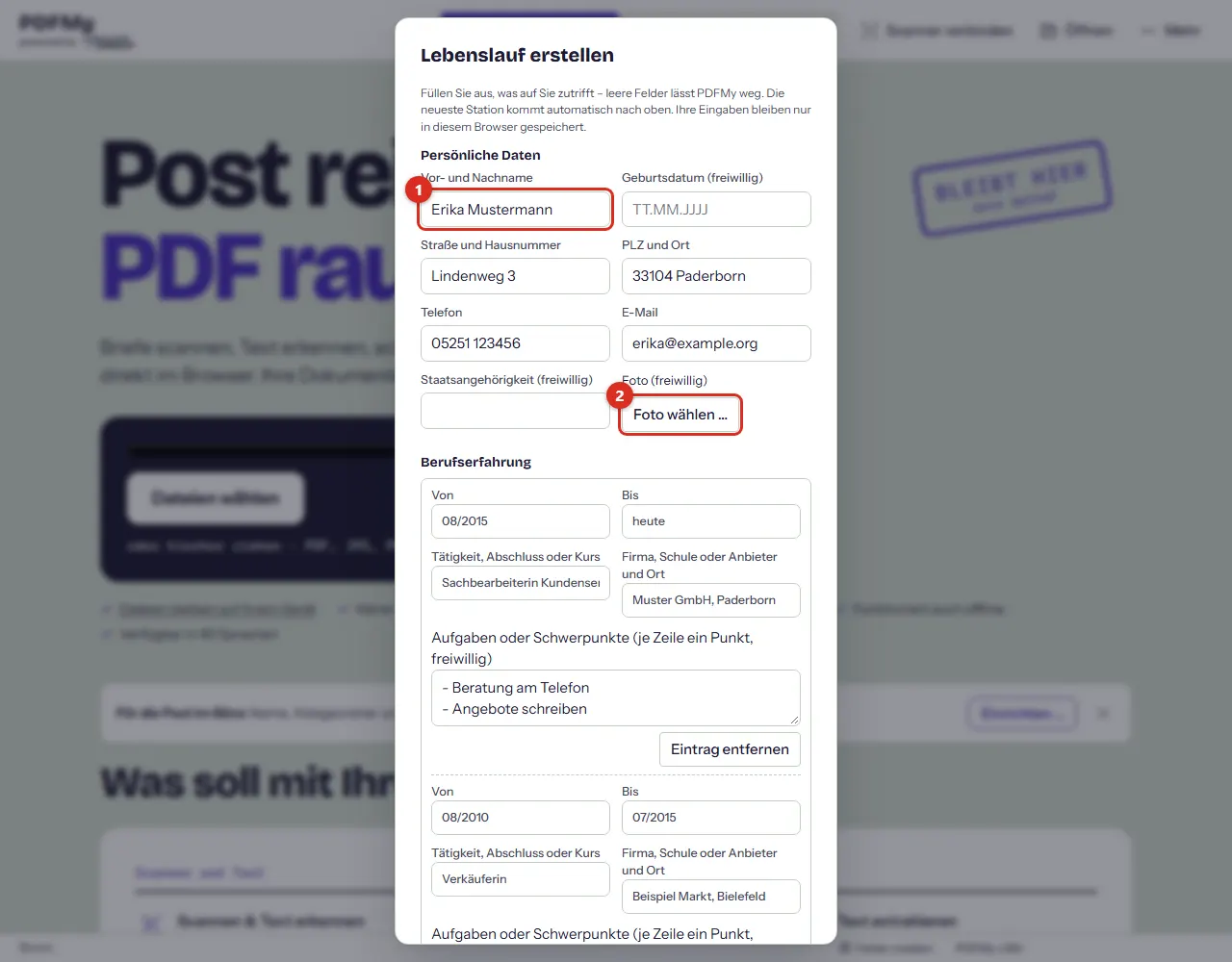
الاسم والعنوان – موجودان مسبقًا إذا كنت قد عبّأت «بياناتي».
اختيار صورة … – اختياري. تظهر الصورة في أعلى اليمين.
أدخل المراحل: من، حتى، النشاط، الشركة. مع «إضافة إدخال» تضيف مرحلة أخرى.
حفظ كـ PDF – أو نقل إلى ملف طلب التوظيف.
تحت المزيد ← إنشاء سيرة ذاتية …. تبقى إدخالاتك في هذا المتصفح وتجدها مرة أخرى في المرة القادمة. المزيد عن طلبات التوظيف
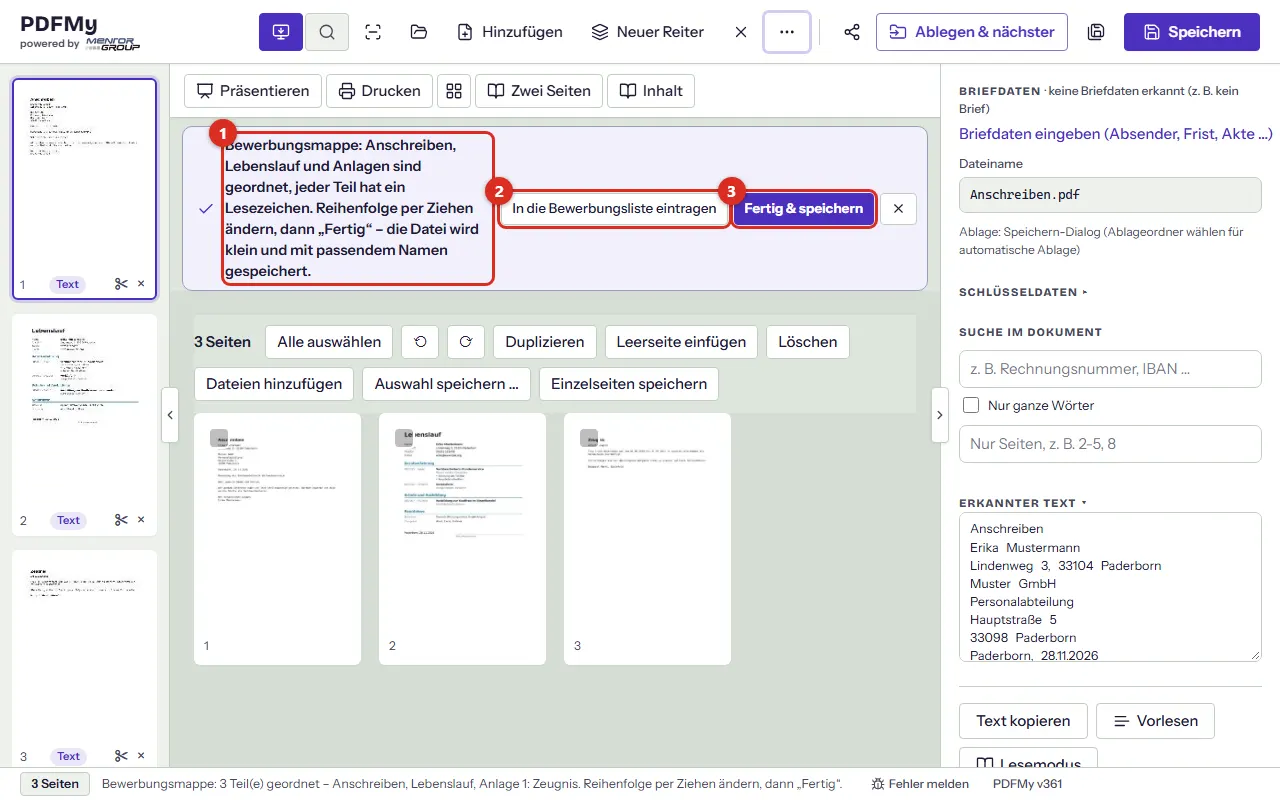
تجميع ملف طلب التوظيف
اختر البطاقة «ملف طلب التوظيف» وحدّد كل المستندات. يرتّبها PDFMy: خطاب التقديم، السيرة الذاتية، المرفقات.
التسجيل في قائمة طلبات التوظيف – تنتقل الشركة والوظيفة من خطاب التقديم إلى قائمتك الخاصة بالإثبات.
تم والحفظ – بحجم صغير، باسم مثل Bewerbung_Erika_Mustermann.pdf.
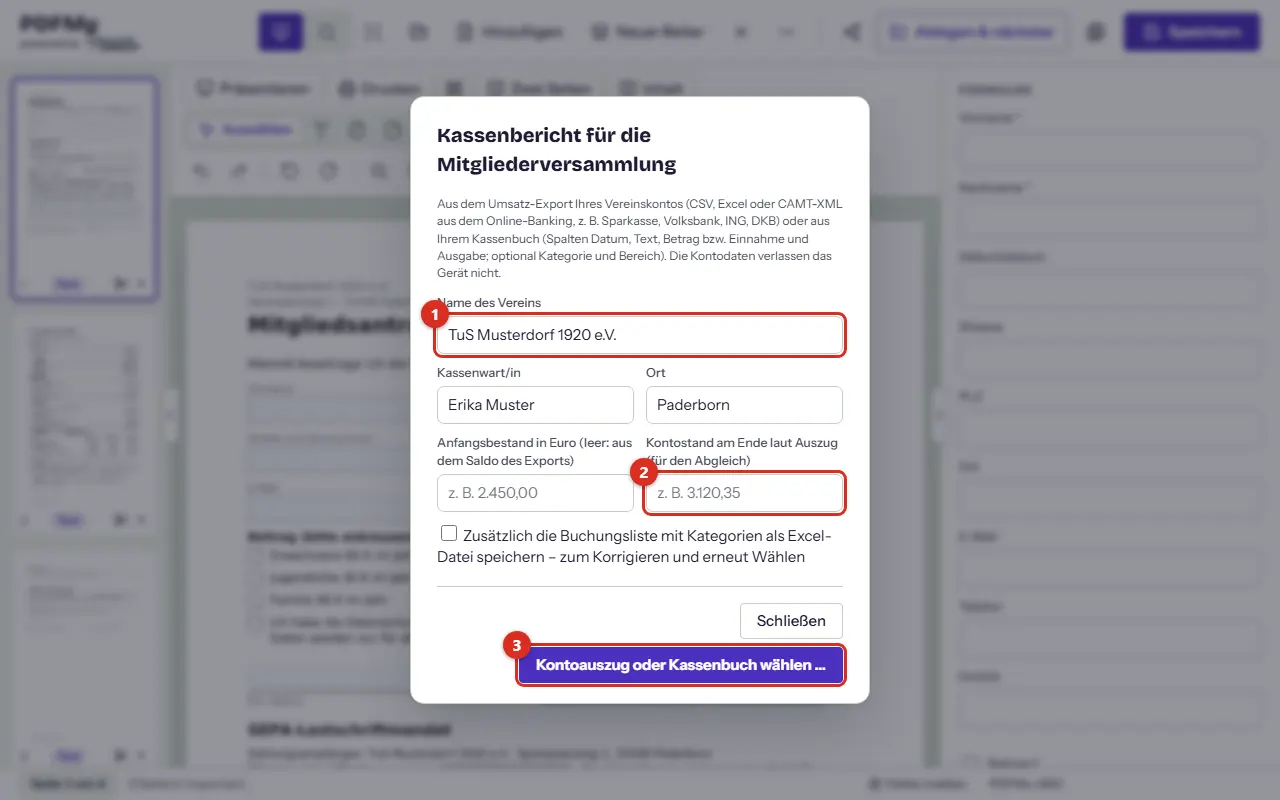
أدخل الرصيد في النهاية حسب الكشف – يطابق PDFMy ويذكر كل فرق.
اختر كشف الحساب البنكي أو دفتر الصندوق – ملف تصدير الحركات من الخدمات المصرفية عبر الإنترنت (CSV أو Excel أو CAMT). يُفتح التقرير مع ملاحظة الفحص لمدققي الصندوق فورًا.
أيضًا تحت المزيد: اجتماع الأعضاء (الدعوة، قائمة الحضور، المحضر)، الخصم المباشر SEPA للاشتراكات، الاشتراكات بالتحويل البنكي مع المطابقة، إيصال التبرع (Zuwendungsbestätigung) حسب النموذج الرسمي وقوالب الجمعيات (طلب العضوية مع تفويض SEPA، الموافقة على الصور، الرحلات، المبلغ المقطوع للمدربين والعمل التطوعي). المزيد عن ذلك
إصدار إيصال تبرع
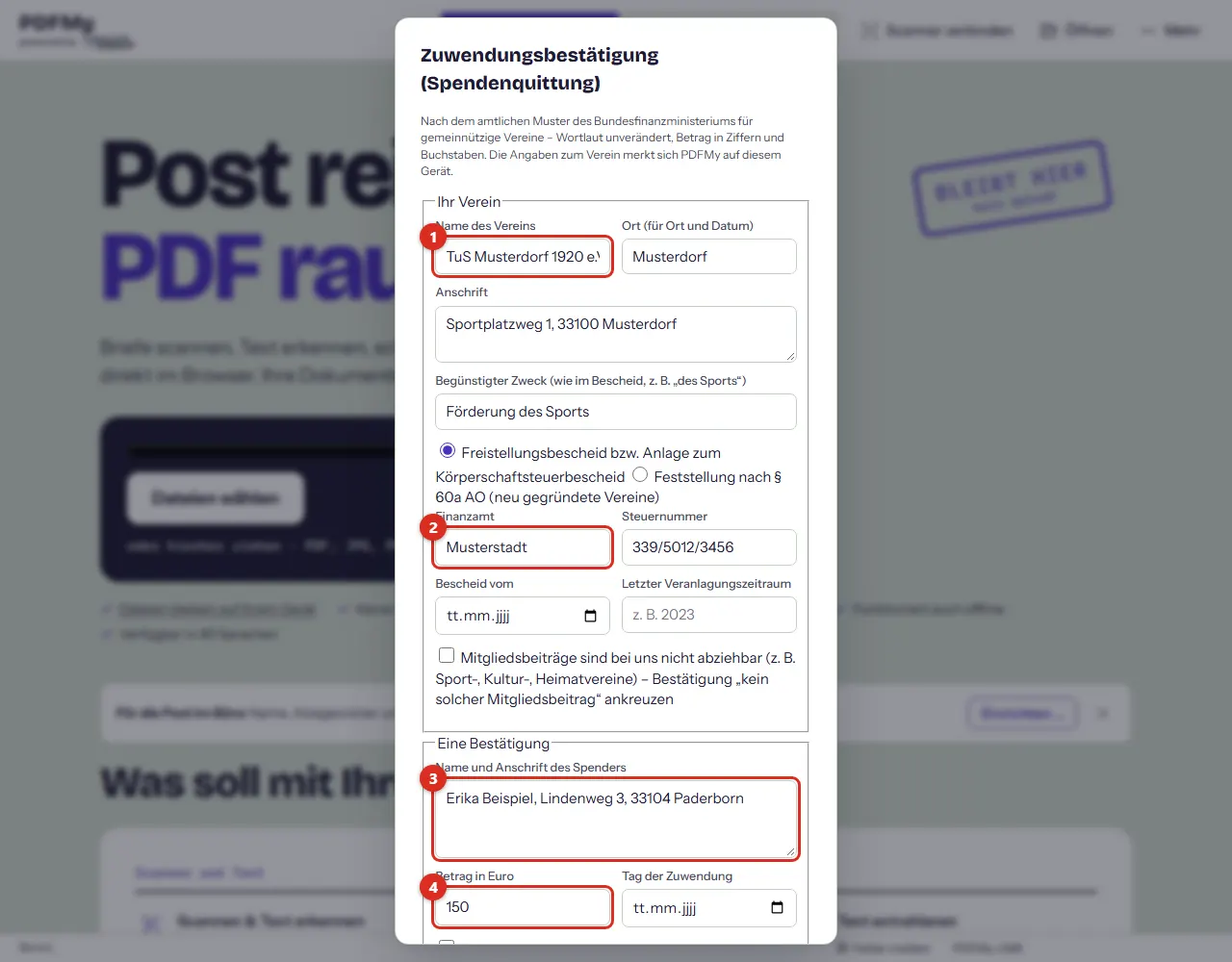
المزيد ← إيصال التبرع (Zuwendungsbestätigung) …: جمعيتك بالاسم والمدينة والعنوان والغرض المستفيد – يحفظ PDFMy ذلك على هذا الجهاز.
قرار الإعفاء الضريبي (Freistellungsbescheid): مكتب الضرائب (Finanzamt) والرقم الضريبي وتاريخ القرار (أو قرار التحديد وفق § 60a AO للجمعيات الجديدة).
اسم المتبرّع وعنوانه …
… وكذلك المبلغ ويوم التبرع – يكتب PDFMy المبلغ أيضًا بالحروف. «إنشاء الإيصال».
في الأسفل في النافذة: لكل المتبرعين دفعة واحدة – اختر قائمة Excel أو CSV – أو «التبرعات من كشف الحساب البنكي …» يجد تبرعات سنة كاملة في ملف تصدير الحركات. المتبرعون المتكررون يحصلون على إيصال مجمّع مع مرفق.
النص وفق النموذج الرسمي لوزارة المالية الاتحادية، دون تغيير. يمكن وضع علامة على تبرعات النفقات (التنازل عن الاسترداد). وظائف أخرى للجمعيات
المرفقات للمحكمة والجهات الرسمية
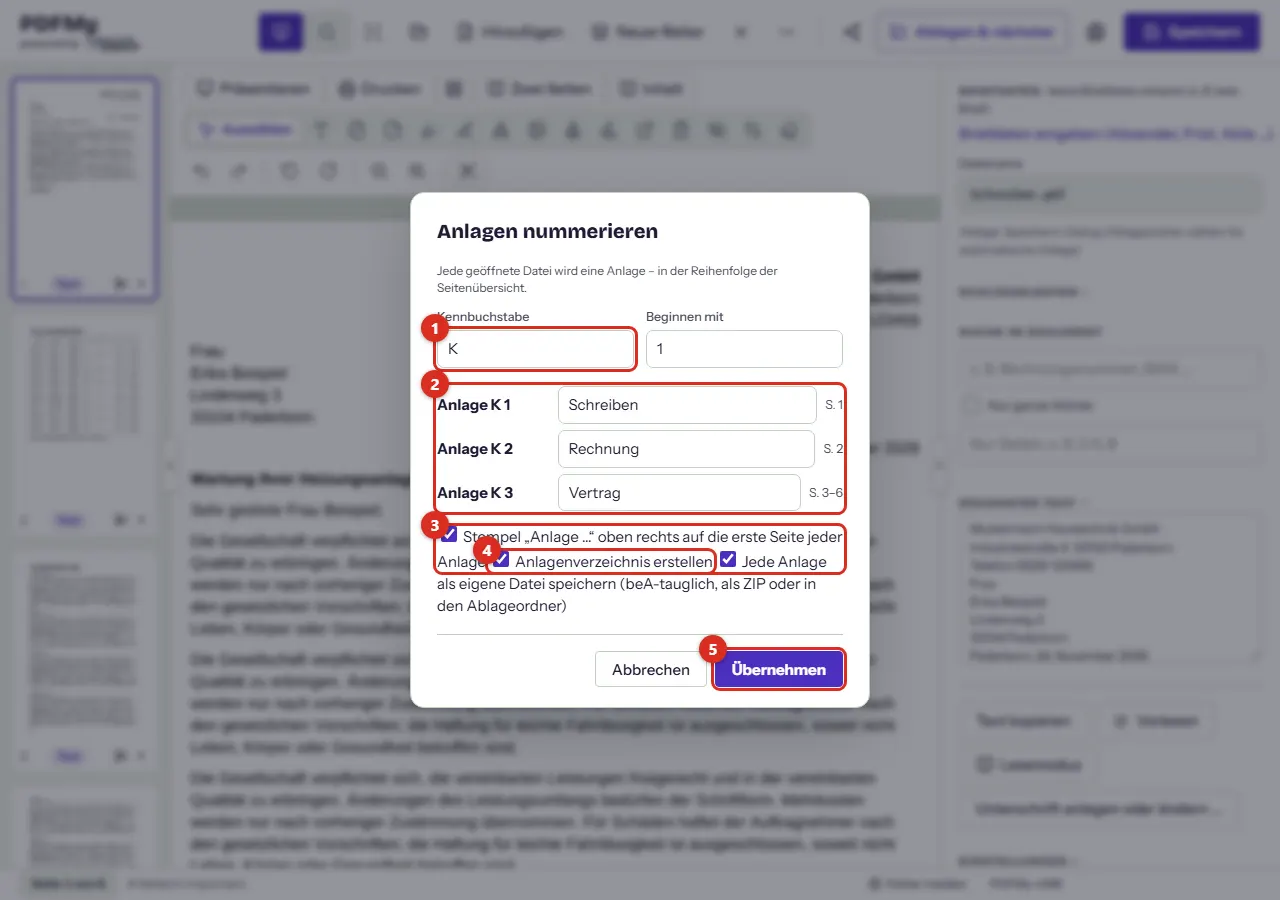
افتح كل المرفقات (عدة ملفات دفعة واحدة)، ورتّبها في نظرة عامة على الصفحات، ثم المزيد ← ترقيم المرفقات …. اختر الحرف المميِّز أو اكتبه: K (المدّعي)، B (المدّعى عليه)، AS (مقدّم الطلب)، AG (المقدَّم ضده الطلب)، BK، BB.
القائمة تعرض كل ملف كمرفق – K 1، K 2، K 3 – مع وصف يمكنك تغييره.
ختم «المرفق …» في الأعلى على اليمين على الصفحة الأولى من كل مرفق.
فهرس المرفقات كصفحة أولى.
تطبيق. مع «حفظ كل مرفق كملف منفصل» تُنشأ ملفات منفردة مناسبة لـ beA (كملف ZIP أو في مجلد الأرشيف).
النمسا وسويسرا: إذا اخترت النمسا من المزيد ← البلد، تسمى الوظيفة «ترقيم المرفقات (Beilagen)» مع مرفقات ./A، ./B، ./C (حروف) أو ./1، ./2 (أرقام – أدخل «1») وقائمة مرفقات. في سويسرا تنشأ Beilage 1، 2، 3 – ومع اختصار مثلًا KB 1 (مرفق المدعي) أو BB 1 (مرفق المدعى عليه). الملفات المنفردة مناسبة للمراسلات القانونية الإلكترونية (ERV) أو للتقديم الإلكتروني.
قبل الإرسال يفحص المزيد ← الفحص المسبق قواعد beA (اسم الملف، الحجم، الخطوط، عدم وجود محتوى نشط). المزيد لمكاتب المحاماة
فحص حماية البيانات بنفسك
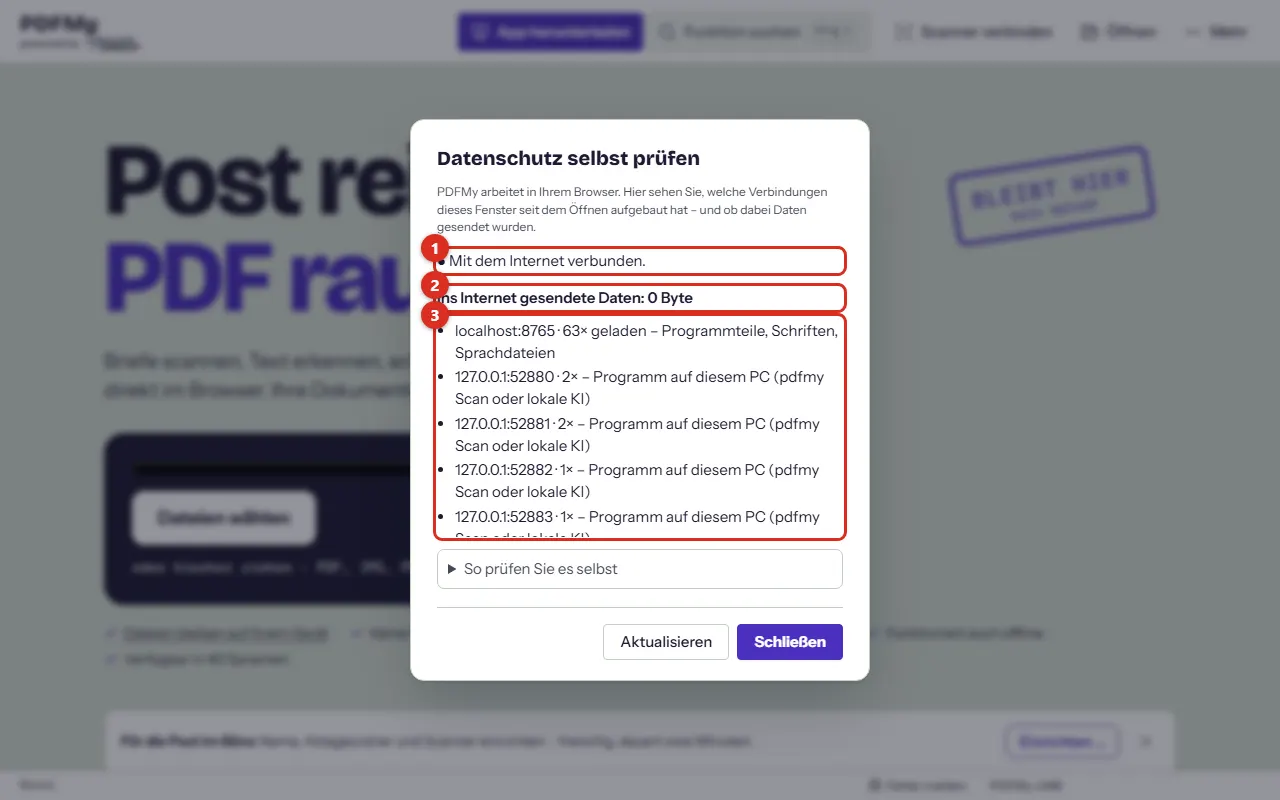
المزيد ← فحص حماية البيانات بنفسك يعرض ما إذا كانت النافذة متصلة بالإنترنت …
… وكم من البيانات تم إرسالها – عند تعديل مستنداتك: لا شيء.
القائمة تذكر كل اتصال منذ الفتح، مثلًا تحميل أجزاء البرنامج أو بيانات اللغة من pdfmy.de.
أبسط اختبار: أطفئ شبكة WLAN وتابع العمل – الفتح والتعديل والتعرف على النص والحفظ تعمل بدون إنترنت. المزيد عن حماية البيانات والأمان
البداية السريعة
هكذا تبدأ
PDFMy برنامج PDF مجاني. مستنداتك تبقى على جهازك. لا يتم رفع أي شيء.
لبريد المكتب يوجد إعداد من أربع خطوات: الاسم/الأحرف الأولى، مجلد الأرشيف، الماسح الضوئي وبرنامج PDF الافتراضي. لا يُفتح من تلقاء نفسه – في صفحة البداية توجد ملاحظة بذلك مع «إعداد …»، وإلا عبر المزيد ← الإعداد. كل شيء اختياري؛ للدمج والتوقيع والتعديل لا تحتاج إليه.
افتح ملف PDF أو صورة أو مسحًا ضوئيًا – أو اسحبه ببساطة إلى النافذة. في صفحة البداية توجد مربعات لأكثر المهام شيوعًا.
البحث في المساعدة
هل تبحث عن شيء؟ اكتب في حقل البحث ما تريد القيام به.
انقر على خانة البحث في الأعلى أو اضغط المفتاح /.
اكتب بكلماتك الخاصة، مثلًا «التوقيع».
انقر على إجابة – سترى الموضع في سياقه.
شرح أكثر تفصيلًا
البحث في المساعدة: اكتب في خانة البحث في الأعلى (أو اضغط /) ما تريد فعله – حتى بكلماتك الخاصة مثل «توقيع» أو «ضغط» أو «iPhone». تظهر الإجابات المناسبة فورًا؛ وبنقرة واحدة ترى الموضع في سياقه. في PDFMy تجد خانة البحث تحت المساعدة.
نصيحة: بـ Strg+K (Mac: ⌘+K) تجد أي ميزة بكلمة بحث.
إذا تعطّل المتصفح فجأة
يحفظ PDFMy عملك كل بضع ثوانٍ على جهازك. هكذا لا يضيع شيء عند حدوث عطل مفاجئ.
افتح PDFMy مرة أخرى.
في صفحة البداية يظهر «عمل غير محفوظ».
انقر على «إعادة» – المستند موجود مرة أخرى.
نصيحة: على جهاز يستخدمه آخرون أيضًا: «تجاهل الكل» يحذف النسخ الاحتياطية فورًا.
شرح أكثر تفصيلًا
الحماية من الأعطال: يحفظ PDFMy التغييرات غير المحفوظة كل بضع ثوانٍ على جهازك. إذا تعطّل المتصفح أو أغلقت PDFMy عن طريق الخطأ، يظهر عند التشغيل التالي في صفحة البداية «عمل غير محفوظ» – نقرة على «استعادة» تعيد المستند. وهذا يسري أيضًا على مسح بالكاميرا لم يُنهَ بعد بـ «تم»: يظهر هناك باسم «مسح بالكاميرا». بعد الحفظ أو الإغلاق تُحذف النسخة الاحتياطية، وإلا ففي موعد أقصاه 7 أيام. بالعلامة ✕ أو بـ «تجاهل الكل» تحذف النسخ الاحتياطية فورًا، مثلًا على جهاز مشترك. المستندات الكبيرة جدًا (أكثر من 300 صفحة أو 40 MB) يحفظها PDFMy مرة واحدة في الدقيقة بحد أقصى، حتى لا يتوقف التعديل. من 400 MB لا يتسع المستند في الحماية من الأعطال – سيخبرك PDFMy بذلك، فاحفظ من فضلك بين الحين والآخر.
النسخ الاحتياطي لا يبطئ العمل حتى مع المستندات الكبيرة: كل مستند محفوظ احتياطيًا مستقل بذاته، وعند حدوث تغيير يعيد PDFMy كتابة هذا المستند فقط.
المستندات المفتوحة مؤخرًا
في صفحة البداية تظهر آخر مستنداتك. نقرة واحدة تفتحها مجددًا.
شرح أكثر تفصيلًا
المفتوحة مؤخرًا: في صفحة البداية تظهر آخر مستنداتك – نقرة واحدة تفتحها مجددًا (Chrome وEdge). يتم حفظ الاسم ومرجع فقط، بدون المحتوى؛ «تفريغ القائمة» يزيل كل شيء.
الملفات الكبيرة
يمكن فتح ملفات PDF الكبيرة جدًا أيضًا. الحد الوحيد هو ذاكرة جهازك.
شرح أكثر تفصيلًا
الملفات الكبيرة: لا يضع PDFMy حدًا للحجم – الحجم المسموح لملف PDF يعتمد فقط على ذاكرة العمل في جهازك. حتى الملفات ذات مئات MB تفتح بدون تحضير طويل: يبحث فيها PDFMy عند الفتح مرة واحدة فقط ولا يحمّلها إلى الذاكرة عدة مرات دون داعٍ.
المسح الضوئي
بالهاتف المحمول
بكاميرا الهاتف تحوّل الورق إلى PDF. الكاميرا تقص الورقة بنفسها.
اضغط على «المسح بالكاميرا» (على الحاسوب: المربع «المسح بالهاتف المحمول»).
أمسك الهاتف فوق الورقة – تلتقط الكاميرا الصورة بنفسها.
صوّر الصفحات الأخرى بنفس الطريقة.
انقر في الأسفل على «حفظ» أو «أرشفة» أو «مشاركة».
نصيحة: صوّر في ضوء النهار وبدون ظلال.
شرح أكثر تفصيلًا
على الهاتف يوجد في الأعلى تمامًا الزر الكبير «المسح بالكاميرا» (على الحاسوب: المربع «المسح بالهاتف المحمول»). تتعرف الكاميرا على الورقة، وتلتقط الصورة بنفسها، وتقصها وتصحح انحرافها. يمكن مسح عدة صفحات متتالية. لأفضل جودة صوّر في ضوء النهار وبدون ظلال.
بعد ذلك احفظ: اضغط في الأسفل على «حفظ» أو «أرشفة» أو «مشاركة». العلامة «×» في الأعلى تغلق المستند؛ وعن الصفحات غير المحفوظة بعد يسأل PDFMy قبل ذلك. أغلقته عن طريق الخطأ؟ لمدة 20 ثانية يظهر في الأعلى «إعادة الفتح» – ضغطة واحدة، وتعود كل الصفحات.
الاستخدام على الهاتف: في الأسفل توجد مشاركة، أرشفة وحفظ. الأدوات (نص، تظليل، توقيع …) موجودة كرموز في الشريط فوق الصفحة – اسحب إلى الجانب لرؤية المزيد. كل الميزات الأخرى يفتحها ⋯ في أعلى اليمين كقائمة. ترتيب الصفحات وحذفها: نظرة عامة على الصفحات (الرمز ذو المربعات الأربعة).
بالماسح الضوئي أو الجهاز متعدد الوظائف – Windows
لماسح ضوئي موصول بحاسوب Windows تحتاج مرة واحدة إلى البرنامج الصغير pdfmy Scan.
ثبّت مرة واحدة البرنامج الصغير pdfmy Scan (الزر «توصيل الماسح الضوئي» في PDFMy). بعد ذلك يصبح اسم الزر «المسح الضوئي»: اختر الماسح الضوئي، ضع الورق، تم. يتم العثور على أجهزة الشبكة بدون برامج تشغيل (AirScan/eSCL وWSD، مثلًا Epson وDell وBrother)، وعلى ماسحات USB عبر برنامج تشغيل Windows. المسح على الوجهين ووحدة التغذية مدعومان.
بالماسح الضوئي أو الجهاز متعدد الوظائف – Mac
على Mac تنزّل مرة واحدة pdfmy Scan لأجهزة Mac.
نزّل pdfmy Scan لأجهزة Mac.
انقر نقرًا مزدوجًا على الملف «pdfmy-Scan-Mac.command».
يتم العثور على الماسحات الضوئية في الشبكة بدون برامج تشغيل.
شرح أكثر تفصيلًا
نزّل مرة واحدة pdfmy Scan لأجهزة Mac وانقر نقرًا مزدوجًا على «pdfmy-Scan-Mac.command». يجد الماسحات الضوئية عبر الشبكة بدون برامج تشغيل (AirScan/eSCL وWSD، مثلًا Dell Color MFP E525w). بدون برنامج إضافي يعمل ذلك عبر «Digitale Bilder» (التقاط الصور) ومجلد للمسح الضوئي. تعليمات مفصّلة لأجهزة Mac →
مرة واحدة pdfmy Scan لنظام Linux نزّله. لكل توزيعة Linux منتشرة توجد حزمة تثبيت: pdfmy-scan-linux.deb لـ Mint وUbuntu وDebian، pdfmy-scan-linux.rpm لـ Fedora وopenSUSE وRHEL، pdfmy-scan-linux.pkg.tar.gz لـ Arch وManjaro. يقترح PDFMy الملف المناسب. انقر نقرًا مزدوجًا على الملف، «تثبيت» اختر وأكّد بكلمة المرور الخاصة بك – غالبًا بدون طرفية Terminal؛ الحزمة تجلب دعم الماسح الضوئي معها مباشرة وتسري لكل المستخدمين. إذا لم يبدأ أي تثبيت (مثلًا في Ubuntu)، أدخل هذا الأمر في الطرفية Terminal (Ctrl+Alt+T): sudo apt install "$(xdg-user-dir DOWNLOAD)/pdfmy-scan-linux.deb". الماسحات الضوئية الشبكية تعمل بدون برامج تشغيل (AirScan/eSCL وWSD). للماسحات الضوئية عبر USB والأجهزة القديمة يستخدم pdfmy Scan SANE, z. B. sudo apt install sane-utils sane-airscan ipp-usb. برامج تشغيل الشركة المصنّعة (HP hplip, Brother brscan, Epson epsonscan2) تحتاجها فقط مع الأجهزة القديمة جدًا. تعليمات مفصّلة لنظام Linux ←
بالماسح الضوئي أو الجهاز متعدد الوظائف – Chromebook
على Chromebook لا تحتاج إلى برنامج إضافي. يتحكم Chrome OS بنفسه بكثير من الماسحات الضوئية.
في PDFMy في نافذة المسح اختر «ربط هذا المجلد كمجلد للمسح الضوئي».
كل مسح ضوئي جديد يظهر بعد ذلك تلقائيًا في PDFMy.
شرح أكثر تفصيلًا
على Chromebook لا يحتاج PDFMy إلى برنامج إضافي – pdfmy Scan لا يعمل على Chrome OS، لكنه ليس ضروريًا أيضًا: يتحكم Chrome OS بنفسه بكثير من الماسحات الضوئية عبر الشبكة وUSB (AirScan/eSCL، بدون برامج تشغيل). أعدّ الماسح الضوئي عبر الإعدادات ← متقدم ← الطباعة والمسح الضوئي، ثم امسح بالتطبيق «المسح الضوئي» كملف PDF أو JPG إلى مجلد، مثلًا ملفاتي › عمليات المسح. في PDFMy في نافذة المسح «ربط هذا المجلد كمجلد للمسح الضوئي» – كل مسح جديد يظهر تلقائيًا، مع التعرف على النص. ثبّت PDFMy عبر «تنزيل التطبيق»: عندها يفتح تطبيق «الملفات» ملفات PDF عبر فتح باستخدام → PDFMy؛ والطباعة تتم عبر «حفظ كـ PDF»، وGoogle Drive مدمج في تطبيق «الملفات» (ويمكن اختياره كمجلد أرشيف).
هل يعمل جهازي؟
في قائمة الأجهزة ترى ما إذا كان ماسحك الضوئي يعمل مع PDFMy.
في قائمة الأجهزة تجد Brother وEpson وHP وCanon وKyocera وRicoh وKonica Minolta وSharp وXerox وLexmark وDell وSamsung وماسحات المستندات – مع البحث حسب الطراز وبيان ما إذا كان المسح على الوجهين ممكنًا. تقريبًا كل أجهزة الشبكة من السنوات الأخيرة تعمل بدون برامج تشغيل.
المسح على الوجهين
هكذا تمسح الوجه الأمامي والخلفي للورقة. المسح على الوجهين (Duplex) يعني: الجهاز يمسح الوجهين بنفسه.
جهاز مع وحدة تغذية على الوجهين: في نافذة المسح ضع علامة على «على الوجهين».
جهاز بدون مسح على الوجهين: اختر «على الوجهين بقلب الورق».
امسح أولًا كل الصفحات الأمامية.
اقلب الرزمة كلها وضعها مرة أخرى.
يرتب PDFMy الصفحات بشكل صحيح. الصفحات الخلفية الفارغة يتم حذفها.
نصيحة: الترتيب غير صحيح؟ يكفي النقر على «الوجوه الخلفية بالترتيب المعكوس».
شرح أكثر تفصيلًا
وحدة التغذية أو الزجاج: تحت «مكان الورق» يكون عادةً «التعرف تلقائيًا». يمكنك أيضًا اختيار «في وحدة التغذية» أو «على الزجاج» بشكل ثابت. الملاحظة تحته تذكر ما يفعله ماسحك الضوئي عندها.
إذا كان لجهازك وحدة تغذية على الوجهين، ضع علامة على «على الوجهين» في نافذة المسح. إذا كانت له وحدة تغذية بدون مسح على الوجهين (مثلًا Epson L5290، كثير من أجهزة Brother DCP، Dell E525w)، اختر «على الوجهين بقلب الورق»: امسح أولًا الصفحات الأمامية، ثم اقلب الرزمة كلها وضعها مرة أخرى – يرتّب PDFMy الصفحات الأمامية والخلفية بشكل صحيح. إذا كان الترتيب خاطئًا مرة، تكفي نقرة على «الصفحات الخلفية بالترتيب المعاكس». يزيل PDFMy الصفحات الخلفية الفارغة تلقائيًا.
صفحات نظيفة ونوع الورقة
ينظّف PDFMy المسح الضوئي تلقائيًا. ويتعرف أيضًا على ما إذا كانت الورقة نصًا أو ألوانًا أو صورة فوتوغرافية.
نصيحة: ألقِ نظرة سريعة على الصفحات المهمة بعد ذلك. مع الوضع «الأصل» يبقى كل شيء دون تغيير.
شرح أكثر تفصيلًا
صفحات نظيفة: مع «مستند» و«مستند ملون» و«أبيض وأسود» يعادل PDFMy الظلال ويزيل ثقوب التخريم والهوامش الرمادية الضيقة. ألقِ نظرة سريعة على الصفحات المهمة بعد ذلك. مع الوضع «الأصل» يبقى كل شيء دون تغيير.
التعرف تلقائيًا: في نافذة المسح الضوئي يكون «النوع» و«اللون» مضبوطين مسبقًا على «تلقائي». عندها يمسح PDFMy بالألوان ويتعرّف على كل ورقة بنفسه: مستند أبيض وأسود (نص فقط – حاد جدًا، أصغر ملف)، مستند بتدرج رمادي (مساحات رمادية أو صور بالأبيض والأسود)، مستند ملوّن (شعار ملوّن، ختم، قلم تظليل) أو صورة فوتوغرافية. النوع المتعرَّف عليه مكتوب في تسمية الصفحة، ويمكن تغييره في أي وقت في الأعلى عبر اختيار معالجة الصورة (مستند (رمادي)، مستند (ملون)، أبيض وأسود، الأصل …).
الصور الفوتوغرافية وصفحات الصور والبطاقات الشخصية
الصور الفوتوغرافية والصور والبطاقات الشخصية تحتفظ بألوانها عند المسح الضوئي.
ضع الصورة على الزجاج – وليس في وحدة التغذية.
لأفضل جودة اختر «صورة فوتوغرافية».
الحفظ كصورة: «حفظ» ← الصيغة «صور».
اختر صيغة الصورة: JPG أو PNG أو TIFF أو WebP.
شرح أكثر تفصيلًا
مسح الصور الفوتوغرافية: عند «تلقائي» يتعرّف PDFMy على الصور بنفسه، ويقصّها (حتى لو كانت في زاوية من الزجاج)، ويترك الألوان دون تغيير ولا يقوم بالتعرف على النص. لأفضل جودة اختر «صورة فوتوغرافية»: عندها يمسح PDFMy من الزجاج بدقة 600 dpi، اختياريًا ملونًا أو بالأبيض والأسود (تدرج رمادي). من فضلك لا تضع الصور في وحدة التغذية. الحفظ كصورة: «حفظ» ← الصيغة «صور»، ثم اختر صيغة الصورة – JPG أو PNG أو TIFF أو WebP.
صور الأغلفة والرسومات: الصفحات التي تتكون في معظمها من صور – مثل صورة غلاف مجلة أو ملصق – يتعرف عليها PDFMy كـ صفحة صورة ويترك الألوان والصور ورموز QR دون تغيير؛ ومع ذلك يتم التعرف على الكتابة. الرسومات الجاهزة ولقطات الشاشة (PNG، GIF، WebP) يأخذها PDFMy أيضًا دون تغيير.
الهويات والبطاقات: إذا كانت بطاقة هوية أو رخصة قيادة أو بطاقة تأمين صحي أو صورة وحدها على زجاج الماسح الضوئي، ينقل PDFMy الألوان دون تغيير، بدلًا من تفتيح الصفحة كرسالة.
القص وتعديل الاستقامة
المسح الضوئي مائل أو كبير جدًا؟ يمكنك تصحيح ذلك بنفسك.
اسحب الزوايا الزرقاء الأربع إلى الحواف، ثم «تطبيق».
للصفحات المائلة: اختر الأداة «تعديل الاستقامة».
«تلقائي» يضبط استقامة الصفحة حسب أسطر النص.
شرح أكثر تفصيلًا
القص: الأداة «قص» في الشريط فوق الصفحة – اسحب الزوايا الزرقاء الأربع إلى الحواف المطلوبة ثم «تطبيق». الأوراق المصوّرة بشكل مائل يتم تصحيح انحرافها؛ وفي الصور تبقى نسبة الأبعاد كما هي.
تعديل الاستقامة: الأداة «تعديل الاستقامة» بجانبه تدير صفحة ممسوحة بأي زاوية – مع معاينة وخطوط مساعدة، عبر شريط التمرير أو مفاتيح الأسهم بخطوات 0,1°. «تلقائي» يضبط الاستقامة حسب أسطر النص، و«كما تم مسحه» يلغي تعديل الاستقامة التلقائي، مثلًا إذا كنت تفضّل ضبط وثيقة رسمية حسب حافتها بدلًا من الكتابة.
Epson EcoTank L5290 (مثلًا «EPSON2CBBCB»)
غالبًا ما يتم العثور على هذا الجهاز تلقائيًا. إذا لم يحدث ذلك، تساعدك هذه الخطوات.
في نافذة المسح اختر «إضافة جهاز عبر عنوان IP».
أدخل العنوان في الشبكة (عنوان IP) أو اسم الجهاز، مثلًا EPSON2CBBCB.
هل الجهاز في وضع السكون؟ اختر «إيقاظ الماسح الضوئي».
شرح أكثر تفصيلًا
يتم العثور عليه تلقائيًا في Windows وMac وLinux (AirScan/eSCL أو WSD، الزجاج ووحدة التغذية). إذا لم يحدث ذلك: في نافذة المسح «إضافة جهاز عبر عنوان IP» وعنوان IP أو اسم الجهاز أدخل، مثلًا EPSON2CBBCB – على Mac وLinux يضيف pdfmy Scan بنفسه «.local». عند وجود WLAN وLAN أو VPN في الوقت نفسه يتم البحث عبر كل اتصال بالشبكة. الأجهزة في وضع توفير الطاقة يوقظها pdfmy Scan بنفسه قبل كل بحث؛ وإلا ففي نافذة المسح الضوئي «إيقاظ الماسح الضوئي» اختر. المزيد عن Epson L5290 ←
مجلد المسح («Scan to Folder»)
جهازك يحفظ المسوحات الضوئية في مجلد؟ عندها يجلبها PDFMy من هناك.
إذا كان جهازك يحفظ المسوحات في مجلد، فاربط هذا المجلد تحت «توصيل الماسح الضوئي». تظهر المسوحات الجديدة بعد ثوانٍ قليلة – معدّلة الاستقامة ومع التعرف على النص. إعداد الماسح الضوئي (كل الطرق) ←
عدة رسائل دفعة واحدة
يمكنك مسح رسائل كثيرة في رزمة واحدة. ثم يفصلها PDFMy بعد ذلك.
المزيد ← طباعة ورقة فاصلة: ضع الورقة التي عليها رمز QR بين الرسائل وامسح الرزمة كلها. يفصل PDFMy الرسائل ويحذف الأوراق الفاصلة.
أوراق فاصلة برمز Patchcode: إذا كانت لديك في المكتب أوراق فاصلة لماسح المستندات (Kodak-Patchcode، مثلًا «Patch T» أو «Patch 2» – أربعة أشرطة سوداء سميكة ورفيعة)، يتعرف عليها PDFMy أيضًا، حتى لو وُضعت مقلوبة أو بالعرض. ورقة خاصة بك تجدها تحت المزيد ← طباعة ورقة فاصلة برمز Patchcode – يرجى الطباعة بالحجم الأصلي (100 %).
طلبات التوظيف
يساعدك PDFMy في طلب التوظيف: كتابة السيرة الذاتية، وجمع كل الوثائق في ملف PDF صغير واحد، وإنشاء الإثبات لمركز التوظيف (Jobcenter) أو وكالة العمل (Agentur für Arbeit). كل ذلك مجاني، ولا يتم رفع أي شيء.
اللغة: يمكن أن تكون الواجهة بلغتك – ومع ذلك ينشئ PDFMy السيرة الذاتية وملف طلب التوظيف بالألمانية. من المزيد ← لغة المستندات يمكنك اختيار الإنجليزية أيضًا. الإثبات لمركز التوظيف (Jobcenter) ووكالة العمل (Agentur für Arbeit) يكون دائمًا بالألمانية.
إنشاء سيرة ذاتية
تعبّئ نموذجًا. ويصنع PDFMy منه سيرة ذاتية مرتبة على شكل جدول كملف PDF.
اختر رسالة التقديم والسيرة الذاتية والشهادات – كملف PDF أو ملف Word أو صورة، بأي ترتيب.
يرتب PDFMy الأجزاء ويضع إشارات مرجعية. يمكنك تغيير الترتيب بالسحب.
تم والحفظ – يصبح الملف صغيرًا ويحصل على اسم مناسب.
نصيحة: قبل الإرسال استخدم المزيد ← الفحص المسبق مع الغرض «طلب توظيف». عندها يناسب الملف البوابة الإلكترونية بالتأكيد.
شرح أكثر تفصيلًا
ملف طلب التوظيف: المربع «ملف طلب التوظيف» في صفحة البداية، ثم اختر رسالة التقديم والسيرة الذاتية والشهادات – كملف PDF أو ملف Word أو صورة، بأي ترتيب. يتعرّف PDFMy على الأجزاء، ويرتّبها (صفحة الغلاف، رسالة التقديم، السيرة الذاتية، المرفقات) ويضع لكل جزء إشارة مرجعية. بـ «تم» يُحفظ الملف بحجم صغير، باسم ملف مثل Bewerbung_Vorname_Nachname.pdf – بدون أحرف ألمانية خاصة (Umlaute) وبدون مسافات، كما تطلب بوابات التوظيف. يأخذ PDFMy الاسم من «بياناتي».
الفحص قبل الإرسال:المزيد ← الفحص المسبق، والغرض «طلب توظيف (بوابة إلكترونية أو بريد إلكتروني)»: 5 MB بحد أقصى (ملاحظة من 2 MB)، بدون كلمة مرور، بدون برامج نصية ومرفقات، نص قابل للقراءة آليًا، اسم ملف مناسب، وما هو مكتوب في الملف كعنوان ومؤلف – حتى لا يظهر هناك شيء من طلب توظيف سابق. «الإصلاح تلقائيًا» يحفظ نسخة مناسبة.
إثبات لمركز التوظيف (Jobcenter) ووكالة العمل (Agentur für Arbeit)
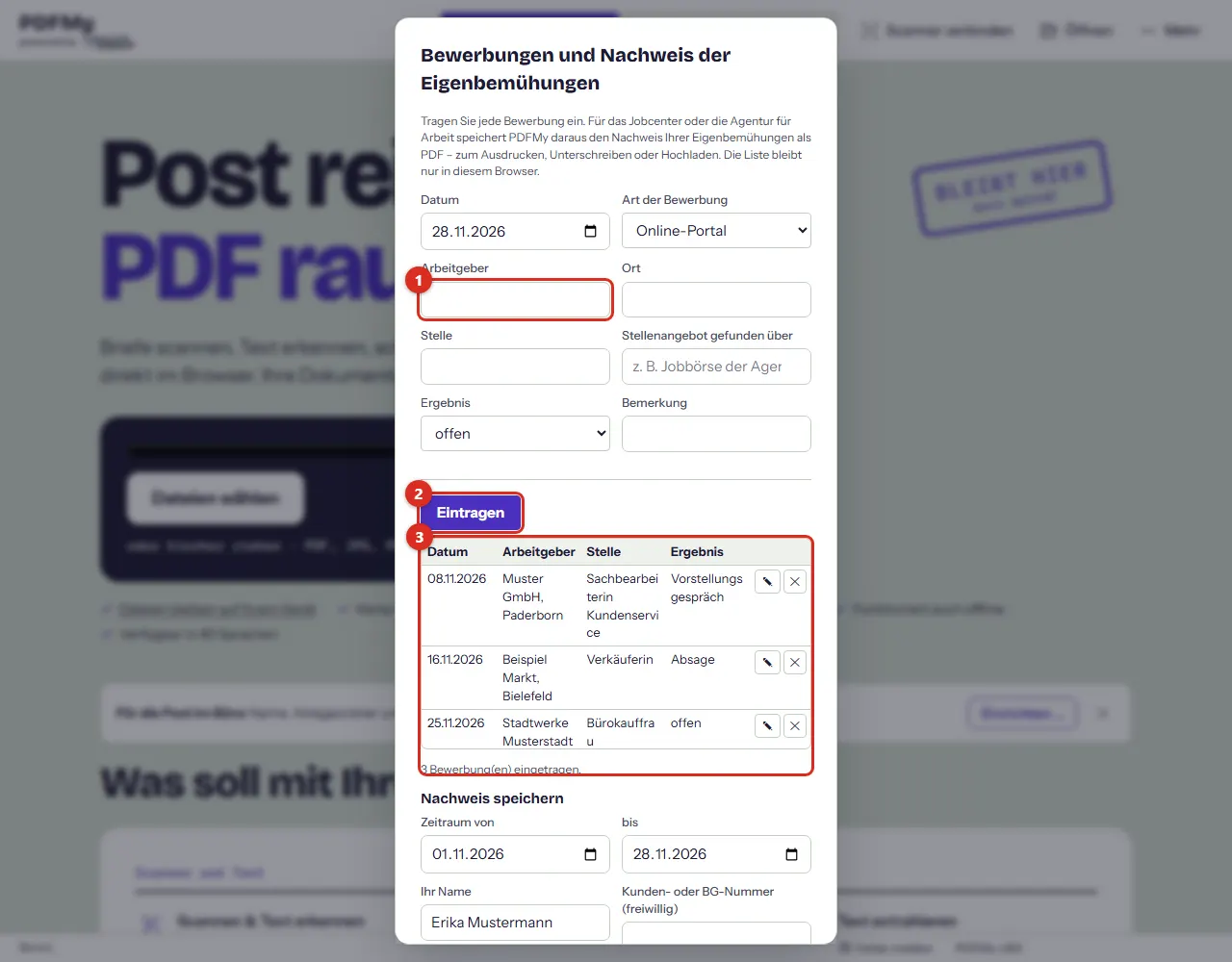
كثير من الناس يجب أن يُثبتوا أين تقدموا بطلبات توظيف. يدير PDFMy القائمة ويصنع منها الإثبات كملف PDF.
لكل طلب توظيف أدخل صاحب العمل والوظيفة الشاغرة والتاريخ، ثم تسجيل.
لاحقًا غيّر النتيجة، مثلًا «مقابلة عمل» أو «رفض».
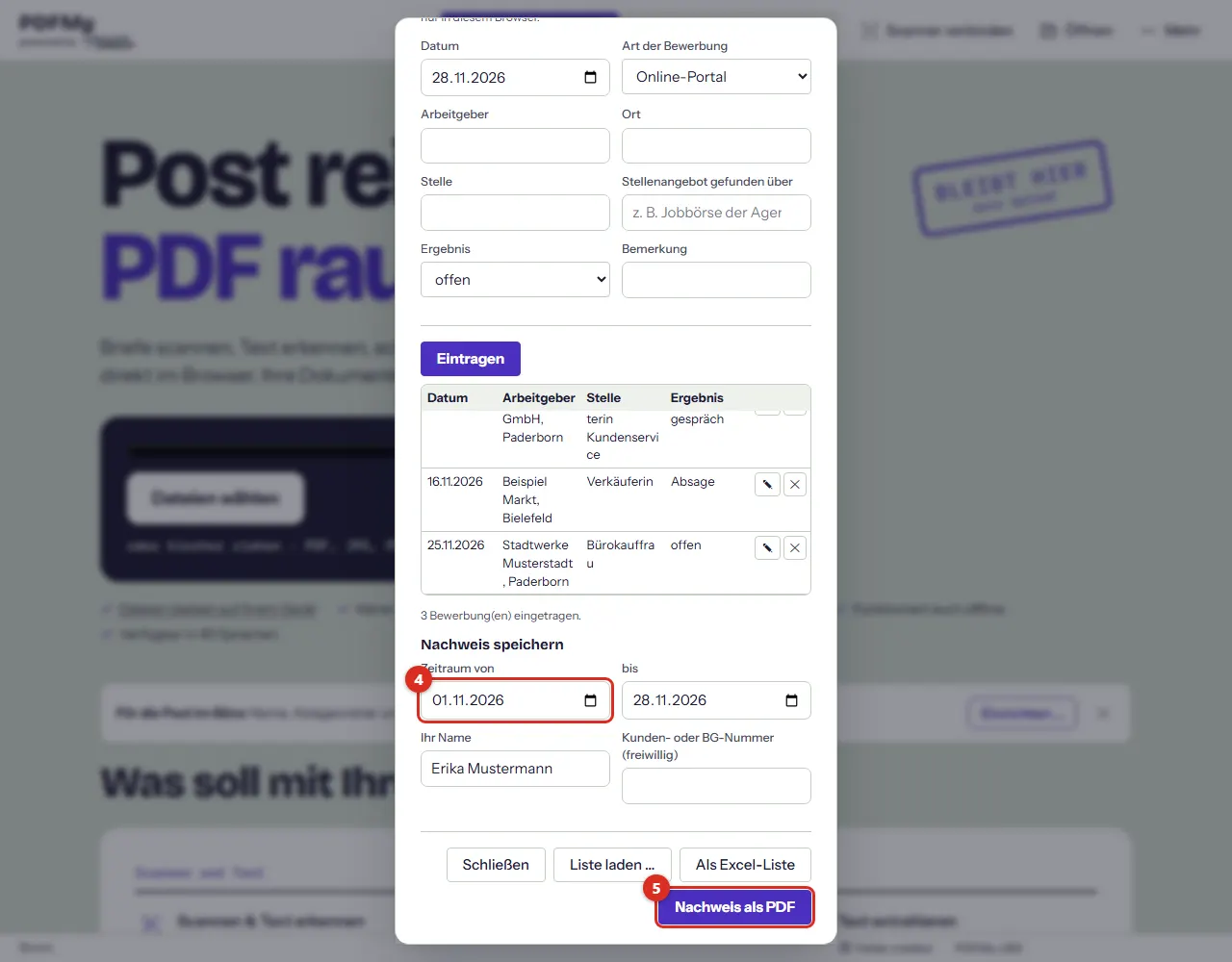
تحت حفظ الإثبات اختر الفترة الزمنية وانقر على الإثبات كملف PDF.
اطبعه ووقّعه – أو ارفعه، مثلًا على jobcenter.digital.
مهم: تبقى القائمة في هذا المتصفح فقط. احفظ نسخة منها من وقت لآخر بـ «كقائمة Excel».
بلغتك: اختر لغتك في «بالإضافة إلى نسخة قراءة باللغة». عندها يحفظ PDFMy ملفين: الإثبات الألماني للتسليم ونسخة قراءة للفهم. وكذلك في رسالة الرد، إذا استخدمت نصًا جاهزًا دون تغيير.
شرح أكثر تفصيلًا
إثبات الجهود الذاتية (Nachweis der Eigenbemühungen):المزيد ← طلبات التوظيف والإثبات … يحتفظ بقائمة طلبات التوظيف مع التاريخ وصاحب العمل والوظيفة والنوع والنتيجة. لمركز التوظيف (Jobcenter) أو وكالة العمل (Agentur für Arbeit) يحفظ PDFMy منها الإثبات لفترة زمنية كملف PDF مع سطر للتوقيع – للطباعة أو للرفع، مثلًا على jobcenter.digital. تبقى القائمة في متصفحك فقط؛ ويمكن حفظها كقائمة Excel وتحميلها مرة أخرى. ومن داخل ملف طلب التوظيف يسجّل «التسجيل في قائمة طلبات التوظيف» صاحب العمل والوظيفة من خطاب التقديم مباشرة.
فوق الصفحة يُكتب عمّ يدور الموضوع – مثلًا فاتورة مع مهلة.
الأزرار بجانبها: تحويل، تسجيل المهلة، إعادة توجيه أو أرشفة.
على اليمين في بيانات الرسالة يمكنك تصحيح الأخطاء.
شرح أكثر تفصيلًا
فوق الصفحة توجد جملة واحدة عن الموضوع، مثلًا «فاتورة بمبلغ 1.520,24 € – الدفع حتى 28.10. – بعد 13 يومًا»، مع أزرار لـ تحويل (GiroCode) وتسجيل المهلة وإعادة توجيه وأرشفة. المرسل والتاريخ والنوع والمبلغ والمهلة موجودة على اليمين في بيانات الرسالة ويمكن تصحيحها.
أرشفة
«أرشفة» تحفظ الرسالة في مجلدك. تحصل على اسم واضح. وتدخل أيضًا في سجل البريد الوارد، وهو قائمتك بكل الرسائل المؤرشفة.
افحص بيانات الرسالة على اليمين: المرسل، التاريخ، نوع المستند.
عند الحاجة غيّر «اسم الملف».
انقر على «أرشفة».
الرسالة الآن في المجلد ومسجلة في سجل البريد الوارد.
نصيحة: في سجل البريد الوارد انقر على سطر – فترى على اليمين معاينة.
شرح أكثر تفصيلًا
بيانات الرسالة فقط عند البريد: التاريخ والمرسل والموضوع والملف والمهلة وموعد المتابعة يعرضها PDFMy عندما يبدو المستند كبريد – عند المسح الضوئي أو إذا تم التعرف على مهلة أو مبلغ أو رقم IBAN أو مرسل مع تاريخ. في المستندات الأخرى (مثلًا نظام أساسي أو دليل استخدام) يظهر هناك اسم الملف فقط والرابط «إدخال بيانات الرسالة …» الذي يفتح الحقول.
نوع المستند: يتعرّف PDFMy من بين أشياء أخرى على الفاتورة، والإنذار بالدفع، والإشعار الدائن، والإيصال، وإشعار التسليم، وطلب الشراء، وعرض السعر، وتقدير التكلفة، وكشف الراتب وكشف التكاليف الإضافية، وكشف الحساب البنكي، والعقد، ووثيقة التأمين، وإنهاء العقد، والقرار الرسمي (Bescheid)، والطلب، والشهادة، والتوكيل، والتقرير الطبي، والشهادة (Zeugnis). عنوان الرسالة له الأولوية: إشعار التسليم يبقى إشعار تسليم، حتى لو كُتب فيه «Rechnung folgt» (الفاتورة ستتبع). نقرة في الحقل «نوع المستند» تعرض كل الأنواع للاختيار؛ ونوعًا خاصًا اكتبه ببساطة.
اسم الملف: الملف المفتوح يحتفظ باسمه («Angebot Müller.pdf» يبقى «Angebot Müller.pdf»). فقط المسح الضوئي والأسماء التي لا تعني شيئًا من الماسحات الضوئية والكاميرات والبرامج مثل «Scan0001» أو «IMG_1234» أو «Dokument (2)» يستبدلها PDFMy باسم واضح من بيانات الرسالة (التاريخ، النوع، المرسل، الموضوع). يمكنك تغيير الاسم في أي وقت على اليمين تحت «اسم الملف».
اختر مرة واحدة مجلد الأرشيف (مثلًا مجلدًا متزامنًا مع OneDrive أو SharePoint). بعد ذلك يؤرشف «أرشفة» كل رسالة باسم واضح ويسجلها في سجل البريد الوارد. وإذا رغبت مع ختم الورود ورقم وارد متسلسل. عدة شركات؟ في الإعدادات تحصل كل شركة على مجلد خاص بها.
المعاينة: في سجل البريد الوارد انقر على سطر – فتظهر على اليمين الصفحة الأولى من المستند مع اسم الملف وعدد الصفحات، دون فتحه. باستخدام لوحة المفاتيح يكفي الانتقال بـ Tab إلى «فتح» في أحد الأسطر. النقر على صورة المعاينة أو على «فتح» يحمّل المستند للتعديل. المعاينة متاحة عندما يكون عرض النافذة نحو 900 بكسل أو أكثر.
الحقول الخاصة: تحت الكلمات المفتاحية في بيانات الرسالة انقر على «تحديد حقول خاصة …» وسمِّ حتى خمسة حقول، مثلًا الموكّل أو المشروع أو مركز التكلفة. تظهر بعد ذلك عند كل رسالة. يقترح PDFMy قيم آخر رسالة بالرقم المرجعي نفسه أو بالمرسل نفسه ويعرض القيم السابقة للاختيار. القيم موجودة في سجل البريد الوارد (عمود Excel «Eigene Felder» (الحقول الخاصة)، وفي القائمة تحت الموضوع) وفي الكلمات المفتاحية لملف PDF؛ ويجدها البحث. مع مجلد الأرشيف تسري أسماء الحقول على الفريق كله (الملف pdfmy-Felder.json).
الملفات (ملفات الموكلين والقضايا)
الملف يجمع كل الرسائل المتعلقة بأمر واحد، مثلًا بعميل أو موكّل.
في بيانات الرسالة عبّئ الحقل «الملف». غالبًا يقترح PDFMy ملفًا.
افتح المزيد ← المكتب ← سجل البريد الوارد والملفات.
اختر العرض «الملفات».
«فتح الملف» يعرض كل مستندات الملف كمستند واحد.
شرح أكثر تفصيلًا
في بيانات الرسالة يوجد الحقل «الملف»، مثلًا «Müller ./. Schmidt» أو «Meier – ESt 2025». يقترح PDFMy الملف بنفسه: إذا كان لرسالة نفس الرقم المرجعي لرسالة مؤرشفة سابقًا، فهي تنتمي إلى نفس الملف – وإلا يُعتمد آخر ملف لهذا المرسل. في سجل البريد الوارد والملفات (المزيد ← المكتب) يعرض العرض «الملفات» كل ملف مع عدد المستندات، والإجراءات المفتوحة، والمهلة التالية، والمسؤولين. «عرض المستندات» يصفّي القائمة على هذا الملف، و«فتح الملف» يفتح كل مستندات الملف حسب التاريخ كمستند واحد – للقراءة أو الطباعة أو الحفظ المشترك (مع مجلد أرشيف مربوط). الرسائل المؤرشفة سابقًا تعيّنها في القائمة في العمود «الملف»؛ وتساعد مرشحات الملف والسنة في البحث. يظهر الملف أيضًا في ملف Excel الخاص بسجل البريد الوارد.
كلمات مفتاحية
بالكلمات المفتاحية تجد المستندات لاحقًا بشكل أسرع.
في بيانات الرسالة اكتب في الحقل «كلمات مفتاحية».
افصل بين عدة كلمات بفاصلة، مثلًا «Steuer 2025, dringend».
في سجل البريد الوارد صفِّ حسب كلمة مفتاحية.
شرح أكثر تفصيلًا
في الحقل «كلمات مفتاحية» في بيانات الرسالة افصل بين عدة كلمات بفاصلة، مثلًا «ضريبة 2025، تأمين، عاجل». يقترح PDFMy أثناء الكتابة الكلمات المفتاحية المستخدمة سابقًا. عند الأرشفة تظهر في سجل البريد الوارد وفي الكلمات المفتاحية لملف PDF – هكذا يجد بحث Windows وبرامج PDF الأخرى المستند أيضًا. في سجل البريد الوارد تصفّي حسب الكلمة المفتاحية، والنقر على كلمة مفتاحية يعرض كل المستندات التي تحملها؛ وعبر «+ كلمة مفتاحية» تضيف وعبر «×» تزيل الكلمات المفتاحية مباشرة في القائمة.
الإصدارات وسجل الفحص وفق GoBD
يحتفظ PDFMy بالنسخ القديمة من المستند. سجل الفحص يبيّن ما إذا تم تغيير الملفات. GoBD هي قواعد حفظ وثائق المحاسبة في ألمانيا.
في سجل البريد الوارد انقر على «سجل فحص GoBD …».
يفحص PDFMy كل الملفات المؤرشفة.
النتيجة موجودة كملف PDF في المجلد «_Protokolle».
نصيحة: النسخ القديمة من المستند تجدها في المجلد «_Versionen».
شرح أكثر تفصيلًا
النسخ: إذا فتحت مستندًا مؤرشفًا عبر سجل البريد الوارد، وغيّرته (مثلًا ملاحظة «مدفوع») وحفظته، يستبدل PDFMy الملف في نفس المكان. تبقى النسخة السابقة دون تغيير في المجلد «_Versionen» (مع التاريخ والوقت في الاسم)؛ ويعرض الإدخال «v2»، «v3» … ويحصل على المجموع الاختباري الجديد – ولا يُنشأ إدخال مكرر.
سجل الفحص وفق GoBD: في سجل البريد الوارد يفحص «سجل الفحص GoBD …» كل الملفات المؤرشفة (مجموع الفحص SHA-256)، وختم كل إدخال (يجعل التغييرات اللاحقة على السجل ظاهرة، مثلًا في Excel)، والفجوات في أرقام الوارد. تُحفظ النتيجة كملف PDF في المجلد «_Protokolle» – مع وصف للإجراءات كأساس لتوثيق إجراءاتك. مجموع الفحص والختم يجعلان التغييرات ظاهرة؛ أما عدم قابلية التغيير نفسها فيجب أن يضمنها مكان الحفظ (مثلًا سياسات الاحتفاظ في SharePoint/Microsoft 365).
«التذكير» – إشعار مرة في اليوم عندما يحين موعد شيء ما.
«تسجيل المهلة» – إدخال في تقويمك (Outlook).
احسب المهلة بنفسك: المزيد ← حساب المهلة …
مهم: تحقق من المهل دائمًا بنفسك. الحساب مجرد مساعدة، وليس استشارة قانونية.
شرح أكثر تفصيلًا
مهلة الاعتراض على القرارات الرسمية: إذا احتوى قرار رسمي (Bescheid) (مثلًا قرار الضريبة (Steuerbescheid)) على تعليمات بطرق الطعن مع مهلة شهر، يحسب PDFMy مهلة الاعتراض (Einspruch أو Widerspruch): يُعتبر القرار مُبلَّغًا بعد أربعة أيام من تاريخ القرار (§ 122 AO، منذ 2025)، ثم شهر واحد؛ إذا وقع يوم في عطلة نهاية الأسبوع أو في عطلة رسمية على مستوى ألمانيا، يُحسب يوم العمل التالي. تظهر المهلة في سطر الملاحظات وفي سجل البريد الوارد. العطل الإقليمية يمكن أن تمدّد المهلة أكثر – لذلك المهلة المعروضة ليست متأخرة أبدًا. إذا ثبت أن القرار وصل لاحقًا، تبدأ المهلة لاحقًا.
العقود – حتى متى يمكن الإلغاء؟ في العقود وتأكيدات العقود ووثائق التأمين يتعرف PDFMy على البداية والمدة ونهاية العقد ومهلة الإلغاء (أسابيع أو أشهر، وأيضًا «zum Monatsende» (حتى نهاية الشهر) أو «zum Quartalsende» (حتى نهاية الربع)) وما إذا كان العقد يتجدد تلقائيًا. من ذلك يحسب PDFMy أقرب نهاية ممكنة للعقد واليوم الذي يجب أن يصل فيه الإلغاء إلى الطرف الآخر على أبعد تقدير – مثلًا «يسري حتى 31.12.2027، ويتجدد وإلا لمدة 12 شهرًا – الإلغاء حتى 30.9.2027». مع «تسجيل المهلة» يذكّرك تقويمك قبل 14 يومًا. ملاحظة: عقود المستهلكين التي تتجدد ضمنيًا يمكن غالبًا إلغاؤها شهريًا منذ 1 مارس 2022. النتيجة حساب من النص، وليست استشارة قانونية.
حساب المهلة (مكتب محاماة، استشارات ضريبية):المزيد ← حساب المهلة … أو «حساب» بجانب الحقل «المهلة». اختر نوع المهلة – الاستئناف، أسباب الاستئناف، النقض، الاعتراض على حكم غيابي، أو أمر تنفيذ، أو أمر جزائي، أو قرار غرامة، الشكوى الفورية، دعوى الحماية من الفصل، الاعتراض على قرار الضريبة، الدعوى أمام المحكمة المالية أو الإدارية، الاعتراض (Widerspruch) أو مهلة خاصة مثل «خلال أسبوعين» –، وتاريخ التبليغ أو تاريخ القرار، والولاية التي تتبعها المحكمة أو الجهة الحكومية. يعرض PDFMy نهاية المهلة والمهلة المسبقة مع طريقة الحساب كاملة (§§ 187 ff. BGB، § 222 ZPO، § 108 AO): آخر الشهر وعطلة نهاية الأسبوع والعطل الرسمية في الولاية تُراعى، وفي القرارات الرسمية يُعتبر التبليغ في اليوم الرابع بعد الإرسال أو بعد إتاحته للتنزيل. «إلى التقويم» ينشئ ملف تقويم بانتهاء المهلة والمهلة المسبقة، و«اعتماده كمهلة» يسجّل نهاية المهلة عند المستند. الحاسبة مجرد مساعدة – ومراقبة المهل تبقى مسؤوليتك.
تظهر المهل ومواعيد المتابعة في صفحة البداية. مع «التذكير» يصلك إشعار مرة يوميًا عندما يحين موعد شيء ما. «تسجيل المهلة» ينشئ موعدًا في التقويم لـ Outlook.
عدم مراقبة كل مهلة: تحت الحقل «المهلة / الدفع حتى» توجد العلامة «إضافتها إلى قائمة المهل». بدون العلامة يدخل المستند في سجل البريد الوارد رغم ذلك، لكن ليس تحت «المهل». يتذكر PDFMy الاختيار لهذا النوع من المستندات، مثلًا لكل الفواتير. الفواتير التي تُسحب بالخصم المباشر أو المدفوعة مسبقًا يتعرف عليها PDFMy بنفسه ولا يضيفها.
Autopilot
القيادة الآلية تؤرشف الرسائل بدلًا منك.
يمكن تشغيله في الإعداد: يؤرشف PDFMy الرسائل من المرسلين المعروفين بنفسه بعد عدّ تنازلي قصير. عند عدم التأكد ينتظر ويذكر السبب.
المستشار الضريبي، كشف الحساب البنكي، الحفظ
هنا يدور الأمر حول الإيصالات للضرائب: تسليمها وترقيمها وحفظها.
اختر المزيد ← إيصالات للمستشار الضريبي.
اختر برنامج مكتب المحاسبة: DATEV أو Agenda أو برنامجًا آخر.
يجمع PDFMy إيصالات شهر واحد مع قائمة الإيصالات في ملف ZIP. وهو حزمة تضم عدة ملفات.
نصيحة: لا يحذف PDFMy الإيصالات القديمة من تلقاء نفسه.
شرح أكثر تفصيلًا
المزيد ← إيصالات للمستشار الضريبي: إيصالات شهر واحد كملف ZIP مع قائمة الإيصالات – مناسبة لبرنامج مكتب المحاسبة: لـ DATEV مع ملف استيراد (document.xml)، ولـ Agenda بصيغة DATEV لمساعد الاستيراد في DATEV مع تعليمات لمكتب المحاسبة، وللبرامج الأخرى الإيصالات وقائمة الإيصالات فقط. القيود المحاسبية مع الحسابات لا يحتويها التصدير عن قصد – القيد يتم في مكتب المحاسبة.
رقم الإيصال: الأداة «الختم»، واختر هناك «رقم الإيصال (متسلسل)». البادئة (مثلًا 2026- أو ER-2026-) والرقم التالي بجانبها؛ يتابع PDFMy العدّ بنفسه ويحفظ الوضع لكل بادئة. نقرة واحدة تضع الرقم على الصفحة، و«ترقيم كل الإيصالات» يرقّم كل ملف مفتوح في أعلى اليمين – الإيصالات التي لها رقم بالفعل تحتفظ به، حتى لا تنشأ فجوات.
إيصال الضيافة: افتح فاتورة المطعم أو صوّرها، ثم المزيد ← تعبئة إيصال الضيافة …: أدخل اليوم والمكان والأشخاص المستضافين والمناسبة والمبلغ والبقشيش (التاريخ والمطعم والمبلغ يقترحها PDFMy من الفاتورة). تأتي البيانات كصفحة مستقلة مباشرة بعد الفاتورة – بعدها وقّع واحفظ.
في سجل البريد الوارد اقرأ كشف الحساب البنكي (CAMT أو CSV): يتم التعرف على الفواتير المدفوعة.
ينبّهك PDFMy إلى الإيصالات التي انتهت مدة حفظها. لا يتم حذف أي شيء تلقائيًا.
رد
بزر «رد» تكتب رسالة رد بسرعة.
انقر على «رد».
العنوان والمرجع مكتوبان مسبقًا.
اختر نصًا جاهزًا، مثلًا اعتراض.
شرح أكثر تفصيلًا
«رد» يكتب رسالة وفق DIN 5008: العنوان والمرجع مكتوبان مسبقًا، ومعها نصوص جاهزة (مثلًا اعتراض، تأكيد دفع). وإذا رغبت على ورق رسائلك الرسمي.
تعديل ملفات PDF
القراءة والتقليب
هكذا تقرأ مستندًا بشكل مريح على الشاشة أو على الهاتف.
عجلة الفأرة – تتنقل عبر المستند كله.
«الصفحة X من Y» في أسفل اليسار – نقرة واحدة تنقلك إلى صفحة.
«صفحتان» – يظهر المستند ككتاب مفتوح.
«المحتويات» – يعرض كل الفصول. نقرة واحدة تنقلك إليه.
F5 – يعرض الصفحات بملء الشاشة.
نصيحة: على الهاتف المحمول يساعدك وضع القراءة: المزيد ← وضع القراءة. يُعاد ترتيب أسطر النص، ولا تحتاج إلى التكبير.
شرح أكثر تفصيلًا
التقليب بين الصفحات: بعجلة الفأرة تتنقل في المستند كله كما في Word؛ في أسفل اليسار مكتوب «الصفحة X من Y» – النقر عليه (أو Strg+G) ينقلك إلى صفحة. يمكن طي الشريطين على اليسار واليمين بـ [ و].
صفحتان جنبًا إلى جنب: الزر «صفحتان» فوق الصفحة (أو المفتاح D) يعرض المستند ككتاب مفتوح – مفيد للعقود والكتيّبات ولمقارنة الصفحات المتتالية. التعديل يستمر كالمعتاد على الصفحة المختارة؛ والنقر على الصفحة المجاورة يختارها. يحفظ PDFMy هذا الإعداد. على الشاشات الضيقة تبقى صفحة واحدة.
المحتويات والإشارات المرجعية: الزر «المحتويات» (المفتاح I) يعرض كل فصول ملف PDF؛ والنقر ينقلك إليها. Strg+B ينشئ إشارة مرجعية للصفحة الحالية؛ ويقترح PDFMy أول سطر نصي كاسم لها. أعد التسمية بـ ✎، واجعلها بندًا فرعيًا بـ ⇥، واحذفها بـ ✕. تُكتب الإشارات المرجعية في ملف PDF عند الحفظ وتظهر في برامج PDF والمتصفحات كفهرس للمحتويات. عند الدمج ينشئ PDFMy تلقائيًا إشارة مرجعية لكل ملف.
متابعة القراءة: ملفات PDF التي تبلغ 5 صفحات أو أكثر تُفتح مرة أخرى على الصفحة التي كنت فيها آخر مرة. يتذكر متصفحك لذلك فقط مجموعًا اختباريًا للملف ورقم الصفحة، وليس اسم الملف ولا المحتوى.
العرض التقديمي:F5 يعرض الصفحات بملء الشاشة، والمتابعة بمفاتيح الأسهم أو بجهاز التحكم عن بُعد للعروض.
القراءة بصوت عالٍ: يُقرأ النص المتعرَّف عليه بصوت من أصوات جهازك – بدون خدمة عبر الإنترنت.
وضع القراءة (قراءة مريحة على الهاتف المحمول):… المزيد ← وضع القراءة أو تحت «النص المتعرَّف عليه». يُعاد ترتيب أسطر النص – فلا حاجة بعد الآن للتكبير والتحريك الجانبي. تبقى الفقرات والعناوين والقوائم كما هي، وتُعاد الكلمات المقسومة في نهاية السطر إلى شكلها الكامل. A−/A+ يغيّران حجم الخط (ويتم حفظه)، و«الانتقال إلى» يأخذك إلى الصفحات والعناوين. في المسوحات الضوئية يظهر النص بعد التعرف على النص.
شريط التبويبات في الأعلى – النقر ينقلك بين المستندات.
نصيحة: اختر مهمة في الصفحة الرئيسية. عندها يظهر فوق الصفحة ما يجب فعله.
شرح أكثر تفصيلًا
عدة مستندات: «إضافة» يضيف ملفات أخرى إلى المستند المفتوح، و«تبويب جديد» يفتح مستندًا آخر بالتوازي – يظهر في الأعلى شريط تبويبات، والنقر ينقلك بين المستندات. إذا فتحت ملفًا بينما يوجد مستند مفتوح بالفعل، يسألك PDFMy هل تريد إضافته، أو فتحه في تبويب جديد، أو استبدال المستند الحالي به.
شريط المهام: إذا اخترت في صفحة البداية مهمة (مثلًا الحجب بالأسود، التوقيع، الدمج، النموذج)، يظهر فوق الصفحة ما يجب فعله الآن – مع زر مناسب (مثلًا «العثور على البيانات الشخصية»، «إضافة ملفات أخرى»، «التعبئة ببياناتي») و«تم والحفظ».
في المهام البسيطة مثل الدمج أو التوقيع أو التصغير أو تنظيم الصفحات يبقى الشريط الأيمن ببيانات الرسالة مغلقًا، ولا يُعرض «أرشفة والتالي» – ترى فقط ما تحتاجه المهمة. بالسهم على الحافة اليمنى أو بالمفتاح ] تفتح الشريط رغم ذلك.
الفتح بينما لا يزال PDFMy يُحمَّل: عند الزيارة الأولى أو في الشبكات البطيئة يحتاج PDFMy بضع ثوانٍ. الملف الذي تختاره أو تسحبه إلى النافذة في هذا الوقت يتذكره PDFMy (يُظهر مؤشر الفأرة «جارٍ التحميل») ويفتحه فور أن يصبح جاهزًا.
البحث والاستبدال
تجد أي كلمة في المستند. وإذا رغبت تستبدلها بكلمة أخرى.
أدخل كلمة البحث – النتيجة الحالية مظللة باللون البرتقالي.
Enter – ينتقل إلى النتيجة التالية.
«استبدال …» – اكتب النص الجديد، ثم «استبدال» أو «استبدال الكل».
Esc – يغلق شريط البحث.
نصيحة: لا يهم الفرق بين الأحرف الكبيرة والصغيرة. «Strasse» تجد أيضًا «Straße».
شرح أكثر تفصيلًا
البحث في المستند:Strg+F يفتح شريط بحث فوق الصفحة – كما في Word. يعرض مثلًا «3 من 12»؛ Enter أو F3 ينتقل إلى النتيجة التالية، وUmschalt+Enter إلى السابقة، وEsc يغلق الشريط. النتيجة الحالية مظللة باللون البرتقالي. في المسوحات الضوئية والصور يعمل البحث بعد التعرف على النص (OCR). لحجب كل المواضع بالأسود دفعة واحدة: على اليمين تحت «البحث في المستند».
البحث: لا يهم الفرق بين الأحرف الكبيرة والصغيرة، و«ß» و«ss» تُعتبران متساويتين: «Strasse» تجد أيضًا «Straße». كما يتم العثور على مجموعات الكلمات مثل «15. November». مع «كلمات كاملة فقط» لم تعد «Test» تجد «Testament». ينطبق ذلك أيضًا على التظليل والاستبدال و«حجب كل النتائج بالأسود».
البحث & الاستبدال: في شريط البحث انقر على استبدال …، وأدخل النص الجديد واختر استبدال (النتيجة الحالية، Enter) أو استبدال الكل (Strg+Enter). يُستبدل كل سطر معني مطابقًا للأصل كما في «تعديل النص» – بنفس الخط واللون والعرض؛ ويُزال النص القديم عند الحفظ. تُتخطى الوثائق الرسمية والشهادات والقرارات الرسمية، وفي كشوف الحساب البنكي والفواتير تُظلَّل التغييرات بشكل ظاهر. التراجع بـ Strg+Z – حتى «استبدال الكل» عبر صفحات كثيرة في خطوة واحدة.
تعديل النص
تصحح الأخطاء الإملائية أو البيانات مباشرة في ملف PDF. يبدو النص الجديد مثل الأصل.
الأداة «تعديل النص» – انقر في سطر.
الكتابة فوق النص – غيّر النص كالمعتاد.
النقر بزر الفأرة الأيمن على كلمة مسطَّرة – يعرض اقتراحات عند الأخطاء الإملائية.
نصيحة: الأسرع في الأداة «تحديد»: انقر نقرًا مزدوجًا على النص.
شرح أكثر تفصيلًا
تعديل النص: الأداة «تعديل النص»، انقر في سطر واكتب فوقه – أو بشكل أسرع: في الأداة «تحديد» انقر نقرًا مزدوجًا على النص. إذا كان السطر جزءًا من فقرة، تصبح الفقرة كلها قابلة للتعديل ويُعاد ترتيب أسطرها تلقائيًا عند التغيير – مع تباعد الأسطر كما في الأصل؛ وتُدمج الكلمات المقسومة في نهاية السطر. العناوين البريدية والقوائم تحتفظ بأسطرها. يأخذ PDFMy في ذلك مظهر الأصل: نوع الخط (مع أو بدون زوائد، أو ثابت العرض)، والخط العريض والمائل، ولون الخط، ولون الخلفية (مثلًا الحقول الرمادية) والعرض. في ملفات PDF التي تحتوي على نص يتم التعرف على الخط بدقة، وفي المسوحات الضوئية على اللون والخلفية والخط العريض وما إذا كان للخط زوائد (مثلًا Times) – ومع الخط الصغير جدًا يُستخدم خط بدون زوائد. الأسطر غير المعدَّلة تبقى كما هي.
التدقيق الإملائي عند التعديل: عند تعديل النص وكتابته يضع المتصفح خطًا تحت الأخطاء الإملائية بلغة المستند – فالرسالة الفرنسية تُدقَّق بالفرنسية، حتى لو كان PDFMy مضبوطًا على الألمانية. تأتي اللغة من التعرف على النص في الصفحة أو يتم التعرف عليها من النص. النقر بزر الفأرة الأيمن على الكلمة المسطَّرة يعرض اقتراحات.
الخط الأصلي عند التعديل: إذا كان الخط مضمّنًا في ملف PDF ويحتوي على كل أحرف النص الجديد، يواصل PDFMy الكتابة بهذا الخط نفسه – فيبدو النص المعدَّل كما كان من قبل. إذا نقص حرف (غالبًا يحتوي ملف PDF على الأحرف المستخدمة فقط)، يستخدم PDFMy خطًا بنفس العرض: مع Arial/Helvetica وTimes وCourier وCalibri يكون عرض النص تمامًا كما في الأصل؛ ومع الخطوط الأخرى يُعدَّل العرض ليتطابق.
التظليل والتعليقات
تبرز المواضع المهمة بالألوان. وترى كل الملاحظات والتظليلات في قائمة واحدة.
الأداة «تظليل» – اسحب بالفأرة فوق الكلمات.
اللون والنوع – اخترهما بجانبه: تظليل أو تسطير أو شطب.
المزيد ← التعليقات والتظليلات – يعرض كل الملاحظات والتظليلات.
النقر على أحد العناصر – ينتقل إلى موضعه. ✕ يحذفه.
نصيحة: مع Strg+F و«تظليل الكل» تظلل كل موضع دفعة واحدة.
شرح أكثر تفصيلًا
تظليل النص: الأداة «تظليل»، ثم اسحب بالفأرة فوق الكلمات – يُظلَّل النص بالضبط، حتى عبر عدة أسطر؛ والنقرة الواحدة تظلل كلمة واحدة. بجانبها اختر اللون (أصفر، أخضر، أزرق، وردي، برتقالي) والنوع: تظليل أو تسطير أو شطب. يمكن تغيير لون التظليل المحدد أو حذفه بـ Entf. السحب على مساحة فارغة يظلل منطقة (مثلًا صورة). كل المواضع دفعة واحدة:Strg+F، أدخل الكلمة، ثم «تظليل الكل» – يُظلَّل كل موضع في المستند كله، حتى مجموعات الكلمات مثل «15. November»؛ وStrg+Z يتراجع عنها كلها. التظليلات من برامج أخرى: إذا فتحت ملف PDF مظللًا من قبل، يأخذ PDFMy التظليلات مع التعليق والمؤلف – ويمكن تغيير لونها وحذفها (إلا في ملفات PDF الموقَّعة رقميًا، حتى يبقى التوقيع صالحًا). عند الحفظ تصبح تظليلات PDF حقيقية: تعرضها برامج PDF الأخرى كتعليق مع النص المظلَّل ويمكنها إزالتها.
التعليقات والتظليلات:المزيد ← التعليقات والتظليلات يعرض كل الملاحظات والتظليلات (مع النص المظلَّل) والنصوص والأختام والتوقيعات وحقول النموذج والمقاطع المحجوبة في المستند – مع رقم الصفحة والتصفية والبحث. النقر ينقلك إلى الموضع، و✕ يحذف (Strg+Z يتراجع عن ذلك). «النسخ كنص» يعطيك ملخصًا للبريد الإلكتروني أو للمحضر.
الردود والحالة: عند الملاحظات والتظليلات في قائمة التعليقات رُدّ بزر السهم واختر حالة (مفتوح، مقبول، مرفوض، ملغى، منجز). التصفية «الحالة» تعرض مثلًا النقاط المفتوحة فقط. تظهر الردود على ورقة الملاحظة تحت النص، والحالة في سطر العنوان. عند الحفظ تُحفظ الردود والحالة كتعليقات PDF حقيقية – ويعرضها Acrobat وFoxit وبرامج PDF أخرى كسجل. وبالعكس ينقل PDFMy الردود والحالة التي كُتبت في Acrobat على التظليلات. اسمك على الردود يأتي من الإعدادات ← الاسم أو الأحرف الأولى. التعليقات التي أنشأتها برامج PDF أخرى (مثلًا أوراق الملاحظات وتعليقات النص من Acrobat) موجودة أيضًا في القائمة – مع المؤلف والتاريخ والردود والحالة؛ والتصفية «النوع ← من برامج أخرى» تعرضها وحدها. لا يمكن تغييرها في PDFMy وتبقى محفوظة عند الحفظ.
الأشكال والقياس والروابط ورمز QR
ترسم مستطيلات وأسهمًا، أو تدرج شعارًا، أو تضع رابطًا قابلًا للنقر.
الأداة «أشكال» – بجانبها اختر مستطيلًا أو شكلًا بيضاويًا أو خطًا أو سهمًا.
اسحب على الصفحة – يظهر الشكل.
«صورة» – يُدرج شعارًا أو صورة.
الأداة «رابط» – ارسم منطقة وأدخل الهدف.
المزيد ← إدراج رمز QR – يضع رمز GiroCode للتحويلات البنكية على الصفحة.
نصيحة: تحت «أشكال» تقيس أيضًا المسافات والمساحات، مثلًا في مخطط بناء.
شرح أكثر تفصيلًا
الأشكال والصور: اختر الأداة «أشكال»، وبجانبها مستطيل، شكل بيضاوي، خط أو سهم، واللون وسُمك الخط، واسحب على الصفحة (مع Umschalt يصبح الخط أفقيًا أو عموديًا تمامًا). «صورة» تُدرج شعارًا أو صورة (PNG، JPG)؛ بعد ذلك حرّكها وكبّرها بالمقبض في أسفل اليمين. كلاهما يُكتب بحدة في ملف PDF.
القياس: الأداة «أشكال»، وبجانبها «القياس: المسافة» أو «القياس: المساحة» أو «القياس: مضلع» – ارسم خطًا أو مستطيلًا، أو في حالة المضلع انقر على نقاط الزوايا واحدة بعد الأخرى (النقر المزدوج، أو النقر على النقطة الأولى، أو مفتاح Enter ينهي الرسم، وEsc يلغي؛ والنتيجة هي المساحة والمحيط، مثلًا للغرف على شكل حرف L)، وتظهر القيمة فورًا بجانبه (مثلًا «4,25 m» أو «18,30 m²»). اختر مقياس الرسم للمخطط (من 1:1 إلى 1:1000) أو «من مسافة معروفة …»: قِس مسافة طولها معروف، وحدّدها وأدخل الطول الحقيقي – عندها تُحسب كل القياسات في هذا المخطط على هذا الأساس. حجم الصفحة يُؤخذ من ملف PDF؛ وفي المسوحات الضوئية والصور يفترض PDFMy حجم A4. تُحفظ قيم القياس كنص أيضًا. للحرفيين والبناء والهندسة المعمارية – مثل أداة القياس في Acrobat Pro.
إدراج روابط: اختر الأداة «رابط»، وارسم منطقة (مثلًا فوق «المرفق 2» أو فوق عنوان ويب) وأدخل الهدف: عنوان ويب (pdfmy.de)، أو عنوان بريد إلكتروني، أو رقم صفحة. في ملف PDF المحفوظ يصبح الموضع قابلًا للنقر – أيضًا بصيغة PDF/A وسهل الوصول. روابط الصفحات تنتقل معها عند إعادة الترتيب. النقر المزدوج يغيّر الهدف. لأسباب أمنية تُسمح فقط روابط الويب والبريد الإلكتروني.
إدراج رمز QR (GiroCode):المزيد ← إدراج رمز QR … يضع رمز GiroCode على الصفحة الحالية – مثلًا على فاتورتك من Word. أدخل المستلم وIBAN، أما المبلغ والغرض من الدفع فاختياريان؛ يمسح عملاؤك الرمز بتطبيق البنك ولا يحتاجون إلى كتابة أي شيء. يفحص PDFMy رقم IBAN، ويعرض الرمز فورًا للمعاينة ويقترح البيانات المتعرَّف عليها (المبلغ، رقم الفاتورة). وبديلًا عن ذلك «رابط أو نص»، مثلًا لموقعك الإلكتروني أو لنموذج تقييم. يمكن بعد ذلك تحريك الرمز وتغيير حجمه مثل الصورة. يحفظ PDFMy بياناتك البنكية على هذا الجهاز فقط.
تعديل الصور والرسومات
تحرّك الصور والشعارات في ملف PDF أو تكبّرها أو تلوّنها أو تستبدلها.
المزيد ← تعديل الصور والرسومات – كل الصور والرسومات محاطة بإطار ملوّن.
انقر واسحب – يحرّك الصورة.
المقبض في الزاوية – يجعلها أكبر أو أصغر.
«اللون»، «استبدال …» أو «حذف» – يغيّر اللون أو يستبدل أو يزيل.
نصيحة:«استعادة الصور الأصلية» يتراجع عن كل التغييرات على الصور.
شرح أكثر تفصيلًا
تعديل الصور والرسومات:… المزيد ← تعديل الصور والرسومات … يعرض الصفحة مع كل الصور المضمّنة (بإطار أزرق) والرسومات المتجهة مثل الشعارات والأشكال والمربعات والخطوط (بإطار بنفسجي) وكذلك مقاطع النص (بإطار أخضر) – مثل عنوان بريدي أو عنوان رئيسي أو نص ختم يجب أن يكون في مكان آخر. يبقى النص عندها نصًا حقيقيًا (قابلًا للبحث والنسخ)؛ ولا يُعرض النص غير المرئي الناتج عن التعرف على النص فوق المسح الضوئي، حتى يبقى مطابقًا للصورة. الشعار المكوّن من عدة أجزاء هو رسم واحد؛ وخطوط الجداول يمكن اختيارها منفردة، وعند وجود خطوط كثيرة جدًا تُحاط بإطار الخطوط المختارة فقط. النقرة الواحدة تختار أصغر كائن في ذلك الموضع، والخلفيات التي تغطي الصفحة كاملة تظهر فقط في القائمة بالأسفل. النقر على الصورة أو الرسم وسحبه يحرّكه، والمقبض في الزاوية يكبّره أو يصغّره (تبقى نسبة الأبعاد). «اللون» (للرسومات والنص) يغيّر لونها إلى لون واحد، مثلًا شعار بلون الشركة أو بالأسود للطباعة – وتبقى المساحات البيضاء فيه بيضاء. «استبدال …» (للصور فقط) يضع صورة أخرى (JPG، PNG، WebP، GIF، BMP) في المكان نفسه ويضبطها، و«حذف» يزيلها. بدون فأرة: اختر الصورة في الأسفل، ثم تحرّكها مفاتيح الأسهم (مع Shift بخطوات أكبر)، و+ و− تغيّران الحجم، وEntf يحذف. يبقى نص الصفحة وخطوطها دون تغيير، ولا تتحول الصفحة إلى صورة – يتغيّر فقط الكائن المختار. «استعادة الصور الأصلية» تلغي كل التغييرات على الصور والرسومات. النص نفسه تغيّره بـ «تعديل النص». الصفحات الممسوحة ضوئيًا هي نفسها صورة – وهناك تساعد «تغطية» و«نص». الصور في الوثائق الرسمية والشهادات والهويات والقرارات الرسمية وكشوف الحساب والإيصالات لا يمكن تغييرها (حماية من التزوير)؛ وفي ملفات PDF الموقّعة رقميًا يحذّر PDFMy مسبقًا من أن التوقيع سيصبح غير صالح.
الصور في النماذج والقوالب: كثير من ملفات PDF القادمة من Word وبرامج تشغيل الطابعات والماسحات الضوئية وقوالب الرسائل تضع محتوى الصفحة في ما يُسمى كائن النموذج، وغالبًا يكون مشتركًا لعدة صفحات (مثلًا ترويسة الرسالة مع الشعار). يجد PDFMy الصور فيه أيضًا ويغيّرها فقط في الصفحة التي تعمل عليها – ويبقى القالب نفسه في الصفحات الأخرى كما هو. والصورة المنقولة لا تُقطع عند حافة القالب.
الحجب بالأسود وإزالة المحتوى السري
تجعل الأسماء أو العناوين أو أرقام الحسابات غير مقروءة. ويُحذف المحتوى فعلًا.
«العثور على البيانات الشخصية» – يقترح مواضع للحجب بالأسود.
افحص الاقتراحات – انقر على ما لا يناسب واحذفه بـ Entf.
حفظ – الآن فقط يُزال المحتوى.
نصيحة: قبل تمرير الملف لغيرك حدّد في نافذة الحفظ «إزالة البيانات المخفية».
مهم: المستطيل الأسود من «أشكال» يغطي فقط. للمحتويات السرية استخدم دائمًا «حجب بالأسود».
شرح أكثر تفصيلًا
الحجب بالأسود: ارسم مناطق أو احجب كلمة بحث في كل مكان. يُزال المحتوى فعلًا، أيضًا من طبقة النص. «العثور على البيانات الشخصية» يقترح مواضع للحجب: الأسماء بعد صيغة المخاطبة (مثلًا «Frau Erika Mustermann»)، والشارع مع رقم المنزل، والرمز البريدي مع المدينة، وIBAN، والبريد الإلكتروني، والهاتف، والرقم الضريبي الشخصي (Steuer-ID)، وتاريخ الميلاد، ورقم التأمين الاجتماعي – يرجى الفحص قبل الحفظ؛ انقر على ما لا يناسب واحذفه بـ Entf.
الحجب بالأسود يعني الحذف: ما يوجد تحت الحجب يختفي بعد ذلك في كل مكان – في ملف PDF المحفوظ، وفي عرض النص وعند «نسخ النص»، وفي Word وExcel والنص وMarkdown وHTML وPowerPoint، وفي البحث، وفي اسم الملف وفي خصائص المستند (العنوان، المؤلف، الكلمات المفتاحية). حتى الحفظ يكون الشريط الأسود فوق الصفحة فقط. أما المستطيل الأسود من «أشكال» فيغطي فقط ولا يزيل شيئًا – للمعلومات السرية استخدم دائمًا «حجب بالأسود».
إزالة البيانات المخفية: قبل تمرير الملف لأطراف أخرى حدّد في نافذة الحفظ «إزالة البيانات المخفية» – يزيل PDFMy التعليقات والملاحظات والتظليلات الموجودة في الأصل، والبرامج النصية، والملفات والوسائط المضمّنة، وكذلك المؤلف والموضوع والكلمات المفتاحية. تبقى الروابط كما هي.
نص غير قابل للنسخ: الصفحة الرئيسية ← «نص غير قابل للنسخ». تُحفظ كل صفحة كصورة بدون طبقة نص وبدون حقول نماذج وروابط، ولذلك يصبح الملف غالبًا أكبر. يمكن للتعرف على النص قراءة النص مرة أخرى. لذلك استخدم دائمًا «حجب بالأسود» للمحتويات السرية.
الحماية من التزوير وملفات PDF الموقَّعة
الشهادات وبطاقات الهوية والقرارات الرسمية لا يمكن تغييرها. هكذا يحمي PDFMy من التزوير.
مهم: إذا عدّلت ملف PDF موقّعًا رقميًا، يصبح التوقيع غير صالح. أما الملف الأصلي فيبقى صالحًا.
شرح أكثر تفصيلًا
الحماية من التزوير: الوثائق الرسمية، وشهادات الأستاذية (Meisterbrief) وشهادات التأهيل المهني (Gesellenbrief)، والشهادات، وبطاقات الهوية، والقرارات الرسمية (مثلًا قرار الضريبة Steuerbescheid) وأحكام المحاكم لا يمكن تغييرها بـ «تعديل النص» و«تغطية» – أما الحجب بالأسود والتظليل والملاحظات والتوقيع فتبقى ممكنة. في كشوف الحساب البنكي وكشوف الرواتب والفواتير والإثباتات المشابهة تكون التغييرات ممكنة، لكنها تُظلَّل باللون الأحمر، وتحصل الصفحة في الأسفل على ملاحظة «تم تعديله لاحقًا». كما يحمل كل ملف PDF يحتوي على نص مستبدَل أو مغطّى الكلمة المفتاحية «تم تعديله لاحقًا (PDFMy)». هكذا يبقى PDFMy أداة لمستنداتك الخاصة – وليس للتزوير.
ملفات PDF الموقّعة رقميًا: قبل أن تستخدم لأول مرة في ملف PDF موقَّع «تعديل النص» أو «تغطية» أو «نص»، يحذّرك PDFMy مرة واحدة بوضوح: التوقيع الرقمي يصبح غير صالح بسبب التغيير، والملف الجديد لا يحمل توقيعًا صالحًا بعد ذلك. «عدم التغيير» يترك كل شيء كما هو؛ و«فهمت، التغيير رغم ذلك» يسمح بالتعديل لهذا المستند. يبقى الملف الأصلي صالحًا.
ترتيب الصفحات وقصها
ترتّب الصفحات بالترتيب الصحيح، أو تدوّرها، أو تقص جزءًا منها.
نصيحة: يميّز PDFMy الصفحات الفارغة بكلمة «فارغة». عند الحفظ يتم حذفها.
مهم: القص يخفي الباقي فقط، لكنه يبقى في الملف. للإزالة استخدم «حجب بالأسود».
شرح أكثر تفصيلًا
الدمج وتنظيم الصفحات: افتح عدة ملفات، وفي نظرة عامة على الصفحات (G) رتّب، دوّر، احذف، أدرج صفحات فارغة، قسّم.
الدمج بالتناوب: إذا لم يكن لماسحك الضوئي وحدة تغذية للوجهين، فامسح الوجوه الأمامية والخلفية بشكل منفصل واختر الملفين عبر المربع «الدمج بالتناوب». إذا كانت الوجوه الخلفية مقلوبة، فاضغط على «قلب الملف الثاني».
قسمة الصفحات إلى نصفين: القائمة ← «قسمة الصفحات إلى نصفين …» يقسم مسوحات الصفحات المزدوجة (كتاب أو دفتر مفتوح) وأوراق A3 إلى صفحتين – عموديًا (يسار/يمين) أو أفقيًا (أعلى/أسفل)، واختياريًا الصفحات الأفقية فقط. بدون فقدان للجودة: يبقى النص والرسومات المتجهة كما هي، ولا يكبر حجم الملف. للكتب التي تُقرأ من اليمين إلى اليسار: «النصف الأيمن أولًا».
قص الصفحة: اختر الأداة «قص» وارسم الجزء المطلوب – مثلًا ملصق طرد أو إيصال صندوق من صفحة A4. خارج هذا الجزء تصبح الصفحة معتمة؛ ويمكنك تحريك الإطار وتغييره من الزاوية. «على كل الصفحات» ينقل القص إلى المستند كله، و«إلغاء» يتراجع عنه. عند الحفظ تُضبط الصفحة على هذه المنطقة بالضبط، ويبقى النص والرسومات واضحين. يبقى المحتوى الموجود خارجها محفوظًا في الملف – لإزالته فعلًا استخدم «حجب بالأسود».
الصفحات الفارغة: الصفحات بدون محتوى (مثلًا الصفحات الخلفية الفارغة عند المسح على الوجهين) يميّزها PDFMy في شريط الصفحات بكلمة «فارغة». عند الحفظ يكون الخيار «حذف الصفحات الفارغة» محددًا – أزل العلامة للاحتفاظ بها. الكتابة الباهتة الظاهرة من الوجه الخلفي تُعتبر فارغة؛ أما الرسومات الفاتحة ومساحات الألوان وأقلام التظليل فتُعتبر محتوى.
تقسيم PDF
تقسم ملف PDF كبيرًا إلى عدة ملفات صغيرة. مثلًا لمرفقات البريد الإلكتروني.
اختر النوع – حسب عدد الصفحات أو الفصل أو حجم الملف أو نطاقات الصفحات.
النتيجة – كملف ZIP أو منفردة في الأرشيف.
شرح أكثر تفصيلًا
تقسيم PDF: بلاطة «تقسيم PDF» أو «… المزيد ← تقسيم PDF …» – ملف جديد كل N صفحات، أو عند الإشارات المرجعية (لكل فصل)، أو حسب حجم الملف (مثلًا 5 MB بحد أقصى لمرفقات البريد الإلكتروني)، أو حسب نطاقات الصفحات مثل 1-3, 4-7, 8-. النتيجة كملف ZIP أو منفردة في الأرشيف.
مقارنة نسختين
ترى فورًا ما الذي تغيّر بين نسختين من المستند.
المزيد ← المقارنة مع نسخة أخرى – يعرض التغييرات.
«نص» – يعرض الكلمات المضافة والمحذوفة.
«صورة (تراكب)» – الأحمر موجود فقط في النسخة الأولى، والأخضر فقط في النسخة الثانية.
شرح أكثر تفصيلًا
المقارنة:المزيد ← المقارنة مع نسخة أخرى يعرض ما الذي تغيّر – كـ «نص» (الكلمات المضافة والمحذوفة) أو كـ «صورة (طبقة فوقية)»: توضع الصفحات فوق بعضها، والأحمر موجود فقط في النسخة الأولى، والأخضر فقط في الثانية، والإطارات المتقطعة تبيّن كل موضع تغيّر. هكذا تلاحظ أيضًا الصور والأختام والتوقيعات والتخطيط التي تغيّرت.
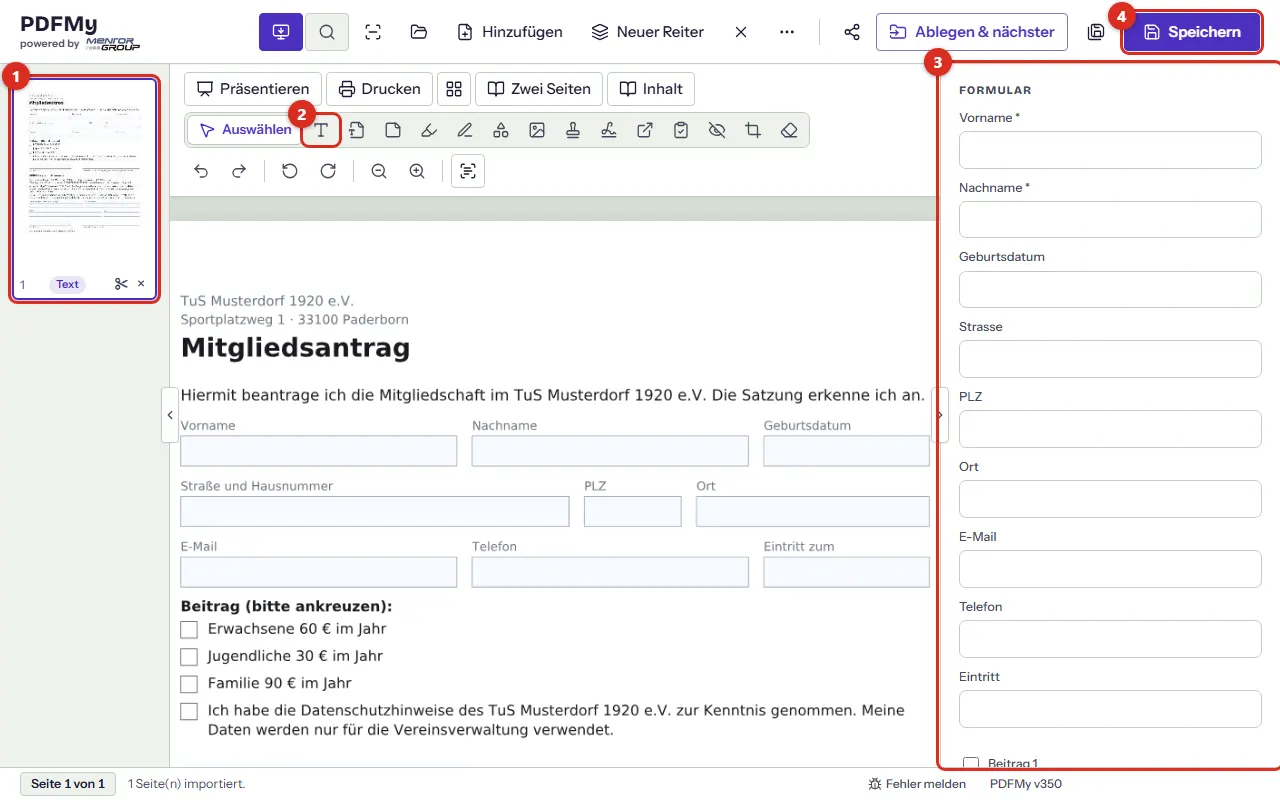
تعبئة النماذج
تعبّئ نماذج PDF على الشاشة. وإذا رغبت يُدخل PDFMy بياناتك الشخصية بنفسه.
«التعبئة ببياناتي» – في منطقة النموذج على اليمين. يملأ الاسم والعنوان وغيرهما.
تحقق من النتيجة بسرعة – يملأ PDFMy الحقول الفارغة فقط.
النموذج غير قابل للتعبئة؟ – «التعرف على الحقول» أو المزيد ← التعرف على حقول النموذج.
نصيحة: على الهاتف المحمول يأخذك الزر «تعبئة النموذج» إلى الحقول.
مهم: على الأجهزة المشتركة احذف بياناتك بـ «حذف الكل».
شرح أكثر تفصيلًا
النماذج: املأ الحقول واحفظ. إذا لم يتغيّر شيء آخر في المستند، يبقى ملف PDF المحفوظ قابلًا للتعبئة؛ وإذا جُمع مع صفحات أخرى أو أُضيفت إليه ملاحظات، تُثبَّت الإدخالات بشكل نهائي. على الهاتف يقود الزر «تعبئة النموذج» إلى الحقول. النماذج المسطّحة أو المسح الضوئي تجعلها المزيد ← التعرف على حقول النموذج قابلة للتعبئة. إذا فتحت نموذجًا غير قابل للتعبئة فيه تسميات معتادة (الاسم، الشارع، الهاتف …)، يعرض PDFMy ذلك مباشرة عبر شريط: «التعرف على الحقول». يتم التعرف على أسطر الكتابة – أيضًا الخطوط المرسومة مع التسمية تحتها –، والمربعات وخانات التأشير؛ ويحمل كل حقل اسم تسميته (الإضافات مثل «إن وجد» تُحذف).
بياناتي – تعبئة النماذج بنقرة واحدة: في قسم النموذج على اليمين «التعبئة ببياناتي». في المرة الأولى تُدخل بياناتك مرة واحدة (الاسم، العنوان، تاريخ الميلاد، الهاتف، البريد الإلكتروني، IBAN، الرقم الضريبي الشخصي (Steuer-ID) …)؛ ويمكن تغييرها في أي وقت تحت … المزيد ← بياناتي …. يتعرف PDFMy على الحقول المناسبة من تسمياتها – أيضًا «Name, Vorname» أو «PLZ, Ort» أو «Ort, Datum» (مع تاريخ اليوم) – ويملأ الحقول الفارغة فقط؛ أما الحقول الخاصة بأشخاص آخرين (مثلًا «Name des Kindes» أو «Geburtsname») فتبقى فارغة. يرجى فحص النتيجة بسرعة. «أخذ البيانات من هذا النموذج» يأخذ البيانات من نموذج عبّأته من قبل. تبقى بياناتك فقط في هذا المتصفح على هذا الجهاز ولا تُرسل أبدًا؛ على الأجهزة المشتركة احذفها بـ «حذف الكل».
النماذج المعبّأة في برامج أخرى: يحفظ PDFMy النماذج بحيث يعرض Acrobat وFoxit وFirefox وبرامج أخرى الإدخالات بالطريقة نفسها ويمكن متابعة التعبئة هناك – بخط النموذج وحجم الخط التلقائي، وبقيم خانات الاختيار وقوائم الاختيار كما يتوقعها النموذج (مثلًا «Ja» بدلًا من «Yes»)، وبمظهر جاهز للحقول، حتى لا يعيد أي برنامج بناء الحقول بخط آخر.
اسم الحقل – يُؤخذ من التسمية المجاورة. النقر المزدوج يعيد التسمية.
حفظ – تُنشأ حقول نماذج حقيقية.
نصيحة: الحقول من نوع المبلغ (€) يمكنها أن تحسب بنفسها. الصيغة موجودة تحت «الحساب».
شرح أكثر تفصيلًا
إنشاء نموذج: اختر الأداة «حقل نموذج»، وبجانبها النوع – حقل نص، متعدد الأسطر، التاريخ، خانة اختيار، قائمة اختيار أو زر خيار – واسحب مستطيلًا على الصفحة (أو انقر ببساطة). عند قائمة اختيار يسأل PDFMy عن العناصر (مثلًا «السيد، السيدة، آخر»). أزرار الخيار التي لها الاسم نفسه تشكّل مجموعة لا يمكن اختيار إلا خيار واحد منها («نعم» / «لا») – ضع ببساطة عدة أزرار بجانب بعضها؛ والقيمة تأتي من التسمية الموجودة على يمينها. علامة الاختيار «حقل إلزامي» تميّز الحقول التي يجب تعبئتها (وتسري أيضًا على الحقل المحدد حاليًا). يأخذ PDFMy الاسم من التسمية المجاورة، مثلًا «الاسم الأول»؛ النقر المزدوج يعيد التسمية، وEntf يحذف. عند الحفظ تنشأ حقول نموذج حقيقية يمكن لأي شخص تعبئتها في برنامج PDF أو في المتصفح أو في PDFMy – أيضًا بصيغة PDF/A، وبشكل سهل الوصول (برامج قراءة الشاشة تقرأ اسم الحقل بصوت عالٍ).
الحساب والفحص في النموذج: كنوع حقل توجد أيضًا رقم والمبلغ (€) والبريد الإلكتروني ورقم IBAN والرمز البريدي. في حقلي الرقم والمبلغ يمكن للحقل أن يحسب بنفسه إذا رغبت: أدخل تحت «الحساب» صيغة، مثلًا Menge * Einzelpreis أو Netto * 0,19 أو SUMME([Pos 1]; [Pos 2]; [Pos 3]) – أسماء الحقول التي تحتوي على مسافات توضع بين أقواس مربعة؛ والمسموح به + − * / والأقواس وSUMME وMIN وMAX وMITTELWERT. في ملف PDF المحفوظ تحسب الحقول وتفحص بنفسها (مثلًا في Adobe Acrobat Reader أو Foxit أو Firefox)؛ ويتم التنبيه إلى رقم IBAN أو عنوان بريد إلكتروني خاطئ. عند التعبئة في PDFMy يحسب PDFMy معها ويعرض الحقول الإلزامية الناقصة والبيانات غير الصالحة مباشرة عند الحقل – حتى في النماذج الخارجية التي تحتوي على حقول مجموع. الحقول التي تحسب وتفحص تحصل لهذا الغرض على برنامج نصي صغير للنموذج داخل ملف PDF – هذه الحقول فقط، وليس التاريخ أو النص. بعض مرشحات البريد في الشركات تحجز ملفات PDF التي تحتوي على برامج نصية. لا يسمح PDF/A ببرامج النماذج النصية؛ لذلك تُنشأ الحقول هناك بدون حساب.
البرامج النصية في ملفات PDF: لا ينفّذ PDFMy شيفرة JavaScript من ملفات PDF المفتوحة. حقول الحساب التي تنشئها أنت في النموذج تحسب فقط في برنامج PDF لدى المستلم، ولا تحسب أبدًا في PDF/A.
حفظ بيانات النموذج وتعبئته لكثيرين
تعبّئ نموذجًا لأشخاص كثيرين دفعة واحدة. أو تجمع الإجابات في قائمة Excel.
«بيانات النموذج …» – في منطقة النموذج على اليمين.
«كملف CSV (Excel)» – يحفظ إدخالاتك.
إضافة أسطر أخرى في Excel – سطر واحد لكل مستلم.
«اختيار ملف …» – ينشئ PDFMy لكل سطر ملف PDF مستقلًا.
نصيحة:«اختيار ملفات PDF المعبأة …» يصنع من نماذج معبأة كثيرة قائمة Excel.
شرح أكثر تفصيلًا
حفظ بيانات النموذج وتحميلها والتعبئة لأشخاص كثيرين: في منطقة النموذج على اليمين «بيانات النموذج …». «كملف XFDF (Acrobat)» أو «كملف CSV (Excel)» يحفظ إدخالاتك؛ و«اختيار ملف …» يحمّلها مرة أخرى – أيضًا في نسخة جديدة فارغة من النموذج نفسه (XFDF وFDF من Acrobat، أو CSV أو Excel مع أسماء الحقول في السطر الأول). التعبئة الجماعية: اختر جدولًا فيه سطر لكل مستلم – ينشئ PDFMy لكل سطر ملف PDF معبّأ مستقلًا وينزّلها كلها كملف ZIP؛ ويُضاف إلى اسم الملف عمود تختاره (مثلًا «Antrag_01_Meier.pdf»). الأسهل: احفظ أولًا «كملف CSV»، وأضف أسطرًا أخرى في Excel، ثم اختر هذا الملف. ما أدخلته بالفعل في النموذج (مثلًا التاريخ) يسري على كل الأسطر. الأعمدة التي ليس لها حقل مناسب وقيم الاختيار غير الصالحة تُعرض.
جمع النماذج المعبّأة: إذا عادت إليك نسخ معبّأة كثيرة – مثل طلبات العضوية أو التسجيلات أو إقرارات الموافقة –، فافتح واحدة منها واختر تحت «بيانات النموذج …» ← «اختيار ملفات PDF المعبّأة …» كلها مرة واحدة. ينشئ PDFMy منها قائمة لـ Excel: سطر لكل ملف PDF مع اسم الملف، وعمود لكل حقل، وخانات الاختيار كنعم/لا. النماذج المطبوعة ثم الممسوحة ضوئيًا لم تعد فيها حقول – ويتم ذكرها في الرسالة. لا تغادر الملفات جهازك.
للجمعيات: القوالب وإيصال التبرع
تنشئ الجمعيات ودور الحضانة ومجالس أولياء الأمور نماذج جاهزة. إيصالات التبرع تُنشأ وفق النموذج الرسمي.
المزيد ← قوالب الجمعيات – مثلًا طلب العضوية أو الموافقة على الصور.
المزيد ← إيصال التبرع (Zuwendungsbestätigung) – أدخل بيانات الجمعية. يحفظها PDFMy.
اختر قائمة المتبرعين – Excel أو CSV بالاسم والعنوان والمبلغ والتاريخ.
وقّع – واحتفظ بنسخة.
مهم: إذا كان قرار الإعفاء الضريبي (Freistellungsbescheid) قديمًا جدًا، يحذّرك PDFMy. وإلا فلن تعترف مصلحة الضرائب (Finanzamt) بالإيصال.
شرح أكثر تفصيلًا
قوالب الجمعيات:… المزيد ← قوالب الجمعيات … ينشئ نماذج قابلة للتعبئة باسم جمعيتك أو روضتك أو مجلس أولياء الأمور: طلب عضوية مع تفويض الخصم المباشر SEPA (الصيغة المعتمدة لدى البنوك، ويتم فحص رقم تعريف الدائن، والاشتراكات للاختيار بعلامة)، وموافقة على الصور والنشر وإقرار موافقة على الرحلات والنزهات مع جهة اتصال للطوارئ، وكذلك اتفاقية تعويض المصاريف للمدربين والمتطوعين مع إقرار بشأن الإعفاء الضريبي للمدربين (Übungsleiterfreibetrag، حتى 3.300 € في السنة) أو المبلغ المقطوع للعمل التطوعي (Ehrenamtspauschale، حتى 960 € في السنة)، وكذلك سجل ساعات العمل للمدربين (لكل ساعة تدريب: التاريخ والوقت والمحتوى وعدد المشاركين – للمحاسبة ولطلبات الدعم) – والأربعة الأخيرة كنموذج، يرجى تكييفها مع مؤسستك. احفظ النموذج، وأرسله بالبريد الإلكتروني، ودع الأشخاص يعبئونه ويوقعونه على الهاتف المحمول. إذا عادت نماذج كثيرة، يصنع منها «بيانات النموذج …» ← «اختيار ملفات PDF المعبأة …» قائمة Excel.
إيصال التبرع (Zuwendungsbestätigung):… المزيد ← إيصال التبرع (Zuwendungsbestätigung) … ينشئ الإيصال عن التبرعات المالية واشتراكات العضوية للجمعيات ذات النفع العام – حسب النموذج الرسمي لوزارة المالية الاتحادية، بنفس النص والترتيب، والمبلغ بالأرقام والحروف، مع رقم متسلسل. بيانات جمعيتك (قرار الإعفاء الضريبي أو القرار وفق § 60a AO، مصلحة الضرائب، الرقم الضريبي، الغرض) يحفظها PDFMy. إذا كان القرار قديمًا جدًا (أكثر من 5 أو 3 سنوات)، يحذّرك PDFMy فورًا – وإلا فلن تعترف مصلحة الضرائب بالإيصال. لكل المتبرعين دفعة واحدة: اختر قائمة Excel أو CSV فيها الاسم والعنوان والمبلغ والتاريخ؛ من تبرّع عدة مرات يحصل على إيصال مجمّع مع مرفق. لا توجد قائمة؟ «التبرعات من كشف الحساب البنكي …» يجد تبرعات سنة كاملة في ملف التصدير من حسابك البنكي عبر الإنترنت (CSV أو CAMT) – يتعرف عليها من كلمات «Spende» أو «Zuwendung» أو «Kollekte» في غرض الدفع، واشتراكات العضوية لا تُحسب – ويصنع منها قائمة المتبرعين، مجمّعة لكل متبرع. اختر معها قائمة الأعضاء مباشرة (Ctrl مع النقر)، فتكون العناوين موجودة؛ أكمل العناوين الناقصة في القائمة، لأن PDFMy لا ينشئ إيصالًا بدون عنوان. الأسماء بكل أنواع الكتابة (مثلًا Ayşe، Łukasz) تُطبع بشكل صحيح. بعد ذلك وقّع واحتفظ بنسخة.
المزيد ← التقرير المالي – اختر حركات الحساب من الخدمات البنكية عبر الإنترنت أو دفتر الصندوق.
المزيد ← الخصم المباشر SEPA للاشتراكات – ينشئ الملف للخدمات البنكية عبر الإنترنت.
المزيد ← الاشتراكات بالتحويل البنكي – فواتير الاشتراكات مع رمز GiroCode لتطبيق البنك.
المزيد ← اجتماع الأعضاء – الدعوة وقائمة الحضور والمحضر.
نصيحة: بيانات الحساب وقوائم الأعضاء تبقى على جهازك.
مهم: قبل كل خصم مباشر يجب إرسال إشعار مسبق: قبل 14 يومًا من التحصيل. ينشئه PDFMy معه مباشرة.
شرح أكثر تفصيلًا
التقرير المالي لاجتماع الأعضاء:… المزيد ← التقرير المالي (الجمعية العامة السنوية) … – نزّل من الخدمات المصرفية عبر الإنترنت حركات حساب الجمعية كملف CSV أو Excel أو CAMT-XML (Sparkasse، Volksbank، ING، DKB وغيرها) أو استخدم دفتر الصندوق الخاص بك (أعمدة التاريخ والنص والمبلغ أو الإيراد والمصروف، واختياريًا الفئة والمجال). ينشئ PDFMy من ذلك التقرير المالي: الرصيد في البداية والنهاية، والإيرادات والمصروفات حسب الفئات، والمطابقة مع رصيد الحساب، والتوزيع على المجال غير الربحي (ideeller Bereich) وإدارة الأصول (Vermögensverwaltung) والنشاط المرتبط بالغرض (Zweckbetrieb) والنشاط الاقتصادي التجاري (wirtschaftlicher Geschäftsbetrieb) مع ملاحظة حول حد الإعفاء (50.000 € من 2026)، وتوقيع أمين الصندوق، وملاحظة الفحص من مدققي الصندوق، وقائمة القيود كمرفق. يقترح PDFMy الفئات حسب نص القيد (مميزة بـ *) – إذا كان هناك خطأ، احفظ قائمة القيود كملف Excel، وصحّح العمود «Kategorie» ثم اختر الملف مرة أخرى. المدفوعات للمدربين (Übungsleiter) والمتطوعين يجمعها PDFMy لكل شخص ولكل سنة، وينبّهك إذا تجاوز أحدهم المبلغ المعفى من الضريبة أو اقترب منه (3.300 € أو 960 € في السنة) – الأسماء تراها أنت فقط في PDFMy، وفي التقرير المقدَّم للأعضاء يظهر عدد الأشخاص فقط. بيانات حسابك لا تغادر الجهاز.
الخصم المباشر SEPA للاشتراكات:… المزيد ← الخصم المباشر SEPA للاشتراكات … – أدخل اسم الجمعية وIBAN ورقم تعريف الدائن (Gläubiger-ID)، واختر تاريخ الاستحقاق، ثم اختر قائمة الأعضاء (Excel أو CSV بالأعمدة: الاسم، IBAN، المبلغ، مرجع التفويض وتاريخ التفويض؛ واختياريًا BIC والغرض من الدفع و«Erstlastschrift» (أول خصم)). يفحص PDFMy كل رقم IBAN، ويُبلغ عن الأسطر الخاطئة مع الأسماء، ويحفظ ملف الخصم المباشر بالصيغة البنكية الحالية (pain.008.001.08). هذا الملف ترفعه في الخدمات المصرفية عبر الإنترنت لحساب جمعيتك («SEPA-Datei hochladen» أو «Sammellastschrift»). إذا كانت مراجع التفويض ناقصة، يمكن لـ PDFMy إنشاؤها وحفظها كقائمة – يرجى إبلاغ الأعضاء بها. الإشعار المسبق الإلزامي (قبل 14 يومًا من السحب) ينشئه PDFMy مباشرة معه: رسالة لكل عضو مع المبلغ وتاريخ الاستحقاق ومرجع التفويض ورقم تعريف الدائن، مع حقل العنوان إذا كانت قائمتك تحتوي على الشارع والرمز البريدي والمدينة. يظهر IBAN فيها مختصرًا فقط. ويخبرك PDFMy أيضًا ما إذا كان التاريخ لا يزال يكفي للرسائل البريدية أم فقط للبريد الإلكتروني. طلب العضوية مع تفويض SEPA تجده تحت قوالب الجمعيات.
الاشتراكات بالتحويل البنكي:… المزيد ← الاشتراكات بالتحويل البنكي … – للأعضاء بدون خصم مباشر. أدخل اسم الجمعية ورقم IBAN و«الدفع حتى» واختر قائمة الأعضاء (Excel أو CSV مع الاسم والاشتراك؛ واختياريًا رقم العضوية والشارع والرمز البريدي والمدينة). ينشئ PDFMy لكل عضو فاتورة اشتراك مع رمز GiroCode: امسحه بتطبيق البنك، فيكون المستلم والمبلغ وسبب الدفع معبّأة. يبدأ سبب الدفع بمرجع دفع (مثلًا «B27-17»)، يتعرّف به PDFMy لاحقًا على الدفعة بأمان. عندما تصل الدفعات، اختر «مطابقة كشف الحساب البنكي …» والملف المصدَّر من الخدمات البنكية عبر الإنترنت (CSV أو CAMT). يعرض PDFMy من دفع، ومن دفع جزئيًا فقط، ومن لم يدفع بعد – بالتعرّف على المرجع، وإلا على الاسم؛ وتُجمع الدفعات الجزئية. عند الرغبة تُنشأ مباشرة تذكيرات بالدفع بالمبلغ المتبقي، ومعها قائمة Excel بالمتأخرين. النظرة العامة تحتوي على أسماء وهي مخصصة لأمين الصندوق فقط. تبقى قائمة الأعضاء وكشف الحساب على جهازك.
التحضير لاجتماع الأعضاء:… المزيد ← اجتماع الأعضاء … – أدخل التاريخ والوقت والمكان ومهلة الدعوة من نظامك الأساسي (Satzung)، وجدول الأعمال بندًا في كل سطر (اتركه فارغًا للبنود المعتادة من الترحيب حتى «متفرقات»). يعرض PDFMy فورًا حتى متى يجب أن تصل الدعوة ومتى يجب أن ترسلها بالبريد الإلكتروني أو تضعها في صندوق البريد كرسالة على أبعد تقدير (البريد: أربعة أيام للوصول). النتيجة ملف PDF يحتوي على الدعوة وقائمة حضور للتوقيع ومحضر للتعبئة – مع حقول للبداية والنهاية ورئاسة الاجتماع والنصاب، ولكل بند من جدول الأعمال حقول للقرار والأصوات المؤيدة والمعارضة والممتنعة. مع «مع قائمة الأعضاء …» (Excel أو CSV بالاسم والعنوان) تُنشأ رسالة لكل عضو والعنوان في نافذة الظرف، وتحتوي قائمة الحضور على كل الأسماء مسبقًا. يمكنك ذكر المشاركة عبر الإنترنت (§ 32 Abs. 2 BGB) مع طريقة الدخول. يبقى نظامك الأساسي هو المرجع.
حفظ
هكذا تحفظ عملك. وإذا رغبت يصبح الملف أصغر عند ذلك.
Strg+S – في Chrome وEdge: «الحفظ في الملف الأصلي».
«حفظ باسم …» – ينشئ دائمًا ملفًا جديدًا.
«صغير» – يجعل الملف أصغر. يُعرض الحجم مسبقًا.
«حفظ كسير عمل …» – يحفظ إعداداتك للمرة القادمة.
نصيحة: عند الحفظ الأول في الملف الأصلي يطلب المتصفح الإذن مرة واحدة.
شرح أكثر تفصيلًا
الحفظ في الملف الأصلي: إذا فتحت ملف PDF (بالنقر المزدوج، أو «فتح»، أو السحب، أو «آخر ما تم فتحه»)، يعرض Strg+S في Chrome وEdge الخيار «الحفظ في الملف الأصلي» – كما في Word. في المرة الأولى يطلب المتصفح الإذن مرة واحدة. «حفظ باسم …» ينشئ دائمًا ملفًا جديدًا.
تصغير الحجم: عند الحفظ اختر «صغير»؛ ويُعرض الحجم مسبقًا. إذا كان الملف مضغوطًا بشكل مثالي بالفعل، يظهر ذلك هناك، ويحفظ PDFMy الأصل دون تغيير – فالنتيجة لا تكون أبدًا أكبر من قبل.
حفظ سير العمل: اختر في نافذة الحفظ الإعدادات المطلوبة (مثلًا الصيغة، أرقام الصفحات، التذييل، ورق الرسائل الرسمي، التدرج الرمادي) وانقر في الأعلى بجانب سير عمل محفوظ على «حفظ كسير عمل …» – باسم مثل «فاتورة للعملاء». في المرة القادمة يكفي اختيار سير العمل. في المعالجة الجماعية تتوفر سير العمل الخاصة بك (PDF وPDF/A) أيضًا للاختيار – وهكذا تُعالج ملفات كثيرة مرة واحدة بالطريقة نفسها. كلمة المرور والتوقيع الرقمي لا يُحفظان أبدًا لأسباب أمنية.
اسم الملف عند الحفظ: الصورة أو الأرشيف المفتوح الذي له اسم واضح (مثلًا «Rechnung Telekom.jpg») يحتفظ باسمه. الأسماء التي لا تعني شيئًا من الكاميرات والماسحات الضوئية يستبدلها PDFMy باسم من بيانات الرسالة.
أرقام الصفحات وورق الرسائل الرسمي والحجم
عند الحفظ تضع اللمسة الأخيرة على ملف PDF. مثلًا بأرقام الصفحات أو بورق رسائلك الرسمي.
نافذة الحفظ – افتح «أرقام الصفحات، الرأس/التذييل، الحجم …».
«وضعه على ورق رسائلي الرسمي» – يكون ورق رسائلك تحت الصفحات.
«إزالة الهوامش البيضاء» – يقص الهوامش الفارغة.
«كل الصفحات بحجم A4» – يحوّل الأحجام الأخرى إلى A4.
«بالتدرج الرمادي» – تحت اللون. يوفّر الحبر الملوّن.
نصيحة: في الصفحة الرئيسية توجد لذلك أيضًا «عكس الألوان» و«تسمية الصفحات».
شرح أكثر تفصيلًا
أرقام الصفحات والعلامات المائية وأرقام Bates والرؤوس والتذييلات: في نافذة الحفظ.
الوضع على ورق الرسائل الخاص بك: في نافذة الحفظ تحت «أرقام الصفحات، الرأس/التذييل …» ← «وضعه على ورق رسائلي الرسمي». الصفحة 1 من ورق رسائلك (PDF) توضع تحت الصفحة الأولى، والصفحة 2 (إن وجدت) تحت كل الصفحات الأخرى. ورق الرسائل نفسه كما في «رد». للملفات PDF العادية؛ في الصفحات الممسوحة ضوئيًا تغطي صورة المسح الخلفية.
إزالة الهوامش البيضاء والتحويل إلى A4: في نافذة الحفظ تحت «أرقام الصفحات، الرأس/التذييل، الحجم …» ← «إزالة الهوامش البيضاء» يقص الهوامش الفارغة حول المحتوى؛ و«كل الصفحات بحجم A4» يضع صفحات US-Letter والإيصالات والأحجام المختلطة على A4 بنسب صحيحة وفي المنتصف (عموديًا أو أفقيًا). يبقى النص والروابط وحقول النموذج كما هي.
الحفظ بالتدرج الرمادي: في نافذة الحفظ تحت «أرقام الصفحات، الرأس/التذييل، الحجم …» ← اللون ← «بالتدرج الرمادي». تصبح كل الصفحات والأختام والتظليلات والتوقيعات والصور المدرجة رمادية – مثل نسخة بالأبيض والأسود، وهذا يوفّر الحبر الملوّن. تُحفظ الصفحات عندئذ كصور؛ ويبقى النص قابلًا للبحث. يعمل ذلك أيضًا مع PDF/A.
عكس الألوان: صفحة البداية ← «عكس الألوان». يساعد مثلًا على طباعة الشرائح الداكنة مع توفير الحبر. يبقى النص نصًا. فقط بصيغة PDF.
تسمية الصفحات: الصفحة الرئيسية ← «تسمية الصفحات». تُسمى صفحات المقدمة عندئذ i، ii، iii، ثم يبدأ الترقيم من 1. تتغير فقط أسماء الصفحات في برنامج PDF، وليس محتوى الصفحات.
طباعة
تطبع كل الصفحات أو صفحات منفردة، ككتيّب أو كملصق كبير.
اختر الصفحات – كلها، أو هذه الصفحة، أو مثلًا «1-3, 5».
صفحات في كل ورقة – صفحتان أو 4 صفحات في كل ورقة أو «كتيّب (A4 مطوي)».
نصيحة: للكتيّب اطبع على الوجهين، واقلب من الحافة القصيرة واطوِ الورق من المنتصف.
شرح أكثر تفصيلًا
الطباعة: زر «طباعة» في شريط الأدوات (أو Strg+P): كل الصفحات، أو هذه الصفحة، أو صفحات محددة مثل «1-3، 5» – وعند الرغبة صفحتان أو 4 صفحات في كل ورقة أو ككتيّب.
عدة صفحات في كل ورقة والكتيّب: في نافذة الطباعة أو نافذة الحفظ اختر «صفحتان في كل ورقة» أو «4 صفحات في كل ورقة» أو «كتيّب (A4 مطوي)». للكتيّب اطبع على الوجهين (القلب من الحافة القصيرة) ثم اطوِ الورق من المنتصف – فتكون الصفحات بالترتيب الصحيح.
الطباعة كملصق كبير: صفحة البداية ← «الطباعة كملصق كبير» أو في نافذة الحفظ عند صفحات في كل ورقة اختر «ملصق على 4 أوراق A4» أو «على 9». كل صفحة تُكبَّر وتُوزَّع على عدة أوراق، مع تداخل 1 cm للصق.
البيانات في الملف والمرفقات
يحتوي ملف PDF على أكثر من الصفحات: العنوان، المؤلف، الكلمات المفتاحية والملفات المرفقة.
المزيد ← خصائص المستند – أو Strg+D. تغيير العنوان والمؤلف والموضوع والكلمات المفتاحية.
المزيد ← الملفات المرفقة – حفظ الملفات المضمّنة أو إزالتها أو إضافتها.
نصيحة: الكلمات المفتاحية الجيدة تجعل العثور على ملفات PDF في بحث Windows سريعًا.
مهم: إذا كان سيضيع شيء عند الحفظ، فستخبرك نافذة الحفظ بذلك مسبقًا.
شرح أكثر تفصيلًا
خصائص المستند:المزيد ← خصائص المستند (Strg+D) يعرض العنوان والمؤلف والموضوع والكلمات المفتاحية وكذلك إصدار PDF وحجم الصفحة وتاريخ الإنشاء والبرنامج المُنشئ والحماية بكلمة مرور. يمكنك تغيير العنوان والمؤلف والموضوع والكلمات المفتاحية – وتُكتب في ملف PDF عند الحفظ. نصيحة: الكلمات المفتاحية الجيدة تجعل ملفات PDF سهلة العثور عليها بسرعة في بحث Windows وفي Finder. بيانات ملف PDF المفتوح تبقى محفوظة عند الحفظ.
الملفات المرفقة:المزيد ← الملفات المرفقة يعرض الملفات المضمّنة في ملف PDF (مثلًا جداول، صور، XML الفاتورة) – احفظها أو أزلها أو أضف ملفات جديدة بـ «إرفاق ملف …». تبقى المرفقات محفوظة عند الحفظ. بصيغة PDF/A تُنقل فقط المرفقات التي هي نفسها بصيغة PDF/A (شرط المعيار).
ما يبقى عند الحفظ: تسميات الصفحات وأهداف الانتقال والإشارات المرجعية والطبقات وبيانات XMP الوصفية تبقى محفوظة، ما دامت الصفحات لا تتحول إلى صور. تبقى علامات البنية (Tags) محفوظة إذا حُفظت كل صفحات ملف واحد. وتذكر نافذة الحفظ مسبقًا إذا كان شيء ما سيضيع.
ما لا يبقى عند الحفظ: إذا كان ملف PDF يحتوي على طبقات أو علامات بنية (Tags) أو تسميات صفحات أو نموذج XFA، تذكر نافذة الحفظ ذلك مسبقًا. والأمر نفسه ينطبق على PDF/A: تُدمج حقول النموذج هناك في الصفحة بشكل ثابت، والمرفقات التي ليست بصيغة PDF/A تُحذف.
PDF إلى Word وPowerPoint وصيغ أخرى
تحوّل ملف PDF إلى ملف Word أو شرائح عرض أو نص فقط. ثم يمكنك متابعة العمل عليه.
نافذة الحفظ – اختر الهدف تحت الصيغة.
كمستند Word – تُنقل الفقرات والعناوين والجداول.
«عرض PowerPoint» – كل صفحة تصبح شريحة.
«نص Markdown» أو «صفحة HTML» – لمساعدي الذكاء الاصطناعي أو صفحات الويكي أو المواقع الإلكترونية.
نصيحة: يتعرف PDFMy على الصفحات الممسوحة ضوئيًا تلقائيًا قبل ذلك (التعرف على النص).
شرح أكثر تفصيلًا
التحويل: PDF إلى Word أو Excel أو نص أو صور؛ والصور إلى PDF؛ واستخراج الصور من ملف PDF بدقتها الأصلية.
PDF إلى Word – مع البنية: عند الحفظ كمستند Word يجمع PDFMy النص من جديد في فقرات كاملة (تُوصل الكلمات المقسومة في نهاية السطر)، ويحوّل الخط الكبير إلى عناوين Word حقيقية («عنوان 1/2» – ظاهرة في جزء التنقل)، ويحتفظ بالقوائم وفواصل الأسطر في العناوين البريدية، ويحوّل الجداول إلى جداول Word: عرض الأعمدة كما في الأصل، وصف العنوان بخط عريض ومكرر في كل صفحة، والمبالغ محاذاة لليمين. في المسوحات الضوئية يحدث ذلك بعد التعرف على النص – ويخفي PDFMy خطوط الجداول لهذا الغرض حتى لا تضيع أي خلية؛ أما التخطيطات المعقدة (متعددة الأعمدة، مربعات النص، خلايا الجداول المدمجة) فتُبسَّط.
PDF إلى Word – مع التنسيق: من ملفات PDF التي تحتوي على طبقة نص يأخذ PDFMy أيضًا نوع الخط وحجمه والخط العريض والمائل، والأسطر الموسّطة والمحاذاة لليمين، والمسافات البادئة، وكذلك حجم الصفحة وهوامش الأصل. في المسوحات الضوئية يُحدَّد حجم الخط حسب ارتفاع الأحرف المتعرَّف عليه.
PowerPoint: في نافذة الحفظ تحت الصيغة ← «عرض PowerPoint». تصبح كل صفحة شريحة بحجم الصفحة – مع الأختام والتظليلات والتوقيعات. يقع النص بشكل غير مرئي في مكانه ويكون قابلًا للبحث والنسخ في PowerPoint أو Keynote أو Impress؛ ويتم التعرف على الصفحات الممسوحة ضوئيًا قبل ذلك (OCR). مفيد لعرض المستندات في اجتماع أو لإعادة استخدام شرائح من ملف PDF.
Markdown وHTML: في نافذة الحفظ تحت الصيغة ← «نص Markdown» أو «صفحة HTML». يتعرف PDFMy على العناوين (حجم الخط، الخط العريض)، والفقرات (وأيضًا الكلمات المقسومة في نهاية السطر)، والقوائم والجداول. يناسب Markdown مساعدي الذكاء الاصطناعي وصفحات الويكي وتطبيقات الملاحظات؛ ويعطي HTML صفحة ويب سهلة الوصول. يتم التعرف على الصفحات الممسوحة ضوئيًا تلقائيًا قبل ذلك (OCR).
التجهيز للذكاء الاصطناعي: صفحة البداية ← «التجهيز للذكاء الاصطناعي». يحفظ PDFMy النص بصيغة Markdown مع العناوين والجداول وعلامات الصفحات ومعلومات قصيرة عن المستند. يبقى الملف على جهازك. فقط عندما ترفعه أنت بنفسك إلى خدمة ذكاء اصطناعي، يغادر المحتوى جهازك.
Word وExcel وPowerPoint إلى PDF
تفتح ملفات Office ببساطة في PDFMy. فيصبح منها ملف PDF، بدون رفع.
نصيحة: إذا أردت أن يبدو ملف PDF تمامًا كما في Word، فاختر هناك «حفظ كـ PDF».
شرح أكثر تفصيلًا
Word وExcel إلى PDF: ببساطة افتح ملفات Word (.docx) وجداول Excel (.xlsx) أو اسحبها إلى النافذة – يحوّلها PDFMy إلى PDF على جهازك، بدون رفع. من Word يأخذ PDFMy الرأس والتذييل (مع الشعار ورقم الصفحة «الصفحة 1 من 3»)، والعناوين، والفقرات (أيضًا الخط العريض والمائل وسط الجملة، والمحاذاة إلى الوسط أو إلى اليمين)، والتعداد النقطي والترقيم، والجداول (مع عرض الأعمدة والمحاذاة وسطر الرأس العريض من Word)، والصور، وحقول النص، والحواشي السفلية والختامية (في نهاية المستند)، والتنسيق متعدد الأعمدة، وفواصل الأقسام والصفحات، وحجم الصفحة؛ ومن Excel كل الأوراق الظاهرة كجدول مع تنسيق الأرقام والعملات والنسب المئوية والتواريخ. إذا كان المستند مكتوبًا بخط Arial أو Times New Roman أو Calibri أو Cambria أو Courier، يستخدم PDFMy خطًا مجانيًا بنفس العرض – فتطابق فواصل الأسطر والصفحات الأصل. تظهر الأرقام من Excel منسّقة كما في Excel (فاصل الآلاف فقط حيث يحدده تنسيق الأرقام). لا يتم نقل الموضع الدقيق للصور العائمة وحقول النص، ولا الخطوط الخاصة – للحصول على نسخة مطابقة تمامًا اختر في Word أو Excel «حفظ كـ PDF».
الرسوم البيانية في ملفات Word: الرسوم البيانية العمودية والشريطية والخطية والمساحية والدائرية والحلقية من .docx و.odt يرسمها PDFMy من القيم المحفوظة في المستند – بألوان المستند وبحدة عالية، حتى عند التكبير. وكذلك الرسوم البيانية النقطية والشبكية والتركيبات من الأعمدة والخطوط والمساحات، وأيضًا مع محور قيم ثانٍ. أنواع الرسوم البيانية الأخرى والرسوم البيانية في ملفات .doc القديمة تظهر كملاحظة «[Diagramm]»؛ ولها اختر في Word أو LibreOffice «حفظ كـ PDF».
ملفات Word وExcel القديمة (.doc، .xls): يفتح PDFMy أيضًا ملفات Word وExcel من 97 إلى 2003 مباشرة، بدون رفع وبدون Office. من .doc ينقل PDFMy كما في .docx العناوين والفقرات والقوائم النقطية والقوائم المرقّمة والخط العريض والمائل والجداول والصور (أيضًا الموضوعة بحرية) والرأس والتذييل مع رقم الصفحة والحواشي السفلية والختامية ومربعات النص والتنسيق بعدة أعمدة وحجم الصفحة وخطًا بالعرض نفسه كما في الأصل. من .xls تأتي كل أوراق الجدول الظاهرة مع الأرقام بالتنسيق كما في Excel، والتواريخ والنتائج المحفوظة للصيغ. كثير من ملفات «.xls» المصدَّرة من بوابات البنوك أو الجهات الحكومية هي في الحقيقة ملفات صفحات ويب أو ملفات نصية – يتعرّف PDFMy على ذلك من المحتوى ويفتحها رغم ذلك بشكل صحيح. الملفات المحمية بكلمة مرور احفظها أولًا في Word أو Excel بدون كلمة مرور.
PowerPoint وImpress إلى PDF: افتح العروض التقديمية (.pptx، .ppsx، .potx) وملفات Impress (.odp) ببساطة أو اسحبها إلى النافذة – تصبح كل شريحة صفحة، مرتبة كما في الأصل: الشرائح الرئيسية والتخطيطات، وألوان التصميم، ومربعات النص مع القوائم، والجداول، والصور، والأشكال، والأسهم، والمجموعات، والمخططات (أعمدة، أشرطة، خطوط، مساحات، دائري، نقطي، شبكي، ومجمّعة أيضًا). يبقى النص نصًا حقيقيًا – قابلًا للبحث والنسخ، بدون التعرف على النص. الشرائح المخفية يحذفها PDFMy كما يفعل PowerPoint عند التصدير إلى PDF. بشكل مبسّط أو كعنصر نائب: أنواع المخططات الأخرى، وSmartArt بدون رسم محفوظ، والظلال والتأثيرات، ورسومات EMF. يرجى حفظ ملفات .ppt القديمة في PowerPoint بصيغة .pptx.
LibreOffice وOpenOffice: المستندات النصية (.odt) والجداول (.ods) يحوّلها PDFMy أيضًا إلى PDF – مع العناوين والقوائم والجداول والصور وحجم الصفحة، أو مع كل أوراق الجدول بقيم الأرقام والعملات والنسب المئوية والتواريخ.
مطابق للأصل مع LibreOffice: إذا كان LibreOffice (أو Collabora Office) مثبّتًا على الحاسوب وكان pdfmy Scan يعمل، يحوّل PDFMy ملفات Word وExcel وPowerPoint بواسطته – تمامًا كما يطبعها LibreOffice، مع كل الخطوط والمخططات وتخطيطات الشرائح. ينجح ذلك أيضًا مع ملفات PowerPoint القديمة (.ppt). يتم التحويل بشكل غير مرئي على حاسوبك؛ ولا يغادره الملف. يستغرق التحويل الأول بضع ثوانٍ أكثر. بدون LibreOffice يحوّل PDFMy الملفات بنفسه في المتصفح كالمعتاد.
الصينية واليابانية والكورية: إذا احتوى ملف Word أو Excel أو نص أو صفحة ويب – أو ترجمة – على حروف صينية أو يابانية أو كورية، يحمّل PDFMy في المرة الأولى مرة واحدة خطًا مناسبًا (حوالي 7 MB، بترخيص حر، مشتق من Noto Sans CJK) ويضع الحروف بشكل نظيف في ملف PDF – قابلة للنسخ والبحث. بعد ذلك يعمل هذا أيضًا بدون إنترنت. تُضمَّن فقط الحروف المستخدمة، فيبقى ملف PDF صغيرًا. النص الصيني والياباني ينتقل إلى سطر جديد بين الحروف، كما هو معتاد هناك.
فتح أنواع ملفات أخرى
يفتح PDFMy أيضًا صور iPhone والكتب الإلكترونية وصفحات الويب والملفات النصية وأرشيفات ZIP. كل شيء يصبح PDF.
افتح ملفًا – أو اسحبه إلى النافذة.
تم – يصنع PDFMy منه ملف PDF.
نصيحة: لا يفتح PDFMy الكتب الإلكترونية المحمية من النسخ ولا ملفات ZIP المشفّرة.
شرح أكثر تفصيلًا
فتح ملفات RTF وXPS: ملفات RTF يأخذها PDFMy كنص بدون تنسيق وبدون صور، وملفات XPS مع النص والصور في أماكنها، لكن بدون الخطوط والمساحات. للحصول على نسخة مطابقة تمامًا اطبع عبر الطابعة «PDFMy».
فتح ملفات ZIP وأرشيفات القصص المصورة (CBZ): يفك PDFMy الأرشيف في المتصفح ويفتح كل ملفات PDF والصور والمستندات الموجودة فيه واحدًا تلو الآخر – بترتيب أسماء الملفات، «الصفحة 2» قبل «الصفحة 10». في ملفات CBZ تبقى صفحات القصص المصورة كما هي: بدون قص، وبدون تعديل الاستقامة، وبألوانها الأصلية. لا يفتح PDFMy أرشيفًا داخل أرشيف ولا ملفات ZIP المشفرة؛ يُرجى فكّها أولًا.
فتح ملفات Photoshop (PSD): يأخذ PDFMy الصورة الكاملة المحفوظة في الملف بألوانها الأصلية، وليس الطبقات المنفردة. لذلك يجب أن يكون الملف محفوظًا في Photoshop مع «زيادة التوافق إلى الحد الأقصى» (Kompatibilität maximieren) (الإعداد الافتراضي)؛ وإلا يُبلغك PDFMy بذلك وينصح بالتصدير كملف PNG أو JPG. الصور بنظام CMYK يحوّلها PDFMy بشكل مبسّط إلى RGB.
الكتب الإلكترونية (EPUB) إلى PDF: افتح ملفات EPUB ببساطة – يحوّلها PDFMy إلى PDF بحجم كتاب A5 عملي: العنوان، وكل فصل في صفحة جديدة، والعناوين والفقرات والقوائم والجداول والصور. الكتب الإلكترونية المحمية من النسخ (DRM) لا يمكن تحويلها.
صفحات الويب المحفوظة (HTML، MHTML) إلى PDF: افتح ببساطة صفحة محفوظة في المتصفح (.html، .htm) أو «صفحة ويب كملف واحد» (.mht، .mhtml، مثلًا من Edge أو Word). ينقل PDFMy العنوان والعناوين الفرعية والفقرات والقوائم والجداول؛ والصور الموجودة داخل الملف (دائمًا في MHTML) تُنقل معها. لا يحمّل PDFMy صورًا من الإنترنت، ولا تُشغَّل البرامج النصية – لا شيء يغادر جهازك، ولا يُطلب أي شيء. تصميم الصفحة (الأعمدة، الألوان، القوائم) يُحذف؛ وللحصول على صورة مطابقة تمامًا احفظ الصفحة في المتصفح بـ «طباعة ← حفظ كـ PDF».
النص وMarkdown وCSV إلى PDF: افتح الملفات النصية (.txt) وMarkdown (.md) والجداول (.csv، مثلًا من Excel أو من المحاسبة) ببساطة أو اسحبها إلى النافذة – يصنع منها PDFMy ملف PDF نظيفًا بحجم A4: تُنسَّق العناوين والقوائم والجداول من Markdown، وتحصل جداول CSV على صف العنوان في كل صفحة، والأعمدة الكثيرة توضع في الاتجاه الأفقي، والمبالغ محاذاة لليمين. الأحرف الألمانية الخاصة (Umlaute) من ملفات Excel القديمة يتم التعرف عليها بشكل صحيح.
صور iPhone (HEIC) وملفات TIFF: صور iPhone (.heic/.heif) وملفات TIFF – حتى المتعددة الصفحات من الفاكس أو الماسح الضوئي – افتحها ببساطة أو اسحبها إلى النافذة؛ يحوّلها PDFMy في كل متصفح، وأيضًا في Chrome وEdge وFirefox. تصبح كل صفحة TIFF صفحة PDF، وتُصحَّح دقة الفاكس (مثلًا 204 × 98 dpi) بشكل صحيح. يتم التحويل على جهازك.
اضغط على صورة المعاينة – ثم «ضبط الزوايا»، إذا تم التعرف على الورقة بشكل خاطئ.
إطار أصفر – الصفحة غير واضحة أو فيها انعكاس. اضغط عليها وتحقق.
نصيحة: إذا كان على الورقة انعكاس، أمِل الهاتف قليلًا بعد الالتقاط. يلتقط PDFMy الورقة مرة أخرى ويجمع الصورتين بدون البقعة الفاتحة.
شرح أكثر تفصيلًا
المسح بالكاميرا: إيماءة الرجوع لا تنهي المسح ما دامت هناك صور ملتقطة. للإنهاء اضغط على «تم». إذا تعرفت الكاميرا على الورقة بشكل خاطئ، اضغط على صورة المعاينة ثم على «ضبط الزوايا». إذا كانت الإضاءة مظلمة جدًا، ينبهك PDFMy إلى ذلك.
ترويسة الرسالة والشعار: الشريط الملوّن في أعلى الرسالة، أو الخط تحت الترويسة، أو شعار الشركة الصغير يُمسح ضوئيًا معها ويبقى ملوّنًا. إذا نقص رغم ذلك شريط عند الحافة، فاضغط على صورة المعاينة واسحب الزوايا بـ «ضبط الزوايا» حتى حافة الورقة.
الصور غير الواضحة والانعكاسات: إذا بدت صفحة غير واضحة أو فيها انعكاس (بقعة فاتحة تختفي فيها الكتابة)، تحصل صورة المعاينة الخاصة بها على إطار أصفر. اضغط عليها لفحص الصفحة وحذفها عند الحاجة. حتى قبل الالتقاط ينبّهك PDFMy إلى الانعكاسات: أمسك الهاتف عندئذ مائلًا قليلًا أو ضع المصباح جانبًا.
إزالة الانعكاس: إذا بقي في صورة انعكاس، يطلب منك PDFMy أن تُميل الهاتف قليلًا. وبمجرد تغيّر الزاوية يلتقط الورقة نفسها مرة أخرى (عند الالتقاط باليد: انقر مرة أخرى فقط). تُحاذى الصورتان على حواف الورقة، وتُوحَّد الإضاءة، ولا يُستبدل إلا البقعة الفاتحة من الصورة الثانية – ويبقى الباقي كما هو. إذا وضعت بدلًا من ذلك الورقة التالية، تنشأ صفحة جديدة كالمعتاد.
الدقة: على الهواتف التي تملك ذاكرة عمل 4 GB على الأقل يلتقط PDFMy كل صفحة بما يصل إلى 3508 بكسل – A4 بدقة 300 dpi. على الأجهزة الأصغر وعلى iPhone تصل إلى 2600 بكسل (نحو 220 dpi)، حتى لا يتوقف المتصفح مع الرزم الطويلة. تبقى الدقة الكاملة عند الحفظ بخيار «Original».
النقاط المزعجة من الفاكس والغبار: النقاط السوداء الصغيرة على صفحة بالأبيض والأسود (خط الفاكس، الغبار على زجاج الماسح) يخفيها PDFMy بنفسه عند التعرف على النص – أما النقاط فوق الحروف وعلامات الترقيم والفواصل فتبقى، وتبقى صورة الصفحة دون تغيير. في الفاكس المشوّش بشدة تنخفض أخطاء القراءة بذلك من نحو 28 % إلى أقل من 6 %.
الملفات الكبيرة والممسوحة ضوئيًا والتالفة
يفتح PDFMy ملفات PDF الطويلة جدًا ويحفظها بسرعة. لا تحتاج إلى فعل أي شيء لذلك.
نصيحة: من ملفات PDF التالفة ينقذ PDFMy ما لا يزال مقروءًا.
شرح أكثر تفصيلًا
المستندات الكبيرة: يحفظ PDFMy أيضًا المستندات ذات مئات الصفحات بسرعة – الصفحات التي لم تتغيّر تُنقل في مرور واحد، والصفحات الممسوحة ضوئيًا تُضغط على عدة أنوية للمعالج في الوقت نفسه.
فتح ملفات PDF الممسوحة ضوئيًا: رزم المسح الطويلة يجهّزها PDFMy عند الفتح على عدة أنوية للمعالج في الوقت نفسه (القص، تعديل الاستقامة، التعرف على الأوراق الفاصلة) – ولذلك تفتح أسرع بكثير.
ملفات PDF التالفة: ينقذ PDFMy ما يزال مقروءًا، ويذكر الصفحات الناقصة. إذا نقصت بداية الملف أو كانت معلومات الصفحات محفوظة مضغوطة ومقطوعة، فغالبًا لا يمكن إنقاذ أي شيء.
ملفات كثيرة دفعة واحدة
تعالج ملفات كثيرة دفعة واحدة. أو يعالج PDFMy المسوحات الجديدة تلقائيًا تمامًا.
نصيحة:«مراقبة مجلد» يعمل ما دامت نافذة PDFMy الخاصة به مفتوحة. ويحتاج إلى Edge أو Chrome على الحاسوب.
شرح أكثر تفصيلًا
ملفات كثيرة دفعة واحدة (المعالجة الجماعية): البطاقة «المعالجة الجماعية» في الصفحة الرئيسية، اختر الملفات، ثم اختر: تصغير، الأرشفة (PDF/A، مع التعرف على النص)، التجهيز للتسليم، تدرج رمادي وتصغير الحجم، إضافة أرقام الصفحات، جعله قابلًا للبحث أو التعرف على الرسائل وأرشفتها. تأتي النتيجة كملف ZIP أو مباشرة في مجلد؛ وتعرض القائمة كل ملف مع حجمه قبل/بعد. «إيقاف مؤقت» يتوقف بعد الملف الحالي. يبقى المستند المفتوح دون تغيير خلال ذلك.
مراقبة مجلد (تلقائيًا): البطاقة «مراقبة مجلد» في الصفحة الرئيسية: اختر مجلد وارد – مثلًا المجلد الذي يحفظ فيه الماسح الضوئي أو آلة النسخ – ثم ما الذي يجب أن يحدث (جعله قابلًا للبحث، الأرشفة (PDF/A)، تصغير، سير عمل خاص بك أو التعرف على الرسائل وأرشفتها) ومجلدًا هدفًا. عندها يُعالج كل ملف جديد بدون نقر، ويُسمّى حسب المحتوى إذا رغبت (مثلًا 2026-10-21_Stadtwerke_Rechnung.pdf)، وينتقل الأصل إلى المجلد الفرعي «_erledigt». يعمل ذلك في نافذة PDFMy مستقلة ما دامت مفتوحة؛ ويبقى عملك في النافذة الرئيسية دون إزعاج. الملفات التي لا يمكن معالجتها تنتقل إلى «_fehler». يتطلب Edge أو Chrome على الحاسوب.
التلخيص، الأسئلة والترجمة
ذكاء اصطناعي مدمج يلخّص المستندات ويجيب عن الأسئلة ويترجم. كل شيء يبقى على جهازك.
القائمة ← «التلخيص وطرح الأسئلة …» – ملخص قصير أو إجابة عن سؤالك.
القائمة ← «ترجمة …» – اختر لغة المصدر واللغة الهدف.
القائمة ← «أسئلة إلى الأرشيف …» – سؤال واحد إلى رسائل كثيرة مؤرشفة.
المزيد ← مساعد الذكاء الاصطناعي – يعرض هل الذكاء الاصطناعي جاهز. إيقاف يوقفه.
نصيحة: في المرة الأولى ينزّل Chrome نموذج الذكاء الاصطناعي مرة واحدة (عدة غيغابايت).
مهم: يُرجى دائمًا مقارنة الملخص والترجمة مع المستند.
شرح أكثر تفصيلًا
التلخيص وطرح الأسئلة بدون رفع: القائمة ← «التلخيص وطرح الأسئلة …». الذكاء الاصطناعي المدمج في Google Chrome (من الإصدار 138، على حاسوب بذاكرة عمل 16 GB على الأقل أو ببطاقة رسومات 4 GB) يلخّص المستند – كـ النقاط الأساسية أو ملخص قصير أو عمّ يدور الموضوع؟ أو العنوان، من قصير إلى مفصّل – أو يجيب عن أسئلة مثل «حتى متى يجب أن أدفع؟». كل شيء يعمل على جهازك، ولا يتم رفع المستند. في المرة الأولى يحمّل Chrome نموذج الذكاء الاصطناعي (مرة واحدة، عدة GB). المستندات الطويلة يلخّصها PDFMy قسمًا قسمًا. يمكن نسخ النتيجة؛ يُرجى مقارنتها مع المستند.
أسئلة إلى الأرشيف: القائمة ← «أسئلة إلى الأرشيف …» أو في سجل البريد الوارد «اسأل الذكاء الاصطناعي …». سؤال واحد إلى رسائل وعقود مؤرشفة كثيرة مرة واحدة، مثلًا «أي العقود تتجدد تلقائيًا، وحتى متى يمكنني إنهاؤها؟». يبحث PDFMy بالبحث في النص الكامل للأرشيف عن المستندات المناسبة، ويجيب الذكاء الاصطناعي على هذا الجهاز فقط من هذه المستندات ويذكر المصادر كـ [1]، [2] … – ويمكن التحقق من كل مصدر بـ «فتح». في سجل البريد الوارد تسري التصفيات المختارة حاليًا (الملف، السنة، الكلمة المفتاحية، البحث)، وبدون تصفية الأرشيف كله. الشرط: مجلد أرشيف والذكاء الاصطناعي في المتصفح أو ذكاء اصطناعي محلي على الحاسوب نفسه – لا يُرفع أي شيء.
إعداد مساعد الذكاء الاصطناعي: تحت «… المزيد ← مساعد الذكاء الاصطناعي …» ترى ما إذا كان الذكاء الاصطناعي في متصفحك جاهزًا على هذا الجهاز. «إعداد الذكاء الاصطناعي في المتصفح» يحمّل نموذج الذكاء الاصطناعي مسبقًا مرة واحدة، حتى لا يبدأ التحميل عند أول تلخيص. مع إيقاف يختفي التلخيص والترجمة من القائمة – مثلًا إذا كانت الشركة لا تريد ميزات الذكاء الاصطناعي. يعمل الذكاء الاصطناعي دائمًا على جهازك؛ ولا يُرفع المستند.
ذكاء اصطناعي محلي على هذا الحاسوب: من يستخدم برنامج ذكاء اصطناعي مثل Ollama أو LM Studio على نفس الحاسوب، يمكنه اختياره تحت «… المزيد ← مساعد الذكاء الاصطناعي …»: اختر البرنامج، ثم «فحص الاتصال»، ثم اختر النموذج، واحفظ. عندها يعمل التلخيص وطرح الأسئلة والترجمة بهذا النموذج – ولا يغادر النص الحاسوب؛ ويرفض PDFMy العناوين الموجودة خارج هذا الحاسوب. السماح مرة واحدة: في LM Studio شغّل الخادم تحت «Developer» وفعّل «Enable CORS»؛ وفي Ollama على Windows افتح «تحرير متغيرات البيئة لحسابك»، وأنشئ المتغير OLLAMA_ORIGINS بالقيمة https://pdfmy.de ثم أعد تشغيل Ollama. يبقى الإعداد الافتراضي هو الذكاء الاصطناعي في المتصفح؛ ومع إيقاف يتوقف الذكاء الاصطناعي تمامًا.
الترجمة بدون رفع: القائمة ← «ترجمة …»، واختر لغة المصدر واللغة الهدف. يستخدم PDFMy لذلك المترجم المدمج في Google Chrome (من الإصدار 138، على الحاسوب): تتم الترجمة على جهازك، ولا يُرفع النص. في المرة الأولى ينزّل Chrome حزمة اللغة. تُفتح النتيجة كملف PDF جديد في تبويب مستقل – مع العناوين والفقرات والقوائم والجداول؛ وتبقى الأرقام والمبالغ دون تغيير. لا يُعاد إنشاء تخطيط الصفحة الأصلي. ترجمة آلية: يرجى فحصها قبل الإرسال. في المتصفحات الأخرى يعرض PDFMy ملاحظة.
المزيد ← فحص حماية البيانات بنفسك – أو انقر في صفحة البداية على «تبقى الملفات على جهازك».
اقرأ النتيجة – في الحالة العادية تم إرسال 0 Byte إلى الإنترنت.
نصيحة: الأسهل: أوقف WLAN. يستمر PDFMy في العمل.
شرح أكثر تفصيلًا
فحص حماية البيانات بنفسك: تحت «… المزيد ← فحص حماية البيانات بنفسك …» (أو بنقرة على «تبقى الملفات على جهازك» في صفحة البداية) ترى الاتصالات التي أنشأتها هذه النافذة منذ فتحها وكم من البيانات أُرسلت عندها إلى الإنترنت – في الحالة العادية 0 Byte. الطلبات من pdfmy.de تحمّل فقط أجزاء البرنامج والخطوط وملفات اللغات. الاتصالات بـ 127.0.0.1 أو localhost تذهب إلى برامج على حاسوبك أنت (pdfmy Scan، الذكاء الاصطناعي المحلي). أسهل طريقة للتحقق: أوقف WLAN – ويستمر PDFMy في العمل.
فحص إصدار البرنامج: في نفس النافذة يقارن PDFMy ملفات البرنامج التي تعمل حاليًا بقائمة المجاميع الاختبارية المنشورة لهذا الإصدار ويعرض البصمة الخاصة بها. تجد نفس البصمة في سجل الإصدارات على GitHub (github.com/haus-it/pdfmy، docs/RELEASES.md) – بشكل مستقل عن pdfmy.de. هكذا ترى أن pdfmy.de يقدّم بالضبط الإصدار المنشور. لأقسام تقنية المعلومات: يمكن فحص pdfmy.de/pruefsummen.txt باستخدام sha256sum -c مقابل نسخة من الموقع.
الفحص قبل الإرسال
المحاكم والدوائر الرسمية والمطابع ترفض بعض ملفات PDF. يتحقق PDFMy مسبقًا من أن كل شيء مناسب.
البطاقة «فحص PDF قبل الإرسال» – أو المزيد ← الفحص المسبق.
اختر المستلم – مثلًا محكمة أو أرشيف أو مطبعة.
اقرأ النتيجة – ✓ تعني مستوفى، ✗ تعني خطأ، وi ملاحظة.
«الإصلاح تلقائيًا» – يختار طريقة الحفظ المناسبة.
نصيحة:«حفظ التقرير كـ PDF» يحفظ إثباتًا للملف.
شرح أكثر تفصيلًا
الحفظ سهل الوصول وPDF/A (أرشيف طويل الأمد) – والفحص في الفحص المسبق (انظر أدناه).
الفحص قبل الإرسال (الفحص المسبق): البطاقة «فحص PDF قبل الإرسال» أو … المزيد ← الفحص المسبق …. اختر المستلم: beA / المحكمة (ERVB 2025: بدون JavaScript، بدون مرفقات، قابل للطباعة، اسم ملف مسموح، 200 MB بحد أقصى)، أو ePA (الملف الطبي الإلكتروني للمريض: PDF/A، 25 MB بحد أقصى)، أو سهل الوصول (BITV 2.0 / PDF/UA: العلامات (Tags)، اللغة، العنوان، العناوين، خلايا عناوين الجداول، النصوص البديلة) ، أو الأرشيف (GoBD) (PDF/A، غير مشفّر، النص متعرَّف عليه) أو PDF/A – كل نقاط الفحص (المعرّف، ملف تعريف الألوان، الخطوط، البرامج النصية، التشفير، التعليقات، الضغط، الشفافية، المرفقات، العنوان – كل نقطة على حدة). يُفحص الملف كما سيُحفظ. ✓ يعني مستوفى، و✗ خطأ، وi ملاحظة. «الإصلاح تلقائيًا» يختار طريقة الحفظ المناسبة (مناسب لـ beA، PDF/A «صغير»، جعله سهل الوصول، PDF/A). «حفظ التقرير كـ PDF» يحفظ تقرير فحص مع التاريخ والنتيجة وبصمة SHA-256 للملف المفحوص – كإثبات للملف أو لتوثيق الإجراءات. إنه فحص سريع لأكثر أسباب الرفض شيوعًا؛ ولا يحل محل التحقق الكامل.
فحص PDF/A:… المزيد ← الفحص المسبق …، والمستلم «PDF/A – كل نقاط الفحص» يعرض لملف PDF ما إذا كان يستوفي أهم قواعد الأرشفة طويلة المدى – معرّف PDF/A، وملف تعريف ألوان مضمّن، وكل الخطوط مضمّنة، وعدم وجود تشفير، وعدم وجود برامج نصية أو إجراءات ممنوعة، وتعليقات قابلة للطباعة، وعدم وجود ضغط LZW. هذه هي الأسباب الأكثر شيوعًا لرفض المحاكم (beA) والجهات الحكومية والأرشيفات للملفات. «الإصلاح تلقائيًا» يحفظ بصيغة PDF/A ويفحص الملف المحفوظ مرة أخرى مباشرة: والنتيجة ملف PDF/A-2b صالح وسهل الوصول في الوقت نفسه. الفحص السريع لا يحل محل التحقق الكامل.
الفحص للمطبعة:… المزيد ← الفحص المسبق …، المستلم «المطبعة (PDF/X-4، فحص سريع)». الأخطاء هي: خطوط غير مضمّنة، وصور أقل من 150 dpi، والتشفير، وJavaScript أو وسائط، وحجم نهائي خارج الصفحة. وتظهر كملاحظة: غياب الحجم النهائي (TrimBox) أو هامش قص أقل من 3 mm، وصور أقل من 300 dpi، وصور RGB، وغياب شرط الإخراج PDF/X – كثير من المطابع على الإنترنت تقبل مثل هذه الملفات رغم ذلك. الخطوط الناقصة يصلحها «الإصلاح تلقائيًا». لا ينشئ PDFMy بنفسه ملفات PDF/X؛ ولذلك يبقى برنامج التصميم هو المسؤول.
جعل PDF سهل الوصول
بعض الناس يستمعون إلى ملفات PDF عبر برنامج قراءة الشاشة (Screenreader). يجهّز PDFMy الملف لذلك.
البطاقة «جعل PDF سهل الوصول» – أو المزيد ← جعل PDF سهل الوصول.
وصف الصور – اكتب باختصار ما يظهر فيها.
«حفظ» – يفحص PDFMy الملف الجاهز ويعرض النتيجة.
المزيد ← فحص ترتيب القراءة – تصحيح الترتيب عند القراءة بصوت عالٍ.
نصيحة: للمنشورات افحص عيّنة بقارئ شاشة.
شرح أكثر تفصيلًا
جعل PDF سهل الوصول (PDF/UA): البطاقة «جعل PDF سهل الوصول» أو … المزيد ← جعل PDF سهل الوصول …، ثم «حفظ». يتعرف PDFMy – حتى في المسوحات الضوئية – على العناوين والفقرات والقوائم والجداول ويميّزها بحيث تقرأها برامج قراءة الشاشة بشكل صحيح ويمكن التنقل فيها: العناوين كمستوى 1 و2، والقوائم مع بنود القائمة، والجداول مع صف العنوان. تُخفى الرؤوس والتذييلات وأرقام الصفحات (وإلا يقرأها قارئ الشاشة في كل صفحة)، لكنها تبقى قابلة للبحث. من العناوين يُنشأ فهرس للمحتويات (إشارات مرجعية)؛ ويتم تعيين العنوان ولغة المستند. يُحفظ الملف وفق PDF/UA-1، وفي الوقت نفسه PDF/A. بعد ذلك يفحص PDFMy الملف النهائي ويعرض النتيجة، مثلًا «8 من 8 نقاط مستوفاة · تم التعرف على: 4 عنوان/عناوين، 1 جدول/جداول». مفيد منذ صدور قانون تعزيز سهولة الوصول (Barrierefreiheitsstärkungsgesetz، BFSG). وصف الصور: قبل ذلك يبحث PDFMy في كل صفحة عن الصور والشعارات والرسومات ويعرضها في نافذة – هناك تكتب باختصار ما يظهر فيها (مثلًا «مخطط موقع قطعة الأرض»؛ وفي حالة الشعار يقترح PDFMy اسم المرسل)، أو تحدد «زخرفة فقط – لا تُقرأ بصوت عالٍ». الصور الموصوفة يقرأها قارئ الشاشة في الموضع الذي تقع فيه على الصفحة. ويعرض تقرير الفحص أيضًا ما إذا كانت العناوين مميَّزة وما إذا كانت للجداول خلايا عناوين. الحدود: لا يكتب PDFMy الوصف بنفسه (فذلك لن يكون موثوقًا إلا مع ذكاء اصطناعي سحابي)؛ وللمنشورات نوصي بفحص عيّنة بقارئ شاشة.
فحص ترتيب القراءة:… المزيد ← فحص ترتيب القراءة … (وأيضًا كخطوة في «جعل PDF سهل الوصول»). يعرض PDFMy كل صفحة بمربعات مرقّمة – بهذا الترتيب يقرأ قارئ الشاشة – وبجانبها قائمة الكتل. في الصفحات متعددة الأعمدة أو المربعات أو الملاحظات الجانبية لا يكون الترتيب المتعرَّف عليه صحيحًا دائمًا: يمكنك تغييره بالأسهم، أو بـ Alt + مفتاح السهم، أو بالسحب؛ ومن قائمة الاختيار تحدد النوع (عنوان 1، عنوان 2، فقرة، بند قائمة، عدم القراءة للرؤوس وأرقام الصفحات والزخارف). النقر على مربع ينقلك إلى الكتلة في القائمة؛ و«تلقائي» يعيد التقسيم المتعرَّف عليه للصفحة. يؤثر التصحيح عند الحفظ كملف PDF سهل الوصول (PDF/UA) على العلامات (Tags) وفهرس المحتويات. إذا تم التعرف على النص من جديد، يُطبَّق التقسيم التلقائي مرة أخرى.
وصل الكتل: إذا قسم PDFMy فقرة أو عمودًا إلى عدة كتل، فإن الزر ⤒ في نافذة «فحص ترتيب القراءة» يصل الكتلة بالكتلة السابقة. الكتل الموصولة تحمل الرقم نفسه وتصبح عند الحفظ فقرة واحدة أو عنوانًا واحدًا – ويقرأها قارئ الشاشة دفعة واحدة. النقرة الثانية تفصلها مرة أخرى، و«تلقائي» يعيد التقسيم المتعرَّف عليه.
تقسيم الكتل: إذا جمع PDFMy بالعكس عمودين أو فقرتين في كتلة واحدة، فإن الزر ✂ يقسم الكتلة إلى أسطرها أو أجزاء أعمدتها. بعد ذلك ترتّب الأجزاء بالأسهم وتصل ما يتصل ببعضه مرة أخرى بـ ⤒ – وتُجمع عندها الكلمات المقسومة في نهاية السطر من جديد. «تلقائي» يلغي أيضًا التقسيمات.
التوقيع اليدوي والتوقيع الرقمي
التوقيع والأحرف الأولى وختم الشركة
هنا تضع توقيعك على مستند. يمكن ذلك أيضًا بالأحرف الأولى أو بختم الشركة.
التوقيع – انقر على الأداة «التوقيع». تُفتح نافذة الاختيار.
أنشئ التوقيع – في المرة الأولى فقط: ارسم، أو اكتب اسمك، أو ارفع صورة.
اختر التوقيع – انقر على توقيعك. عندها يلتصق بمؤشر الفأرة.
الموضع في المستند – انقر أو اضغط على الموضع الصحيح.
التحريك – اسحب التوقيع بالفأرة. وبـ Entf تحذفه.
نصيحة: تحت «إضافة» تختار: التاريخ فقط أو المدينة والتاريخ تحت التوقيع.
شرح أكثر تفصيلًا
النقر على الأداة «التوقيع» يفتح الاختيار مع توقيعاتك المحفوظة كصور (التوقيع، الأحرف الأولى، ختم الشركة). انقر على واحد منها – فيتعلق بمؤشر الفأرة – ثم انقر أو المس الموضع المطلوب في المستند. في الاختيار تحدد تحت «إضافة» ما إذا كان سيظهر تحت التوقيع تلقائيًا التاريخ فقط أو المدينة والتاريخ (مثلًا «Paderborn، 17.10.2026») – يحفظ PDFMy اختيارك والمدينة؛ ويمكن تحريك النص أو تغييره أو حذفه مثل أي نص آخر. لم تنشئ شيئًا بعد؟ في الاختيار انقر على «إنشاء التوقيع» – ثلاث طرق:
الرسم بالفأرة أو الإصبع أو القلم (خطوط منعّمة، «التراجع عن آخر خط»). على الهاتف أمسكه بشكل أفقي.
كتابة: أدخل الاسم واختر أحد أنماط خط اليد الخمسة.
رفع صورة: على الحاسوب عبر الزر «رفع صورة …» في شريط الأدوات، أو بسحب ملف صورة إلى نافذة التوقيع، أو بـ Strg+V (مثلًا مقطع من أداة القص Snipping-Tool) – صورة أو مسح ضوئي لتوقيعك على الورق (على الهاتف مباشرة «التقاط صورة»)، أو ختم أو شعار. يفرّغ PDFMy الخلفية تلقائيًا – يصبح الورق شفافًا – ويقص الصورة. للأختام والشعارات الملوّنة اختر «الاحتفاظ بالألوان الأصلية».
اللون: أسود أو أزرق أو أزرق داكن. في الأعلى تختار ما تريد إنشاءه: التوقيع أو الأحرف الأولى (التوقيع المختصر) أو ختم الشركة / الشعار – يمكن حفظ الثلاثة بشكل منفصل واختيارها في شريط الأدوات. «الأحرف الأولى على كل الصفحات» يضع أحرفك الأولى بنقرة واحدة في الأسفل على اليمين في كل صفحة، كما هو معتاد في العقود. بعد الإنشاء يتعلق التوقيع بشكل شبه شفاف بمؤشر الفأرة – انقر ببساطة على الموضع المطلوب (على الهاتف المسه)؛ وEsc يلغي. التحريك بالسحب، والحجم بالمقبض في الأسفل على اليمين، والحذف بـ Delete. يتم حفظ التوقيع والأحرف الأولى والختم على هذا الجهاز (مشغّل افتراضيًا، في متصفحك فقط – لا يتم رفع أي شيء)؛ وفي نافذة التوقيع ترى المحفوظ ويمكنك حذفه.
العثور على مواضع التوقيع تلقائيًا
يجد PDFMy المواضع التي يجب أن توقّع فيها. هكذا لا تنسى أيًا منها.
التوقيع – انقر على الأداة «التوقيع». تظهر لافتات صفراء وزرقاء.
لافتة صفراء – انقر على «✍ وقّع هنا». يظهر توقيعك على الخط.
الموضع التالي – هذا الزر ينتقل إلى الموضع المفتوح التالي.
نصيحة: في الرسائل الممسوحة ضوئيًا ينجح ذلك فقط بعد التعرف على النص.
شرح أكثر تفصيلًا
مع الأداة «التوقيع» يبحث PDFMy في المستند كله عن مواضع مثل «التوقيع …» و«الموقِّع» و«المدينة» و«التاريخ» أو «المدينة، التاريخ» – مع خط بجانبها أو فوقها أو تحتها، حتى لو كان الخط مرسومًا والتسمية تحته. هناك تظهر لافتات صفراء «✍ وقّع هنا» أو زرقاء «📅 أدخل التاريخ» و«📍 أدخل المدينة» – نقرة واحدة تضع توقيعك على الخط بشكل مناسب (بدون أن يدخل في النص فوقه)، أو التاريخ أو مدينتك (في المرة الأولى يسألك PDFMy عن المدينة ويحفظها). «الموضع التالي» في شريط الأدوات ينتقل عبر كل المواضع التي لم تُعبّأ بعد، حتى لا يُنسى أي منها في العقود الطويلة. في المسوحات الضوئية يعمل ذلك بعد التعرف على النص.
إرسال للتوقيع (عدة أشخاص)
تريد أن يوقّع أشخاص آخرون على مستند؟ يرسله PDFMy بالبريد الإلكتروني إلى الجميع واحدًا تلو الآخر.
المزيد ← المكتب ← إرسال للتوقيع … – تُفتح النافذة.
الأشخاص – أدخل الأسماء وعناوين البريد الإلكتروني. الترتيب مهم.
الحقول – تحقق من الحقول المقترحة. حقولًا أخرى تضعها بـ «نوع الحقل».
إرسال … – يجهّز PDFMy البريد الإلكتروني للشخص الأول. أرسله أنت.
تم – بعد آخر توقيع يعود إليك ملف PDF مع «سجل الفحص».
نصيحة: هل الشخص يجلس بجانبك؟ إذن انقر على «طلب التوقيع في المكان …».
مهم: لا ترسل رمز الوصول أبدًا في نفس البريد الإلكتروني. أخبر به عبر الهاتف أو برسالة SMS.
شرح أكثر تفصيلًا
هكذا تجعل الآخرين يوقّعون على مستند – بدون خادم وبدون رفع، بشكل مشابه لـ DocuSign:
«… المزيد ← المكتب ← إرسال للتوقيع …»: أدخل أسماء الأشخاص وعناوين بريدهم الإلكتروني بالترتيب المطلوب، وعنوانك أنت للرد، وإذا رغبت مهلة. إذا كنت قد حفظت قالبًا، اختره في الأعلى – يتم نقل الأشخاص والحقول والرسالة والمهلة.
يقترح PDFMy حقولًا في المواضع المعروفة مثل «Unterschrift …» أو «Ort, Datum» – نقرة على الاسم في الحقل تخصّصه لشخص آخر. حقول أخرى: اختر في الأعلى «نوع الحقل» (توقيع، أحرف أولى، تاريخ، اسم، نص، خانة اختيار)، ثم انقر على اسم الشخص وعلى الموضع. يضع PDFMy التاريخ والاسم بنفسه عند التوقيع؛ أما حقول النص (مثلًا العنوان) فيجب على الشخص تعبئتها مسبقًا. أزل الحقول الخاطئة بـ «✕». للمستندات المتكررة (عقد إيجار، عقد عمل …): «حفظ كقالب …».
«إرسال …»: يجهّز PDFMy البريد الإلكتروني مع ملف PDF للشخص الأول (افتح ملف .eml وأرسله). مع مجلد الأرشيف توجد نسخة في الأرشيف، ويظهر الوضع الحالي في سجل البريد الوارد.
يفتح الشخص ملف PDF على pdfmy.de، وينقر في حقله المحدد على «وقّع هنا» ثم على «تم التوقيع – إرسال للتالي». يكون البريد الإلكتروني للشخص التالي جاهزًا، مع نسخة إليك.
بدون PDFMy: حقول الشخص موجودة في الملف كحقول نماذج PDF حقيقية – فيمكنه أيضًا التعبئة والتوقيع في Adobe Acrobat Reader أو «معاينة» على Mac أو Edge (مثلًا بـ «Ausfüllen & unterschreiben» / «Fill & Sign»)، ثم يحفظ ملف PDF ويعيده إليك. إذا فتحته في PDFMy، يأخذ PDFMy المدخلات ويتعرف على التوقيع: «اعتماده كموقَّع …» (وإلا «تم التوقيع في برنامج آخر …») – بعد ذلك يذهب البريد الإلكتروني إلى الشخص التالي. في سجل الفحص يظهر «تم التوقيع في برنامج PDF آخر».
من لا يريد التوقيع ينقر على «رفض …» ويمكنه ذكر السبب – تستلمه أنت عبر بريد إلكتروني جاهز، وبذلك ينتهي الطلب.
بعد آخر توقيع يعود ملف PDF إليك، مع صفحة مرفقة «سجل الفحص» (الأشخاص، الأوقات، البيانات، المجاميع الاختبارية، سير العملية). عند الفتح يعرض PDFMy «وقّع الجميع ✓»، ويصبح سجل البريد الوارد على «منجز».
بلغتك: يكتب PDFMy رسائل البريد الإلكتروني إلى الموقّعين والتذكيرات وسجل الفحص باللغة التي تستخدم بها PDFMy حاليًا.
للعلم: في النافذة يمكنك إدخال عناوين لا توقّع، لكنها تتلقى نسخة من النتيجة (مثلًا المستشار الضريبي، المحاسبة) – عند الانتهاء أو الرفض، وليس عند كل خطوة وسيطة. تظهر أيضًا في سجل الفحص وفي القالب.
التعبئة الموجَّهة: من يوقّع يرى في الشريط كم من البيانات ما زال ناقصًا. «الحقل التالي ←» ينتقل من حقل إلى حقل (أولًا إلى البيانات الإلزامية الناقصة)، وكذلك Enter في حقل نص – عملي على الهاتف.
الإرسال المتسلسل إلى مستلمين كثيرين: في نافذة «إرسال للتوقيع» ضع العلامة «الإرسال المتسلسل» وأدخل المستلمين – سطرًا لكل شخص (الاسم; البريد الإلكتروني)، أو منسوخًا من Outlook (الاسم <البريد الإلكتروني>) أو كملف CSV من Excel (يتم التعرف على أعمدة مثل «Name» أو «Vorname/Nachname» و«E-Mail»). ضع حقل التوقيع مرة واحدة، ثم «إرسال إلى … مستلمين»: يحصل كل شخص على نسخته الخاصة ويوقّع وحده، مثلًا إقرارات الموافقة أو طلبات العضوية أو أنظمة المبنى. حتى 10 مستلمين يفتح PDFMy مع pdfmy Scan رسائل البريد الإلكتروني مباشرة في Outlook، وإلا فتكون كل المسودات مع قائمة المستلمين في ملف ZIP. في سجل البريد الوارد يظهر كل شخص بحالته الخاصة مع «تذكير».
رسائل البريد الإلكتروني مباشرة في Outlook: مع pdfmy Scan على Windows (من 1.8.8) يفتح PDFMy رسائل البريد الإلكتروني الجاهزة – طلبات التوقيع، وإعادة الإرسال، والتذكيرات، و«مشاركة ← البريد الإلكتروني»، وتقارير الأخطاء – مباشرة كرسالة جديدة جاهزة للإرسال مع المرفق في برنامج البريد الخاص بك. بدون pdfmy Scan يُحفظ كما في السابق ملف .eml تفتحه وترسله.
إثبات الأصالة: يضيف PDFMy كل توقيع إلى الملف المستلَم بدلًا من إعادة كتابته (حفظ تزايدي وفق معيار PDF). وهكذا تبقى كل نسخة دون تغيير في الملف. في ملف PDF الجاهز تعرض «نظرة عامة» لكل شخص «✓ موجود دون تغيير» – أو ملاحظة إذا حُفظ الملف من جديد أو تغيّر بين ذلك (مثلًا في برنامج PDF آخر).
المهلة والتذكير: المهلة مكتوبة في سجل البريد الوارد وفي صفحة البداية تحت «المهل» (مع التذكير اليومي، إذا كان مفعّلًا). في سطر الطلب يجهّز «التذكير» بريدًا إلكترونيًا لطيفًا للتذكير إلى الشخص الذي عليه الدور الآن – وإذا لم يوقّع أحد بعد، مع ملف PDF من الأرشيف كمرفق.
التذكيرات في التقويم: في النافذة تحت «المزيد» توجد علامة اختيار عند «تذكيرات للمتابعة في تقويمي». عند الإرسال يحفظ PDFMy عندها ملف .ics بمواعيد بعد 3 و7 أيام، وفي يوم المهلة وفي تاريخ الانتهاء، كل منها مع تذكير في الساعة 9. يفتح بنقرة مزدوجة في Outlook أو في تقويم Google أو على الهاتف. إذا كان للطلب مهلة، يُرفق بالبريد الإلكتروني الموجّه إلى الشخص الموقّع الموعد «Frist.ics» مع تذكير في اليوم السابق. في سجل البريد الوارد يجلب «التقويم» المواعيد لاحقًا مرة أخرى. لا حاجة لذلك إلى خدمة تقويم.
صالح حتى: تحت «المزيد» تحدد حتى متى يسري الطلب. إذا فتح شخص ما ملف PDF بعد ذلك، يعرض PDFMy «منتهي الصلاحية – يرجى طلب طلب جديد من المرسل» ويسأل قبل التوقيع. بصراحة: بدون خادم هذه ملاحظة واضحة، وليست قفلًا. في برامج PDF الأخرى يمكن الاستمرار في تعبئة ملف PDF.
الحماية برمز دخول: مع هذه العلامة تحت «المزيد» يشفّر PDFMy ملف PDF للإرسال بـ AES-256 ويعرض رمزًا من 12 حرفًا. أبلغ الرمز بطريقة ثانية، بالهاتف أو برسالة SMS، وليس أبدًا في نفس البريد الإلكتروني. هكذا لا يستطيع أحد قراءة بريد إلكتروني وصل إلى المكان الخطأ. يُدخل الشخص الرمز عند الفتح. في PDFMy لا يهم الفرق بين الأحرف الكبيرة والصغيرة ولا المسافات، أما Acrobat Reader والبرامج الأخرى فتحتاجه تمامًا كما هو. عند إعادة الإرسال يشفّر PDFMy مرة أخرى بنفس الرمز. يُحفظ الرمز على جهازك في سجل البريد الوارد عند الطلب، ومع مجلد الأرشيف أيضًا في ملف سجل البريد الوارد الخاص به: من يُسمح له برؤية هذا المجلد يرى الرمز أيضًا. لأن الملف يُشفَّر من جديد لكل شخص، يسقط إثبات «محتوى دون تغيير». أما المجاميع الاختبارية لكل شخص فتبقى. لا يمكن استخدام رمز الدخول في الإرسال التسلسلي.
طلب دفعة: تحت «المزيد» أدخل المبلغ والمستفيد ورقم IBAN والغرض من الدفع. المستفيد ورقم IBAN معبّآن مسبقًا كما في ختم GiroCode. يذكر البريد الإلكتروني للطلب الدفعة، وبعد آخر توقيع يظهر في صفحة «سجل الفحص» رمز GiroCode: امسحه بتطبيق البنك، فيكون التحويل معبّأً. الدفع بالبطاقة غير متوفر عن قصد، لأنه سيحتاج إلى خدمة دفع مع خادم.
التسليم إلى بديل: إذا كان شخص ما في إجازة أو غير مسؤول، ينقر على «تسليم …» ويكتب اسم البديل وعنوان بريده الإلكتروني. يحصل البديل على بريد إلكتروني جاهز مع ملف PDF، وتكون أنت في النسخة. تبقى الحقول والترتيب، وفي سجل الفحص يُكتب «بديل عن …» مع السبب.
سحب: في سجل البريد الوارد ينهي «سحب» طلبًا جاريًا. يجهّز PDFMy بريدًا إلكترونيًا للشخص الذي عليه الدور حسب معلوماتك («يُرجى عدم التوقيع بعد الآن»)، ويضع الإدخال على «منجز». إذا عادت لاحقًا نسخة رغم ذلك، يعرض PDFMy عندك «تم السحب». بدون خادم لا يعرف الطرف الآخر ذلك إلا عبر هذا البريد الإلكتروني، لذا يُرجى إرساله.
طلب التوقيع في المكان: إذا كان الشخص يجلس بجانبك (موعد مع عميل، تسليم، استقبال)، انقر بدلًا من «إرسال» على «طلب التوقيع في المكان …». إذا رغبت حدّد رمز PIN، ثم ناول الجهاز اللوحي أو الحاسوب المحمول. لا يعرض PDFMy بعد ذلك إلا «وقّع هنا»، ويرسم الشخص توقيعه بنفسه. توقيعك المحفوظ لا يُعرض أبدًا خلال ذلك ويبقى دون تغيير. «تم – أعِد الجهاز» يطلب رمز PIN. إذا كان الشخص التالي سيوقّع أيضًا في المكان، يستمر الأمر مباشرة، وإلا يجهّز PDFMy البريد الإلكتروني له. بعد التوقيع الأخير يحفظ PDFMy ملف PDF مع سجل الفحص («في المكان، جهاز المرسل») ويجهّز بريدًا إلكترونيًا مع نسخة للجميع.
طلب إرفاق مرفقات: إذا كنت تحتاج إلى إثبات (نسخة الهوية، توكيل، تسجيل نشاط تجاري)، فاكتبه في النافذة تحت «المزيد» عند «يرجى الإرفاق». يرى الشخص الملاحظة في البريد الإلكتروني وفي PDFMy وينقر على «إرفاق مرفق …» – ينتقل الملف كمرفق داخل ملف PDF (بحد أقصى 25 MB معًا، بسبب البريد الإلكتروني). حتى الإرسال التالي يمكن إزالته مرة أخرى تحت «نظرة عامة». إذا نقص المرفق المطلوب، يسأل PDFMy قبل الإرسال. اسم كل مرفق وحجمه ومجموع الفحص SHA-256 مكتوبة في سجل الفحص؛ والملفات نفسها تجدها تحت القائمة ← الملفات المرفقة. تبقى النسخ السابقة قابلة للإثبات دون تغيير.
التوقيع في الوقت نفسه: إذا كان يجب أن يوقّع شخصان أو أكثر في الوقت نفسه (مثلًا المديران كلاهما، ثم البنك)، فضع في النافذة عند الشخص الثاني علامة الاختيار «في الوقت نفسه مع الشخص السابق» – فيحصلان على الرقم نفسه. كل الأشخاص في مرحلة واحدة يحصلون على بريد إلكتروني مشترك مع ملف PDF نفسه. إذا لم يعرف PDFMy من يجلس أمام الجهاز، يسأل بـ «أنا …». كل شخص يعيد إليك نسخته بـ «تم التوقيع – إعادة الإرسال». افتح كل ملف PDF عاد إليك في PDFMy: يحفظه PDFMy في هذا المتصفح ويعرض من وصل بالفعل ومن ينقص. عندما يصل الجميع، انقر على «الدمج والإرسال إلى التالي». يضيف PDFMy توقيعات النسخ الأخرى دون إعادة كتابة أي شيء – الجميع حصلوا على النسخة نفسها، وتبقى موجودة دون تغيير. بعد ذلك يذهب البريد الإلكتروني إلى المرحلة التالية، وبعد آخر مرحلة يأتي سجل الفحص مع المراحل ومجاميع الفحص للنسخ المعادة. إذا وقّع شخص في برنامج PDF آخر، يرفق PDFMy نسخته دون تغيير كمرفق. بدون خادم تمر كل مرحلة مرة واحدة عبرك؛ ويتم الدمج في المتصفح الذي فتحت فيه النسخ.
ختم الإنجاز: بعد آخر توقيع يختم PDFMy ملف PDF الجاهز مع سجل الفحص – مثل «شهادة الإنجاز» في DocuSign، لكن بدون خادم. إذا كانت لديك شهادة رقمية خاصة (ملف .p12/.pfx أو شهادة رقمية في Windows، انظر «التوقيع الرقمي»)، يوقّع PDFMy بها (PAdES، مع ختم زمني إذا كان مفعّلًا). بدون شهادة رقمية يضع PDFMy مع pdfmy Scan ختمًا زمنيًا للمستند من خدمة ختم زمني معترف بها؛ ولا يُرسل عندها إلا قيمة فحص، وليس المستند أبدًا. إذا كنت آخر من يوقّع أو كان كل شيء يجري في المكان نفسه، يحدث ذلك تلقائيًا. إذا عاد ملف PDF الجاهز بالبريد الإلكتروني، فافتحه وانقر على «ختم الإنجاز …»؛ يحفظه PDFMy باسم «… – unterschrieben, versiegelt.pdf» ويعرض إرساله إلى الجميع. يُضاف الختم – وتبقى نسخ الأشخاص المنفردين قابلة للإثبات دون تغيير. أي تغيير لاحق يجعل الختم غير صالح؛ وهذا يظهر في Acrobat وPDFMy (شريط التوقيع و«نظرة عامة»: «🔒 مختوم … دون تغيير منذ ذلك الحين») وفي كل برنامج فحص آخر. مع رمز الدخول تُختم فقط نسخة الأرشيف الخاصة بك، لأن النسخة المشفّرة للبريد الإلكتروني ستكسر الختم. بدون شهادة رقمية وبدون pdfmy Scan لا يمكن الختم: لا يمكن الوصول إلى خدمات الختم الزمني من المتصفح مباشرة.
سجل الفحص بصيغة PDF/A: عند اكتمال طلب ما، يحفظ «سجل الفحص بصيغة PDF/A» صفحة «سجل الفحص» أيضًا كملف مستقل بصيغة الأرشيف PDF/A-2b – للملف أو للمحاسبة.
أُرسل، استُلم، قُرئ: تحت «نظرة عامة» يعرض PDFMy لكل شخص السجل مع الوقت: ✓ أُرسل (تم تجهيز البريد الإلكتروني)، ✓✓ استُلم (فُتح ملف PDF في PDFMy)، ✓✓ قُرئ (تمت مشاهدة كل صفحة) و✍ وُقِّع. وفوق ذلك مكتوب على من ينتظر الطلب، ومنذ متى، وما وضع المهلة، ومن يأتي بعد ذلك.
الإرسال عبر WhatsApp أو Signal أو Teams – مع إشعار القراءة: بدلًا من «الإرسال بالبريد الإلكتروني» انقر على «الإرسال عبر تطبيق مراسلة» – تُفتح قائمة المشاركة، فاختر هناك WhatsApp أو Signal أو Teams أو برنامجًا آخر. عندما يطّلع الشخص على كل الصفحات في PDFMy، يظهر لديه «إرسال إشعار القراءة»: ضغطة واحدة ترسل إليك في نفس تطبيق المراسلة «✓✓ تمت القراءة» مع رابط. اضغط على الرابط – فيسجّل PDFMy «مقروء» مع الوقت في سجل البريد الوارد. لا يحتوي الرابط على أي شيء من المستند ويُفحص بمفتاح لا يعرفه إلا الطلب، ويتعرف PDFMy على الإشعارات المزوّرة. العلامتان الزرقاوان في تطبيق المراسلة تعنيان فقط أن الرسالة عُرضت – أما هذا الإشعار فيؤكد أن المستند قد قُرئ. بدون مشاركة الشخص لا يمكن ذلك عن قصد: فذلك يحتاج إلى خادم يحصي سرًا.
ما يجب فعله الآن: إذا تعثّر طلب ما، يقترح PDFMy على المرسل الخطوة التالية – مثلًا التذكير إذا لم يصل رد منذ ثلاثة أيام، أو اتصالًا هاتفيًا قصيرًا إذا قرأ أحدهم المستند لكنه لم يوقّعه بعد. في سجل البريد الوارد يكون «تذكير» عندئذ مميزًا باللون الأحمر؛ ويحصي PDFMy التذكيرات ويعرض متى كان آخر تذكير.
بدون خادم – هكذا تصلك الحالة: «تم الاستلام» و«مقروء» مكتوبان في ملف PDF نفسه وينتقلان معه. تراهما بمجرد أن تصلك نسخة أحدث (فأنت في نسخة كل إعادة إرسال). الأسرع هو إشعار القراءة: كل بريد إلكتروني للطلب أو للتذكير يطلبه – ويسأل برنامج البريد لدى المستلم ما إذا كان يجب إرساله.
من وقّع؟ في سجل البريد الوارد يظهر تحت الموضوع من وقّع بالفعل ومتى. في ملف PDF المفتوح تعرض «نظرة عامة» كل شخص مع الوقت والمجموع الاختباري SHA-256 للنسخة التي استلمها. تنتقل هذه البيانات داخل ملف PDF كمرفق «pdfmy-unterschriften.json». التوقيع المرسوم هو توقيع إلكتروني بسيط؛ ولقوة إثبات أكبر وقّع المستند النهائي رقميًا أيضًا («ختم الإنهاء …»).
فحص التوقيعات
يبيّن لك PDFMy ما إذا كان ملف PDF الموقَّع رقميًا أصليًا ولم يتغير.
افتح ملف PDF – افتح ملف PDF الموقَّع. يظهر شريط فوق المستند.
انظر إلى اللون – الأخضر: دون تغيير. الأصفر: أُضيف شيء بعد ذلك. الأحمر: غير صالح.
تفاصيل التوقيع – هنا ترى من وقّع ومتى.
مهم: إذا حفظت ملف PDF مع تغييرات، يسقط التوقيع الرقمي. يبقى الأصل صالحًا.
شرح أكثر تفصيلًا
إذا فتحت ملف PDF موقّعًا رقميًا (عقد، قرار رسمي، فاتورة)، يعرض PDFMy فوق المستند شريطًا: أخضر – موقَّع من …، ولم يتغير منذ التوقيع؛ أصفر – صالح، لكن أُضيف شيء بعده؛ أحمر – التوقيع غير صالح، مثلًا لأن المستند تم تغييره. «تفاصيل التوقيع» يعرض الموقِّع والوقت والسبب والمكان والجهة المُصدِرة وصلاحية الشهادة الرقمية والختم الزمني وما إذا كانت شهادة مؤهلة (eIDAS). الفحص يتم على جهازك. لا يفحص PDFMy ما إذا كانت الجهة المُصدِرة جهة تصديق معترفًا بها – لذلك استخدم خدمات الفحص الرسمية المجانية، مثلًا فحص توقيع eIDAS من المفوضية الأوروبية (DSS) أو خدمة الفحص لدى الوكالة الاتحادية للشبكات (Bundesnetzagentur). مهم: إذا حفظت ملف PDF مع تغييرات، يسقط التوقيع؛ ويبقى الأصل صالحًا. لذلك يسألك PDFMy مرة واحدة قبل أول تعديل للنص أو تغطية في ملف PDF موقّع.
قائمة الثقة الأوروبية: عند وجود توقيع صالح يقارن PDFMy مُصدِر الشهادة الرقمية بقائمة الثقة الخاصة بالاتحاد الأوروبي – كل مقدّمي خدمات الثقة المؤهَّلين في الدول الأعضاء والنرويج وآيسلندا وليختنشتاين. لا يُفحص الاسم فقط، بل حسابيًا هل أصدر المقدّم المدرج الشهادة الرقمية فعلًا. إذا كان مدرجًا في القائمة، يعرض الشريط «المُصدِر مؤهَّل حسب قائمة الثقة الأوروبية»؛ ومع شهادة رقمية مؤهَّلة يكون هذا هو شرط التوقيع الإلكتروني المؤهَّل. يحمّل PDFMy القائمة كملف من pdfmy.de (تُحدَّث مع كل إصدار)، ولا يغادر مستندك الجهاز. عند إنشاء هذا الملف يفحص PDFMy التوقيع الإلكتروني لقائمة الاتحاد الأوروبي ولكل قائمة وطنية – والقائمة المعدّلة لا تُقبل. الشهادات الرقمية للشركات والجهات الحكومية غالبًا غير مدرجة في القائمة – ومع ذلك يمكن أن يكون التوقيع صالحًا.
نوع التوقيع حسب eIDAS: تذكر تفاصيل التوقيع أيضًا النوع الموجود: «توقيع إلكتروني مؤهَّل (QES)»، إذا كانت الشهادة الرقمية مؤهَّلة، وكان المفتاح حسب الشهادة في وحدة مؤهَّلة لإنشاء التوقيع (مثلًا بطاقة توقيع أو توقيع عن بُعد من مقدّم خدمات ثقة) وكان المُصدِر في وقت التوقيع مدرجًا في قائمة الثقة الأوروبية للتوقيعات – وهو وحده يحل محل الشكل المكتوب القانوني (§ 126a BGB)؛ «ختم إلكتروني مؤهَّل» لأختام المؤسسات؛ وإلا «توقيع متقدم بشهادة مؤهَّلة» أو «توقيع إلكتروني متقدم». بدون تحميل قائمة الثقة لا يذكر PDFMy أي نوع.
التوقيع الرقمي
بالتوقيع الرقمي توقّع بشهادتك الرقمية الخاصة. وهي مثلًا ملف .p12 أو .pfx.
المزيد ← التوقيع الرقمي … – أو في نافذة «حفظ» ضع علامة على «التوقيع الرقمي».
الشهادة الرقمية – اختر شهادتك الرقمية وأدخل كلمة مرورها. لا يتم حفظ كلمة المرور أبدًا.
الختم – يضع PDFMy «موقَّع رقميًا من …» مع الاسم والوقت على الصفحة.
نصيحة: يمكن لشخص ثانٍ التوقيع معك بعد ذلك. ينقر في الشريط على «التوقيع المشترك».
شرح أكثر تفصيلًا
في نافذة الحفظ ضع علامة على «التوقيع الرقمي». بشهادتك الرقمية الخاصة (.p12/.pfx) يوقّع PDFMy مباشرة في المتصفح وفق المعيار الأوروبي PAdES (ETSI EN 319 142، eIDAS)؛ ولا يتم حفظ كلمة المرور أبدًا. عدة أشخاص يمكنهم التوقيع واحدًا بعد الآخر: إذا فتح الشخص التالي ملف PDF الموقَّع بدون تغيير في PDFMy، يعرض شريط التوقيع «التوقيع المشترك» – يُضاف توقيعه، وتبقى التوقيعات الموجودة صالحة. في Windows يعمل ذلك مع pdfmy Scan أيضًا بشهادات Windows وبطاقات التوقيع، وأيضًا بالتوقيع المؤهَّل – وبدءًا من pdfmy Scan 1.8.0 أيضًا وفق PAdES (الإصدارات الأقدم توقّع بالصيغة السابقة؛ يعلن pdfmy Scan عن التحديثات بنفسه، وإلا انقر بزر الفأرة الأيمن على رمزه بجانب الساعة ← «البحث عن تحديثات»).
ظاهر للجميع من الذي وقّع: أسرع طريقة هي … المزيد ← التوقيع الرقمي …. يضع PDFMy عندها ختمًا «موقَّع رقميًا من …» مع الاسم والوقت والسبب على الصفحة: تحت توقيعك المرسوم، وإلا ففي مكان فارغ من الصفحة الأخيرة. وهكذا يرى كل مستلم في أي برنامج PDF، وحتى بعد الطباعة، من الذي وقّع. إذا وقّع شخص ثانٍ أيضًا، يوضع ختمه بجانبه، ويبقى التوقيع الأول صالحًا. إذا كان في ملف PDF بالفعل حقل توقيع فارغ (مثلًا عقد فيه «Hier signieren» (وقّع هنا))، يوقّع PDFMy في هذا الحقل بالضبط ويضع الختم فيه؛ والشخص الثاني يذهب إلى الحقل الفارغ التالي. إذا وُجدت عدة حقول فارغة، يأخذ PDFMy الحقل الذي يوجد عنده اسمك – في اسم الحقل أو في النص المجاور له مباشرة –، حتى لا يقع توقيعك في حقل الطرف الآخر في العقد. هذا يسري ما دمت لم ترسم أو تختم شيئًا على الصفحات – وإلا تنشأ كما في السابق نسخة جديدة بحقل توقيع خاص. من لا يريد ختمًا، يزيل في نافذة الحفظ علامة الاختيار «ظاهر على الصفحة». الختم مجرد عرض. أما هل التوقيع حقيقي والمستند دون تغيير، فيظهره الفحص وحده: في PDFMy الشريط فوق المستند الذي يذكر كل الموقّعين مع الوقت ويعرض الحالة أيضًا على الرمز (درع مع علامة صح أو علامة تعجب أو علامة خطأ)، وفي البرامج الأخرى منطقة التوقيع فيها.
انقر على الختم: في PDFMy يحمل كل ختم لتوقيع رقمي في الأعلى على اليمين لافتة صغيرة بنتيجة الفحص (علامة صح: صالح، علامة تعجب: تم التغيير بعد ذلك، علامة خطأ: غير صالح). النقر على الختم، أو Tab ثم Enter، يفتح تفاصيل التوقيع لهذا الشخص بالذات – كما في Acrobat.
مع ختم زمني: عندما يعمل pdfmy Scan (من الإصدار 1.9.0 على Windows، و1.1.9 على Mac وLinux)، تظهر بجانب «التوقيع الرقمي» العلامة «مع ختم زمني». تؤكد عندئذ خدمة ختم زمني مستقلة (مثلًا DigiCert أو Sectigo) وقت التوقيع وفق RFC 3161 (PAdES B-T) – وبذلك يبقى من الممكن إثبات أن التوقيع كان موجودًا في ذلك الوقت، حتى لو انتهت صلاحية الشهادة لاحقًا. لا يُرسل إلا قيمة تحقق من التوقيع، وليس المستند.
قابل للتحقق على المدى الطويل (LTV): مع pdfmy Scan من الإصدار 1.23.0 (Windows) أو 1.13.0 (Mac، Linux) يضمّن PDFMy عند التوقيع مع ختم زمني بيانات التحقق طويلة المدى أيضًا (PAdES B-LTA، مثل «LTV مفعّل» في Acrobat): معلومات الإلغاء من جهة إصدار الشهادات، وسلسلة الشهادات، وختمًا زمنيًا للمستند فوق ذلك. هكذا يمكن التحقق من التوقيع حتى بعد سنوات كثيرة – عندما تنتهي صلاحية الشهادة أو توقف الجهة خدمتها. لذلك تعرف الجهة التي أصدرت شهادتك رقمها التسلسلي فقط؛ ولا يغادر المستند جهازك. إذا تعذّر الوصول إلى الجهة، يبقى التوقيع الصالح مع الختم الزمني. في تفاصيل التوقيع يظهر عندئذ «تم تضمين بيانات التحقق طويلة المدى (LTV)».
الفاتورة الإلكترونية
يعرض PDFMy الفواتير الإلكترونية بشكل مقروء ويفحصها. يمكنك أيضًا كتابة فاتورة إلكترونية بنفسك.
اختر النوع – ZUGFeRD-PDF أو XRechnung. الجهات الحكومية مثلًا تحتاج إلى XRechnung.
أدخل البيانات – إذا نقصت معلومة إلزامية، يخبرك PDFMy. تُحفظ بيانات شركتك.
نصيحة: افتح الفاتورة الإلكترونية التي استلمتها ببساطة. يفحصها PDFMy في الوقت نفسه.
شرح أكثر تفصيلًا
القراءة: افتح ملفات ZUGFeRD-PDF وXRechnung (XML) ببساطة – يعرض PDFMy الفاتورة بشكل مقروء ويأخذ المبلغ والمهلة ورقم IBAN بدقة.
الفحص: عند الفتح يفحص PDFMy الفاتورة الإلكترونية مباشرة: البيانات الإلزامية (رقم الفاتورة، التاريخ، البائع مع رقم التعريف الضريبي USt-IdNr. أو الرقم الضريبي، المشتري، البنود) وقواعد الحساب (البنود، الصافي، ضريبة القيمة المضافة، الإجمالي، المبلغ المستحق) وفق EN 16931، وفي XRechnung أيضًا رقم Leitweg-ID والشخص المسؤول عن التواصل وطريقة الدفع. في بيانات الرسالة يظهر «✓ تم الفحص» أو عدد الأخطاء؛ والنقر يعرض التفاصيل. الملفات الأخرى تفحصها عبر المزيد ← فحص الفاتورة الإلكترونية …، دون فتحها. الفحص الرسمي الكامل بكل القواعد تقدّمه أداة الفحص المجانية من KoSIT.
الكتابة: البطاقة «كتابة فاتورة إلكترونية»: فاتورة صادرة وفق EN 16931 كملف ZUGFeRD-PDF أو كـ XRechnung (مثلًا للجهات الحكومية مع رقم Leitweg-ID). تُحفظ بيانات شركتك، ويتم التنبيه إلى البيانات الإلزامية الناقصة بشكل مفهوم.
فاتورة QR (سويسرا وليختنشتاين)
في سويسرا تُدفع الفواتير بقسم الدفع وSwiss QR Code. ينشئه PDFMy – كصفحة مستقلة أو مرفقًا أسفل فاتورتك.
اختر البلد سويسرا – من المزيد ← البلد.
افتح الفاتورة – إذا كان يجب إرفاق قسم الدفع بها.
المزيد ← إنشاء فاتورة QR … – أدخل IBAN والاسم والعنوان، ومعها المبلغ والرسالة.
«إنشاء فاتورة QR» – يكون قسم الدفع الصفحة الأخيرة في الفاتورة. ثم احفظ أو أرسل.
نصيحة: مع «إنشاء المرجع» يصنع PDFMy من رقم فاتورتك المرجع المناسب. قسم الدفع متوفر بالألمانية أو الفرنسية أو الإيطالية أو الإنجليزية.
مهم: رقم QR-IBAN (يُعرف بـ 30 أو 31 في الخانة 5 و6) يحتاج دائمًا إلى مرجع QR. مع رقم IBAN عادي يُستخدم مرجع RF أو بدون مرجع.
شرح أكثر تفصيلًا
المعيار: يتبع قسم الدفع إرشادات Swiss Implementation Guidelines QR-bill من SIX (الإصدار 2.4، عناوين منظمة): الإيصال على اليسار، قسم الدفع على اليمين، رمز QR بحجم 46 × 46 مم مع الصليب السويسري. بدون مبلغ يبقى حقل فارغ للتعبئة باليد، وكذلك بدون الدافع.
الفحص: يفحص PDFMy أرقام التحقق في IBAN ومرجع QR ومرجع RF ويُبلغ عن البيانات الناقصة قبل إنشاء أي شيء. يحفظ PDFMy بياناتك كمُصدِر للفاتورة على هذا الجهاز فقط.
التطبيق وبرنامج PDF الافتراضي
العمل بدون إنترنت
يعمل PDFMy أيضًا بدون إنترنت. يكفي أن تفتحه مرة واحدة مع اتصال بالإنترنت.
افتح PDFMy – مرة واحدة مع الإنترنت.
في الأسفل على اليمين – انتظر حتى يظهر «✓ جاهز بدون إنترنت».
انقر على «جاهز بدون إنترنت» – واختر هناك ما يجب أن يكون متاحًا أيضًا بدون إنترنت.
«التحميل الآن» – يجلب كل شيء مرة واحدة، مثلًا قبل السفر.
مهم: على iPhone وiPad يحذف Safari التخزين بدون إنترنت بعد نحو 7 أيام من عدم الاستخدام. أضف PDFMy عبر مشاركة ← إضافة إلى الشاشة الرئيسية.
شرح أكثر تفصيلًا
بدون إنترنت (offline): بعد فتحه مرة واحدة مع الإنترنت – سواء الصفحة الرئيسية أو صفحة أداة أو المساعدة – يحفظ PDFMy نفسه على الجهاز (حاسوب، هاتف محمول، جهاز لوحي). في الأسفل على اليمين يظهر «✓ جاهز بدون إنترنت»؛ بعد ذلك يعمل المسح الضوئي والتعرف على النص والتعديل والتوقيع والحفظ أيضًا بدون اتصال. الملفات الإضافية مثل خطوط ملفات Word يحمّلها PDFMy لاحقًا عبر WLAN (وليس عبر شبكة الهاتف المحمول). iPhone وiPad: يحذف Safari التخزين بدون إنترنت لموقع ما بعد نحو 7 أيام من عدم الاستخدام – لذلك أضف PDFMy عبر مشاركة ← إضافة إلى الشاشة الرئيسية، فيبقى متاحًا بدون إنترنت بشكل دائم. التعرف على النص بلغة غير الألمانية وغير لغة الواجهة يحتاج إلى الإنترنت في المرة الأولى. حتى مع الشبكة الضعيفة (WLAN بدون إنترنت، أو انقطاع الإشارة، أو صفحة تسجيل الدخول في الفندق) يبدأ PDFMy فورًا وبلغتك مباشرة.
المخزون بدون إنترنت: النقر على «جاهز بدون إنترنت» في الأسفل يعرض مقدار مساحة التخزين التي يشغلها PDFMy وما إذا كان المتصفح يحتفظ بها بشكل دائم. هناك تختار ما يجب أن يكون متاحًا أيضًا بدون إنترنت: خطوط لملفات Word وExcel وPowerPoint، والخط للغات الصينية واليابانية والكورية، والتعرف على النص للغات أخرى. «التحميل الآن» يجلب كل شيء دفعة واحدة، مثلًا قبل السفر أو لشبكة بدون إنترنت. يتذكر PDFMy الاختيار ويُبقيه محدّثًا عند التحديثات. إذا نقص شيء رغم ذلك بدون إنترنت، يخبرك PDFMy بما ينقص.
التثبيت كتطبيق
كتطبيق يكون لـ PDFMy نافذة خاصة وأيقونة خاصة. هكذا تشغّله بشكل أسرع.
«تنزيل التطبيق» – انقر على الزر في أعلى PDFMy.
iPhone – في Safari اضغط على مشاركة ← إضافة إلى الشاشة الرئيسية.
Mac مع Safari – اختر ملف ← إضافة إلى Dock.
نصيحة: النقر بزر الفأرة الأيمن على رمز PDFMy في شريط المهام يعرض اختصارات، مثلًا المسح بالكاميرا.
شرح أكثر تفصيلًا
التثبيت كتطبيق: زر «تنزيل التطبيق» في أعلى PDFMy. iPhone: في Safari مشاركة ← إضافة إلى الشاشة الرئيسية. Mac مع Safari: ملف ← إضافة إلى Dock.
البدء السريع بالنقر بزر الفأرة الأيمن: النقر بزر الفأرة الأيمن على رمز PDFMy في شريط المهام أو في قائمة ابدأ (على الهاتف: اضغط مطولًا على الرمز) يعرض المسح بالكاميرا، دمج ملفات PDF، تعديل PDF، تصغير حجم PDF، التوقيع، التعرف على النص وكتابة فاتورة إلكترونية. تبدأ الكاميرا فورًا؛ وفي الخيارات الأخرى تكون الأداة المناسبة محددة – والنقر عليها يفتح اختيار الملفات. يعمل ذلك في التطبيق المثبّت (Chrome، Edge)؛ وإذا كان PDFMy مثبّتًا من قبل، تظهر القائمة بعد التحديث التالي للتطبيق من المتصفح.
Firefox وOpera
لا يستطيع Firefox وOpera تثبيت PDFMy كتطبيق مستقل. لكن PDFMy يعمل رغم ذلك في المتصفح.
«تنزيل التطبيق» – يعرض في Firefox الطريقة المناسبة لحاسوبك.
Opera – للحصول على نافذة مستقلة افتح pdfmy.de في Chrome أو Edge.
وإلا – احفظ PDFMy كإشارة مرجعية.
شرح أكثر تفصيلًا
Firefox على الحاسوب: لا يستطيع Firefox تثبيت تطبيقات الويب. الزر «تنزيل التطبيق» يعرض هناك الطريقة المناسبة: على Linux وMac يُعدّ pdfmy Scan «PDFMy» كبرنامج (قائمة التطبيقات، «فتح باستخدام»، النقر المزدوج على ملفات PDF)، وعلى Windows يحصل PDFMy في Edge أو Chrome على نافذة خاصة.
Firefox بدون خطوط خاصة: من أوقف في Firefox الخيار «السماح للصفحات باستخدام خطوطها الخاصة بدلًا من الخطوط المختارة أعلاه»، يرى ملفات PDF في عارض Firefox غالبًا بدون نص. يتعرّف PDFMy على هذا الإعداد ويرسم الحروف عندها كأشكال – ويبقى النص مقروءًا وقابلًا للبحث والنسخ.
Opera على الحاسوب: لا يستطيع Opera تثبيت PDFMy كتطبيق مستقل. للحصول على نافذة مستقلة افتح pdfmy.de في Chrome أو Edge واختر تنزيل التطبيق – وفيما عدا ذلك يعمل PDFMy في Opera بالطريقة نفسها، والأفضل كإشارة مرجعية أو في الاتصال السريع.
فتح الملفات على الهاتف
هكذا تفتح ملف PDF أو صورة من الهاتف في PDFMy. يبقى الملف على الهاتف.
«تنزيل التطبيق» – ثبّت PDFMy مرة واحدة كتطبيق.
Android – اضغط على الملف، ثم مشاركة ← «PDFMy».
iPhone وiPad – شغّل PDFMy من الشاشة الرئيسية واضغط على «فتح».
نصيحة: شارك الملف نفسه، وليس رابطًا إليه.
شرح أكثر تفصيلًا
الهاتف المحمول: فتح PDF في PDFMy (Android): إذا كان PDFMy مثبّتًا كتطبيق («تنزيل التطبيق» أو في Chrome ⋮ ← تثبيت التطبيق)، يظهر PDFMy في القائمة عند المشاركة: اضغط على ملف PDF أو صورة أو مسح ضوئي (مثلًا في Gmail أو WhatsApp أو «الملفات» أو التنزيلات)، ثم مشاركة ← «PDFMy». يُفتح الملف فورًا في PDFMy ويبقى على الهاتف. إذا كان PDFMy مثبّتًا من قبل، يظهر الخيار بعد التحديث التلقائي التالي للتطبيق من Chrome (غالبًا خلال أيام قليلة) – أو فورًا إذا أزلت التطبيق وثبّته من جديد. لا يسمح Android بتعيين تطبيقات الويب كتطبيق افتراضي دائم لملفات PDF؛ «مشاركة ← PDFMy» هي الطريقة المقصودة. شارك الملف نفسه، وليس رابطًا إليه – وإلا فلن يصل أي ملف، وسيخبرك PDFMy بذلك.
iPhone وiPad: لا تسمح Apple لتطبيقات الويب بالظهور في قائمة المشاركة ولا بتعيينها كبرنامج لملفات PDF – هذا ممكن هناك فقط بتطبيق من App Store. هكذا تفتح ملفات PDF بسرعة رغم ذلك: شغّل PDFMy من الشاشة الرئيسية واضغط على «فتح» – تعرض نافذة الاختيار تطبيق «الملفات» مع iCloud Drive والتنزيلات والمرفقات التي حفظتها هناك (في تطبيق البريد: اضغط مطولًا على المرفق ← حفظ في الملفات).
المسح بالهاتف والجهاز اللوحي
على الهاتف والجهاز اللوحي لا تحتاج إلى برنامج إضافي. تمسح بالكاميرا أو بتطبيق ماسح ضوئي.
«توصيل الماسح الضوئي» – يعرض على الهاتف والجهاز اللوحي الطريقتين البسيطتين.
بالكاميرا – صوّر الورقة ببساطة.
بالماسح الضوئي في شبكة WLAN – امسح في «Mopria Scan» أو في تطبيق الشركة المصنّعة.
مشاركة – اضغط عليها واختر PDFMy.
شرح أكثر تفصيلًا
المسح الضوئي على الجهاز اللوحي والهاتف المحمول (Android، iPad، iPhone): لا تحتاج لذلك إلى أي برنامج إضافي – pdfmy Scan مخصص للحاسوب وMac فقط. «توصيل الماسح الضوئي» يعرض على الجهاز اللوحي والهاتف الطريقتين البسيطتين: المسح بالكاميرا، أو من الماسح الضوئي أو الجهاز متعدد الوظائف في شبكة WLAN بالتطبيق المجاني «Mopria Scan» (Android) أو بتطبيق الشركة المصنّعة للجهاز – امسح هناك، واضغط على مشاركة واختر PDFMy (لذلك ثبّت PDFMy مرة واحدة كتطبيق). على iPad وiPhone اختر للمسح «حفظ في الملفات» ثم افتحه في PDFMy. الأجهزة اللوحية بنظام Android مثل Redmi Pad التي تفتح المواقع في Chrome بوضع سطح المكتب، يتعرف عليها PDFMy أيضًا كأجهزة لوحية.
هواتف وأجهزة لوحية خاصة
في أجهزة Samsung وAmazon Fire وXiaomi توجد فروق صغيرة. هنا تجد كيف يصل PDFMy إلى الشاشة الرئيسية فيها.
Samsung – في Samsung Internet≡ ← إضافة الصفحة إلى ← الشاشة الرئيسية.
Amazon Fire – في متصفح Silk اختر إضافة إلى شاشة البداية.
Xiaomi وRedmi وPOCO – التثبيت باستخدام Google Chrome: ⋮ → تثبيت التطبيق.
شرح أكثر تفصيلًا
Samsung Galaxy (One UI، وأيضًا Galaxy Tab وDeX): في Samsung Internet اضغط في الأسفل على اليمين على القائمة ≡ ← إضافة الصفحة إلى ← الشاشة الرئيسية؛ وفي Chrome عبر ⋮ ← تثبيت التطبيق. حسب الإعداد قد تظهر التطبيقات الجديدة فقط في قائمة التطبيقات – ولكي تظهر أيضًا على الشاشة الرئيسية: اضغط مطولًا على الشاشة الرئيسية ← الإعدادات ← إضافة التطبيقات الجديدة إلى الشاشة الرئيسية. على أجهزة Galaxy اللوحية وفي Samsung DeX يعرض PDFMy الكاميرا وتطبيقات الماسح الضوئي – وليس البرنامج الخاص بحواسيب Linux.
أجهزة Amazon Fire اللوحية: افتح القائمة في متصفح Silk واختر إضافة إلى شاشة البداية إذا كان متاحًا – وإلا فاحفظ PDFMy كإشارة مرجعية؛ في المتصفح يعمل كل شيء بالطريقة نفسها. تمسح المستندات ضوئيًا بـ الكاميرا.
Xiaomi وRedmi وPOCO (HyperOS): الأفضل تثبيت PDFMy كتطبيق باستخدام Google Chrome (⋮ → تثبيت التطبيق) – لا يمكن ذلك في متصفح Xiaomi المثبّت مسبقًا، ويشرح PDFMy هناك الطريقة. إذا لم تظهر أيقونة على الشاشة الرئيسية بعد التثبيت، فقد يكون PDFMy حسب الإعدادات موجودًا فقط في قائمة التطبيقات. إذا كان مفقودًا تمامًا، اسمح في الإعدادات عبر التطبيقات → Chrome لـ Chrome بإنشاء اختصارات على الشاشة الرئيسية، ثم ثبّته مرة أخرى. لكي تُفتح روابط PDFMy مباشرة في Chrome: اختر Chrome كمتصفح افتراضي (الإعدادات ← التطبيقات ← التطبيقات الافتراضية).
فتح ملفات PDF بنقرة مزدوجة في PDFMy
يمكن أن يصبح PDFMy برنامجك الافتراضي لملفات PDF. عندها تفتح النقرة المزدوجة كل ملف PDF في PDFMy.
pdfmy Scan – ثبّت البرنامج الإضافي الصغير مرة واحدة.
المزيد ← تعيينه كبرنامج افتراضي لملفات PDF – اختره في PDFMy.
Mac – عند السؤال انقر على «نعم، استخدام PDFMy».
نصيحة: على Mac اختر التطبيق «PDFMy» من التطبيقات، وليس تطبيق Chrome الذي يحمل الاسم نفسه.
شرح أكثر تفصيلًا
Windows – فتح ملفات PDF بالنقر المزدوج: باستخدام pdfmy Scan عبر المزيد ← تعيينه كبرنامج افتراضي لملفات PDF.
Mac: فتح مرفقات PDF من Outlook مباشرة في PDFMy – الإعداد مرة واحدة:
على pdfmy.de انقر في الأعلى على «المسح الضوئي» ونزّل «pdfmy Scan لأجهزة Mac» (أو مباشرة pdfmy.de/scanner.html).
افتح الملف «pdfmy-Scan-Mac.command» (نقر بزر الفأرة الأيمن ← فتح) واترك الإعداد يكتمل. من لديه pdfmy Scan بالفعل، يشغّل الإعداد ببساطة مرة أخرى – فهو يحدّث البرنامج إلى أحدث إصدار.
عند السؤال «هل تريد أن تُفتح ملفات PDF مستقبلًا بالنقر المزدوج في PDFMy؟» انقر على «نعم، استخدام PDFMy».
بعد ذلك تُفتح مرفقات PDF من Outlook بالنقر المزدوج مباشرة في PDFMy. إذا سأل macOS ما إذا كان مسموحًا لـ PDFMy بالوصول إلى بيانات تطبيقات أخرى، يُرجى اختيار «السماح».
Mac – فتح ملفات PDF بالنقر المزدوج: ينشئ pdfmy Scan لأجهزة Mac التطبيق «PDFMy» ويسأل إن كان يجب أن يصبح البرنامج الافتراضي لملفات PDF. لاحقًا: في Finder معلومات ← فتح باستخدام: PDFMy ← تغيير الكل. الأفضل اختيار التطبيق «PDFMy» من التطبيقات (وليس تطبيق Chrome الذي يحمل الاسم نفسه). «طباعة» في Finder ترسل ملف PDF مباشرة إلى الطابعة الافتراضية (من pdfmy Scan لأجهزة Mac الإصدار 1.1.6).
Linux – فتح ملفات PDF بالنقر المزدوج: ينشئ pdfmy Scan لنظام Linux عنصر «PDFMy» مع الشعار في قائمة التطبيقات. لتعيينه كافتراضي لملفات PDF: في مدير الملفات انقر بزر الفأرة الأيمن على ملف PDF ← فتح باستخدام ← PDFMy ← عيّنه كافتراضي، أو في PDFMy المزيد ← تعيينه كبرنامج افتراضي لملفات PDF.
فتح مرفقات البريد الإلكتروني
النقر المزدوج على مرفق في Outlook أو Thunderbird يفتحه في PDFMy.
انقر نقرًا مزدوجًا – على المرفق في Outlook أو Thunderbird.
لا ينجح الأمر؟ – يذكر PDFMy السبب الدقيق.
«حفظ باسم» – احفظ المرفق في Outlook ثم افتحه. هذا يساعد دائمًا.
شرح أكثر تفصيلًا
مرفقات من Outlook أو Thunderbird: النقر المزدوج على المرفق يفتحه في PDFMy. يضع Outlook المرفقات في مجلدات محمية أو مؤقتة لا يُسمح للمتصفح بقراءتها – pdfmy Scan (Windows من 1.8.7، وMac وLinux من 1.1.7) يحفظ الملف فورًا أو يمرّره لاحقًا إلى PDFMy؛ وهذا يسري أيضًا عندما يكون تطبيق Chrome «PDFMy» معيّنًا كافتراضي. بدون pdfmy Scan: احفظ المرفق في Outlook («حفظ باسم») ثم افتحه.
لا يمكن فتح المرفق؟ يذكر PDFMy الآن السبب الدقيق: pdfmy Scan لا يعمل أو قديم (فشغّله أو حدّثه)، أو أن Outlook أزال النسخة المؤقتة بالفعل (افتح المرفق مرة أخرى)، أو – على Mac – أن حماية الخصوصية في macOS تمنع الوصول. على Mac يساعد بشكل أوثق: القائمة ← «تعيينه كبرنامج افتراضي لملفات PDF …» واختر «PDFMy (pdfmy Scan)»؛ عندها يعطي Outlook الملف مباشرة إلى PDFMy. أو بدلًا من ذلك في إعدادات النظام ← الخصوصية والأمان ← الوصول الكامل إلى القرص اسمح لـ «perl». ما يساعد فورًا دائمًا: احفظ المرفق في Outlook بـ «حفظ باسم» ثم افتحه.
الطباعة من برامج أخرى إلى PDFMy
يمكنك الطباعة من أي برنامج على الطابعة «PDFMy». عندها يُفتح المستند في PDFMy.
الطابعة – اختر «PDFMy (اسمك)». على Mac: «PDF» ← «فتح في PDFMy».
انتظر – بعد ثوانٍ قليلة يكون المستند مفتوحًا في PDFMy.
مهم: تُحذف ملفات الطباعة بعد 7 أيام. احفظ المستندات المهمة من PDFMy.
شرح أكثر تفصيلًا
الطباعة إلى PDFMy (Windows):المزيد ← إعداد الطابعة «PDFMy» … (أو من رمز pdfmy Scan في أسفل اليمين) ينشئ طابعة لك وحدك – ببرنامج تشغيل PDF المدمج في Windows، ويطلب Windows التأكيد مرة واحدة. بعد ذلك في أي برنامج (Word، المتصفح، برنامج إدارة المخزون …) طباعة ← الطابعة «PDFMy (اسمك)»: يفتح المستند بعد بضع ثوانٍ في PDFMy، بنص حقيقي قابل للبحث. ملفات الطباعة موجودة في مجلد لا يصل إليه إلا حسابك، وتُحذف بعد 7 أيام – احفظ المستندات المهمة من PDFMy. الإزالة عبر عنصر القائمة نفسه. على خوادم Terminal (عدة مستخدمين في الوقت نفسه) لا تُعرض الطابعة. إذا كان «Microsoft Print to PDF» متوقفًا، يفتح pdfmy Scan (من 1.10.1) نافذة Windows لتشغيله – ضع علامة الاختيار هناك وانقر على OK.
الطابعة «PDFMy» بدون جهد (pdfmy Scan من 1.16.0): بمجرد أن تطبع إلى «PDFMy»، يظهر pdfmy Scan في أسفل اليمين بعبارة «الطباعة قادمة» – وبعد ثوانٍ قليلة يكون المستند مفتوحًا في PDFMy. إذا تعطّلت الطابعة، يقول pdfmy Scan السبب؛ ونقرة على الرسالة أو على «إصلاح الطابعة «PDFMy» …» في الرمز بأسفل اليمين تعيد إعدادها (يطلب Windows التأكيد مرة واحدة). تحديثات pdfmy Scan تُثبَّت بنفسها عندما لا يجري مسح ضوئي أو طباعة – فقط نسخ مفحوصة وموقّعة من Mentor GmbH. عبر سطح المكتب البعيد (Remotedesktop) تنتمي الطابعة التي في اسمها «(redirected)» إلى الجهاز الذي تسجّل الدخول منه: ثبّت pdfmy Scan على الحاسوب البعيد نفسه واختر هناك الطابعة الخاصة «PDFMy».
من برامج Office إلى PDFMy: في ONLYOFFICE وLibreOffice وCollabora Office وWord وExcel وSoftMaker وWPS أو أي برنامج آخر اختر ببساطة طباعة وخذ الطابعة «PDFMy» (على Mac: في نافذة الطباعة «PDF» ← «فتح في PDFMy») – يفتح المستند فورًا في PDFMy، بنص حقيقي قابل للبحث.
الطباعة إلى PDFMy (Mac): يضيف pdfmy Scan لأجهزة Mac (من 1.3.0) «فتح في PDFMy» إلى قائمة PDF في نافذة الطباعة: في أي برنامج طباعة ← في أسفل اليسار «PDF» ← «فتح في PDFMy». يفتح المستند في PDFMy مع عنوانه كاسم للملف.
فتح في برنامج Office
يمكنك متابعة تعديل ملف PDF في برنامج Office لديك، مثلًا في Word أو LibreOffice.
المزيد ← فتح في برنامج Office … – يعرض البرامج الموجودة على حاسوبك.
اختر البرنامج – هناك مكتوب ما يمكنك فعله به.
«حفظ باسم» – احفظ النتيجة في البرنامج في مكانك المعتاد.
شرح أكثر تفصيلًا
فتح في برنامج Office:المزيد ← فتح في برنامج Office … يعرض برامج Office الموجودة على حاسوبك – وما يمكنك فعله بكل منها. أنت تختار بنفسك: ONLYOFFICE (تعديل PDF مباشرة)، أو LibreOffice أو Collabora Office (Writer: كمستند Word، Draw: كرسم بتخطيط مطابق إلى حد كبير)، أو FreeOffice TextMaker أو SoftMaker TextMaker وApache OpenOffice Writer (كمستند Word)، أو Inkscape (كرسم – للمخططات والمنشورات والشعارات) أو Microsoft Word (يحوّل Word ملف PDF إلى مستند Word ويسأل مرة واحدة قبل ذلك – أكّد بـ OK). «كمستند Word» يعني: يجمع PDFMy الفقرات والعناوين والجداول بنفسه (كما في PDF إلى Word) ويعطي البرنامج هذا الملف. يتذكر PDFMy اختيارك للمرة القادمة. يبقى الملف على حاسوبك (pdfmy Scan من الإصدار 1.11.0 على Windows، ومن 1.4.0 لـ Mac وLinux – FreeOffice وOpenOffice وInkscape و«كمستند Word» من 1.12.0 أو 1.5.0؛ يُحفظ في مجلد محلي، وليس في OneDrive). احفظ النتيجة في البرنامج باستخدام «حفظ باسم» في المكان المعتاد لديك. لا يوجد برنامج Office مثبّت؟ البرامج المجانية هي ONLYOFFICE Desktop وLibreOffice وFreeOffice.
حفظ في مجلد سحابي
يمكنك وضع ملف PDF في مجلد Nextcloud أو Dropbox أو OneDrive. عندها يرفعه برنامج المزامنة لديك.
المزيد ← حفظ في مجلد سحابي … – يعرض المجلدات السحابية على حاسوبك.
«حفظ» – يضع ملف PDF في المجلد الفرعي «PDFMy».
«إظهار في المجلد» – يفتح المجلد.
شرح أكثر تفصيلًا
حفظ في مجلد سحابي (Nextcloud، ownCloud، Seafile، Dropbox، OneDrive، Google Drive، iCloud):… المزيد ← حفظ في مجلد سحابي … يعرض مجلدات برامج المزامنة على حاسوبك – مثلًا مجلد برنامج Nextcloud الخاص بك. النقر على «حفظ» يضع ملف PDF هناك في المجلد الفرعي «PDFMy»؛ و«إظهار في المجلد» يفتحه. بعد ذلك يتولى برنامج المزامنة الخاص بك الرفع – إلى مساحة التخزين الخاصة بك، مثلًا خادم Nextcloud في شركتك. PDFMy نفسه لا يتصل بالسحابة ولا يحتاج إلى بيانات دخول. يتطلب pdfmy Scan من الإصدار 1.12.0 (Windows) أو 1.5.0 (Mac، Linux). لم يتم العثور على مجلد سحابي؟ ثبّت برنامج المزامنة من مزوّد الخدمة (مثلًا Nextcloud Desktop) – أو اختر أي مجلد عبر «اختيار مجلد الأرشيف …». على الهاتف المحمول: «مشاركة …» ثم اختر تطبيق التخزين السحابي الخاص بك.
إضافة المتصفح
مع الإضافة تُفتح ملفات PDF من الإنترنت مباشرة في PDFMy.
إضافة المتصفح: ملفات PDF التي تنقر عليها في المتصفح تفتح مباشرة في PDFMy – في Chrome وEdge على Windows وMac، وفي Firefox على Windows وMac وLinux (مفحوصة من Mozilla، في إضافات Firefox: «إضافة إلى Firefox»). إلى الإضافة ←
التوصية بـ PDFMy
يمكنك مشاركة PDFMy مع الأصدقاء أو الزملاء. ولا يحسب PDFMy أي شيء عند ذلك.
المزيد ← التوصية بـ PDFMy … – أو انقر في الأسفل على «التوصية للآخرين».
اختر الطريقة – مثلًا البريد الإلكتروني أو WhatsApp أو «نسخ الرابط».
شرح أكثر تفصيلًا
التوصية بـ PDFMy:المزيد ← التوصية بـ PDFMy … أو في الأسفل «التوصية للآخرين» – عبر البريد الإلكتروني أو WhatsApp أو LinkedIn أو XING أو Facebook أو X أو «نسخ الرابط»؛ وعلى الهاتف المحمول والجهاز اللوحي عبر قائمة المشاركة في الجهاز. إنها روابط بسيطة بدون أزرار مشاركة من الشبكات: نقرتك فقط هي التي تفتح الخدمة المعنية، وPDFMy لا يحصي شيئًا.
اللغات
اختيار لغة التطبيق
PDFMy متوفر بـ 48 لغة. يبدأ بلغة متصفحك.
المزيد ← اللغة – اختر لغة أخرى في PDFMy.
على pdfmy.de – غيّر اللغة في أعلى اليمين من الصفحة.
مهم: الترجمات مُعدّة آليًا. والنسخة الألمانية هي المرجع.
شرح أكثر تفصيلًا
لغة الواجهة: PDFMy متوفر بـ 48 لغة – الألمانية، والإنجليزية (البريطانية والأمريكية)، والفرنسية، والإيطالية، والإسبانية، والبرتغالية، والهولندية، والبولندية، والتشيكية، والسلوفاكية، والمجرية، والرومانية، والبلغارية، واليونانية، والكرواتية، والسلوفينية، والصربية، والبوسنية، والمقدونية، والألبانية، والدنماركية، والسويدية، والنرويجية، والفنلندية، والإستونية، واللاتفية، والليتوانية، والأيرلندية، والمالطية، والآيسلندية، والكتالونية، والباسكية، والجاليقية، واللوكسمبورغية، والويلزية، والتركية، والروسية، والأوكرانية، والبيلاروسية. يبدأ PDFMy بلغة متصفحك؛ ويمكن تغييرها تحت المزيد ← اللغة. الترجمات مُعدّة آليًا – والنسخة الألمانية هي المرجع.
متوفر أيضًا بالعربية والفارسية (الدارية) والبشتو والكردية (السورانية والكرمانجية) والصومالية والتغرينية والجورجية. في العربية والفارسية والبشتو والسورانية تكون الواجهة من اليمين إلى اليسار. أما المستند نفسه فيبقى كما هو مطبوع.
البلد: من المزيد ← البلد تختار ألمانيا أو النمسا أو سويسرا. عندها يكيّف PDFMy الوظائف والأسماء – مثلًا AMS بدلًا من Jobcenter في النمسا، وRAV وتوقف سريان المهل (العطلة القضائية) وملف طلب التوظيف (Bewerbungsdossier) وفاتورة QR في سويسرا. في النمسا وسويسرا يستخدم PDFMy للجمعيات المصطلحات المحلية («Statuten» بدلًا من «Satzung»، و«Rechnungsprüfer» أو «Rechnungsrevisoren» بدلًا من «Kassenprüfer»). مرفقات المذكرات القضائية تسمى Beilagen (./A في النمسا، وBeilage 1 أو KB 1 في سويسرا). يُخمَّن البلد فقط من المنطقة الزمنية واللغة، دون تحديد الموقع.
كل صفحات pdfmy.de: المساعدة وتعليمات الماسح الضوئي وقائمة الأجهزة وصفحات الأدوات وإضافة المتصفح والصحافة وسهولة الوصول وبيانات الناشر وسياسة الخصوصية متوفرة أيضًا بكل اللغات الـ 40 – غيّر اللغة في أعلى اليمين من الصفحة. لكل نسخة لغوية عنوان خاص للمشاركة، مثلًا pdfmy.de/fr/hilfe.html أو pdfmy.de/en-GB/pdf-verkleinern.html. الاختيار يسري أيضًا على PDFMy والعكس. في بيانات الناشر وسياسة الخصوصية تكون النسخة الألمانية هي المعتمدة قانونيًا.
التاريخ والأرقام
يعرض PDFMy التاريخ والمبالغ بالطريقة المعتادة في لغتك. في مستنداتك يبقى التاريخ دون تغيير.
شرح أكثر تفصيلًا
التاريخ والأرقام: يعرض PDFMy التاريخ والوقت والمبالغ وأحجام الملفات بتنسيق لغتك (مثلًا 18/10/2026 بالإنجليزية (UK)، و10/18/2026 بالإنجليزية (US)). في مستنداتك (الأختام، الملاحظات، تاريخ التوقيع، الرأس والتذييل، الفواتير الإلكترونية) وفي أسماء الملفات يبقى التاريخ دون تغيير.
رسائل بلغات أخرى
يقرأ PDFMy أيضًا الرسائل بلغات أخرى. غالبًا يتعرف على اللغة بنفسه.
امسح الرسالة ضوئيًا – يتعرّف PDFMy على اللغة بنفسه.
في المرة الأولى – يحمّل PDFMy ملف اللغة المناسب. بعد ذلك يعمل أيضًا بدون إنترنت.
تصلك الرسائل غالبًا بلغة واحدة؟ – ثبّت اللغة في الإعدادات ← المسح الضوئي ← لغة المستند.
شرح أكثر تفصيلًا
رسائل بلغات أخرى: التعرف على النص يقرأ الرسائل الألمانية ويتعرّف على لغة الرسائل الأخرى بنفسه – كل اللغات المذكورة أعلاه، وأيضًا بالحروف السيريلية (الروسية، الأوكرانية، البلغارية، الصربية، المقدونية، البيلاروسية) واليونانية. يحمّل PDFMy ملف اللغة المناسب (1–4 MB) في المرة الأولى، وبعدها يعمل أيضًا بدون إنترنت. الصفحات الموضوعة بالعرض أو مقلوبة يديرها PDFMy بنفسه إلى الاتجاه الصحيح – وأيضًا مع الحروف السيريلية أو اليونانية. الأوراق الموضوعة بشكل مائل تُعدَّل استقامتها، لكن فقط إذا أظهرت أسطر النص الزاوية بوضوح؛ أما الوثائق ذات الإطار المزخرف أو الصور فتبقى كما وُضعت.
لغة مستند ثابتة: إذا كان يصلك البريد في الغالب بلغة أخرى، فاضبطها تحت الإعدادات ← المسح الضوئي ← لغة المستند – وهذا يوفّر المرور الثاني.
ملفات PDF المحفوظة تحمل لغة المستند المتعرَّف عليها (مهم لبرامج قراءة الشاشة ولـ PDF/UA)؛ والقراءة بصوت عالٍ تستخدم صوتًا بدون إنترنت لهذه اللغة.
العربية والصينية وأنواع كتابة أخرى
يتعرف PDFMy أيضًا على العربية والفارسية والعبرية والصينية واليابانية والكورية.
العربية والصينية – يتعرّف عليهما PDFMy بنفسه.
الفارسية، العبرية، اليابانية، الكورية – اخترها تحت الإعدادات ← المسح الضوئي ← لغة المستند.
شرح أكثر تفصيلًا
العربية والفارسية والعبرية والصينية واليابانية والكورية: يتعرّف PDFMy أيضًا على هذه الكتابات. الرسائل العربية والصينية يتعرّف عليها الوضع التلقائي بنفسه؛ أما للفارسية والعبرية واليابانية والكورية والصينية التقليدية فاختر اللغة تحت الإعدادات ← المسح الضوئي ← لغة المستند. النص المتعرَّف عليه قابل للبحث والنسخ في ملف PDF المحفوظ (أيضًا كـ PDF/A)، وموجود في Word وMarkdown وHTML، ويمكن ترجمته. بيانات اللغة (0,4–2 MB) يحمّلها PDFMy فقط عند الحاجة لأول مرة.
مكتب المحاماة: beA والمرفقات
يفحص PDFMy ما إذا كان ملف PDF يستوفي متطلبات القضاء. كما يرقّم مرفقات المذكرة القانونية.
اقرأ النتيجة – يعرض PDFMy ما هو غير مناسب. اسم الملف تكتبه هناك مباشرة.
الإصلاح تلقائيًا – يحفظ PDFMy ملف PDF مناسبًا ويفحصه مرة أخرى.
المزيد ← ترقيم المرفقات … – كل ملف مفتوح يصبح مرفقًا، مثلًا «Anlage K 1».
نصيحة: كل شيء يعمل على جهازك. مستندات العملاء لا تُرفع.
شرح أكثر تفصيلًا
الفحص لـ beA:… المزيد ← الفحص المسبق …، المستلم «beA / المحكمة» يعرض هل يستوفي ملف PDF الشروط التقنية للقضاء (Elektronischer-Rechtsverkehr-Bekanntmachung 2025): بدون JavaScript، بدون ملفات أو وسائط مضمّنة، قابل للطباعة وغير مشفّر، 200 MB بحد أقصى، واسم الملف 90 حرفًا بحد أقصى ويحتوي فقط على حروف (أيضًا ä، ö، ü، ß) وأرقام وشرطة سفلية وعلامة ناقص. توجد ملاحظات حول الخطوط غير المضمّنة والصفحات بدون نص (التعرف على النص موصى به، لكنه ليس إلزاميًا). اسم الملف تكتبه مباشرة في نافذة الفحص – يقترح PDFMy اسمًا مسموحًا به ويفحصه أثناء الكتابة. إذا كانت عدة ملفات مفتوحة، يظهر كل منها أيضًا منفردًا في النتيجة.
الحفظ بشكل مناسب لـ beA: في الفحص المسبق (المستلم «beA / المحكمة») انقر على «الإصلاح تلقائيًا»: ينشئ ملف PDF/A بدون JavaScript وبدون مرفقات باسم الملف المُدخل (المسموح به) ويفحص الملف المحفوظ مرة أخرى. لا يُرفق عندها ملحق الفاتورة الإلكترونية (XML).
ترقيم المرفقات: افتح مرفقات المذكرة القانونية واحدًا تلو الآخر (إضافة)، ثم المزيد ← ترقيم المرفقات …. كل ملف يصبح مرفقًا – حرف التعريف تختاره بحرية (K، B، AS، AG، BK، BB …)، والبداية من أي رقم، والوصف قابل للتغيير. يضع PDFMy الختم «Anlage K 1» في أعلى اليمين على الصفحة الأولى، وينشئ فهرسًا للمرفقات، ويحفظ عند الرغبة كل مرفق كملف مستقل مناسب لـ beA بترقيم منطقي (مثلًا Anlage_K1_Kaufvertrag.pdf) – كملف ZIP أو مباشرة في مجلد الأرشيف.
السرية: الفحص والتحويل والترقيم تتم بالكامل على جهازك – ولا تُرفع مستندات العملاء.
حماية البيانات والأمان
تبقى مستنداتك على جهازك. لا يضع PDFMy ملفات تعريف الارتباط ولا يتتبعك.
الإعدادات – افتح إعدادات PDFMy.
حذف كل البيانات المحفوظة محليًا – هكذا تحذف كل ما حفظه المتصفح.
نصيحة: التحديثات تأتي من تلقاء نفسها. ولا يُمَس العمل غير المحفوظ أبدًا.
مهم: عند الحذف يضيع أيضًا توقيعك المحفوظ.
شرح أكثر تفصيلًا
المستندات والنص المتعرَّف عليه وبيانات الرسائل تبقى على جهازك. بدون ملفات تعريف الارتباط، بدون تتبع، بدون خوادم غريبة. والتعرف على النص (الذكاء الاصطناعي) يعمل أيضًا محليًا.
ما يحفظه المتصفح (الإعدادات، فهرس البحث، التوقيع المحفوظ …) تحذفه تحت الإعدادات ← حذف كل البيانات المحفوظة محليًا.
يتم تطوير PDFMy وفق مبادئ ISO 27001 وISO 9001؛ ويتم فحص PDF/A وPDF/UA بـ veraPDF.
تحديثات آمنة: كل نسخة جديدة من PDFMy تُفحص تلقائيًا في المتصفح قبل نشرها، ويمكن إرجاعها فورًا إلى النسخة السابقة عند حدوث مشكلة. التحديث يحمّل فقط الملفات التي تغيرت – غالبًا بضع مئات من KB بدلًا من نحو 20 MB، وهذا يوفّر حجم البيانات أثناء التنقل. يثبّت pdfmy Scan (من 1.13.0) التحديث فقط إذا كان يحمل توقيعًا رقميًا صالحًا من Mentor GmbH وكان أحدث من الإصدار المثبّت – ويُرفض أي ملف مدسوس أو أقدم. لا تُفعَّل نسخة جديدة من PDFMy أبدًا في منتصف العمل: إذا كان هناك مسح ضوئي أو عملية أخرى جارية أو كان مستند مفتوحًا، يظهر في الأسفل على اليمين «يتوفر إصدار جديد – أعد التحميل الآن»، وأنت تقرر متى.
تحديثات بدون تأكيد: يطبّق PDFMy الإصدار الجديد من تلقاء نفسه. إذا لم يكن هناك شيء مفتوح، فورًا؛ وإلا ففي أول لحظة هادئة – عندما يُغلق المستند أو، في حالة ملفات PDF المحفوظة وغير المعدَّلة، عندما تبقى النافذة في الخلفية لمدة دقيقة أو لا تُستخدم لمدة عشر دقائق. بعد ذلك تكون ملفات PDF المفتوحة مفتوحة مرة أخرى، على نفس الصفحة. لا يُمَس العمل غير المحفوظ أبدًا؛ وعندها يتم التحديث بعد الحفظ (أو فورًا بـ «يتوفر إصدار جديد – أعد التحميل الآن» في الأسفل على اليمين). يثبّت pdfmy Scan تحديثاته أيضًا بنفسه وبدون إشعار، ولا يفعل ذلك أبدًا أثناء مسح ضوئي أو طباعة – ومن الإصدار 1.21.0 (Windows) أو 1.11.0 (Mac، Linux) مع محاولة جديدة بعد 15 دقيقة بدلًا من ست ساعات.
إيقاف التحديثات التلقائية: يثبّت pdfmy Scan لـ Windows تحديثات الأمان بنفسه. إذا لم ترغب في ذلك: انقر بزر الفأرة الأيمن على رمز PDFMy في أسفل اليمين في شريط المهام وأزل علامة الاختيار عند «تثبيت التحديثات تلقائيًا» (من 1.18.1). عندها يستمر الإعلام عن الإصدارات الجديدة ولا تُثبَّت إلا بنقرة.
تحديثات pdfmy Scan – Mac وLinux: من الإصدار 1.10.0 يحدّث pdfmy Scan نفسه أيضًا على Mac وLinux – بدون تنزيل أو Terminal أو كلمة مرور، فقط مع توقيع صالح من Mentor GmbH، ولا يفعل ذلك أبدًا أثناء المسح الضوئي. إذا عرض PDFMy تحت المسح الضوئي «pdfmy Scan … متوفر»، يكفي النقر على «التحديث الآن» (على Windows أيضًا). لإيقاف التحديثات التلقائية: أنشئ في مجلد برنامج pdfmy Scan ملفًا فارغًا باسم updates-automatisch-aus. مرة واحدة فقط: من لديه إصدار أقدم يثبّت الإصدار 1.10.0 بنفسه.
pdfmy Scan يقبل الطلبات من PDFMy فقط: يجيب البرنامج المساعد فقط على الطلبات القادمة من pdfmy.de على حاسوبك أنت – لا تستطيع المواقع الأخرى التحكم فيه ولا قراءة أي شيء منه، ولا حتى بطرق ملتوية (DNS-Rebinding). يثبّت التحديثات فقط بتوقيع صالح وغير ملغى من Mentor GmbH (Paderborn) وفقط إذا كان الملف نفسه أحدث فعلًا (من Windows 1.14.1، وMac/Linux 1.6.1).
خادم الطرفيات (Terminal Server) وعدة مستخدمين: إذا سجّل عدة مستخدمين الدخول في الوقت نفسه على حاسوب واحد (خادم طرفيات Windows أو سطح المكتب البعيد، أو Mac أو Linux بعدة حسابات)، يخدم pdfmy Scan فقط المستخدم الذي شغّله – وتُرفض برامج المستخدمين الآخرين ولا تصل إلى الملفات ولا إلى السجل ولا إلى التوقيعات. لكل مستخدم pdfmy Scan الخاص به؛ ويجده PDFMy بنفسه، وتصل المسوحات الضوئية والنقرات المزدوجة دائمًا إلى المستخدم الصحيح. لا يلزم إعداد أي شيء لذلك (من Windows 1.15.0، وMac/Linux 1.7.0).
إحصاءات الزيارات وعدّ التنزيلات: نرى فقط أرقامًا مجمّعة يستخرجها مزوّد الاستضافة IONOS من سجلات الخادم (الزوار، الصفحات المفتوحة) – بدون ملفات تعريف الارتباط (Cookies)، وبدون خدمات عدّ مدمجة، وبدون معرّف. عند تنزيل pdfmy Scan أو الإضافة، يطلب PDFMy أيضًا صفحة فارغة (مثلًا /download/zaehlung/windows.html)، لكي يظهر التنزيل في هذه الإحصاءات. مستنداتك لا تتأثر بذلك أبدًا. التفاصيل: سياسة الخصوصية، البند 3.
هنا تجد إجابات عن الأسئلة التي تُطرح كثيرًا. انقر على سؤال لترى الإجابة.
التكاليف وحماية البيانات والأمان
كم يكلّف PDFMy؟
لا شيء – وسيبقى كذلك. لا اشتراك، ولا فترة تجريبية، ولا تسجيل دخول، ولا حدود للصفحات.
هل يتم رفع مستنداتي؟
لا. الموقع يقدم البرنامج فقط. الفتح والتعرف على النص والتعديل والحفظ تتم في متصفحك.
هل يستخدم PDFMy الذكاء الاصطناعي؟
التعرف على النص شبكة عصبية ويعمل على جهازك. كل ما عدا ذلك – المبلغ، المهلة، الأرشفة – قواعد مفهومة يمكن تتبعها. لا يذهب أي مستند إلى خدمة ذكاء اصطناعي على الإنترنت.
ما مدى أمان الحماية بكلمة مرور؟
يشفّر PDFMy بـ AES-256 وفق معيار PDF الحالي ISO 32000-2 – وهو أقوى طريقة يعرفها PDF. يتم تجزئة كلمة المرور عدة مرات حتى تستغرق التجربة العشوائية وقتًا طويلًا جدًا. التشفير يتم فقط في متصفحك، ولا يتم نقل كلمة المرور أو الملف. استخدم كلمة مرور طويلة (12 حرفًا على الأقل) وأرسلها بطريقة مختلفة عن الملف، مثلًا بالهاتف أو برسالة SMS. يمكن فتح الملف في كل برامج PDF الشائعة (Adobe Reader، المتصفح، معاينة macOS).
نسيت كلمة مرور ملف PDF.
بدون كلمة المرور لا يمكن فتح ملف PDF مشفّر – وهذا هو هدف التشفير. مع كلمة المرور يزيل «فتح قفل PDF» الحماية.
الأجهزة والمتصفح والإنترنت
هل يعمل PDFMy بدون إنترنت؟
نعم، بعد الزيارة الأولى. الأفضل تثبيته كتطبيق. ملفات اللغة للرسائل بلغات أجنبية يحمّلها PDFMy مرة واحدة عند الحاجة.
يبدأ التطبيق المثبّت فورًا من ذاكرة الجهاز – حتى بدون شبكة، أو في شبكة WLAN بدون إنترنت، أو عند ضعف الإشارة. ينزّل التحديثات في الخلفية ويبدّل بنفسه عندما لا يكون هناك عمل جارٍ؛ وإلا يظهر في الأسفل على اليمين «أعد التحميل الآن».
أي متصفح هو الأفضل؟
Chrome أو Edge – هناك تعمل أيضًا مجلدات الأرشيف والمسح الضوئي. يستطيع Safari وFirefox فعل كل شيء تقريبًا، لكن لا يمكنهما ربط المجلدات.
هل يتوفر PDFMy لأجهزة Mac؟
نعم. يعمل PDFMy في المتصفح أو كتطبيق. للماسحات الضوئية و«فتح PDF بالنقر المزدوج» يوجد pdfmy Scan لأجهزة Mac.
هل يتوفر PDFMy لنظام Linux؟
نعم. يعمل PDFMy في Chrome أو Edge أو Firefox أو Chromium – وأيضًا كتطبيق. للماسحات الضوئية و«فتح PDF بالنقر المزدوج» يوجد pdfmy Scan لنظام Linux (Ubuntu، Debian، Mint، Fedora، openSUSE، Arch …). يأتي كحزمة تثبيت لـ Mint/Ubuntu/Debian وFedora/openSUSE/RHEL وArch/Manjaro – نقر مزدوج، «تثبيت»، تم؛ وإذا لم يُفتح التثبيت (مثلًا في Ubuntu)، يساعد أمر في Terminal (انظر التعليمات).
هل يتعامل PDFMy مع ملفات PDF الكبيرة جدًا؟
نعم. حتى المستندات ذات 1.000 صفحة تُفتح في ثوانٍ قليلة: يرسم PDFMy فقط الصفحات التي تراها الآن، ويحرر صور المعاينة التي لم تعد مطلوبة. يبقى البحث والتقليب والحفظ سلسًا. في المسوحات الضوئية الكبيرة جدًا يساعد عند الحفظ الإعداد «صغير».
ملف PDF لا يُفتح أو تالف.
افتحه ببساطة في PDFMy (أو المربع «إصلاح PDF»): يصلح PDFMy الملفات التالفة تلقائيًا – مثلًا بعد تنزيل متوقف أو مع مرفق بريد إلكتروني غير مكتمل – وينقذ كل الصفحات التي لا تزال مقروءة. بعد ذلك تحقق واحفظ من جديد.
الماسح الضوئي والتعرف على النص
لا يتم العثور على الماسح الضوئي الخاص بي.
هل الجهاز مشغّل وفي نفس الشبكة؟ في نافذة المسح «البحث من جديد» أو «إضافة جهاز عبر عنوان IP» (عنوان IP موجود على شاشة الجهاز تحت الشبكة/TCP-IP). بدلًا من IP يمكن أيضًا استخدام اسم الجهاز (مثلًا EPSON2CBBCB) أو عنوان IPv6. شغّل على الجهاز عند الحاجة AirPrint/eSCL أو WSD. إذا سأل المتصفح عن الوصول إلى الأجهزة في الشبكة المحلية، فاختر «السماح». على Linux وMac يسأل pdfmy Scan (من 1.1.3) أيضًا كل عنوان في شبكتك مباشرة – وهكذا يجد الأجهزة حتى عندما يمنع جدار الحماية البحث بالبث العام أو عندما يكون avahi غير موجود. من pdfmy Scan 1.8.6 (Windows) أو 1.1.6 (Mac/Linux) يسأل البحث في الشبكة أيضًا منافذ الطابعة (IPP، WSD، RAW) – وهكذا يتم العثور أيضًا على أجهزة تمسح ضوئيًا عبر WSD فقط (مثلًا Dell Color MFP E525w). إذا كانت الطابعة في إعدادات النظام «غير نشطة» أو في وضع السكون: «إيقاظ الماسح الضوئي» في نافذة المسح – يتصل pdfmy Scan مباشرة بالأجهزة المعروفة ويرسل Wake-on-LAN، ثم يبحث من جديد. الإضافة عبر IP تعمل دائمًا. جهازك غير موجود في القائمة بعد؟ أبلغ باختصار – ونحن نتولى الباقي (هناك مكتوب ما هي البيانات التي نحتاجها). إذا لم يساعد أي من ذلك: في نافذة المسح الضوئي «السجل» افتح وأرسل بالبريد الإلكتروني – فيه ما حاول البحث القيام به (Bonjour، WSD، البحث في الشبكة، ماسحات Windows) وعبر أي بطاقات شبكة. المزيد في تعليمات الماسح الضوئي.
حاسوب جديد، أو جهاز في وضع السكون العميق: بدءًا من pdfmy Scan 1.7.1 (Mac وLinux) يوقظ البحث أيضًا الأجهزة التي لم يتم العثور عليها من قبل على هذا الحاسوب، ثم يسألها مرة ثانية – في Windows يعرفها pdfmy Scan غالبًا من قبل.
Brother وأجهزة أخرى تمسح ضوئيًا عبر WSD فقط (مثلًا ADS-2800W، MFC-9142CDN): افتح عنوان IP للجهاز في المتصفح وشغّل في واجهة الويب تحت الشبكة ← البروتوكول«خدمات الويب». الجهاز في شبكة WLAN؟ يجب أن يكون في الشبكة نفسها مثل الحاسوب، وليس في شبكة الضيوف في جهاز التوجيه (Router). من pdfmy Scan 1.20.1 (Windows) أو 1.10.1 (Mac/Linux) يبحث pdfmy Scan أيضًا في المنافذ الخاصة للأجهزة القديمة (مثلًا Kyocera 9095، 8080) وعبر WSD المشفّر، و«السجل» يذكر كل جهاز أجاب لكنه لم يُبلغ عن خدمة مسح ضوئي – مع السبب.
Windows أو macOS يُظهر تحذيرًا عند فتح pdfmy Scan.
Windows: برنامج pdfmy Scan موقَّع رقميًا من Mentor GmbH (Microsoft Artifact Signing). إذا حذّر Windows رغم ذلك عند إصدار جديد تمامًا، تأكد أن «Mentor GmbH» مكتوب كناشر: عند التنزيل الاحتفاظ ← الاحتفاظ على أي حال، وعند الفتح مزيد من المعلومات ← التشغيل على أي حال. يختفي التحذير بمجرد أن تتعرف Microsoft على الإصدار. Mac: التوثيق لدى Apple قيد التحضير؛ حتى ذلك الحين يحذّر macOS في المرة الأولى. أغلق الرسالة، ثم إعدادات النظام ← الخصوصية والأمان ← الفتح على أي حال، وبالنسبة للشبكة المحلية السماح. خطوة بخطوة مع المجاميع الاختبارية →
لا تخرج أي صفحة من وحدة التغذية (مثلًا Samsung، Dell).
يجرب pdfmy Scan طرقًا أخرى تلقائيًا. إذا لم ينجح رغم ذلك: افتح «السجل» في نافذة المسح وأرسله إلينا عبر «الإبلاغ عن مشكلة» – وسنحل المشكلة.
هل يعمل المسح الضوئي في الشبكات التي تستخدم IPv6؟
نعم. يستخدم pdfmy Scan عنوان IPv4 إذا كان للماسح الضوئي عنوان IPv4 – وهذا هو الحال في كل الشبكات تقريبًا –، وإلا يستخدم IPv6 (أيضًا العناوين المحلية للرابط مثل fe80::…). الإضافة يدويًا ممكنة بعنوان IPv6، مثلًا 2001:db8::25 أو [2001:db8::25]:443. يمكن الوصول إلى pdfmy.de نفسه عبر IPv4 وIPv6. الاتصال بين PDFMy في المتصفح وpdfmy Scan يمر دائمًا عبر 127.0.0.1 على حاسوبك – بغض النظر عن الشبكة.
التعرف على النص يقرأ بشكل خاطئ.
المسح بدقة 300 dpi بالتدرج الرمادي يعطي أفضل نتيجة. يعالج PDFMy بنفسه قبل التعرف صور الهاتف المحببة (إضاءة قليلة) والصفحات ذات الإضاءة غير المتساوية – لكن الأفضل رغم ذلك التصوير في إضاءة جيدة وبدون ظلال. يمكن تصحيح بيانات الرسالة على اليمين في أي وقت؛ ويتذكر PDFMy التصحيحات لكل مرسل.
فتح ملفات PDF على الحاسوب
ملفات PDF تظهر في مستكشف الملفات كورقة بيضاء فقط بدل رمز PDFMy.
مع pdfmy Scan كتطبيق افتراضي: تم الإصلاح من الإصدار 1.8.2، وتعرض ملفات PDF شعار PDFMy. في إعدادات Windows يحمل الخيار من الإصدار 1.8.3 الاسم «PDFMy (pdfmy Scan)». من الإصدار 1.8.5 يخفي pdfmy Scan تطبيق المتصفح في «فتح باستخدام» لملفات PDF، وينبّهك إذا كان مع ذلك معيّنًا كافتراضي – والنقر على التنبيه يفتح الإعداد الصحيح. يعلن pdfmy Scan عن التحديث بنفسه: انقر بزر الفأرة الأيمن على رمز pdfmy Scan في منطقة الإشعارات ← تثبيت التحديث. أو نزّل pdfmy Scan من جديد وافتحه. مع تطبيق المتصفح المثبّت (Chrome، Edge): تم الإصلاح منذ 19.10.2026. افتح التطبيق مرة واحدة ثم أغلقه – يطبّق المتصفح التغيير عند تحديثه التالي. إذا بقيت الورقة بيضاء: أزل تثبيت التطبيق، وثبّته من جديد على pdfmy.de، واختر PDFMy مرة أخرى لـ «.pdf». قد يظهر الرمز فقط بعد تسجيل الخروج أو إعادة تشغيل Windows.
ملف PDF يُفتح في تبويب المتصفح بدلًا من نافذة تطبيق PDFMy.
إذا كان PDFMy مثبتًا كتطبيق في Chrome أو Edge، يفتح pdfmy Scan بدءًا من الإصدار 1.8.4 ملفات PDF بالنقر المزدوج مباشرة في نافذة التطبيق – مع شعار PDFMy في المستكشف. في المرة الأولى يسأل المتصفح: «… الفتح والتعديل في تطبيق الويب هذا؟» عندها ضع علامة على «تذكّر اختياري لأنواع الملفات هذه» وانقر على «فتح» – وبعدها بدون سؤال. بدون تطبيق مثبّت يفتح pdfmy Scan ملف PDF كما في السابق في المتصفح. ونفس الشيء ينطبق على pdfmy Scan لأجهزة Mac ولنظام Linux بدءًا من الإصدار 1.1.4.
هل يمكنني فتح ملفات Word وExcel والصور في PDFMy بالنقر بزر الفأرة الأيمن؟
نعم، مع pdfmy Scan. Windows: نقر بزر الفأرة الأيمن على ملف ← فتح في PDFMy (في Windows 11 ربما أولًا إظهار المزيد من الخيارات)، أو حدّد عدة ملفات ← إرسال إلى → PDFMy. Mac: نقر بزر الفأرة الأيمن ← فتح باستخدام → PDFMy. Linux: في مدير الملفات فتح باستخدام → PDFMy. ينطبق ذلك على ملفات PDF وWord وExcel وPowerPoint وOpenDocument والصور ورسائل البريد الإلكتروني (.eml، .msg) والملفات النصية؛ يحوّلها PDFMy في المتصفح، والملف لا يغادر الحاسوب. يبقى برنامجك الافتراضي المعتاد بدون تغيير.
بدءًا من pdfmy Scan 1.19.0 لـ Windows أيضًا: حدّد عدة ملفات ← نقر بزر الفأرة الأيمن ← الدمج في PDFMy – ملفات PDF وWord وExcel والصور حتى لو كانت مختلطة، مرتبة حسب الاسم في نافذة واحدة، ويمكن تغيير الترتيب هناك بالسحب. لملفات PDF: التصغير بـ PDFMy.
Linux بدءًا من pdfmy Scan 1.9.0: نفس العناصر في قائمة النقر بالزر الأيمن في Nemo (Linux Mint) وDolphin (KDE)، وفي Nautilus (GNOME، Ubuntu) وCaja (MATE) تحت النصوص البرمجية. تظهر تلقائيًا بعد التحديث.
Outlook وOffice وبرامج أخرى
هل يتوفر PDFMy لـ Outlook وWord وExcel وPowerPoint وTeams وThunderbird؟
نعم. Outlook: الزر «PDFMy» يفتح مرفقات PDF في PDFMy – للتعديل والتوقيع والحجب بالأسود. عند الكتابة يرفق «إرفاق ببريد إلكتروني» ملف PDF الجاهز مرة أخرى، وأيضًا ملفًا ممسوحًا حديثًا. Word وExcel وPowerPoint: الزر «فتح في PDFMy» في علامة التبويب «الصفحة الرئيسية» يفتح المستند كملف PDF في PDFMy. Teams: PDFMy كتطبيق شخصي. Thunderbird: افتح المرفقات بالزر أو بالنقر بزر الفأرة الأيمن في PDFMy وأرفقها مرة أخرى. تنتقل الملفات فقط من البرنامج إلى PDFMy على نفس الجهاز، ولا يتم رفع أي شيء. الإعداد: Microsoft 365 وTeams · Thunderbird.
هل يتوفر PDFMy لـ LibreOffice وNextcloud وONLYOFFICE؟
نعم. LibreOffice (وأيضًا Collabora Office): ملف ← فتح في PDFMy يحفظ المستند كملف PDF على حاسوبك ويفتحه عبر pdfmy Scan في PDFMy. Nextcloud: في «الملفات» يظهر لملفات PDF والصور وملفات Office الخيار فتح في PDFMy؛ ومع الحفظ في Nextcloud تعود النتيجة، وملف PDF كإصدار جديد من نفس الملف. ONLYOFFICE Docs:الإضافات → PDFMy يفتح المستند كملف PDF في PDFMy؛ وفي برامج سطح المكتب من ONLYOFFICE يتم ذلك عبر الطابعة «PDFMy». الملف ينتقل فقط بين البرنامج أو المتصفح وPDFMy، ولا شيء إلى جهات أخرى. الإعداد: LibreOffice · Nextcloud · ONLYOFFICE.
هل يعمل PDFMy أيضًا في Outlook على الهاتف؟
نعم، في Outlook لأجهزة iPhone وAndroid عند قراءة بريد إلكتروني: الزر PDFMy (تحت «…» أو عند الوظائف الإضافية) ← المس المرفق – يُفتح PDFMy بملء الشاشة، و«العودة إلى البريد الإلكتروني» يغلقه مجددًا. عند الكتابة لا تسمح Microsoft على الهاتف بأزرار الوظائف الإضافية؛ ترفق ملف PDF جاهزًا هناك عبر «مشاركة». الشرط: أن يكون قسم تقنية المعلومات قد وزّع الوظيفة الإضافية وأن يكون صندوق البريد في Microsoft 365 (Exchange Online).
الشركة والفريق وتقنية المعلومات
هل الأرشفة آمنة للتدقيق (GoBD)؟
يحفظ PDFMy بصيغة الحفظ طويل الأمد PDF/A، ويعطي أرقام ورود ومجاميع اختبارية. أما توثيق الإجراءات وفق GoBD فتعدّه شركتك بنفسها أو مستشارك الضريبي.
هل يمكن لعدة أشخاص العمل في فريق؟
نعم: إذا أرشف الجميع في نفس مجلد الأرشيف (مثلًا مشترك عبر OneDrive/SharePoint)، يتشاركون سجل البريد الوارد. «إعادة توجيه» يحدد المسؤول ويفتح بريدًا إلكترونيًا إلى الزميل.
هل يمكن لقسم تقنية المعلومات توزيع PDFMy على كل الحواسيب؟
نعم. PDFMy نفسه لا يحتاج إلى تثبيت. يمكن تثبيت pdfmy Scan على Windows بصمت لكل المستخدمين (--install-all-users --quiet، مثلًا عبر Intune أو سياسة المجموعة)؛ ثم يوزّع قسم تقنية المعلومات التحديثات، وتوقف السياسات التحديثات أو الطابعة «PDFMy». على Linux توجد حزم لـ apt وdnf وzypper وpacman. توزيع PDFMy في الشركات ←
هل يمكننا تشغيل PDFMy على خادم خاص بنا؟
نعم. يتكون PDFMy من ملفات ثابتة فقط ويعمل أيضًا في شبكتك الخاصة، مثلًا في الشبكة الداخلية (Intranet)، بدون اتصال المستخدمين بالإنترنت. أمر واحد يثبّت PDFMy على Linux أو Windows Server ويعدّ التحديث اليومي: يتم تثبيت إصدار موقَّع من Mentor GmbH فقط، بدون توقف عن العمل، إما فورًا أو بعد 7 أيام من الاختبار على pdfmy.de. تبقى الصفحات الخاصة مثل بيانات الناشر وحماية البيانات. يُرجى مراعاة شروط الترخيص على GitHub. تعليمات لقسم تقنية المعلومات: PDFMy على خادمك الخاص.
اختصارات لوحة المفاتيح
بهذه المفاتيح تنجز أشياء كثيرة أسرع من الفأرة. في Strg+K اضغط باستمرار على Strg ثم اضغط K.
على Mac استخدم ⌘ بدلًا من Ctrl.
Ctrl+K
البحث عن ميزة
Ctrl+S / Ctrl+Shift+S
حفظ / حفظ باسم
Ctrl+Enter
أرشفة والرسالة التالية
Ctrl+Z / Ctrl+Y
تراجع / إعادة
Ctrl+P
طباعة
G
نظرة عامة على الصفحات
Ctrl+F، ثم Enter / F3
البحث في المستند، النتيجة التالية (Shift = السابقة)
في الحقل «استبدال بـ»: Enter / Ctrl+Enter
استبدال النتيجة الحالية / استبدال كل النتائج
Ctrl+G
الانتقال إلى صفحة (أو انقر في الأسفل على اليسار على «الصفحة X من Y»)
Ctrl+D
خصائص المستند
I
المحتويات (فصول ملف PDF)
Ctrl+B
إنشاء إشارة مرجعية للصفحة الحالية
[ / ]
إظهار وإخفاء معاينة الصفحات على اليسار / بيانات الرسالة على اليمين
D
تشغيل/إيقاف صفحتين بجانب بعضهما
F5
عرض تقديمي (Esc للإنهاء، B شاشة سوداء)
Page↑ / Page↓
الصفحة السابقة / التالية (أو بعجلة الفأرة عبر المستند)
Ctrl+عجلة الفأرة
التكبير / التصغير
Tab حتى الوصول إلى الصفحة، ثم Enter
استخدام الأداة بدون فأرة؛ N يختار العنصر التالي، ومفاتيح الأسهم تحرّكه
Delete
حذف التحديد
Esc
إنهاء الأداة
الحصول على المساعدة
يتم تطوير PDFMy باستمرار. إذا لم يعمل شيء ما، أبلغنا فورًا من فضلك – سنحل المشكلة بسرعة.
الإبلاغ عن خطأ
هل هناك شيء لا يعمل؟ أبلغ عنه مباشرة من PDFMy. لن يتم إرسال مستنداتك معه.
«الإبلاغ عن خطأ» – انقر عليه في أسفل اليمين في PDFMy. أو المزيد ← الإبلاغ عن مشكلة.
«خطأ» أو «اقتراح تحسين» – اختر واحدًا.
ثلاثة أسئلة قصيرة – أجب عنها عند الحاجة. ماذا فعلت؟ ماذا حدث؟ ماذا كنت تتوقع؟
«إرسال مباشر» – انقر عليه. ستحصل فورًا على رقم البلاغ.
«بلاغاتي» – هناك ترى الحالة في أي وقت.
نصيحة: أدخل عنوان بريدك الإلكتروني إذا أردت (اختياري). عندها تصلك رسالة عندما ينتهي كل شيء.
شرح أكثر تفصيلًا
في PDFMy انقر في الأسفل على اليمين على «الإبلاغ عن خطأ» (أو المزيد ← الإبلاغ عن مشكلة؛ ومن هذه الصفحة: الإبلاغ عن خطأ). تختار «خطأ» أو «اقتراح تحسين» وتجيب عند الحاجة عن ثلاثة أسئلة قصيرة: ماذا فعلت، ماذا حدث، ماذا كنت تتوقع؟ يحتوي التقرير على الإصدارات (رقم الإصدار، مثلًا v215، يظهر أيضًا في الأسفل على اليمين بجانب التاريخ)، والسجل، وأخطاء البرنامج التي حدثت، و– إذا كان pdfmy Scan يعمل (من 1.14.0، Mac/Linux 1.6.0) – عنوان الشبكة الداخلي واسم الحاسوب، لكن بدون مستندات؛ أسماء الملفات والمرسلون غير قابلة للتعرف. تحت «محتوى التقرير» ترى كل شيء مسبقًا. الأسهل هو «الإرسال مباشرة»: يصلنا التقرير بدون برنامج بريد، وتحصل فورًا على رقم البلاغ. إذا أردت رسالة عند معالجته، أدخل عنوان بريدك الإلكتروني اختياريًا. ترى الحالة في أي وقت في نفس النافذة تحت «بلاغاتي»، ويخبرك PDFMy بمجرد معالجة بلاغك. نهتم بالأمر غالبًا في نفس اليوم. من يفضّل إرسال بريد إلكتروني يختار «برنامج البريد الإلكتروني»: عندها يتم الإرسال فقط عندما تنقر في برنامج البريد على «إرسال». بعد ذلك يسألك PDFMy باختصار ما إذا كان التقرير قد أُرسل، ويحتفظ به حتى ذلك الحين على جهازك. إذا لم يُفتح برنامج بريد، يعرض PDFMy طرقًا أخرى: الفتح في Gmail أو Outlook داخل المتصفح، أو نسخ النص، أو الحفظ كملف.
إذا حدث خطأ ما: إذا حدث في PDFMy خطأ غير متوقع في البرنامج، يعرض PDFMy في الأعلى مرة واحدة الإبلاغ عنه – ويكون الخطأ مسجلًا مسبقًا. «إغلاق» يخفي الملاحظة.